Как перенести фото с iPhone 5s/6/7 на iPhone 8/8Plus/X
Существует довольно много способов для того, чтобы перенести фото с одного iOS-устройства на другое, и в этой статье мы расскажем о некоторых из них.
4 способа скинуть фото с айфона на айфон
- Способ 1. Перенести фото с iPhone на iPhone через airdrop
- Способ 2. Как перекинуть фото с айфона на айфон с помощью iTunes
- Способ 3. Как скопировать фото со старого айфона на айфон через iCloud
- Способ 4. Самая удобная программа для переноса фото — iTransgo
Способ 1. Перенести фото с iPhone на iPhone через airdrop
AirDrop — хороший способ, когда нужно передать фото между двумя устройствами. Подключения к интернет не требуется. Итак, для переноса изображений с помощью AirDrop нужно:
Шаг 1. На обоих устройствах включить Wi-Fi и Bluetooth .Сделать это можно из Центра управления iOS .
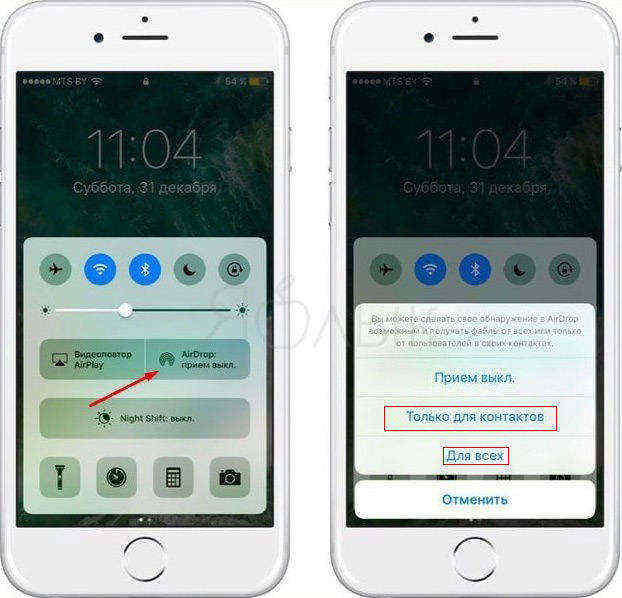
Шаг 2. Ещё в Центре управления, нужно активировать функцию AirDrop. Это можно сделать как для всех пользователей, так и только для своих контактов.
Шаг 3. Затем надо перейти в приложение «Фото», а там выбрать нужные фото или видео или же отметьте несколько фото .
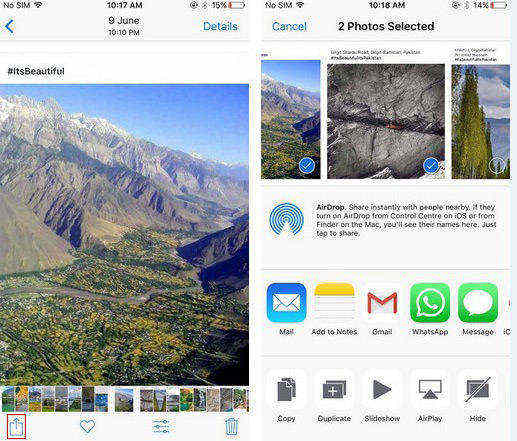
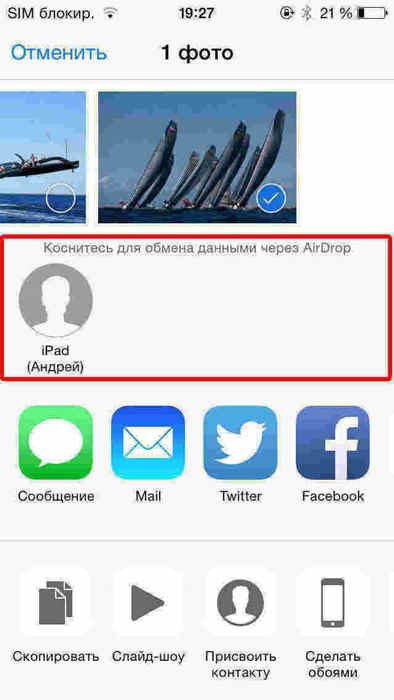
Шаг 4. Открыть меню «Поделиться» и выбрать в разделе AirDrop нужный контакт для обмена.
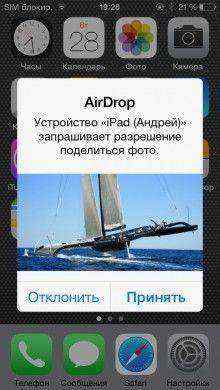
Шаг 5. На втором устройстве подтверждаем передачу файлов.
Способ 2. Как перекинуть фото с айфона на новый айфон с помощью iTunes
Второй способ представляет собой стандартный метод резервного копирования через программу iTunes. Для этого вы должны сделать следующее.
- Подключите старый айфон к ПК с помощью кабеля USB. Запустите iTunes и нажмите на пиктограмму вашего устройства.
- Запустите резервное копирование всех данных на вашем устройстве. Когда оно будет завершено, отключите старый айфон от ПК.
- Теперь берем новый iPhone и подключаем его к компьютеру. Снова запускаем iTunes и выбираем функцию восстановления из файла резервной копии. Ждем, когда на новый iPhone будут восстановлены все данные.
У этого метода есть несколько недостатков. Во-первых, вы делаете резервное копирование всех данных, а не только фото. Во-вторых, на старом айфоне обязательно должна быть установлена iOS 11, иначе этот файл бэкапа нельзя будет восстановить на новом iPhone.
Способ 3. Как скопировать фото со старого айфона на айфон через iCloud
Метод почти аналогичен первому, только резервное копирование будем выполнять через iCloud.
Шаг 1. На старом айфоне откройте приложение Настройки – Учетные записи и пароли – iCloud. Напротив пункта «Резервная копия в iCloud» необходимо поставить ползунок во включенное положение.
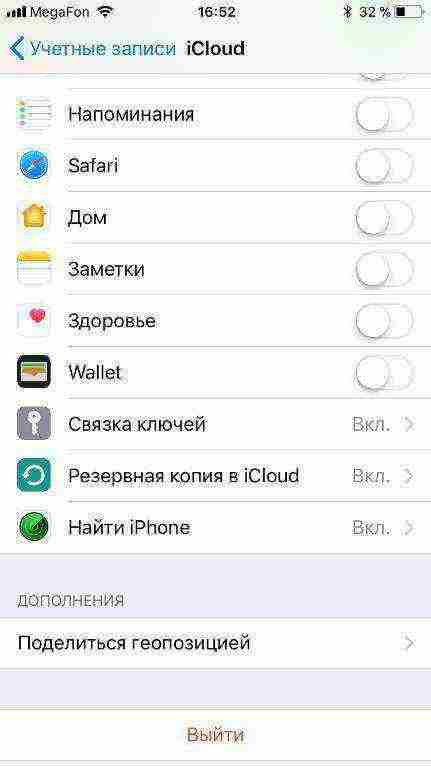
А затем задать команду создать резервную копию через iCloud.
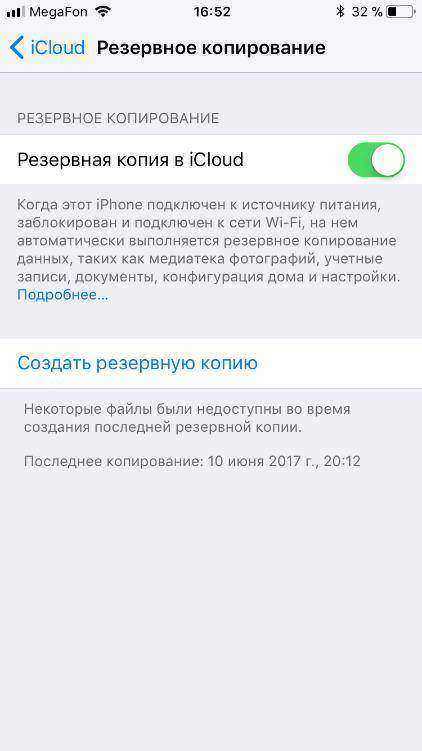
Шаг 2. Теперь берем новый айфон X/8/8 Plus и делаем восстановление данных из последней копии, сделанной в iCloud в процессе активации устройства, либо подключив его к iTunes, используя тот же Apple ID и пароль.
Способ 4. Самая удобная программа для переноса фото — iTransgo
С помощью Tenorshare iTransGo вы можете передавать любые данные, такие как «Фотографии», «Музыка», «Контакты» с iPhone на новый iPhone или iPad без iTunes.он тоже позволяет контролировать процесс переноса отдельных типов файлов.
Шаг 1. Запустите Tenorshare iTransGo на своем компьютере и подключите по крайней мере два устройства к компьютеру через USB-кабель. Одно устройство будет обнаружено как исходное устройство, а другое — целевое устройство. После подтверждения исходного и целевого устройства нажмите кнопку «Далее».
Советы:
1. Вы можете щелкнуть кнопку «Перевернуть», чтобы переключаться между исходным устройством и целевым устройством.
2. Когда вы подключаете к компьютеру более двух устройств iOS, вы можете переключать исходное или целевое устройство из раскрывающихся меню.
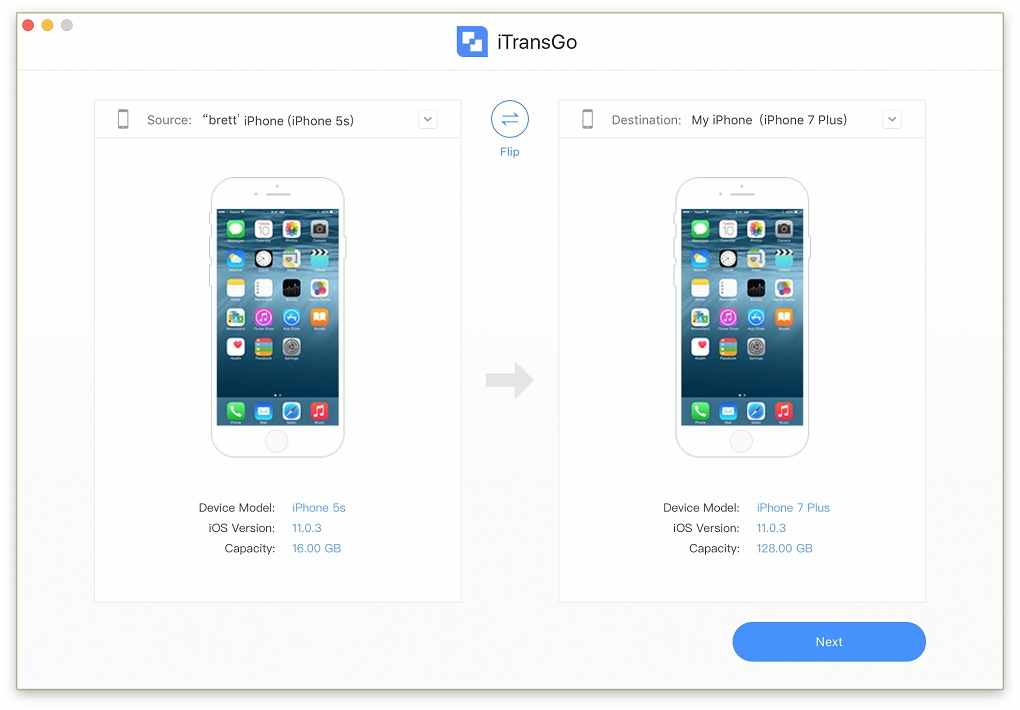
Шаг 2. Tenorshare iTransGo проанализирует содержимое исходного iPhone и перечислит использование емкости в целевом iPhone.
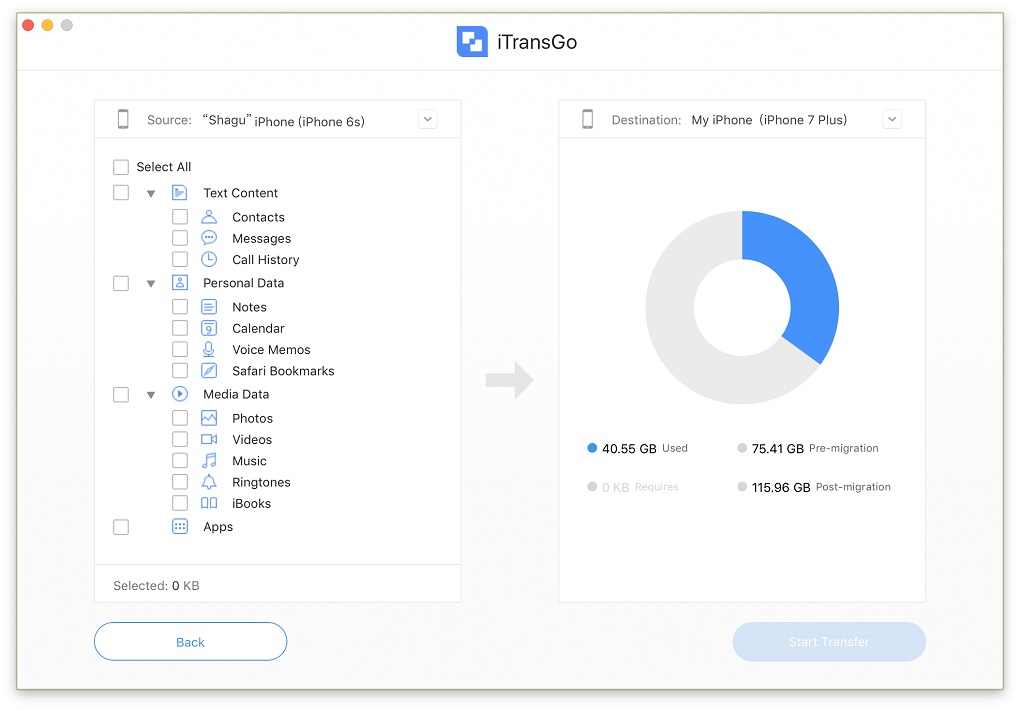
Шаг 3. Вам надо выб фото. Он отобразит общий размер данных, который вы выбрали, и сколько его потребуется для вашего iPhone. Нажмите «Начать перенос», чтобы начать перенос полного содержимого на новый iPhone.
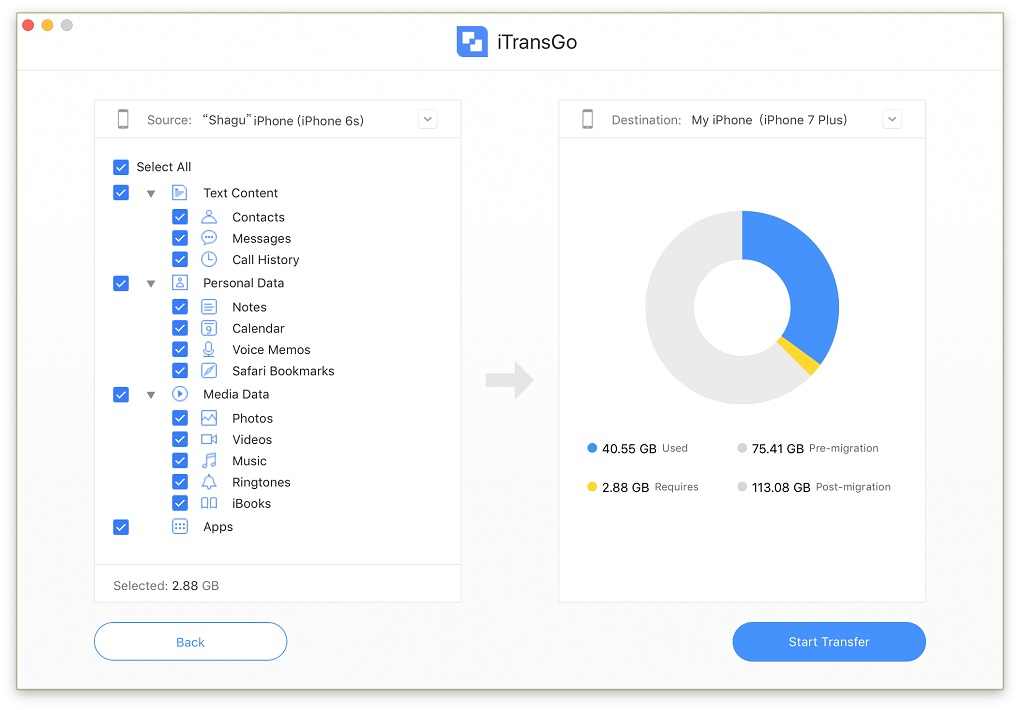
Важно: Перенос данных приложения удаляет все содержимое в целовом iPhone .

Шаг 4. Теперь Tenorshare iTransGo начинает передавать фото с одного iPhone на другой. Весь процесс занимает некоторое время, это зависит от размера данных. Пожалуйста, не отсоединяйте устройство, чтобы избежать непредвиденные ошибки.
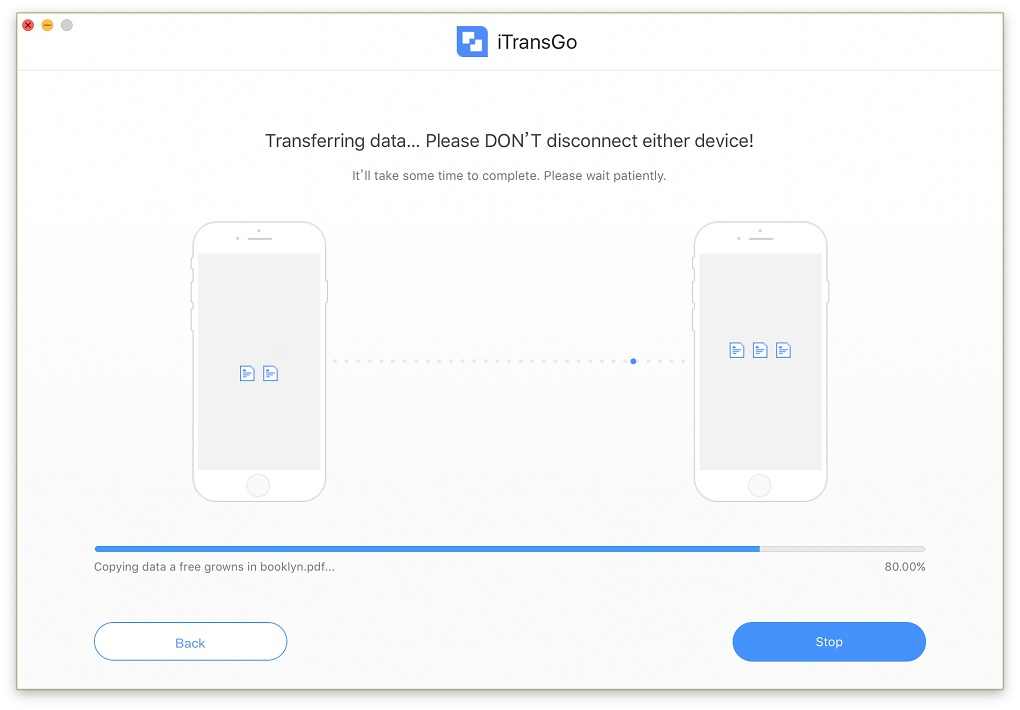
Потом все содержимое передается на новый iPhone.
Обновление 2020-07-15 / Обновление для Перенести iPhone данные
Как перекинуть фото с айфона на айфон — 4 способа
Существует много способов, как перенести фото с айфона на айфон, iPad, MacBook или компьютер. Поскольку хранение фотографий имеет первостепенную важность, мы расскажем о самых простых из них.
- Перенести фото с одного айфона на другой при помощи функции AirDrop
- Как перекинуть фото с iPhone на iPhone через iCloud
- Как перенести фото с одного айфона на другой через iTunes
- Как перекинуть фото с айфона на айфон через Tenorshare iCareFone
Перенести фото с одного айфона на другой при помощи функции AirDrop
Перенести фото с одного айфона на другой можно при помощи функции AirDrop. Вы сможете можно передавать мультимедийный контент между устройствами Apple. В iOS эта возможность реализована уже давно, но пользуются ей не все владельцы яблочных гаджетов.
Для передачи фотографий между устройствами это лучший вариант, поскольку для выполнения процедуры не нужен доступ к интернету.
1. На обоих устройствах следует одновременно включить Bluetooth и Wi-Fi. Делается это в центре управления iOS. Для этого проведите пальцем по экрану в направлении снизу вверх.
2. В центре управления, активируется функция AirDrop. При необходимости можно ограничить доступ, активировав AirDrop исключительно для своих контактов.
3. Запустите приложение «Фото» и отметьте картинки, которые нужно передать.
4. Откройте меню «Поделиться» и выберите в пункте AirDrop требуемый контакт для передачи.
Сам сервис iCloud является полностью официальным. И на данный момент компания Apple предоставляет до 5 Гб места на облачном сервере бесплатно. В дальнейшем, бесплатное пространство будет расширяться в зависимости от политики компании. Сервис имеет русскоязычную версию и отличается безопасностью, а также защитой данных, как от несанкционированного доступа, так и потери. Поэтому, ваши фото будут в целости и сохранности.
5. Подтвердите передачу файла на втором устройстве.
Как перенести фото с iPhone на iPhone через iCloud
Перекинуть фото через iCloud – самый современный и перспективней способ. Все, что нужно для этого – просто два iPhone и стабильное интернет соединение (подойдет и мобильный).
Шаг 1. Зайдите в настройки своего смартфона и откройте пункт с iCloud. В более новых версиях iOS потребуется найти в пункт с вашим именем или названием смартфона, где уже будет находиться меню iCloud.
Шаг 2. В данном меню включите синхронизацию фотографий с облачным хранилищем. Также вы можете поставить галочку напротив пункта «скачать и сохранить оригиналы». После этого, все ваши фотографии автоматически будут синхронизироваться с iCloud.
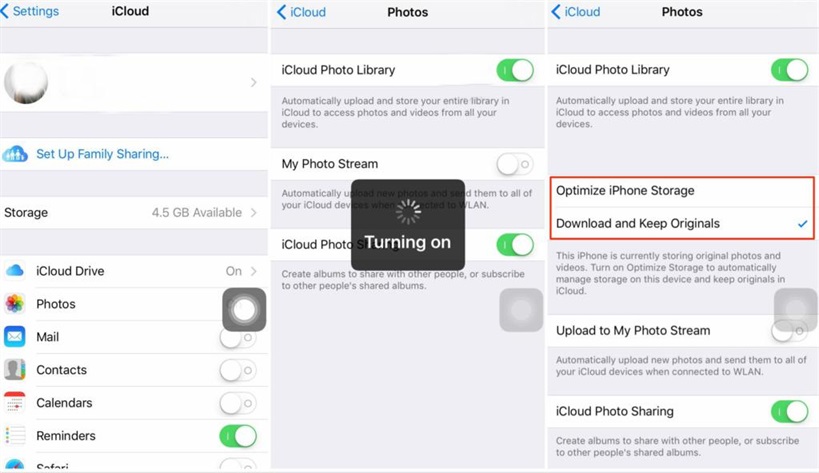
Шаг 3. В самом приложении откройте папку с фотографиями. Теперь вы можете поделиться тем фотографиями, которые вы хотели перекинуть на другой айфон. Также все фотографии будут автоматически доступны для просмотра и скачивания на другом айфоне если он используется с вашим же Apple ID. То есть подвязан к одной учетной записи.
Нюансом данного способа является необходимость наличия Интернет-соединения. А также сложности при передаче большого количества данных через iCloud по мобильной сети. К примеру, на Android можно как установить такие ограничения, так и снять. Но, на iPhone перекинуть архив фотографий на несколько гигабайт не получится.
Сам сервис iCloud является полностью официальным. И на данный момент компания Apple предоставляет до 5 Гб места на облачном сервере бесплатно. В дальнейшем, бесплатное пространство будет расширяться в зависимости от политики компании. Сервис имеет русскоязычную версию и отличается безопасностью, а также защитой данных, как от несанкционированного доступа, так и потери. Поэтому, ваши фото будут в целости и сохранности.
Важным преимуществом является возможность скинуть фото с айфона на android смартфон.
Как перенести фото с одного айфона на другой
Более сложным, но так же «официальным» способом является iTunes. Способ не так прост и требует подключения смартфона к компьютеру с установленной утилитой. Но, с его помощью можно скинуть фото с айфона на айфон если нет Интернет-соединения.
Шаг 1. Подключите включенный айфон к компьютеру и запустите iTunes.
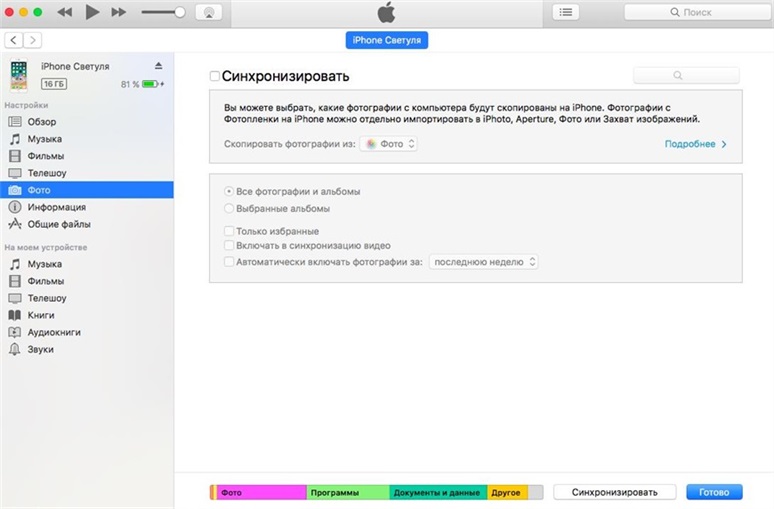
Шаг 2. Подождите окончания синхронизации или отмените её. После этого перейдите раздел фото и отметьте те фотографии, которые хотите синхронизировать.
Шаг 3. Теперь запустите синхронизацию во вкладке вашего смартфона. После её завершения все фотографии будут перенесены на компьютер.
Шаг 4. Подключите второй айфон к компьютеру. Перейдите во вкладку с фотографиями, выберите те, которые хотите перенести на айфон и запустите синхронизация. Готово.
Данный способ потребует больше времени и немного знания интерфейса, а также принципа работы утилиты iTunes. Сама утилита является официальной программой от Apple для работы со всеми мобильными устройствами самого известного американского производителя смартфонов. Утилита полностью бесплатная и её последнюю версию можно скачать на официальном сайте. Есть версия под любую операционную систему, кроме Linux. iTunes работает с любой версий iPhone или любого другого оригинального мобильного устройства от Apple.
iTunes включает в себя библиотеку из 45 музыкальных треков, а также фильмов и сериалов. Контент библиотек платный и лицензионный поэтому для прослушивания музыки может потребоваться оформление подписки.
Как перекинуть фото с айфона на айфон через Tenorshare iCareFone
Наиболее простым и интуитивно понятным способом для перемещения фото (или любых других данных) с айфона на айфон является утилита iCareFone от компании Tenorshare. Утилиту можно скачать для компьютеров с операционной системой Windows или MAC на официальном сайте tenorshare.com. Инструкция крайне проста. В новых версиях продукта присутствует русский язык, что облегчает работу.
У данной утилиты есть ряд преимуществ, например:
- Выборочный перенос данных. Вы можете сами выбрать необходимые для вас файлы нужные для переноса или выбрать все файлы сразу.
- Пакетное удаление файлов. Он позволит вам удалить все файлы одним кликом, что заметно сэкономит ваше время.
- Автоматическое удаление дубликатов.Вам не нужно удалять вручную дубликат при передаче данных, программа Он сделает это за вас автоматически.
- Перенос данных. Поможет вам за пару кликов импортировать файлы на iPhone / iPad / iPod и экспортировать на ПК / Mac.
- Обмен файлами. Обмен файлами между устройствами происходит без ограничений Apple ID, благодаря iCareFone.
Чтобы выполнить перенос данных со старого устройства на новое, вам необходимо выполнить пошаговые действия:
Шаг 1 Скачайте программу и установите на свой ПК. Запустите программу на своем ПК. И в верхней части экрана, вы увидите значок папки с названием «Управлние», нажав туда, выберите тип файла, который нужно импортировать.
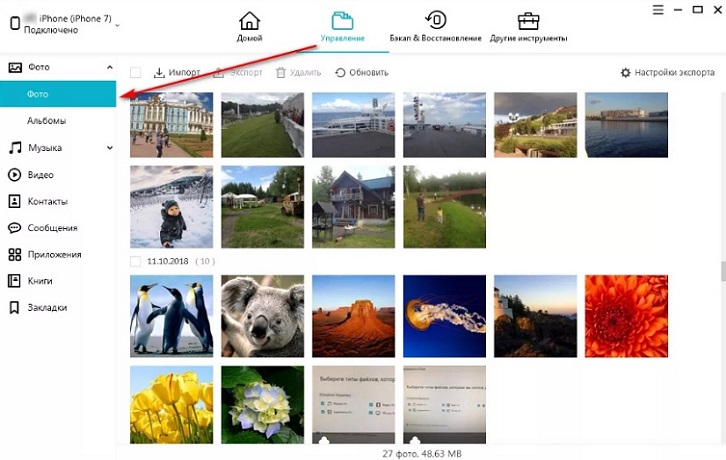
Шаг 2 В левой части панели вам будут даны на выбор различные типы файлов: фото, музыка, видео, контакты и т.д. Кликните по нужному типу файлу.
Шаг 3 Нажмите кнопку «Импорт», выберите нужные файлы и нажмите кнопку «Открыть». Далее выберите сохраненные фотографии на компьютере для переноса.
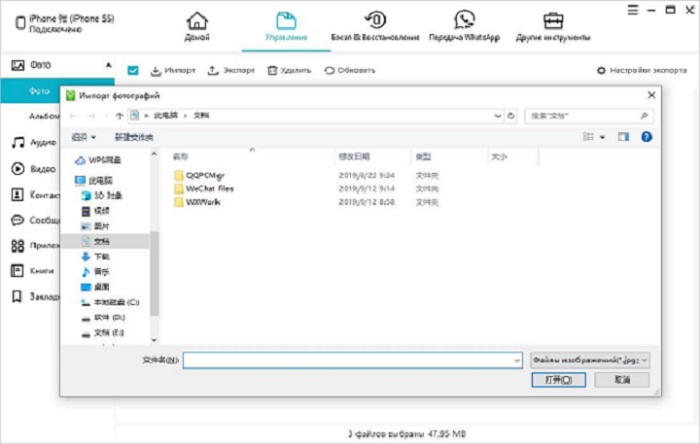
Шаг 4 Дождитесь завершения переноса данных и фотографии будут храниться на вашем устройстве.
Заключительная часть
В заключении хочется еще раз упомянуть про программу Tenorshare iCareFone, это – удобный и простой файловый менеджер iOS для передачи данных между iOS, ПК и iTunes, а также резервного копирования и восстановления содержимого и восстановления системы iOS. Вам всего лишь нужно перейти на сайт Tenorshare и установить эту программу на свой ПК, чтобы в любой момент вы смогли самостоятельно и без труда исправить возникшие баги, проблемы и ошибки за короткое время.
Обновление 2021-11-11 / Обновление для Перенести iOS файлы
Как перенести фотографии со старого iPhone на новый iPhone

Каждый раз, когда мы обновляем наши телефоны, первое, что мы делаем, — это передача важных данных. Поскольку ваши фотографии могут иметь высокую эмоциональную ценность, вы должны убедиться, что они не потеряны в процессе миграции телефона. К счастью, в наши дни мы можем легко переносить фотографии на новый iPhone с существующего устройства без потери данных. Если у вас также есть новый iPhone 12 и вы хотите узнать, как перенести фотографии со старого iPhone на новый iPhone, то вы попали в нужное место. В этом посте я научу вас, как переносить фотографии на новый iPhone 4 различными способами.

Метод 1: Перенос фотографий на новый iPhone 12 с помощью MobileTrans — Phone Transfer
Если вы ищете быстрый и простой способ переноса фотографий с iPhone на новый iPhone, то MobileTrans – Phone Transfer — ваш выбор. Приложение может выполнять прямую передачу данных с устройства на устройство. Помимо фотографий, вы также можете перемещать свои заметки, видео, аудио, закладки, данные браузера, контакты, журналы вызовов и многое другое. Поскольку приложение поддерживает кроссплатформенную передачу, вы можете переходить с любого устройства Android или iOS на новый iPhone без потери данных.
Шаг 1. Запустите приложение Phone Transfer.
Для начала просто установите MobileTrans — Phone Transfer в вашу систему и запустите. Чтобы перенести фотографии со старого iPhone на новый iPhone, вам нужно выбрать модуль «Передача по телефону» из его дома.

Шаг 2. Подключите старый и новый iPhone
Используя рабочие кабели, вы можете подключить к системе старые и новые устройства iOS и позволить приложению их обнаруживать. По умолчанию он автоматически перечисляет их как исходное или целевое устройство. Вы также можете использовать кнопку «Перевернуть», чтобы убедиться, что ваш новый iPhone 12 является целевым устройством.

Шаг 3. Перенесите фотографии на новый iPhone
Из списка поддерживаемых типов данных просто выберите «Фотографии» или любые другие данные, которые вы хотите переместить. Вы также можете заранее включить опцию очистки памяти на вашем новом iPhone.

В конце концов, вы можете просто нажать кнопку «Пуск» и подождать, пока приложение перенесет фотографии с iPhone на новый iPhone 12. Как только вы получите сообщение об успешном выполнении на экране, вы можете безопасно удалить оба телефона и получить доступ к перенесенным фотографиям. данные на iPhone 12.

Метод 2: Перенос фотографий на новый iPhone 12 с помощью AirDrop
Если вы регулярно пользуетесь iPhone, возможно, вы уже знакомы с AirDrop. Это встроенная функция в устройствах iOS, которая позволяет передавать данные с одного телефона на другой по беспроводной сети. Тем не менее, этот метод рекомендуется только для перемещения нескольких фотографий, поскольку перенос всех ваших данных может занять много времени. Чтобы узнать, как перенести фотографии со старого iPhone на новый iPhone без iCloud (и с помощью AirDrop), выполните следующие действия:
Шаг 1. Включите AirDrop на обоих телефонах
Во-первых, вам нужно разместить оба устройства рядом и перейти к их настройкам > AirDrop, чтобы включить эту функцию. Вы также можете перейти в Центр управления и нажать и удерживать вкладку сетей, чтобы включить AirDrop. Убедитесь, что видимость установлена на «все» на некоторое время для облегчения подключения.

Шаг 2. Выберите и перенесите фотографии
Теперь перейдите в галерею вашего старого iPhone или приложение «Фотографии» и просто выберите изображения, которые хотите переместить. Нажмите на значок «Поделиться» и выберите доступное устройство (iPhone 12) из списка.
На вашем новом iPhone вы получите запрос на входящие данные. Просто нажмите кнопку «Принять» и подождите, пока ваши фотографии будут перемещены на ваш iPhone 12.

Ограничения
- • Немного сложно
- • Только рекомендуется перенести несколько фото
Метод 3: Как перенести фотографии на новый iPhone 12 с помощью iCloud?
Если вы хотите узнать, как передавать фотографии со старого iPhone на новый iPhone по беспроводной сети, другим вариантом может стать iCloud. Поскольку мы получаем только 5 ГБ свободного места в iCloud, этот метод также рекомендуется для переноса нескольких фотографий. Если у вас много изображений, это может истощить ваше хранилище iCloud и сделать процесс трудоемким.
Шаг 1. Синхронизируйте фотографии с iCloud
Для этого вам просто нужно перейти в настройки своего старого iPhone > Фотографии и включите опцию «Библиотека фотографий iCloud». Это автоматически загрузит все сохраненные фотографии и видео с вашего устройства в хранилище iCloud.

Шаг 2. Включите библиотеку фотографий iCloud на новом iPhone
Чтобы перенести фотографии на новый iPhone, вам необходимо также включить на нем функцию библиотеки фотографий iCloud, посетив ее Настройки > Фотографии. Просто убедитесь, что новый iPhone 12 подключен к той же учетной записи iCloud, где синхронизируются ваши фотографии.
Ограничения
- • Всего 5 ГБ свободного места в iCloud (которое легко может быть исчерпано)
- • Процесс довольно медленный
Метод 4: Как перенести фотографии с iPhone на новый iPhone 12 с помощью iTunes?
Наконец, вы также можете воспользоваться помощью iTunes, чтобы узнать, как перенести фотографии с iPhone на новый iPhone. Для этого мы сначала подключим наш старый iPhone и синхронизируем его фотографии с медиатекой iTunes. Позже мы сделаем то же самое и синхронизируем вашу медиатеку iTunes с вашим новым iPhone 12.
Шаг 1. Синхронизация фотографий с медиатекой iTunes
Во-первых, вам нужно подключить старый iPhone к компьютеру и запустить на нем обновленную версию iTunes. Выберите свой iPhone, перейдите в раздел «Фотографии» и включите параметр «Синхронизировать фотографии». Отсюда вы можете выбрать синхронизацию всех или выбранных фотографий с медиатекой iTunes.

Шаг 2. Синхронизируйте медиатеку iTunes с iPhone 12.
После того, как у вас есть фотографии в медиатеке iTunes, вы можете выполнить то же упражнение с вашим iPhone 12. Чтобы перенести фотографии на новый iPhone, подключите его к iTunes, перейдите на вкладку «Фотографии» и включите функцию синхронизации фотографий. На этот раз ваши фотографии iTunes будут синхронизированы с вашим iPhone 12.
Ограничения
- • Сложный и трудоемкий
- • Иногда возникают проблемы совместимости с версиями iOS и iTunes.
Вот так! Теперь, когда вы знаете, как переносить фотографии со старого iPhone на новый без iCloud (и с ним), вы можете легко удовлетворить свои требования. Для вашего удобства я перечислил 4 различных способа передачи фотографий со старого iPhone на новый iPhone через ПК или по беспроводной сети. Из них я бы порекомендовал MobileTrans — Phone Transfer, поскольку он очень быстр и может напрямую передавать все виды данных без проблем.
4 Лучших Способа Перенести Старый iPhone на iPhone 13

Есть новый iPhone 13? Отличный выбор. Теперь важно перенести все ваши данные на новый телефон. Здесь мы поделимся 4 способами переноса данных на новый iPhone 13 со старых устройств iOS.
“Как я могу перейти со старого iPhone на iPhone 13 без потери данных? У меня есть новый iPhone 13, но я не могу перенести свои файлы за раз.”
Такой вопрос недавно задал пользователь iPhone 13 на одном из ведущих интернет-форумов. Если вы также приобрели новый iPhone 13, то у вас могут возникнуть аналогичные сомнения. Хорошей новостью является то, что Apple сделала переход на новый iPhone 13 без потери данных проще, чем когда-либо. Существует множество собственных и сторонних решений, которые вы можете использовать для перехода со старого iPhone на iPhone 13 (или любую другую модель). Давайте познакомимся с ними поближе и узнаем, как перейти на новый iPhone прямо сейчас.

- Часть 1: Как перейти на новый iPhone 13 с помощью быстрой начальной настройки?
- Часть 2: Как легко перенести данные на новый iPhone 13?
- Часть 3: Как перенести данные на iPhone 13 со старого iPhone с помощью iTunes?
- Часть 4: Как перенести данные со старого iPhone на iPhone 13 с помощью iCloud?
Часть 1: Как перейти на новый iPhone 13 с помощью быстрой начальной установки?
С выходом iOS 14 компания Apple усовершенствовала функцию быстрой установки. Теперь пользователи могут напрямую переносить свои данные с одного устройства iOS на другое без каких-либо проблем. Как только оба устройства подключены, вы можете выбрать, что именно вы хотите перенести. В идеале можно перенести все виды данных, такие как контакты, сообщения, приложения, фотографии, видео, заметки, закладки, журналы вызовов и так далее. Однако, прежде чем переносить данные на новый iPhone 13, убедитесь, что вы выполнили следующие предварительные условия:
- Для выполнения проводного переноса оба устройства должны работать под управлением iOS 11 или более поздней версии. Кроме того, для подключения обоих телефонов вам понадобится переходник с USB на Lightning.
- Для беспроводной передачи оба телефона должны работать на iOS 12.4 или более новой версии. Функция Bluetooth также должна быть включена.
- Оба устройства должны находиться в непосредственной близости друг от друга.
- При настройке iPhone 13 убедитесь, что вы используете на нем тот же Apple ID, что и на предыдущем телефоне.
Выполнив эти основные требования, просто выполните следующие шаги, чтобы узнать, как перейти на новый iPhone 13.
Шаг 1. Для начала включите iPhone 13 и выполните первоначальную настройку, используя тот же Apple ID. Если вы хотите выполнить проводную передачу, убедитесь, что оба устройства подключены.
Шаг 2. Во время настройки нового устройства в окне быстрого запуска появится опция переноса данных с iPhone. Просто нажмите на нее, чтобы перенести данные на новый iPhone 13 с предыдущего iPhone.

Шаг 3. Новый iPhone 13 будет искать ваше предыдущее устройство. Обнаружив его, вы получите следующее приглашение на вашем существующем телефоне. Просто подтвердите свой Apple ID и нажмите на кнопку «Продолжить».

Шаг 4. На новом iPhone появится анимация, а на имеющемся устройстве будет запущена опция сканера. Просто поместите старое устройство над iPhone 13, чтобы отсканировать анимацию.
Шаг 5. Вот и все! После подключения обоих устройств можно выбрать тип данных, которые вы хотите перенести, и запустить процесс переноса.

Часть 2: Как легко перенести данные на новый iPhone 13?
Как вы видите, инструмент переноса iPhone может быть немного сложным и занять много времени. Если вы не хотите проходить через столько этапов, то используйте MobileTrans — Phone Transfer вместо стандартного решения. Разработанный компанией Wondershare, он предоставляет гибкое и простое решение для прямой передачи данных с одного устройства на другое. Просто подключите оба устройства к системе, выберите тип данных, которые вы хотите передать, и запустите процесс.
Приложение может передавать все виды данных: контакты, сообщения, фотографии, видео, музыку, закладки, журналы вызовов и многое другое. Помимо передачи данных с iOS на iOS, оно также может выполнять кросс-платформенную передачу данных между Android и iOS. Качество данных остается на 100% нетронутым, и инструмент не имеет к ним доступа. Вот как перенести данные на новый iPhone буквально в один клик мыши.
Шаг 1. Запустите MobileTrans на компьютере и на приветственном экране выберите модуль Phone Transfer (Передача телефона).
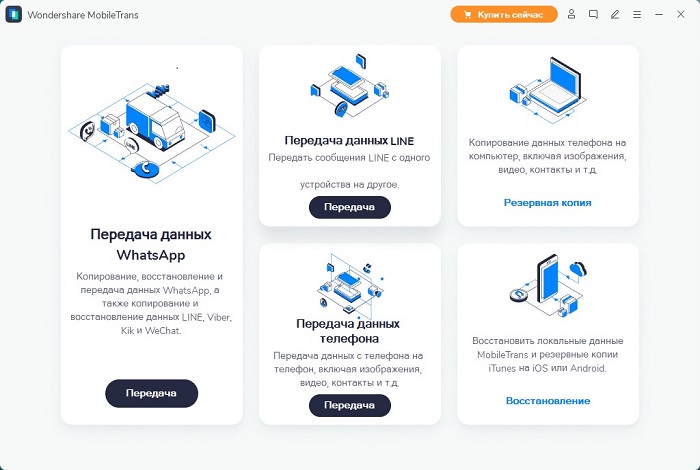
Шаг 2. Используя рабочие кабели, подключите оба устройства iOS к системе. Они будут автоматически обнаружены и получат доступ.
Шаг 3. Если исходное и конечное устройства отмечены неправильно, то можно использовать кнопку flip, чтобы изменить их положение. Теперь выберите тип данных, которые вы хотите перенести со старого iPhone на новый.
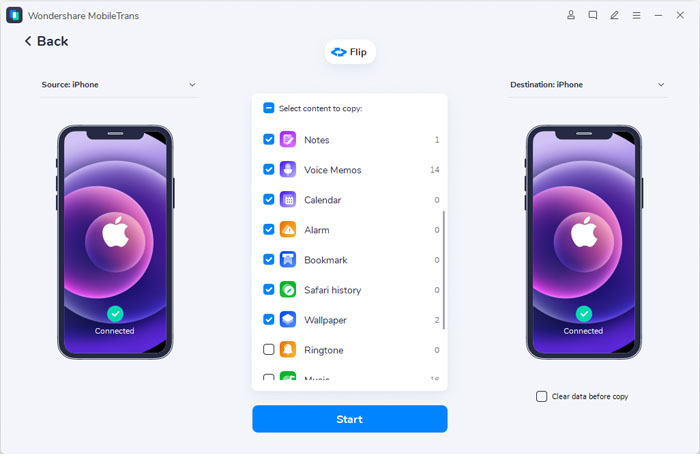
Шаг 4. После выбора нажмите на кнопку «Start» и дождитесь передачи данных. После завершения передачи данных вы можете безопасно удалить оба устройства iOS из системы.
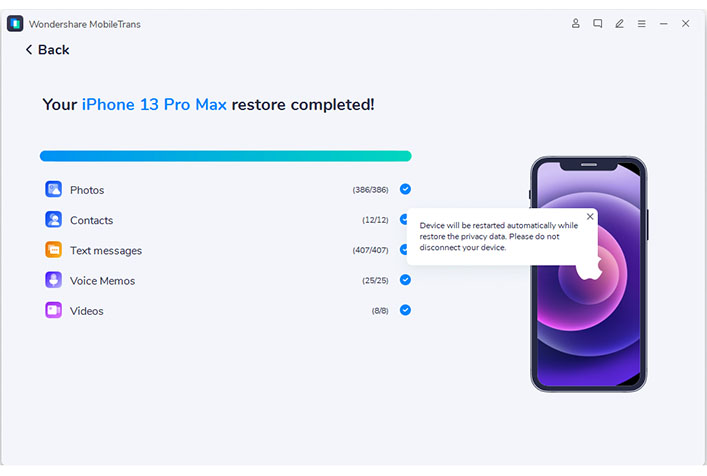
Важное примечание: Функция быстрого запуска миграции iPhone будет доступна только при настройке нового устройства. С другой стороны, вы можете использовать MobileTrans в любое удобное для вас время. Даже если вы уже пользуетесь iPhone, вы можете использовать его для переноса данных без каких-либо сложностей.
Часть 3: Как перенести данные на iPhone 13 со старого iPhone с помощью iTunes?
Это еще одно решение для переноса данных на новый iPhone 13, которое вы можете попробовать бесплатно. Правда, это сработает только в том случае, если вы уже сделали предварительную резервную копию данных с имеющегося телефона. Функция восстановления iPhone 13 из резервной копии также предоставляется во время первоначальной настройки устройства. При желании вы также можете восстановить телефон из предыдущей резервной копии. В этом случае существующие данные на новом iPhone будут стерты. Чтобы узнать, как перейти на новый iPhone с помощью резервной копии iTunes, просто выполните следующие действия.
Шаг 1. Если вы не сделали резервную копию имеющегося телефона, подключите его к системе и запустите iTunes.
Шаг 2. Выберите устройство, перейдите на вкладку Summary (Сводка) и нажмите кнопку “Backup Now” («Создать резервную копию сейчас»). Убедитесь, что резервная копия создается в локальной системе, а не в iCloud.

Шаг 3. Теперь включите iPhone 13 и выполните его первоначальную настройку. Подключите устройство к системе и запустите на нем iTunes. Во время настройки устройства выберите восстановление из резервной копии iTunes.

Шаг 4. Если вы уже используете устройство, то подключите его к iTunes и перейдите на вкладку Summary (Сводка). Отсюда можно нажать на опцию “Restore Backup” («Восстановить резервную копию»).
Шаг 5. Появится всплывающее окно, в котором нужно выбрать резервную копию, которую вы хотите восстановить. Правда, при этом все существующие данные на iPhone будут удалены.

Часть 4: Как перенести данные со старого iPhone на iPhone 13 с помощью iCloud?
Подобно iTunes, вы также можете выполнить восстановление iPhone 13 из резервной копии iCloud. По умолчанию Apple позволяет нам подключить телефон к учетной записи iCloud. На данный момент для каждой учетной записи iCloud предоставляется бесплатное хранилище объемом 5 ГБ. В большинстве случаев данные на iPhone превышают этот лимит, и пользователям приходится покупать дополнительные хранилища в облаке. Поэтому, возможно, это не идеальное решение для перехода на новый iPhone 13, но вы все равно можете попробовать. Опция будет доступна только при настройке нового устройства. Если вы уже используете свой iPhone, то для получения этой опции необходимо сначала выполнить сброс к заводским настройкам.
Шаг 1. Во-первых, разблокируйте имеющееся устройство и перейдите в настройки iCloud. Здесь вы можете включить опцию резервного копирования iCloud и выбрать тип данных, которые вы хотите синхронизировать.

Шаг 2. Теперь включите iPhone 13 и выполните его первоначальную настройку. Если вы уже используете устройство, перейдите в его настройки и сбросьте его.
Шаг 3. Во время настройки iPhone выберите восстановление из резервной копии iCloud. После этого войдите в ту же учетную запись iCloud, где сохранена предыдущая резервная копия.
Шаг 4. Из списка доступных файлов резервных копий просто выберите резервную копию, которую вы хотите восстановить. Подождите некоторое время и поддерживайте стабильное интернет-соединение, пока iPhone 13 будет восстанавливаться из резервной копии.

Следуя этому руководству, вы наверняка сможете без проблем перенести информацию на новый iPhone 13. Поскольку функция переноса iPhone или резервного копирования iCloud доступна только при настройке нового устройства, она может быть применима не во всех случаях. Чтобы не испытывать трудностей, попробуйте воспользоваться MobileTrans. Он позволит вам перейти с iPhone 7/8/X/XS на iPhone 13 или любую другую модель. Поскольку инструмент также поддерживает кросс-платформенный перенос данных, он станет удобным решением для перехода с одного телефона на другой без потери данных.
- Топ-3 способа переноса контактов с iPhone на iPhone
- Как перенести текстовые сообщения с Android на iPhone
- Как перенести фотографии с Android на iPhone?
- Топ-6 приложений для передачи данных с Android на iPhone
- Передача файлов с Android на iPad
- 3 способа переноса приложений с iPhone на iPhone 12
- 5 способов переноса контактов с Android на iPhone 12/11