Как делиться геолокацией на Айфоне и телефоне с Андроидом

Современный телефон — это еще и навигатор, который отслеживает местоположение его владельца и передает информацию приложениям и сайтам.
Люди все чаще делятся геоданными с близкими и друзьями. Причем не только ситуативно — например, чтобы легче найти друг друга в общественном месте. Некоторые разрешают отслеживать свои перемещения на постоянной основе: вокруг этого строятся некоторые приложения и соцсети.
У шеринга геопозиции есть две стороны: это очень удобно, но в руках недоброжелателей доступ к геолокации становится инструментом слежки. Расскажу про обе стороны: как безопасно делиться своим местоположением и что поможет избежать преследования.
О чем вы узнаете
ПАРТНЕРСКИЙ МАТЕРИАЛ
Я заработала 100 000 рублей на Tinkoff Black
Узнайте, как повторить этот опыт и оформить карту
Хочу знать
Что такое геоданные
Геоданные — это информация о географическом местоположении объекта. Например, вашего телефона или компьютера. Функция работает не только при помощи соединения со спутником: геоданные можно получить и без GPS. Сейчас геолокация есть во всех смартфонах.
Местоположение устройства определяется тремя способами:
- По спутникам GPS. Телефон использует только данные GPS-модуля. В устройстве такой режим может называться «По датчикам устройства».
- По координатам сети. Телефон использует беспроводные сети — вайфай, блютус и мобильные сети. Такой режим экономит батарею, поэтому часто так и называется — «Энергосберегающий».
- По всем источникам. Телефон комбинирует все вышеперечисленные источники данных.
Геолокация используется во многих привычных ситуациях, от создания маршрута на карте до автоматического сохранения мест, где сделали фото. Доступ к геолокации просят разные приложения в разных условиях.
Например, в сервисах такси в дополнение к адресу можно включить функцию «Показать, где я»: так водителю будет проще найти вас. А при заказе еды в приложениях можно отслеживать перемещение курьера: сотрудники «Яндекс-еды» и «Деливери-клаб» обычно открывают доступ к своей геопозиции.
Но главное применение функции — поделиться местоположением с другом. Вот четыре удобных способа, как это сделать. Важно: сначала нужно убедиться, что у вас включена геопозиция на телефоне, а у необходимых приложений есть к ней доступ.
Как поделиться геолокацией на Айфоне
Поделиться геолокацией можно через приложение «Локатор» — это стандартный сервис для iOS. Он показывает все ваши устройства Apple на карте, достаточно привязать их к одному аккаунту. Там же можно настроить уведомления о «забытом» гаджете: например, если вы далеко отошли от наушников, на Айфон придет сообщение. Еще одна функция — отслеживание своих вещей с геобрелком AirTag.
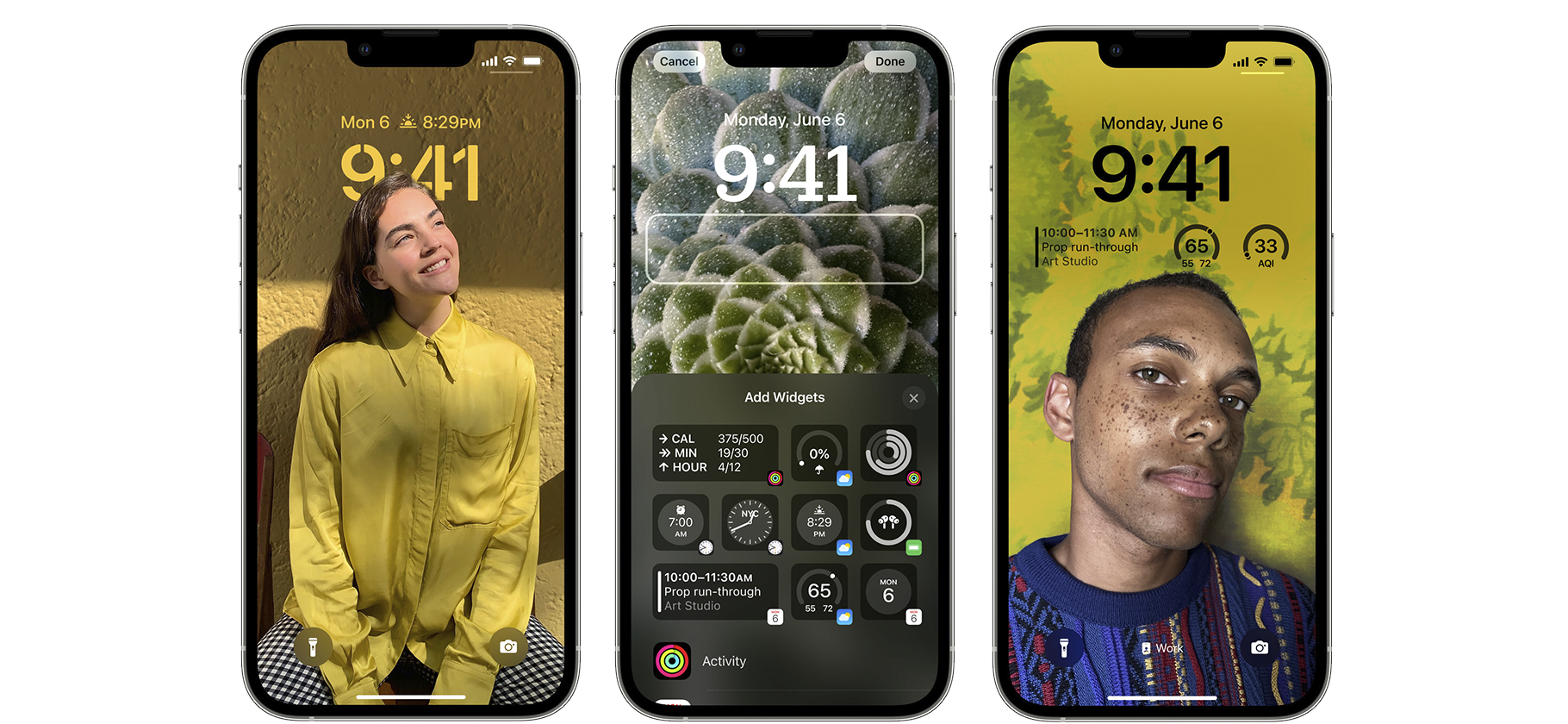
В «Локаторе» можно отслеживать не только свои устройства, но и передвижения друзей. Для этого есть специальная вкладка «Люди», где собраны те, кто делится с вами геолокацией, и те, кто видит вас.
Чтобы открыть человеку свою геопозицию, выберите его из списка контактов. Доступно несколько опций: поделиться в течение часа, до конца дня или бессрочно. Стоит помнить: чтобы отслеживать геопозицию другого человека, необходимо сначала поделиться с ним местоположением самому.
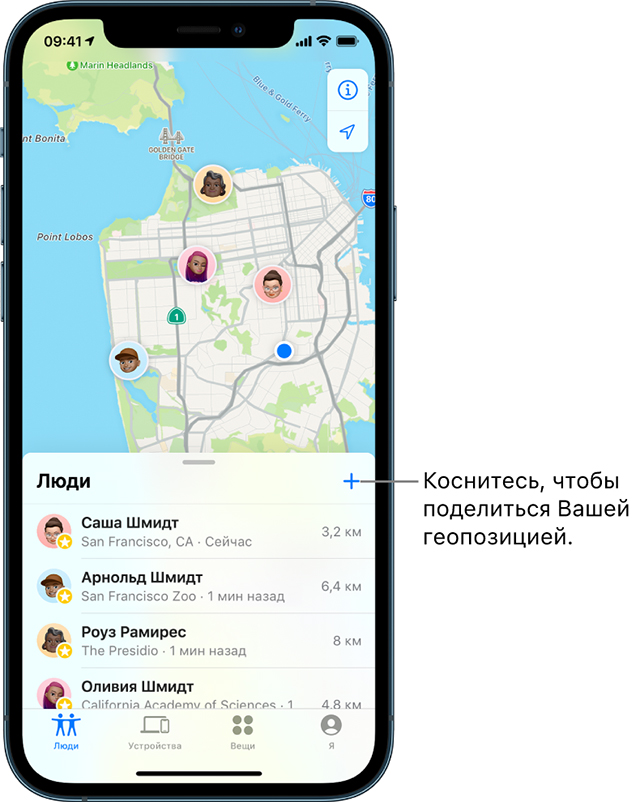
Друзья появляются на одной карте. Источник: apple.com
Можно построить наиболее удобный маршрут до человека, с которым вы хотите встретиться. Также есть функция уведомлений, когда друг прибывает в определенное место на карте или, наоборот, покидает его. Таким же образом друзья могут получать уведомления о ваших перемещениях.
Отключить функцию легко: можно «скрыться» от конкретного друга или воспользоваться настройкой «Делиться геопозицией» в разделе «Я».
Как поделиться геолокацией на Андроиде
Откройте приложение и нажмите на свой профиль в правом верхнем углу. В меню найдите вкладку «Передача геоданных». Выберите друзей из телефонной книги или гугл-контактов. Также можно сгенерировать ссылку и отправить ее в мессенджере.
Передача геопозиции продолжит работать, даже если вы закроете «Гугл-карты». Пользователи смогут видеть не просто ваши перемещения, но и места, которые вы посетили, следить за уровнем заряда батареи и проверить, идете вы пешком или пользуетесь транспортом. Можно настроить время работы функции — от часа до суток — или выбрать опцию «Пока я не отключу».
Перед включением передачи геоданных можно изучить, какую именно информацию увидят друзья. Источник: support.google.com
Как скинуть геолокацию по WhatsApp
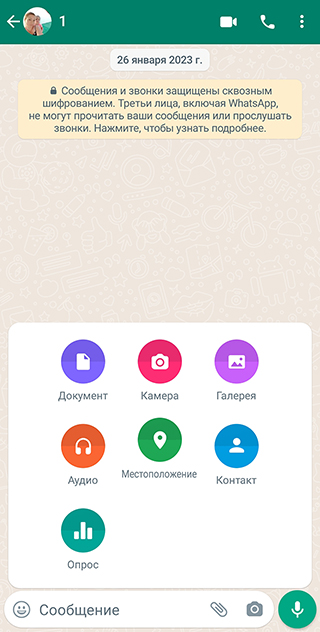
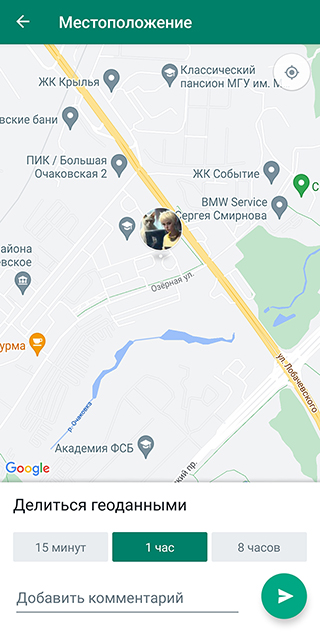
В «Вотсапе» нужно открыть переписку с человеком или общий чат, нажать на иконку скрепки и выбрать пункт «Местоположение». Возможно, приложение попросит разрешить делиться геоданными, это нормально. Затем на новом экране нажмите «Делиться геоданными» и выберите временной промежуток: 15 минут, час, восемь часов. К геолокации можете написать комментарий. Когда срок истечет, ваша геопозиция передаваться не будет.
Как скинуть геолокацию в Telegram
Для этого необходимо открыть переписку с человеком или общий чат, нажать на иконку скрепки и выбрать во всплывающем меню пункты «Геопозиция» или «Место».
Можно выбрать формат трансляции геоданных. «Статичный» отправляет местоположение на конкретный момент. А если поставить «Постоянно обновляемый», данные о перемещении будут видны в течение 15 минут, часа или восьми часов. В этом случае карта обновляется в режиме реального времени, трансляцию легко прервать в любой момент.
В «Телеграме» геолокацией можно делиться с 2017 года. Источник: telegram.org
Как скинуть геолокацию в «Яндекс-картах»
Откройте «Яндекс-карты» на смартфоне и нажмите на точку со своим местоположением. В открывшемся меню нажмите синюю иконку с квадратом и стрелкой — появится список приложений, в которые можно отправить свою геопозицию.
В браузере на компьютере нажмите три точки в правом верхнем углу карты и выберите «Поделиться».
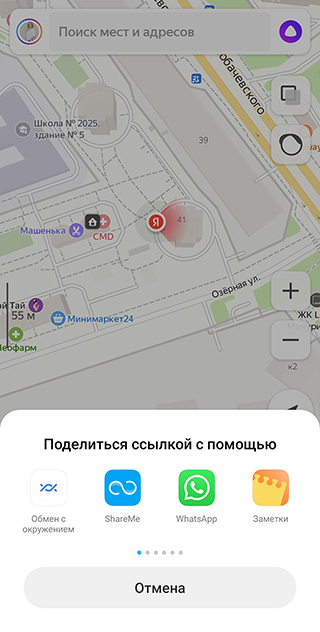
Так выглядят «Яндекс-карты» на Андроиде. Отправить местоположение можно в любой мессенджер, некоторые приложения или скопировать как ссылку
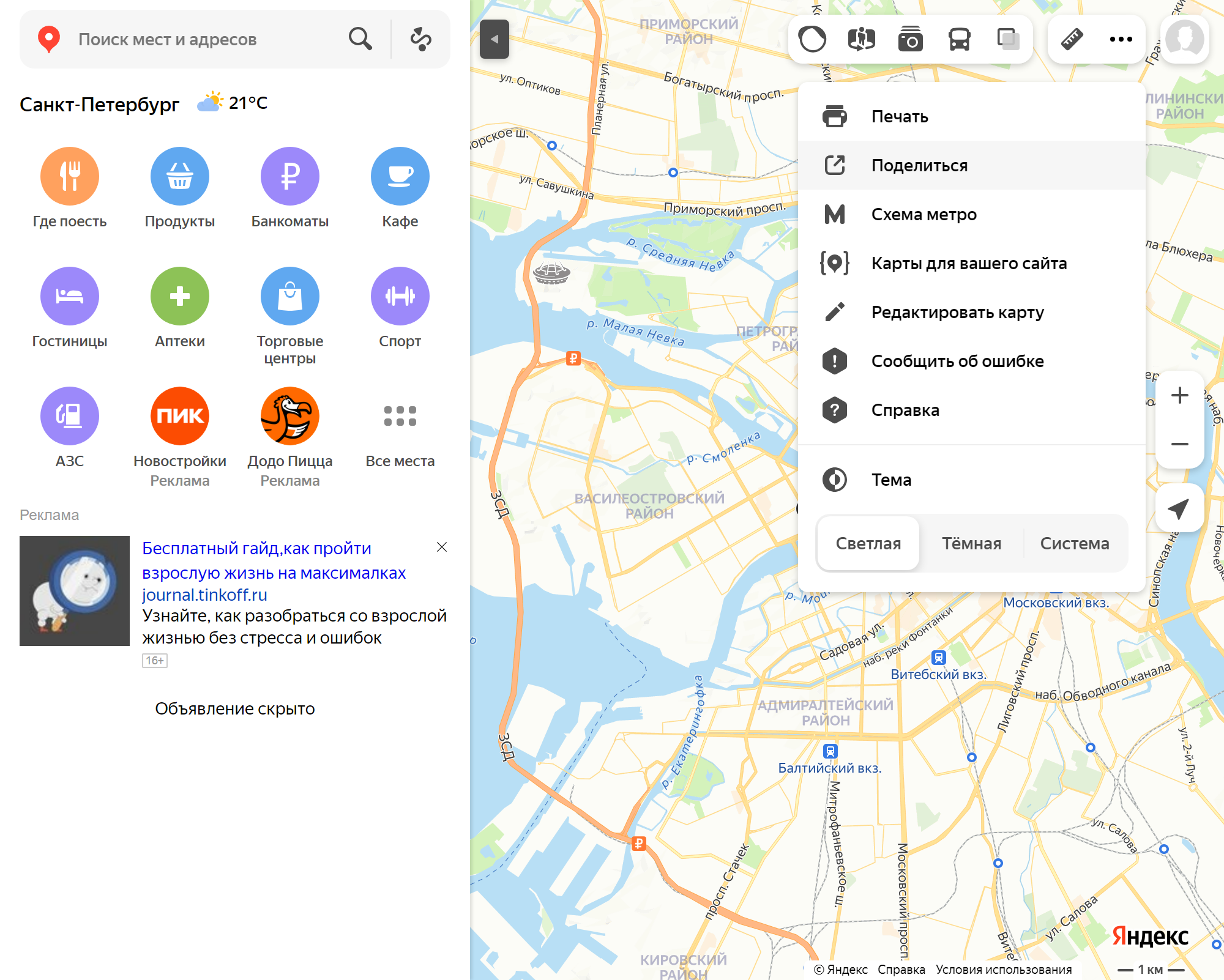
В браузере можно поделиться картой в пару кликов мышкой
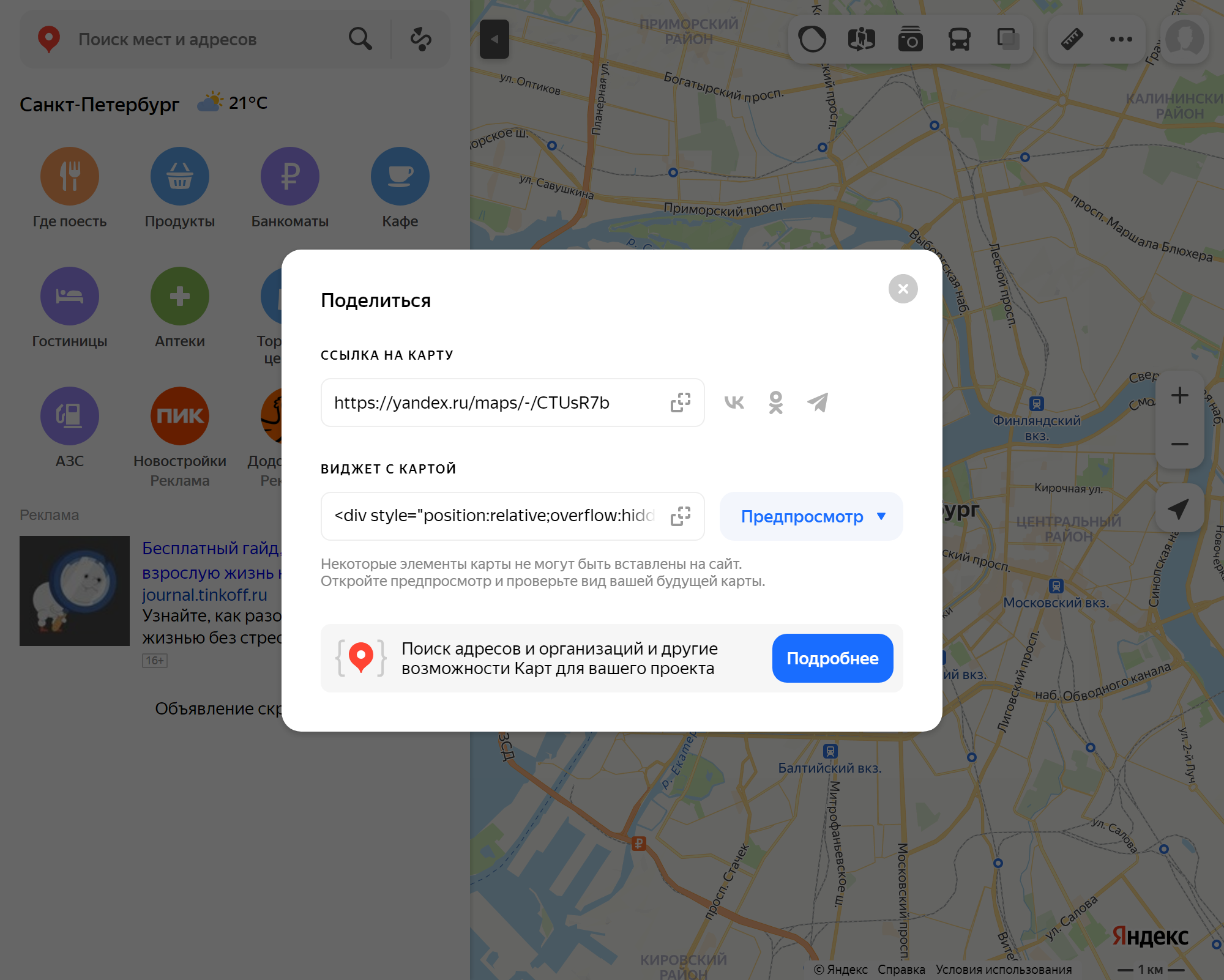
После нажатия кнопки «Поделиться» появится меню со ссылкой для отправки во «Вконтакте», «Одноклассники», «Телеграм» или куда угодно. Вместо ссылки можно получить виджет для сайта или соцсетей
Как поделиться геолокацией с помощью мобильного оператора
Сотовые операторы предоставляют услугу отслеживания собственного местоположения или друзей и близких — с их согласия.
У «Билайна» функция называется «Локатор» и стоит 8 ₽ в день, у «Теле-2» — «Геопоиск+» за 5 ₽ в день, у «Мегафона» — «Радар» за 7 ₽ в день. У этих операторов нет для этого отдельного сервиса, смотреть геолокацию можно только на сайте. МТС предлагает приложение «МТС Поиск»: есть разные тарифы, в том числе бесплатный с отслеживанием одного контакта.
Какие есть приложения для передачи геолокации
Существует много приложений, в которых отслеживание геолокации — основная функция и основа для социальной составляющей. Вот три ярких примера.
Amikumu. Приложение для поиска носителей разных языков. С помощью GPS сервис находит людей, готовых общаться на языке, который они изучают или знают. Подходит тем, кто переехал в другую страну и нуждается в разговорной практике. В приложении можно общаться на более чем 500 языках мира.
Joinby. Мессенджер помогает искать единомышленников поблизости. В приложении можно создавать тематические сообщества, в которые могут вступать проживающие рядом пользователи. Язык соцсети пока только английский.
Family Link. Существует множество приложений для родительского контроля, в которых в том числе можно отслеживать геолокацию ребенка. Тщательно выбирайте подобный сервис, чтобы не допустить утечки данных. Некоторые подобные проекты уже обвиняли продаже информации о перемещениях пользователей.
Один из проверенных сервисов — приложение от Google, где родительский контроль привязан к функциям Android-смартфонов. Но не стоит проверять геопозицию постоянно, а также устанавливать приложение без ведома ребенка — так осторожность может перерасти в слежку.
Как отключить геолокацию
Есть ситуации, когда хочется избежать отслеживания по геолокации. В таком случае можно отключить ее полностью на уровне системы или пройтись по приложениям с доступом к геоданным. И в iOS, и в Android можно посмотреть, какие именно сервисы запрашивают данные о местоположении, и ограничить их работу.
Чтобы узнать, включена ли у вас геолокация и какие приложения получили доступ к вашему местоположению, нужно сделать следующее.
Если у вас Айфон. Зайти в «Настройки», затем в «Конфиденциальность» и выбрать пункт «Службы геолокации».
Вы увидите список приложений с указанием статуса отслеживания геолокации. Вариантов четыре: «Всегда», «При использовании», «При отправке» или «Никогда». Например, на моем телефоне всегда отслеживает геолокацию только «Телеграм»: если я ее отключу, не смогу делиться своим местоположением в диалогах.
Если вы отключите передачу геоданных на Айфоне, настройки все еще будут работать в случае использования функции «Найти Айфон». Вы сможете активировать ее, если устройство пропадет.
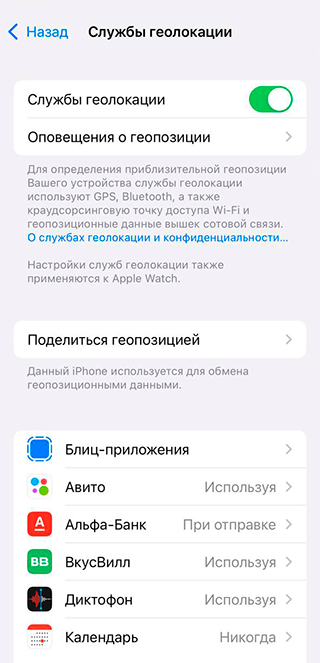
В «Службах геолокации» можно задать уровни доступа к геолокации сразу у всех приложений
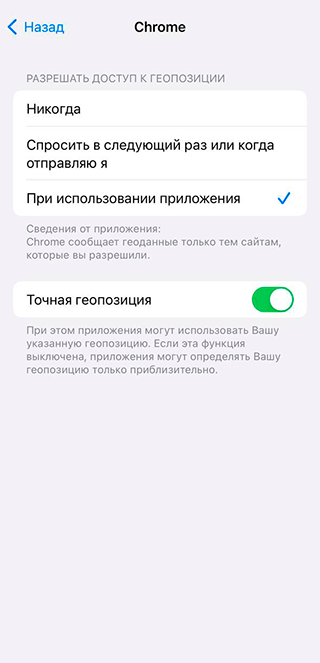
Настройка «При использовании» — способ контролировать передачу своих геоданных
Если у вас Android-смартфон. Откройте в «Настройках» раздел «Местоположение». В зависимости от модели телефона путь может различаться: стоит поискать его во вкладках «Конфиденциальность», «Безопасность и местоположение» или «Защита и местоположение». Там вы сможете отключить доступ к местоположению для всех приложений или выбрать отдельные приложения, которые могут его использовать.
В настройках на Android-гаджете также можно отключить передачу геоданных в гугл-сервисах и очистить историю местоположений. Для этого следует кликнуть внизу экрана на ссылки «История местоположений» и «Передача геоданных».
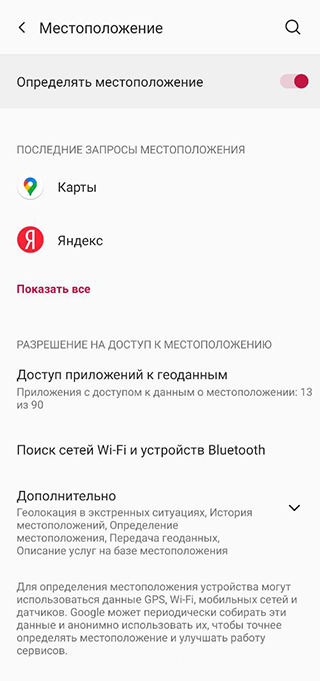
На Android получится сразу посмотреть, какие приложения недавно запрашивали геолокацию пользователя
Как не столкнуться со слежкой через геолокацию: несколько советов
Периодически проверяйте, у каких приложений есть доступ к вашей геолокации. Если вы обнаружили там программы, которые не устанавливали или которые не должны отслеживать ваши перемещения, — удалите их или отключите доступ к геоданным.
На Айфоне подключите функцию «Отчет о конфиденциальности приложений». Функция появилась в iOS 15.2. Она показывает, как часто приложения получали доступ к вашей геопозиции, фото, камере, микрофону, контактам и прочему за последние семь дней.
Делитесь геолокацией лишь на ограниченное время, когда это необходимо. Бессрочное отслеживание местоположения стоит подключить разве что для членов семьи и близких друзей. Но даже от самых близких иногда хочется на время скрыть информацию о перемещениях, поэтому не забывайте про функцию отключения передачи данных.
Периодически проверяйте, у кого есть доступ к вашему местоположению через «Локатор» или другие сервисы. Удаляйте людей, которых вы не знаете, или тех, с кем больше не хотите делиться данными.
Не делитесь геолокацией в соцсетях вроде Zenly с теми, кого плохо знаете. Такие люди могут узнать ваше местонахождение, чтобы проследить за вами. Или, наоборот, воспользоваться вашим отсутствием дома.
Координаты места на карте при помощи iPhone: как найти и поделиться
Вы когда-либо находили интересную локацию или точку на карте (например, место предстоящей встречи), координатами который хотели бы поделиться с другими? При помощи приложения «Карты» в iPhone или iPad вы можете обозначить место на карте и поделиться точным местоположением со остальными пользователями. О том, как использовать эту полезную функцию, речь пойдет ниже.
Читайте «Яблык» в Telegram и смотрите в YouTube. Подписывайтесь!
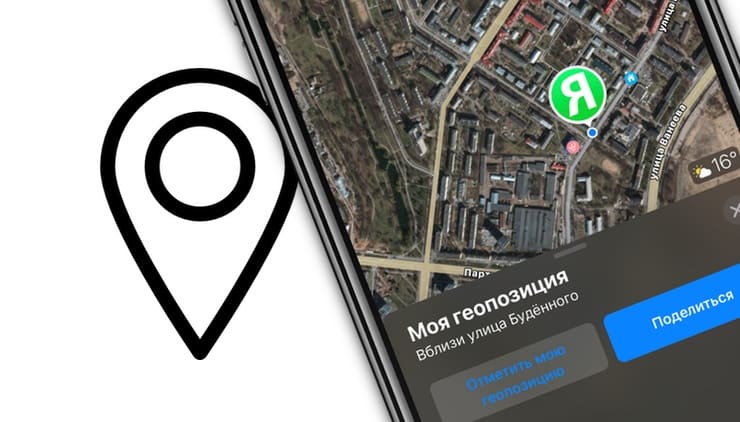
Как поделиться координатами точки на карте при помощи iPhone или iPad
1. Откройте приложение «Карты» на iPhone или iPad.
2. В случае, если Вы находитесь на территории, где карты Apple поддерживаются в недостаточной мере, установите в качестве вида Спутник вместо Карта.
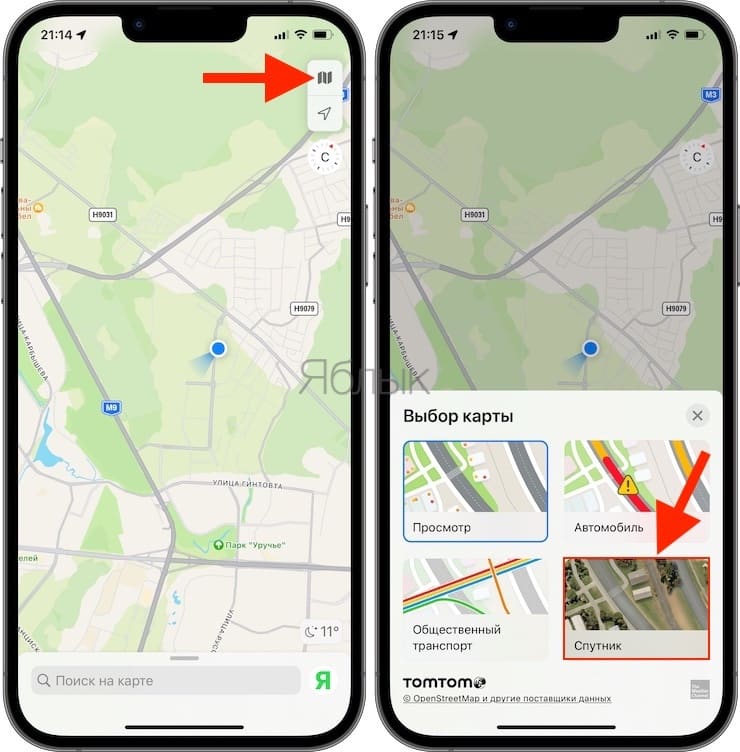
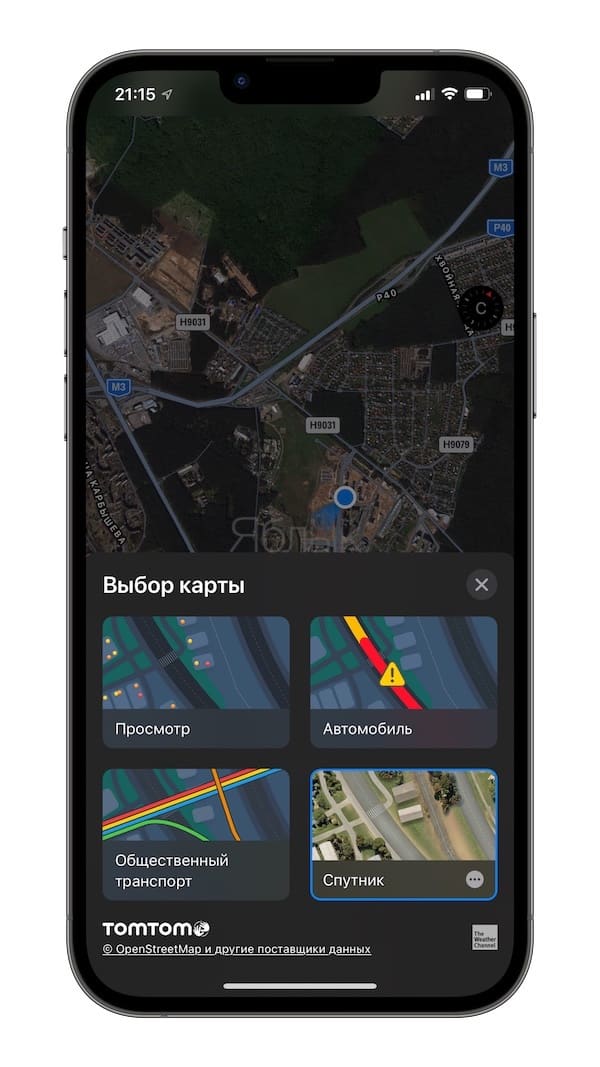
3. Выберите локацию, которую нужно обозначить и поделиться.
4. Нажмите и удерживайте локацию, которую нужно обозначить указателем, и дождитесь появления булавки.
5. Нажмите на кнопку «Поделиться».
6. Выберите способ отправки выбранной локации (сообщение iMessage, электронное письмо, Telegram, Twitter, Viber, Facebook и т.д.).
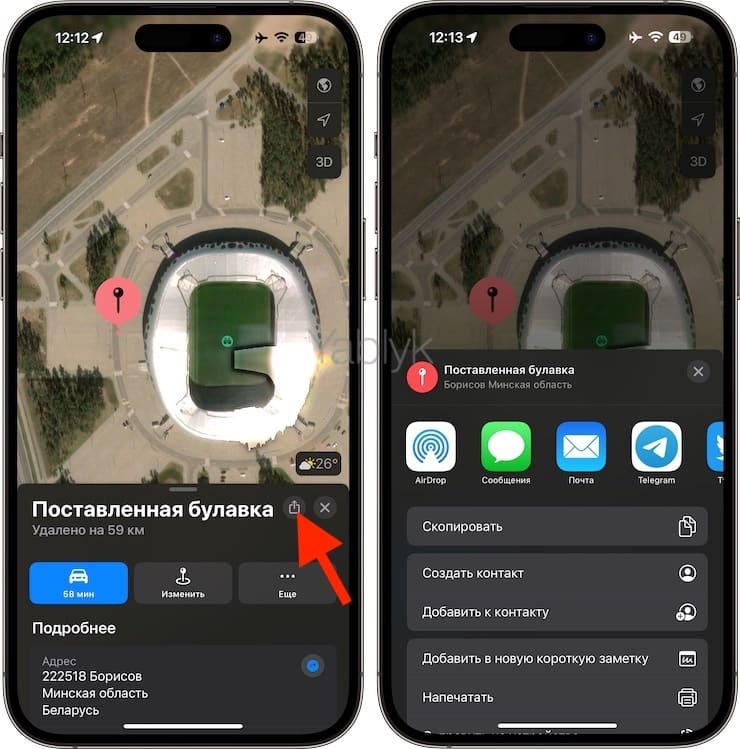
7. Поделитесь локацией. Если вы хотите поделиться еще одной или несколькими локациями, повторите вышеуказанные действия.
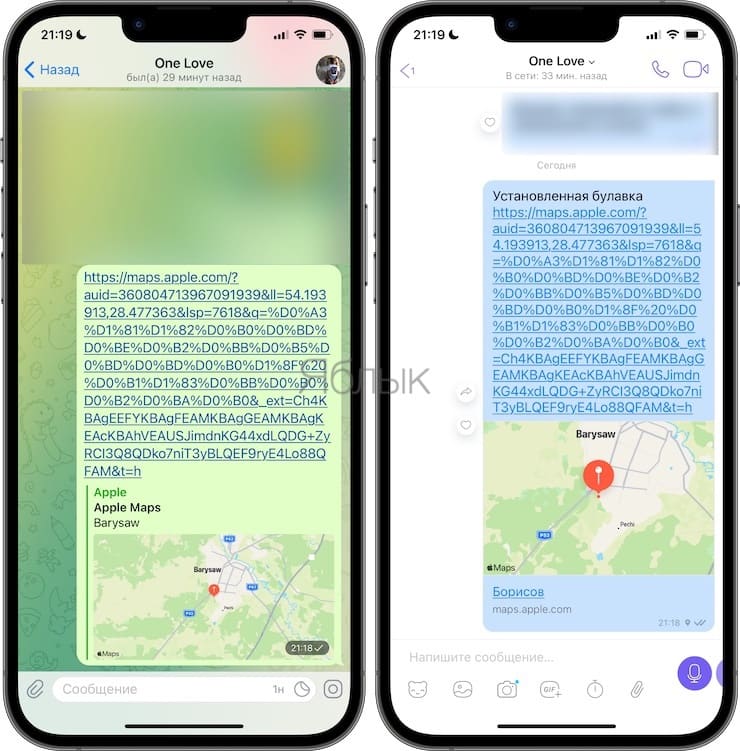
8. В случае, если необходимо скопировать GPS-координаты указанного места, нажмите и удерживайте значения широты и долготы до появления всплывающего меню Скопировать.
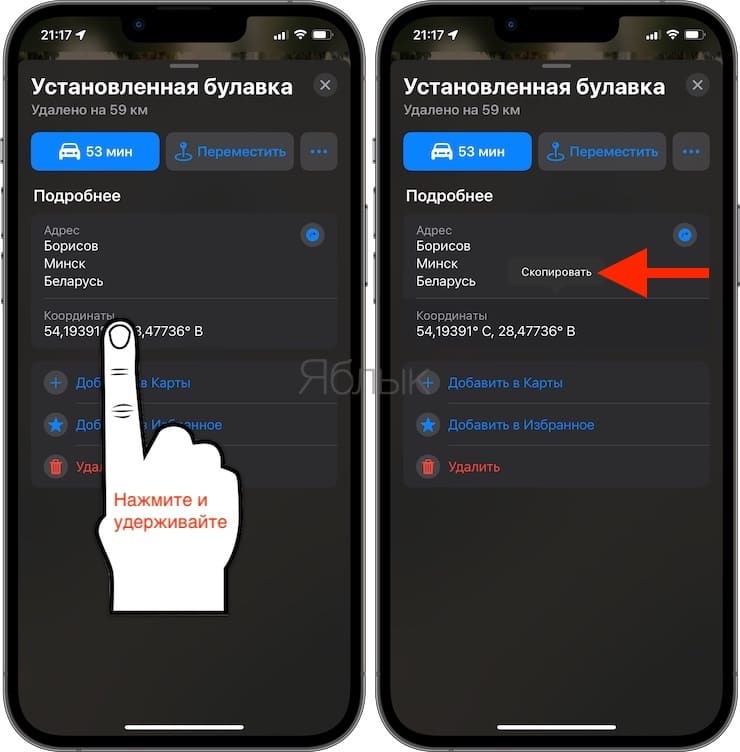
Работа функционала продемонстрирована на примере приложения Apple «Карты». Подобную возможность также поддерживают Карты Google на iPhone или iPad. Принцип действия функционала сходен с указанным выше. Если вы хотите поделиться данными о каком-либо месте с пользователями, не владеющими iPhone или Android-смартфоном, то можете отправить GPS-координаты со своего iOS-устройства.
Как подготовиться к путешествию и заранее сохранить места посещений в «Google Картах» на iPhone или Android
В приложении «Google Карты» (Google Maps) для iOS- и Android-устройств есть очень удобная функция, позволяющая составлять списки мест, где вы хотите побывать. Эта возможность значительно упрощает поиск и хранение координат достопримечательностей или других мест во время подготовки к вашему путешествию.
Читайте «Яблык» в Telegram и смотрите в YouTube. Подписывайтесь!
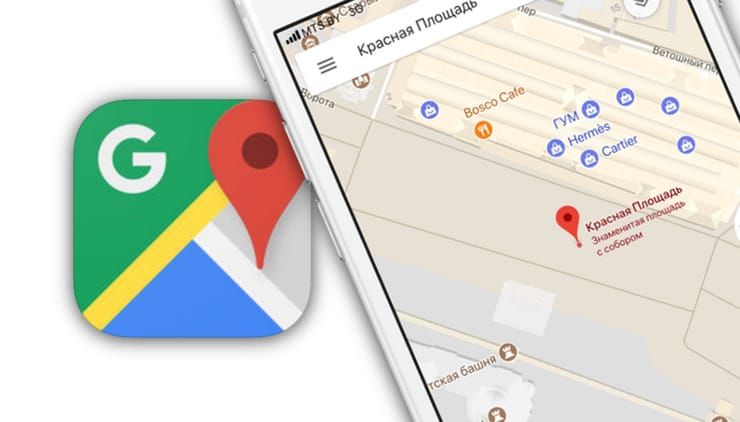
С помощью вышеупомянутой функции вы можете не только составлять списки, но и обмениваться ими с друзьями и близкими, а также делать их видимыми для всех. Кроме того, вы можете следить за списками, составленными и опубликованными другими пользователями.
Как находить достопримечательности в незнакомом городе или регионе?
Первое, и самое главное – Google в помощь. Напишите в поисковой строке наименование города или региона и добавьте слово «достопримечательности», например, «достопримечательности Праги».
В качестве туристического справочника отлично подойдет и мобильное приложение Википедии. Как это работает, мы подробно рассказали здесь.
Поиск достопримечательностей можно осуществлять и прямо в приложении Google Карты для iPhone (ссылка) и Android (ссылка) или в веб-версии сервиса. Для этого в строке поиска введите название города, после чего поочередно нажимайте на предложенные приложением места. Они будут подписаны.
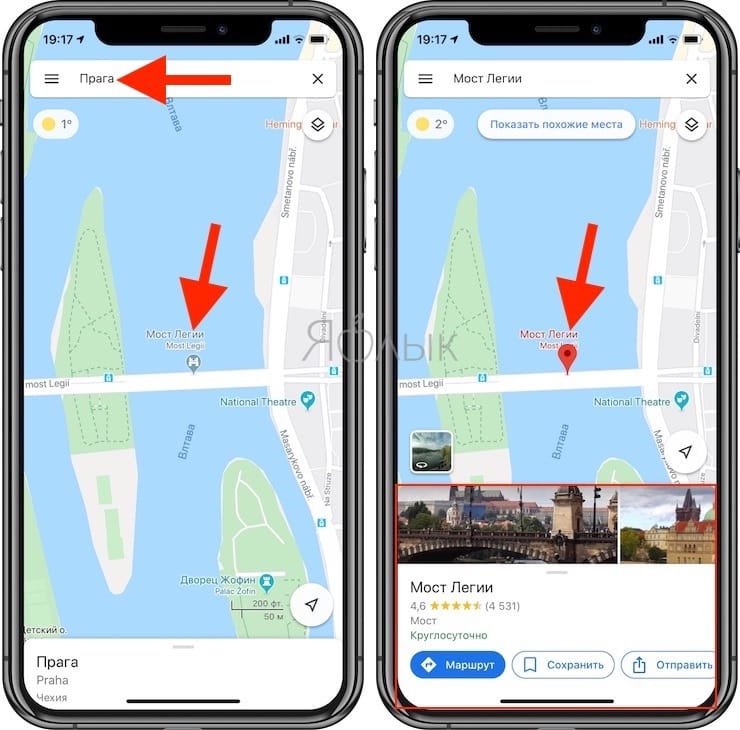
Каждая достопримечательность имеет собственную страницу, содержащую адрес, телефоны (если есть), фотографии, видео, отзывы и оценки туристов.
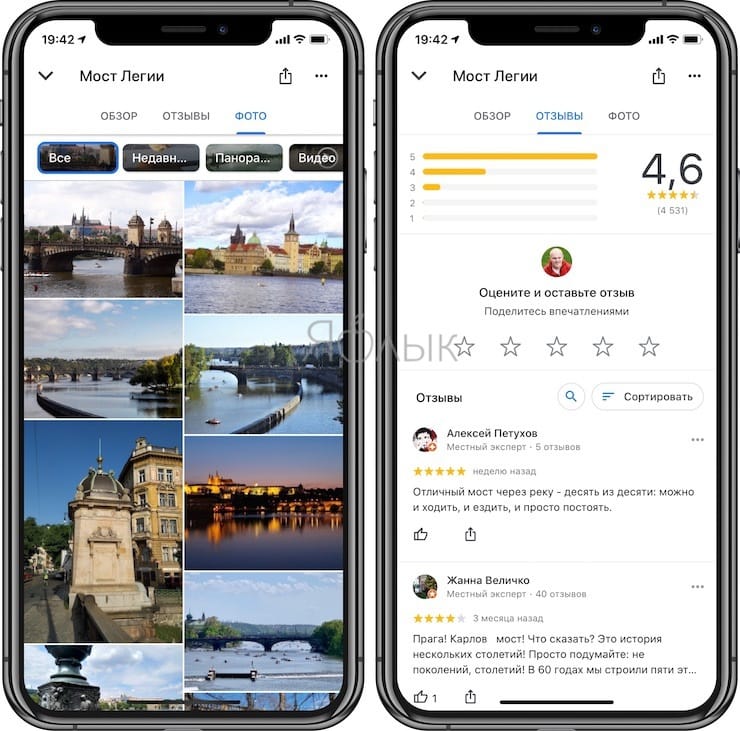
Как сохранять и обмениваться местами на «Google Картах»
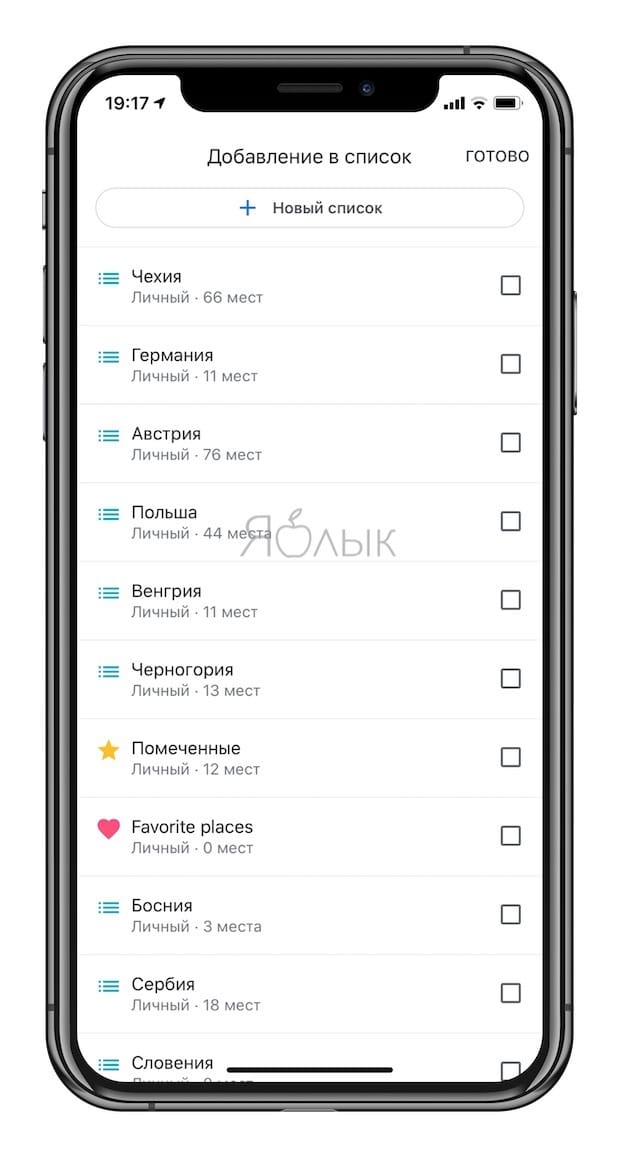
Составить список мест на «Google Картах» проще простого. Просто откройте приложение на своем iPhone, найдите нужно место на карте, раскройте его и в появившемся меню нажмите на «Сохранить».
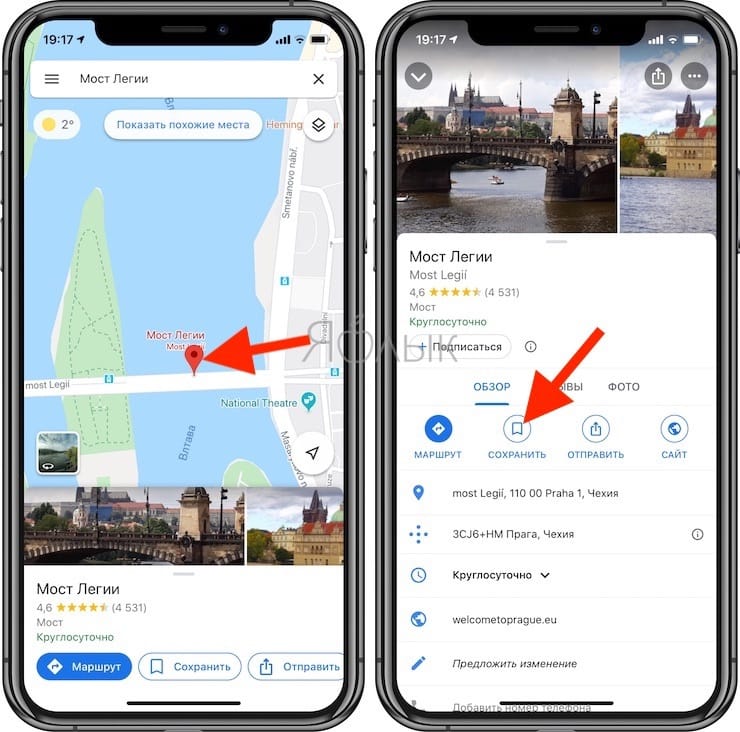
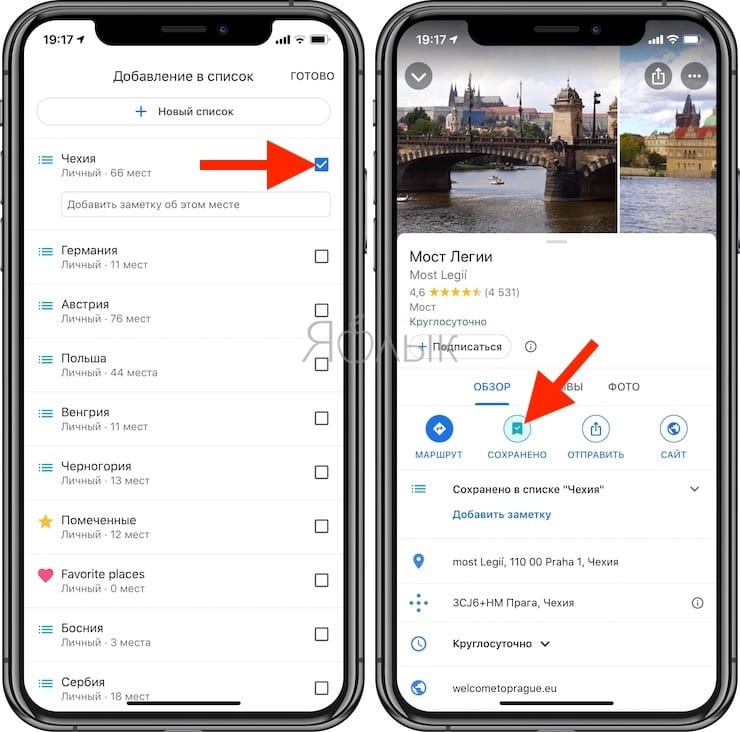
По умолчанию доступны три списка: «Избранное», «Отмеченные места» и «Хочу посетить», однако вы также можете создать собственный список и назвать его на свое усмотрение.
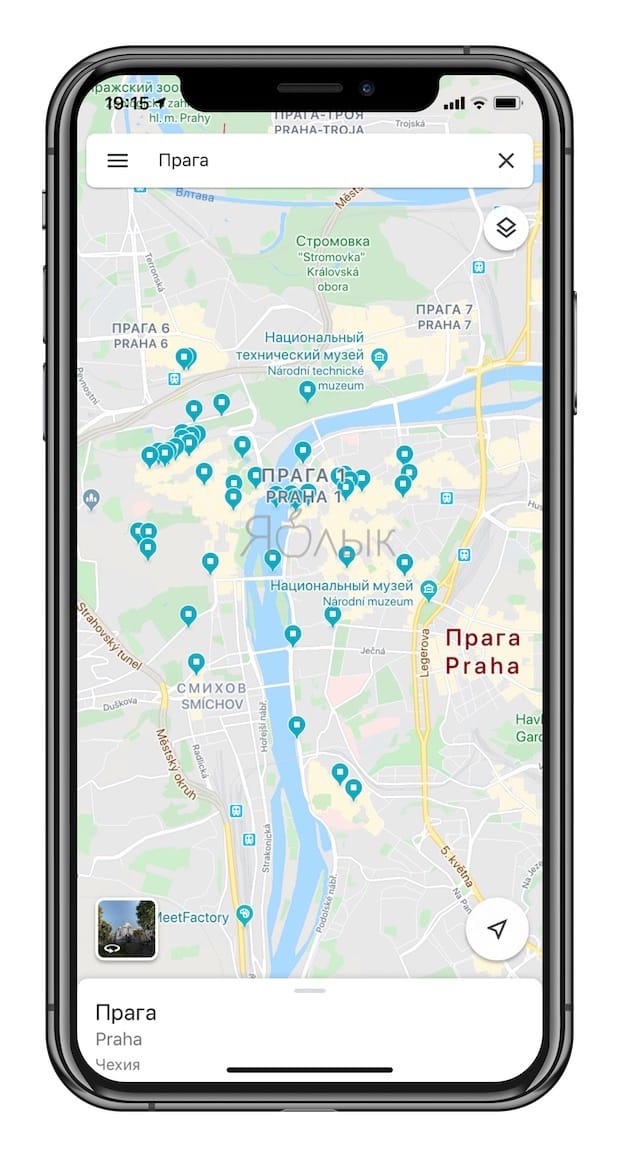
После сохранения мест при последующем открытии города или региона в приложении или веб-версии Google Maps отмеченные точки будут выглядеть так:
Вы можете сделать список видимым только для вас или же поделиться им с друзьями. Для того чтобы ваши друзья увидели список, нажмите на кнопку «Поделиться». Это очень удобно, если вы решили на выходных позвать близких в новый ресторан или пригласить в интересное местечко. Если вы решите сделать список видимым для всех, его сможет увидеть любой желающий. В то же время, вы также сможете просматривать списки, составленные и опубликованные другими людьми.
Как отрыть сохраненные списки мест в Картах Google
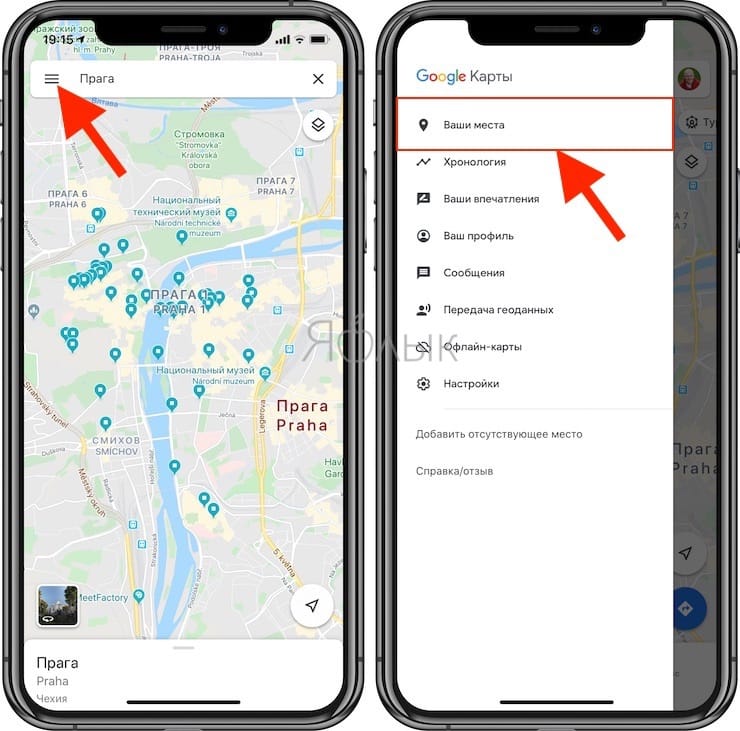
Получить доступ к сохраненным спискам можно нажав на меню «гамбургер», после чего перейти в раздел Ваши места и выбрать вкладку Сохранено.
Кнопка Маршрут на странице выбранной достопримечательности позволяет легко построить маршрут до цели.
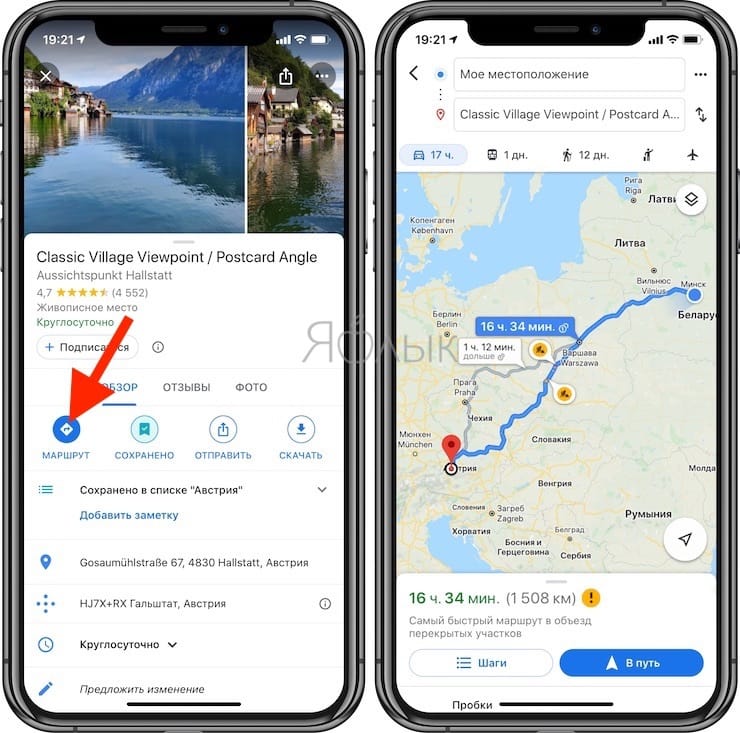
Вышеупомянутую функцию можно использовать в самых разных целях, что явно свидетельствует о намерении Google добавить в свой сервис больше социальных функций. Шаг совсем небольшой, но определенно это шаг в сторону социализации.
- Скрытые возможности поиска Google: 20 интересных пасхалок.
- Карты Google Maps на iPhone без интернета – как пользоваться.
- Как скрыть (запаролить) переписку с любым человеком в Viber на iPhone.
Где находятся мои друзья, или как в приложении «Google Карты» обмениваться данными о местоположении
В мобильном приложении «Google Карты» предусмотрена функция, позволяющая сообщать друзьям о своем местонахождении (подобная функция знакома пользователям Apple по приложению Найти друзей). С помощью «Google Карт» владельцы iPhone, iPad и iPod touch могут обмениваться данными о том, где они находятся, выбирать, кто может видеть их местоположение, скрывать отметки о местонахождении других людей и т.д.
Читайте «Яблык» в Telegram и смотрите в YouTube. Подписывайтесь!
Ниже представлена пошаговая инструкция, которая поможет вам в режиме реального времени обмениваться с друзьями и близкими информацией о вашем местонахождении на «Google Картах».
Что собой представляет обмен данными о местоположении в мобильном приложении «Google Карты»
Для того чтобы воспользоваться функцией, на устройстве должна быть установлена последняя версия «Google Карт». Кроме того, необходимо включить «Историю местоположений Google». Для этого нужно зайти в Настройки → Конфиденциальность → Службы геолокации → Google Maps и выбрать «Всегда». Тем самым вы предоставите «Google Картам» постоянный доступ к вашим геолокационным данным.
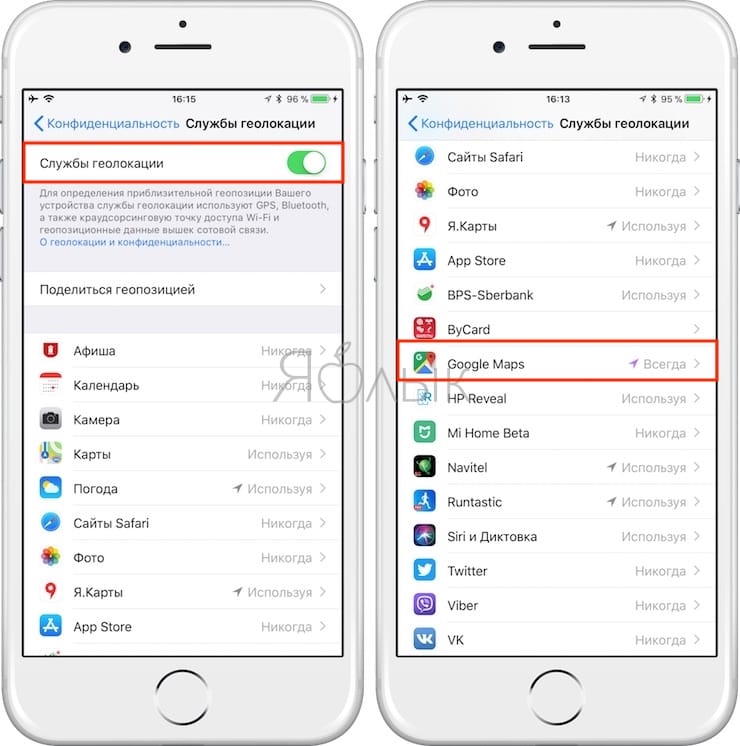
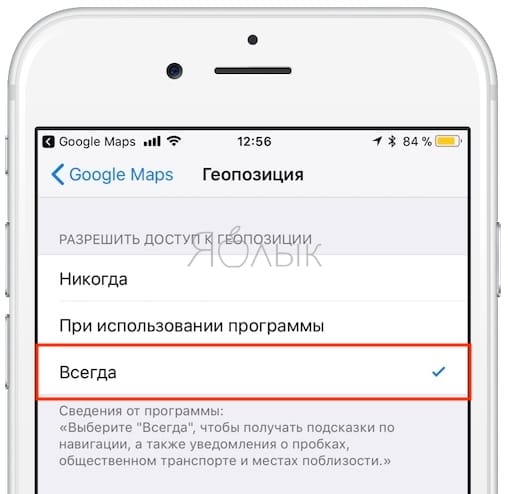
Имейте в виду, что обмениваться данными о своем местонахождении можно только в мобильной, но не десктопной версии «Google Карт». Приложение для стационарных компьютеров позволяет только видеть на карте местонахождение ваших друзей.
Функция обмена данными о своем местоположении позволит вам:
- Непосредственно сообщать о своем местонахождении любому владельцу учетной записи Google;
- С помощью ссылки сообщать о своем местонахождении пользователям, у которых нет учетной записи Google;
- Устанавливать период времени, на протяжении которого друзья и близкие смогут следить за вашими передвижениями;
- Выбирать, кому будут видны ваши передвижения;
- Следить за передвижениями ваших друзей и близких;
- Временно скрывать со своих карт местоположения друзей и близких и наоборот;
- Не показывать свое местоположение одному или нескольким пользователям;
- Навсегда скрывать со своих карт местоположения других пользователей.
Пользователи, с которыми вы намерены обмениваться данными о своем местонахождении, будут видеть:
- Ваше имя;
- Ваше фото;
- Ваше местоположение, меняющееся в режиме реального времени.
Данные о вашем местоположении могут содержать следующую информацию:
- Недавно посещенные места;
- Что вы делали (шли пешком или ехали);
- Уровень заряда батареи вашего устройства и наличие GPS-подключения;
- Место, где вы находитесь (дома или на работе).
Как обмениваться информацией о своем местонахождении в приложении «Google Карты» на iPhone или iPad
На вашем iPhone, iPad и iPod touch вы можете в режиме реального времени обмениваться данными о своем местонахождении, выбирать, кому и как долго эти данные будут видны и многое другое. Владельцы учетных записей Google смогут видеть данные о вашем местонахождении непосредственно, а те, у кого нет учетной записи Google, смогут получать их по ссылке.
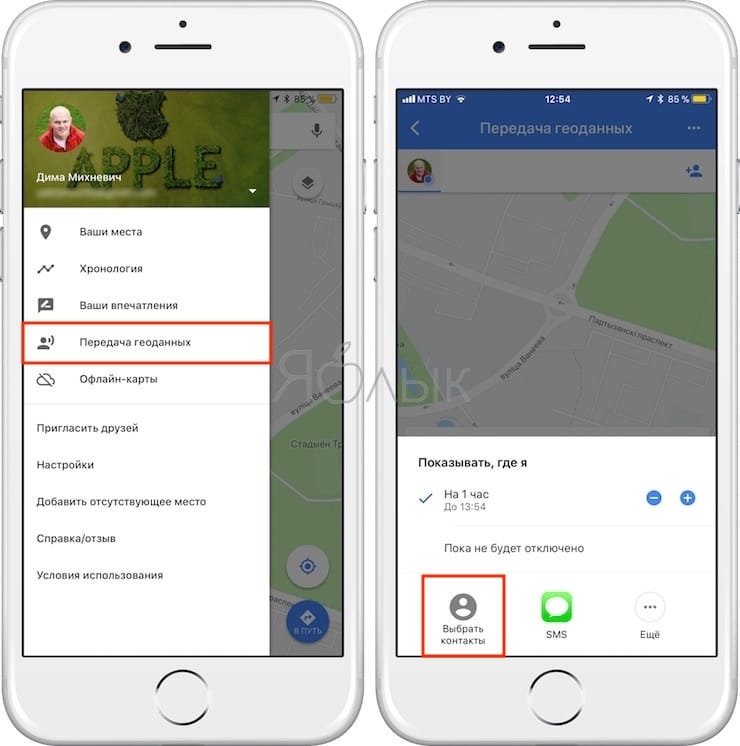
Запустите приложение «Google Карты»;
Коснитесь иконки меню в левом верхнем углу;
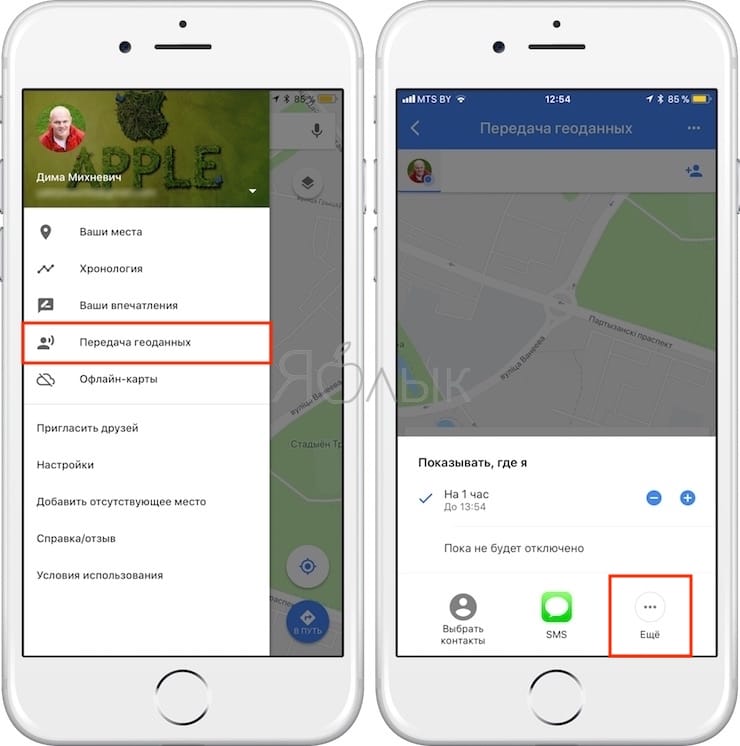
Выберите в боковом меню опцию «Передача геоданных».
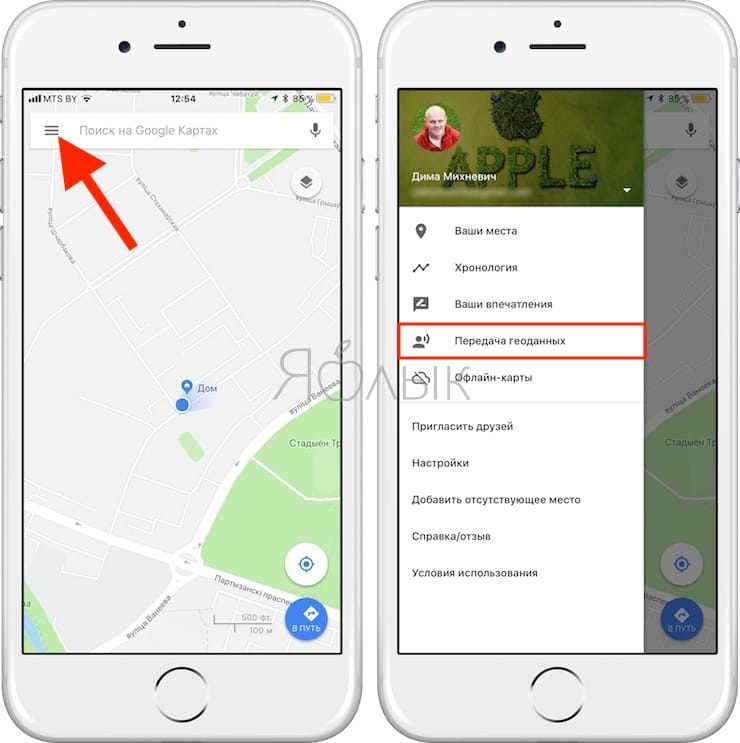
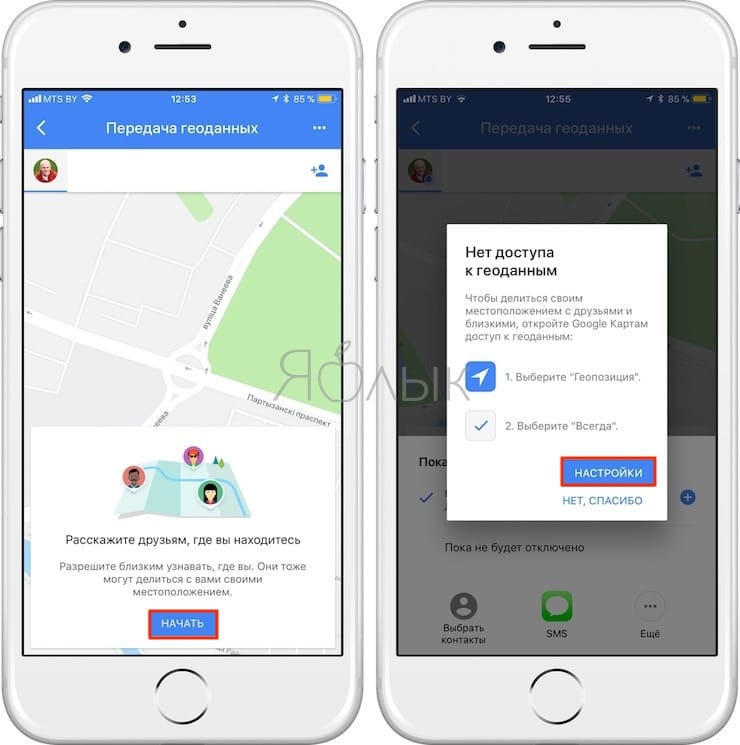
Когда вы активируете функцию впервые, может появиться всплывающий экран с сообщением о необходиомости включения служб Геолокации. В таком случае просто нажмите на «Настройки» и выберите «Всегда» при настройке геолокационных сервисов в приложении Google Maps;
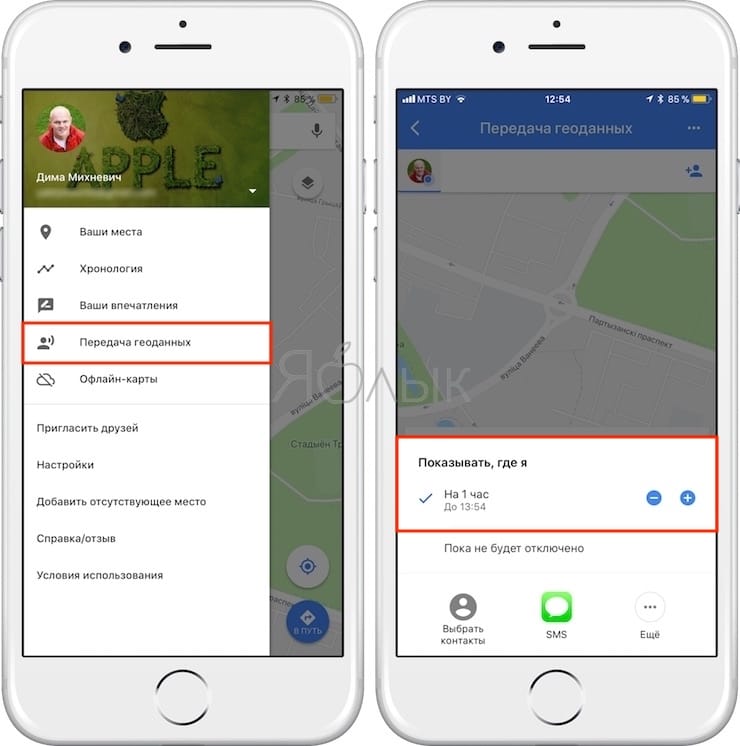
С помощью «+» и «-» установите период времени для отображения вашего местоположения.
Вы можете делиться своим местоположением в режиме реального времени до 72 часов, а затем эта функция автоматически выключится. Если вы хотите, чтобы данные о ваших передвижениях отображались дольше, выберите опцию «Пока не будет отключено». Не забудьте передвинуть переключатель обратно, если передумаете все время показывать, где вы находитесь;
Выберите способ, с помощью которого вы хотите сообщать близким о своих передвижениях:
- SMS – близкие будут получать данные о вашем местоположении в виде ссылки для iMessage или СМС;
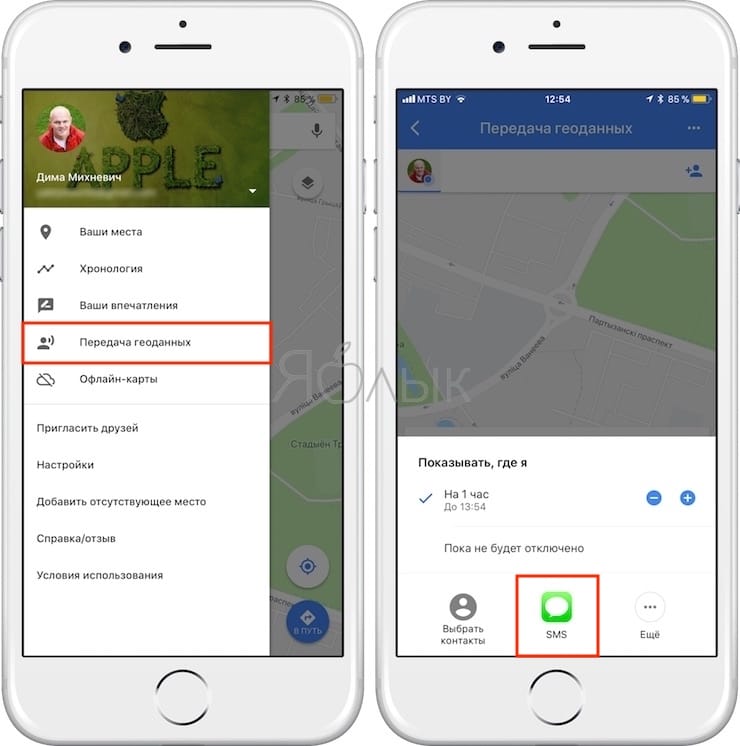
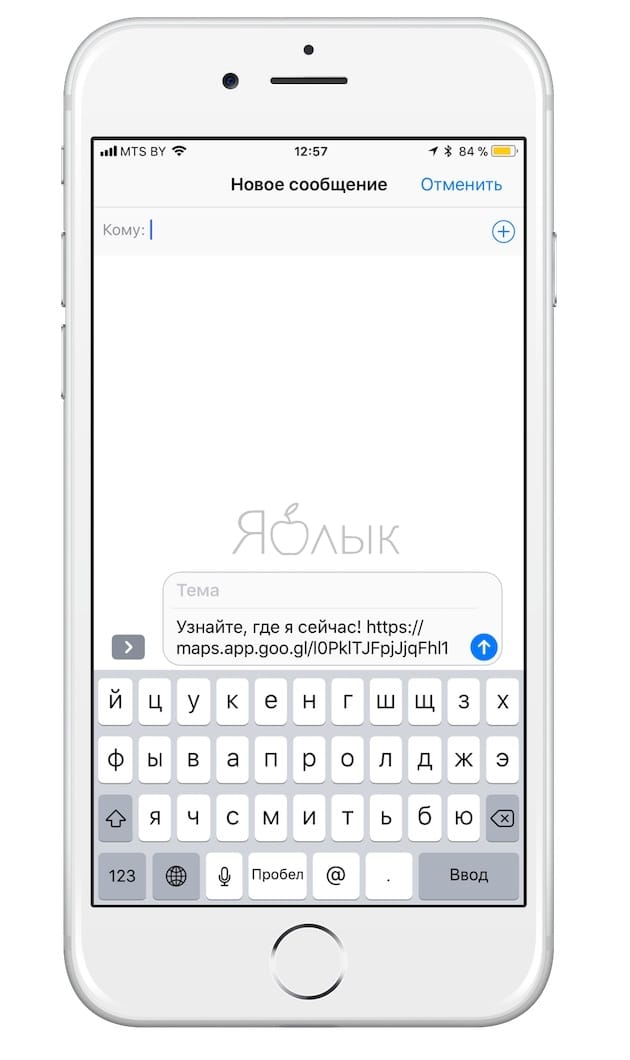
- Еще – выберите по своему вкусу сервис, с помощью которого близкие будут получать ссылку (Google+, Facebook, Twitter и т.д.). Если вы хотите обмениваться данными о своем местоположении с находящимся поблизости устройством от Apple, выберите AirDrop;
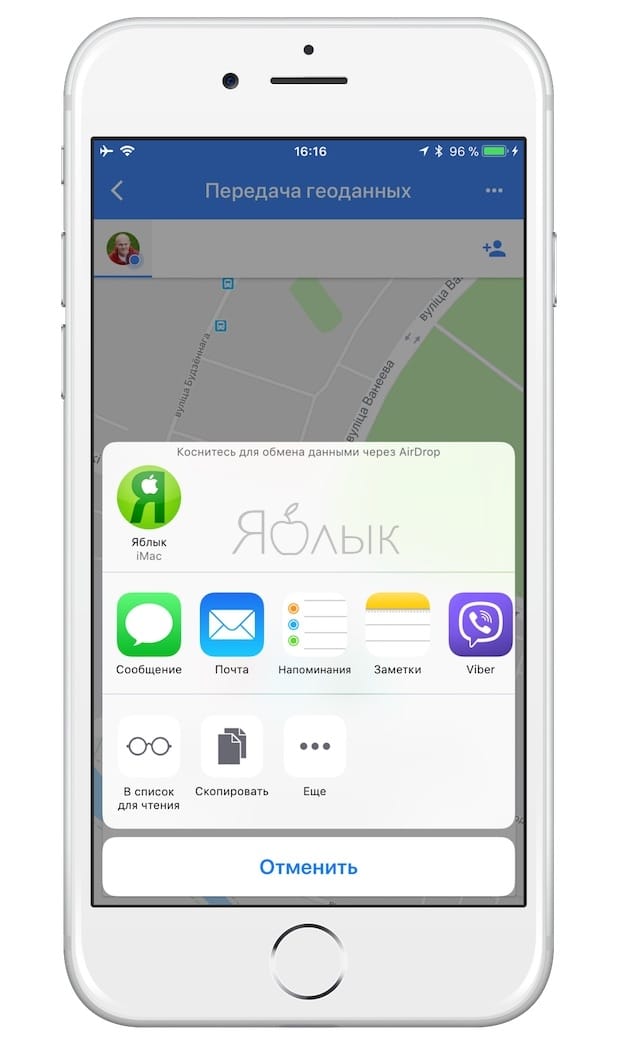
Выберите, с кем вы хотите обмениваться данными о своих передвижениях:
- Пользователи, у которых есть учетная запись Google – коснитесь «Выбрать контакты», выберите нужного человека и нажмите на «Поделиться». Может появиться уведомление о необходимости предоставить «Google Картам» доступ к «Контактам». Если вы этого еще не сделали, добавьте в iOS-приложение «Контакты» Gmail-адреса пользователей, с которыми хотите обмениваться данными о своем местоположении;
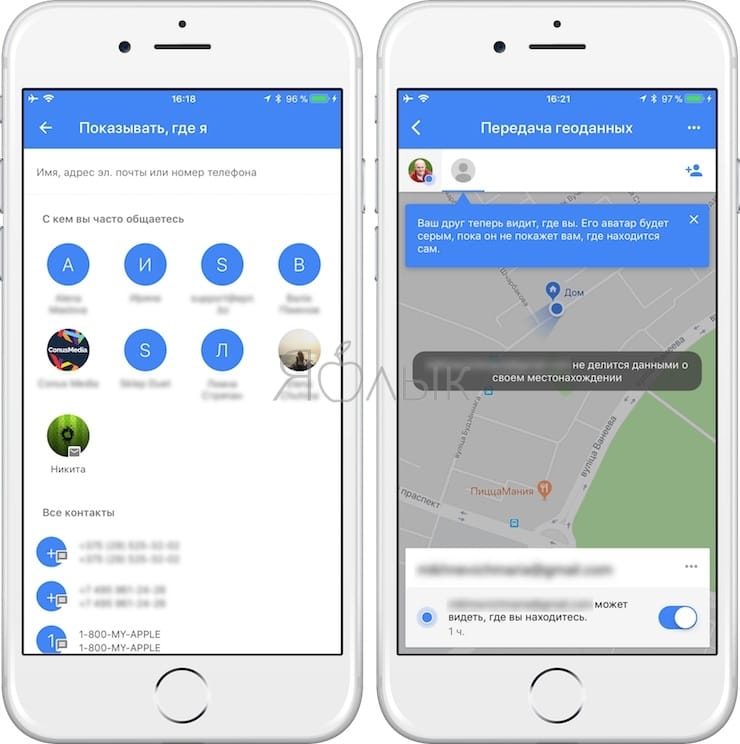
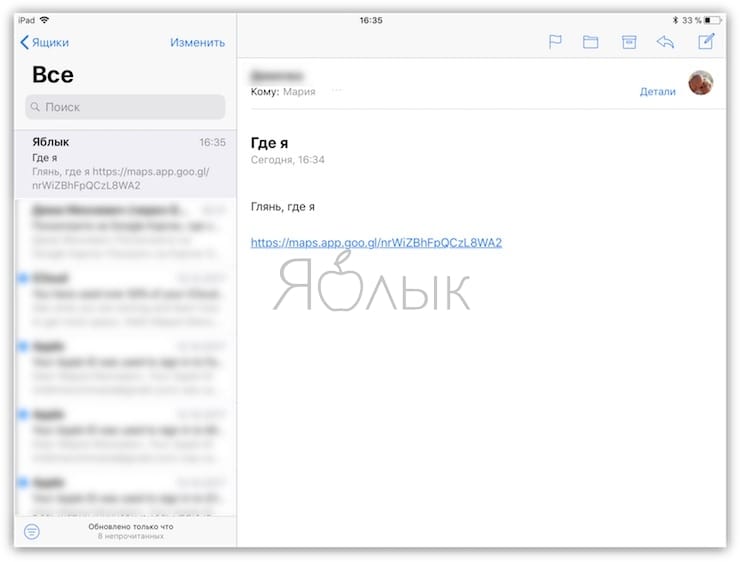
- Пользователи, у которых нет учетной записи Google – для того, чтобы обмениваться данными о местоположении с пользователями, у которых нет аккаунта Google, выберите один из доступных сервисов, таких как «Сообщения» или «Почта», для создания ссылки, которую они смогут открыть в браузере или в приложении «Google Карты».
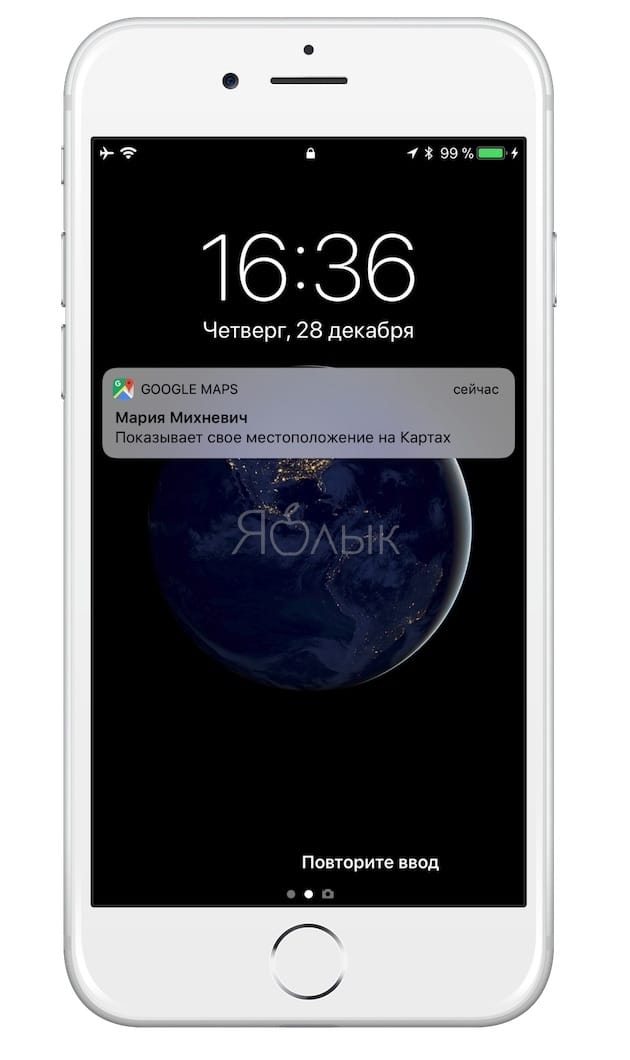
- Выбранные вами люди увидят, что вы предоставляете им сведения о своих передвижениях. Более того, они получат уведомление на своем экране блокировки. По желанию, выбранные вами пользователи также могут обмениваться с вами своим местоположением.
Пример получения и принятия ссылки на получение доступа к местоположению на iPad:
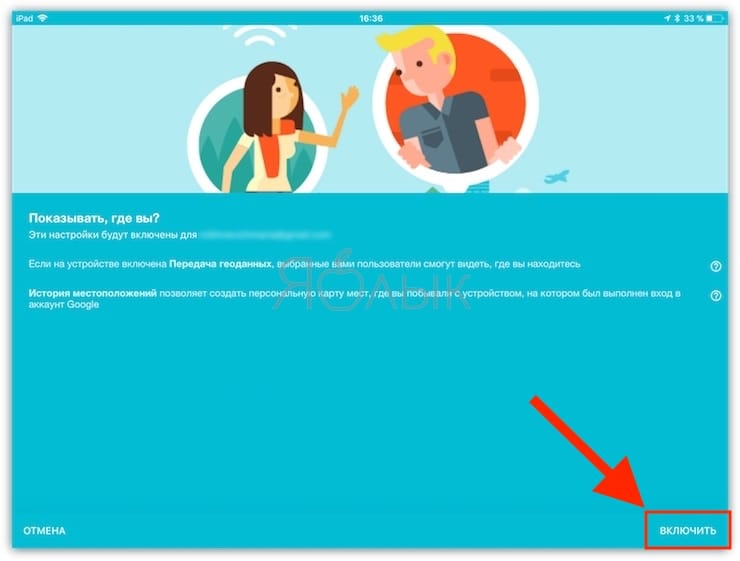
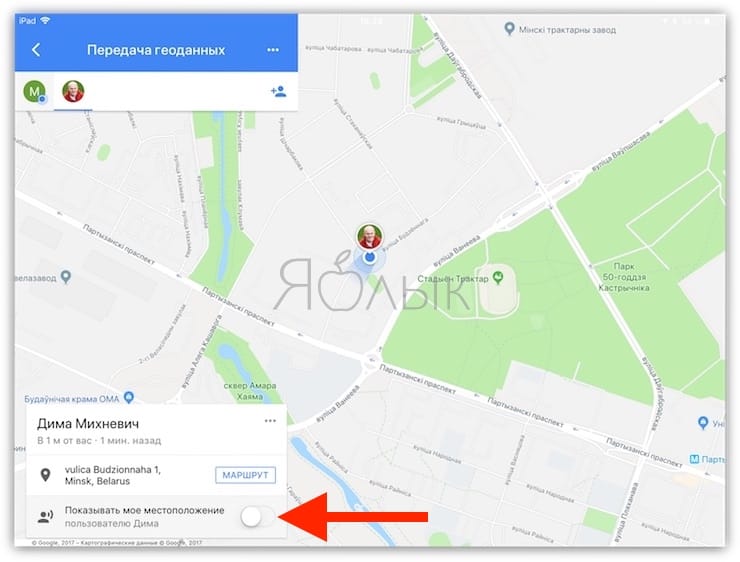
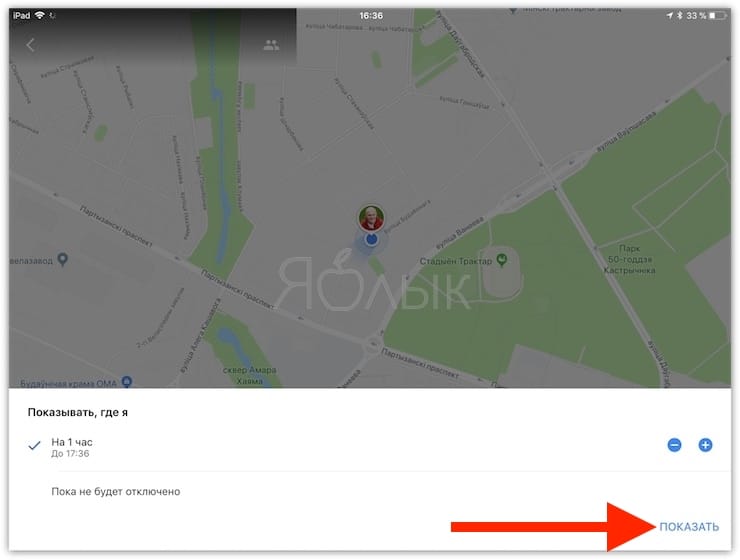
Как перестать обмениваться данными о своем местоположении в приложении «Google Карты» на iPhone или iPad
Если вы не хотите, чтобы кто-то следил за вашими передвижениями, следуйте инструкции:
Откройте «Google Карты»;
Коснитесь иконки «Меню» в правом верхнем углу экрана;
Выберите в боковом меню опцию «Передача геоданных»;
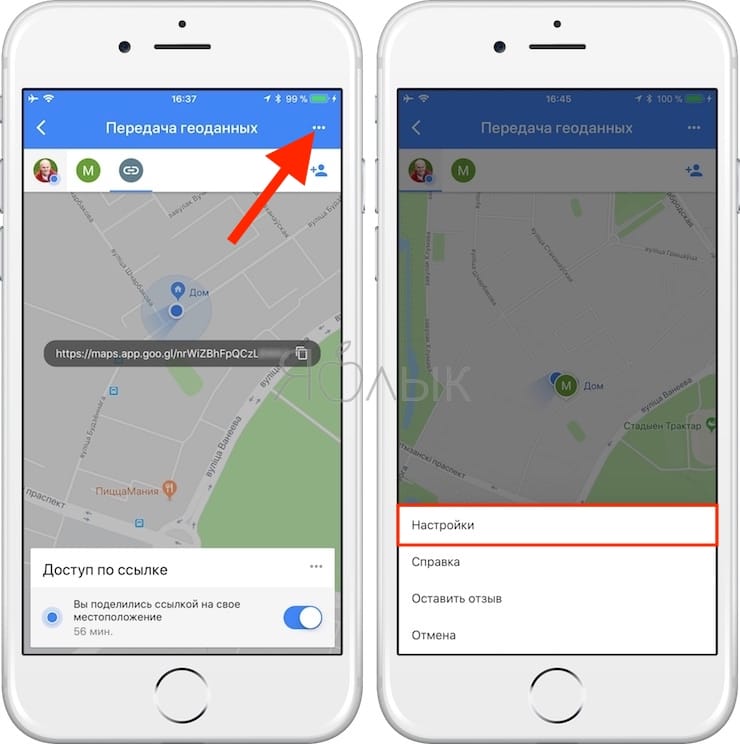
Коснитесь карточки человека, от которого вы хотите скрыть свое местоположение (см. скриншот ниже) и нажмите на «Закрыть доступ» → «Готово».
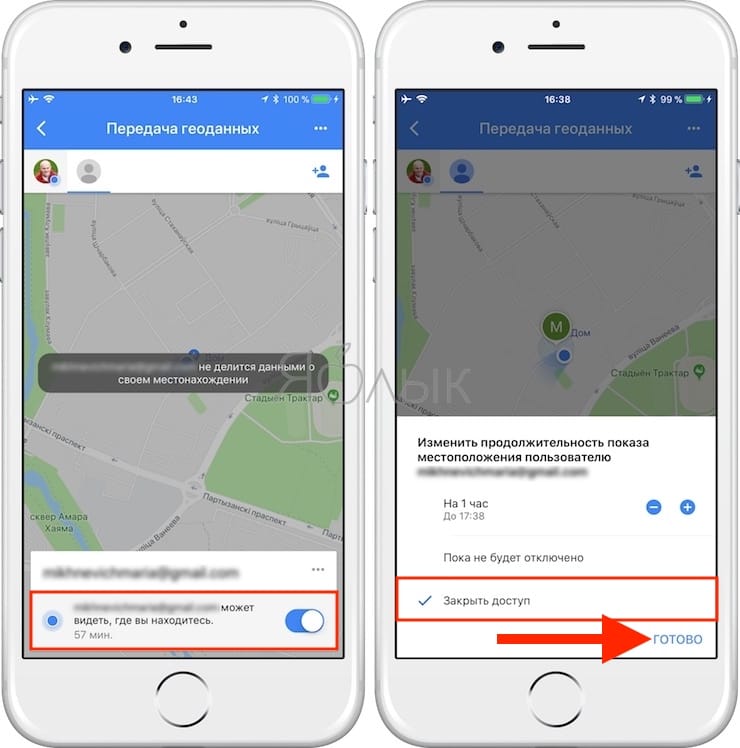
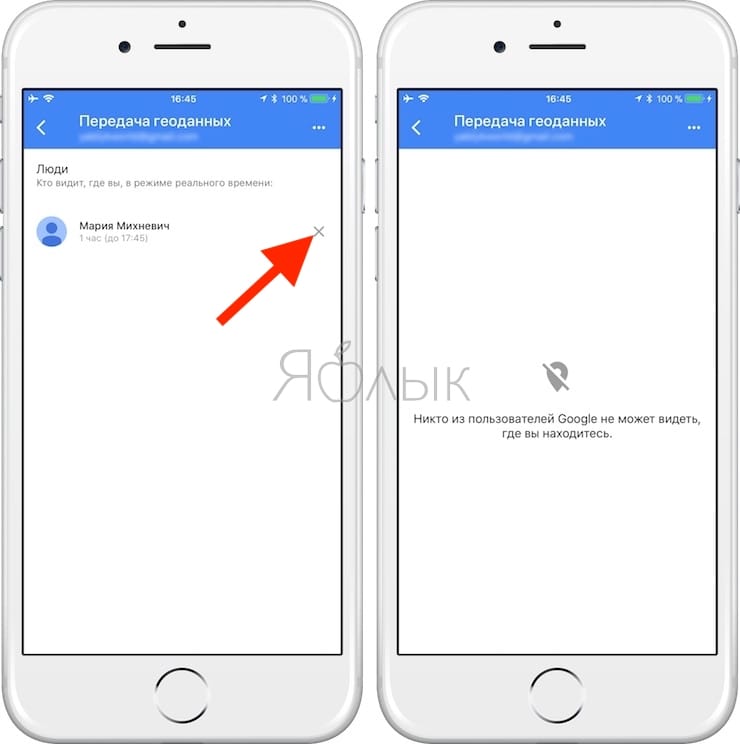
Если вы хотите скрыть свое местоположение сразу от нескольких людей, быстрее всего это получится сделать, нажав на «Еще» в верхнем правом углу экрана (иконка в виде трех расположенных вертикально точек) и выбрав «Настройки» в всплывающем меню.
Откроется полный список пользователей, с которыми вы обмениваетесь данными о своем местоположении. Просто нажмите на крестик напротив нужных людей, и они больше не будут видеть, где вы находитесь.
Как узнать местоположение друга (жены, родственника, знакомого и т.д.)
Если кто-то решил делиться с вами данными о своем местонахождении, вы в режиме реального времени будете видеть, где он находится, на карте на десктопном компьютере или в «Google Картах» на iOS-устройстве.
На стационарном компьютере:
На вашем Mac вы можете видеть местоположение других пользователей, но не можете обмениваться своим. Для того чтобы остальные тоже могли видеть, где вы находитесь, используйте iOS-приложение «Google Карты». Для того чтобы проверить местонахождение друзей на Mac:
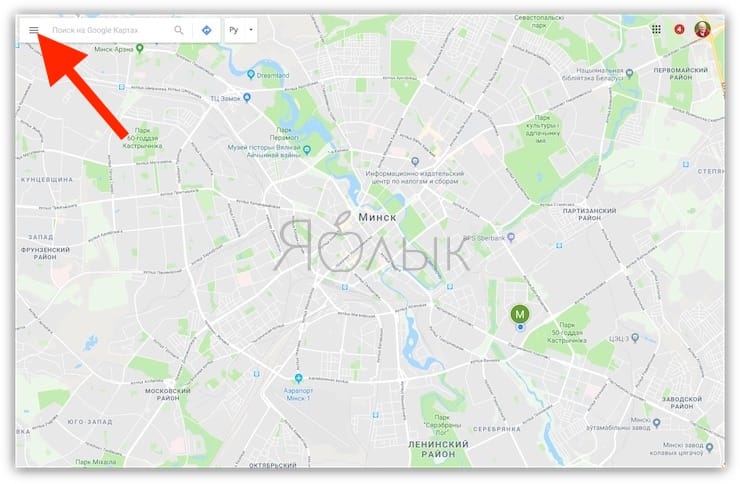
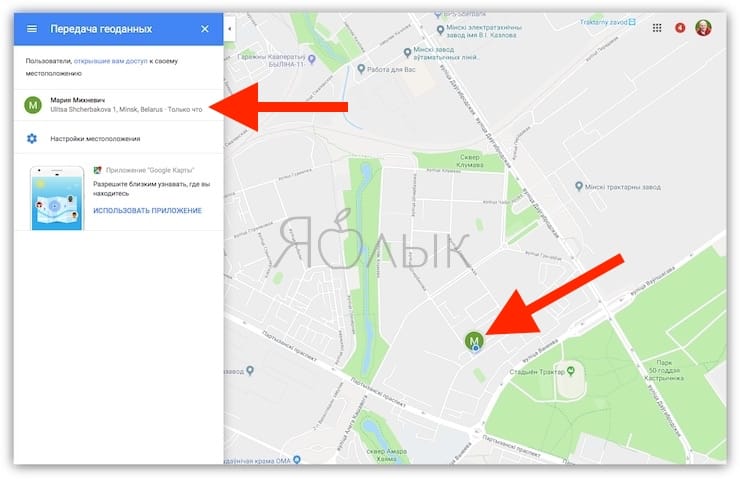
Зайдите в браузере на вашем компьютере на сайт maps.google.com и нажмите на кнопку «Меню», расположенную в левом верхнем углу экрана возле строки поиска;
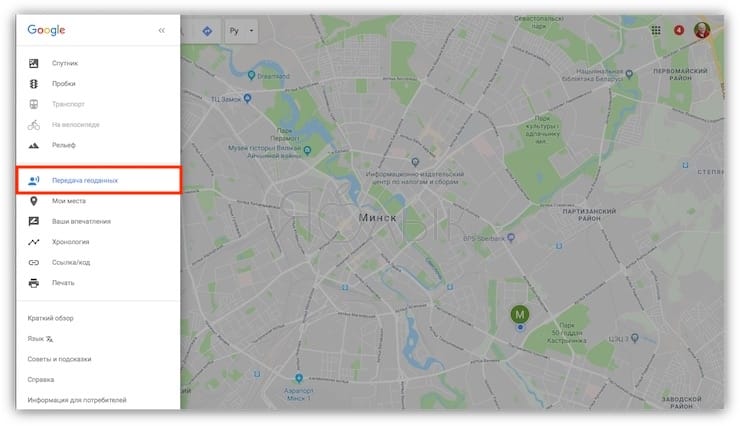
В боковом меню выберите «Передача геоданных». Появится список друзей, предоставивших вам данные о своем местонахождении.
На мобильном устройстве:
На вашем iPhone, iPad или iPod touch вы можете не только смотреть в режиме реального времени, где находятся ваши друзья, но также сообщать им, где находитесь вы сами.
1. Откройте приложение «Google Карты»;
2. Нажмите на кнопку «Меню», расположенную в правом верхнем углу экрана;
3. В боковом меню выберите «Передача геоданных»;
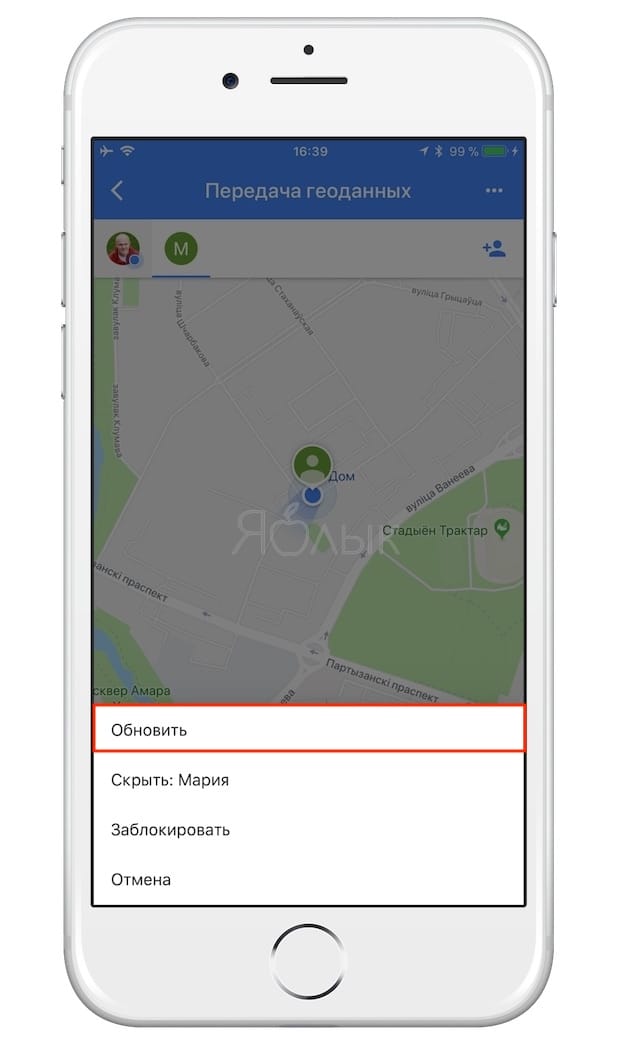
4. Коснитесь иконки человека, местоположение которого вы хотите узнать.
5. В появившемся внизу экрана меню коснитесь кнопки «Еще» в виде трех расположенных вертикально точек и нажмите на «Обновить».
Как перестать видеть местоположение человека
Если вы больше не хотите, чтобы на карте отображалось местоположение конкретного человека, следуйте инструкции:
1. Откройте приложение «Google Карты»;
2. Нажмите на кнопку «Меню», расположенную в правом верхнем углу экрана;
3. В боковом меню выберите «Передача геоданных»;
4. Коснитесь иконки пользователя вверху экрана;
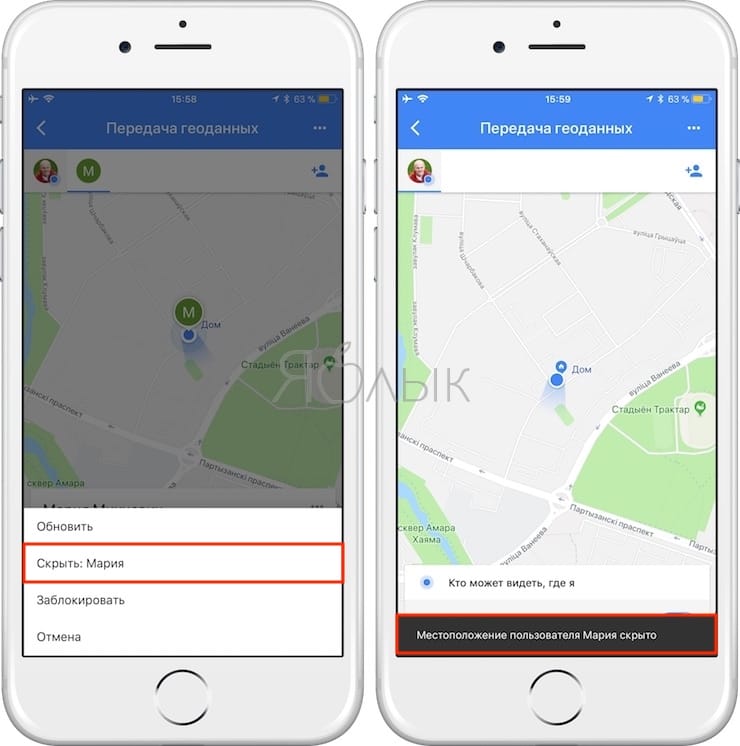
5. Нажмите на кнопку «Еще» в виде трех расположенных вертикально точек в правом верхнем углу меню пользователей и выберите «Скрыть: Имя».
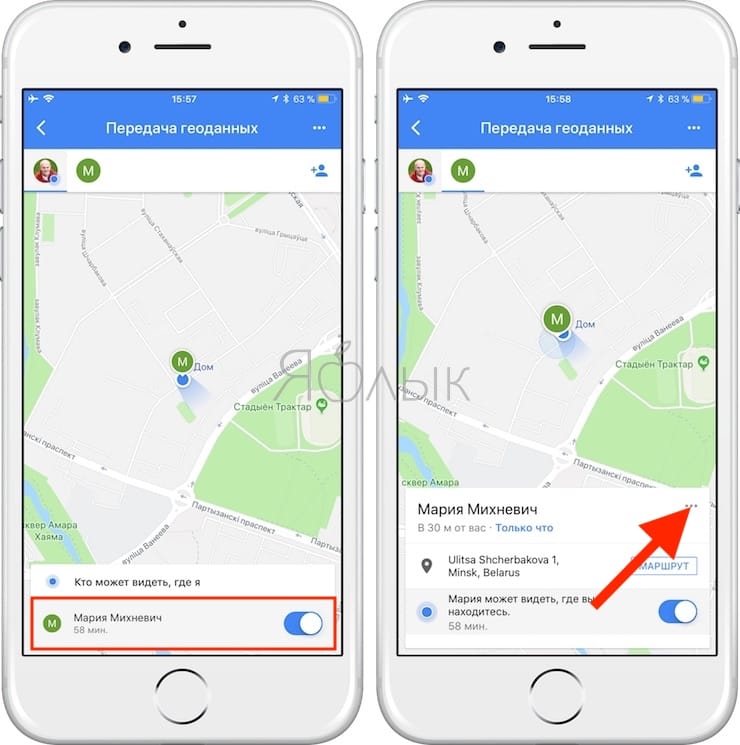
Теперь вы временно не будете видеть на карте, где находится этот человек.
Как снова видеть местоположение человека
Если вы снова хотите видеть местоположение человека, которого вы скрыли с карты, следуйте инструкции:
1. Откройте приложение «Google Карты»;
2. Нажмите на кнопку «Меню», расположенную в правом верхнем углу экрана;
3. В боковом меню выберите «Передача геоданных»;
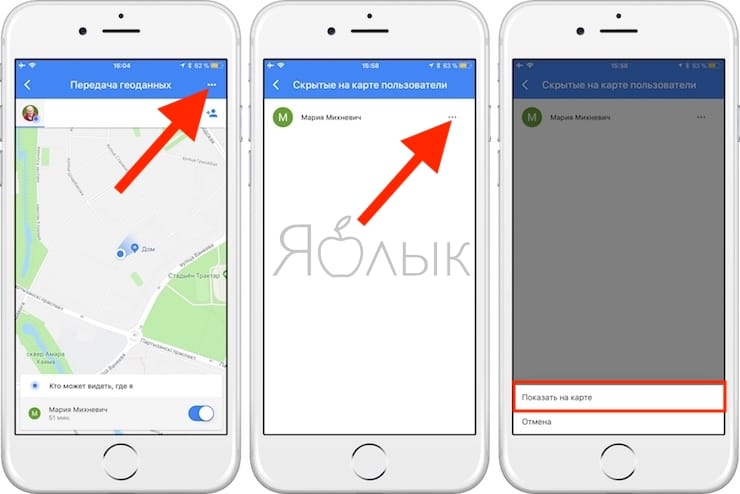
4. Нажмите на кнопку «Еще» в виде трех расположенных вертикально точек в правом верхнем углу меню и выберите опцию «Скрытые на карте пользователи»;
5. Нажмите на иконку в виде трех точек возле нужного контакта и выберите «Показать на карте».
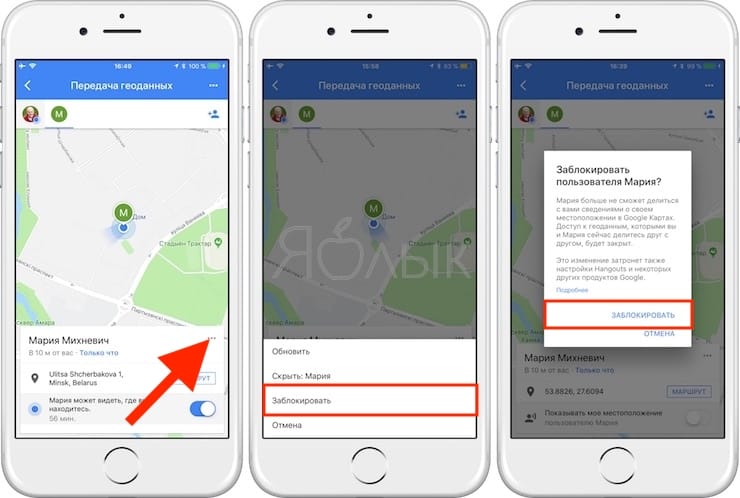
Подсказка: Если вы хотите удалить человека с карты навсегда, используйте блокировку. Функция блокировки доступна в Google+, Hangouts, YouTube и «Google Фото». Для того чтобы посмотреть заблокированных пользователей или разблокировать определенного человека, зайдите в раздел «Заблокированные пользователи» в «Личная информация» (myaccount.google.com/blocklist).
- Черный список в Gmail, или как заблокировать отправителя нежелательных e-mail.
- Как визуально изменить e-mail адрес в Gmail, но продолжать получать на него письма: 3 способа.
- Как обрезать видео на iPhone и iPad без сторонних приложений.