Как ограничить нагрузку процессора для Защитника Windows 10
Воспользуйтесь данной инструкцией, чтобы установить максимальное значение нагрузки на процессор для Защитник Windows 10.
Защитник Windows является стандартным антивирусным решением в Windows 10. Он работает в фоновом режиме и обеспечивает защиту в реальном времени от любых видов вирусов, вредоносных программ и потенциально нежелательных программ. Также Защитник Windows периодически выполняет автоматическое сканирование, чтобы убедиться, что компьютер не заражен.
Во время выполнения проверки, системный антивирус может потреблять около 50% ресурсов процессора. Если вы выполняете ресурсоемкие задачи, Защитник Windows может активировать троттлинг и снижать свои «аппетиты», чтобы не мешать вашей работе.
Однако, такая оптимизация работает не всегда. Защитник Windows может более интенсивно использовать мощность процессора или игнорировать некоторое фоновые или активные приложения, что вызывает потери производительности. Для таких случаев вы можете вручную установить максимальный лимит использования ЦП для Защитника Windows. Системный антивирус не сможет превышать установленное предельное значение по нагрузке на ЦПУ. Данная инструкция особенно актуальна для пользователей старых или слабых ПК.
Как установить лимиты на потребление ЦПУ Защитником Windows 10
Существует три способа для установки ограничений. Все из них являются довольно простыми. Вы можете выбрать любой способ.
- С помощью PowerShell
- С помощью Редактора локальной групповой политики
- С помощью Системного реестра
PowerShell
Использование PowerShell — самый простой способ для установки лимитов на использование ЦПУ для Защитника Windows. Вам лишь нужно выполнить одну команду.
- Откройте меню Пуск, выполните поиск по запросу PowerShell, кликните правой кнопкой мыши по результату и выберите опцию Запуск от имени администратора.

- В окне PowerShell выполните следующую команду, заменив [percentage] на желаемое значение максимальной нагрузки в процентах от 10 до 100. Например, чтобы Защитник Windows не потреблял более 25% ресурсов процессора, введите «25»:
Set-MpPreference -ScanAvgCPULoadFactor [percentage]
Примечание: значение «0» полностью отключает троттлинг для Защитника Windows, и он будет использовать любое количество ресурсов.

Никаких подтверждений изменений вы не увидите, но можете быть уверены, что Защитник Windows ограничит использование ЦПУ после выполнения команды.
Если вы хотите откатить изменения, то выполните команду со значением 50 вместо [percentage]. Это стандартное значение для Защитника Windows.
Проверить текущее значение можно с помощью следующей команды, запущенной в PowerShell:
Get-MpPreference | select ScanAvgCPULoadFactor
Показанное значение ScanAvgCPULoadFactor – максимальный процент использования ЦП во время проверки, установленный в системе.

Редактор локальной групповой политики
Если вы не хотите иметь дело с командной строкой, то можете достичь тех же результатов с помощью редактора локальной групповой политики. Данный инструмент доступен только в редакциях Pro и Enterprise. Если вы используете Windows 10 Домашняя, то воспользуйтесь первым методом.
- Откройте меню Пуск, выполните поиск по запросу gpedit.msc и нажмите Enter (Ввод). Откроется редактор локальной групповой политики.

- Перейдите по пути: Конфигурация компьютера > Административные шаблоны > Компоненты Windows > Антивирусная программа “Защитник Windows” > Проверка.
- В правой области найдите политику Задать максимальный процент использования ЦП во время проверки и кликните по ней дважды, чтобы открыть окно свойств.

- Выберите опцию Включено и в поле Параметры установите значение от 10 до 100. Нажмите ОК, чтобы сохранить изменения.

- Перезагрузите ПК, чтобы применить изменения.
Примечание: значение «0» полностью отключает троттлинг для Защитника Windows, и он будет использовать любое количество ресурсов.
Если вы хотите откатить изменения, то выберите для политики состояние Не задано или Отключено.
Системный реестр
Редактор групповых политик недоступен в Windows 10 Домашняя, но вы можете сделать то же самое с помощью редактора реестра.
Примечание
Некорректное изменение реестра может привести к серьезным проблемам. Рекомендуется создать резервную копию реестра Windows перед тем, как выполнить данные шаги. В меню редактора реестра выберите Файл > Экспорт для сохранения резервной копии.
- Нажмите сочетание клавиш Windows + R и введите regedit, затем нажмите клавишу ввода Enter (Ввод). При необходимости подтвердите запрос службы контроля учетных записей для запуска редактора реестра.

- Перейдите по следующему пути (скопируйте и вставьте в адресную строку редактора реестра):
HKEY_LOCAL_MACHINE\SOFTWARE\Policies\Microsoft\Windows Defender\
- Перейдите в раздел Scan. Если его нет. Щелкните правой кнопкой мыши по папке “Windows Defender”, выберите Создать > Раздел и назовите его Scan.

- Щелкните правой кнопкой мыши по папке “Scan”, выберите Создать > Параметр DWORD (32 бита) .
- Назовите параметр AvgCPULoadFactor и нажмите Enter (Ввод).
- Щелкните дважды по созданному ключу и установите значение от 10 до 100, использую систему исчисления Десятичная, затем нажмите ОК.

Примечание: значение «0» полностью отключает троттлинг для Защитника Windows, и он будет использовать любое количество ресурсов.
Если вы хотите откатить изменения, то кликните правой кнопкой мыши по параметру AvgCPULoadFactor и удалите его, подтвердив это действие.
Как уменьшить нагрузку на ЦП и какие процессы закрыть в Windows 10, 11 шагов

Компьютер – сложно устроенный аппарат, который является полезным инструментом для работы. Однако функционирование ПК может протекать не так гладко из-за того, что процессор работает буквально на износ, задействуя максимальные ресурсы. В подобной ситуации пользователю нужно разобраться, как уменьшить нагрузку на ЦП компьютера с Windows 10. А для этого понадобится определить, из-за чего процессор сильно нагружается.
На что влияет загруженный процессор

Если вы считаете, что высокая нагрузка на ЦП – стандартное явление, которое не доставляет никаких неудобств, то вы заблуждаетесь. Перегруженный процессор становится причиной лагов в играх, тормозов при просмотре онлайн-видео и веб-серфинге, а также низкой скорости загрузки файлов. Проблему излишней нагрузки обязательно нужно решать, но сначала следует рассмотреть факторы, влияющие на неадекватные показатели ЦП:
- устаревшее ПО или оборудование;
- вредоносные программы и файлы;
- захламленность системного хранилища;
- большое количество приложений в фоне;
- неправильно подобранные настройки электропитания.
Таким образом, единственной причиной, которая не позволяет исправить ошибку, является устаревшее оборудование (процессор). Слабый ЦП попросту не обрабатывает стандартные операции на базе Windows, а потому в данной ситуации можно порекомендовать купить новый компьютер. В остальных случаях проблема решается встроенными средствами ОС.
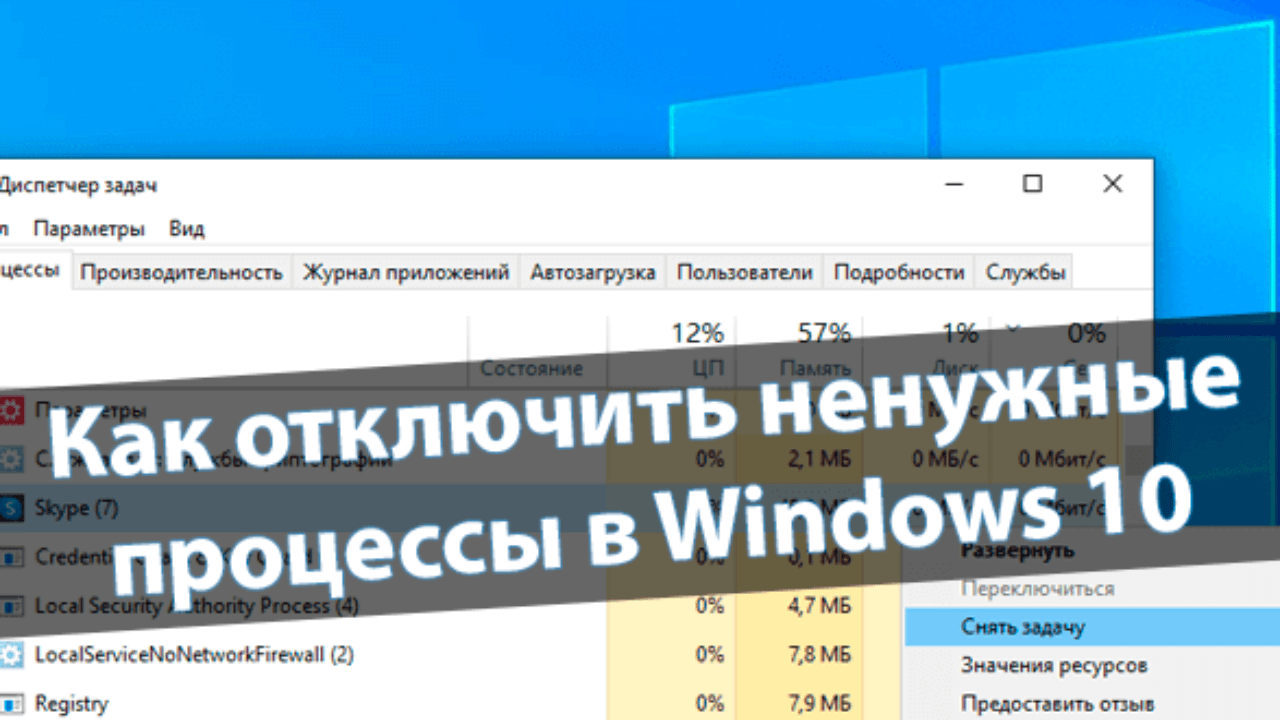
Как уменьшить нагрузку на ЦП
Несмотря на то, что проблема не является критической, снижение нагрузки на процессор отнимает немало времени. Пользователю придется выполнить ряд действий по оптимизации «железа», осуществляя как простые, так и сложные операции. Разумеется, начать следует с самых доступных вариантов, которые не вызовут затруднений даже у новичка.
Обновление драйверов комплектующих
Процессор компьютера – это не просто железка, осуществляющая обработку операций. Это сложный элемент, для стабильного функционирования которого требуется программное обеспечение. Устаревшие драйверы становятся следствием целого ряда проблем, включая завышенные показатели нагрузки при выполнении базовых задач.
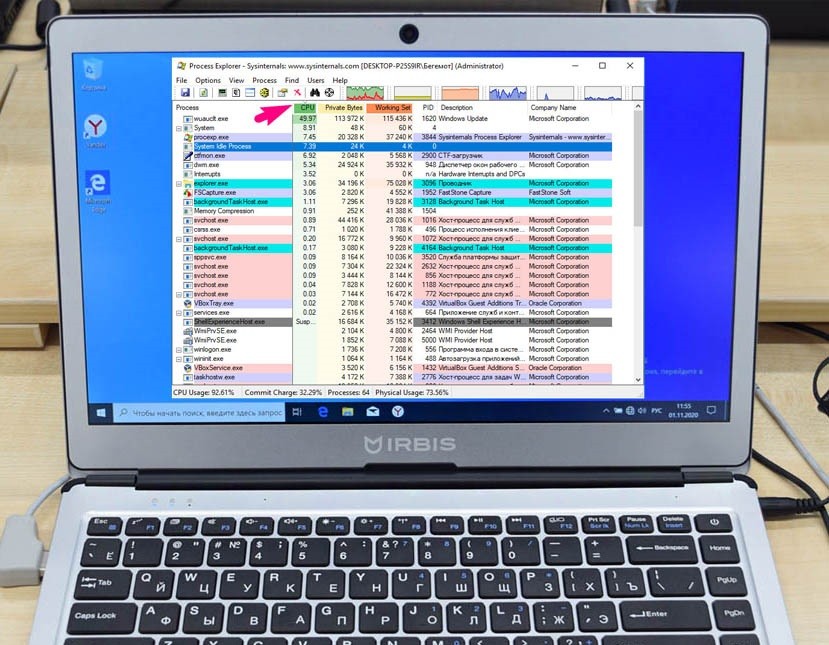
На заметку. Загруженность ЦП возникает не только из-за устаревшего ПО самого процессора, но и вследствие отказа от установки обновлений для других видов оборудования.
Проблема решается следующим образом:
- Кликните ПКМ по иконке «Пуск».
- Выберите «Диспетчер устройств» (также можно воспользоваться поиском).
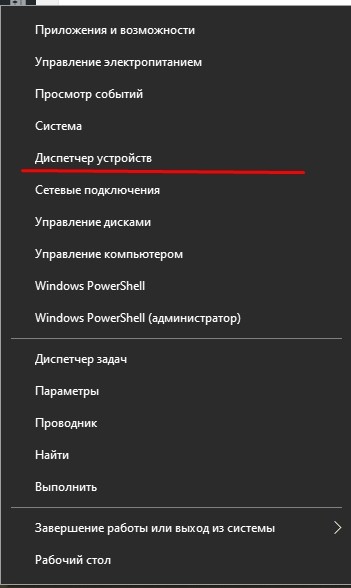
- Кликните ПКМ по названию оборудования, которое требует установки апдейта (обычно помечается желтой иконкой с восклицательным знаком).

- Нажмите кнопку «Обновить драйвер».
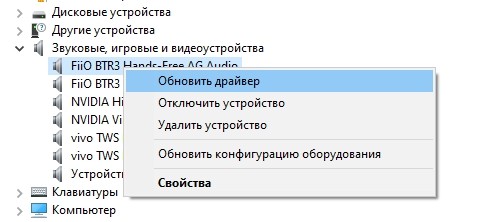
Загрузка и установка обновлений происходят в автоматическом режиме. Но так происходит не всегда. Иногда Windows 10 не видит апдейты, из-за чего обнову приходится самостоятельно скачивать через официальный сайт разработчика.
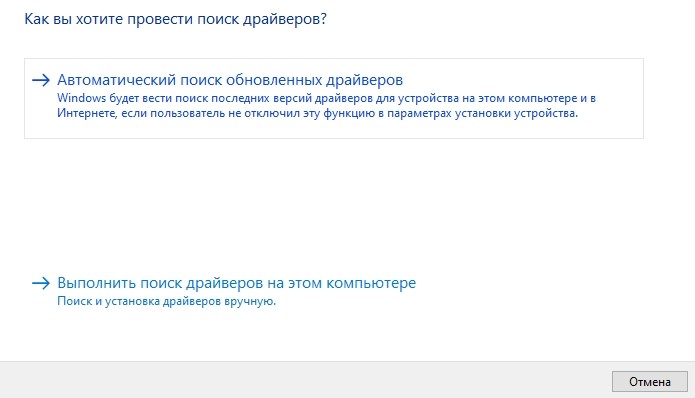
Кроме того, проблема показывает себя не только из-за отсутствия обновлений, но и по причине их неправильной установки. В таком случае следует удалить драйверы, выбрав соответствующий пункт меню, а затем установить их заново.
Установка системных обновлений
Понизить загрузку процессора также помогает установка обновлений системы. Разработчики Windows 10 регулярно выпускают апдейты, в каждом из которых проделывается работа над ошибками, предполагающая оптимизацию ресурсов.
Для обновления ОС требуется:
- Используя меню «Пуск», запустить «Параметры».

- Перейти в раздел «Обновление и безопасность».

- Нажать кнопку «Установить обновления».
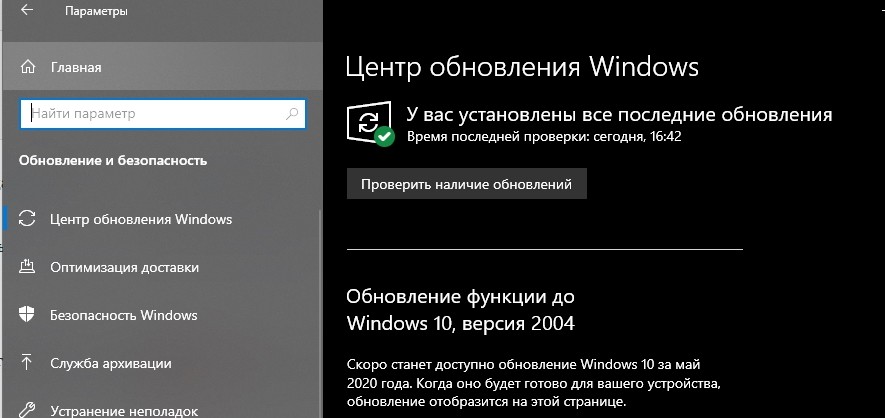
Важно. Иногда требуется удалить остаточные файлы апдейтов через журнал обновлений аналогичного раздела меню «Параметры».
Как и в случае с драйверами оборудования, поиск и установка обновлений Виндовс осуществляется автоматически. На выполнение операции уходит 10-15 минут, в зависимости от размера апдейта и характеристик компьютера.
Проверка ОС на наличие вирусов
Разгрузить процессор помогает проверка на вирусы. Вредоносное ПО расходует огромное количество ресурсов ПК, замедляя его работу. А для избавления от «вредителей» следует воспользоваться одним из следующих антивирусов:
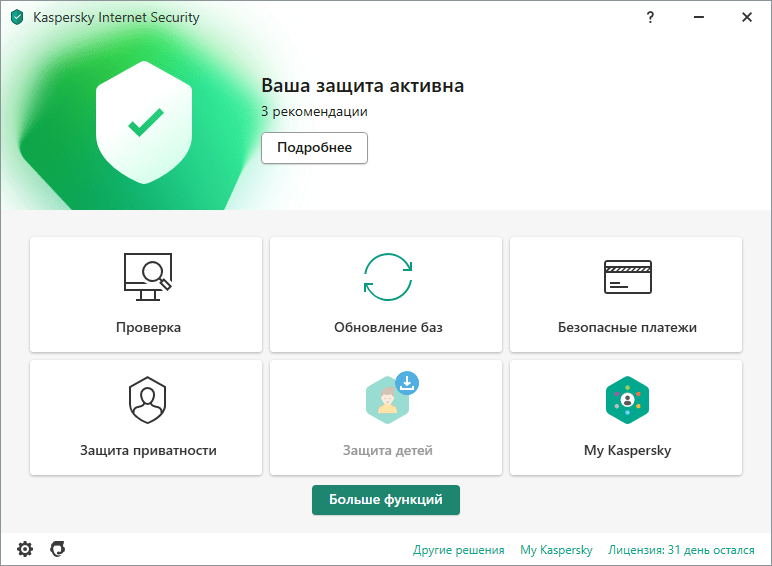
Поскольку антивирусные программы работают по принципу предоставления платной подписки, подобный вариант проверки компьютера подходит далеко не всем. В качестве альтернативного варианта предлагается обратиться к помощи встроенного защитника Windows. Его можно найти при помощи поисковой строки системной панели.
Очистка системы от ненужных файлов
Снизить нагрузку еще на несколько пунктов помогает очистка от мусора. Легче всего выполнить операцию встроенными средствами. Для этого нужно:
- Открыть «Компьютер».
- Кликнуть ПКМ по названию диска.
- Выбрать «Свойства».
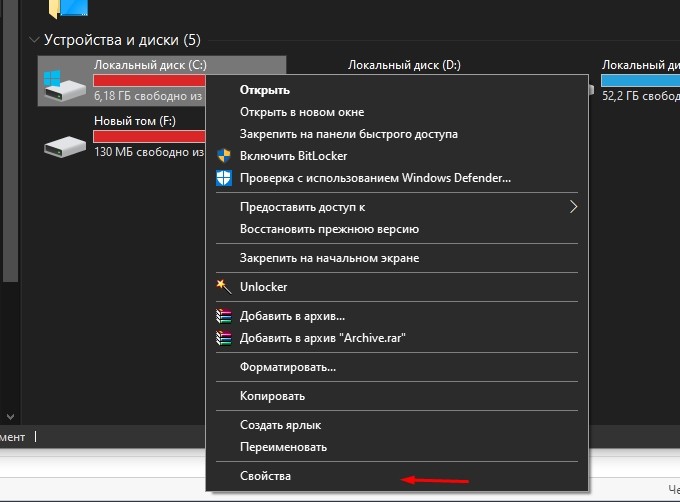
- Нажать кнопку «Очистка диска».

- Дождаться окончания сканирования.
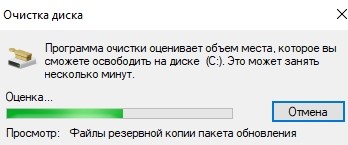
- Кликнуть «Очистить системные файлы».
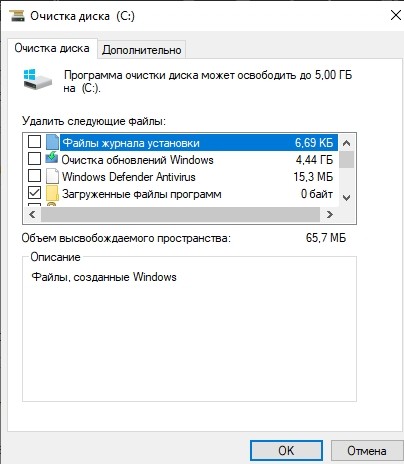
Альтернативный способ очистки мусора – использование стороннего ПО. Лучшим вариантом представляется утилита CCleaner. Она совершенно бесплатная и предлагает пользователю массу вариантов по оптимизации хранилища, а также снижения нагрузки ЦП.
Отключение автозагрузки ненужных программ
Windows 10 располагает функцией автозапуска программ. Она, как следует из названия, автоматически запускает приложения при включении компьютера. Так, пользователю не приходится тратить время на поиск ярлыка программы. Но есть в опции и сильный недостаток – повышенная нагрузка на процессор. Снизить этот показатель может только полный отказ от автозагрузки:
- Запустите «Диспетчер задач» («Ctrl + Shift + Esc»).
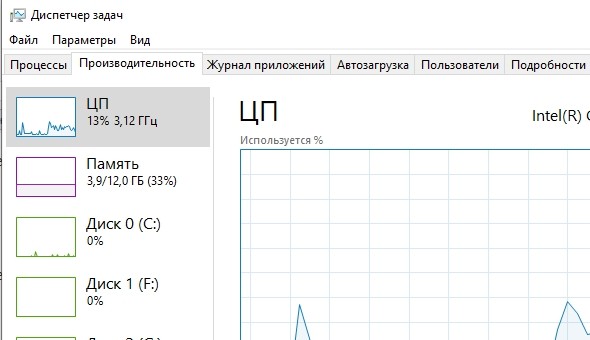
- Откройте вкладку «Автозагрузка».
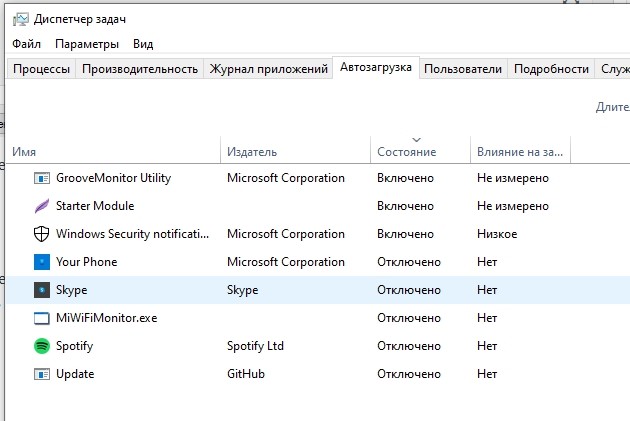
- Выделите интересующий процесс и кликните ПКМ.
- Нажмите кнопку «Отключить».

Рекомендуется повторить операцию с каждым процессом, который отображается во вкладке «Автозагрузка». Только так вы сможете снизить нагрузку на ЦП и минимизировать количество лагов.
Включение очистки файла подкачки
Файл подкачки предназначен для улучшения быстродействия Windows 10. Но, к сожалению, функция далеко не всегда идет в «плюс» компьютеру. Зачастую устройство начинает работать медленнее, из-за чего от использования опции приходится отказаться:
- Нажмите «Win + R», чтобы запустить окно «Выполнить».
- Введите запрос «regedit».

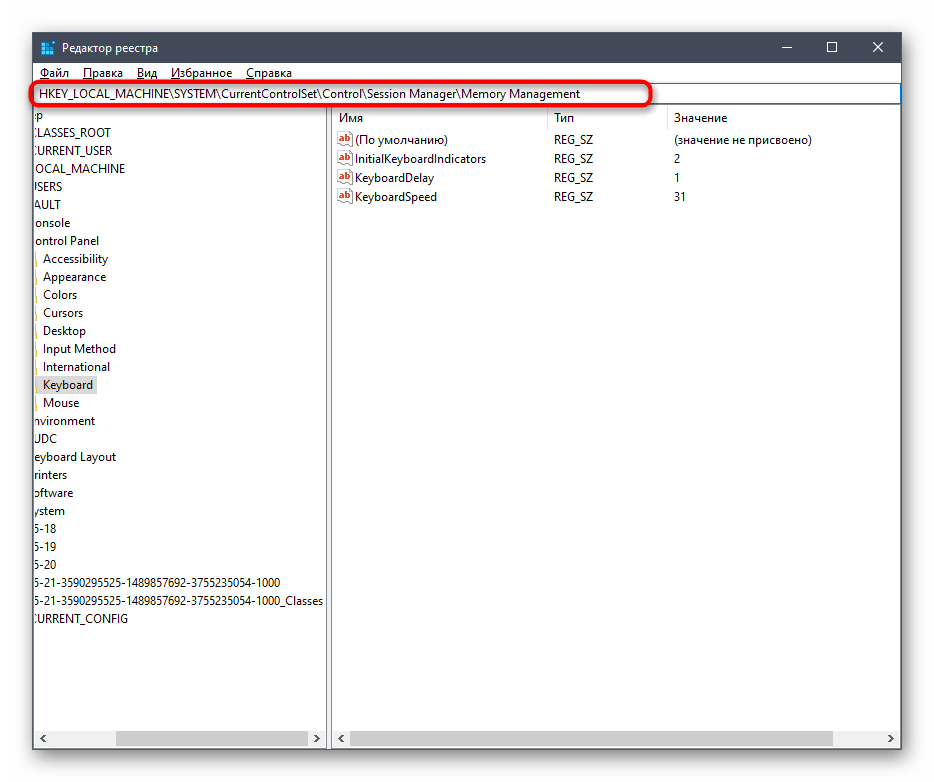
- Найдите папку «Memory Management» в Редакторе реестра.
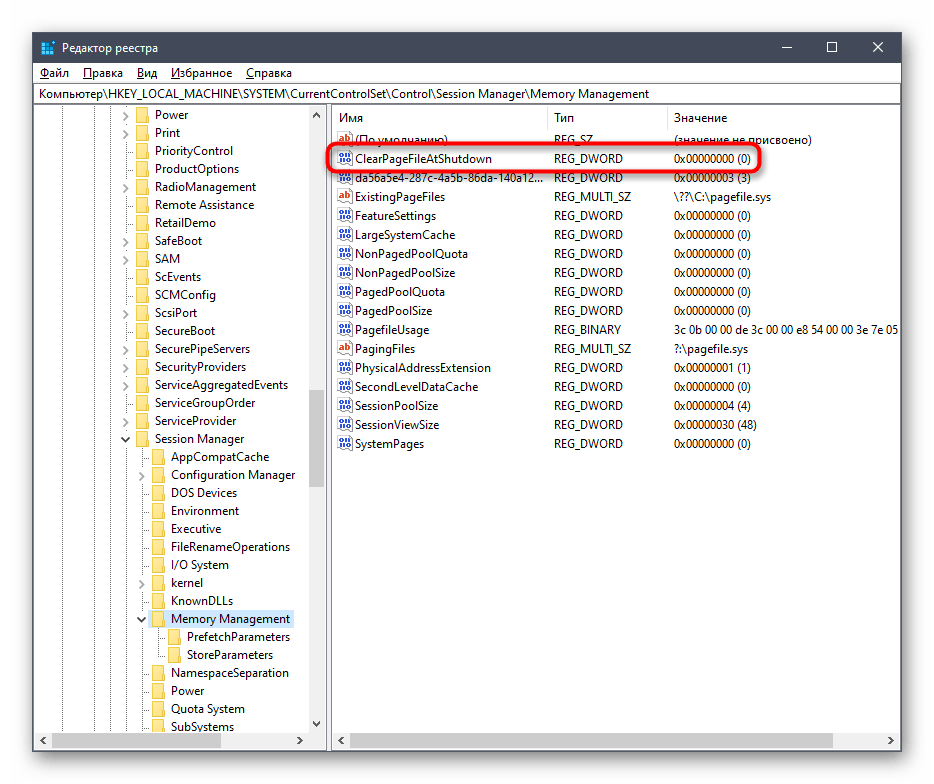
- Откройте параметр «ClearPageFileAtShutDown».
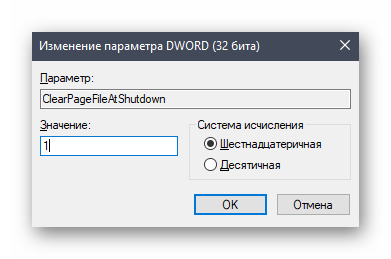
- Установите значение «1» и сохраните настройки.
Чтобы изменения вступили в силу, потребуется перезагрузить компьютер. После этого процессор не будет использовать большое количество ресурсов для обработки стандартных операций.
Отключение визуальных эффектов
Windows 10 – это не только функциональная, но и красивая операционная система. Ее «красота» обусловлена наличием визуальных эффектов, отображение которых требует немалых ресурсов ПК. Отключите анимации, если хотите повысить производительность:
- Откройте «Параметры».
- Перейдите в раздел «Система».
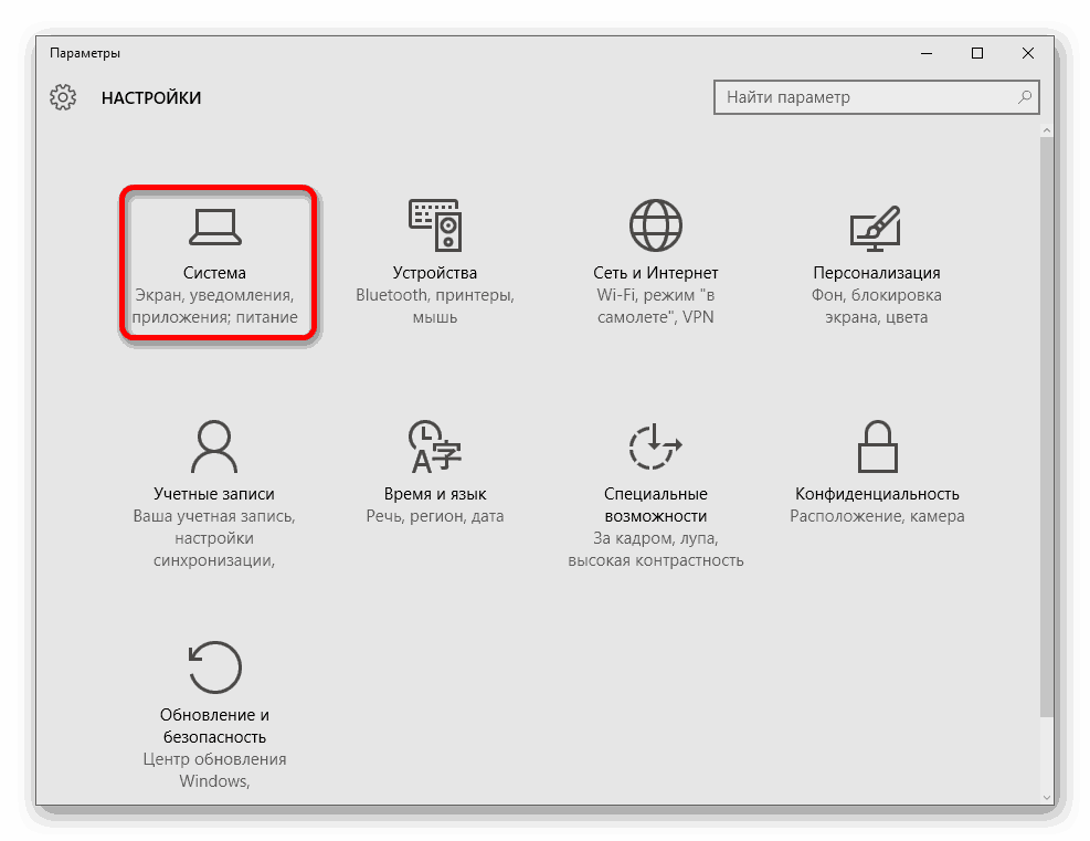
- В подпункте «О системе» откройте сведения.
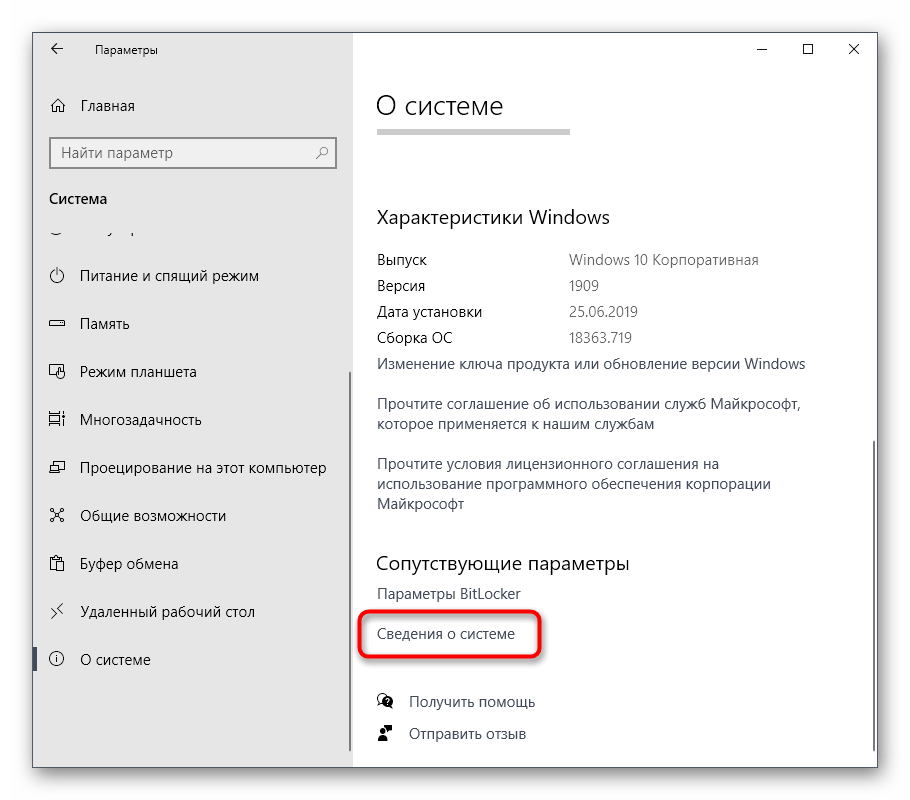
- Запустите дополнительные параметры.

- В открывшемся окне нажмите кнопку «Параметры».
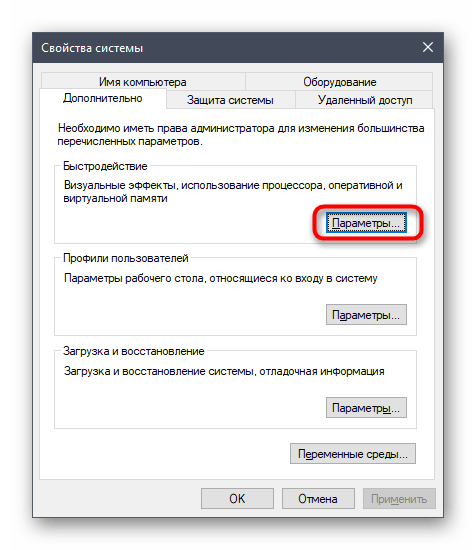
- Отметьте пункт «Обеспечить наилучшее быстродействие.
- Сохраните настройки.

Совет. Для обеспечения еще более внушительного прироста производительности отключите эффекты вручную, убрав галочки. Система сама подберет оптимальные настройки для компьютера, после чего загрузка ЦП перестанет быть существенной.
Дефрагментация жесткого диска
Еще замедляет работу компьютера фрагментация жесткого диска. Избавиться от подобного явления можно следующим образом:
- Откройте «Компьютер».
- Перейдите в свойства жесткого диска.
- Во вкладке «Сервис» нажмите кнопку «Оптимизировать».
- Дождитесь окончания выполнения операции.
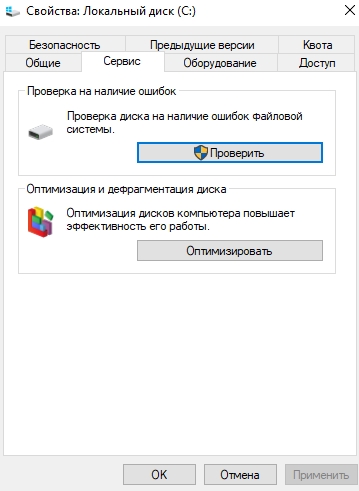
После завершения оптимизации рекомендуется перезагрузить компьютер. Если это не поможет снизить нагрузку – переходите к следующему этапу.
Отключение системных уведомлений
Виндовс регулярно присылает оповещения, из-за которых многим программам приходится работать в фоне, нагружая тем самым «железо». Оптимизация выполняется путем отключения уведомлений:
- Запустите «Параметры».
- Перейдите в раздел «Система».
- Выберите подпункт «Уведомления и действия».
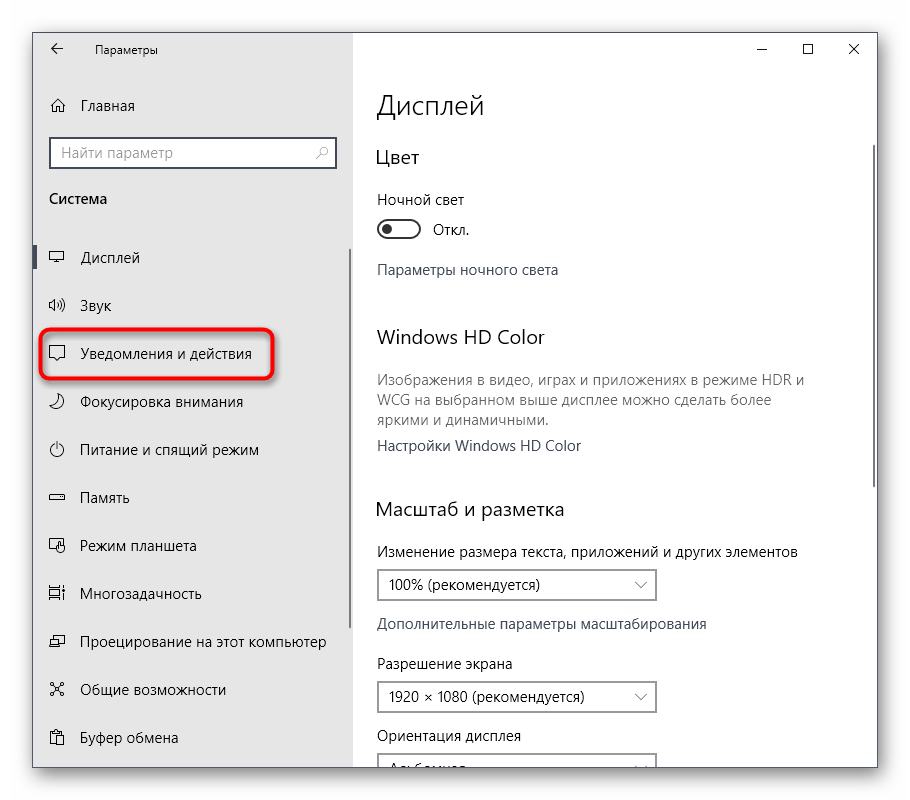
- Отключите оповещения при помощи переключателя.
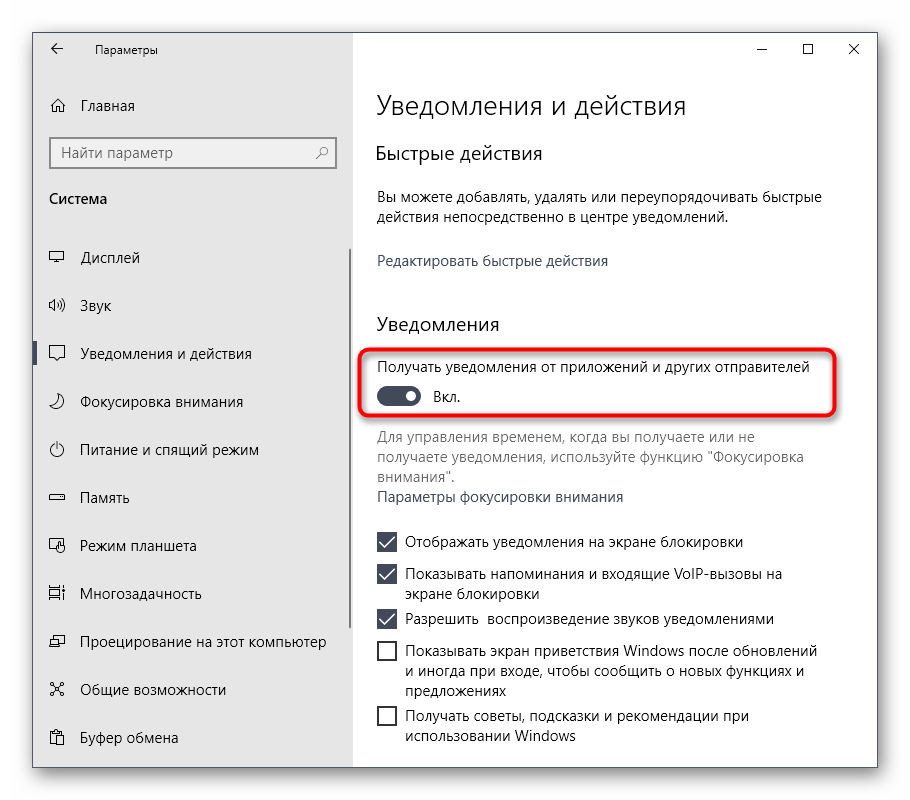
Вряд ли отказ от использования опции сильно скажется на производительности, но прирост в 2-3 % гарантирован, что подтверждается показателями в Диспетчере задач.
Сброс параметров плана электропитания
Настройки ноутбуков на Windows 10 позволяют изменить параметры питания, что обязательно нужно сделать для повышения производительности:
- Кликните ПКМ по значку аккумулятора в системной панели.
- Перейдите в раздел «Электропитание».

- Выберите режим «Производительность».

- Сохраните настройки.
Повышение производительности при выборе соответствующего режима чередуется с ухудшением автономности. Учитывайте этот фактор при изменении настроек.
Завершение ненужных задач
Поскольку нагрузка процессора напрямую связана с мощностью «железа», нужно объективно оценивать возможности ПК. Поэтому пользователю следует посмотреть запущенные процессы, а затем закрыть лишние. Операция выполняется в Диспетчере задач. Владельцу компьютера нужно лишь кликнуть ПКМ по одному из процессов, после чего нажать кнопку «Снять задачу».
Процессор загружен на 100%? Игра загружает процессор в Windows 10/11? — Решение проблем

Если при запуске игры процессор нагружается на 100%, а вы слышите странные звуки из своего системного блока или замечаете рывки и зависания, то это повод заглянуть в «Диспетчер задач» и узнать, в чём проблема. В данном гайде мы рассмотрим все известные неполадки на Windows 10 и Windows 11, а также предоставим способы их решения.
Гайды по Windows 11
- Как установить Windows 11: проверяем системные требования, активируем TPM и Secure Boot
- Как настроить TPM 2.0 для установки Windows 11
- Как получить бета-версию Windows 11. Как подключиться к Windows Insider. Какой канал выбрать. Что делать, если процессор не соответствует системным требованиям Windows 11
- Поддерживаемые процессоры для Windows 11. Список процессоров от intel и AMD, на которых будет работать новая операционная система
- Как убрать виджет «Погода» с панели задач в Windows 10 и Windows 11. Как настроить «Новости и интересы» в Windows 10
- Оптимизация Windows 10 и Windows 11. Как ускорить систему, отключить автозапуск программ, удалить временные файлы и другие советы
- Как навсегда отключить обновления в Windows 10, Windows 11 и остановить фоновую загрузку приложений
- Чем отличаются версии Home и Pro у Windows 11
- Как можно уменьшить потребление оперативной памяти в Windows 11
- Как и чем заменить меню «Пуск» в Windows 11
- 25 команд Windows, которые вам точно стоит запомнить
- Как изменить время до блокировки экрана в Windows 11
- Как отключить сенсорный экран в ноутбуке с Windows 11
- Как сделать маленькую панель задач в Windows 11
- Как зайти в UEFI в Windows 11
- Как Windows 11 сделать похожей на Windows 10
- Как ускорить компьютер на Windows 10 и Windows 11 при помощи одной функции
- Как мгновенно скрыть приложения и игры на экране в Windows 10 и Windows 11
Как проверить, загружен ли процессор
Проверить загруженность процессора, ОЗУ или видеопамяти можно в «Диспетчере задач». Есть несколько способов открыть это приложение:
- Сочетанием клавиш «Ctrl+Shift+Esc»;
- Сочетанием клавиш «Ctrl+Alt+Del», затем необходимо выбрать пункт «Диспетчер задач»;
- Открыть строку «Выполнить», используя «Win+R» или в меню «Пуск» ввести «taskmgr» без кавычек.
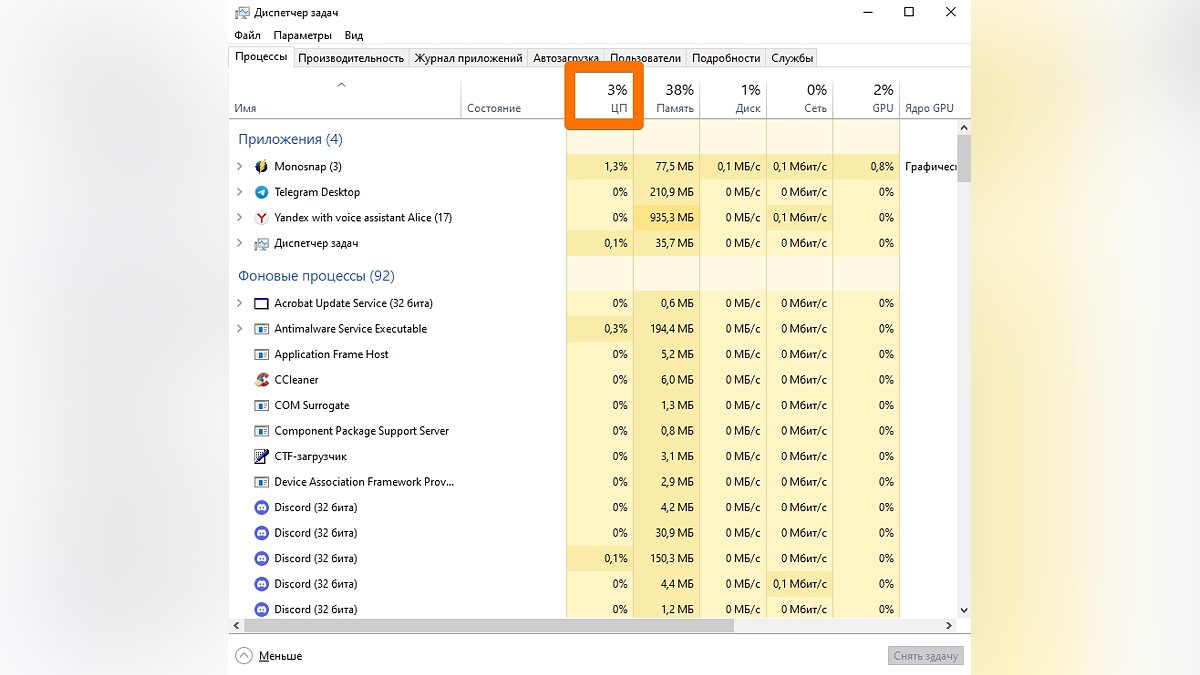
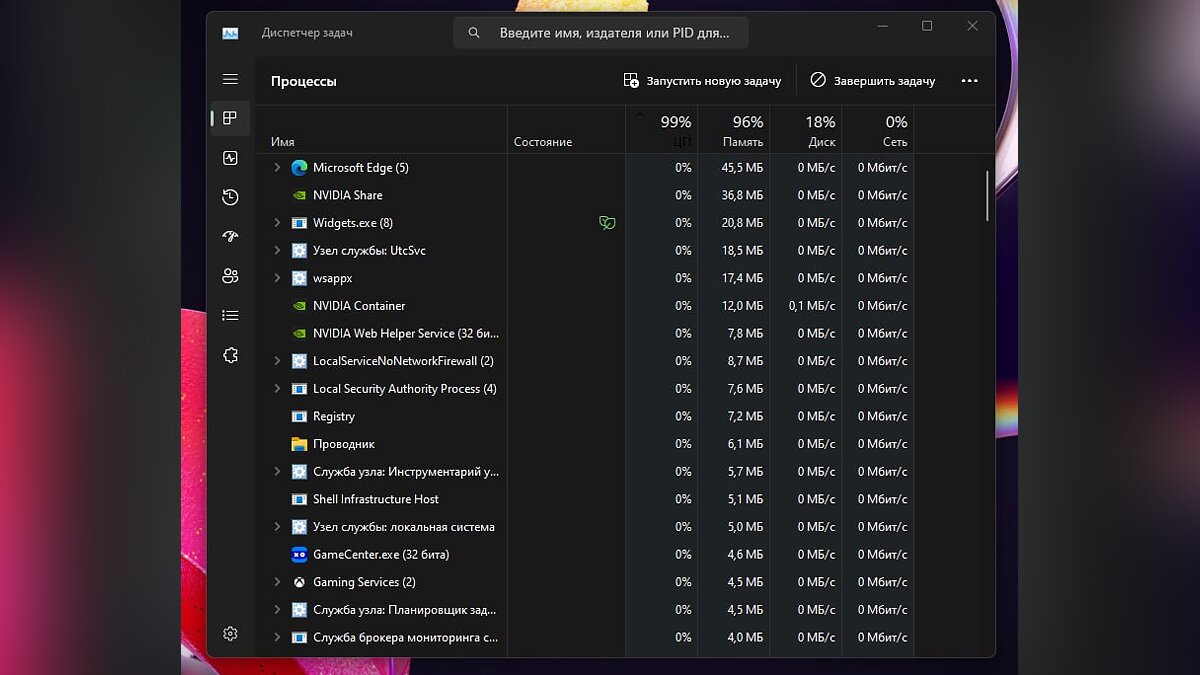
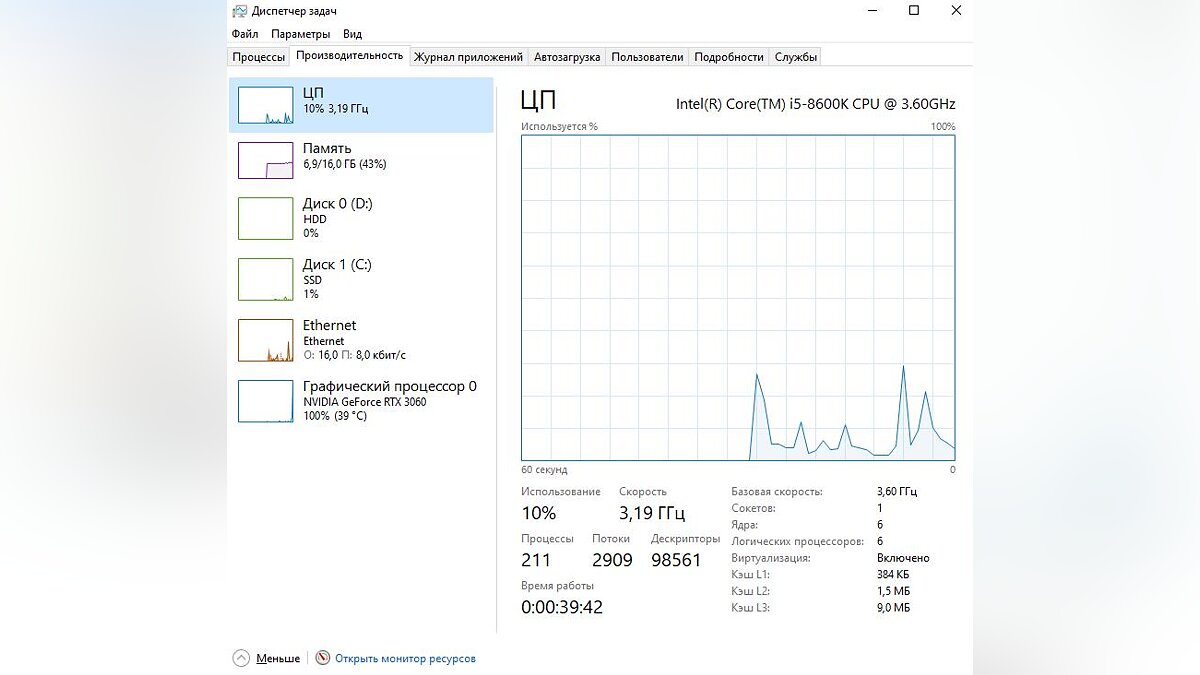
Чтобы отсортировать весь список, нажмите на ячейку «ЦП» один раз ЛКМ. Теперь вы можете отследить в режиме реального времени, какое приложение или процесс использует больше всего ресурсов вашего процессора, а также переключиться на вкладку «Производительность» и там изучить график. В «здоровом» компьютере показатели всегда будут динамические.
Очистите системный блок от пыли
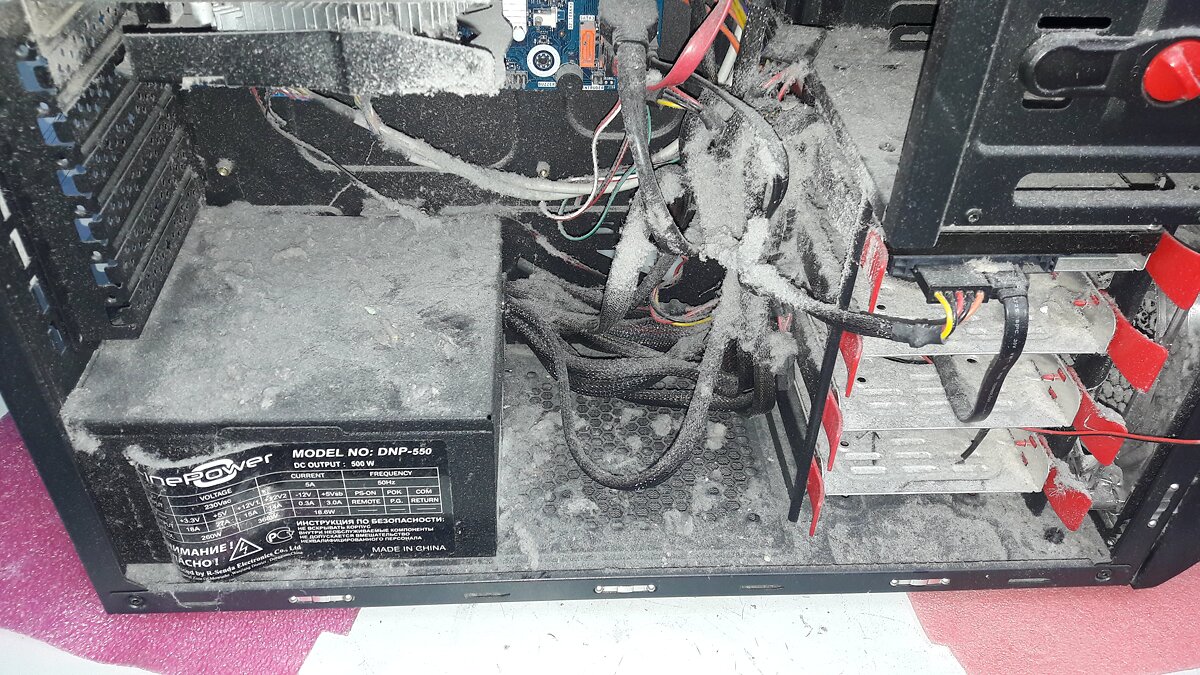
Прежде чем искать проблему в приложениях, следует осмотреть своё устройство. Чистить компьютер от пыли нужно регулярно и не пренебрегать этим. Большой слой пыли будет дополнительно нагружать систему, может вызвать повышение температуры комплектующих или даже привести к короткому замыканию.
Проверьте системные требования игры
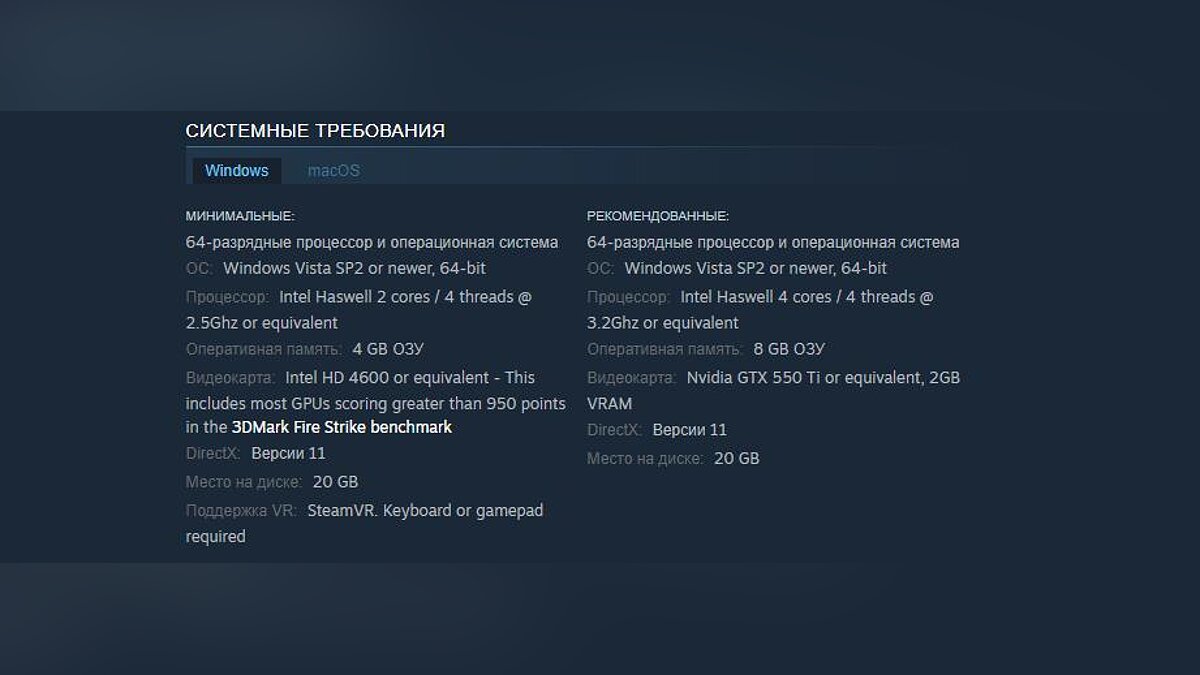
Если вам пообещали, что вы приобрели игровой компьютер, который потянет любую игру «на ультрах», то, скорее всего, продавец слегка приукрасил. Если вашему железо сложно справиться с нагрузкой, то следует проверить, а должна ли игра вообще запускаться на вашем устройстве?
Систему загружает процесс «svchost.exe» или другие. Что делать?
Наличие вредоносного программного обеспечения в системе — ещё одна распространённая проблема, которую многие игнорируют. Есть множество способов активировать вирус на своём устройстве, и от этого очень сложно защититься на все 100%. Время от времени проверяйте систему на подозрительную активность используя «Диспетчер задач» или отдайте предпочтение антивирусным программам. Лучше комбинировать несколько способов.
Отключите программы, работающие в фоновом режиме
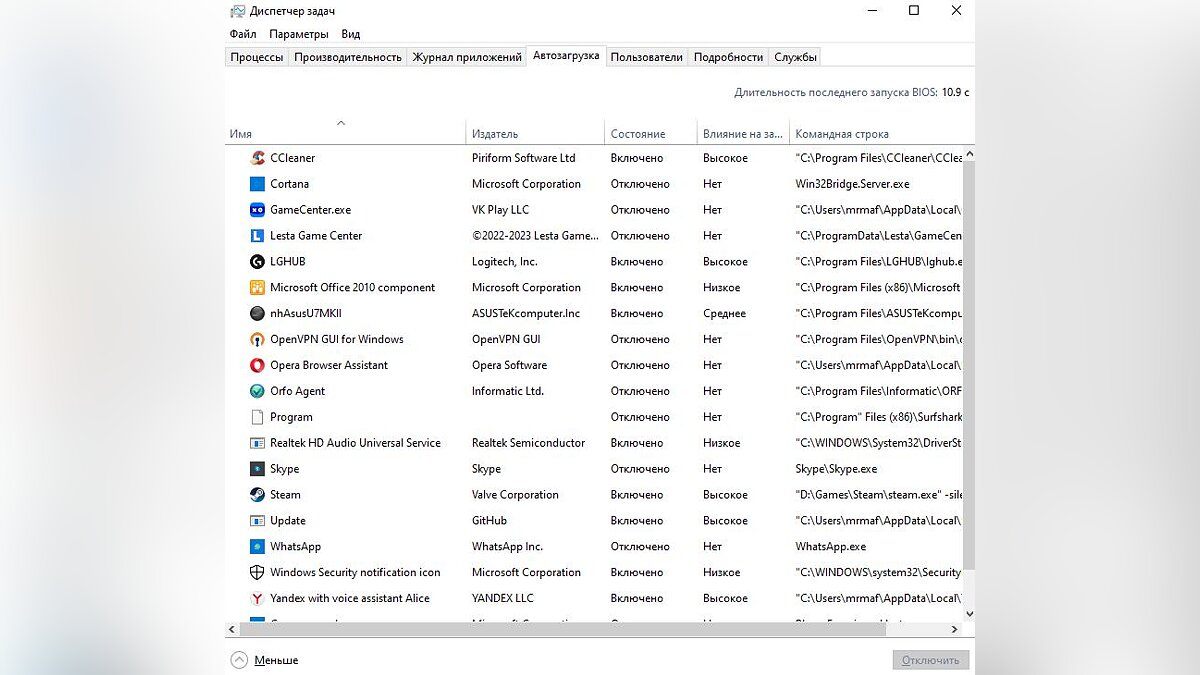
На сегодняшний день существует множество программ, которые загружаются при запуске системы. Чтобы уменьшить нагрузку на процессор, вы можете отключить всё лишнее. Для этого откройте «Диспетчер задач» и перейдите в раздел «Автозагрузка». Отследите здесь сторонние приложения и отключите их. Если вы не планируете пользоваться той или иной программой в дальнейшем, то есть повод задуматься о его удалении.
Также мы рекомендуем отключить игровые оверлеи, функциями которых вы не пользуетесь. Мы уже разбирали, как оверлей Steam влияет на игровой опыт — можете начать с него.
Переустановите драйверы
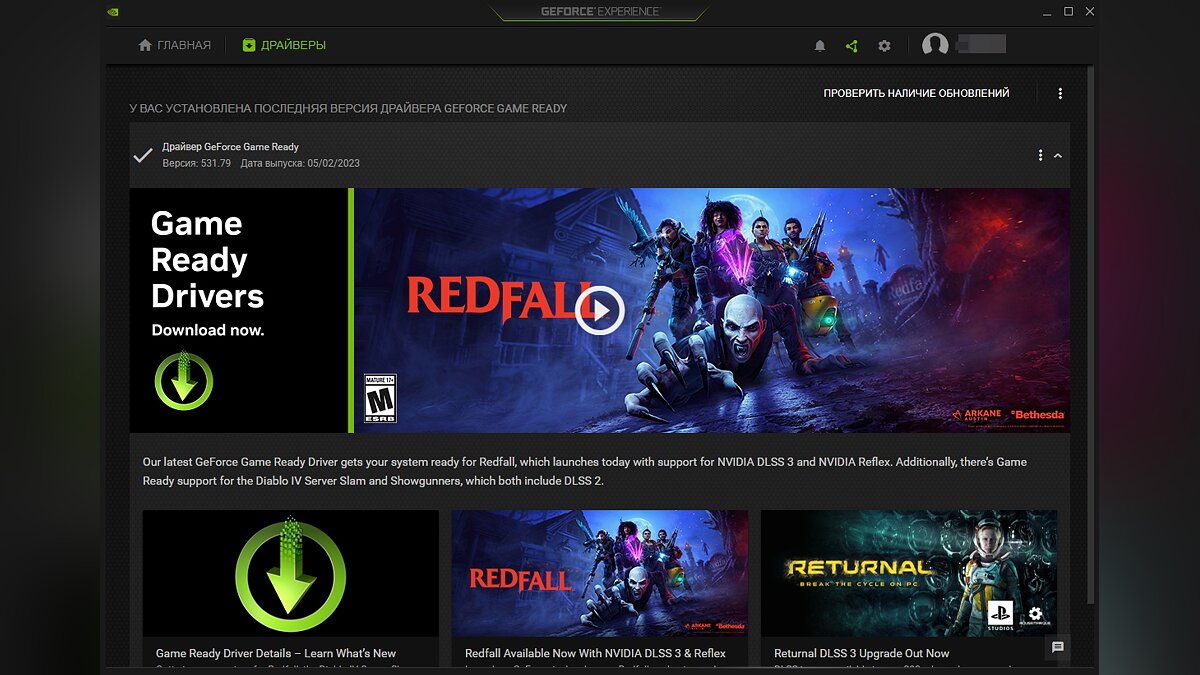
Драйверы — сложная система, которая может как помочь, так и нарушить весь баланс. Разработчики порой выпускают сырые обновления, которые могут только навредить, усилив нагрузку на процессор. Если в «Диспетчере задач» процесс «interrupts» находится на верхних строчках, то проблема именно в драйверах. Самый простой и быстрый способ — по одному удалить и заново установить все драйверы, в том числе для видеокарты, чипсета материнской платы, сетевой и звуковой карты. При этом необходимо установить их заново, а не обновить. Мы рекомендуем загружать программное обеспечение с официальных сайтов производителей.
Проверьте подключение периферийных устройств
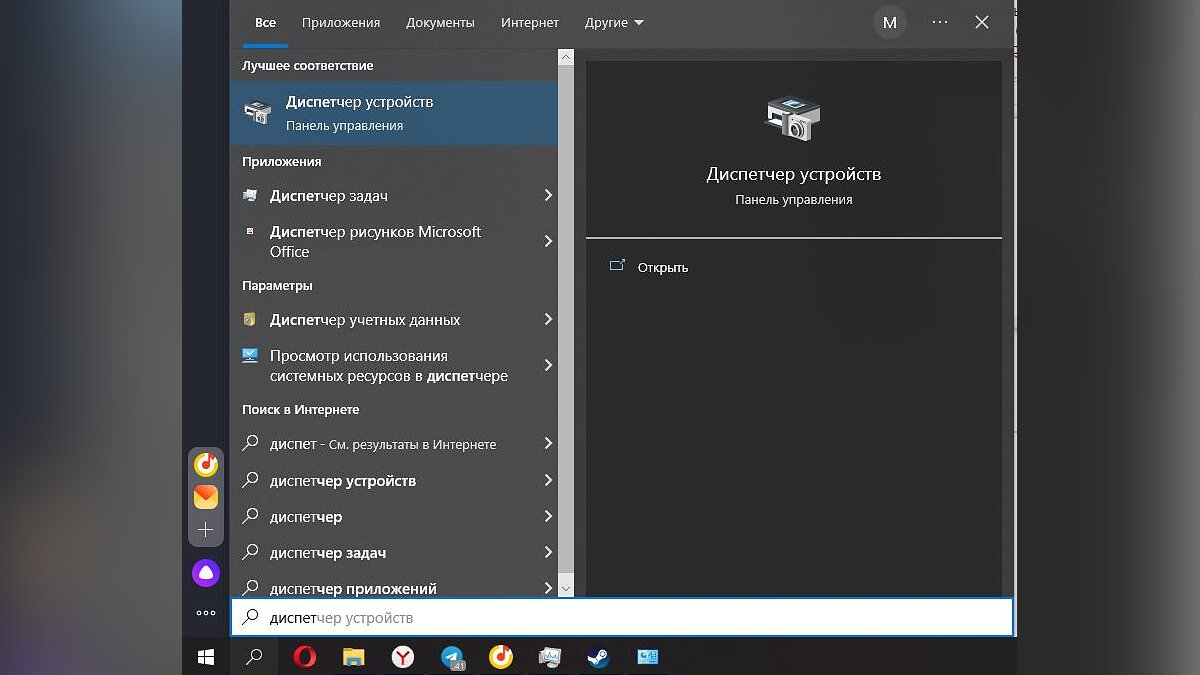
Мышь, клавиатура, принтер, сканер, дисковод — любое устройство может навредить, если установлено неправильно. Проверить проблемное устройство можно через «Диспетчер устройств». Чтобы открыть его, в поле поиска на панели задач введите «Диспетчер устройств» без кавычек и выберите соответствующий пункт.
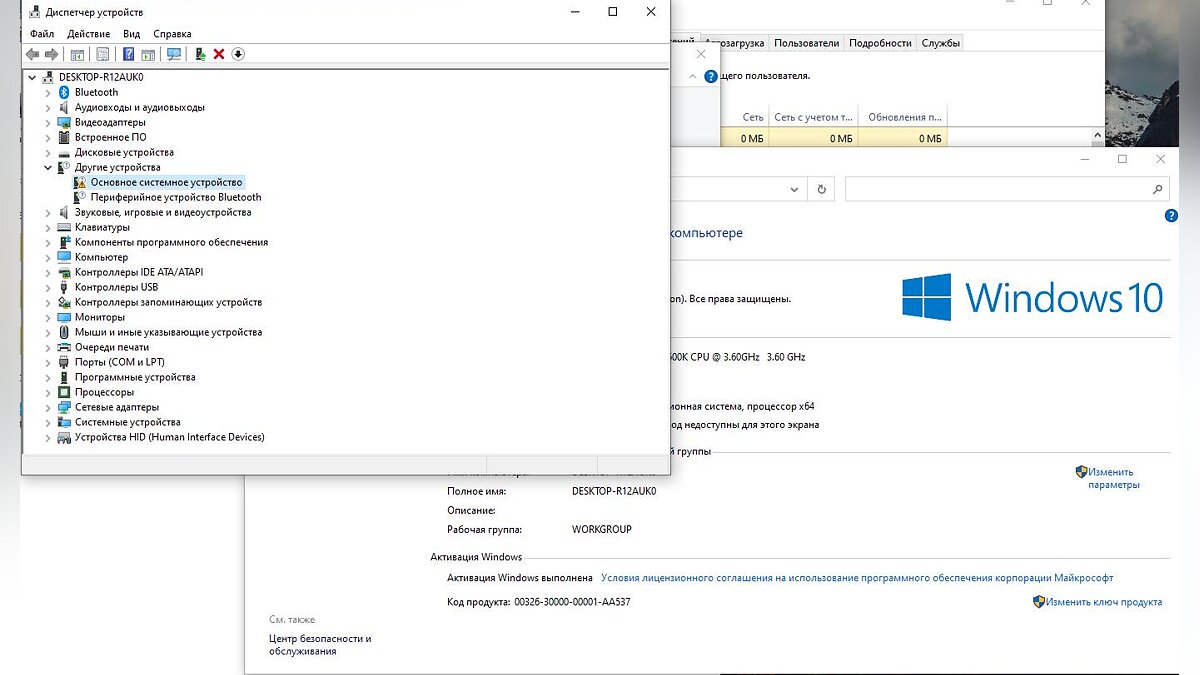
Устройства с восклицательным знаком установлены неправильно или их драйверы устарели. Автоматическое обновление не всегда работает корректно, поэтому лучше самостоятельно определить устройство и скачать актуальную версию драйверы с официального сайта производителя.
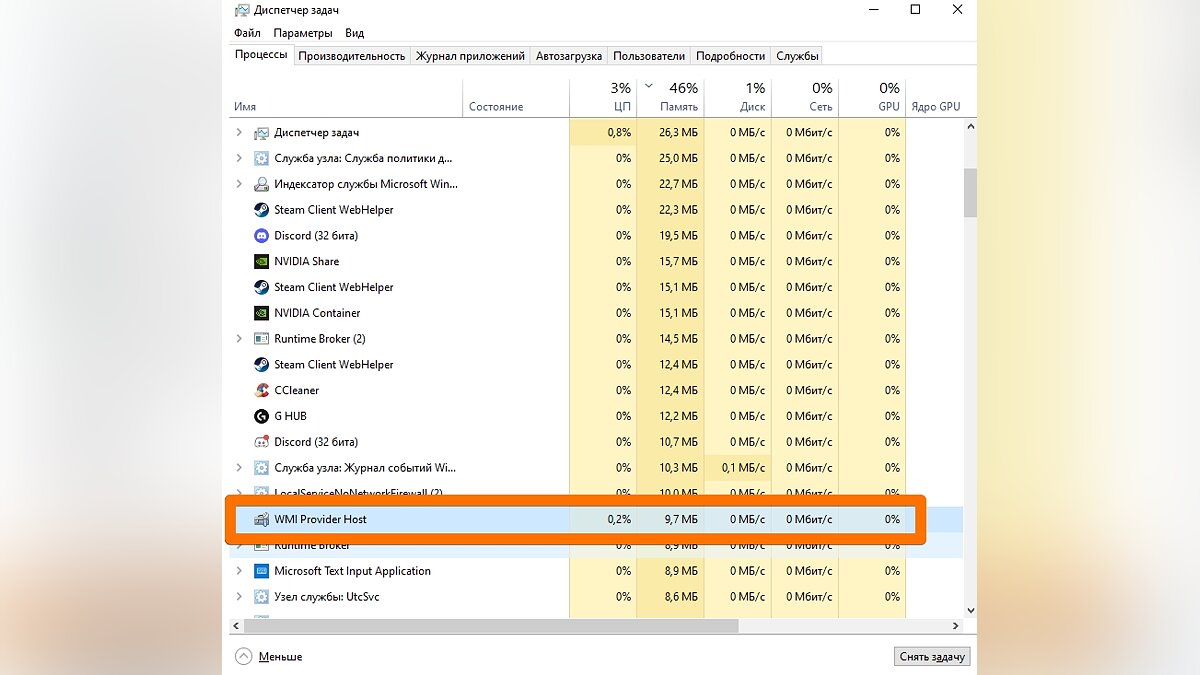
Проверьте системный инструмент WMI Provider Host (WmiPrvSE.EXE)
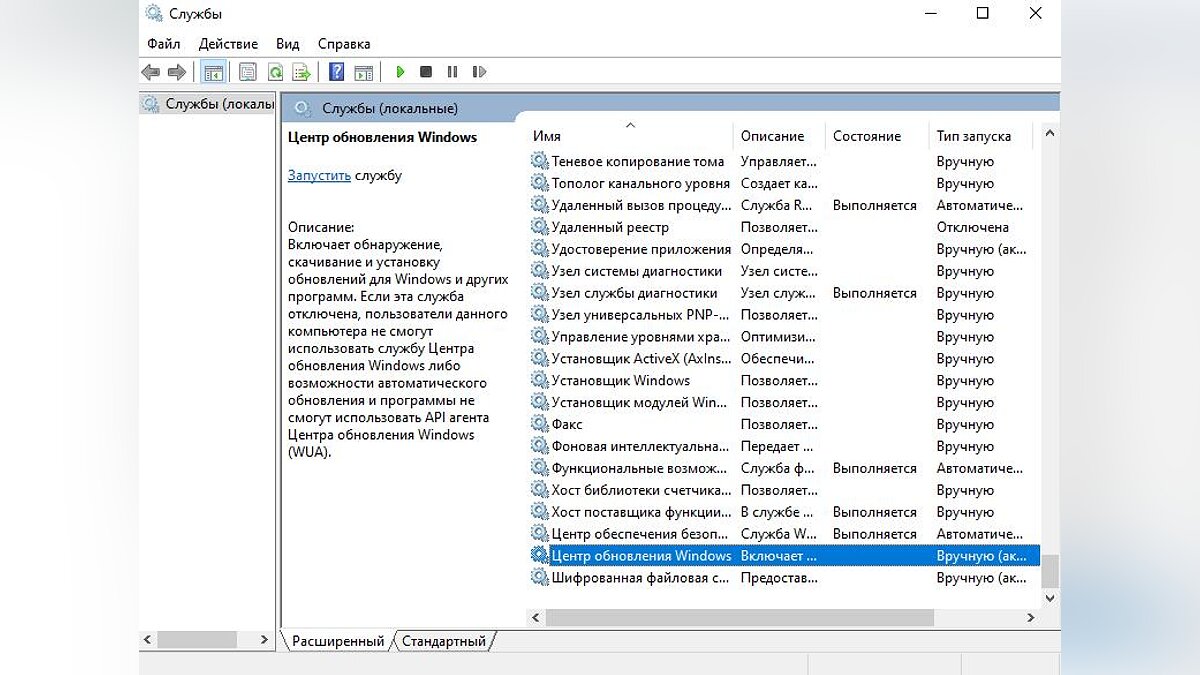
Данный инструмент создан, чтобы устранять неполадки в системе, а также обеспечить стабильную работу всех периферийных устройств. Если система вышла из-под контроля и нагружает ЦП, то вам необходимо вручную перезагрузить службу. Для этого откройте строку «Выполнить» используя «Win+R» или меню «Пуск», и введите «services.msc» без кавычек. Найдите раздел с названием «Инструментарий управления Windows», кликните ПКМ и перезапустите сервис.
Приостановите обновления Windows
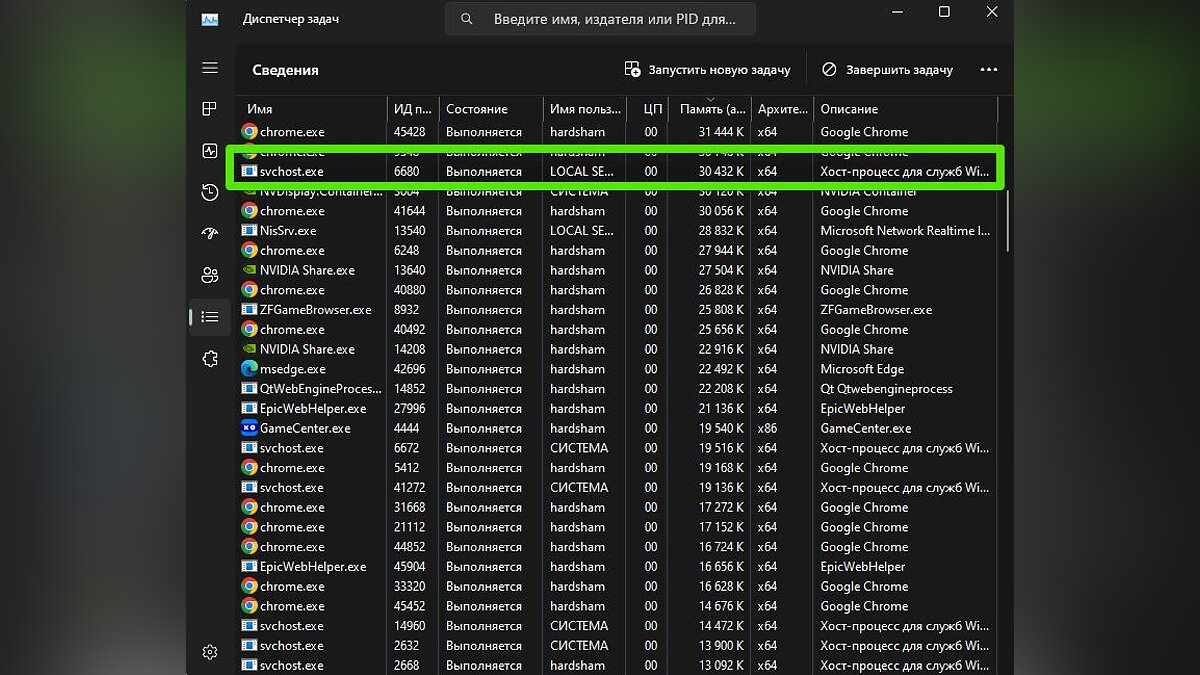
Процесс «svchost» может загружать процессор во время обновления системы. Есть множество причин, почему это может возникнуть, но проще всего просто отключить автоматическое обновление.
Для этого откройте строку «Выполнить» используя «Win+R» или меню «Пуск», и введите «services.msc» без кавычек. В новом окне в конце списка найдите и откройте раздел с названием «Центр обновления Windows», чтобы изменить тип запуска и состояние.
Измените настройки питания
Параметры питания могут влиять на производительность процессора. Несмотря на то что проблемы с питанием чаще всего возникают у пользователей ноутбуков, они также могут повлиять на работу настольных компьютеров. Для проверки параметров питания необходимо открыть меню поисковую строку и ввести «Панель управления». После открытия окна следует выбрать «Оборудование и звук», затем «Электропитание». Здесь вы можете выбрать подходящий под ваш запрос режим или изменить существующий.

Выключите или удалите голосовую помощницу «Кортану» (Cortana)
Если вы редко пользуетесь встроенным голосовым помощником или вовсе не знали о нём, то вы вправе отключить или удалить приложение. О том, как это сделать, мы написали отдельную статью.
Отключите настройки уведомлений Windows
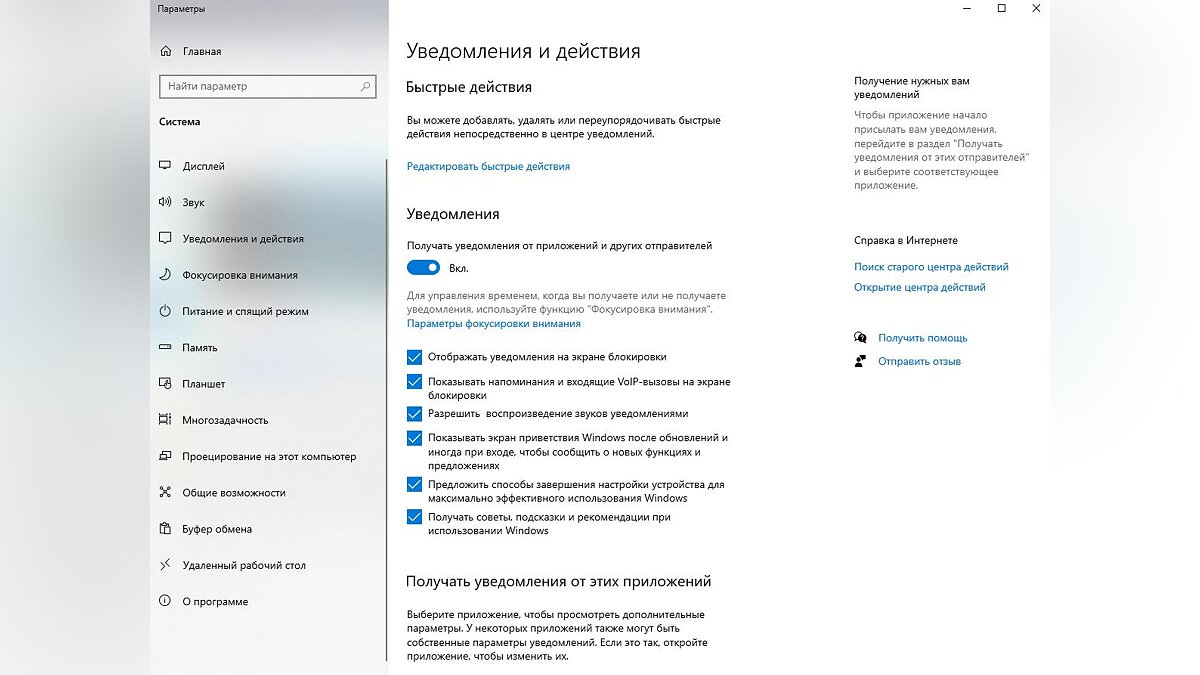
Ещё одна функция в Windows 10/11, которая может выйти из-под контроля. Откройте приложение «Параметры» через меню «Пуск» или используя окно поиска. Затем перейдите во вкладку «Система». Выберите раздел «Уведомления и действия» и смело отключите всё, чем вы не пользуетесь. Если это не помогло, можете выключить все доступные функции.
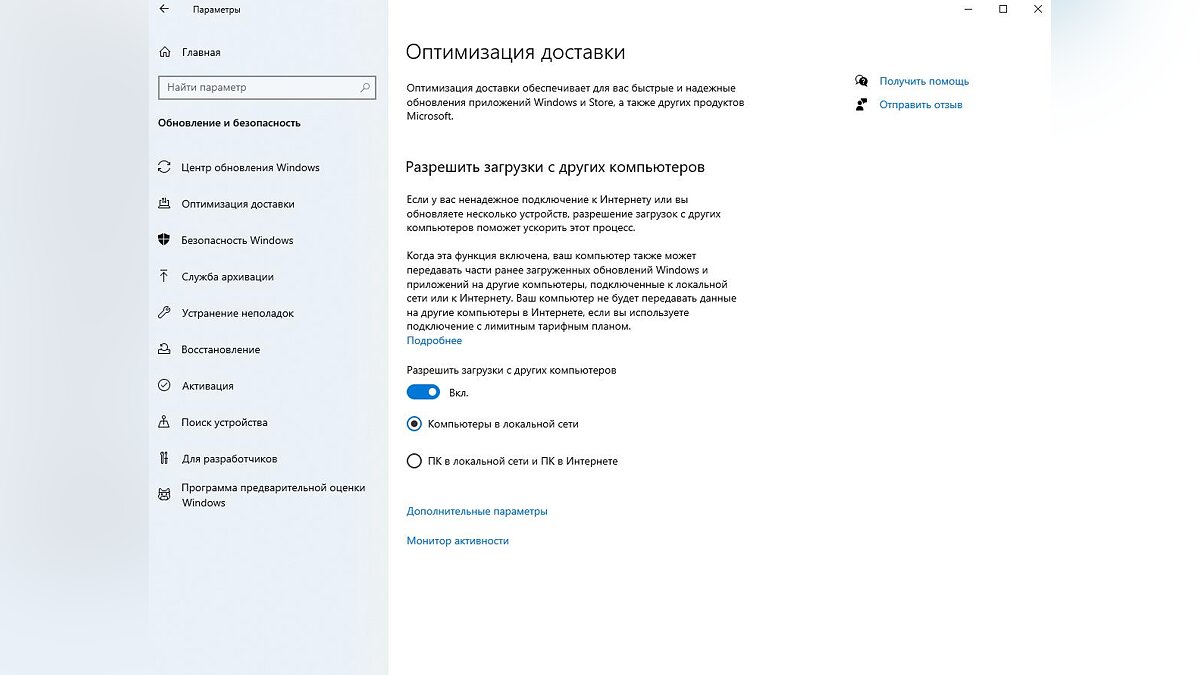
Ограничьте возможность загрузки с других компьютеров
В приложении «Параметры» откройте вкладку «Обновление и безопасность». Выберите раздел «Оптимизация доставки» и переключите единственный тумблер. Очень сложно уследить за всем, но чем больше у вас будет включенных, но неработающих служб и функций, тем выше шанс, что ЦП будет излишне нагружен.
- Microsoft объявила, когда завершится поддержка Windows 10
- Valve рассказала, когда Steam перестанет работать на Windows 7 и 8
- Как подключить принтер к ноутбуку, телефону и компьютеру
Как ограничить использование процессора программой в Windows?
Следить за использованием процессора довольно полезно. Это связано с тем, что если ваш процессор перегружен, он может перестать работать, что приведет к ухудшению производительности компьютера в целом. Как выяснилось, это может существенно повлиять на повседневные задачи, которые вы выполняете на своем компьютере. Таким образом, вы должны убедиться, что ни одна программа, которая не является действительно важной или работает в фоновом режиме, не забирает большую часть ресурсов вашего процессора. В этой статье мы собираемся показать вам различные методы, с помощью которых вы можете противодействовать программам, которые, возможно, используют больше процессора, чем должны.

Как выяснилось, процессор является одним из самых важных компонентов вашего компьютера. Есть несколько программ, которые могут быть очень требовательны к ресурсам и пытаются занять все, что им доступно. Это, как мы уже говорили, может негативно сказаться на производительности вашего компьютера. Неважно, чем вы занимаетесь, будь то игры или просто просмотр веб-страниц, если задача, которую вы выполняете, не имеет достаточного количества ресурсов, она не сможет работать гладко. Как таковой, оптимизация вашего ПК для повышения производительности всегда очень важно.
В настоящее время в Windows нет прямого способа, позволяющего контролировать использование ЦП различными программами с помощью процентного соотношения или чего-то подобного. Скорее, у нас есть общие опции, доступные с помощью диспетчера задач, чтобы решить, сколько CPU доступно для определенного процесса. Кроме того, вы можете использовать сторонние утилиты для контроля использования процессора процессом или программой. С учетом сказанного, без лишних слов, давайте приступим и покажем вам, как ограничить использование процессора программой.
Изменение приоритета процессов
Как выясняется, первый доступный вам вариант — изменить приоритет программы, которая использует больше ресурсов, чем должна. Теперь, изменение приоритета процесса не является прямым подходом к ограничению его использования процессора, однако, что это делает, так это понижает приоритет процесса и, таким образом, он получает меньше процессорного времени от планировщика ЦП.
Всякий раз, когда программа должна быть выполнена, ей выделяется определенное количество процессорного времени, после чего планировщик снова переводит ее в состояние ожидания, чтобы другие процессы могли использовать ваш процессор. Приоритет процесса является важным фактором при определении времени ЦП. Таким образом, изменение приоритета процесса может изменить, сколько времени ему будет предоставлено на процессоре. Чтобы изменить приоритет программы, следуйте приведенным ниже инструкциям:
- Прежде всего, откройте диспетчер задач. Вы можете сделать это, выполнив поиск Диспетчер задач в Меню Пуск.

- Открыв окно Диспетчера задач, переключитесь на вкладку Подробности вкладка.

- На вкладке Подробности найдите процесс программы, для которой вы хотите изменить приоритет.
- Щелкните правой кнопкой мыши на целевом процессе и в выпадающем меню выберите пункт Установить приоритет.

- В последующем меню понизить приоритет по сравнению с тем, что уже выбрано. Перед выбранной опцией отображается черная точка.
- Как только вы это сделаете, приоритет программы должен быть изменен.
Изменить сродство процессора
Еще одна вещь, которую вы можете сделать в диспетчере задач, это изменить сродство процесса. Когда вы это делаете, процесс ограничивается использованием только выбранных ядер и, таким образом, не может использовать все ядра вашего процессора. Это может привести к тому, что освободившиеся ядра будут использоваться другими процессами или задачами, и, как следствие, использование процессора программой должно снизиться.
При этом важно отметить, что это может быть неэффективно для однопоточных приложений. Это связано с тем, что однопоточные приложения в первую очередь используют только одно ядро, поэтому ограничение количества ядер, доступных процессу, не принесет никаких результатов. Следуйте приведенным ниже инструкциям, чтобы изменить аффинити процесса:
- Для начала откройте Диспетчер задач окно снова на вашем компьютере, найдя его в разделе меню Пуск.
- В окне диспетчера задач переключитесь на Подробности вкладка.
- Там найдите процесс программы и щелкните на нем правой кнопкой мыши.
- Из выпадающего меню выберите Установить сродство предоставленная опция.
- В последующем диалоговом окне измените количество ядер доступ к процессу, убрав галочки в чекбоксах.

- После этого нажмите кнопку OK кнопка.
- Вы успешно изменили аффинити процесса. Помните, что эти настройки сбрасываются при каждом перезапуске приложения, поэтому вам придется сделать это снова, когда процесс начнется заново.
Использование сторонней утилиты
Наконец, еще одним способом, с помощью которого вы можете ограничить использование процессора программой, является использование сторонней утилиты, предназначенной для обработки процессов на вашем компьютере. Здесь мы будем использовать бесплатное приложение Process Lasso, но вы также можете выбрать премиум-версию. Однако, для указанной цели, бесплатная версия должна выполнять свою работу просто отлично.
Оказывается, с помощью Process Lasso можно выполнить все вышеперечисленные действия и при этом сохранить настройки на будущее. Таким образом, при перезапуске приложения те же настройки будут применены снова, поэтому вам не придется откройте диспетчер задач каждый раз. В дополнение к этому, Process Lasso поставляется с ограничителем процессора, с помощью которого вы можете ограничить доступ процесса к ядрам процессора после достижения им определенного порога. Давайте рассмотрим это более подробно ниже:
- Прежде всего, загрузите Лассо процесса с официального сайта, нажав кнопку здесь .
- После установки Process Lasso откройте его.
- Открыв Process Lasso, вы сможете увидеть список всех запущенных процессов. Щелкните правой кнопкой мыши на процессе, и вы сможете изменить параметр приоритет, сродство и многое другое. Чтобы изменить указанные параметры навсегда, воспользуйтесь кнопкой Всегда опция, представленная в меню.

- Чтобы использовать CPU Limiter, щелкните правой кнопкой мыши на процессе и выберите пункт Ограничитель процессора опция.

- В следующем окне вы сможете добавить правило, когда вступает в действие ограничитель процессора.

- Здесь выберите определённый процент по истечении некоторого периода времени, который активирует функциональность функции CPU Limiter.
- После этого укажите, сколько ядра процессора и на сколько времени сокращается процесс.
- После этого нажмите кнопку Добавить правило кнопка. Наконец, нажмите OK и все будет в порядке.