Как включить и настроить голосовой поиск от Яндекса и Google. Что делать, если голосовой поиск не работает

Доброго часа!
Шутка ли сказать, но уже сейчас многие простые задачи компьютер (телефон) может выполнять, распознавая ваш голос!
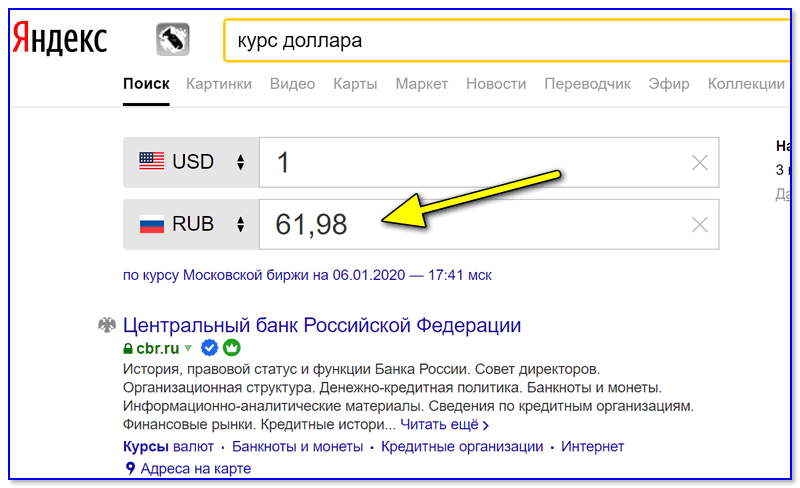
Например, можно спросить его про погоду или курс доллара — и он проговорит вам ответ: «Температура -7°C, ветер северный 2-3 м/с. «.
Работа строится примерно так: вы говорите в микрофон нужный запрос, потом он переводится в текст и Яндекс (например) по нему производит поиск нужной информации, а после — зачитывает ее вам.
Однако, не всегда получается вот так просто настроить «эту штуку» и голосовой поиск может не работать. Собственно, сегодня в заметке рассмотрим, что и в какой последовательность нужно проверить на ПК и телефоне для устранения сей проблемы. ��
Настройка голосового поиска
Как включить его ( Яндекс / Google)
На компьютере под Windows
И так, открыв любой браузер и перейдя на главную страничку Яндекс (например) — можно заметить небольшой значок микрофона (см. картинку ниже ��) . Для начала голосового поиска — необходимо кликнуть по нему ЛКМ.

Скриншот с сайта Яндекс — значок микрофона
Далее в браузере всплывет уведомление с просьбой дать разрешение на доступ к микрофону (рекомендуется разрешить).
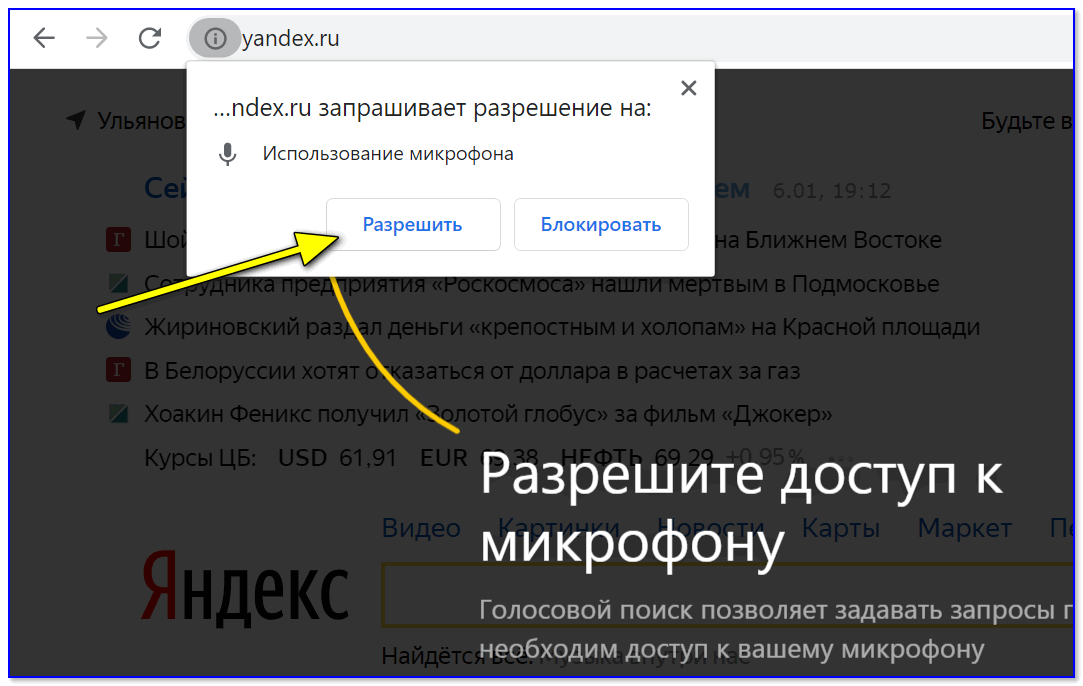
Разрешить доступ к микрофону
После можете сказать в микрофон то, что хотите найти.
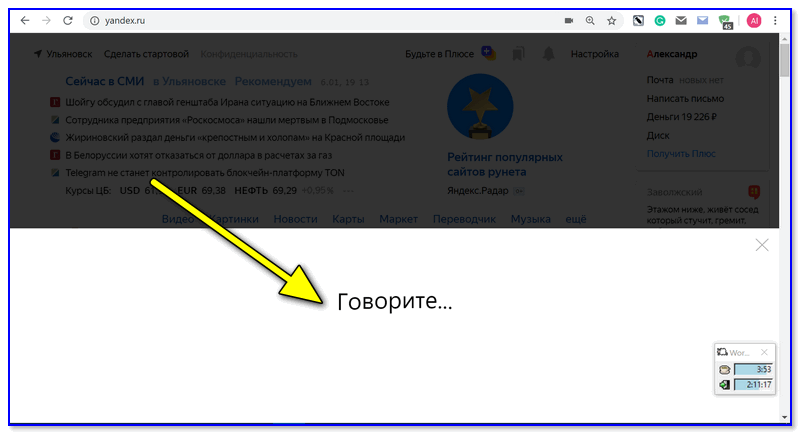
Если вы сказали четко и использовали общеупотребительные слова — то сервис легко распознает ваш голос, переведет его в текст и найдет ответ на ваш запрос. Удобно?!
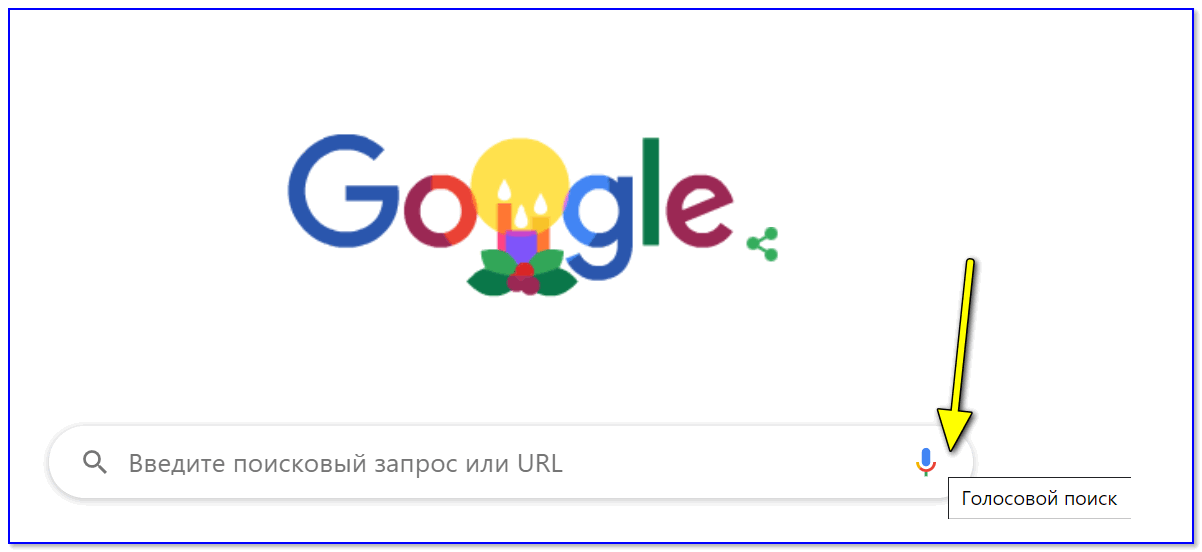
Что касается Google — то здесь все аналогично. Справа, в поисковой строке, также есть небольшой значок микрофона. ��
На телефоне под Android
На мой взгляд эта функция на телефоне куда нужнее, чем на ПК (во-первых, на нем нет удобной полно-размерной клавиатуры; во-вторых, часто набирать текст приходится в не очень удобных условиях. ) .
Если вести речь об обычном поиске в браузере — то здесь все делается аналогично, как на ПК. Также нужно открыть браузер и кликнуть по значку микрофона. Затем поисковая система представит вам найденные результаты и проговорит ответ на ваш вопрос. ��
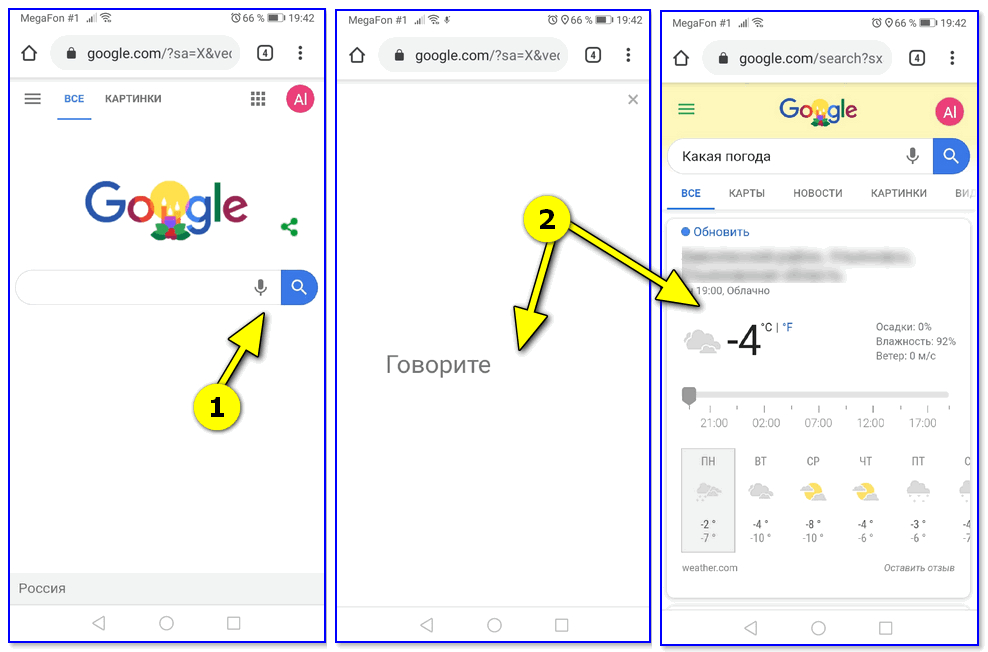
Google рассказал автоматически о погоде
Однако, если вы хотите управлять телефоном при помощи голоса полноценно (а не только для ввода запроса в поисковую строку) — то необходимо зайти в приложение «Google» (предустановлено на смартфоне) и в настройках включить функцию «OK Google».
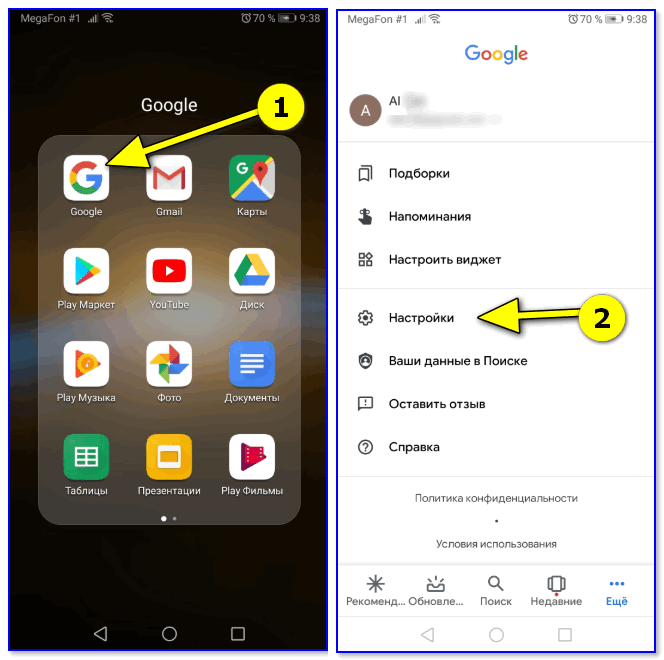
Примечание : см. раздел настроек «Голосовой поиск / Voice match».
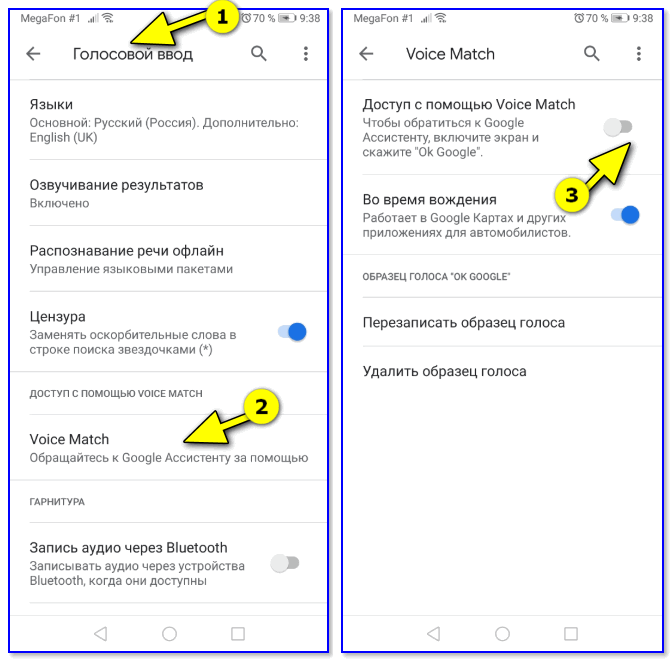
Включаем OK Google
Теперь вы можете дать команду смартфону даже когда он выключен. Стоит отметить, что Google хорошо распознает голос и может отличить вашу команду от чьей-либо еще!
Кстати, у сервиса Яндекс есть что-то аналогичное, называемое «Алисой». Вообще, эта «штука» напоминает персонального ассистента, построенного на искусственном интеллекте. «Алиса» может найти фильмы и мультики, открыть любое из приложений, искать за вас информацию в поисковых машинах и т.д.
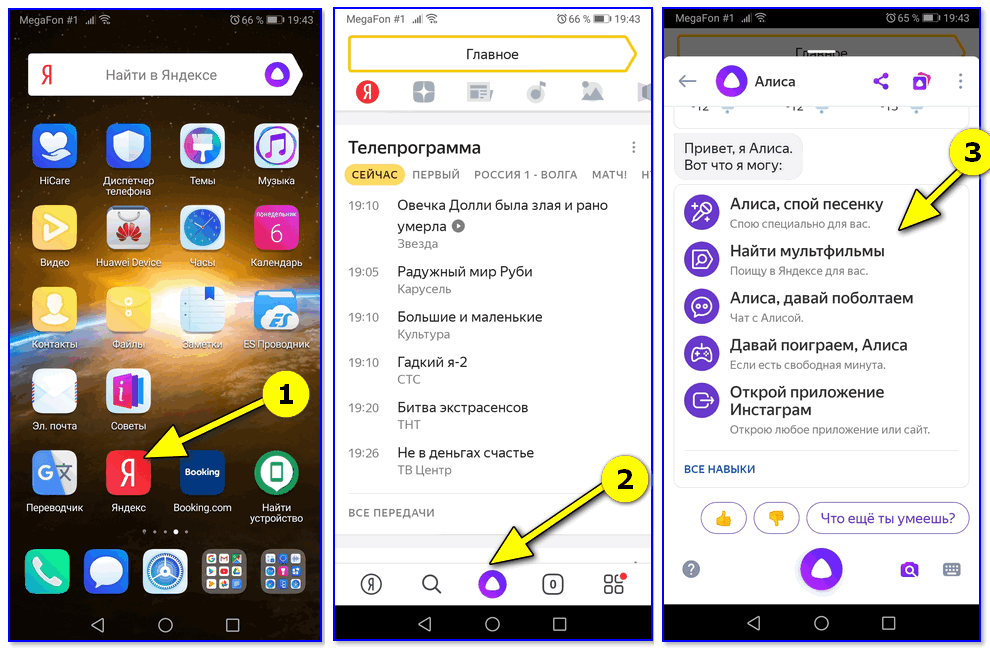
Алиса от Яндекса
Что делать, если голосовой поиск не работает
Windows
Чаще всего это связано с недоступностью микрофона из-за настроек конфиденциальности (а в этом Windows 10 преуспела. ��).
Поэтому первый совет — проверить, нет ли запрета браузеру использовать микрофон. Для этого откройте параметры Windows (через ПУСК или сочетание Win+i) , перейдите в раздел «Конфиденциальность/голосовые функции» и включите распознавание голоса. Скрин ниже. ��
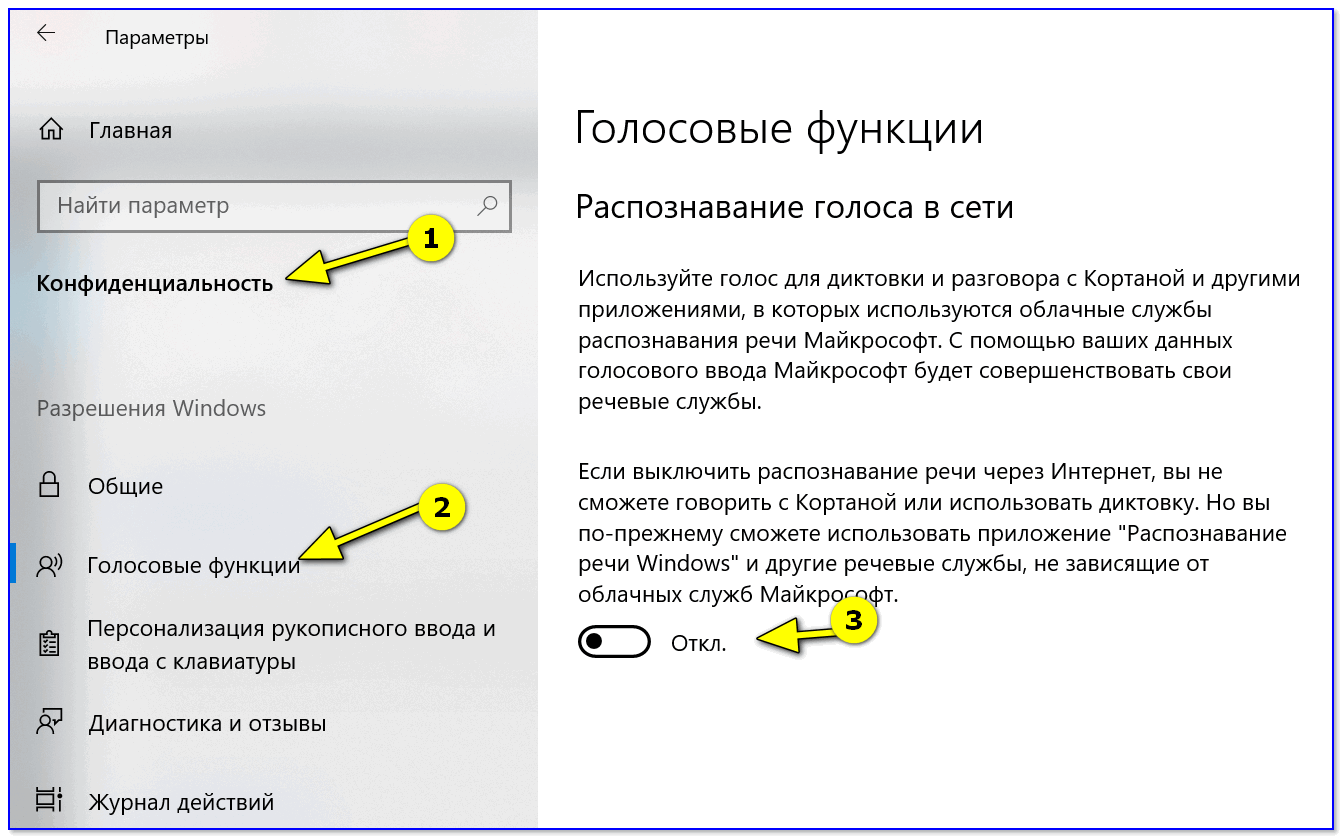
Параметры Windows — голосовые функции
Также просмотрите вкладку «Микрофон» : в ней есть список приложений, напротив каждого из которого можно разрешить/запретить доступ к микрофону. Проверьте, чтобы напротив используемого вами браузера стояло «Вкл.» .
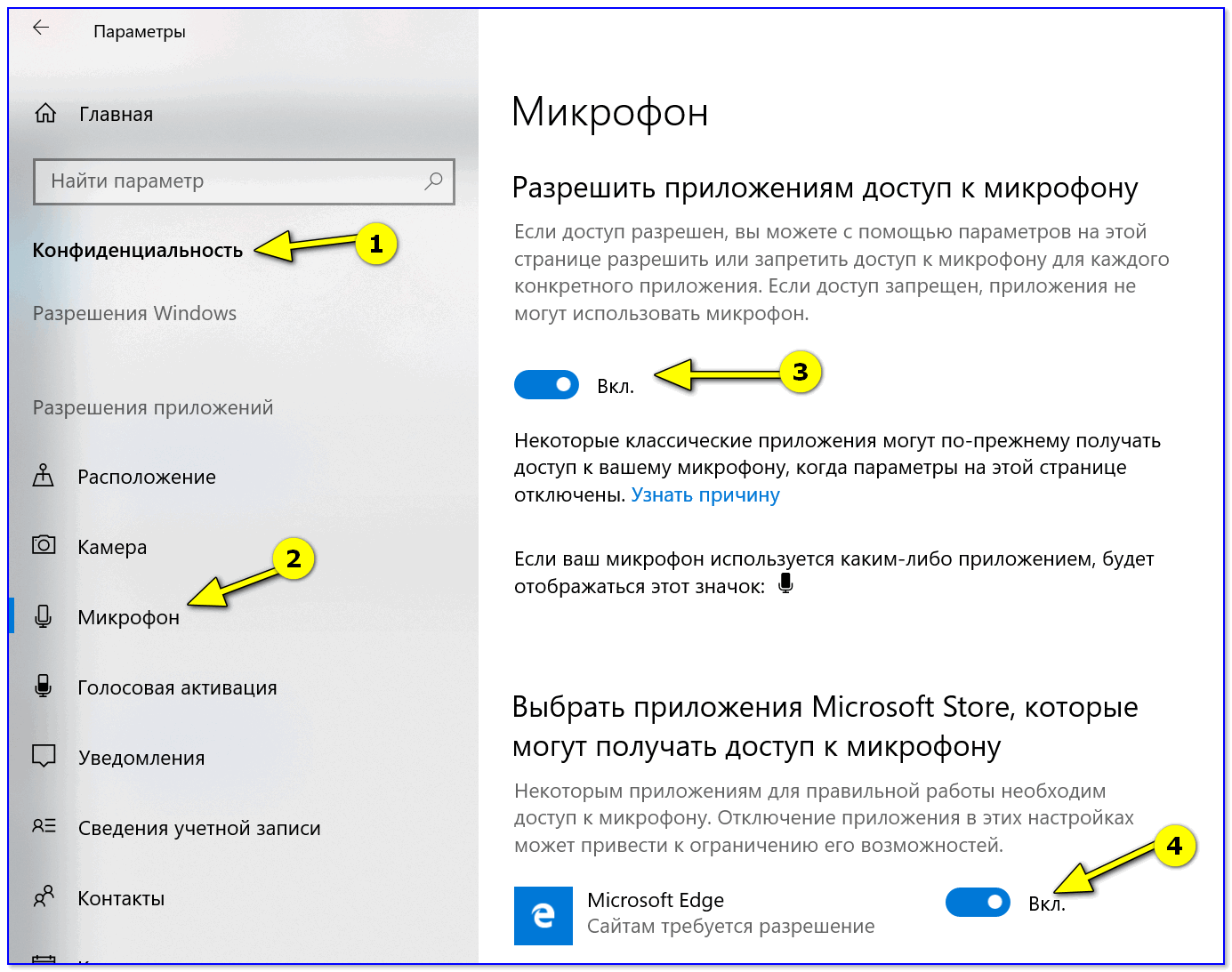
Доступ к микрофону / Windows 10
После, обратите внимание на браузер — он тоже может блокировать работу с микрофоном. Обычно, при этом в адресной строке появляется значок микрофона с красным крестиком (см. скрин ниже) — если нажать по нему ЛКМ, можно дать разрешение на использование устройства.
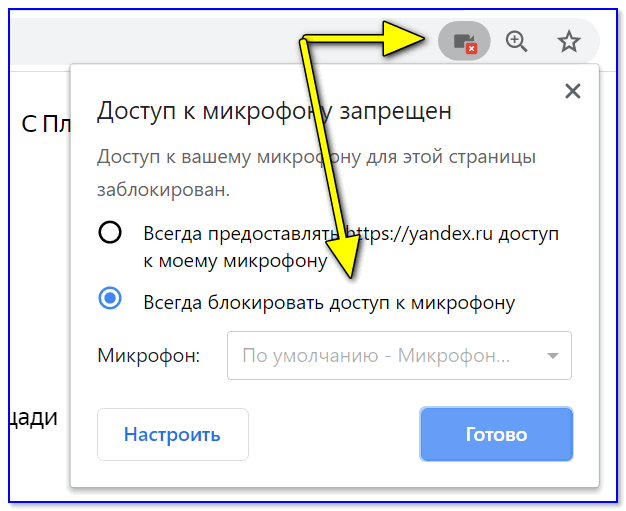
Блокировать доступ к микрофону
Ну и не могу не посоветовать перепроверить работу микрофона в других приложениях. Например, это можно сделать в настройках звука Windows (чтобы открыть их — нажмите Win+R, и используйте команду mmsys.cpl) .

mmsys.cpl — настройки звука
Во вкладке «Запись» у вас будут отображаться все подключенные микрофоны. Проверьте, чтобы по умолчанию было выбрано правильное устройство, а также проверьте, как вас слышно.
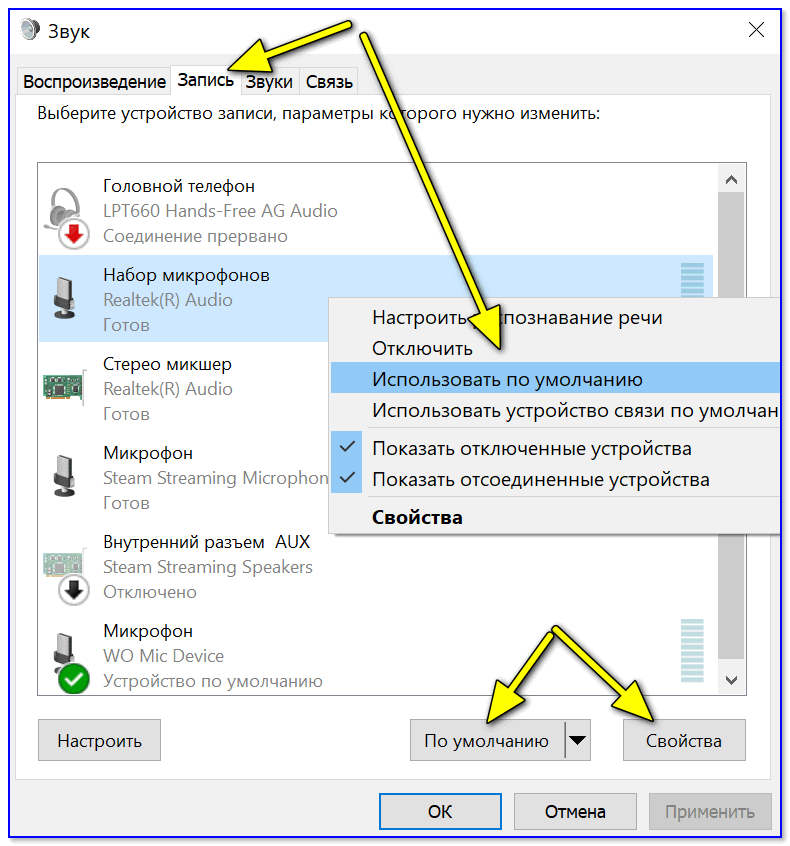
Настройка микрофона в Windows

�� В помощь!
Не работает микрофон в Windows 10 [решение] —>
Как проверить микрофон на наушниках: меня не слышно совсем.
Android
Система управления телефоном голосом (и подобные производные) активно начали развиваться примерно с 2014 г. Если говорить о «OK Google» (как о самом популярном голосовом ассистенте и поиске) — то чаще всего проблема кроется из-за некорректных параметров ПО.
Вообще, для начала я бы порекомендовал пробежаться по нижеприведенным пунктам. ��
1) Проверьте и убедитесь, что ваш микрофон вообще работает. Например, хорошо ли вас слышно при звонках, можно ли произвести звукозапись и пр.
2) Посмотрите характеристики своего телефона. Как минимум он должен удовлетворять следующим требованиям:
- версия Android 4.4+;
- актуальная версия приложения «Google» (ссылка для обновления на Play Market);
- в настройках приложения «Google» должна быть включена возможность голосового поиска (об этом ниже).
3) Зайдите в настройки «Google» в раздел «Голосовой ввод/Voice match» и проверьте, чтобы был разрешен доступ к «OK Google» .
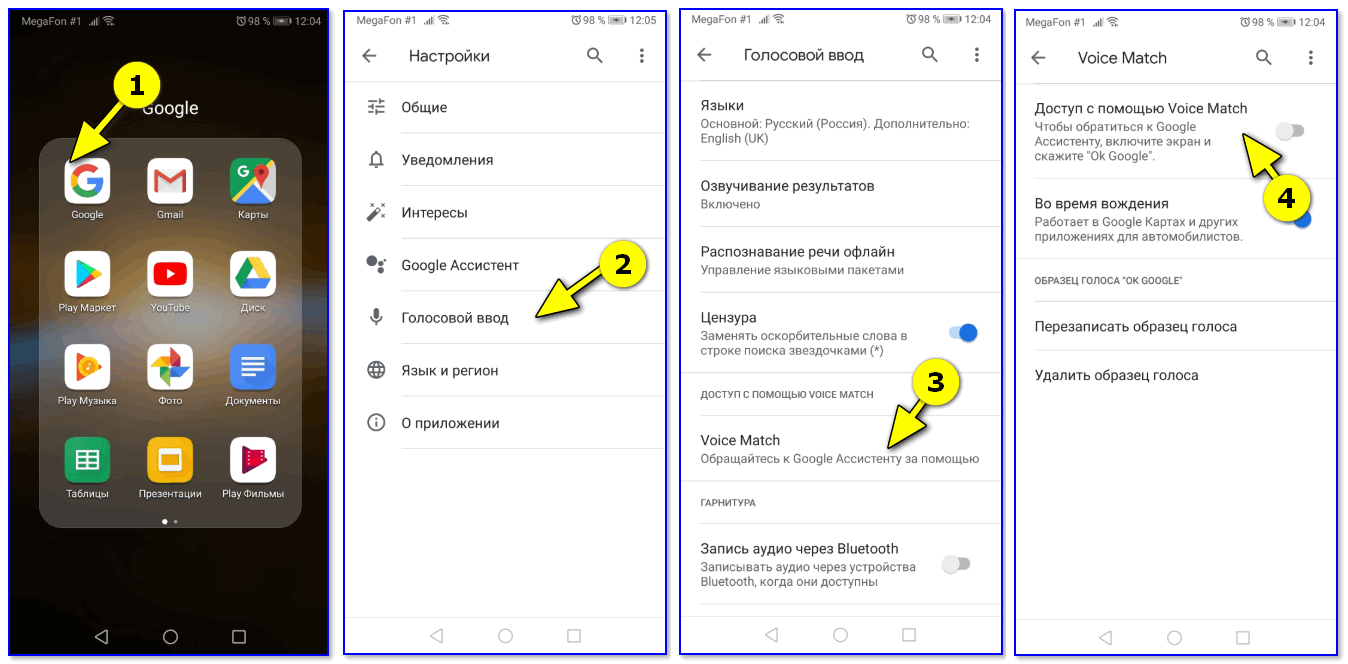
4) После перезапишите свой образец голоса (выполняется в этой же вкладке).
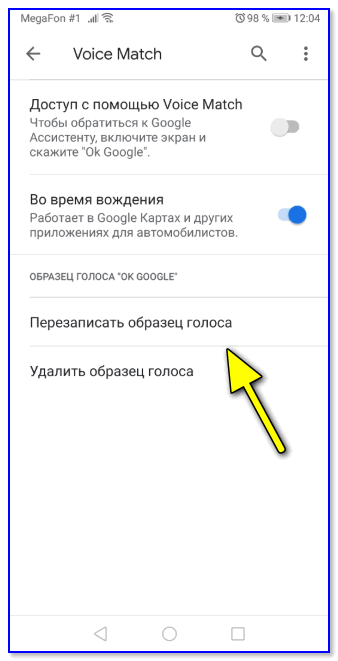
Перезаписать образец голоса
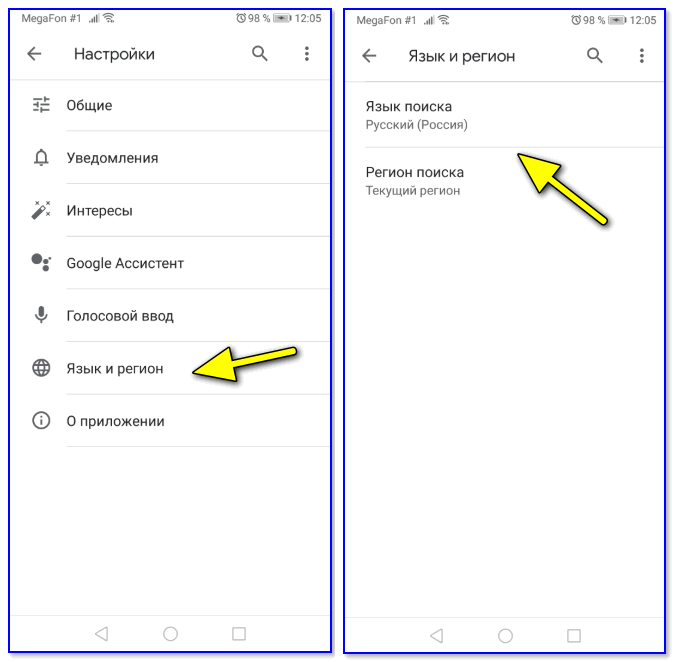
5) Далее в настройках «Google» также проверьте установленный «Язык и регион» (должен быть «русский». ) .
6) Ну и перепроверьте также соединение с сетью Интернет. Возможно, что Интернет-подключение не стабильно и постоянно рвется (собственно, поэтому голосовой поиск и не работает. ) .
Как настроить Google Ассистента на Android-смартфоне и включить голосовую команду «Окей, Гугл»
На каждом смартфоне под управлением Android 5 и выше можно включить Google Ассистента. Это голосовой помощник, способный решать различные задачи: ставить будильник, создавать напоминания, звонить нужным людям, искать информацию в интернете и так далее. Если вы хотите упростить взаимодействие со своим устройством, а также расширить его функциональность, настройте Гугл Ассистента на Андроид.
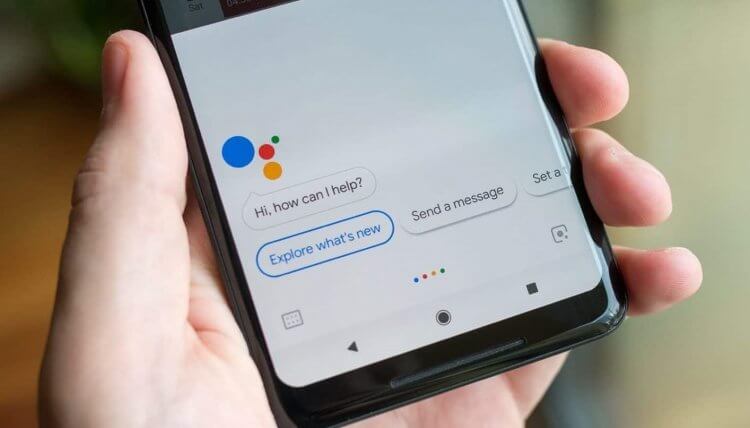
Google Assistant — ваш персональный помощник
Как настроить Гугл Ассистента на телефоне
Включить Google Ассистента можно при первой запуске смартфона. После подключения к интернету и входа в аккаунт вам будет предложено настроить «Окей, Гугл» — команду, необходимую для запуска виртуального помощника. От вас требуется принять пользовательское соглашение и произнести несколько фраз для регистрации голоса.
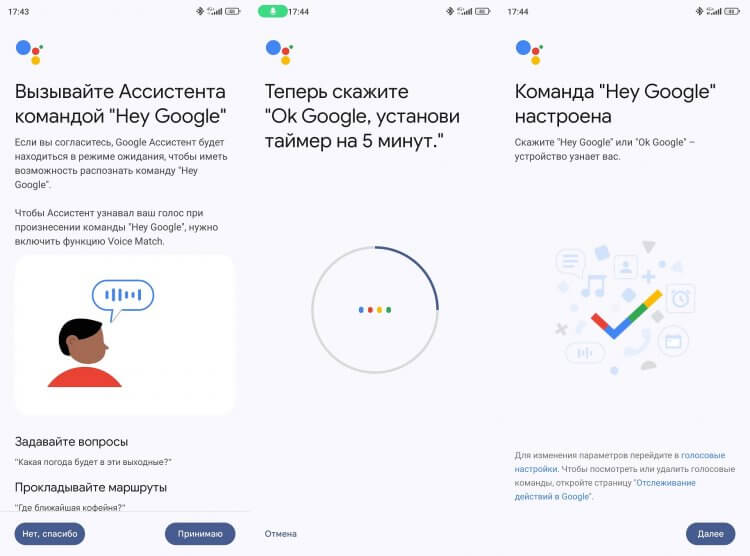
Настроить помощника можно при первом включении смартфона
Настройка Гугл Ассистента занимает не больше пары минут, поэтому активировать его стоит сразу. Если активация не была выполнена изначально, вы сможете включить «Окей, Гугл» постфактум, воспользовавшись следующей инструкцией.
⚡ Подпишись на AndroidInsider в Дзене, чтобы получать новости из мира Андроид первым
Как включить «Окей, Гугл» на Андроиде
Приложение для Гугл Ассистента имеет незамысловатое название Google. С высокой долей вероятности оно уже установлено на вашем смартфоне. Если нет — скачайте приложение Google из официального магазина Android. Затем, чтобы настроить «Окей, Гугл», понадобится:
- Запустите приложение Google.
- Нажмите на кнопку своего аккаунта и откройте настройки программы.
- Перейдите в раздел «Google Ассистент», а затем — «Voice Match/Окей, Google».
- Активируйте переключатель «Hey Google».
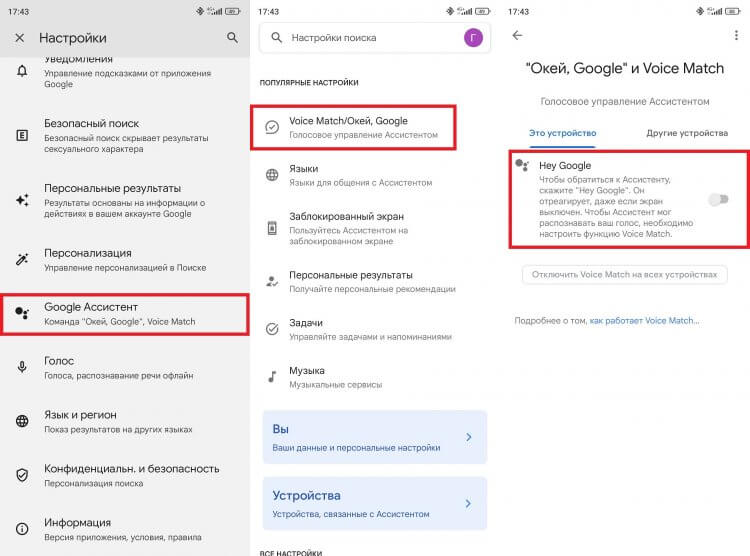
Голосовая активация включается через настройки приложения Google
Далее останется выполнить несколько простых шагов, как на этапе первого включения смартфона: принять условия пользовательского соглашения и произнести 4 тестовые фразы для записи голоса. Также в настройках Гугл Ассистента вы найдете множество дополнительных опций, позволяющих в том числе вызывать голосового помощника с заблокированного экрана. Подробнее о них мы рассказывали в тексте про интересные функции Google Assistant.
❗ Поделись своим мнением или задай вопрос в нашем телеграм-чате
Кнопка Гугл Ассистента и другие способы вызвать голосового помощника
Чтобы вызвать Гугл Ассистента, достаточно произнести фразу «OK Google» или «Hey Google». На экране появится окно помощника, которое будет свидетельствовать о готовности вашего виртуального друга выполнить любой запрос. Также на Андроид включить Гугл Ассистента можно удержанием кнопки «Домой», а на некоторых смартфонах помощник вызывается свайпом вверх от нижней части экрана.
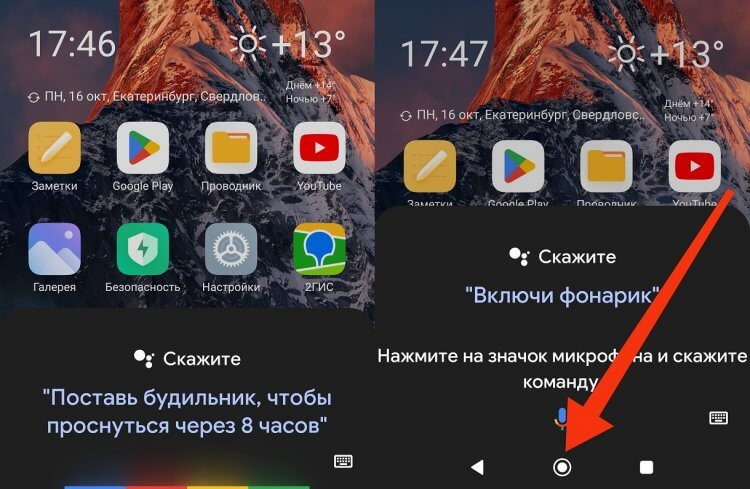
Голосовая команда и наэкранная кнопка кнопки «Домой» к вашим услугам
Кроме того, вы можете настроить физическую кнопку Гугл Ассистента. В таком случае вызов помощника будет осуществляться нажатием на «Power»:
- Откройте настройки смартфона.
- Перейдите в раздел «Расширенные настройки», а затем — «Функции жестов».
- Откройте вкладку «Запуск Google Ассистента».
- Активируйте переключатель запуска.
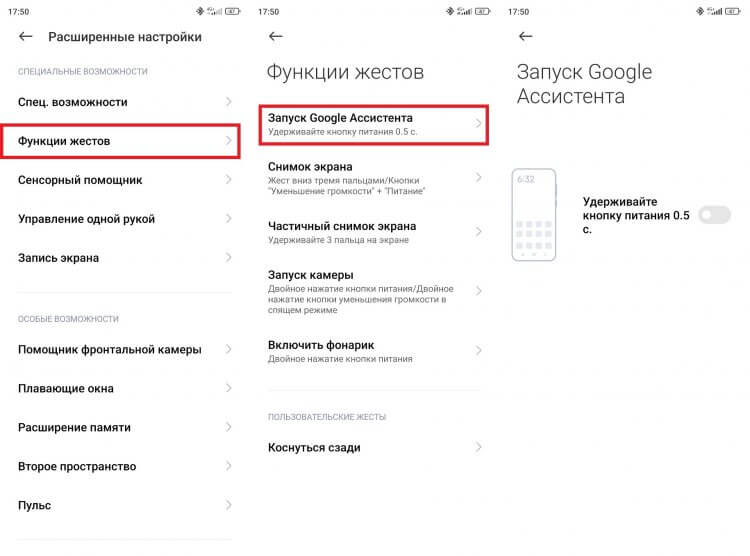
Запустить ассистента кнопкой питания тоже можно
Названия некоторых пунктов меню могут отличаться в зависимости от производителя и модели вашего смартфона. Однако суть остается прежней: запустить Гугл Ассистента получится не только голосом, но и при помощи специальной кнопки, так что можно пользоваться любым удобным для вас способом.
�� Загляни в телеграм-канал Сундук Али-Бабы, где мы собрали лучшие товары с АлиЭкспресс
Что делать, если не работает Гугл Ассистент
Напоследок рассмотрим довольно распространенную проблему, когда не работает Гугл Ассистент. При ее возникновении обратитесь к нашим рекомендациям:
- проверьте, включен ли голосовой помощник в приложении Google и настройках телефона;
- перезагрузите устройство;
- откройте настройки Гугл Ассистента и перезапишите свой голос, отчетливо произнося каждую команду в микрофон;
- обновите приложение Google.
В качестве крайней меры есть смысл попробовать сбросить настройки Андроид, но учтите, что в таком случае с вашего смартфона пропадут все данные. Если проблема заключается в отсутствии Гугл Ассистента и его настроек, то проверьте соответствие вашей версии ОС требованиям приложения Google и самостоятельно установите его.

Теги
- Google Assistant
- Новичкам в Android
- Операционная система Android
Наши соцсети
Новости, статьи и анонсы публикаций
Свободное общение и обсуждение материалов
Лонгриды для вас

История мобильного гейминга началась отнюдь не с появления Android или первого Apple iPhone, а намного раньше. Еще в конце 90-х владельцы телефонов Nokia залипали в «Змейку», а с появлением Java-игр в нулевых развитие индустрии получило новый виток. Тогда вышло много классных проектов от Gravity Defied до Gangstar: Crime City, до сих пор остающихся в памяти миллионов людей. Чтобы сыграть в них сейчас, нет необходимости покупать кнопочный телефон, ведь можно скачать Java-игры на Андроид. Сегодня вы узнаете, где их найти и как запустить.

С 2022 года жителям России стали недоступны многие игры и программы из Google Play, чьи разработчики решили покинуть наш рынок. Конечно, благодаря открытости Android есть масса других способов установить приложение на телефон, однако ни один из дополнительных вариантов не сравнится по уровню удобства со стандартным магазином. Если вы не хотите отказываться от Play Маркета, то вы все равно можете скачать программу, если она недоступна в вашей стране. Для этого нужен иностранный аккаунт Гугл, который помимо прочего позволит совершать внутренние покупки. Правда, с определенными ограничениями.

Уже 10 лет назад смартфоны научились хорошо фотографировать днем, но в ночное время и при недостатке освещения в помещении они продолжали пасовать. Бывает, сделаешь снимок, а на нем — темнота без намека на какие-либо детали. Сейчас ситуация изменилась, и за высокое качество снимков при плохом освещении мы не в последнюю очередь должны благодарить ночной режим камеры на Андроид. Разберемся, в чем заключаются его преимущества по сравнению с авторежимом и как включается ночная съемка.
Зачем нужен голосовой ввод на Android и как его включить
Наши смартфоны оснащены массой полезных функций второго плана. Многие из нас не обращают на них внимания и даже не знают об их существовании. Однако данный факт не говорит о том, что такие опции никому не нужны. Напротив, они могут пригодиться в самых разных сценариях. И одна из таких малоизвестных, но очень важных функций — голосовой ввод на Андроид. Она преобразует речь в текст, буквально освобождая наши руки. Посмотрим, как она работает и в каких ситуациях является просто незаменимым инструментом.

Голосовой набор заставит вас отказаться от аудиосообщений, а также поможет быстрее вводить текст
Как включить голосовой ввод
Обычно, чтобы включить голосовой набор, не нужно предпринимать никаких действий и скачивать дополнительные программы. Функция является встроенным компонентом практически всех клавиатур на Андроид, а доступ к ней осуществляется нажатием на иконку микрофона. Отличается разве что дизайн и расположение нужной кнопки. Так, при использовании Gboard она находится в правом верхнем углу, иконка голосового ввода Яндекс располагается в правой части кнопки переключения языка, а поклонникам SwiftKey для преобразования текста в речь нужно нажать на «,» и на мгновение задержать палец.
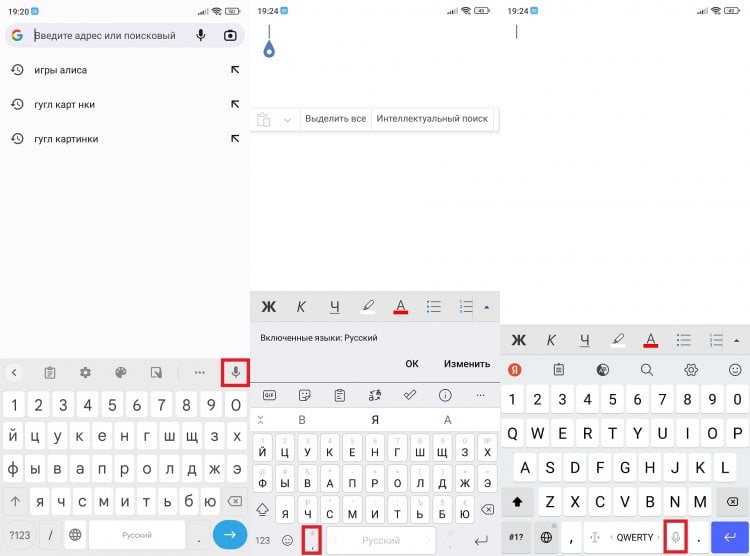
В зависимости от используемой клавиатуры голосовой набор включается по-разному
По умолчанию кнопка голосового ввода может отсутствовать. Но вы можете добавить ее через настройки. Вот, к примеру, как включить голосовой набор в Gboard:
- Откройте настройки клавиатуры, нажав на «шестеренку».
- Перейдите в раздел «Голосовой ввод».
- Активируйте переключатель.
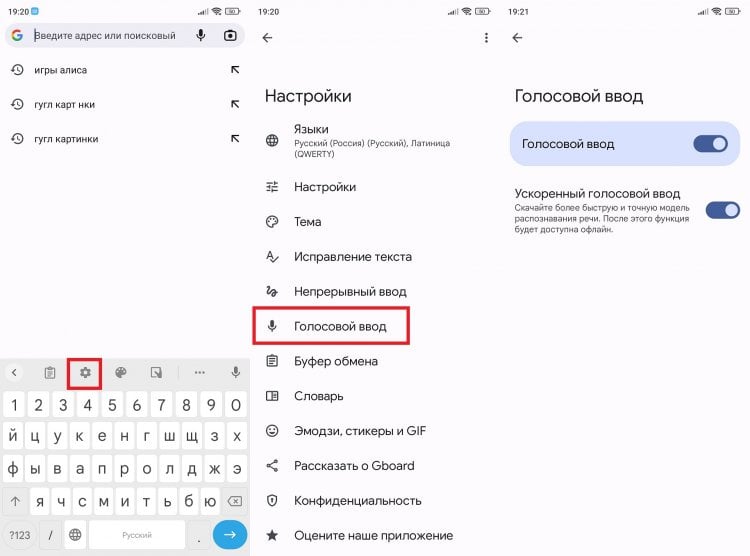
Иногда требуется предварительно включить голосовой ввод в настройках клавиатуры
На большинстве клавиатур функция работает при помощи синтезатора речи Гугл. Поэтому перед началом использования голосового ввода убедитесь, что на вашем смартфоне установлен пакет Google Speech Services.
⚡ Подпишись на Androidinsider в Дзене, где мы публикуем эксклюзивные материалы
Как работает голосовой ввод
Функция работает во всех приложениях, где поддерживается вывод виртуальной клавиатуры на экран: браузеры, заметки, текстовые редакторы, мессенджеры и другие. А голосовой набор в Ватсапе вообще может стать прекрасной заменой войсов. Перестаньте нервировать своих собеседников аудиосообщениями. Лучше включите голосовой ввод, а синтезатор речи преобразует голос в текст. И вам удобно, и собеседнику не придется подносить динамик смартфона к уху.
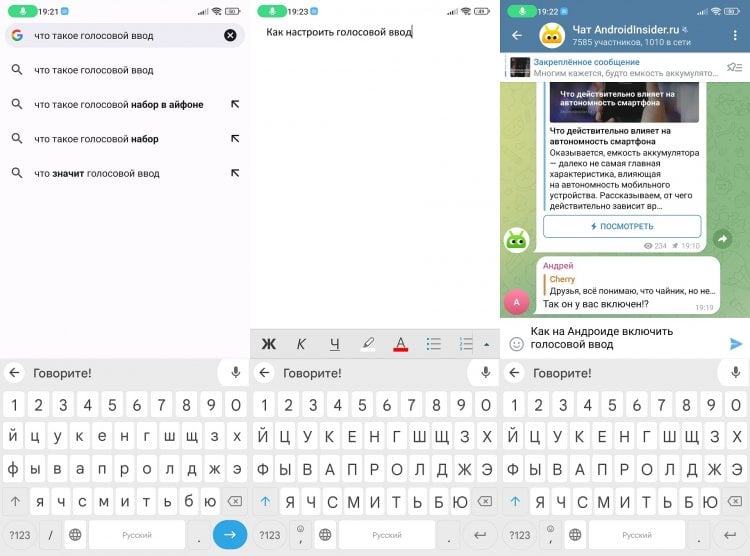
Голосовой набор можно использовать для поиска информации в интернете, быстрого набора текста и в качестве замены аудиосообщений
Хотя голосовой ввод Андроид является встроенной функцией клавиатуры, также он бывает вшит в используемое вами приложения. Кнопка с микрофоном есть в Яндекс Браузере и даже в «Контактах». Во всех случаях она отвечает за активацию голосового набора на телефоне без предварительного вывода на экран клавиатуры.
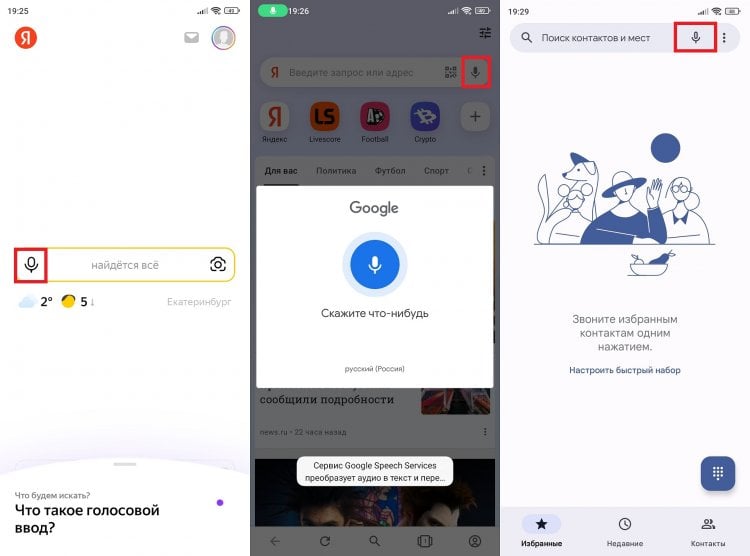
Голосовой набор может являться встроенным инструментом не только клавиатуры, но и другого приложения
Иногда подобная реализация является даже более удобной. Ведь голосовой набор клавиатуры не подразумевает подтверждение. То есть после ввода текста вам необходимо нажать кнопку, чтобы, например, найти информацию в браузере. А при использовании вшитой опции поиск выполняется автоматически.
❗ Поделись своим мнением или задай вопрос в нашем телеграм-чате
Язык голосового ввода
Отдельно стоит поговорить о языке голосового набора, так как с ним нередко возникают проблемы. Синтезатор речи выбирает его автоматически, отталкиваясь от раскладки клавиатуры. Нужен голосовой ввод на узбекском? Тогда скачайте соответствующий языковой пакет и переключитесь на него.
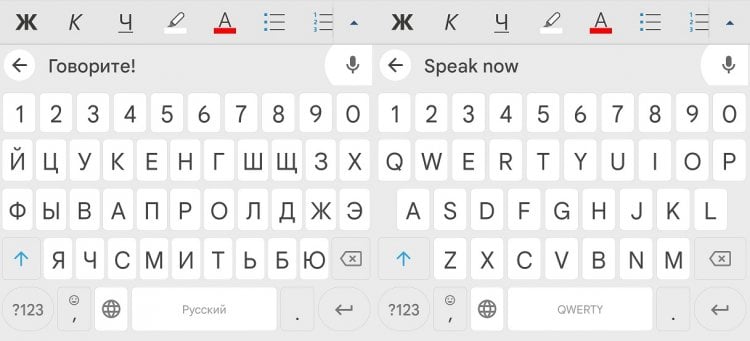
Язык голосового ввода отличается в зависимости от используемой раскладки клавиатуры
Всякий раз, когда вы будете переключать раскладку, будет меняться язык голосового ввода. Обратите на это внимание. Ведь голосовой ввод на русском работает только в комбинации с кириллическим набором символов.
Переводчик с голосовым вводом
Как я уже неоднократно говорил, рассматриваемая функция является встроенным компонентом всех клавиатур. Следовательно, с ее помощью вы можете использовать переводчик по голосу. Сначала произносите фразу, синтезатор преобразует ее, а программа переведет на нужный язык. И все-таки это не очень удобно, правда? Намного лучше, когда у нас есть переводчик с голосовым вводом. И тут есть, из чего выбрать:
- Google Translate;
- Yandex Translate;
- Russian-English Translator.
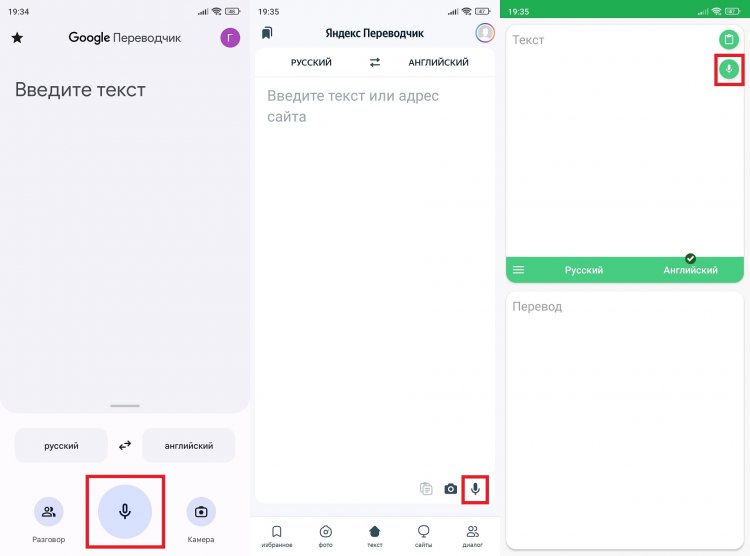
Почти во всех переводчиках есть встроенный голосовой ввод
Вообще, переводчиком с голосовым вводом, является любое подобное приложение. Просто нужно нажать кнопку с микрофоном. Но не на клавиатуре, а внутри самой программы.
�� Загляни в телеграм-канал Сундук Али-Бабы, где мы собрали лучшие товары с АлиЭкспресс
Что делать, если не работает голосовой ввод
Если на вашем смартфоне установлен синтезатор речи Google, то с преобразованием голоса в текст не должно возникнуть никаких проблем. Впрочем, это не мешает многим людям жаловаться, что у них не работает голосовой набор. Вот несколько способов устранения неполадок:
- очистите кэш своей клавиатуры;
- удостоверьтесь, что средству ввода дано разрешение на доступ к микрофону;
- проверьте, не связана ли проблема с тем, что не работает микрофон;
- удалите обновления синтезатора речи;
- в крайнем случае поменяйте клавиатуру.
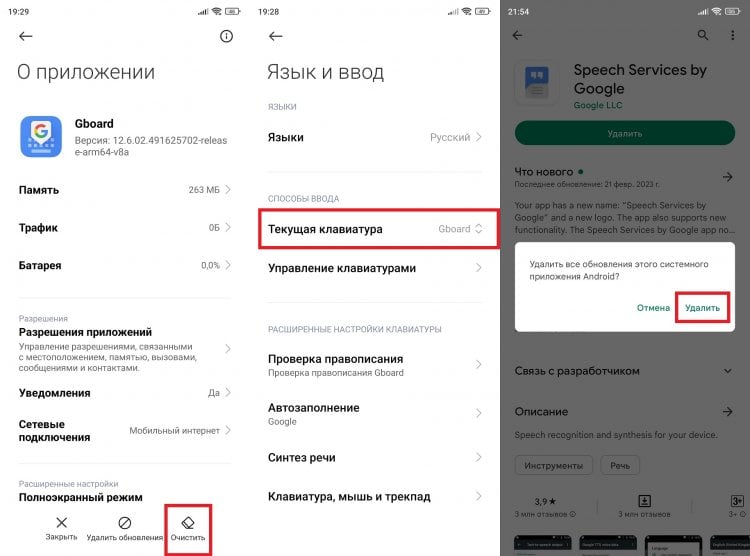
Эти рекомендации помогут в кратчайшие сроки решить проблему
Также иногда помогает перезагрузка смартфона. Вот так легко решается проблема, если не работает голосовой ввод на Андроид. Но бывают сложности иного толка, о которых мы поговорим далее.
Как отключить голосовой набор
Голосовой ввод не включается сам по себе. Для его активации нужно нажать кнопку с микрофоном на клавиатуре или внутри используемого приложения. Следовательно, нет особого смысла разбираться, как отключить голосовой ввод на Андроид. Но, если это вам действительно нужно, то деактивируйте соответствующий переключатель в настройках клавиатуры (как это сделать — в самом начале материала), запретите средству ввода доступ к микрофону, а при необходимости удалите системное приложение Google Speech Services.
⚡ Подпишись на Androidinsider в Пульс Mail.ru, чтобы получать новости из мира Андроид первым
Также не стоит путать функцию преобразования голоса в текст с виртуальным ассистентом, который вызывается вне зависимости от того, пользуетесь ли вы синтезатором речи. Поэтому отдельного внимания заслуживает текст, как отключить голосового помощника Гугл.

Теги
- Google Assistant
- Мобильные технологии
- Новичкам в Android
- Приложения для Андроид
Наши соцсети
Новости, статьи и анонсы публикаций
Свободное общение и обсуждение материалов
Лонгриды для вас

Уже не первый год Xiaomi является самым популярным брендом смартфонов в России. Устройства китайской компании привлекают внимание не только ценой, но и именем, ставшим для многих людей залогом качества. Однако в последнее время все более очевидно, что смартфоны Xiaomi — не лучший выбор. Наглядно это можно проиллюстрировать целым комплексом причин, заставляющих обратить внимание на устройства конкурентов и купить себе что-нибудь другое.

Давно ли вы просто звонили кому-то, чтобы задать какой-то несложный вопрос? Наверное, многие ответят, что вообще никому не звонят. Действительно, зачем нужно звонить и отвлекать человека, если есть мессенджеры, где можно задать любой вопрос. Звонки в основном остались только для каких-то долгих разговоров или срочных вопросов. Есть пара универсальных мессенджеров — Telegram и WhatsApp — но есть еще iMessage, который очень популярен среди пользователей iPhone. Проблема лишь в том, что у него нет кроссплатформенности, а значит общаться в нем могут только пользователи яблочной техники. Периодически появляется много новостей, что iMessage выйдет для Android, но это редко чем-то заканчивается. Сейчас все стало интереснее из-за того, что за дело взялась сама Google.

В прошлом году мы увидели телефон, который многие назвали самым необычным за последнее время. Речь о Nothing Phone (1). Уже тогда многие начали ждать и гадать каким же будет второе поколение телефона. И вот время его выхода все ближе, а значит и слухов о новинке становится все больше. Самым большим разочарованием будет сохранение его дизайна в неизменном виде, но, похоже, можно расслабиться — обновления дизайна все же будут. Давайте обсудим то, что мы сейчас знаем об этом устройстве.
Как включить Алису на телефоне и сделать ее голосовым помощником по умолчанию
Наверное, никто не будет спорить с тем, что Алиса — лучший голосовой помощник на русском языке. Она идеально распознает речь, выполняет базовые действия, а также ведет с пользователем вполне живой диалог. О плюсах Яндекс Алисы можно рассказывать бесконечно, но сегодня я бы хотел затронуть практическую сторону вопроса. Это действительно хороший голосовой ассистент, но как его включить? Если вы задаетесь таким же вопросом, то попали по адресу. Давайте разбираться, как включить Алису на Андроиде, и можно ли ее сделать основным помощником вместо Google Assistant.
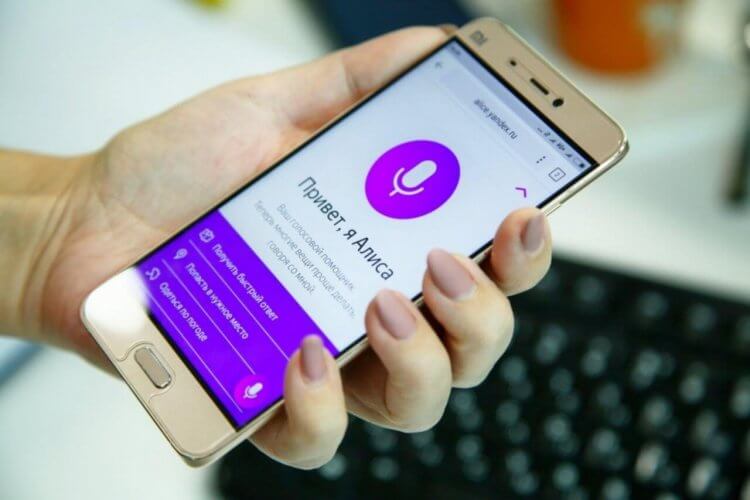
Разберем все моменты, касающиеся работы Алисы на телефоне
Как установить Алису на телефон
Голосовой помощник Алиса не имеет собственного приложения, но является встроенным компонентом нескольких программ Яндекса. В их числе:
Есть еще одна программа, но о ней я хочу поговорить позже, так как она принципиально отличается от упомянутых выше приложений, которые, по сути, являются браузерами с кнопкой быстрого вызова голосового ассистента.
⚡ Подпишись на Androidinsider в Дзене, где мы публикуем эксклюзивные материалы
Если вы хотите быть с Алисой ближе, то при желании можете разместить на рабочем столе Андроид виджет для ее быстрого вызова. После установки одного из предложенных приложений задержите палец на свободной области главного экрана, откройте вкладку «Виджеты» и выберете понравившийся вариант.
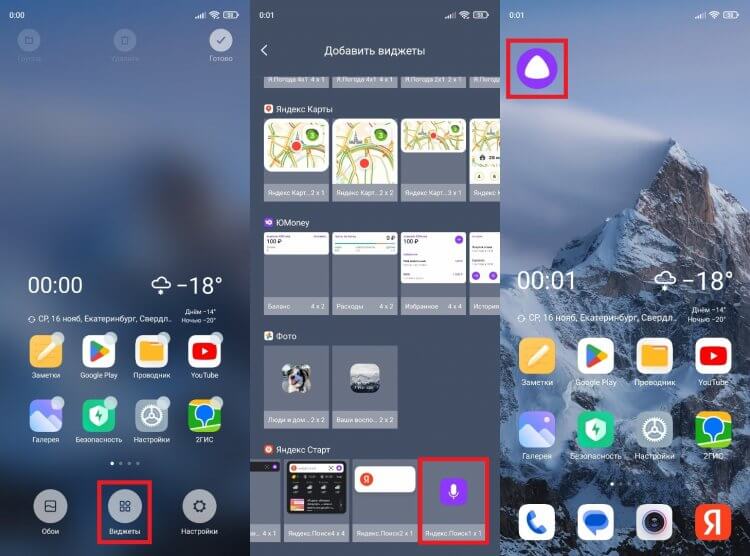
Такой виджет я встретил только в приложении Яндекс Старт
Также вы можете поговорить с Алисой без скачивания дополнительных программ. Для этого нужно открыть сайт ya.ru в любом браузере, установленном на вашем смартфоне. В правом нижнем углу вы увидите такой же значок вызова голосового ассистента, какой я разместил на рабочем столе своего смартфона.
Как включить Алису на телефоне
Чтобы включить Алису на телефоне Андроид, нужно нажать фиолетовую кнопку вызова ассистента. Она, напомню, может отображаться в интерфейсе одного из приложений Яндекса, располагаться в виде виджета на рабочем столе или же быть доступной на сайте ya.ru в любом браузере. Нажав на нее, вам останется произнести запрос и начать общаться с Алисой.
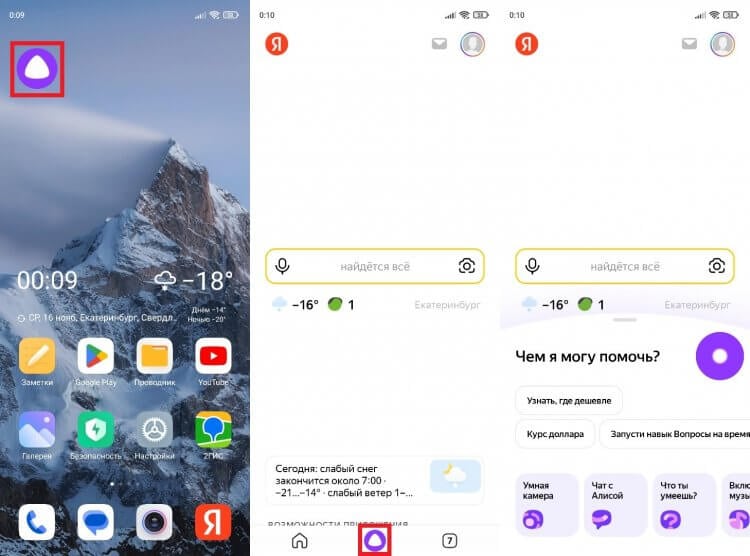
По умолчанию Алиса включается через приложение или виджет
Обратите внимание, что голосовой помощник слушает вас только в тот момент, когда пульсирует фиолетовый кружок. Если он находится в статике, ассистент не услышит запрос, и придется снова нажимать на кнопку вызова.
❗ Поделись своим мнением или задай вопрос в нашем телеграм-чате
Голосовая активация Алисы
Теперь несколько слов о том, как включить Алису на телефоне голосом. Такой способ вызова виртуального помощника намного удобнее, чем нажатие кнопки. Особенно, если телефон лежит поодаль от вас. Включить активацию Алисы голосом на Андроид можно при помощи следующей инструкции:
- Запустите одно из приложений Яндекса.
- Откройте его настройки.
- Перейдите в раздел «Голосовая активация».
- Включите функцию и не забудьте выбрать фразу для вызова.
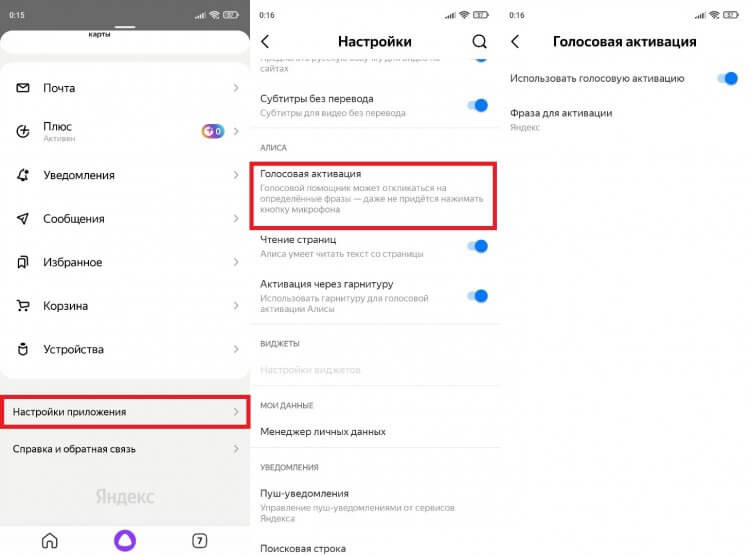
Голосовая активация работает только внутри приложения
Помощник будет откликаться на слово «Алиса» или «Яндекс», но распознает его только внутри приложения. То есть при нахождении на рабочем столе или в любой другой программе (например, YouTube) голосовой ассистент вас не услышит. Во всяком случае до тех пор, пока вы не сделаете его основным.
�� Загляни в телеграм-канал Сундук Али-Бабы, где мы собрали лучшие товары с АлиЭкспресс
Как сделать Алису по умолчанию
Операционная система Android — проект компании Google, которая внедряет в ОС собственные сервисы. Один из них — Google Assistant. Он является альтернативой Алисы и работает по умолчанию, а помощник Яндекса запускается только через фирменное приложение. Но вы можете заменить Гугл Ассистент на Алису, выполнив несколько простых шагов:
- Откройте настройки телефона.
- Перейдите в раздел «Приложения», а затем — «Приложения по умолчанию» (этот пункт может скрываться в контекстном меню, вызываемом нажатием на три точки).
- Откройте вкладку «Голосовой помощник» и выберите Яндекс.
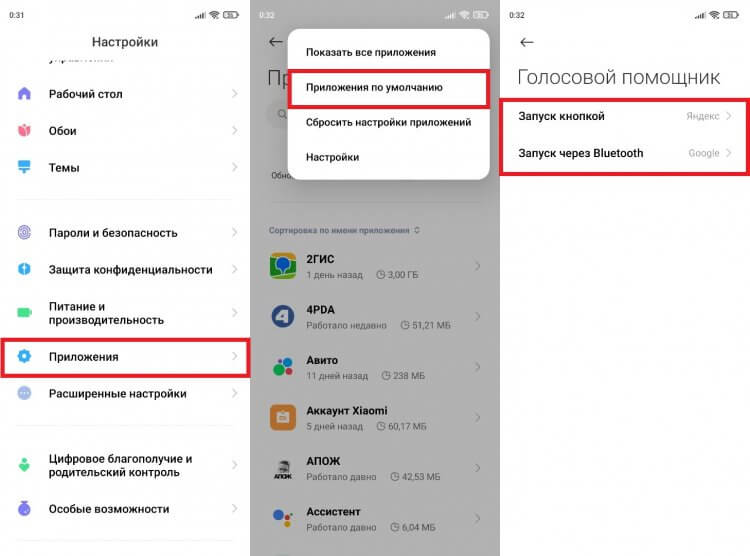
Алиса станет основным помощником только в нескольких сценариях
Что это даст? У вас появится возможность быстрого вызова Алисы, но предварительно на телефоне должна быть активирована соответствующая опция. Она скрывается в разделе «Функции кнопок» настроек вашего телефона.
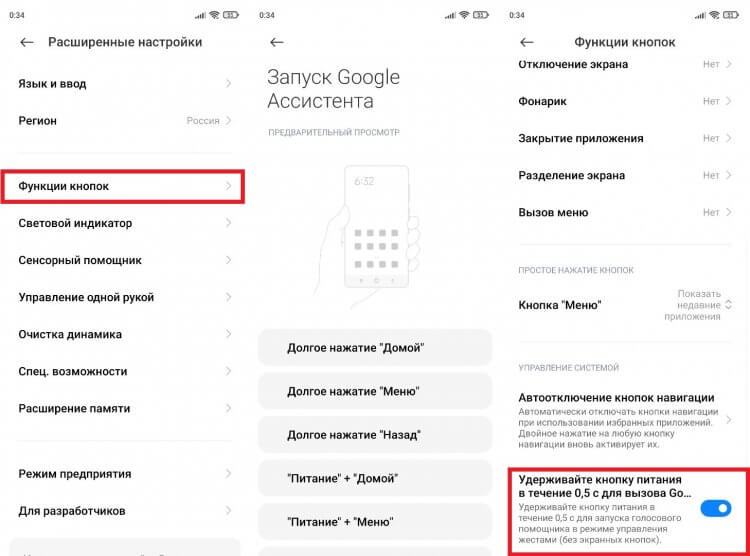
Без этой функции быстрый запуск не сработает
При использовании управления кнопками Андроид можно включить запуск Алисы через «Питание» + «Домой» или другой комбинацией. А на жестовом управлении доступен вызов ассистента удержанием кнопки питания в течение 0,5 с. Не обращайте внимания на то, что пункты меню содержат в своем названии Google Assistant. Мы сделали Алису основным помощником, а потому запускаться будет именно голосовой ассистент Яндекса.
⚡ Подпишись на Androidinsider в Пульс Mail.ru, чтобы получать новости из мира Андроид первым
Все это хорошо, но все равно не то. Вы ведь наверняка хотите запускать Алису голосом с главного экрана. Но для этого требуется установить специальное приложение — Яндекс Лончер. Оно заменит рабочий стол и сделает возможным голосовой вызов ассистента.
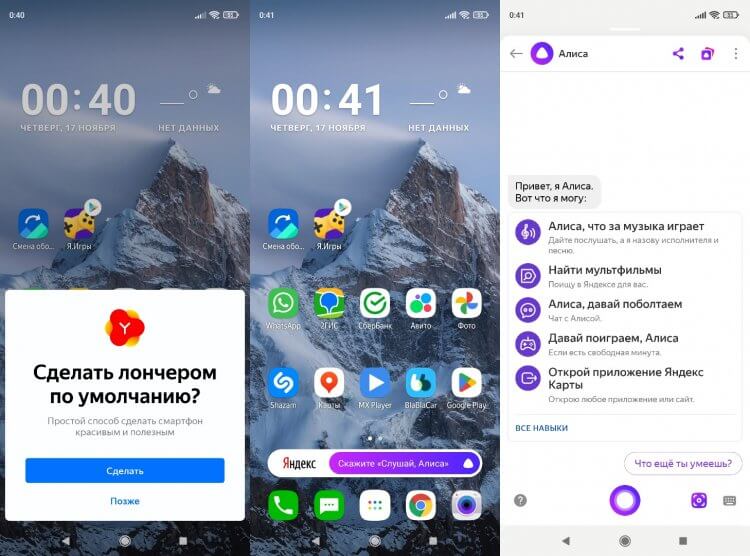
Запуск Алисы голосом через рабочий стол возможен только после установки Яндекс Лончера
Теперь, чтобы включить Алису голосом на телефоне, надо будет произнести фразу «Слушай, Алиса». Затем на экране появится интерфейс ассистента, и он сможет обработать ваш запрос. Но учтите: Алиса, как и любой другой помощник кроме Google, недоступен на заблокированном экране. Таковы ограничения Android.
Почему не работает Алиса
Я постарался разобрать все способы включения и настройки голосового ассистента Яндекса. Но в конце нужно обязательно рассказать о том, почему не работает Алиса. Как правило, эта проблема связана с тем, что вы не выдали приложению голосового помощника запрашиваемые разрешения, главное из которых — доступ к микрофону. Для устранения неполадок действуйте так:
- Откройте настройки смартфона.
- Перейдите в раздел «Приложения».
- Выберите программу, через которую вы пользуетесь Алисой.
- Откройте вкладку «Разрешения приложений».
- Убедитесь, что программе разрешен доступ к микрофону.
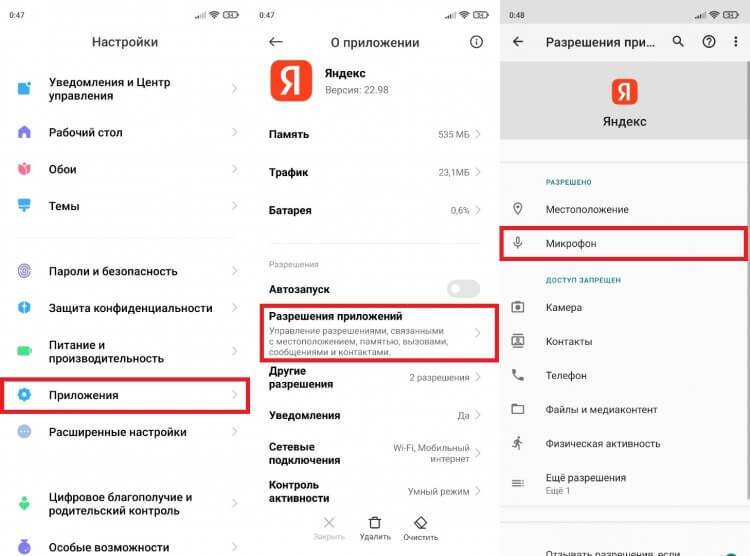
Без разрешения на доступ к микрофону голосовой ассистент вас не услышит
Также причиной возникновения проблемы может быть отсутствия подключения к интернету или банальный глюк приложения. Вторая неполадка устраняется путем переустановки программы или очисткой кэша. Ну и помните, что вызвать Алису голосом можно только внутри приложения Яндекса или при использовании Yandex Launcher.

Теги
- Новичкам в Android
- Приложения для Андроид
- Яндекс Алиса