Использование напоминаний на устройстве iPhone, iPad или iPod touch
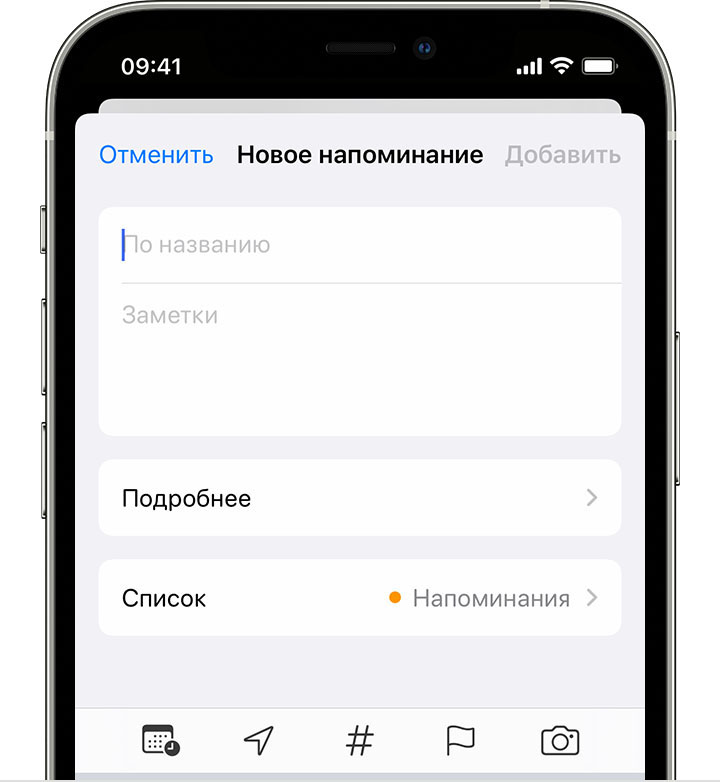
- Откройте приложение «Напоминания».
- Нажмите + «Новое напоминание» и введите текст напоминания.
Можно также добавлять напоминания в свои самые важные списки дел с помощью виджета «Напоминания» на экране «Домой».
Установка срока
Нажмите кнопку «Дата и время» , чтобы задать срок напоминания. Выберите «Сегодня», «Завтра» или «На этих выходных» либо нажмите «Дата и время», чтобы самостоятельно задать день и время.
Если для напоминания установлен срок, но не задано время, уведомление по умолчанию появляется в 9:00. Чтобы изменить время появления уведомлений для напоминаний на весь день, откройте приложение «Настройки», а затем откройте «Напоминания». Нажмите время под разделом «Напоминания на весь день», затем выберите другое время.
Добавление места
Нажмите кнопку «Геопозиция» , чтобы назначить уведомление на основе того, где вы находитесь. Выберите один из предложенных вариантов либо нажмите «Настройка», чтобы добавить место самостоятельно. Выберите время срабатывания уведомления — по прибытии или после ухода — и задайте периметр зоны, в которой срабатывает напоминание.
Чтобы получать уведомления на основе геопозиции, убедитесь, что включены службы геолокации. Откройте приложение «Настройки», выберите «Конфиденциальность и безопасность» > «Службы геолокации» и включите службы геолокации.
Добавление тега
Нажмите кнопку «Тег» для добавления тега. Теги позволяют быстро и автоматически упорядочивать напоминания по ключевым словам. Узнайте больше об использовании тегов для упорядочивания напоминаний.
Отметка напоминания флажком
Нажмите кнопку «Установить флажок» , чтобы отметить напоминание как особо важное и поместить его в смарт-список «С флажком» на главном экране приложения «Напоминания».
Добавление вложения
Нажмите кнопку «Фото» , чтобы добавить к напоминанию вложение. Можно сделать новую фотографию, выбрать изображение из медиатеки или отсканировать документ.
Редактирование напоминания
Нажмите кнопку «Редактировать подробную информацию» , чтобы добавить в напоминание дополнительные сведения и настройки, например заметки, URL-адрес и приоритет. Кроме того, можно изменить настройки уведомления для напоминания и список, к которому это напоминание относится.
Получение уведомления при отправке сообщения определенному пользователю
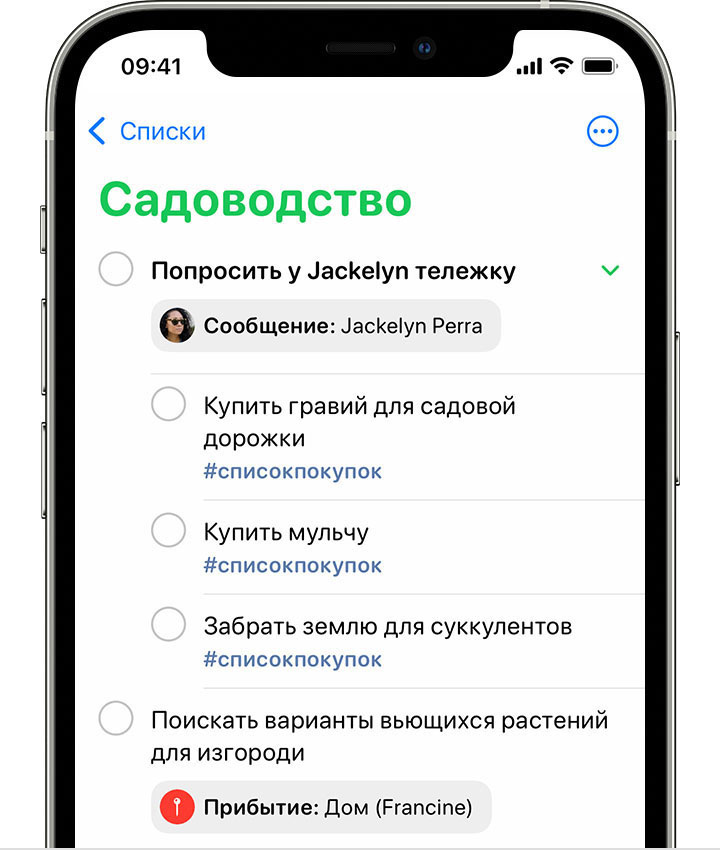
- Выберите напоминание, а затем нажмите кнопку «Редактировать подробную информацию» .
- Включите параметр «При отправке сообщения».
- Нажмите «Выбрать пользователя» и выберите имя в списке контактов.
При общении с этим человеком в следующий раз появится уведомление приложения «Напоминания».
Создание подзадач
В любое созданное напоминание можно добавить подзадачи. Например, напоминание о том, что необходимо собраться в поездку, может содержать список вещей, которые нужно взять с собой.
Подзадачи можно создавать несколькими способами.
- Нажмите и удерживайте напоминание, затем перетяните его на другое напоминание. Напоминание, которое вы перетянули, становится подзадачей другого напоминания.
- Смахните напоминание вправо, затем нажмите «Сместить вправо». Напоминание превращается в подзадачу напоминания, расположенного выше. Чтобы отменить действие, снова смахните напоминание вправо и нажмите «Сместить влево».
- Выберите напоминание, а затем нажмите кнопку «Редактировать подробную информацию» . Нажмите «Подпункты» > «Добавить напоминание», а затем введите подпункт. Повторите эти действия для всех подзадач, которые необходимо создать.
- Если у вас не получается создать подзадачи, проверьте, используете ли вы напоминания iCloud.
Отметка напоминания как завершенного
Чтобы отметить напоминание как завершенное, нажмите пустой кружок рядом с ним. Чтобы увидеть завершенные напоминания, нажмите на кнопку «Еще» и выберите «Показать завершенные».
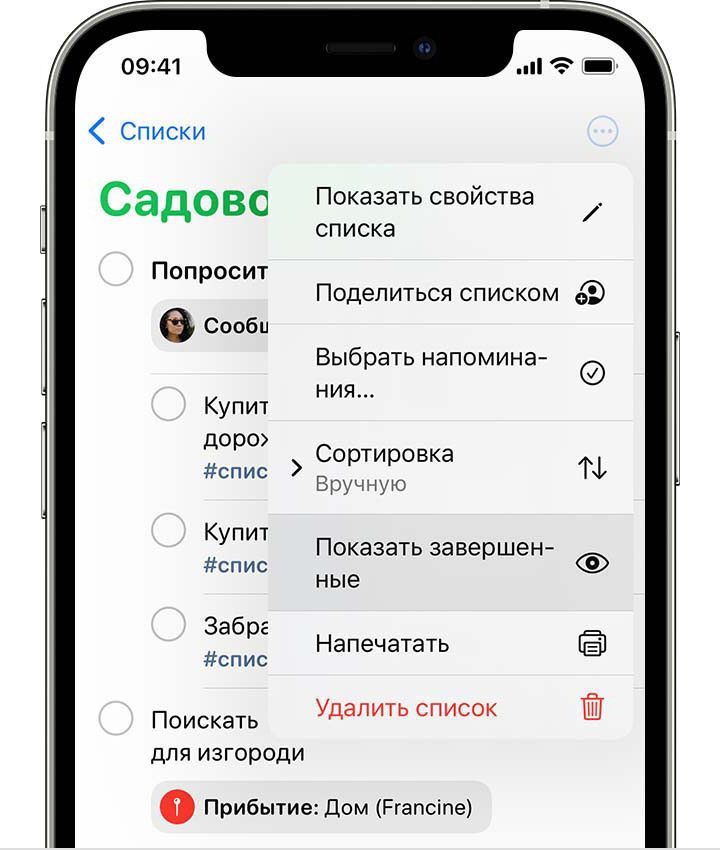
Чтобы удалить напоминание, не отмечая его как завершенное, смахните его влево, затем нажмите «Удалить».
Если уведомление о напоминании выводится на экране блокировки, смахните напоминание влево. Нажмите «Просмотреть» и «Отметить как завершенное».
Добавление напоминания с помощью Siri
Можно попросить Siri запланировать напоминание на устройстве iOS или на часах Apple Watch*. Вот несколько примеров:
- Напоминай кормить собаку каждый день в 7:30
- Напомни проверить почту, когда я приду домой.
- Напомни зайти в гастроном, когда я уйду отсюда.
- Напомни позвонить Лизе завтра в 3 часа дня.
Добавьте домашний и рабочий адреса в свою карточку в приложении «Контакты», чтобы использовать Siri для добавления напоминаний по месту. Откройте приложение «Контакты» и нажмите «Моя карточка». Нажмите «Редактировать», добавьте рабочий или домашний адрес, затем нажмите «Готово».
* Siri использует службы геолокации, когда для напоминания указывается определенное место. Функции, команды и доступность Siri зависят от языка, страны и региона. Узнайте, какие функции Siri доступны в различных странах и регионах.
Добавление напоминания из другого приложения
Напомните себе вернуться к этому приложению, например, чтобы еще раз посетить веб-сайт или место на карте, и добавьте в напоминание ссылку на то, где вы остановились. Откройте приложение, к которому необходимо вернуться, и найдите кнопку «Поделиться». Затем нажмите значок «Напоминания».
Дополнительная информация
- Узнайте, как упорядочивать напоминания с помощью списков и тегов в приложении «Напоминания».
- Создавайте списки покупок в приложении «Напоминания», чтобы упростить процесс похода за покупками.
- Делитесь списками напоминаний и назначайте напоминания другим пользователям из общего списка для разделения задач.
- Назначайте напоминания в общих списках в приложении «Напоминания».
- Создавайте и используйте шаблоны списков в «Напоминаниях».
Как пользоваться напоминаниями в Айфоне 6, 7, 8, 9, 10, 11, 12, 13

Добрый день, друзья. Как пользоваться напоминаниями в Айфоне 6, 7, 8, 9, 10, 11, 12, 13? Чтобы не забывать о встречах и задачах, вы можете использовать приложение напоминания на iOS. Основываясь на дате, местонахождении и многом другом, приложение будет напоминать вам о важных событиях. Возможно даже совместное редактирование списков дел. Давайте рассмотрим, как создать и не забыть применить «Напоминания» на iPhone и iPad.

Приложение напоминания на iPhone и iPad не только позволяет вести простые списки дел, но и включает в себя удобные функции для запоминания записей на основе вашего поведения пользователя и на основе вашего местоположения. Как можно создать и управлять записями в приложении «напоминания» на iOS, я объясню ниже. Кроме того, Я объясню, как вы делитесь воспоминаниями с третьими лицами и редактировать их вместе.
Как настроить напоминания на айфоне?

- Чтобы создать запланированное – то есть ежедневное или зависящее от времени — напоминание, первое, что нужно сделать, – это открыть приложение „Напоминания“ на своем iPhone;
- Затем перейдите в „Новый список» в правом нижнем углу и назовите список новых напоминаний. Например, в зависимости от того, для какой цели служит список, его можно назвать «семья», «работа» или «спорт». На этом этапе вы также можете изменить цвет списка или добавить соответствующие значки в тему.
Кстати, напоминания в основном организованы в списки поэтому, вам придется составить новый список. Но это также имеет то преимущество, что по мере увеличения количества напоминаний благодаря категориям вы будете лучше отслеживать свои „напоминания“.
- Чтобы добавить новое напоминание, вы входите в только что созданный (или любой другой) список напоминаний и переходите во вкладку „Новое напоминание“, которое находится в левом нижнем углу;
- Введите соответствующий заголовок вверху и касаетесь значка „i“, который находится справа от него;
- Теперь вы находитесь во вкладке «Сведения», в которой есть различные варианты „тонкой настройки“ вашей памяти. Активируйте запись «Напомнить о дне„ одним нажатием на переключатель справа от нее и выберите дату для своего напоминания в разделе“ Будильник»;

- Затем вы делаете то же самое с опцией „Запомнить в то время“, где вы выбираете время;

- Кстати, в разделе „Повторить“ у вас есть возможность установить повторяющееся напоминание – например: — ежечасно, ежедневно или еженедельно. Теперь сохраните настройки, кликнув по кнопочке „Готово“ в правом верхнем углу.

Выполненные напоминания вы можете пометить, нажав на круг в соответствующем списке напоминаний одним касанием, чтобы они исчезли из поля зрения.
Просмотр запланированных напоминаний

Чтобы просмотреть все запланированные напоминания с первого раза, просто нажмите на вкладку „Запланировано“, которая находится на главном экране вверху справа. Здесь вы увидите обзор всех выполненные напоминания (в разделе «Сегодня») и все запланированные будущие напоминания (с указанием соответствующей даты). Уже выполненные напоминания вы также можете удалить здесь, просто нажав на значок круга, который находится рядом с ним.
Это имеет преимущество в том, что вам не нужно нажимать на разные списки, чтобы проверить свои запланированные напоминания. Таким образом, вы будете отслеживать и легко сможете определить, пропустили ли вы напоминания, или нет?
Как поделиться напоминаниями с другими людьми?
Отдельными списками напоминаний можно поделиться с третьими лицами в Apple за несколько шагов. Конечно, это того стоит, особенно если ваш более длинный список дел связан с несколькими людьми. Это можно выполнить в режиме реального времени с помощью синхронизации.
Как вы поделитесь списками напоминаний, ОС расскажет вам. Не следует путать совместное использование списков с синхронизацией напоминаний между устройствами через iCloud. О том, как включить синхронизацию между устройствами, используемыми с вашим идентификатором Apple ID, вы прочтете в следующей статье.
- Чтобы поделиться напоминаниями с другими пользователями iOS, выберите значок с тремя точками в правом верхнем углу открытого списка напоминаний;
- Затем выберите «Добавить человека»;

- Теперь Apple предоставляет вам множество способов, по которым вы можете отправить соответствующую ссылку на приглашение. Получатель получит доступ к вашему общему списку после перехода по ссылке и сможет отредактировать его. Однако доступ к другим спискам дел в вашей учетной записи отсутствует.

Вывод: знание, как пользоваться напоминаниями в Айфоне? Поможет вам правильно распланировать свой день и вовремя выполнить все запланированные мероприятия. Успехов!
С уважением, Андрей Зимин 24.06.2022
Как сделать напоминание на Айфоне
Разработчики мобильных гаджетов Apple оборудовали собственные творения всеми возможными инструментами. Если необходимо вести список дел владельцы айфонов могут сэкономить массу времени, ведь в их устройствах установлены эффективные и многозадачные штатные средства. С одной стороны приложение «Напоминания» не назовешь мощным, однако для создания записей, уведомлений, to-do-листов и прочих задач оно подходит идеально.
Как поставить напоминание на Айфоне
Главная особенность напоминаний айфона заключается в простоте интерфейса. Если смартфон попадет в руки неопытному пользователю, последний с легкостью разберется с управлением. Суть в том, что на рабочем столе программы отсутствуют лишние опции, отвлекающие от ведения первостепенных дел. Также приятен специальный виджет, который позволяет установить напоминания в центр управления, поэтому на экране будут всегда отображаться незавершенные задачи. Далее находится перечень инструкций, которые помогут разобраться с установкой напоминаний.
По дате или времени
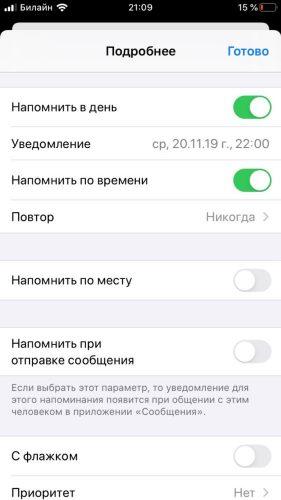
Это самый простой способ установки напоминания, так как большинство людей для своих дел выбирают определенное время или дату. Инструкция выглядит следующим образом:
- Открыть приложение напоминаний.
- Если необходимо выставить дело с учетом определенного времени, тогда выбрать команду «Настроить по времени».
- В случае установки даты, указать «Напомнить в день».
- Следующим шагом будет выбор вкладки уведомлений, в котором необходимо указать нужное время или дату.
По геолокации
Особенность напоминаний на устройствах iPhone заключается в том, что кроме установки даты можно привязывать важное дело геолокации гаджета. Это очень удобная функция, благодаря которой владелец смартфона может вспомнить о незаконченном деле в определенном месте. Чтобы привязать телефон к геопозиции, необходимо выполнить данную манипуляцию:
- Открыть в девайсе напоминания.
- Нажать на кнопку создания списка дел.
- В новую вкладку добавить задачи и пункты.
- Выбрать необходимый пункт для привязки к геолокации.
- После этого напротив напоминания засветиться значок.
- Далее перейти в параметры установленного напоминания и передвинуть ползунок «Напомнить по месту».
- В следующем окне нужно ввести точный адрес.
- По завершению потребуется определиться с радиусом действия.
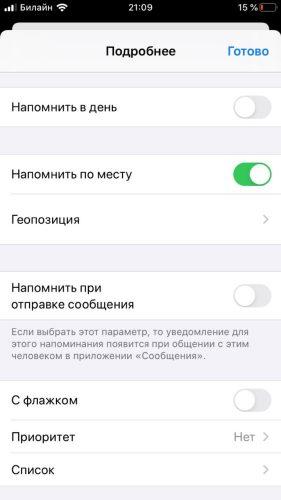
Если процедура выполнена правильно, то во время пересечения выбранного места и его радиуса, в устройстве засветиться уведомление о незаконченных или запланированных делах.
При отправке сообщения
Кроме вышеперечисленных возможностей установить напоминания можно с помощью сообщений. Инструкция по активации выглядит аналогичным образом – для начала нужно открыть приложение, после чего в параметрах напоминания выбрать «При отправке сообщений». После этого необходимо выбрать конкретного пользователя.
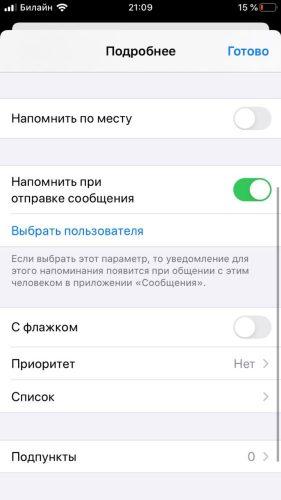
Когда сообщение будет отправляться указанному контакту, на телефоне активируется установленное напоминание. Данная функция работает исключительно с исходящими сообщениями.
Как пометить напоминание
Дополнительной опцией во время установки напоминаний является пометка. Она позволяет выделить особо важное дело или задачу. Чтобы активировать пометку, необходимо перейти в приложение и создать новое напоминание. Далее зайти в параметры, после чего отыскать «С флажком». После нажатия на функцию задача будет отмечена как важная.
Как добавить подпункты в напоминании
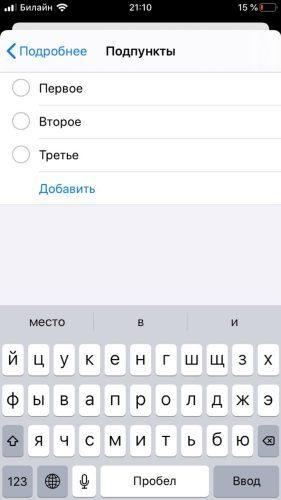
Еще одним дополнением считается возможность установки подпунктов. Оно предназначено для отображения определенных деталей, которые касаются включенного напоминания. Для активации подпунктов стоит лишь включить напоминания и во внутренней вкладке выбрать одноименную функцию.
Как включить на день рождения
Самым важным праздником в каждом году для любого человека является день рождения. Никто не сможет забыть о собственных именинах, а о других людей – иное дело. Чтобы всегда быть в курсе чужих дней рождения, можно воспользоваться приложением напоминаний. Процедура проводится довольно легко:
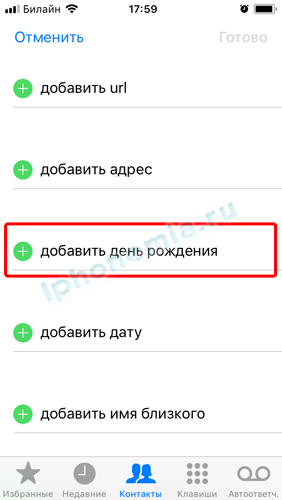
- Для начала перейти в приложение «Телефон», после чего отыскать контакты.
- В появившемся списке отыскать необходимый лист и нажать на кнопку изменить.
- В окне свойств будет возможность добавить день рождения.
- Сохранить изменения и выйти из телефонной книги.
На следующем этапе можно приступать к сохранению дней рождений в приложении напоминаний. Для этого необходимо:
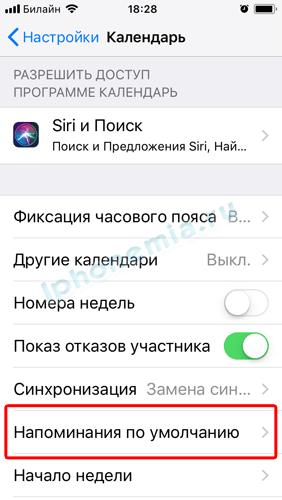
- Открыть настройки айфона.
- Перейти в приложение «Календарь».
- Отыскать раздел напоминаний по умолчанию.
- В блоке «Дни рождения» настроить оповещения согласно контактам.
После проведения процедуры убедиться, что ползунок напротив установленных напоминаний стоит в активном положении.
Как настроить повтор напоминания
Самой важной функцией в напоминаниях является возможность повтора. Для ее активации необходимо воспользоваться следующей инструкцией:
- На рабочем столе смартфона активировать приложение «Напоминания».
- Нажать на значок с плюсом, чтобы добавить новый объект. В случае заранее созданного задания его можно отредактировать с помощью кнопки изменения.
- Далее перейти в настройки напоминания с помощью кнопки «i».
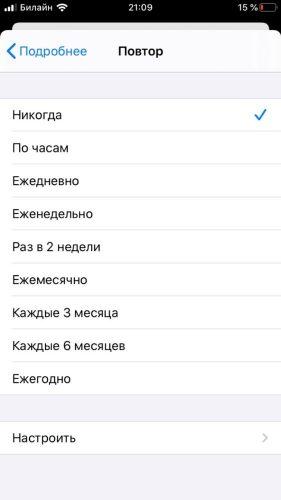
- На следующей странице напротив «Напомнить в день» потребуется перетащить ползунок в активное состояние. Далее нажать на строчку повтора.
- Завершающим шагом будет выбор периодичности повторения. Пользователь может выбрать повтор исходя из своих предпочтений. Система предлагает заранее установленные шаблоны, однако имеется пользовательский режим.
Если все шаги соблюдены правильно, система будет автоматически активировать напоминание в выставленное время. Событие будет отображаться на главном экране смартфона. В установке звукового сопровождения нет нужды, так как система автоматически подбирает рингтон по умолчанию.
Чем отличаются «Напоминания» от «Заметок»
Сейчас практически каждый пользователь пользуется приложениями заметок или напоминаний. С помощью их функционала тяжело представить ведение ежедневных дел. Будь то учеба, работа или путешествие – каждую деталь можно записать в айфон, чтобы не забыть в последний момент. Как раз для этого используются заметки или напоминания. Но, несмотря на схожесть они имеют весомые отличия:
- Заметки – приложение выступает в качестве записной книжки, в которую можно сохранять любую важную информацию. Если понадобится воспользоваться сохраненными данными, стоит лишь открыть инструмент и все отобразиться на главной странице.
- Напоминания – прямым назначением данного приложения является оповещение о важных делах. Если вовремя составить события, то напоминания не дадут их пропустить.
Судя по принципу работы приложения совсем разные, однако, благодаря разработчикам Apple можно объединять эти инструменты.
Как из заметок сделать напоминания
Перед проведением процедуры следует понимать, что подобная процедура проводится только в одностороннем порядке (из заметок в напоминания). Инструкция выглядит следующим образом:
- Открыть заметки и отыскать нужный файл.
- Зажать заметку и выбрать инструмент «Поделиться».
- Далее откроется список, в котором будет приложение напоминаний.
- При необходимости отредактировать заметку и нажать кнопку «Добавить».
Если отправлять всю заметку не требуется, можно выбрать отдельную часть и провести аналогичную операцию. После этого в напоминаниях будет отображаться информация из заметок. Стоит заметить, что данную процедуру можно осуществить с помощью голосового помощника Siri.
Почему напоминания на айфоне не срабатывают
Занимаюсь ремонтом мобильной техники и переустановкой программного обеспечения с 2013 года. Являюсь поклонником любых Andoid-устройств. Неустанно отслеживаю все свежие новости касательно мобильной техники.
Задать вопрос
Вопрос эксперту
Я включил напоминания по геолокации, но уведомления мне начинают приходить после того, как я отхожу от выставленного места. В чем проблема?
Во время настройки напоминания Вам следует обратить внимание на радиус действия. После установки определенного метража система предлагает внутри радиуса или за его пределами. Включите оповещение во внутренней части.
Я не могу поставить на поминание на своем айфоне. После последнего обновления приложение выбивает ошибку.
В данном случае разумным решением будет откат операционной системы до предыдущей версии. Если процедура не поможет, придется перепрошивать устройство.
Как установить напоминание на iPhone
В создании этой статьи участвовала наша опытная команда редакторов и исследователей, которые проверили ее на точность и полноту.
Команда контент-менеджеров wikiHow тщательно следит за работой редакторов, чтобы гарантировать соответствие каждой статьи нашим высоким стандартам качества.
Количество просмотров этой статьи: 77 510.
В этой статье:
Из этой статьи вы узнаете, как создать напоминание на iPhone. Это можно сделать с помощью предустановленного приложения «Напоминание», чтобы создать подробное напоминание, или с помощью приложения «Часы», чтобы создать обычное напоминание.
Метод 1 из 2:
Через приложение «Напоминание»

Запустите приложение «Напоминание». Нажмите на значок в виде страницы блокнота с разноцветными кружками. Он находится на одном из рабочих столов или в панели приложений.

- Если вверху экрана отображается строка поиска и значок «+», вы уже просматриваете все списки напоминаний и можете пропустить этот шаг.

Нажмите + . Этот значок находится в правом верхнем углу экрана. Раскроется меню.

Коснитесь Напоминание . Эта опция находится в меню. Откроется форма создания нового напоминания.

Введите заголовок. Введите название напоминания в текстовом поле в верхней части экрана.

Нажмите на белый ползунок у «Напомнить в»

. Он находится под текстовым полем заголовка. Ползунок станет зеленым

и отобразится кнопка «Сигнал».

- Также можно включить повтор сигнала — для этого нажмите «Повтор» и выберите нужную опцию, например, «Ежедневно».

- Варианты: «Нет» — низкий приоритет, «!» — умеренный приоритет, «!!» — высокий приоритет и «. » – наивысший приоритет.

Выберите список. Если вы хотите изменить список, в котором отобразится ваше напоминание, нажмите «Список», а затем коснитесь имени нужного списка.

Введите заметку. Нажмите на текстовое поле «Заметка» в нижней части страницы, а затем введите краткую заметку или фразу. Эта заметка будет отображаться на экране, когда уведомление сработает.

Нажмите Готово . Эта опция находится в правом верхнем углу экрана. Напоминание будет создано; когда наступят дата и время напоминания, на iPhone раздастся сигнал, а на экране блокировки отобразится заголовок напоминания и его заметка.
Метод 2 из 2:
Через приложение «Часы»

Запустите приложение «Часы». Нажмите на значок в виде белого часового циферблата на черном фоне. Он находится на одном из рабочих столов или в панели приложений.

Перейдите на вкладку Будильник . Она находится в левой нижней части экрана.

Коснитесь + . Этот значок находится в правом верхнем углу экрана. Откроется форма создания нового будильника.

- Если на iPhone используется 24-часовой формат времени, опция «ДП» или «ПП» не отобразится.

- нажмите «Повтор» под циферблатом;
- коснитесь каждого дня, когда напоминание должно сработать;
- нажмите «Назад» в верхнем левом углу экрана.

- Этот заголовок отобразится на экране блокировки, когда напоминание сработает.

- Также можно нажать «Выбрать» в списке доступных мелодий, а затем выбрать мелодию в своей медиатеке.

Коснитесь Сохранить . Эта опция находится в правом верхнем углу экрана. Будильник будет создан. Когда наступят дата и время будильника, он сработает.
- Чтобы поменять мелодию в приложении «Напоминание», запустите приложение «Настройки», нажмите «Звуки», прокрутите вниз, нажмите «Звук напоминания», а затем выберите мелодию.
Предупреждения
- Если iPhone выключен, сигнал напоминания или будильника не будет слышен.
Дополнительные статьи

убедить родителей купить вам iPhone

найти удаленные приложения на iPhone

узнать, что ваше текстовое сообщение прочитано (на iPhone/iPad)

редактировать документы на iPhone

разрешить доступ к приложению на iPhone

отключить режим VoiceOver на iPhone

включить в iPhone беззвучный режим

использовать TOR в iPhone

вставить SIM–карту в iPhone

заблокировать все входящие звонки на iPhone или iPad

добавить номер телефона в свой Apple ID на iPhone

зарядить iPhone без зарядного устройства

добавлять слова в словарь iPhone

пользоваться Smart View на iPhone или iPad
Об этой статье
Штатный автор wikiHow
В создании этой статьи участвовала наша опытная команда редакторов и исследователей, которые проверили ее на точность и полноту.
Команда контент-менеджеров wikiHow тщательно следит за работой редакторов, чтобы гарантировать соответствие каждой статьи нашим высоким стандартам качества. Количество просмотров этой статьи: 77 510.