Как оплатить игру или приложение из Google Play в России
В 2022 году Google запретила россиянам совершать транзакции внутри Play Маркета. Говоря простым языком, компания ограничила встроенные покупки, а некоторые разработчики и вовсе скрыли свои игры и программы для пользователей из России. Но это не означает, что теперь совсем нельзя оплатить приложение в Google Play. Еще как можно! Правда, для этого придется проявить немного смекалки, воспользовавшись нашей инструкцией.
Покупки в Google Play до сих пор можно оплачивать из России
Карта для оплаты Гугл Плей
Google не только ограничила транзакции, но и запретила использование российских банковских карт, а также интернет-кошелька Qiwi. Поэтому для совершения платежей внутри магазина понадобится специальная карта Google Play. Оформить ее поможет сервис Wanttopay, у которого есть бот в Telegram.
Чтобы заполучить карту, действуйте по следующей инструкции:
- Откройте Wanttopay Bot.
- Нажмите «Старт».
- В меню бота выберите «Мой кошелек», а затем — «Войти».
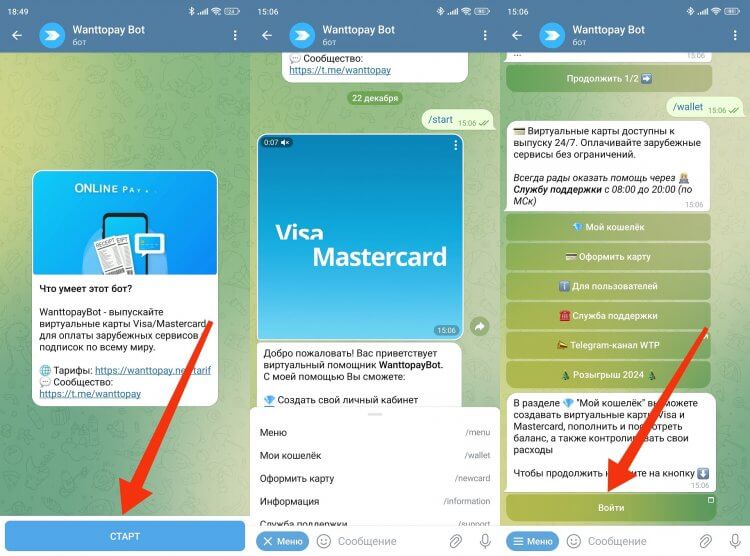
Предварительно вы можете познакомиться с особенностями каждого типа карт
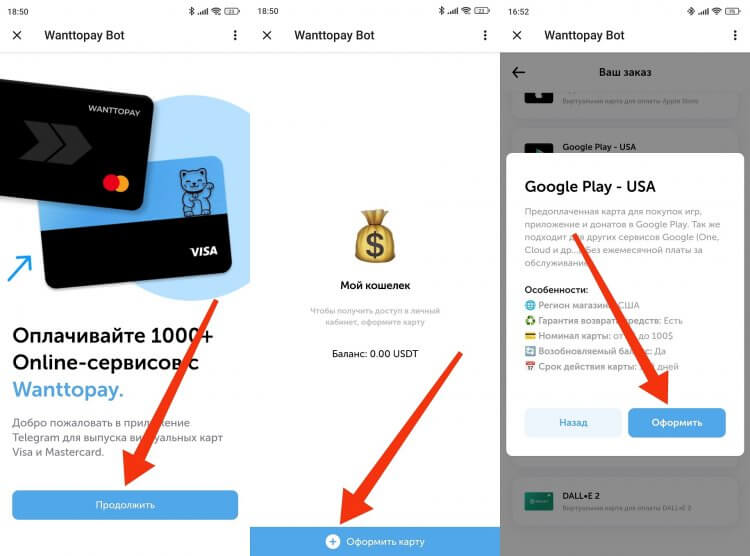
Платить нужно только за пополнение карты
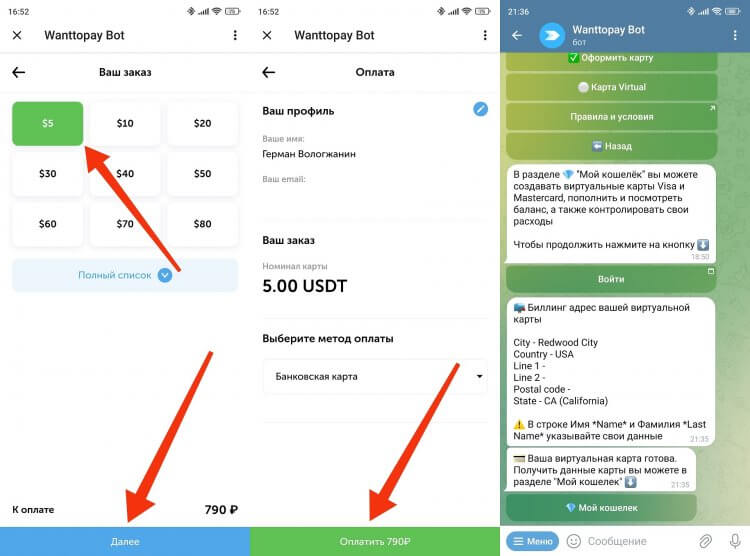
Платежный адрес и данные карты можно получить через кошелек Wanttopay
Для оплаты можно использовать карту российского банка (в том числе системы МИР), Qiwi или СБП. В Wanttopay действует гарантия возврата денежных средств, если платеж в Google Play не пройдет, а также работает служба поддержки (с 08:00 до 20:00). После оформления заказа вы получите доступ к своей виртуальной карте Google Play, а также данные для заполнения профиля (биллинг адрес).
⚡ Подпишись на AndroidInsider в Дзене, чтобы получать новости из мира Андроид первым
Как изменить платежный профиль в Google Play
Чтобы у вас появилась возможность добавить карту, нужно сменить платежный профиль Google Play с России на США, либо создать новый иностранный аккаунт. Сначала поговорим о первом способе:
- Запустите Google Play.
- Нажмите на иконку профиля.
- Перейдите в раздел «Платежи и подписки», а затем — «Способы оплаты».
- Откройте вкладку «Другие настройки платежей».
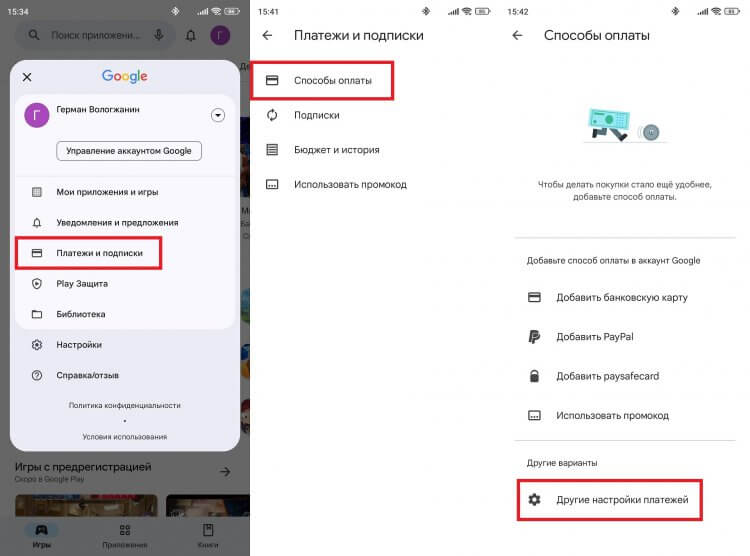
Настройки платежей открываются через Google Play
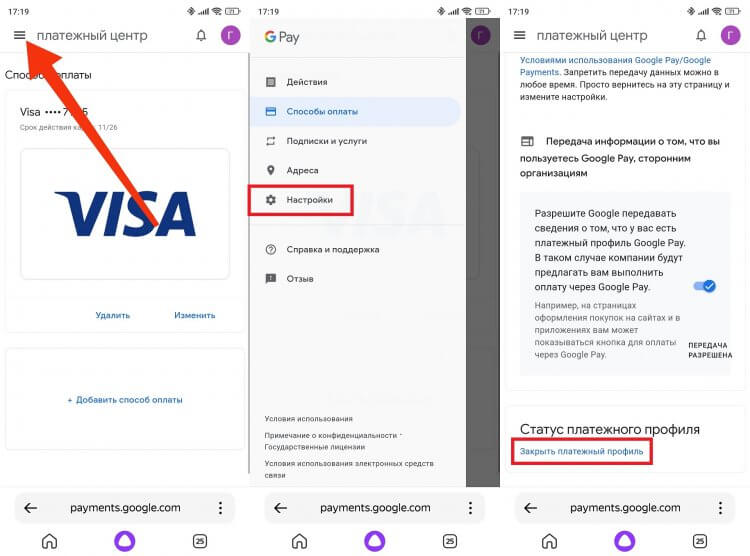
Сначала нужно закрыть старый платежный профиль, если таковой был
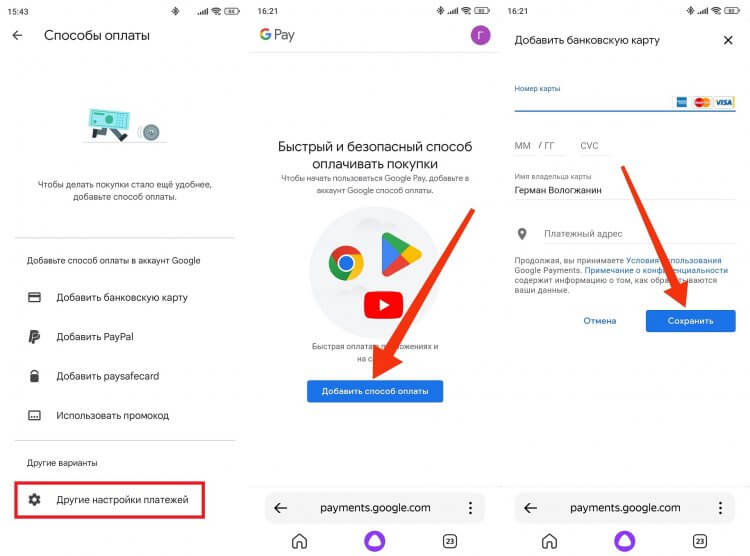
В платежном профиле указывайте адрес из Wanttopay
Дело сделано! Можете переходить к последнему пункту нашего материала для непосредственной оплаты покупок. Если изменить платежный профиль не получилось, создайте иностранный аккаунт Google по инструкции, представленной ниже.
❗ Поделись своим мнением или задай вопрос в нашем телеграм-чате
Как создать иностранный аккаунт Google Play
Создавайте иностранный аккаунт только в том случае, если у вас не получилось изменить платежный профиль. Для регистрации нового профиля нужно:
- Открыть настройки смартфона.
- Перейти в раздел «Приложения».
- Найти в списке Google Play и Сервисы Google Play, после чего очистить данные обеих программ.
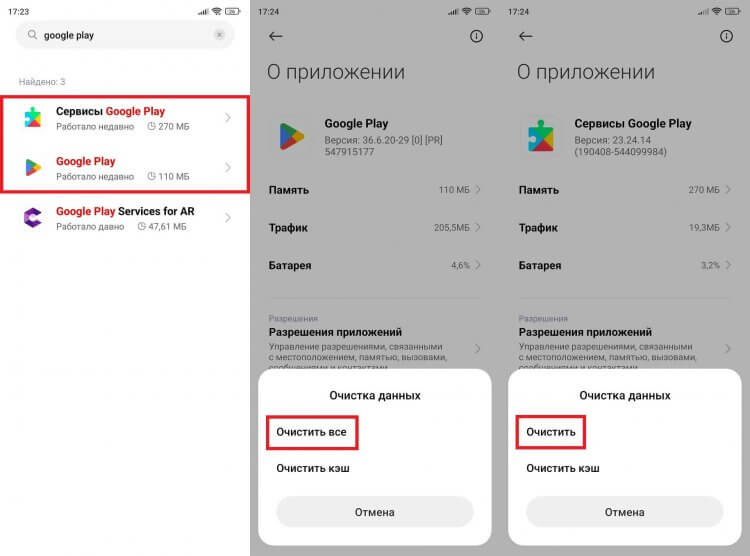
Очистка данных — обязательное условие
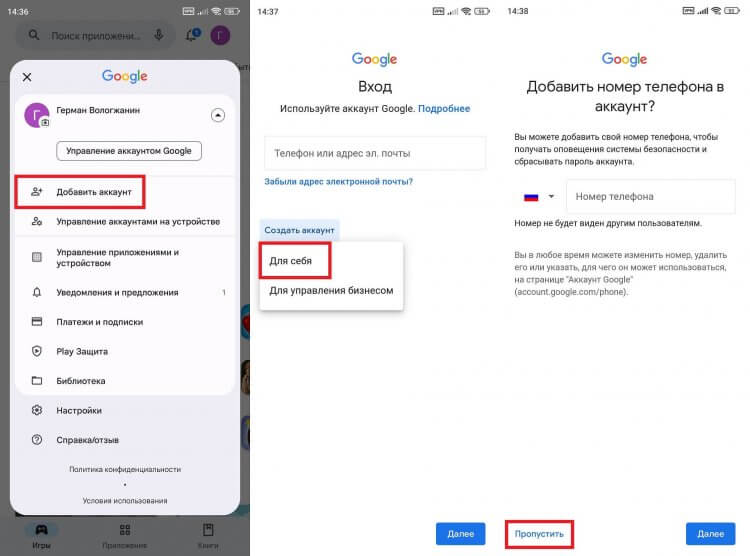
Иностранный аккаунт создается только через VPN
Иностранный аккаунт Google готов. Теперь осталось добавить оформленную ранее карту для совершения платежей.
Как добавить карту в Google Play
Поскольку аккаунт новый, в нем по умолчанию нет платежного профиля. Но его можно создать, просто добавив карту в Play Маркет:
- Запустите Google Play.
- Нажмите на иконку профиля и перейдите в раздел «Способы оплаты».
- Нажмите кнопку «Добавить банковскую карту».
- Скопируйте номер, срок действия и CVC-код оформленной ранее карты, а также данные биллинг адреса (можно найти в Wanttopay Bot).
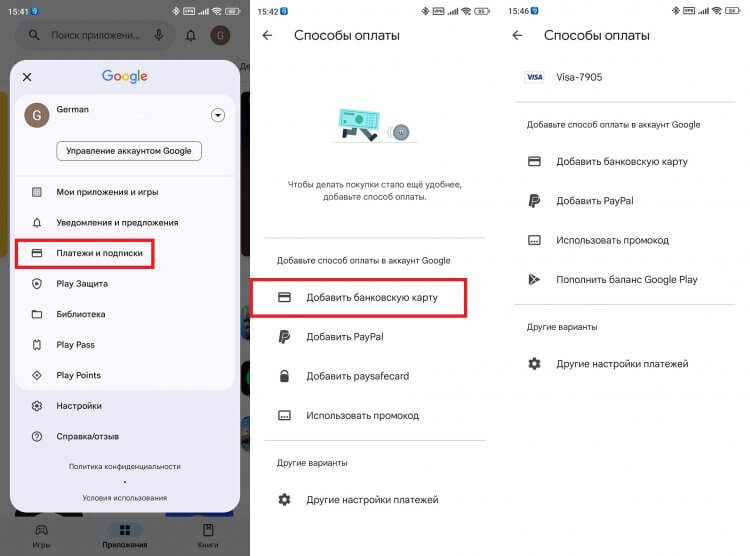
Если все заполнено верно, карта отобразится в списке
Карта добавлена. Осталось найти игру или приложение для оплаты. Забыли, как это делается? Сейчас напомню.
�� Загляни в телеграм-канал Сундук Али-Бабы, где мы собрали лучшие товары с АлиЭкспресс
Как оплатить Google Play в России
Чтобы оплачивать покупки в Google Play из России, нужно включить VPN на Android. После этого необходимо найти приложение, нажать на кнопку со стоимостью, а затем — «Купить» и подтвердить платеж.
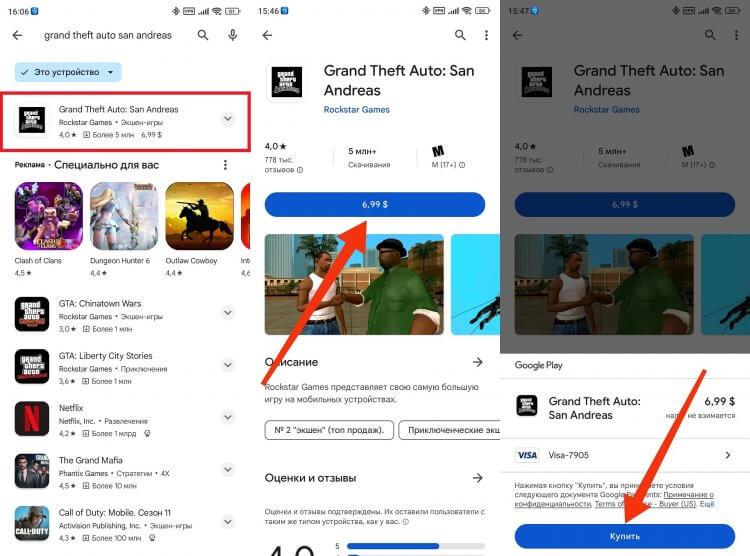
Если оплата недоступна, выполните очистку Google Play и включите VPN
Картой иностранного банка вы сможете оплачивать и другие сервисы американской компании, включая Google Диск и YouTube Premium. После добавления в Play Маркет она сразу привяжется к профилю и станет основным платежным средством.

Теги
- Google Play
- Игры для Android
- Новичкам в Android
- Приложения для Андроид
Наши соцсети
Новости, статьи и анонсы публикаций
Свободное общение и обсуждение материалов
Лонгриды для вас
Зарядка смартфона — процесс донельзя обыденный и даже примитивный. Воткнул кабель в зарядное гнездо и жди, когда восполнится заряд аккумулятора. Однако излишняя простота этой процедуры большинством воспринимается как обманчивая. Сказывается конечный ресурс АКБ всех портативных гаджетов без исключения, и, желая если не сохранить, то по крайней мере отсрочить износ, люди идут на различные ухищрения. В том числе пытаясь по-особенному настроить батарейку смартфона на правильный режим работы, пока тот ещё новый.
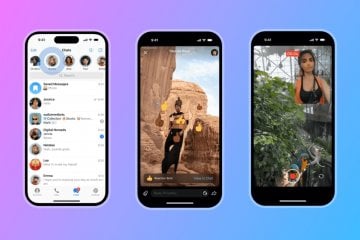
В честь своего десятилетия Телеграм добавил поддержку сторис для всех: пока новая функция находится на стадии запуска, чтобы избежать перегрузок на серверах, поэтому доступна не у всех. При этом те, у кого появились истории в Телеграм, могут не только их выкладывать, но и всячески настраивать: разработчики использовали практически тот же фоторедактор, что и отправке сообщений, а заодно добавили массу настроек конфиденциальности для публикаций. Благодаря этим инструментам вы можете делать сторис для Телеграма почти как в Инсте*, если не круче.

Игровой смартфон — понятие растяжимое. При желании к нему можно притянуть абсолютно любую модель. Ведь даже на слабом устройстве получится запустить условный PUBG Mobile. Другое дело, что сам процесс будет характеризоваться низким фреймрейтом и сопровождаться постоянными лагами. Разумеется, ни одного мобильного геймера такое положение дел не устроит, а потому любителям погонять на тачках и пострелять в виртуальных врагов следует подбирать устройство среди по-настоящему игровых смартфонов 2023 года, весь упор при разработке которых был сделан на мощный процессор и его оптимизацию. Именно о таких моделях сегодня пойдет речь.
Как платить в Google Play из России после блокировки Visa и MasterCard

В начале марта 2022 года платежные системы Visa и Mastercard впервые приостановили свою работу на территории РФ. Этими картами стало нельзя рассчитываться в зарубежных интернет-магазинах и оплачивать иностранные сервисы, в том числе приложения и подписки в Google Play. Владельцам смартфонов на ОС Android остались доступны только бесплатные приложения.
5 мая в Google выпустили обновления правил использования Google Play 1 . С этого дня пользователям из России запретили даже обновлять любые платные игры и софт из Google Play, а из магазина приложений пропали категория “Топ платных”. Уже установленным софтом при этом пользоваться разрешили, а все платные подписки будут действовать до срока их окончания. Российским разработчикам, которым необходимо выпускать критические обновления своих платных программ, предложили переводить свое ПО в раздел бесплатного. При этом в Google пообещали вернуть российским разработчикам деньги, полученные с продажи программ до 5 мая.


В конце сентября стало известно, что разработка отечественного аналога Google Play находится на финальной стадии 2 . В RuStore уже сейчас доступны многие популярные приложения и игры. Также в сервисе работают внутриигровые покупки и подписки. Позже в него обещают добавить платные приложения 3 , и он станет полноценной альтернативой Google Play.
Оплата со счета мобильного телефона
Ранее работавший метод оплаты с номера мобильного телефона теперь также стал недоступен.
Этот метод действовал до середины марта, однако некоторые пользователи сообщали о том, что он перестал работать еще раньше. Можно было платить следующим образом:
- зайти в «Настройки» своего аккаунта Google Play (иконка с аватаром в правом верхнем углу);
- открыть пункт «Платежи и подписки»;
- выбрать «Способы оплаты»;
- нажать «Добавить оператора связи»;
- ввести номер вашего телефона (можно и любой другой, предназначенный для платежей).
Такая процедура подойдет для операторов «МТС», «Мегафон» и «Билайн». Также отметим, что данный способ работает не на всех устройствах, в некоторых модификациях ОС Android такая функция отключена.
Оплата через карту зарубежного банка
Для пользователей из России сейчас остается все меньше безопасных способов покупки платных приложений и подписок. Например, через оплату картой зарубежного банка. Но, если быть честным, такой метод слишком трудозатратный.
Пользователю нужно удалить из Google-аккаунта всю информацию о своих прошлых платежных профилях. Затем создать новый платежный профиль в другой стране (при этом используя другой почтовый адрес, имя и подмену нужного IP-адреса), оформить банковскую карту чужой страны и пополнить ее счет по курсу валюты. Такой метод должен сработать.
Также некоторые сервисы по продаже цифровых ключей предлагают купить заранее оплаченные банковские карты с нужным количеством валюты. Разумеется, что курс при этом будет сильно отличаться. Например, карта с 5 долларами США обойдется в 900 рублей. При этом пользователям все также нужно будет маскировать свой аккаунт через подмену IP-адреса смартфона. Ну и как любая “серая” сделка покупка предоплаченной карты может обернуться банальным обманом пользователя.
Кобейджинговые карты
В этом случае карта выпускается на базе сотрудничества двух платежных систем, что позволяет продукту эмитироваться не только в России, но и в зоне финансового действия страны-партнера. Например, китайская платежная система UnionPay дает беспрепятственно совершать покупки в Google Play.


Но не все так просто. Перед привязкой в настройках Google-аккаунта нужно подменить и отредактировать наименование страны на ту, чьей платежной системой вы собираетесь воспользоваться (к примеру, UnionPay для Китая).

Оплата через подарочной картой Google Play
Покупку предоплаченной банковской карты не стоит путать с приобретением подарочной карты Google Play. При этом купить и активировать ее нужно как не для российского аккаунта.
Оплата на сайте приложения
После отключения оплаты приложений и подписок привычным образом некоторые разработчики мобильных приложений готовы помочь своим пользователям, предлагая иные возможности для совершения платежа. Например, через покупку подписки на сайте.
Покупка через банковскую карту посредника
Некоторые сайты предлагают посреднические услуги в оплате необходимых приложений или подписок, предоставляя данные зарубежной карты для пополнения вашего счета. Однако высок риск попасть на недобросовестных брокеров.
Покупка через App Gallery
App Gallery – альтернативный магазин приложений и подписок от Huawei. Контента в нем не так много, как в Google Play. Разумеется, это не полноценная замена, однако некоторые приложения найти на этой платформе все же можно. Само приложение нужно предварительно скачать с официального сайта 4 .

Оплату в App Gallery можно производить несколькими методами. Самый простой – через номер мобильного телефона. Для этого нужно создать аккаунт в системе. Затем нажать его иконку в настройках, зайти в меню «Платежи и покупки».

После привязываем к нему номер телефона (среди подходящих операторов: «Мегафон», «Билайн», «Теле2», «МТС» и Yota).

В дальнейшем покупки можно оплачивать прямо с мобильного счета – при этом ваш тарифный план должен поддерживать такую функцию. К слову, в самом приложении есть подробное описание методов оплаты для пользователей из России.

Как платить в AppStore, iTunes и iCloud
Популярные вопросы и ответы
Ответы на самые распространенные вопросы пользователей КП попросила дать Григория Цыганова, специалиста сервисного центра по ремонту электроники.
Можно ли обновить платное приложение, купленное до блокировки?
Ранее приобретенные приложения в сервисе Google Play будут работать в прежнем режиме. Отметим, что в процессе могут возникнуть определенные сбои и ограничения.
Что касается обновлений, то они, как и продление подписки, будут недоступны. Сервис ввел жесткие ограничения в отношении своей работы для российских пользователей.
Источники
- https://support.google.com/googleplay/android-developer/answer/11950272
- https://digital.gov.ru/ru/events/42038
- https://vc.ru/services/491291-rustore-dobavil-vozmozhnost-delat-pokupki-v-prilozheniyah-i-oformlyat-podpiski
- https://appgallery.huawei.ru/app/C27162
Как добавить и удалить карту из Google Play
Несмотря на то что пользователи Android имеют возможность скачивать взломанные версии платных приложения на пиратских сайтах, адекватные люди всё-таки предпочитают покупать софт в Google Play. В конце концов, спиратить подписку не получится даже при всём желании, а без них многие уже не представляют своей жизни. Поэтому – хочешь, не хочешь, — а карту к Google Play привязывать надо, даже если пользоваться ей собираешься от силы раз в месяц, а то и реже. Другое дело, что многие понятия не имеют, как это делать. Значит, будем разбираться.
Оплата покупок в Google Play производится банковской картой или PayPal
Первым делом уточню, что привязать к Google Play можно вообще любую карту. Это может быть хоть «пластик» MasterCard, Visa, American Express или Мир, хоть виртуальная карта Maestro, хоть PayPal. Поэтому совершенно неважно, услугами какого банка и какой платёжной системы вы пользуетесь, привязать можно будет абсолютно любую карту, за исключением разве что каких-то совсем специфических карт из Китая. С ними у Google Play могут возникнуть проблемы.
Как привязать карту к Гугл Плей
Привязать карту можно несколькими способами, я же разберу самый простой и удобный:
- Запустите Google Play и нажмите на значок профиля;
- В открывшемся окне выберите «Платежи и подписки»;
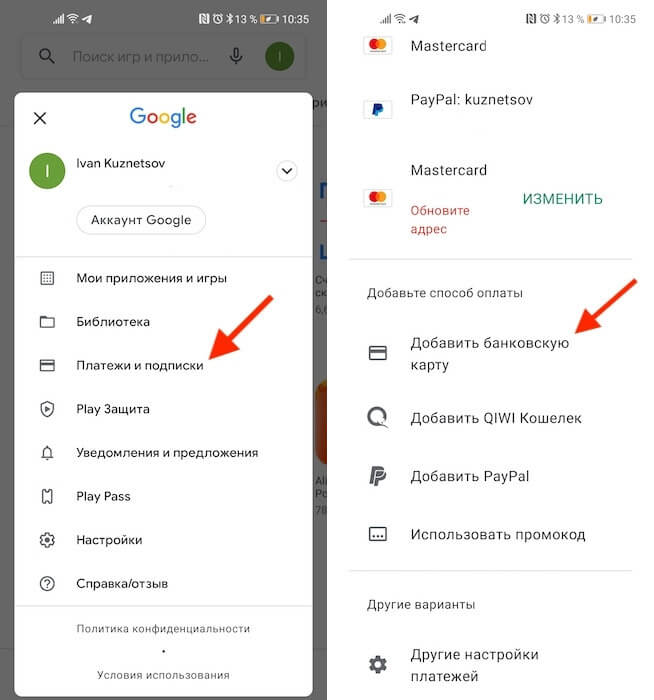
Добавить карту можно прямо в Google Play
- Откройте вкладку «Способы оплаты» и пролистайте вниз;
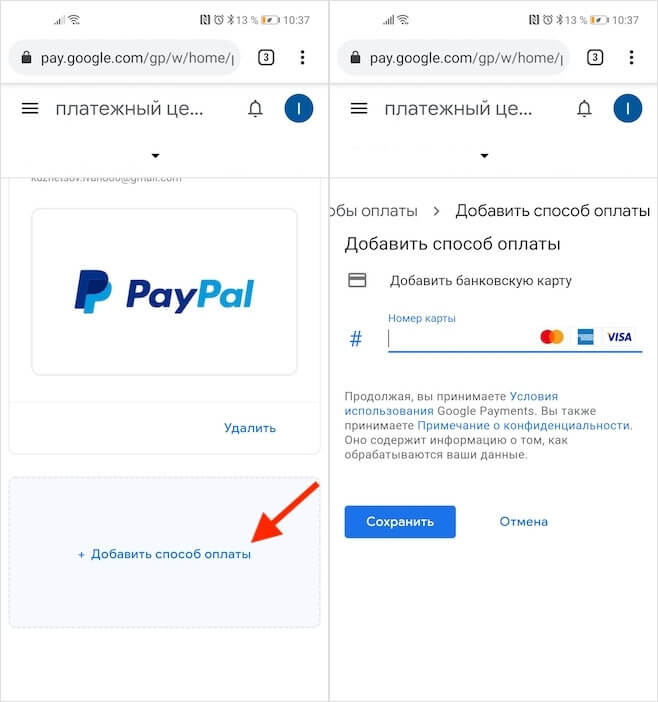
Привязать можно практически любую карту
- Нажмите «Добавить банковскую карту» и перейдите на сайт Google;
- Введите данные банковской карты и подтвердите привязку.
Перед привязкой карты очень важно убедиться, что там есть деньги. Потому что Google спишет у вас и тут же вернёт небольшую сумму. Как правило, это 5-15 рублей, если вы выбираете регион «Россия» и 1 доллар (75-80 рублей), если вы выбираете США. Если денег на карте нет, то привязка не пройдёт, и вам понадобится пополнить счёт и проделать все те же манипуляции повторно.
Как включить отпечаток в Google Play
После привязки карты она будет использоваться для оплаты всех покупок, встроенных товаров в приложениях и подписок. Поэтому для вашей же безопасности рекомендуется включить подтверждение тразакций при помощи биометрии:
- Перейдите в Google Play и нажмите на значок профиля;
- В открывшемся окне выберите и откройте «Настройки»;
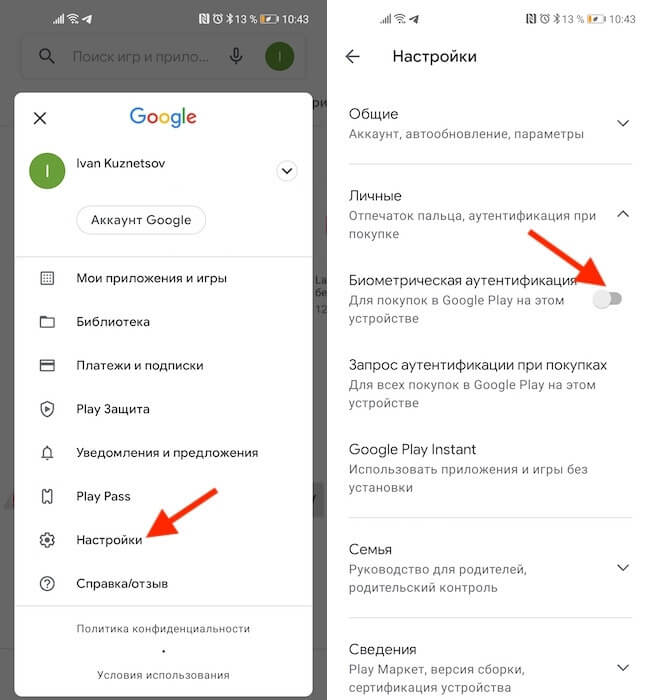
Лучше всего защищать транзакции биометрией
- Во вкладке «Личные» выберите «Биометрическая аутентификация»;
- Введите пароль от электронной почты для подтверждения действия.
Теперь ни одна покупка не пройдёт без подтверждения отпечатком вашего пальца. Это очень важная защитная функция, поскольку не позволит тем, кто имеет доступ к вашему смартфону – например, членам вашей семьи – покупать что-то самостоятельно без вашего ведома. Всякий раз, когда будет нажата кнопка покупки или оплаты подписки, на экране будет появляться окно с запросом верификации платежа биометрией.
Как удалить карту из Google Play
Отвязать ранее привязанную карту можно ровно по тому же сценарию, что и привязать:
- Запустите Google Play и нажмите на значок профиля;
- В открывшемся окне выберите «Платежи и подписки»;
- Откройте вкладку «Способы оплаты» и пролистайте вниз;
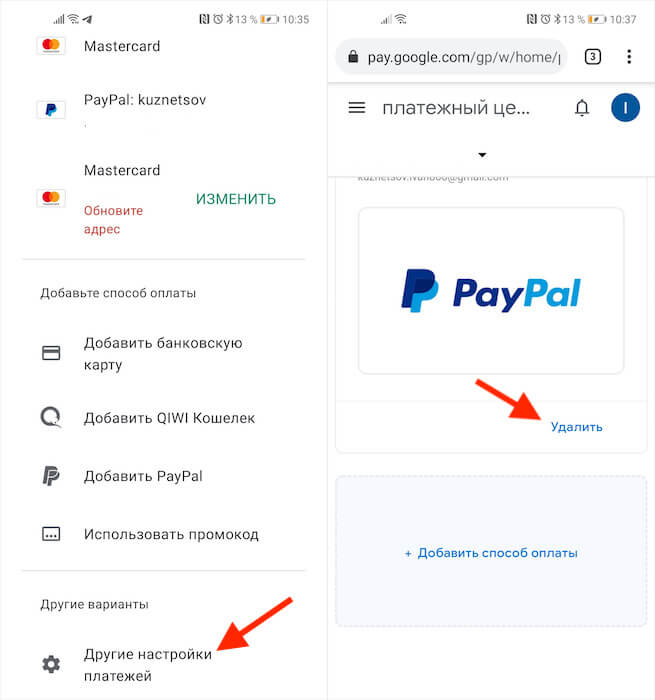
Удалить карту можно там же, где и добавить новую
- Нажмите «Другие настройки платежей» и перейдите на сайт Google;
- Найдите нужную карту и нажмите кнопку «Удалить» под ней.
Важно понимать, что само по себе удаление карты из Google Play не отменяет подписки, которые к ней привязаны. Плата за них так и будет списываться, даже если вы отвяжете её от аккаунта. Поэтому рекомендуется сначала отключить подписки. О том, как это сделать, мы рассказывали в отдельной статье – обязательно почитайте. Причём отключать подписки нужно до того, как отвязывать карту, чтобы не спровоцировать конфликт.

Теги
- Google Play
- Безопасность Android
- Новичкам в Android
Как добавить карту мастеркард в google play
Как пополнить счет в Google Play и App Store без Visa и MasterCard (обновляется)

Одним из самых неприятных изменений последних дней стала приостановка работы Visa и Mastercard на территории страны. Для обычных пользователей это обернулось проблемой в оплате любимых подписок и приложений через Google Play и App Store. В этом гайде мы опишем альтернативные способы оплаты, доступные в настоящий момент.
Что значит приостановка работы Visa и Mastercard

Visa и Mastercard — две основные платежные системы, которыми пользовались абсолютное большинство россиян. Такие банковские карты принимались в онлайн-магазинах и позволяли оформлять подписки на стриминговые кинотеатры, покупать игры без дисков и совершать множество других действий, к которым привык современный пользователь.
В то же время отечественная платежная система «МИР» на сегодняшний день подобным похвастаться не может, поэтому игры в PlayStation Store вы с ее помощью не купите, даже если магазин снова будет доступен. Как купить игры в PS Store, Steam и eShop мы рассказали в этом материале.
Пользуясь iPhone или устройствами на базе Android, вы в любом случае регистрировались в соответствующих магазинах — App Store или Google Play. Конечно, далеко не все пользователи совершают там покупки (многие ограничиваются лишь бесплатными приложениями), однако для платных операций необходимо привязать банковскую карту. Деньги за подписки в таком случае также списывались автоматически в установленные сроки.
Теперь привязанные карты считываться не будут, поэтому придется искать другие способы.
Как пополнить счет в App Store напрямую

Это один из самых простых способов. Войдите в свою учетную запись в App Store, а затем нажмите на кнопку «Пополнить счет Apple ID». К сожалению, этот способ напрямую связан с Apple Pay, поэтому сработает только в том случае, если вы используете допустимый способ оплаты.
Как привязать новую карту и сделать ее способом оплаты

Недавно Apple подтвердила, что запретила россиянам оплату в магазине даже с помощью карты «МИР». Однако это не значит, что запрещено добавлять карты иностранных банков.
Откройте настройки и выберите свой профиль (первое в списке). Далее нажмите «Оплата и доставка» и добавьте способ оплаты. Тут же, кстати, можно применить еще один способ — через мобильный телефон. Если вам посчастливилось быть обладателем карты в иностранном банке — проблем не возникнет.
Как пополнить счет в App Store через мобильный телефон

Открыв «Добавить способы оплаты» из предыдущего пункта, вы сможете добавить новую карту, а также мобильный телефон. Обратите внимание, что сейчас эту функцию поддерживают только «Билайн», «Мегафон», МТС и YOTA. Благодаря этому способу деньги будут списываться сразу с баланса.
Как пополнить счет в App Store через подарочные карты

Подарочные карты можно приобрести в приложениях «ЮMoney» или Qiwi. Некоторые операторы сами предлагают использовать именно этот способ, например, Теле2. Купив карту, вы получите код, который необходимо активировать в меню App Store. Откройте ваш профиль, там будет кнопка «Погасить подарочную карту».
Способы для пополнения счета в Google Play почти такие же, однако есть и отличия. Более того, 24 марта 2022 года магазин перестал открываться вообще. Надеемся, что проблема решится, в противном случае все способы ниже окажутся бесполезны.
Как пополнить счет в Google Play через другую карту

В телефонах на Android также можно настроить способ оплаты. Зайдите в настройки аккаунта, откройте «Платежи и подписки», затем «Способы оплаты» и «Добавить новую карту».
Как пополнить счет в Google Play картой с двумя платежными системами

Такие карты уже выпускаются многими банками, совмещая в себе «МИР» и UnionPay. Последняя работает в большинстве стран, поэтому подойдет всем, кто хочет минимизировать потери от Visa и Mastercard. Кстати, этот же способ можно попробовать с App Store.
Как добавить и удалить карту из Google Play
Несмотря на то что пользователи Android имеют возможность скачивать взломанные версии платных приложения на пиратских сайтах, адекватные люди всё-таки предпочитают покупать софт в Google Play. В конце концов, спиратить подписку не получится даже при всём желании, а без них многие уже не представляют своей жизни. Поэтому – хочешь, не хочешь, — а карту к Google Play привязывать надо, даже если пользоваться ей собираешься от силы раз в месяц, а то и реже. Другое дело, что многие понятия не имеют, как это делать. Значит, будем разбираться.
Оплата покупок в Google Play производится банковской картой или PayPal
Первым делом уточню, что привязать к Google Play можно вообще любую карту. Это может быть хоть «пластик» MasterCard, Visa, American Express или Мир, хоть виртуальная карта Maestro, хоть PayPal. Поэтому совершенно неважно, услугами какого банка и какой платёжной системы вы пользуетесь, привязать можно будет абсолютно любую карту, за исключением разве что каких-то совсем специфических карт из Китая. С ними у Google Play могут возникнуть проблемы.
Как привязать карту к Гугл Плей
Привязать карту можно несколькими способами, я же разберу самый простой и удобный:
- Запустите Google Play и нажмите на значок профиля;
- В открывшемся окне выберите «Платежи и подписки»;
Добавить карту можно прямо в Google Play
- Откройте вкладку «Способы оплаты» и пролистайте вниз;
Привязать можно практически любую карту
- Нажмите «Добавить банковскую карту» и перейдите на сайт Google;
- Введите данные банковской карты и подтвердите привязку.
Перед привязкой карты очень важно убедиться, что там есть деньги. Потому что Google спишет у вас и тут же вернёт небольшую сумму. Как правило, это 5-15 рублей, если вы выбираете регион «Россия» и 1 доллар (75-80 рублей), если вы выбираете США. Если денег на карте нет, то привязка не пройдёт, и вам понадобится пополнить счёт и проделать все те же манипуляции повторно.
Как включить отпечаток в Google Play
После привязки карты она будет использоваться для оплаты всех покупок, встроенных товаров в приложениях и подписок. Поэтому для вашей же безопасности рекомендуется включить подтверждение тразакций при помощи биометрии:
- Перейдите в Google Play и нажмите на значок профиля;
- В открывшемся окне выберите и откройте «Настройки»;
Лучше всего защищать транзакции биометрией
- Во вкладке «Личные» выберите «Биометрическая аутентификация»;
- Введите пароль от электронной почты для подтверждения действия.
Теперь ни одна покупка не пройдёт без подтверждения отпечатком вашего пальца. Это очень важная защитная функция, поскольку не позволит тем, кто имеет доступ к вашему смартфону – например, членам вашей семьи – покупать что-то самостоятельно без вашего ведома. Всякий раз, когда будет нажата кнопка покупки или оплаты подписки, на экране будет появляться окно с запросом верификации платежа биометрией.
Как удалить карту из Google Play
Отвязать ранее привязанную карту можно ровно по тому же сценарию, что и привязать:
- Запустите Google Play и нажмите на значок профиля;
- В открывшемся окне выберите «Платежи и подписки»;
- Откройте вкладку «Способы оплаты» и пролистайте вниз;
Удалить карту можно там же, где и добавить новую
- Нажмите «Другие настройки платежей» и перейдите на сайт Google;
- Найдите нужную карту и нажмите кнопку «Удалить» под ней.
Важно понимать, что само по себе удаление карты из Google Play не отменяет подписки, которые к ней привязаны. Плата за них так и будет списываться, даже если вы отвяжете её от аккаунта. Поэтому рекомендуется сначала отключить подписки. О том, как это сделать, мы рассказывали в отдельной статье – обязательно почитайте. Причём отключать подписки нужно до того, как отвязывать карту, чтобы не спровоцировать конфликт.
Новости, статьи и анонсы публикаций
Свободное общение и обсуждение материалов

В современном мире практически у каждого пользователя возникает необходимость в микрофоне на ПК. При этом далеко не каждый готов потратиться и приобрести себе для этих задач профессиональное устройство с более-менее вменяемым звуком. Обычно проблему решают с помощью наушников с гарнитурой, но и их иногда может под рукой не оказаться. В такой ситуации на помощь придет смартфон на базе Android. Да, мало кто знает о том, что из телефона можно сделать микрофон для компьютера, но пользы от такой фишки выше крыши.

Minecraft — это целая культура, и говорить о существовании других таких же игр в корне неверно. Однако есть вещи в Minecraft, которые некоторым людям не нравятся, но в целом идеей они довольны. Эта игра выпускается для разных платформ. Однако если вы наигрались в нее или, наоборот, она вам нравится, но хочется попробовать что-то еще, для вас создано как минимум несколько игр, которые мы собрали в эту подборку. Все они чем-то напоминают Minecraft, но являются другими. Скачав их все, вы сможете понять разницу и выбрать для себя то, что нравится. Может быть Minecraft и не является лучшей игрой, а всего лишь стала родоначальником жанра? Давайте посмотрим.
Не успели мы привыкнуть к физическим кнопкам на клавиатуре компьютеров, как в нашу жизнь пришли смартфоны. Уверен, что большая часть всех пользователей печатает именно на телефоне, а компьютером пользуется либо по работе, либо в каких-то совсем редких случаях. Сегодня предлагаю разобраться в основных фишках клавиатуры Самсунга, которые помогут печатать еще быстрее и с большим комфортом. Уверен, что эти функции однозначно пригодятся многим пользователям.
Как продолжать пользоваться сервисами Apple и Google после ухода Visa и Mastercard
С 10 марта Visa и Mastercard перестали работать в России. Это значит, что их карты, выпущенные российскими банками, продолжат работать внутри страны, но станут недоступны для оплаты за границей и в иностранных интернет-магазинах, а также не смогут работать через сервисы Apple Pay и Google Pay. Рассказываем, как можно обойти эти ограничения.
С помощью добавленных в Apple ID карт Visa и Mastercard российских банков не получится оплатить покупки в App Store, подписку на Apple Music и хранилище iCloud. Есть несколько способов решения этой проблемы.
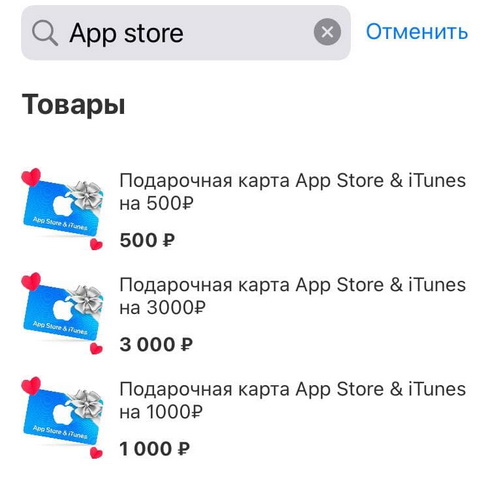
— Купить подарочную карту App Store и iTunes. Сертификаты продаются номиналами в 500, 1000, 1500 и 3000 рублей. Приобрести их можно через «Ю.Money» или в приложениях банков — например, «Тинькофф». Код активации будет указан либо на кассовом чеке, либо придет на номер телефона. Чтобы активировать подарочную карту, нужно зайти в App Store, войти в свой профиль (нажав на синюю иконку в правом верхнем углу), выбрать «Погасить подарочную карту или код».
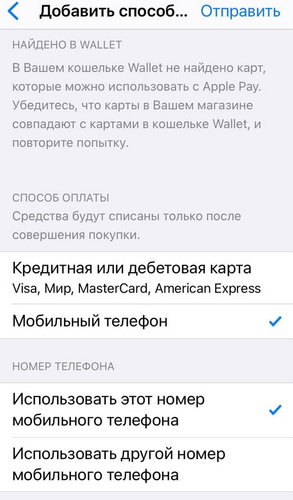
— Настроить оплату со счета мобильного телефона. Для этого нужно изменить настройки оплаты на мобильном устройстве: зайти в «Настройки», выбрать Apple ID (самая верхняя строка), перейти в раздел «Оплата и доставка», нажать на «Добавить способ оплаты» и выбрать «Мобильный телефон».
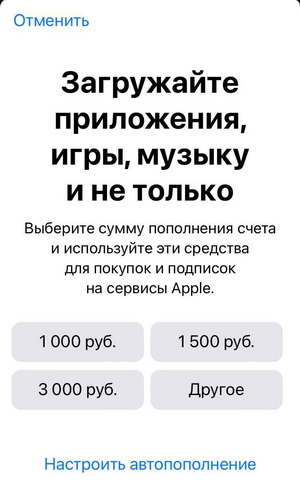
— Пополнить Apple ID напрямую. Сделать это можно с ранее привязанной карты, если она еще работает. Маршрут будет выглядеть так: App Store → Учётная запись → Пополнить счёт Apple ID. Нужно будет выбрать или ввести желаемую сумму.
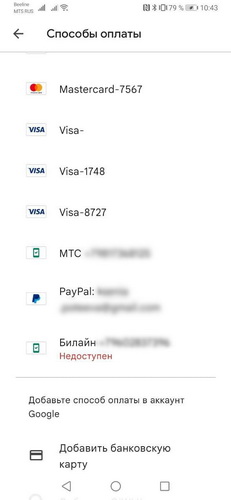
— Здесь можно также настроить оплату с мобильного. Нужно зайти в настройки аккаунта, выбрать раздел «Платежи и подписки», перейти в «Способы оплаты» и выбрать «Добавить оператора связи». Затем нужно ввести свой мобильный номер. «Фонтанка» испробовала этот способ и оказалось, что номера не всех сотовых операторов доступны для платежей, хотя Google поддерживает «Билайн», «Мегафон», МТС.
— Можно было бы оплатить Google Play подарочной картой, но России официально нет в списке стран, где можно ее приобрести. Некоторые сервисы предлагают россиянам купить сертификаты и активировать их с помощью VPN, но есть риск, что это не сработает.

— Теоретически Google Play и AppStore дают возможность использовать для оплаты электронный Qiwi-кошелек, который можно пополнить в том числе наличными через терминалы по всей стране.
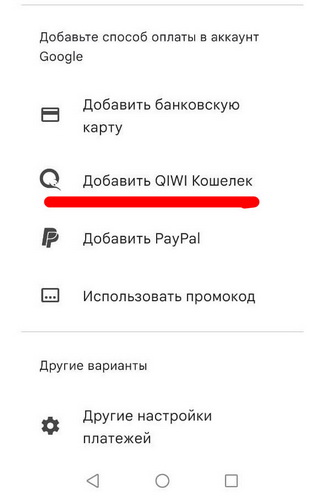
— Добавить новую карту в Apple ID уже не получается, однако в Google Play эта опция еще доступна. Можно в рамках эксперимента попробовать привязать к профилю кобейджинговую карту (совместная карта двух платежных систем) «Мир» с поддержкой китайской UnionPay. Хотя в разделе о способах оплаты сам Google пишет, что в России принимает оплату только с дебетовых карт American Express, Masterсard, Visa, Visa Electron.
— Что касается платежных сервисов, похоже, придется прикладывать карты к терминалам или вводить вручную их данные при онлайн-оплате в российских магазинах. Уже добавленные в Apple Wallet карты «Мир» продолжают работать в Apple Pay через раз. Добавить «Мир» в Google Pay по-прежнему нельзя.
По теме
18 мая 2022, 14:24
30 марта 2022, 17:57
18 февраля 2022, 10:16
10 марта 2022, 00:27
25 марта 2022, 22:30
ПОДЕЛИТЬСЯ
ПРИСОЕДИНИТЬСЯ
Самые яркие фото и видео дня — в наших группах в социальных сетях. Присоединяйтесь прямо сейчас:
Увидели опечатку? Выделите фрагмент и нажмите Ctrl+Enter
Комментарии (8)
Новости компаний

Девять из десяти российских компаний подверглись кибератакам в 2021 году. В результате 38% атакованных компаний получили имиджевый или финансовый ущерб. Бизнес осознает реальность угрозы: жертвы киберпреступников в 1,5 раза чаще остальных готовы вкладываться в повышение своей информационной безопасности. Таковы результаты исследования МегаФона «Индекс Кибербезопасности», для которого были опрошены представители 400 компаний из разных отраслей.

Мобильный оператор Yota устроил Всероссийскую церемонию покрытия Yota — премию, которая показала, как пользуются сотовой связью в разных городах России. Санкт-Петербург стал победителем в номинации «Город жаворонков»: жители этого города совершают самое большое по стране число звонков в утреннее время.

Жители Петербурга в 2 раза чаще стали бронировать жилье на отечественных онлайн—сервисах после заявления крупнейших международных систем об уходе с российского рынка. В мае объем передачи данных на наших площадках вырос на 165% относительно того же периода в 2021—м.
Материалы рубрики
Новости компаний
Информация
Рубрики
Проекты
Мы в соцсетях


© 2000-2022 Фонтанка.Ру
Свидетельство Роскомнадзора ЭЛ № ФС 77-66333 от 14.07.2016


«Фонтанка» — петербургская интернет-газета, где можно найти не только новости Петербурга, но и последние новости дня, и все важное и интересное, что происходит в России и в мире. Здесь вы отыщете наиболее значимые происшествия, новости Санкт-Петербурга, последние новости бизнеса, а также события в обществе, культуре, искусстве. Политика и власть, бизнес и недвижимость, дороги и автомобили, финансы и работа, город и развлечения — вот только некоторые из тем, которые освещает ведущее петербургское сетевое общественно-политическое издание. Санкт-Петербург читает «Фонтанку»! Наша аудитория — лидеры бизнеса и политики, чиновники, десятки тысяч горожан.
Похожие публикации:
- Как вернуть слои в фотошопе на панель
- Как закрыть 2 рабочий стол
- Как узнать восстановленный ли айфон
- Что такое флеш карта