Как отключить звук на Айфоне. Все не так просто как вы думаете
Что может быть проще, чем выключить звук на Айфоне? Вроде как и ничего. Берете, просто переключаете качельку, расположенную на торце, и проблема решена. На этом можно было бы текст и заканчивать, если бы не возможные проблемы с самой качелькой. А представьте ситуацию, что вы смещаете ее вниз, а звук не выключается. Или, наоборот, поднимаете наверх, а звука как не было, так и нет. Неожиданная ситуация, правда? Тем более что Apple, в отличие от Google, в своей операционной системе не предусмотрела кнопки в Пункте управления или меню для отключения звука.
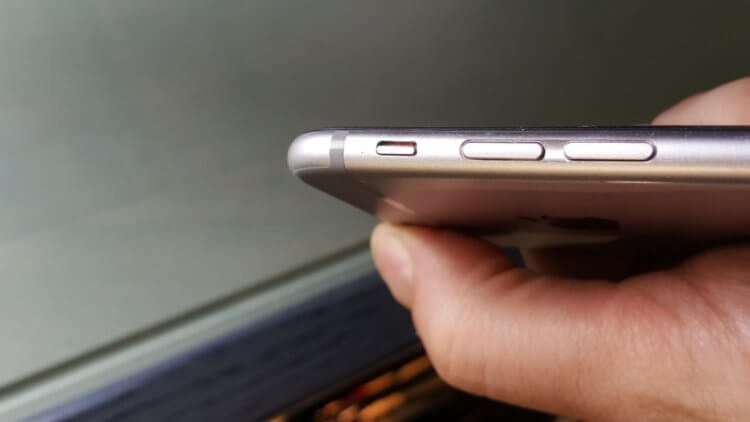
Кнопка выключения звука ломается редко, но исправить это очень легко.
❗️ПОДПИСЫВАЙСЯ НА НАШ КАНАЛ В ДЗЕНЕ И ЧИТАЙ КРУТЫЕ СТАТЬИ БЕСПЛАТНО
На самом деле подобный прецедент немного может выбить из колеи. Особенно если вы пытаетесь это сделать перед какой-нибудь важной встречей или совещанием. Разбираемся, как выключить звук на Айфоне без использования кнопок на корпусе смартфона.
Как выключить звук на Айфоне
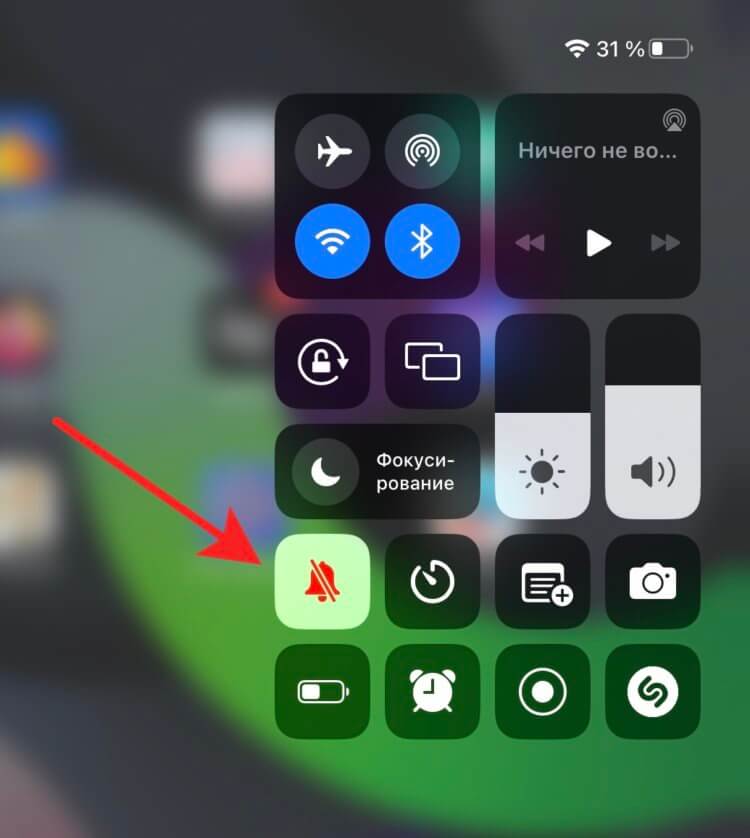
Кнопка выключения звука на iPad.
Первое, что хочется сделать — это возмутиться поведением Apple относительно отключения звука на Айфоне. Совсем непонятно, почему в Купертино никак не реализуют экранную кнопку отключения звука на Айфоне в том же Пункте управления. Подобная возможность в настоящий момент есть на Айпаде. С учетом того, что там нет качельки отключения громкости, то вполне логично наличие кнопки в Пункте управления. Но почему бы разработчикам Apple не взять и не совместить кнопку на корпусе и на экране Айфона. Сомневаюсь, что там есть что-то сложное с точки зрения ее добавления, но сколько бы проблем это могло сразу решить.
❗️ПОДПИШИСЬ НА НАШ ЧАТИК В ТЕЛЕГРАМЕ. ТАМ СОБРАЛИСЬ ТОЛЬКО ИЗБРАННЫЕ ЧИТАТЕЛИ
Если вы столкнулись с ситуацией, когда кнопка отключения звука не реагирует на переключения, то придется воспользоваться одной из самых популярных функций Айфона — AssistiveTouch. С помощью нее необязательно касаться кнопок на корпусе смартфона для каких-либо действий. Оттуда же можно даже заблокировать экран, чтобы не пришлось задействовать кнопку блокировки. Отключить звук с помощью AssistiveTouch можно следующим образом:
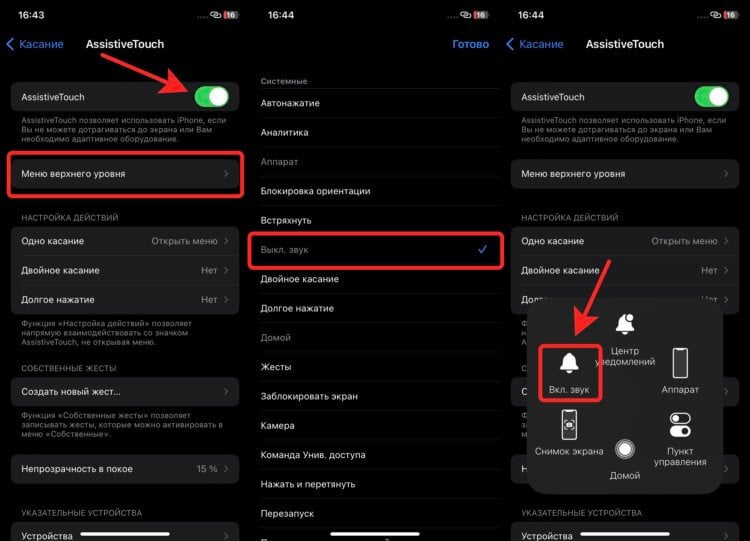
В AssistiveTouch можно найти много интересного.
- Откройте настройки на Айфоне и перейдите в раздел “Универсальный доступ”.
- В блоке “Опорно-двигательный аппарат” выберите “Касание”.
- Коснитесь AssistiveTouch в самом верху экрана и активируйте соответствующий переключатель.
- На экране сразу появится кругляшок, напоминающий кнопку “Домой” на старых Айфонах.
- По умолчанию при нажатии на круг AssistiveTouch отключения звука там нет. Чтобы его добавить, нажмите на “Меню верхнего уровня” и либо добавьте еще один значок с помощью “+”, либо коснитесь любого из добавленных, чтобы заменить его.
- В появившемся списке выберите “Выкл. звук”.
Теперь при нажатии на круг AssistiveTouch перед вами будет появляться меню, где вам надо будет нажать “Выкл. звук” для его отключения. В целом способ жизнеспособный, но лично по мне, не очень удобный.
Кнопка “Без звука” на Айфоне
Если с наличием кнопки на экране можно смириться при том, что она легко перемещается в любую удобную часть дисплея, то вот появление меню немного отнимает времени. Поэтому я предлагаю перенастроить AssistiveTouch более удобным способом:
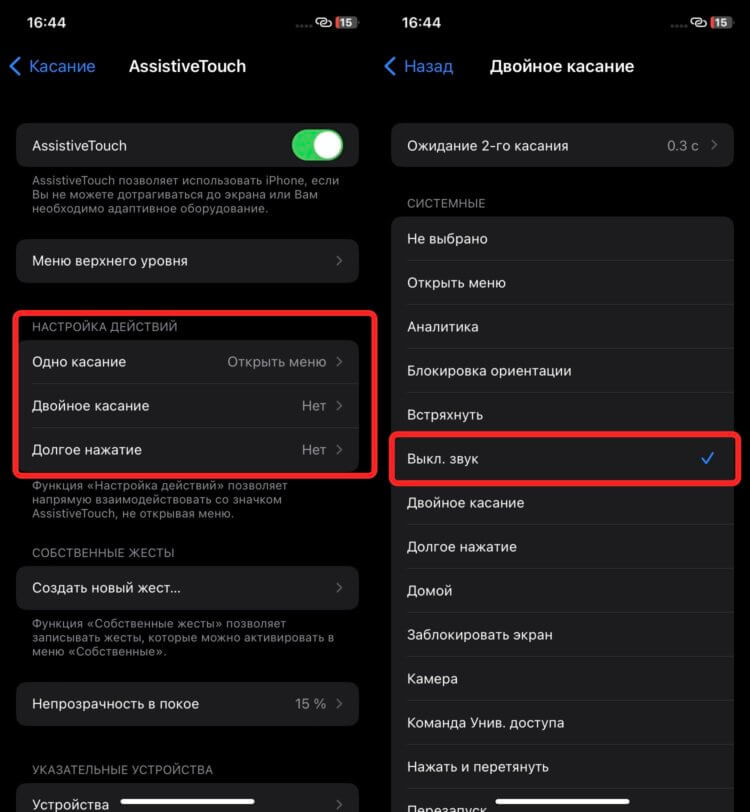
Если никакие другие кнопки не нужны, то сделайте отключение звука на однократное касание AssistiveTouch.
- Откройте настройки на Айфоне и перейдите в раздел “AssistiveTouch” по инструкции выше.
- В блоке “Настройка действий” выберите “Двойное касание” и установите галочку на “Выкл. звук”.
- Перейдите в пункт “Непрозрачность в покое” и установите ползунок на свой вкус. Я выбрал самый тусклый — 15%. Тогда кнопка совсем не бросается в глаза на экране.
❗️ПОДПИШИСЬ НА НАШ ПУЛЬС. БУДЕШЬ УЗНАВАТЬ ВСЕ НОВОЕ САМЫМ ПЕРВЫМ
Дважды коснитесь круга AssistiveTouch и увидите, что звук сразу же отключится или включится в зависимости от того, в каком положении он находится в настоящий момент. Тоже самое можно настроить и для трех касаний, и даже для одного. Имейте в виду, что при выборе одного касания меню открываться не будет и другие действия выполнить не получится. Открытие меню AssistiveTouch тогда надо будет настроить на любую другую комбинацию касаний.
Айфон — не работает кнопка громкости
По крайней мере, с такими настройками вы спокойно доживете до похода в сервисный центр, не смущая никого звуком уведомлений на своем Айфоне. Никто не запрещает вам просто снизить громкость в настройках на самый минимум. Но постоянно это делать — не самое удобное решение. Лучше воспользуйтесь AssistiveTouch с теми настройками, которые я вам предложил.
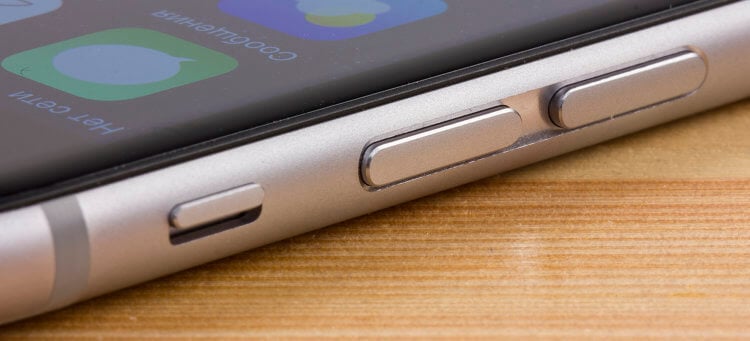
За заменой кнопки отключения звука надо обращаться только к профессионалам.
С выбором сервиса тоже стоит быть предельно осторожными. Официальные сервисные центры Apple в настоящее время точно не являются панацеей, так как многие запчасти им привозят только под заказ, и о быстром ремонте можно забыть. Тем более что выполняют его они не всегда качественно.
❗️ПОДПИСЫВАЙСЯ НА ТЕЛЕГРАМ-КАНАЛ СУНДУК АЛИБАБЫ. ТАМ КАЖДЫЙ ДЕНЬ ВЫХОДЯТ ПОДБОРКИ САМЫХ ЛУЧШИХ ТОВАРОВ С АЛИЭКСПРЕСС
В этом плане наши друзья из Apple Pro сделают все значительно быстрее. Нужные детали всегда есть в наличии, что позволяет провести ремонт в адекватные сроки. Возможно, что никакой поломки кнопки выключения звука у вас нет, а туда просто забилась грязь. Ребята все почистят и позволят вам сэкономить очень приятную сумму на новогодние подарки.
Не работают кнопки громкости на Айфоне. Что делать
Одной из самых частых поломок на Айфоне является выход из строя кнопок громкости. Согласитесь, что остаться без возможности подкрутить звук вверх или вниз в самый неожиданный момент — это очень обидно. А если вместе с ними перестанет работать еще и переключатель беззвучного режима, то можно сказать, что это вообще удар ниже пояса. Однако даже если все элементы, отвечающие за управление звуком, вышли из строя одновременно, это не повод впадать в уныние. Ведь в Айфоне предусмотрены дополнительные возможности для этого.
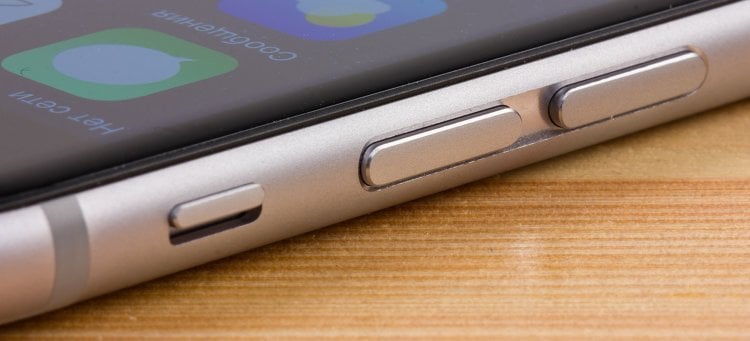
Изменить громкость на Айфоне можно, даже если кнопки не работают
❗️ПОДПИШИСЬ НА НАШ ДЗЕН. ТАМ КАЖДЫЙ ДЕНЬ ВЫХОДЯТ КРУТЫЕ СТАТЬИ
Например, отрегулировать громкость звонка можно через настройки, а музыки или видео — через Пункт управления. И это только одни из самых очевидных вариантов. Рассказываем про все способы, как можно настроить громкость на Айфоне даже с неработающими кнопками.
Как изменить громкость на Айфоне
Когда кнопки громкости выходят из строя, многих чаще всего интересует, как регулировать громкость видео и музыки. Сделать это можно очень просто с помощью Пункта управления:
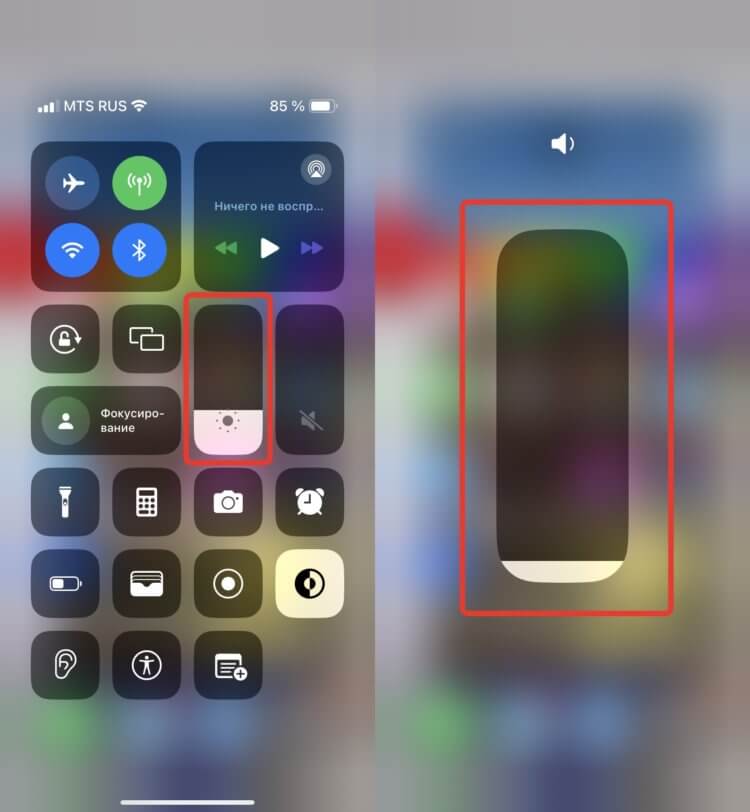
С помощью ползунка можно очень тонко отрегулировать громкость
- Для открытия Пункта управления на iPhone с Face ID сделайте свайп от верхнего правого угла вниз, а на iPhone с Touch ID — от нижнего края экрана вверх;
- Установите громкость на нужном вам уровне с помощью ползунка.
❗️ПОДПИШИСЬ НА ТЕЛЕГРАМ-КАНАЛ СУНДУК АЛИБАБЫ, ЧТОБЫ ПОКУПАТЬ ТОЛЬКО ЛУЧШИЕ ТОВАРЫ С АЛИЭКСПРЕСС
Вот так очень быстро можно установить громкость на Айфоне. Кнопки для этого вообще не нужны. Кстати, даже если они работают исправно, то это самый быстрый способ регулировки.
Громкость звонка на Айфоне
Ну а что же делать с громкостью звонка? Здесь все еще проще. Чаще всего она устанавливается однажды в момент покупки Айфона на определенном уровне и с тех пор не регулируется. Но если по какой-то причине кнопки на торце Айфона перестали работать, а вы хотите прибавить или, наоборот, сделать звонок тише, то выход есть:
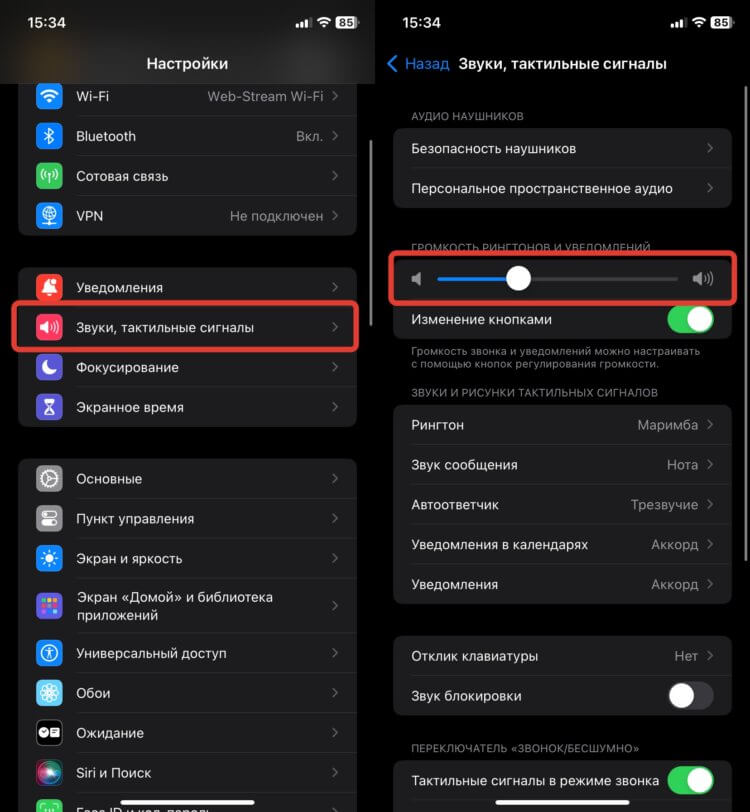
Здесь вы легко настроите громкость звонка
- Откройте настройки на Айфоне;
- Перейдите в раздел “Звуки, тактильные сигналы”;
- В блоке “Громкость рингтонов и уведомлений” передвиньте ползунок в нужную сторону.
Вряд ли вы часто меняете громкость уведомлений, но если вдруг в этом появилась необходимость, то вот так просто можно выкрутиться из ситуации с неработающими кнопками.
Как выключить звук на Айфоне
Одно дело, когда у вас перестали работать кнопки громкости. И совсем другое, когда вместе с ними отказал еще и переключатель беззвучного режима. Правда, и из этой ситуации есть очень простой выход. Задняя панель современных Айфонов может использоваться как дополнительная кнопка. Смотрите, как это работает:
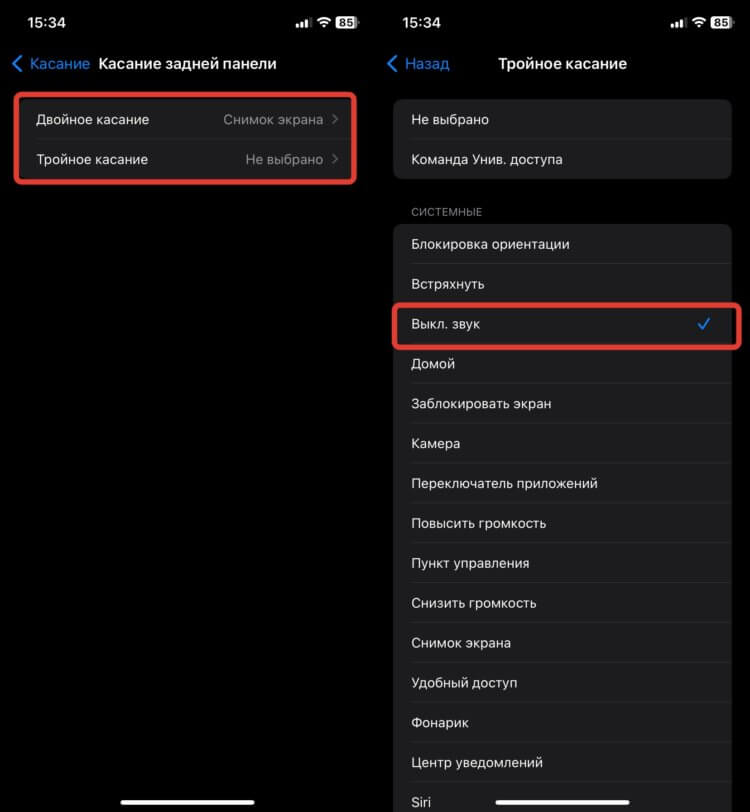
С помощью задней панели можно выключать звук даже при работающем переключателе
- Откройте настройки на Айфоне и перейдите в раздел “Универсальный доступ”;
- В блоке “Опорно-двигательный аппарат” выберите пункт “Касание”;
- Пролистайте в самый низ и выберите “Касание задней панели”;
- На двойное касание или тройное касание назначьте “Выкл. звук”.
❗️ПОДПИШИСЬ НА НАШ ТЕЛЕГРАМ-ЧАТ И ЗАДАВАЙ ВОПРОСЫ НАШИМ АВТОРАМ, НА КОТОРЫЕ ОНИ ОБЯЗАТЕЛЬНО ОТВЕТЯТ
Теперь отключить звук вы сможете просто слегка постучав по задней панели Айфона заданное количество раз. И никакая кнопка вам для этого не потребуется.
Изменить громкость без кнопок на Айфоне
Есть в универсальном доступе еще один инструмент, который позволит вам как отрегулировать громкость, так и включить и отключить звук в одном месте. Наверняка вы уже догадались, что речь идет про AssistiveTouch. Это специальная многофункциональная кнопка на экране смартфона, нажатие на которую позволяет выполнить заданные действия:
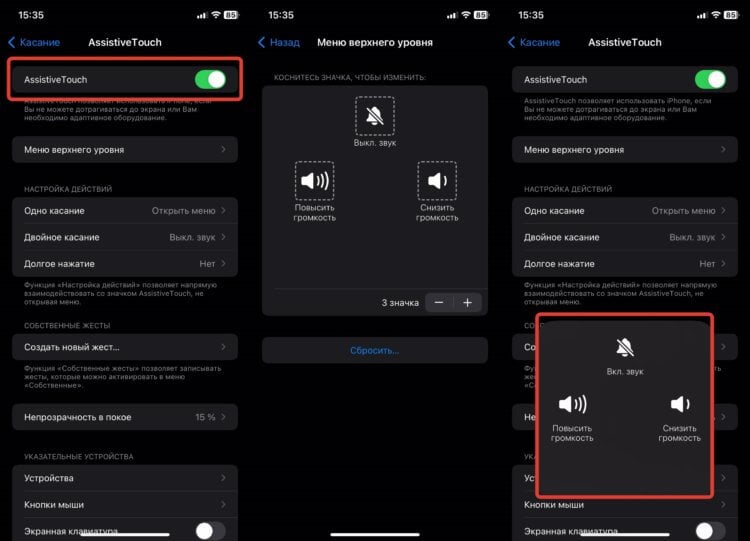
AssistiveTouch позволяет полностью управлять звуком на устройстве
- Откройте настройки и перейдите в раздел “Универсальный доступ”;
- В блоке “Опорно-двигательный аппарат” выберите пункт “Касание”;
- Коснитесь “AssistiveTouch” и в открывшемся окне активируйте переключатель;
- Перейдите в пункт “Меню верхнего уровня”;
- С помощью “-” уберите лишние кнопки и настройте их на выключение звука, увеличение и уменьшение громкости;
- Дополнительно рекомендую установить на двойное касание кнопки AssistiveTouch отключение звука и настроить непрозрачность в покое. Я поставил значение на 15%, и кнопка вообще не бросается в глаза.
Теперь, просто коснувшись дополнительной кнопки, которая всегда будет у вас на экране, вы сможете отрегулировать громкость или при необходимости выключить звук на Айфоне.
Замена кнопок громкости на Айфоне
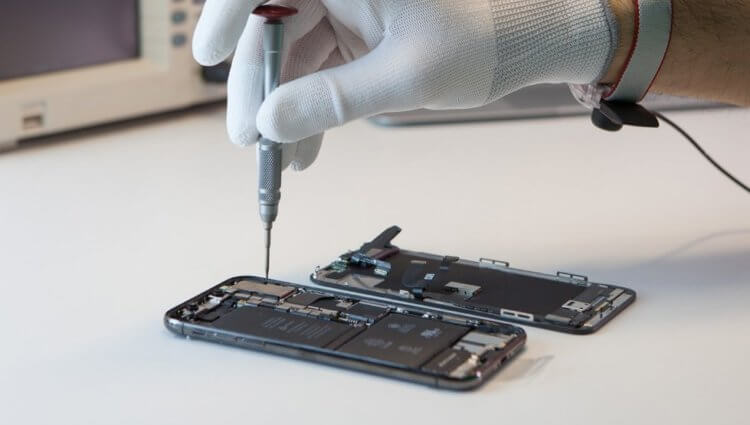
Лучше обратиться за ремонтом кнопок и решить проблему раз и навсегда
Все, что мы рассматривали выше, это, конечно, хорошие способы управлять громкостью звука на Айфоне при неработающих кнопках. Но любой адекватный человек понимает, что пользоваться ими постоянно не стоит. Лучше всего обратиться в сервисный центр и отремонтировать поломку. Тем более что наши друзья из Apple Pro могут легко вам помочь с этой проблемой.
Так, замена кнопок громкости или переключателя беззвучного режима на iPhone 13 обойдется вам в 6900 рублей. Зато после этого вы можете спокойно регулировать звук с помощью кнопок, и вам не придется придумывать софтовые пути обхода этой проблемы. Самое главное, что у Apple Pro в наличие есть все запчасти, а на сам ремонт можно спокойно записаться через сайт. Выбирайте только проверенные временем сервисные центры.
Как на iPhone включать беззвучный режим, если сломался физический переключатель
Сломался переключатель громкости на боковом торце iPhone, а отнести гаджет в ремонт сейчас нет времени. Как включать и выключать беззвучный режим другим способом?
Есть сразу несколько способов управлять громкостью звука и уведомлений на iPhone без физического переключателя. Кроме банального отключения звука в настройках можно задать специальный профиль фокусирования или попросить активировать беззвучный режим Siri.
Однако удобнее всего делать это через меню универсального доступа AssistiveTouch.
Как настроить удобный переключатель беззвучного режима в iOS
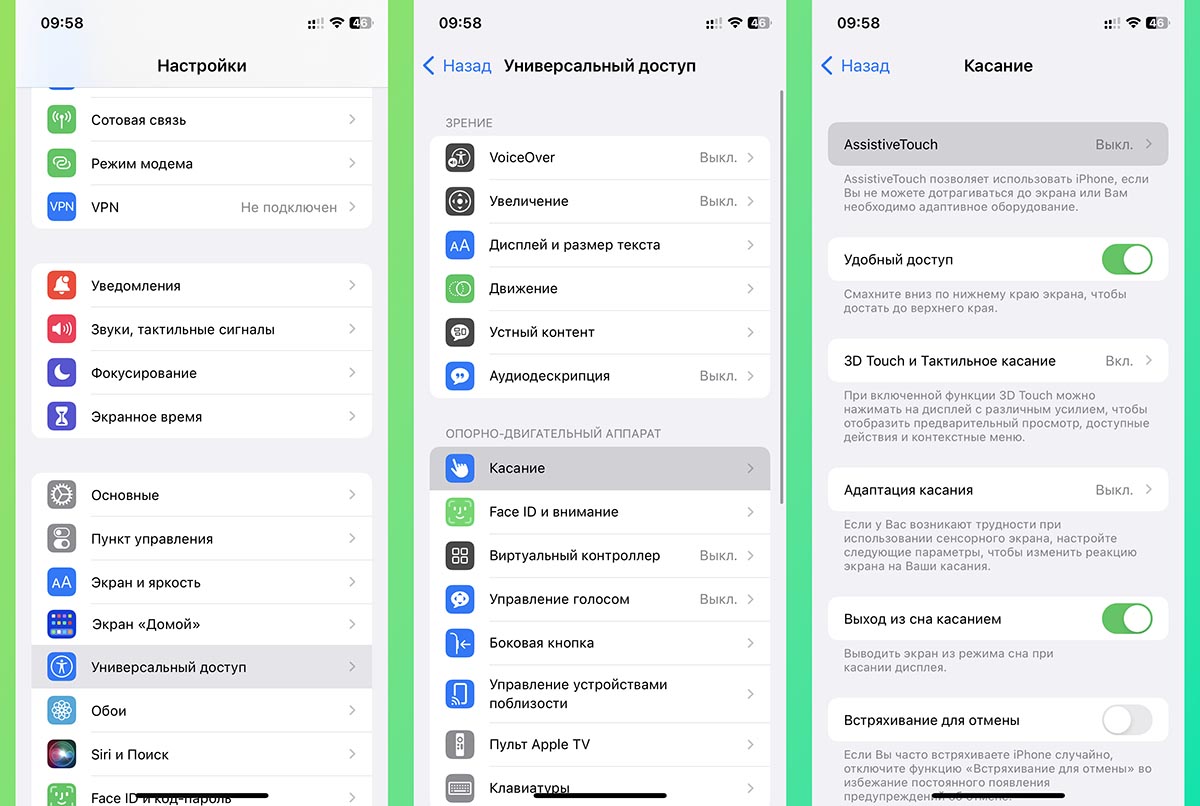
1. Перейдите в Настройки — Универсальный доступ — Касание – AssistiveTouch.
2. Активируйте переключатель AssistiveTouch.
3. Настройте действие на Одно касание — Выкл. звук. Для удобства можете отключить остальные действия ниже.
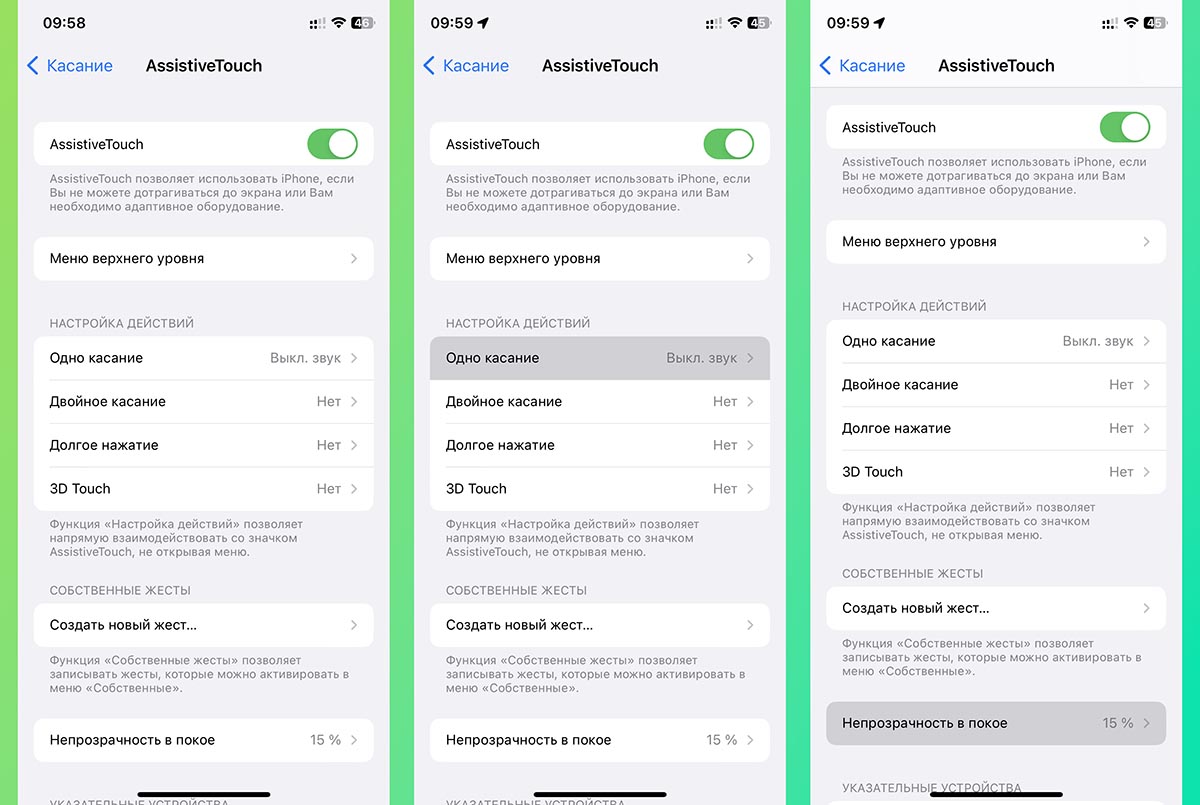
4. В разделе Непрозрачность в покое установите минимальное значение – 15%. Так индикатор будет практически незаметен на экране.
Теперь беззвучный режим будет включаться и выключаться по нажатию виртуальной кнопки. Её можно перемещать по экрану и оставлять в любом удобном месте.
Что делать, если не работают кнопки громкости на Айфоне
Несмотря на то, что кнопки громкости в iPhone не подвержены каким-либо серьезным повреждениям, время от времени они дают о себе знать. В памяти до сих живы воспоминания об iOS 7, которая убивала многие iPhone и iPad. К сожалению, проблема до сих пор дает о себе знать, как и принято, в самый неподходящий момент. Но с ней реально бороться самому. Рассказываем, что делать, если не работают кнопки громкости на iPhone, и как пользоваться смартфоном без них.
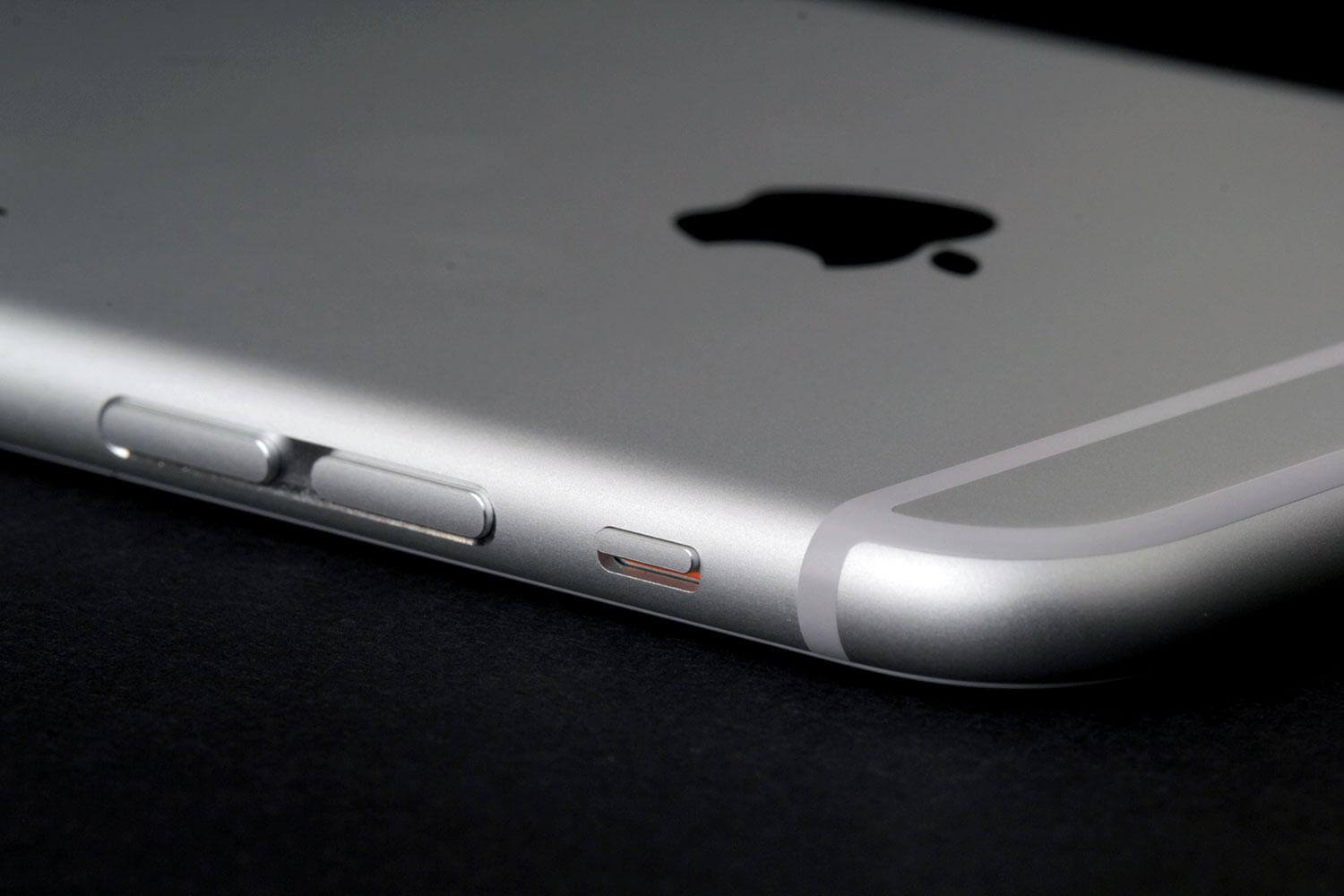
Разбираемся, что делать, если не работают клавиши громкости в iPhone
Почему не работают кнопки громкости на Айфоне
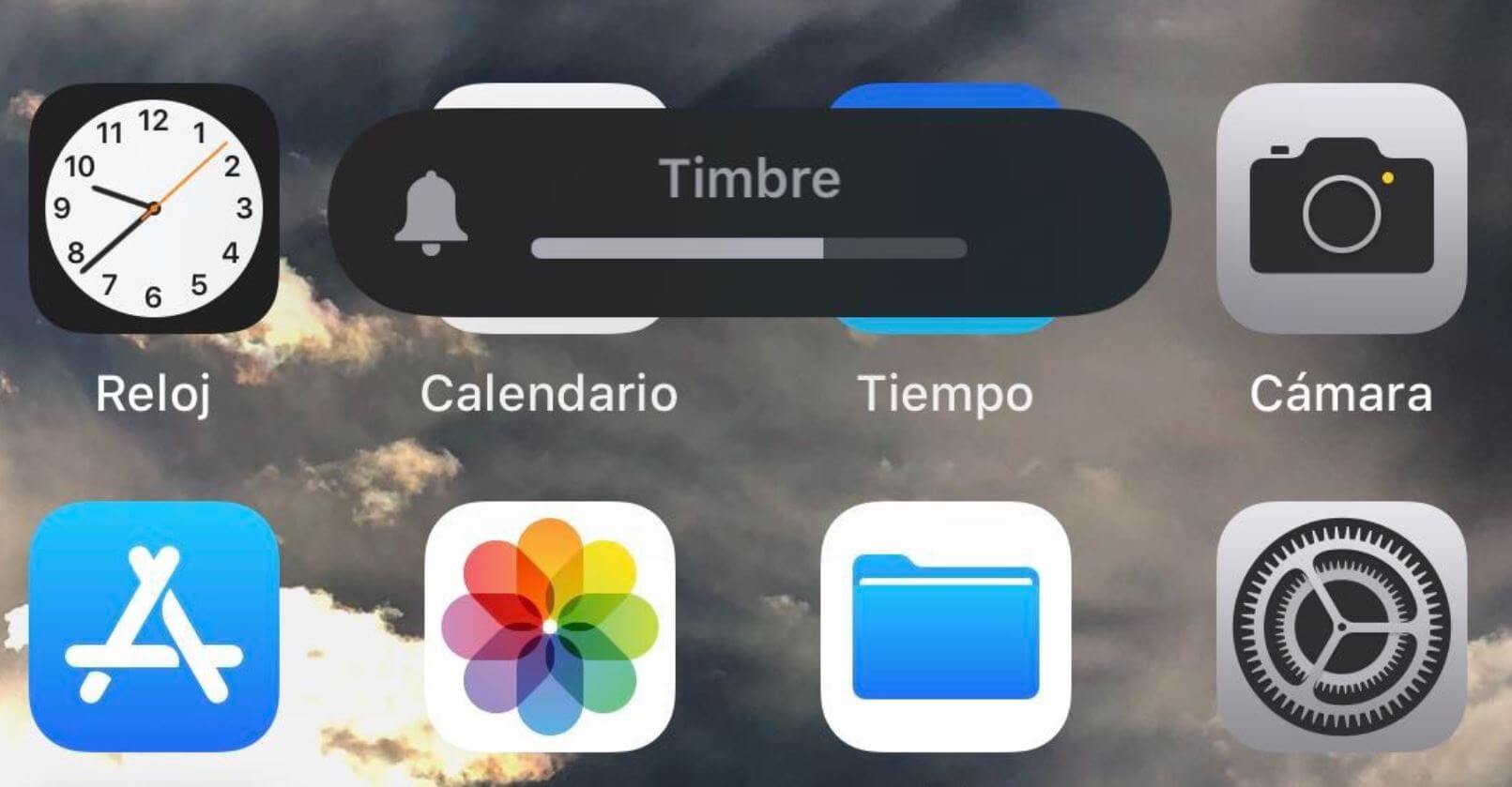
Есть множество причин, почему не работают клавиши громкости. Попробуем с этим разобраться
Первое, о чем нужно подумать, когда не работают кнопки громкости на iPhone — это системный сбой iOS. И, похоже, вы зря игнорируете обновления iOS. Помимо этого, если столкнулись с тем, что не можете прибавить громкость на iPhone — не торопитесь обращаться в сервисный центр. Не стоит забывать о том, что кнопки могут не работать из-за скопившейся в корпусе грязи.
Как включить кнопки громкости на Айфоне
Одна из самых частых причин, почему не работают кнопки громкости на iPhone — это отключенный ползунок в Настройках iOS. Соответствующий пункт позволяет включать или отключать регулировку громкости. Эта настройка позволяет не нажимать лишний раз на клавиши, чтобы не сбивать уровень громкости звука уведомлений. Убедитесь, что он включен.
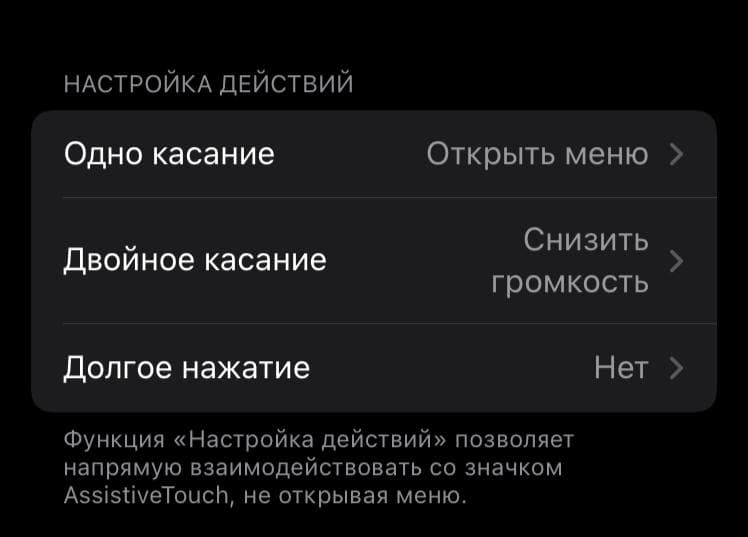
Проверьте, включена ли регулировка в настройках
- Зайдите в Настройки.
- Выберите «Звуки и тактильные сигналы».
- Включите ползунок возле пункта «Изменение кнопками».
Кстати, изменить громкость можно прямо отсюда. Теперь проверьте работоспособность клавиш громкости. Не помогло? Смотрим дальше.
Какой чехол на Айфон лучше
Любите недорогие чехлы? Часто такие аксессуары не только мешают нормально пользоваться смартфоном, но и царапают его, оставляют следы и потертости. Кстати, журналист AppleInsider.ru Иван Кузнецов недавно подбирал классные варианты — обязательно присмотрите себе что-нибудь.
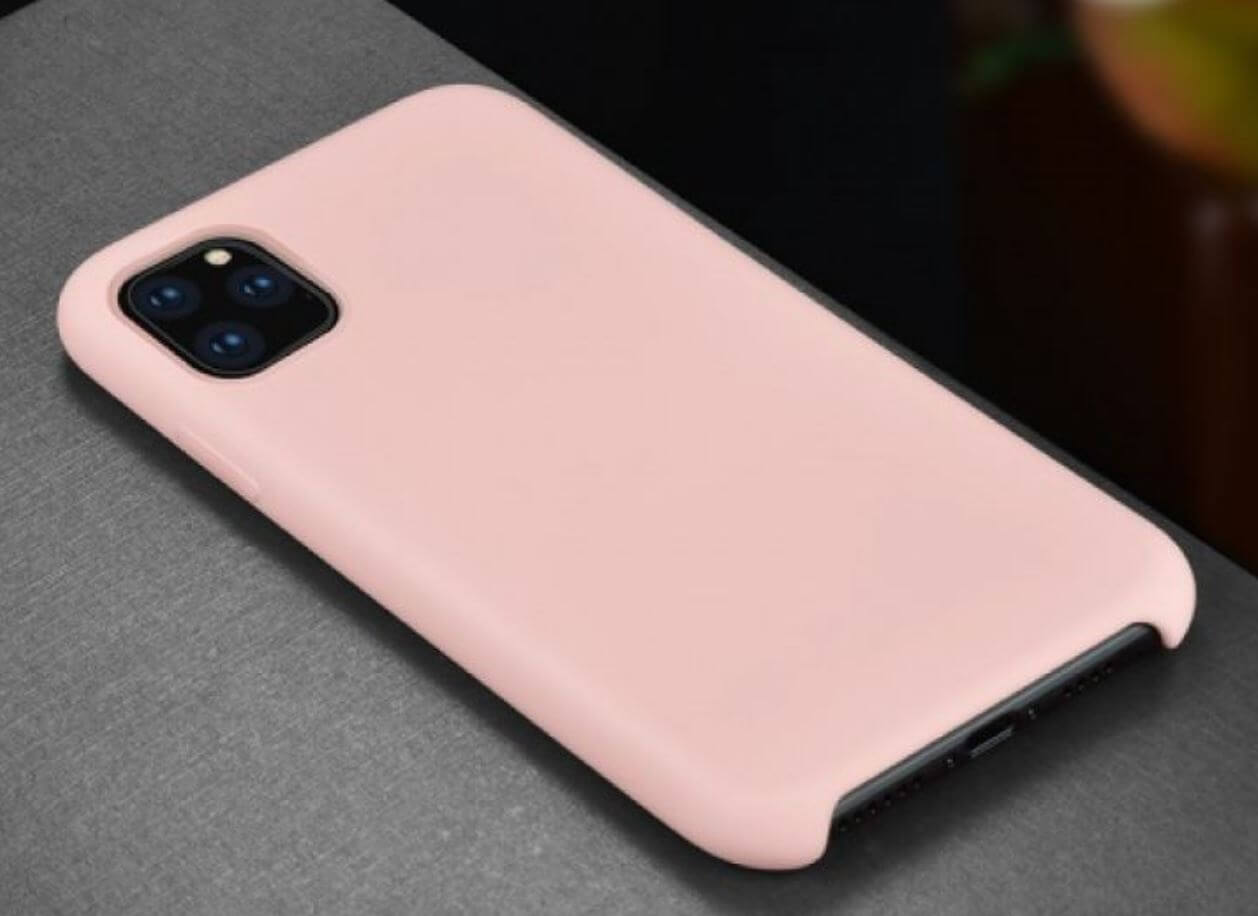
Старайтесь пользоваться только качественными чехлами для iPhone
А пока снимите ваш аксессуар с iPhone — возможно, он надет неправильно, из-за чего кнопки громкости оказались зажаты или в отверстия попал мусор. Вы можете попытаться достать его собственноручно, использовав ненужную зубную щетку, или зубочистку. Если без чехла клавиши и вправду вернулись к жизни — поздравляем. Если нет, то продолжаем разбираться с проблемой.
Полный сброс iPhone
Перед тем, как полностью сбросить iPhone, попробуйте перезагрузить его — iOS устроена так, что большинство проблем решается перезагрузкой. Это актуально для старых версий iPhone или тех устройств, которые, возможно, упали с высоты. В случае, если вам это не помогло, вам потребуется сделать полный сброс iPhone — это крайняя мера, если не работают кнопки громкости. Перед этим не забудьте создать резервную копию, чтобы ничего не потерять.
Сброс — всему голова. Можно решить попробовать проблему так
- Зайдите в Настройки.
- Выберите «Основные».
- В самом низу нажмите «Перенос или сброс iPhone».
- Нажмите «Стереть контент и настройки».
Как изменить громкость на Айфоне без кнопок
Данный способ никоим образом не исправит проблему с клавишами регулировки громкости, зато упростит вам жизнь. Для этого мы используем Assistive Touch — фишка, которая помогает удобно пользоваться iPhone.
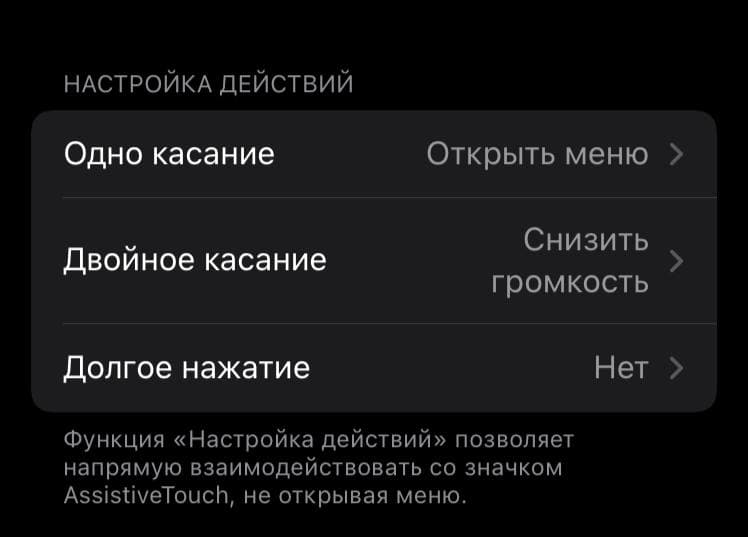
Включаем Assistive Touch. Дальше — интереснее
- Зайдите в Настройки, выберите «Универсальный доступ».
- Нажмите «Касание» и в самом верху выберите Assistive Touch.
- Активируйте функцию.
В правом нижнем углу появится точка с раскрывающимся меню. Но в нем нет регулировки громкости. Как добавить?
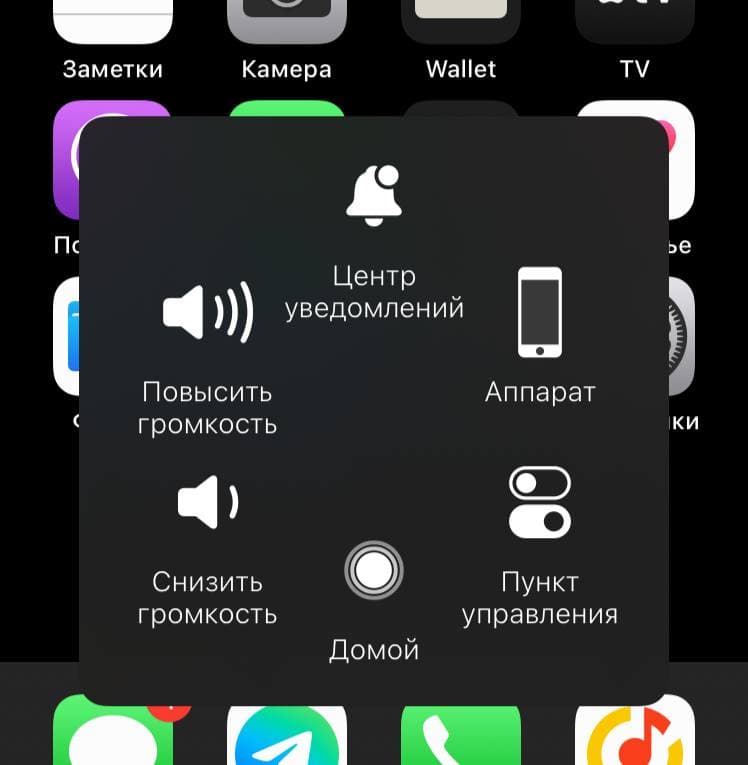
Менять громкость можно через специальное меню Assistive Touch или тапом по самой кнопке
- Находясь в настройках Assistive Touch, нажмите «Меню верхнего уровня».
- Нажмите на любой значок, после чего в списке выберите «Повысить громкость» или «Снизить громкость».
- Кроме того, на кнопку Assistive Touch можно назначить на регулировку громкости.
- В меню Assistive Touch нажмите «Двойное касание».
- Выберите в списке, например, «Повысить громкость».
- Затем выберите пункт «Тройное касание» и на него назначьте «Понизить громкость».
Готово! Можете управлять громкостью нажатием на экран.
Не забудьте подписаться на наш Яндекс.Дзен: узнаете то, о чем еще никто не знает!
Как настроить двойной тап на Айфоне
Еще одну фичу iPhone мы приспособим для того, чтобы немного упростить нашу жизнь. Нам пригодится двойной касание по задней крышке iPhone.
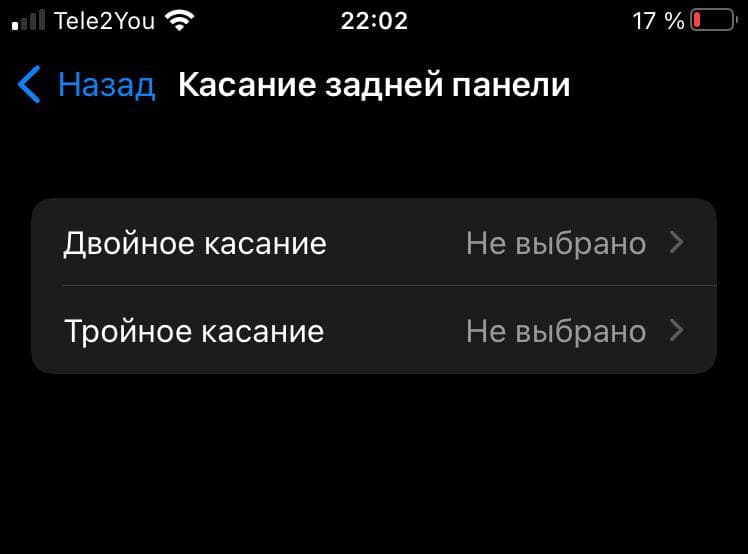
Знали, что можно переключать громкость двойным или тройным тапом?
- Зайдите в Настройки.
- Выберите «Универсальный доступ».
- Нажмите «Касание».
- В самом низу выберите «Касание задней панели».
- Теперь назначьте увеличение громкости или уменьшение на двойное и тройное касание соответственно.
Пункт управления в Айфоне
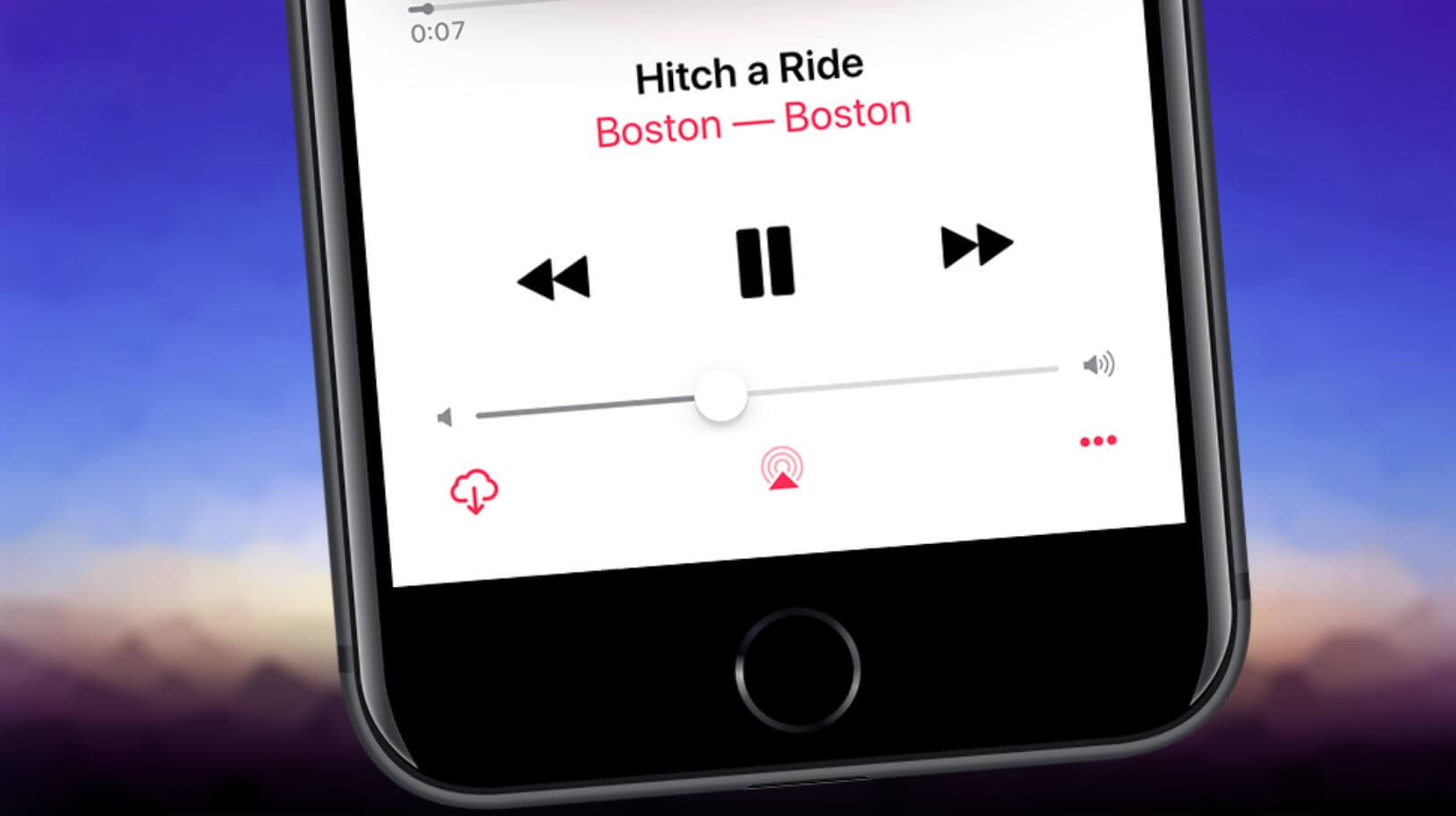
Хорошо, что громкость можно менять с помощью ползунка в Apple Music
Еще один способ управлять громкостью без кнопок — это Пункт управления. Просто свайпните от нижнего края экрана, чтобы его вызвать и поменять громкость. Если у вас iPhone без кнопки «Домой», то проведите вниз от правого верхнего угла экрана. Не забывайте пользоваться регулировкой громкости прямо в приложениях: она есть в Подкастах, Apple Music и Spotify.
А как вы решили проблему с нерабочими кнопками громкости? Расскажите в нашем Telegram-чате!
Наши соцсети
Новости, статьи и анонсы публикаций
Свободное общение и обсуждение материалов
Лонгриды для вас

Эмодзи и стикеры в переписках можно заменить на смайлики, которые содержатся в китайской и японской клавиатуре, встроенной в iOS. Рассказываем, какие клавиатуры поддерживают специальные смайлики и можно ли для этого использовать приложения из App Store.

Установочные файлы приложений Сбербанк Онлайн, Альфа-банк, Тинькофф и т.д. можно сохранить себе на компьютер. Это делается через утилиту iMazing. Впоследствии они могут пригодиться вам или вашим близким, у которых этих приложений нет

Экранное время на Айфоне можно использовать не только, чтобы контролировать, сколько времени вы провели в приложении, но и для защиты смартфона от кражи и потери данных. Рассказываем, как это можно сделать и каким образом работает эта функция.