Память телефона заканчивается, произвольность телефона снижена. Что с этим делать, сообщение никак не убрать?
Например, сделать сброс до заводского состояния. Делается через настройки или через сервисную команду, которую можно найти в поисковиках.
Peter SmithУченик (135) 4 года назад
Ничего с этим сообщением не сделать, оно заблокировало весь телефон, ничего не нажимается
Владимир — Искусственный Интеллект (166150) Тогда остаётся только сдать в сервис либо забыть про этот телефон и купить новый.
Попробуй перепрошить. Есть такая узенькая дырочка в телефоне, которая предназначена для случаев когда телефон зависает намертво, она сбросит его до заводских настроек.
Освободить эту самую память! Удалить ненужные приложения
Peter SmithУченик (135) 4 года назад
Телефоном пользоваться невозможно, сообщение блокирует все и не убирается
Гражданин Мыслитель (7610) Сбрасывай на заводские тогда. Умеешь? Это поможет решить проблему, только контакты удалятся, нужно их будет сохранить где-то.
Хуавей Хонор 7А пишет «Объем встроенной памяти недостаточен» + «Освободите память, чтобы повысить производительность»,+
Не даёт ничего установить из-за этого.
Эта фигня началась ни с того, ни с сего. Я до этого сбросила все обновления системы.
Что делать?
Лучший ответ
Надо удалять, освобождать внутреннюю память
Остальные ответы
Телеграмм есть? Если да, то надо почистить его папки.
Вернуть к заводским настройкам с удалением всех данных.
Отключите/удалите Google Chrome, предварительно его очистив.
О, это частая проблема у сяоми. Дело в том, что кэш приложений находится на системном носителе, куда штатные средства не могут попасть для отчистки, но приложение sd maid, может туда проникать и вычищать кэш, только нужна тонкая настройка. Скачай в маркете, изучи. В основном кэш копится от браузеров и мессенджеров, и через софтину его можно хорошо подчистить.
PokerFaceУченик (34) 2 года назад
У меня не сяоми
Sasha Blouse Искусственный Интеллект (180230) Для леново, асусов и хуавеев это работает так же
Например, зайти в настройки телеграмм, данные и память, использование памяти, очистить кэш. Через диспетчер телефона выполнить очистку памяти, посмотреть большие файлы. Потом, HMS Core за год создаёт не меряное количество логов гига на два-четыре по пути: основная память — android — data — com.huawei.hwid — files — Log и других подпапках папки files. Все логи можно и нужно удалить. По другому, без сброса телефона, они не удаляются. только вручную. Проверить всякие разные папки с названиями программ в основной памяти, особое внимание обращать на папки с названиями мессенджеров. Внутри обычно содержится большое количество медийного контента, часто скрытого от просмотра штатными средствами. В файловом менеджере в настройках (штатная программа «файлы»: «я»- настройки) выставить отобаржение скрытых файлов, открыть внутреннюю память — DCIM — .trumbnails и очистить всё содержимое. В этой папке хранятся кэши картинок и баз данных картинок, находящихся и НАХОДИВШИХСЯ когда либо ранее, открываемых во всех программах, где предусмотрен показ картинок, видео. При открытии таких программ базы пересоздадуться заново, но уже из фактичеки имеющихся картинок.
Как очистить память на телефоне oppo
Большинство телефонов Андроид обычно предупреждают своих владельцев о полном заполнении внутренней памяти устройства. Но система обычно не сообщает, как и какими инструментами можно освободить столь нужное место. Практически все пользователи бросаются удалять приложения и старые фотографии, чего обычно делать не стоит. Файлы, которые действительно нужно удалить, скрыты (спрятаны) глубоко внутри папок вашего устройства, что усложняет их поиск и утилизацию.
Обычно, ненужными файлами на телефоне являются:
- Файлы кэша ОС и приложений;
- Данные в папках мессенджеров (картинки, видео, аудио и др.);
- Картинки в папке .thumbnails, расположенной в директории DCIM;
- Содержимое папки Downloads ;
- Файлы из папки торрентов (в некоторых случаях);
- Оффлайн-карты навигаторов и другое.
Давайте разберём, каким способом можно найти и удалить невидимые и ненужные файлы на ОС Андроид, чтобы очистить его память.
Удаление кешированных данных для очистки памяти смартфона от невидимых файлов
По мере того, как вы используете всё больше и больше приложений на вашем телефоне, они создают файлы кеша. Последние являются ненужными файлами и занимают много места. В зависимости от частоты и особенностей использования конкретных приложений, размер кешированных файлов у ряда программ может составлять десятки мегабайт. Также имеется другой тип кешированных данных, которые хранятся на вашем телефоне, и не принадлежит конкретному приложению.
Вы можете легко удалить два перечисленных типа кэшированных данных.
Для этого выполните следующее:
- Откройте настройки вашего телефона, и перейдите в раздел « Приложения »;
- Нажмите на любое приложение, и в открывшемся меню выберите « Хранилище » (или « Память »);
Также необходимо поступить с общими кешированными данными:
- Откройте приложение « Настройки »;
- Там выберите « Хранилище »;
- Прокрутите страницу вниз до параметра « Кешированные данные »;
- Нажмите на опцию кешированных данных для их удаления.
В некоторых версиях ОС нам поможет кнопка « Оптимизировать », находящаяся в разделе обслуживания устройства.
Этот способ поможет вам освободить достаточное количество внутренней памяти Андроид в случае, если она забита скрытыми файлами.
Способ с удалением файлов из папки .thumbnails на Андроиде
В папке .thumbnails хранятся эскизы фотографий и других медиафайлов. Работа с данными эскизами позволяет убыстрить работу телефона с плитками-миниатюрами при пользовательском просмотре имеющихся у него фотографий. Со временем в папке .thumbnails накапливаются гигабайты таких файлов, которые обычно попросту не нужны.
Найдите данную папку (она находится в директории DCIM) и удалите её содержимое. Это поможет очистить память на вашем Android, если она по каким-то причинам оказалась забита невидимыми файлами.
Очистка содержимого папки Download (Загрузки)
На каждом Андроид-телефоне присутствует папка для загрузок, в которой хранится всё, что вы загружаете из Интернета. Такая папка подчас может занимать много места, потому что всякий раз, когда нам нужно загрузить какие-либо медиа или apk-файлы, мы просто загружаем их, инсталлируем, и потом забываем о них. Таким образом, в данной папке может скопиться много файлов, замедляющих работу нашего телефона.
Для очистки памяти Андроид от ненужных файлов выполните следующее:
- Запустите ваш файловый менеджер (программу для просмотра содержимого памяти телефона);
- Перейдите во внутреннее хранилище (Internal storage) и найдите там папку « Download »;
Невидимые файлы фото и видео, копии которых у вас уже есть
У всех, кто пользуется телефоном Андроид, есть учётная запись Гугл. Компания Google предоставляет нам учётную запись в Photos, в которой мы можем бесплатно хранить до 15 Гб данных. Если вы активировали опцию « Синхронизация », то все ваши фото и видео будут автоматически сохранены в вашей учётной записи Photos. Если вы откроете приложение « Фотографии », оно покажет вам, что можно освободить какое-то количество места на телефоне. Выберите в меню приложения опцию « Free up Space » (Освободить место). Приложение «Photos» сообщит вам, сколько изображений можно удалить из локального хранилища. Нажмите на « Ок » (Удалить) для подтверждения.
Ненужные данные Гугл Мапс на Андроиде
Свежие версии приложения « Google Maps » (карты от Гугл) позволяют загружать карту любого маршрута или места, что упрощает навигацию. При этом загрузка таких карт потребует много места для их хранения в памяти телефона. Карты стран могут занимать многие гигабайты. Поэтому может потребоваться очистка памяти на вашем Андроиде. Для удаления откройте приложение « Карты », тапните на аватарку вашего аккаунта, и в перечне выберите « Офлайн-карты ». На открывшейся странице просмотрите, имеются ли у вас оффлайн-карты, и сколько места в памяти они занимают. При необходимости удалите их.
Использование сторонних приложений, чтобы очистить забитую память
В цифровых магазинах представлены различные приложения для поиска мусорных файлов и очистки памяти вашего гаджета. В частности, хорошие отзывы получило приложение «SD Maid» — удобный инструмент, позволяющий выполнять множество полезных функций.
Среди них:
- Нахождение файлов, принадлежащих приложениям, местонахождение которыз не установлено. Обычно таки приложения было удалены ранее, а мусорные файлы после него остались;
- Поиск файлов, которые можно безопасно удалить;
- Поиск и отображение файлов-дубликатов, одну часть из которых можно безопасно удалить;
- Анализ памяти – отображает, как разбита ваша память, какие папки (приложения) занимают в ней больше всего места и другое.
Установите приложение и просканируйте его инструментами ваш телефон. При необходимости удалите лишние файлы с памяти вашего гаджета.
Аналогами данного приложения являются популярные «CCleaner», «Super Clean», «ES Disk Analyzer» и другие.
Сброс настроек телефона Андроид до заводских
Наиболее эффективным (и радикальным) способом, позволяющим очистить память телефона от скрытых файлов, является сброс настроек устройства до заводских. Благодаря ему вы можете восстановить состояние вашего телефона до базового. Сброс удаляет все установленные пользователем приложения, файлы, изображения, видео документы и другие данные, собранные во время использования телефона. При этом сброс не удаляет последнюю версию Андроид и сохраняет последние обновления. Перед выполнением сброса рекомендуем скопировать все важные файлы с телефона на другой носитель во избежание их потери.
Для сброса телефона выполните следующее:
- Перейдите в « Настройки »;
- Найдите и выберите там раздел « Резервное копирование и сброс » или аналог (он также может располагаться в разделе «Дополнительные настройки»);
- Выберите « Сброс настроек »;
Видео-инструкция
В нашем материале мы рассмотрели, какими способами можно очистить память вашего Андроида, если она по какой-то причине забита невидимыми файлами. Наиболее эффективным решением в этом случае является использование специальных мобильных приложений уровня « SD Maid », « CCleaner », « ES Disk Analyzer » и других, позволяющих эффективно находить и удалять скрытые файлы в устройстве. Наиболее же кардинальным решением является сброс телефона до заводских настроек. Это позволит перевести его содержимое в заводское состояние, и удалить файловый мусор.
В процессе использования память OPPO A5s постепенно заполняется. Чтобы освободить место на внутреннем накопителе не обязательно удалять мультимедийные файлы. Достаточно почистить кэш на телефоне OPPO A5s, после чего памяти станет намного больше.
Что такое кэш, и для чего он нужен
Кэш (cache) – это промежуточный накопитель, собирающий данные для более быстрого доступа к ним. Важность подобного хранилища можно проиллюстрировать на примере браузера. К примеру, владелец OPPO A5s часто посещает один и тот же сайт. При первом переходе на ресурс открытие страницы занимает 3 секунды, а при следующем посещении – 1 секунду. Таким образом, кэш позволяет экономить время.
Cache собирается самыми разными приложениями. Это не только браузеры, но и программы для обработки изображения, видеоредакторы, социальные сети и игры. Несмотря на очевидную пользу кэша, временный буфер имеет существенный недостаток. Он занимает большое количество свободного места во внутренней памяти.
Поскольку в cache не попадают важные файлы (например, пароли от учетных записей или мультимедиа), от него можно избавиться без каких-либо последствий. Так обладатель OPPO A5s не только получит дополнительное пространство на внутреннем накопителе, но и ускорит работу устройства.
Способы очистки кэша на OPPO A5s
OPPO A5s предлагает своим обладателям несколько способов удаления мусора, к которому относится кэш. Пользователь может выполнить операцию как встроенными средствами (вручную или автоматически), так и через специальные приложения. Более подробно процесс описан в статье «Как очистить кэш на Андроиде»
Ручная очистка кэша
Поскольку временный буфер формируется приложениями, осуществить задуманное можно путем поочередной ручной очистки кэша отдельных программ. Для этого понадобится:
- Открыть настройки смартфона.
- Перейти в раздел «Приложения».
- Выбрать необходимую программу.
- Открыть пункт «Память».
- Нажать кнопку «Очистить кэш».
Очистку временного буфера не стоит путать со сбросом данных приложения. В первом случае удаляются только лишняя информация, а во втором – настройки учетной записи и другие важные параметры.
Автоматическая очистка через настройки
Телефон OPPO A5s обладает полезной особенностью, которая позволяет не тратить свободное время на очистку cache отдельных программ. Система способна самостоятельно определить перечень лишних файлов и удалить их. Для автоматического удаления мусора нужно:
- Открыть настройки.
- Перейти в раздел «Память».
- Нажать кнопку «Очистка».
- Дождаться окончания сканирования.
- Удалить предложенные файлы.
Тестирование системы займет не более 1-3 минут. После этого смартфон OPPO A5s предоставляет владельцу список приложений, для которых можно выполнить очистку кэша. Пользователь вправе отказаться от удаления мусора отдельных программ, если ему важна скорость запуска ПО.
Использование специальных приложений
Если по каким-то причинам встроенные средства OPPO A5s не позволяют осуществить очистку временного буфера, рекомендуется обратиться к помощи специальных программ. Google Play предлагает широкий выбор программного обеспечения, а наиболее популярными выглядят следующие приложения:
- KeepClean;
- Cleaner;
- CCleaner.
Все программы работают по схожему принципу. Поэтому достаточно рассмотреть алгоритм таких приложений на примере CCleaner. Утилита является одной из самых востребованных и доступна как на смартфонах, так и на компьютерах.
Очистка мусора через CCleaner осуществляется следующим образом:
После завершения удаления кэша на экране появится информация об успешном выполнении операции. Затем можно удалить CCleaner или оставить приложение для осуществления повторной очистки.
Как часто нужно чистить кэш
Cache – это не только важные данные, позволяющие быстрее запускать приложения, но и мусор, занимающий свободное место в памяти OPPO A5s. Временный буфер ежедневно пополняется, и скорость появления нового мусора зависит от того, насколько активно владелец использует свой телефон.
В профилактических целях рекомендуется чистить cache ежемесячно. Но в некоторых ситуациях удаление мусора будет обязательным. Например, когда:
- девайс глючит и работает нестабильно;
- во внутренней памяти осталось менее 20% свободного места;
- не запускаются отдельные приложения.
В случае если ни одно из условий не соблюдено, можно смело обойтись без очистки кэша. Но следует помнить, что наличие большого количества мусора проявляется в самый неподходящий момент, поэтому о профилактических мерах также не стоит забывать.
С проблемой переполненной памяти сталкиваются многие владельцы устройств на платформе Android.
Вроде пользовательских файлов сохранено немного, но накопитель все равно забит. Причин такой проблемы существует несколько — рассмотрите каждую из них.
Очистка кэша телефона
Первым делом, нужно почистить кэш на Android-смартфоне. Существует несколько способов чистки. Начнем с базовых настроек:

Также кэш-память на Android чистится через специальные приложения (которые в последнее время сильно испортились). Вот способ очистки на примере утилиты CCleaner (программа доступна в Google Play). После ее установки выполните следующий алгоритм действий:
Если остались вопросы, обязательно изучите более подробную статью об очистке кэша. Отметим, что один из самых действенных методов очистки кэш-памяти — раздел Wipe cache partition в меню Recovery.
Очистка ненужных файлов
Большие объемы нежелательных данных чаще всего скапливаются в папках загрузки или мессенджеров, а также в скрытой директиве .thumbnails. Рекомендуем провести тщательный анализ файловой системы. Для этой операции подойдет анализотор дисков DiskUsage, который также загружается из Google Play.
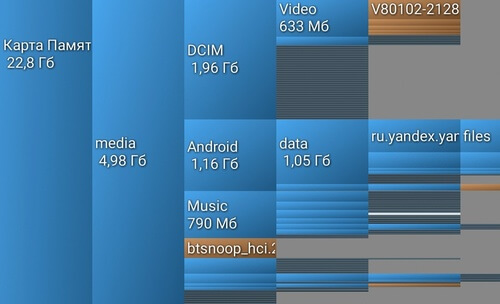
Удаления файлов из скрытой папки .thumbnails
Директива .thumbnails находится в папке DCIM — в галерее, где хранятся фотографии и видеоролики. В .thumbnails сохраняются эскизы медиафайлов, чтобы в дальнейшем смартфон мог быстрее подгружать плитки-миниатюры. Со временем накапливается несколько гигабайт эскизов, особенно если владелец устройства любитель делать снимки или снимать видео.
Например, на одном из смартфонов редакции хранится 500 фотографий. Размер папки с миниатюрами .thumbnails составляет 1 ГБ. Это пространство можно легко освободить.
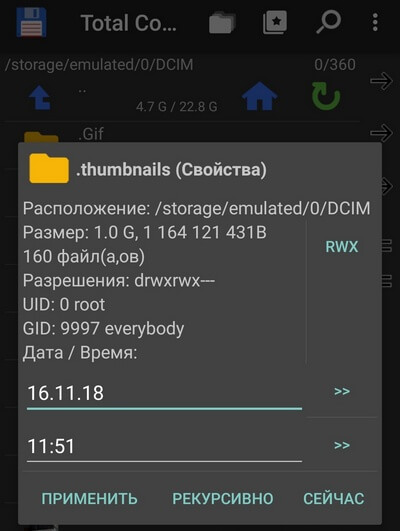
Так как директива .thumbnails по умолчанию скрыта, через галерею зайти в нее не получится. Для диагностики и удаления эскизов рекомендуется скачать приложение Total Comander. Далее нужно выполнить следующие действия:

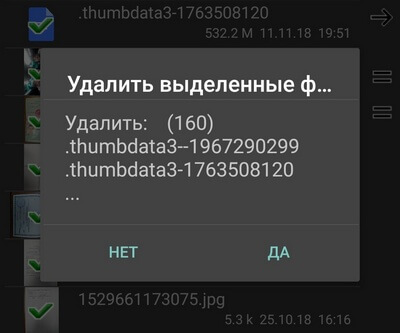
Единственный недостаток в такой операции — теперь миниатюры будут подгружаться чуть медленнее. После очистки папки .thumbnails устройство снова начнет создавать новые эскизы. Чтобы это предотвратить, потребуется блокировка создание эскизов.
Как заблокировать создание эскизов?
Чтобы не удалять содержание папки .thumbnails постоянно, выполните следующие действия:
- Удалите папку .thumbnails и подключите смартфон к ПК.
- На компьютере создайте пустой текстовый файл и укажите для него имя .thumbnails (убедитесь, что название папки прописано точно).
- Далее этот файл переносится на телефон в папку DCIM.
Теперь сохранение эскизов прекратится, так как система не сможет создать новую директиву .thumbnails, поскольку в гаджете уже существует папка с аналогичным названием. Если по какой-то причине этот метод не сработал, проделайте те же действия, но вместо .thumbnails, укажите пустому текстовому файлу имя .nomedia.
Карта памяти
Еще важно правильно выбрать карту памяти — учесть класс и скорость, а также другие характеристики. Чтобы не возникло накладок, внимательно изучите наши статьи.
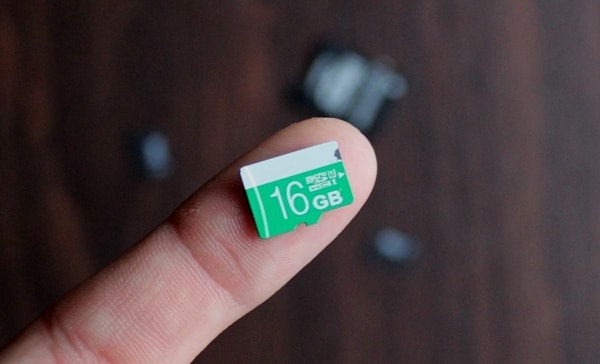
Нужно отметить, что в смартфонах на свежих версиях Android есть возможность объединения внутреннее хранилище с картой памяти. В таких случаях смартфон сам предложит произвести соединение после установки карты.
Сброс настроек
Самым радикальным методом решения всех системных проблем является полное форматирование или сброс гаджета до заводских настроек. Этот метод рекомендуется использовать в случаях, когда простые способы решения проблемы не принесли желаемого результата.
Для возвращения смартфона к заводским настройкам выполните следующие действия:
Итоги
Проблемы с памятью бывают разными, как и их решения. Начните диагностику системы с выполнения самых простых действий и удаления ненужных игр, приложений, фотографий, видео и других файлов. Не забудьте добавить карту памяти, очистить кэш и папку .thumbnails. Если это не поможет, пробуйте более радикальные меры.

Одна из распространенных проблем, с которыми сталкиваются владельцы старых или бюджетных смартфонов и планшетов — это нехватка внутренней памяти. Подобное затруднение приводит к необходимости каждый раз выкраивать свободное пространство для новых приложений, а также делает невозможным установку обновлений имеющегося софта, что ведет к дестабилизации системы. Рассмотрим основные способы очистки памяти на Android-устройствах.
Посмотреть статистику загруженности внутренней памяти и SD-карты можно в разделе «Память» («Хранилище», «Накопители») настроек устройства, либо открыв приложение «Проводник», после чего уже переходить к очистке и оптимизации.
Очистка кэша
Большинство установленных на смартфоне или планшете приложений имеют собственную папку, где хранятся временные файлы (кэш), необходимые, как правило, для ускорения загрузки и экономии интернет-трафика. Ничего особо важного, типа данных для авторизации, в кэше обычно не хранится, поэтому можно смело его очищать. Для этого нужно открыть «Настройки» — «Память» — «Данные кэша» и в открывшемся окне нажать «Да». Очистка кэша может занять несколько минут.

Кэш некоторых приложений нельзя очистить таким образом, придется сделать это в персональном режиме. В браузере Google Chrome следует открыть «Настройки» — «Дополнительно» — «Личные данные» — «Очистить историю». Поставить здесь галочку возле «Изображения и другие файлы, сохраненные в кэше», выбрать период, например, «Все время» и нажать «Удалить данные».

Из приложений одним из самых прожорливых до постоянной памяти является Telegram. Если он установлен и имеется много подписок, стоит озаботиться оптимизаций его настроек. Открыть «Настройки» — «Данные и память» — «Использование памяти».

Установить «Хранить медиа» 3 дня. Затем произвести очистку кэша, нажав «Очистить кэш Telegram». В открывшемся окне можно выбрать, что конкретно нужно удалить, таким образом, чтобы не получилось конфликта с экономией трафика.

Перенос приложений на SD-карту
При наличии SD-карты и свободного места на ней, часть приложений можно перенести туда, если прошивка и версия Android это позволяют. Перенос доступен, как правило, для сторонних программ, установленных самим пользователем. Чтобы проверить доступность данной процедуры для конкретного приложения нужно открыть раздел «Приложения» в настройках устройства, выбрать в списке приложений нужное и нажать на него.
Если в открывшемся окне будет присутствовать кнопка «Перенести на: MicroSD» или аналогичная, значит перенос доступен и можно его осуществить нажав сюда. После переноса здесь появится кнопка «Перенести на: Память устройства», с помощью которой можно будет перенести приложение обратно на ПЗУ девайса.

В Android 5 и последних версиях операционной системы данная функция недоступна, однако здесь и в других версиях Android можно воспользоваться опцией выбора SD-карты в качестве основной (внутренней) памяти, после чего новые приложения и их обновления будут полностью или частично устанавливаться туда. Там же будут кэшироваться данные. При этом карта памяти отформатируется, соответственно, ее содержимое будет удалено. Для использования на другом устройстве ее снова придется отформатировать. Карту памяти для этого лучше использовать быструю, UHS-I или выше.
Для смены основной памяти открываем «Настройки» — «Хранилище» («Память», «Носители») — «SD-карта» — «Меню» — «Настройки хранилища».

Далее «Внутренняя память» — «SD-карта: форматировать».

Для того, чтобы перенести данные на отформатированную карту памяти, нажимаем на «SD-карта», далее «Меню» — «Перенести данные» — «Перенести контент».

Для превращения установленной в качестве внутренней памяти SD-карты в прежней формат, с возможностью использования на другом устройстве, вновь заходим в настройки «Хранилища», жмем «SD-карта» — «Меню» — «Портативный носитель» — «Форматировать». Соответственно, все ее содержимое будет ликвидировано.

Перенос файлов в облачное хранилище

После отправки в облако файлы можно удалить. В дальнейшем файлы доступны через приложение с любого устройства. Бесплатно сервисы предоставляют от нескольких Гб свободного места. Дополнительное пространство в облаке можно докупить за относительно небольшую плату.
Очистка с помощью сторонних приложений
Очистку памяти можно осуществить также с помощью одного из специальных приложений — например, CCleaner, KeepClean, AVG Cleaner. Перечисленные утилиты бесплатны в базовой версии и достаточно просты в использовании.
В программе CCleaner нужно открыть «Быструю очистку». После анализа хранилища отобразится все, что в принципе можно удалить для освобождения свободного места в ПЗУ. В разделе «Удаление безопасно» представлен в основном кэш приложений, который можно смело зачищать, в разделе «На ваше усмотрение» — различные файлы и данные. Выбираем подлежащее удалению и жмем «Завершить очистку». В платной Pro-версии CCleaner доступна автоматическая очистка по расписанию.
Читайте также:
- Как сделать флешку в домашних условиях на телефон
- Можно зарядить телефон через hdmi
- Как установить ватсап и вайбер на компьютер
- Почему не ищет телевизор на телефоне
- Dexp ursus b38 32 гб 3g обзор
Как очистить кэш на телефоне oppo a53
В процессе использования память OPPO A53 постепенно заполняется. Чтобы освободить место на внутреннем накопителе не обязательно удалять мультимедийные файлы. Достаточно почистить кэш на телефоне OPPO A53, после чего памяти станет намного больше.
Что такое кэш, и для чего он нужен
Cache собирается самыми разными приложениями. Это не только браузеры, но и программы для обработки изображения, видеоредакторы, социальные сети и игры. Несмотря на очевидную пользу кэша, временный буфер имеет существенный недостаток. Он занимает большое количество свободного места во внутренней памяти.
Поскольку в cache не попадают важные файлы (например, пароли от учетных записей или мультимедиа), от него можно избавиться без каких-либо последствий. Так обладатель OPPO A53 не только получит дополнительное пространство на внутреннем накопителе, но и ускорит работу устройства.
Способы очистки кэша на OPPO A53
Ручная очистка кэша
Поскольку временный буфер формируется приложениями, осуществить задуманное можно путем поочередной ручной очистки кэша отдельных программ. Для этого понадобится:
- Открыть настройки смартфона.
- Перейти в раздел «Приложения».
- Выбрать необходимую программу.
- Открыть пункт «Память».
- Нажать кнопку «Очистить кэш».
Автоматическая очистка через настройки
Телефон OPPO A53 обладает полезной особенностью, которая позволяет не тратить свободное время на очистку cache отдельных программ. Система способна самостоятельно определить перечень лишних файлов и удалить их. Для автоматического удаления мусора нужно:
- Открыть настройки.
- Перейти в раздел «Память».
- Нажать кнопку «Очистка».
- Дождаться окончания сканирования.
- Удалить предложенные файлы.
Тестирование системы займет не более 1-3 минут. После этого смартфон OPPO A53 предоставляет владельцу список приложений, для которых можно выполнить очистку кэша. Пользователь вправе отказаться от удаления мусора отдельных программ, если ему важна скорость запуска ПО.
Использование специальных приложений
Если по каким-то причинам встроенные средства OPPO A53 не позволяют осуществить очистку временного буфера, рекомендуется обратиться к помощи специальных программ. Google Play предлагает широкий выбор программного обеспечения, а наиболее популярными выглядят следующие приложения:
- KeepClean;
- Cleaner;
- CCleaner.
Все программы работают по схожему принципу. Поэтому достаточно рассмотреть алгоритм таких приложений на примере CCleaner. Утилита является одной из самых востребованных и доступна как на смартфонах, так и на компьютерах.
Очистка мусора через CCleaner осуществляется следующим образом:
После завершения удаления кэша на экране появится информация об успешном выполнении операции. Затем можно удалить CCleaner или оставить приложение для осуществления повторной очистки.
Как часто нужно чистить кэш
В профилактических целях рекомендуется чистить cache ежемесячно. Но в некоторых ситуациях удаление мусора будет обязательным. Например, когда:
- девайс глючит и работает нестабильно;
- во внутренней памяти осталось менее 20% свободного места;
- не запускаются отдельные приложения.
В случае если ни одно из условий не соблюдено, можно смело обойтись без очистки кэша. Но следует помнить, что наличие большого количества мусора проявляется в самый неподходящий момент, поэтому о профилактических мерах также не стоит забывать.
Поделитесь страницей с друзьями:
Если все вышеперечисленные советы не помогли, то читайте также:
Как прошить OPPO A53
Как получить root-права для OPPO A53
Как сделать сброс до заводских настроек (hard reset) для OPPO A53
Как разблокировать OPPO A53
Как перезагрузить OPPO A53
Что делать, если OPPO A53 не включается
Что делать, если OPPO A53 не заряжается
Что делать, если компьютер не видит OPPO A53 через USB
Как сделать скриншот на OPPO A53
Как сделать сброс FRP на OPPO A53
Как обновить OPPO A53
Как записать разговор на OPPO A53
Как подключить OPPO A53 к телевизору
Как сделать резервную копию OPPO A53
Как отключить рекламу на OPPO A53
Как очистить память на OPPO A53
Как увеличить шрифт на OPPO A53
Как раздать интернет с телефона OPPO A53
Как перенести данные на OPPO A53
Как разблокировать загрузчик на OPPO A53
Как восстановить фото на OPPO A53
Как сделать запись экрана на OPPO A53
Где находится черный список в телефоне OPPO A53
Как настроить отпечаток пальца на OPPO A53
Как заблокировать номер на OPPO A53
Как включить автоповорот экрана на OPPO A53
Как поставить будильник на OPPO A53
Как изменить мелодию звонка на OPPO A53
Как включить процент заряда батареи на OPPO A53
Как отключить уведомления на OPPO A53
Как отключить Гугл ассистент на OPPO A53
Как отключить блокировку экрана на OPPO A53
Как почистить кэш на других моделях телефонов
Как почистить кэш на OPPO A54 4G
В процессе использования память OPPO A54 4G постепенно заполняется. Чтобы освободить место на внутреннем накопителе не обязательно удалять мультимедийные файлы. Достаточно почистить кэш на телефоне OPPO A54 4G, после чего памяти станет намного больше.
Что такое кэш, и для чего он нужен
Cache собирается самыми разными приложениями. Это не только браузеры, но и программы для обработки изображения, видеоредакторы, социальные сети и игры. Несмотря на очевидную пользу кэша, временный буфер имеет существенный недостаток. Он занимает большое количество свободного места во внутренней памяти.
Поскольку в cache не попадают важные файлы (например, пароли от учетных записей или мультимедиа), от него можно избавиться без каких-либо последствий. Так обладатель OPPO A54 4G не только получит дополнительное пространство на внутреннем накопителе, но и ускорит работу устройства.
Способы очистки кэша на OPPO A54 4G
Ручная очистка кэша
Поскольку временный буфер формируется приложениями, осуществить задуманное можно путем поочередной ручной очистки кэша отдельных программ. Для этого понадобится:
- Открыть настройки смартфона.
- Перейти в раздел «Приложения».
- Выбрать необходимую программу.
- Открыть пункт «Память».
- Нажать кнопку «Очистить кэш».
Автоматическая очистка через настройки
Телефон OPPO A54 4G обладает полезной особенностью, которая позволяет не тратить свободное время на очистку cache отдельных программ. Система способна самостоятельно определить перечень лишних файлов и удалить их. Для автоматического удаления мусора нужно:
- Открыть настройки.
- Перейти в раздел «Память».
- Нажать кнопку «Очистка».
- Дождаться окончания сканирования.
- Удалить предложенные файлы.
Тестирование системы займет не более 1-3 минут. После этого смартфон OPPO A54 4G предоставляет владельцу список приложений, для которых можно выполнить очистку кэша. Пользователь вправе отказаться от удаления мусора отдельных программ, если ему важна скорость запуска ПО.
Использование специальных приложений
Если по каким-то причинам встроенные средства OPPO A54 4G не позволяют осуществить очистку временного буфера, рекомендуется обратиться к помощи специальных программ. Google Play предлагает широкий выбор программного обеспечения, а наиболее популярными выглядят следующие приложения:
- KeepClean;
- Cleaner;
- CCleaner.
Все программы работают по схожему принципу. Поэтому достаточно рассмотреть алгоритм таких приложений на примере CCleaner. Утилита является одной из самых востребованных и доступна как на смартфонах, так и на компьютерах.
Очистка мусора через CCleaner осуществляется следующим образом:
После завершения удаления кэша на экране появится информация об успешном выполнении операции. Затем можно удалить CCleaner или оставить приложение для осуществления повторной очистки.
Как часто нужно чистить кэш
В профилактических целях рекомендуется чистить cache ежемесячно. Но в некоторых ситуациях удаление мусора будет обязательным. Например, когда:
- девайс глючит и работает нестабильно;
- во внутренней памяти осталось менее 20% свободного места;
- не запускаются отдельные приложения.
В случае если ни одно из условий не соблюдено, можно смело обойтись без очистки кэша. Но следует помнить, что наличие большого количества мусора проявляется в самый неподходящий момент, поэтому о профилактических мерах также не стоит забывать.

Когда у человека плохой интернет и он загружает какой-то сайт, то сначала появляется текст, а потом уже картинки. При повторном посещении той же страницы загрузка происходит гораздо быстрее. Каждый новый сайт открывается дольше, чем ресурсы, которые вы постоянно посещаете. Все дело в кэшировании, подробнее об этом процессе мы расскажем далее.

Что такое кэш?
Кэшированные данные – это промежуточный буфер быстрого доступа, где содержится периодически запрашиваемая информация. То есть, некоторые файлы специально хранятся на телефоне, чтобы человек получил быстрый доступ к сайту.
К примеру, вы открыли любимую соцсеть. Первой новостью оказался пост с котиками, но изображение долго загружалось. После того как она открылась, вы провели там еще 30 минут и вышли. Через час решили открыть ленту и увидели эту фотографию, но теперь она загрузилась моментально.
Ускорение этого процесса произошло за счет кэширования. Первый раз картинка загружалась из интернета, что заняло много времени. Во второй загрузка произошла быстрее, поскольку в смартфоне сохранилась некоторая информация о ней.
На Android описанный буфер бывает 3 видов:
- Dalvik-Cache. Эта информация сгенерирована виртуальной машиной. Удалять ее нет смысла, поскольку в скором времени все восстановится.
- Кэш приложений. Такая информация появляется после использования определенных программ.
- Системные данные. Здесь хранятся файлы от разных приложений, которые есть на Android.
Расположение и использование
Временные файлы находятся в специальных папках на устройстве или карте памяти. Полностью удалять их нельзя, поскольку сотрутся важные для нормальной работы смартфона объекты. Располагаются временные файлы в папке data и obb. В первой они имеют вид файлов, а во второй – архивов. При установке каждое приложение создает папку с таким же названием и наполняет ее временными файлами, которые увеличивают скорость загрузки уже просмотренных страниц.

Проблемы
Кэшированная информация не представляет опасности, поскольку она содержит только те файлы, которые необходимы для загрузки сайтов и исправной работы приложений.
Недостатком временных файлов является то, что они занимают место на устройстве. Больше всего на это жалуются владельцы смартфонов, у которых ограничена память. Из-за этого периодически появляется иконка, что свободное место закончилось.
Удаление файлов
Очистка данных – это полезная функция на Android, позволяющая быстро освободить место. Естественно, злоупотреблять ей не стоит. Ежедневная очистка не позволит всегда содержать телефон «в чистоте», а иногда может привести к нарушению системных процессов. Процедуру выполняют только по необходимости. К ней прибегают, когда телефон начинает тормозить или, если приложение весит слишком много.
При регулярной очистке гаджет не испортится, но ее частое выполнение приведет к потере настроек и части сохраненной информации. Придется накапливать ее заново.
Способы очистки
На смартфонах с версией Android 8.0 Oreo и выше нет функции очистки кэша, разработчики решили удалить эту возможность. В таких устройствах система автоматически управляет данными. Когда у какого-то приложения превышена установленная квота, то стирается промежуточный буфер. Пользователи могут не беспокоиться об этом вопросе.
В остальных случаях придется выполнять очистку вручную или с помощью профильной программы.
Ручная очистка
Дать универсальную инструкцию не получится, поскольку особенности настроек зависят от версии операционной системы. Мы расскажем про общие правила, которые стоит соблюдать:
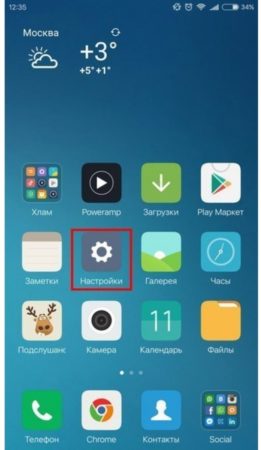
- Зайдите в настройки и найдите раздел «Хранилище». В нем предоставляется информация о том, сколько памяти занято и чем именно.
- Перейдите в раздел с приложениями, отсортируйте их по размеру.
- Зайдите внутрь самых тяжелых, найдите кнопку «Очистить кэш».
Clean Master
Если вы не хотите заходить в каждое приложение, то можно воспользоваться специальной программой, которая выполняет комплексную очистку. Алгоритм действий:
- Скачайте Clean Master в Плей Маркете.
- Откройте программу и перейдите в раздел «Мусор».
- Приложение начнет анализировать информацию и искать доступные для удаления файлы. Дождитесь завершения процесса.
- На экране появится общий размер файлов доступных для удаления. Проследите, чтобы напротив строки «Ненужный кэш» стояла галочка.
- Нажмите зеленую кнопку внизу экрана, начнется очистка.
Приложение работает бесплатно, но при этом его функционал ограничен. В платной версии есть возможности для оптимизации основных процессов, охлаждения смартфона, анализа всех приложений и того, как они влияют на устройство.
Есть и другие аналоги, которые справляются со своей задачей. Например, OneBooster, Avast Cleanup, AVG Cleaner, SD Maid. Они имеют схожий функционал и минимальные отличия. Все устанавливаются бесплатно, поэтому можно протестировать несколько приложений и понаблюдать за тем, как работает устройство, после чего сделать выбор.

У всех подобных приложений есть минус – использование системных ресурсов. Поэтому, несмотря на то, что они ускоряют некоторые процессы и выполняют комплексные действия, замедление устройства тоже происходит.
Возможные последствия
Кэш убирают не только для ускорения телефона. Помимо этого, возникают и другие проблемы:
- подвисание всех системных процессов;
- сбои в работе приложений;
- быстрая потеря заряда даже при минимальном использовании смартфона;
- невозможность отправки или принятия фото и видео.
Периодическая очистка кэша позволит предотвратить ряд проблем из-за перегрузки системного ПО. Не стоит бояться этого процесса, поскольку при соблюдении всех правил никаких важных данных вы не потеряете. Если выбор сделан в пользу приложения, то убедитесь, что галочки стоят напротив соответствующих позиций. При использовании ручного метода риск и вовсе отсутствует, но для его исполнения потребуется больше времени и сил.
В процессе использования приложений на ОС Android, внутренний накопитель постепенно заполняется временными файлами – логами, миниатюрами изображений, данными рекламы и т.д. Иногда, суммарный объем временных файлов достигает 2 ГБ, что приводит к заметному замедлению работы системы. В статье мы расскажем о пяти способах очистки кэша на андроид телефоне или планшете.
Способ 1: Встроенная очистка кэша
Метод предназначен для устройств с чистым Android. Устройства, где установлены пользовательские оболочки, отличаются по названию, расположению и наличию соответствующих пунктов в инструкции.
Инструкция для Android 6 и 7
В версии Android 6 и 7 имеется встроенный инструмент для быстрой очистки всего кэша в памяти телефона. Для очистки понадобится проделать следующие действия:
1. Открыть раздел настроек.
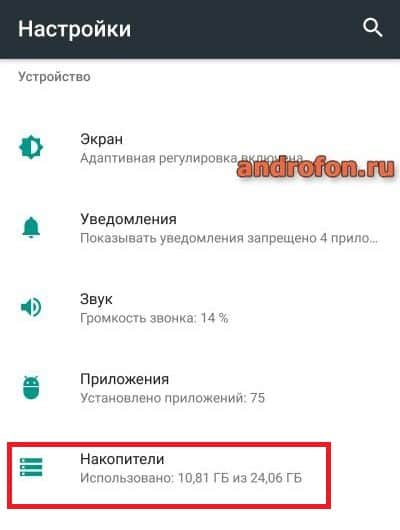
2. Далее перейти к разделу «Накопители». В вашем случае название пункта может не совпадать.
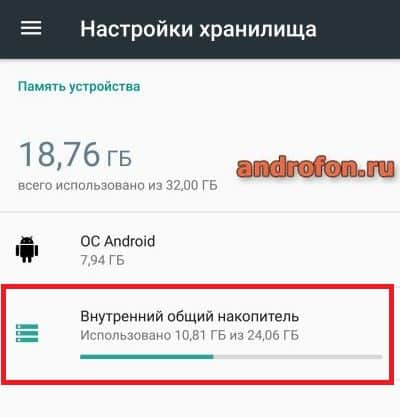
3. Затем выбрать внутренний носитель данных.
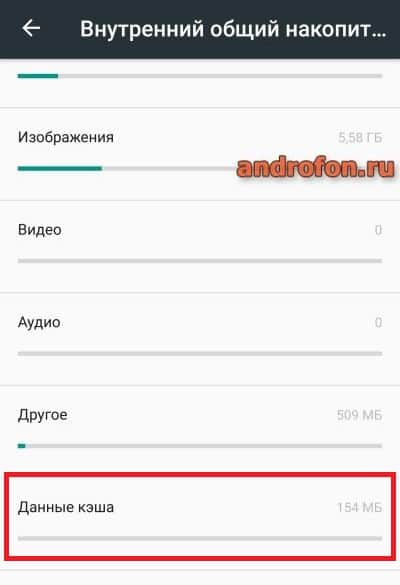
4. Начнется анализ занятого пространства. На маломощных устройствах время анализа иногда достигает 2-3 минут.
5. Нажмите на пункт «Данные кэша».
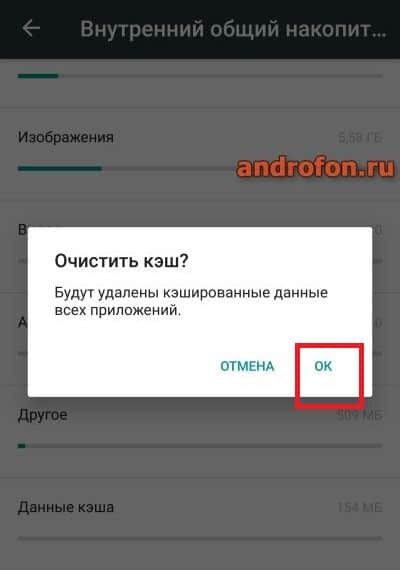
6. В следующем окне подтвердите очистку. Ещё 1-2 минуты и кэш полностью очищен.
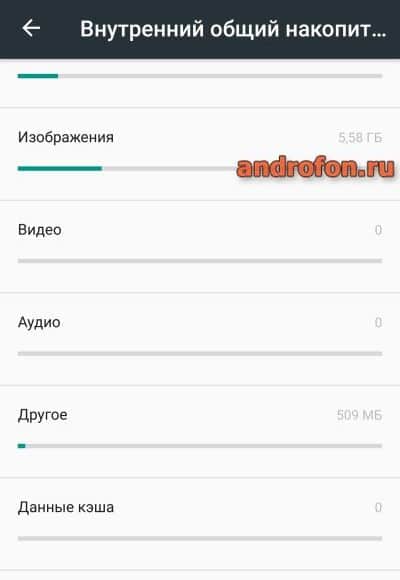
Удобство способа – отсутствие дополнительных инструментов и приложений, для очистки кэша. Так же простота метода, с чем справится любой начинающий пользователь Android. Недостаток – нельзя посмотреть или отметить данные, какие нужно удалить, а какие оставить.
Инструкция для Android 8 и 9
Выборочная очистка
Откройте системные настройки.

В разделе настроек выберите пункт «Накопители» или «Память».

В следующем окне выберите разделы с приложениями: игры, приложения для просмотра видео и другие приложения.

Далее выберите приложение из списка.

На странице «Память» нажмите на кнопку «Очистить кэш».


Полная очистка
Запустите приложение Files.

На вкладке «очистка» в начале страницы найдите раздел «Ненужные файлы». Нажмите на кнопку «освободить».

Во всплывающем окне подтвердите действие нажатием кнопки «Удалить».

Если же требуется просмотреть удаляемые файлы, на всплывающем окне нажмите на кнопку «Выбрать файлы».

Далее отметьте приложения, где требуется очистить временные файлы. Для подтверждения удаления нажмите на кнопку «Удалить данные».


Способ 2: Встроенные приложения для очистки кэша
Метод ориентирован на устройства с пользовательскими оболочками.
В смартфонах со сторонним оформлением, например Xiaomi или Huawei, где используются оболочки MIUI и EMUI, очистка кэша реализована за счет встроенного приложения. Например, в MIUI такое приложение называется «Безопасность». Помимо антивируса и просмотра потребления энергии, приложение содержит пункты «Ускорение» и «Очистка», где выполняется закрытие активных приложений, а так же поиск файлов кэша.
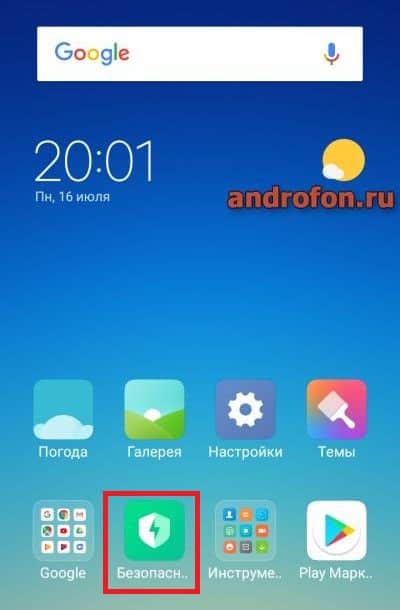
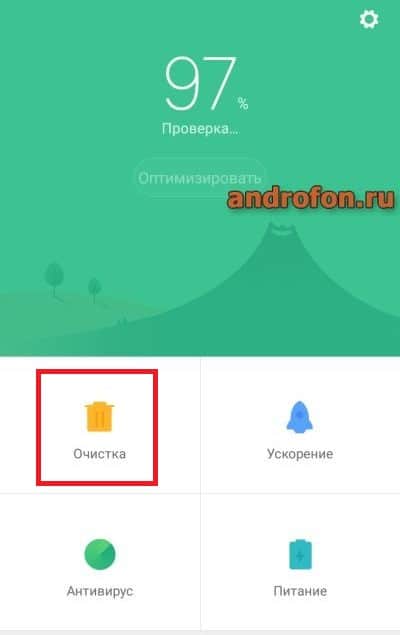
Способ 3: Сторонние приложения для очистки кэша
Найти и очистить кэш, так же умеют программы сторонних разработчиков. Подробный список лучших чистильщиков, смотрите в этой теме. Программы позволяют детально просмотреть файлы кэша, после чего отметить данные, что требуется удалить. Помимо ненужных файлов, некоторые утилиты предлагают выполнить поиск дубликатов, удалить объемные файлы или деинсталлировать неиспользуемые приложения, что позволит получить ещё больше свободного пространства.
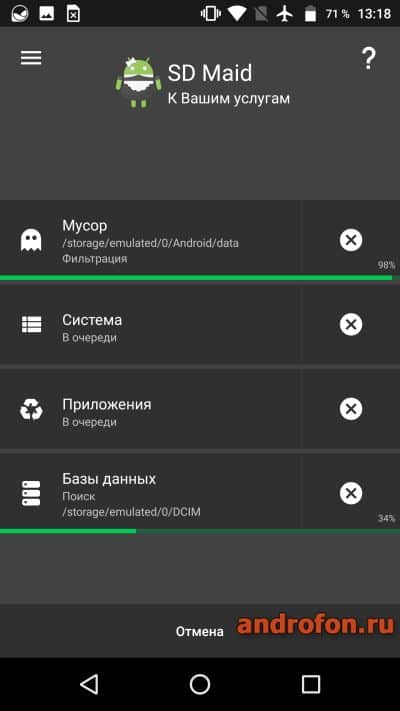
Способ 4: Ручная очистка кэша
Опытные пользователи предпочитают очищать кэш индивидуально. После освоения структуры файловой системы, и установки менеджера файлов, очищать кэш в ручную получится и у вас. Необходимо заглянуть в каждую папку на внутреннем накопителе, выявить ненужные файлы, после чего удалить. Процедура не сложная, но монотонная, что приводит к быстрой утомляемости.
Способ 5: Сброс настроек до заводского состояния
Сброс настроек позволяет очистить все данные с внутреннего накопителя. Выполнять сброс рекомендуется только в крайней мере, предварительно создав копию важной информации на отдельном носителе. Наиболее актуален сброс, когда внутренняя память переполнена, а все действия пользователя, обрабатываются с заметной задержкой. Детальнее, как выполнить сброс настроек, смотрите в этой теме.
Есть много факторов, которые могут повлиять на низкую производительность нашего мобильного телефона. Неважно, что это новое устройство, мы скоро наполним его файлами и приложениями, которые могут замедлить его работу. Сегодня мы хотели поближе познакомиться с возможными проблемы с производительностью, которые OPPO лицо мобильного телефона и как их решить.

Низкая общая производительность системы
В этом случае вся система дает ощущение медлительности, которого раньше не было. Приложения открываются медленнее, мобильному телефону требуется время, чтобы войти в фотогалерею, и в целом мы замечаем потерю плавности.
Освободить место на диске
Это одна из наиболее частых причин плохой работы. Поскольку пространство заканчивается, система может иметь возникают проблемы с записью и сбои в работе. Освобождение места — это первая мера, позволяющая увидеть, как улучшается текучесть системы. Для этого мы можем перейти в Настройки / Хранилище и использовать автоматический очиститель ColorOS. Затем перезагружаем мобильный и проверяем, улучшилась ли производительность.

Уменьшите использование виджетов
Чрезмерное использование виджетов или динамических обоев требует постоянного обновления в реальном времени, что требует системных ресурсов и, следовательно, снижает производительность . Если через некоторое время у нас будет несколько активов, это нормально, что с нашим мобильным телефоном все идет не так гладко. Мы должны устранить некоторые и проверить, исчезнет ли проблема.
Часто перезагружайтесь
Это то, чем мы почти не занимаемся, но это очень удобно. Периодическая перезагрузка мобильного телефона позволяет удалить сломанные или поврежденные кеши и добиться более плавной работы . OPPO рекомендует перезагружать телефоны не реже одного раза в неделю для обеспечения производительности.
Извлеките карту microSD
Это элемент, к которому мы редко возвращаемся, но он может быть основным виновником низкой производительности. Если у нас есть фотографии или приложения на microSD, и это не работает должным образом, это несомненно, покажет производительность всей системы. Поэтому следующим шагом является извлечение карты microSD и проверка, решена ли проблема.

Горячо
Повышение температуры мобильного телефона может вызвать временное падение его производительности. Это мера безопасности, предотвращающая повреждение процессора или других элементов оборудования. Это происходит, например, когда вы долгое время играли в требовательную к графике игру или когда она играется и загружается одновременно. Это также может произойти в нашем OPPO при длительном использовании GPS-навигации и нагревании мобильного телефона.
Решение на этом этапе и наиболее рекомендуемое — дать нашему мобильному устройству полностью отдохнуть. Это означает полное выключение и ожидание не менее 10 минут, пока система вернется к нормальной температуре. Затем мы можем включить устройство и посмотреть, восстановилась ли производительность.
Обновление программного обеспечения
Если у нас есть ожидающие обновления программного обеспечения, скорее всего, мы отсутствующие улучшения в разделе производительности . Обновление, которое не улучшает общую производительность системы после исправления ошибок, встречается редко. Чтобы проверить это, заходим в Настройки / Система / Обновления системы.

Плохая производительность приложения
В этом случае производительность системы неплохая, но он становится нестабильным при входе во все или некоторые приложения . В этом случае у нас также есть ряд вариантов, чтобы сбой исчез, а наш OPPO работал как раньше.
Удалите и переустановите приложения
Первое, что мы должны сделать, — это удалить и переустановить приложение, если оно вызывает задержку или работает некорректно. Если это происходит с более чем одним приложением, мы должны сделать то же самое. После установки с нуля мы будем проверьте, решена ли проблема.
Закрыть фоновые приложения
Чтобы предотвратить несколько заявки от Бег в фоновом режиме, потребляя ресурсы и снижая производительность, нам нужно будет коснуться меню недавних приложений и закрыть их все сразу. Мы также можем заканчивать один за другим, чтобы увидеть, как улучшается производительность.

Скачайте и используйте официальные приложения
Во многих случаях приложения, загруженные за пределами Гугл игры май есть некоторые изменения в их коде , несмотря на то, что они кажутся на 100% законными. Это может заставить их потреблять больше ресурсов, и наш мобильный телефон начинает работать медленно. Решение состоит в том, чтобы удалить эти приложения, загруженные из неофициальных источников, и попробовать загрузить их из Google Play.
Очистить кэш
Кэш-память — это временные данные, которые хранятся в памяти телефона при использовании приложений на нашем мобильном телефоне. Каждое приложение имеет свой собственный файл кеша и занимает некоторое место в хранилище. Очистка этого кеша — отличный способ система для восстановления файлов кеша в следующий раз вы используете приложение и повышаете производительность. Чтобы очистить кеш приложений, перейдите в Настройки / Хранилище / Очистить хранилище / Удалить все.
Плохая игровая производительность
Если что-то не так с играми, возможно, на нашем мобильном телефоне нет необходимая сила, чтобы играть в них и что нам нужен дополнительный толчок для улучшения производительности.
Активировать HyperBoost
Это мощный инструмент OPPO, доступный в вашем Game Space. Оказавшись внутри этого приложения для управления игрой, мы должны нажмите на режим «Высокая производительность» . Это улучшит качество изображения в играх, но может увеличиться энергопотребление.

Проверить требования
Не исключено, что даже с толчком ускорения игра улучшится. В этом случае мы должны проверить, несовместима ли игра с нашим мобильным телефоном. Однако в других случаях, хотя он все еще совместим, он может не обеспечивать адекватную производительность и делать его неиграбельным. Лучшее, что мы можем сделать, это ознакомьтесь с собственными требованиями производителя . Во многих случаях их можно найти в описании самой игры или на веб-сайте разработчика, где предлагается более ценная информация о совместимых мобильных устройствах и технических требованиях.
Плохая производительность при просмотре видео
Иногда низкая производительность может возникать только при воспроизведении видео. Если это произойдет, решение может быть проще, чем в предыдущих случаях, но мы также должны принять во внимание некоторые моменты, чтобы попытаться найти решение. Наиболее распространенным является то, что видео будет дергаться или даже не воспроизводиться.
Тип файла

Открыть с плеером по умолчанию
OPPO рекомендует открывать видео с помощью кнопки «Видео»Плеер, который объединяет мобильные телефоны фирмы. Чтобы увидеть, исчезла ли проблема, нам нужно будет открыть это приложение или выбрать его как приложение по умолчанию на вопрос, в каком приложении мы хотим посмотреть видео.
Сменить игрока
Мы всегда можем открыть видео сторонним плеером, можем попробовать с альтернативный сторонний плеер, который может быть более совместим с его форматом. В Google Play десятки игроков. Идея состоит в том, чтобы загрузить один из них и посмотреть, исчезнет ли проблема.

Если видео онлайн
В этом случае виноват не наш мобильный телефон, а качество сети может быть. Мы должны переключаться между данными и Wi-Fi, чтобы посмотрите, правильно ли воспроизводится видео.
Читайте также:
- Какая статья за угрозы несовершеннолетнему ребенку по телефону
- Как восстановить контакты из телеграмма в телефон
- Chuwi v89 3g обзор
- Подключение через мобильный телефон достоинства и недостатки
- Как сохранить видео из скайпа на телефоне