Регистрация и настройка почты iCloud на айфон
Изначально сервис iCloud разрабатывался как облако для хранения данных на удаленном сервере. Через некоторое время сервис получил заметную популярность, и стал расширять свои возможности. Так, наряду со всеми существующими сервисами от компании Apple появилась и почта iCloud, которая работает по тому же сервису, что и остальные приложения. Для доступа к ней необходимо иметь Apple ID, и использовать одно из устройств, пригодных для использования данного сервиса. Разберем по порядку, как можно завести почту, и настроить ее для дальнейшего использования на различных устройствах.
Как зарегистрироваться
Завести почту iCloud можно несколькими способами, одним из которых является создание почты через устройство iPhone, а другое через компьютер. Процессы заведения почтового аккаунта заметно отличаются, поэтому разберем на примере каждый из них.
Настройка почты на iphone
Для того чтобы завести почту айклауд с мобильного устройства iPhone, необходимо выполнить следующие пошаговые операции:
- Открыть общие настройки мобильного устройства;
- Выбрать строку «Почта, календари»;

- В новом окне необходимо выбрать «Добавить новую учетную запись»;
- Среди предлагаемых учеток выбрать именно iCloud;

- После выбора система предложит создать Apple ID. Это необходимо сделать, так как доступа к почте не будет без данного идентификатора;

- Далее необходимо будет ввести свои персональные данные, такие как дата рождения, фамилия, имя, отчество и пол;

- После заполнения необходимо нажать «далее», в результате чего открывается новое окно с выбором указания почтового ящика. Можно ввести существующий адрес, или бесплатно завести новый почтовый ящик @icloud.com;

- В открывшемся окне нужно ввести будущий адрес электронной почты и нажать кнопку «Далее» для продолжения процесса заведения аккаунта;

- Для создания учетной записи остается лишь подтвердить выполнение данного процесса.

- На этом процесс регистрации почтового ящика gmail почти закончен. Остается лишь ввести будущий пароль и придумать контрольные вопросы для восстановления доступа аккаунту в случае потерь каких-либо данных. В конце регистрации высвечивается соглашение на использование данных, которое необходимо принять и продолжить.

- На этом Apple ID и можно запускать с ним аккаунты Gmail и пользоваться сервисами от разработчика, в том числе и почтой айклауд.

Данная почта является более защищенной, чем любая другая, так как даже в случае утери мобильного телефона, или при каких либо неполадках, все данные можно восстановить с другого устройства при помощи контрольных вопросов.
Создать почту айклауд через компьютер
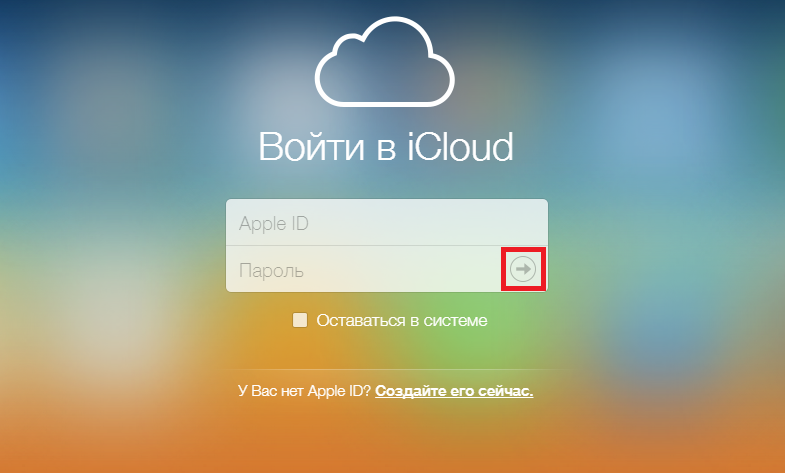
Создать почту iCloud можно и с помощью использования компьютера. Единственное, что может поставить в тупик – это узкий профиль сервиса. Для регистрации почты на пк необходимо создать Apple ID. Сделать это можно путем перехода на официальный сайт разработчика по ссылке https://www.icloud.com/, или же через системные настройки. В них необходимо открыть сервис айклауд и нажать на кнопку «Создать Apple ID».
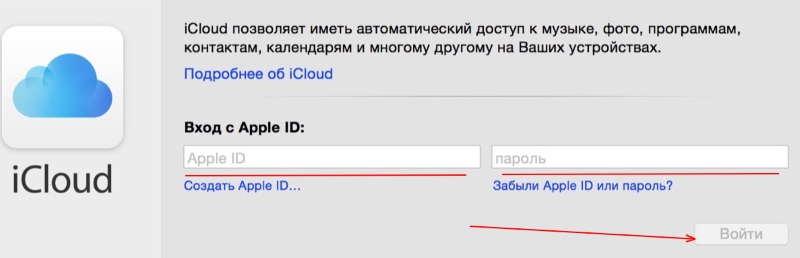
В открывшейся форме можно либо ввести существующие данные, либо запустить создание нового ID аккаунта от эпл.
Первым делом, для создания аккаунта через ноутбук, необходимо ввести персональные данные.
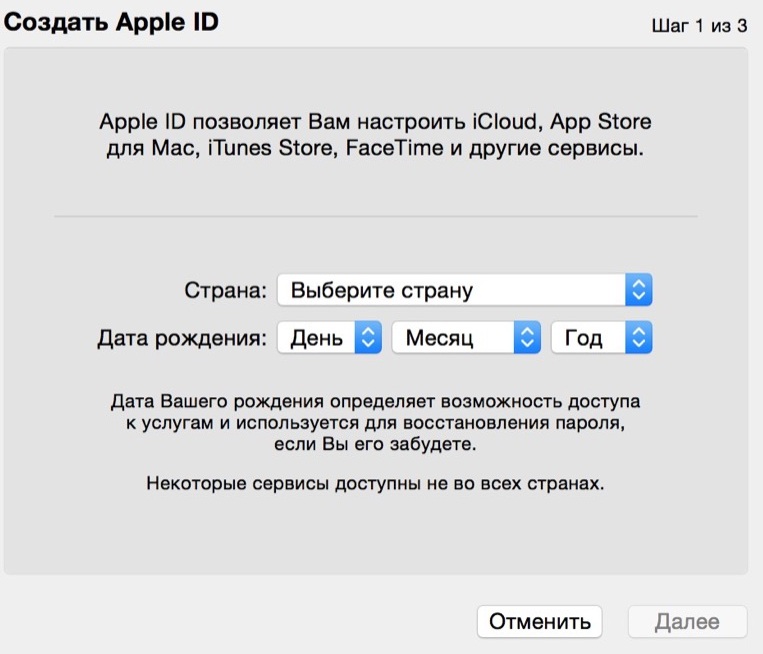
После ввода страны и даты рождения необходимо нажать на кнопку далее.
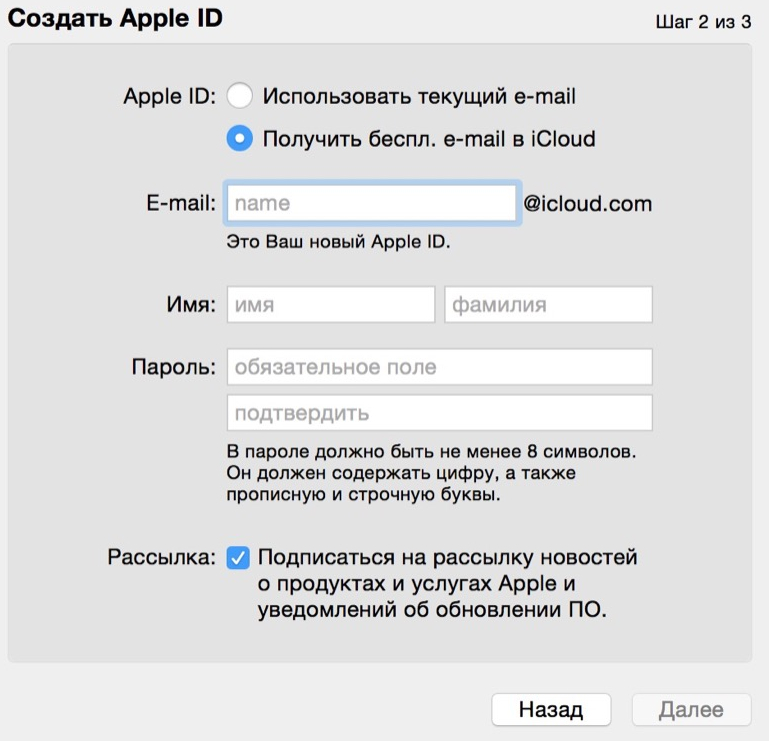
На следующем этапе заведения почты необходимо выбрать между использованием имеющегося емейла сторонней почты, или созданием новой почты от айклауд. Также следует придумать пароль, и ввести персональные данные. После заполнения формы нажимаем кнопку «Далее» для продолжения.
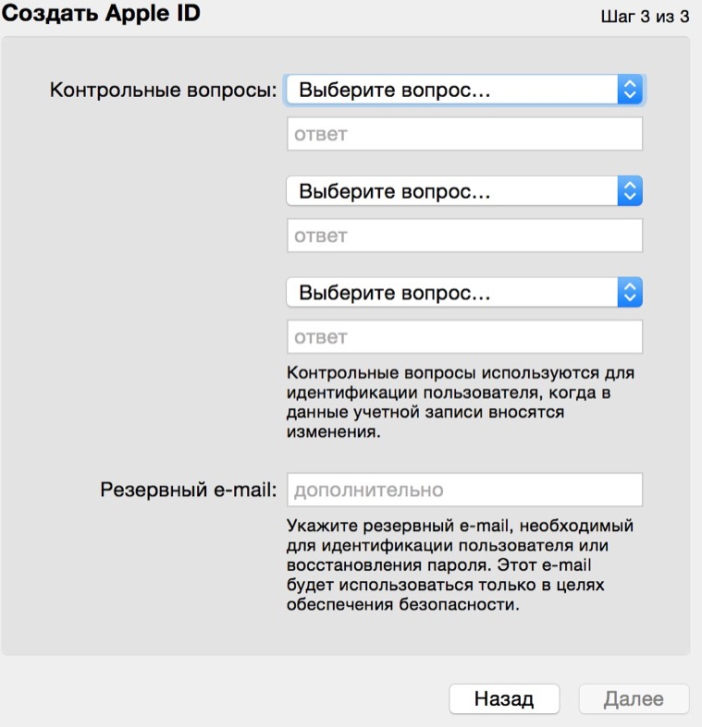
Последняя форма для регистрации почты от айклауд включает в себя защитную информацию. Здесь нужно ввести контрольные вопросы для восстановления аккаунта и указать дополнительный почтовый ящик, куда, в случае утери доступа к ящику icloud, будет включена переадресация.
Базовые настройки
После создания почтового ящика пользователь может его настроить под себя. На iPad и iPhone процессы настройки почты почти не отличаются, но у каждого из них есть свои отдельные нюансы, которые сейчас и разберем.
Основные настройки почты на айфоне
При настройке почты айклауд на мобильном устройстве iPhone, владелец устройства может задать способ проверки своей почты. Ему на выбор предоставляются 3 варианта проверки: ручная проверка, выборочная проверка или пуш.
При установке ручной проверки пользователь самостоятельно проверяет почту, путем перехода в приложение, и самостоятельной проверке папок на наличие новых сообщений.
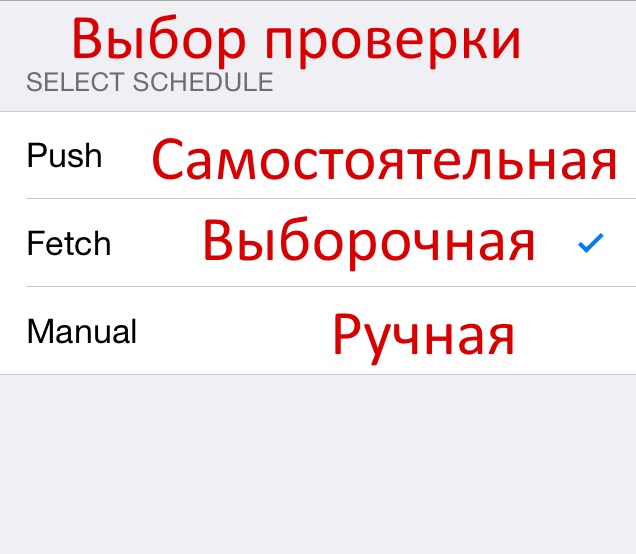
При установке выборочной проверке почты. Она активируется как вручную, так и автоматически. Автоматически опция начинает работать он сети вай фай или от подключения к энергосети. Вручную же можно задать ее сам пользователь, когда это просто необходимо.
Push сообщение оповещает пользователя параллельно с приходом нового сообщения. Как правило, это виртуальное смс оповещение с шаблонным сообщением о наличии нового письма.
Настройки почты на ipad
Настройка почты iCloud на планшетном устройстве практически ничем не отличается. Приложение находится в главном меню под названием «mail» и им можно пользоваться. Изначально пользователю дается 25 Гб свободного пространства, что очень много для такого типа использования Ящика.
Отличительная черта планшетного устройства iPad от айфона в том, что на планшете может срабатывать сразу несколько типов оповещений, а именно выборочное и push.
Преимущества использования почты icloud
Сервис айклауд уже давно выходит в лидеры по надежности и безопасности не только персональных данных, но и самой переписки пользователей. Даже при потере устройства с введенной почтой, это никак не раскроет никаких личных данных владельца.
Кроме этого, почту легко вернуть обратно, сделав всего несколько несложных операций. Компания Apple отлично позаботилась о безопасности своих клиентов, поэтому стоимость устройств иногда оправдывает свое дорогостоящее использование.
Стоит отметить, что по сравнению с другими почтовыми клиентами, iCloud не имеет абсолютно никакой рекламы и работает отлично на протяжении всего ее существования. При получении сообщения владелец устройства получает push–сообщение, о полученном письме.
Как восстановить icloud почту
В случае утраты доступа к почтовому ящику iCloud, вернуть доступ к сервису можно довольно просто. Рассмотрим примеры восстановления доступа к сервису при определенных ситуациях.
Восстановление пароля от ящика
Иногда пользователи всё-таки забывают свой пароль от ящика iCloud. Но на самом деле это не является проблемой. Всего существует 3 способа восстановления пароля, первый из которых — метод двухфакторной аутентификации, второй — с использованием электронной почты и третий – метод двойной проверки.
Самым распространённым и быстрым способом восстановления пароля является использование электронной почты.
Для начала следует перейти на саму страницу идентификатора, и щелкнуть по строке «Забыли Apple ID или пароль».

Затем нужно будет указать специальный идентификатор. И затем выбрать нужный метод для сброса старого пароля.
Для использования метода восстановление пароля, связанным с электронной почтой, нужно будет получить письмо. Письмо придёт на основной адрес почты, который пользователь указал заранее.

Восстанавливаем пароль icloud, если нет доступа к почте
Несмотря на то, что восстановление пароля с помощью электронной почты является самым известным и распространённым методом, не всегда у пользователя остаётся доступ к почте.
Поэтому важно знать ещё пару способов восстановления пароля, чтобы в нужном случае воспользоваться ими.
Первый способ, который можно рассмотреть — это двухфакторная аутентификация.

Данный метод подразумевает собой то, что забытый пароль можно сбросить, воспользовавшись абсолютно любым устройством (устройство должно быть доверенное).
Ещё один способ, который не требует использования электронной почты — это двухэтапная проверка.
Для выполнения восстановления пароля icloud с помощью данного способа, понадобиться ввести ключ восстановления для двухэтапной проверки.

После выбора доверенного устройство, будет отправлен код подтверждения. Теперь в окне нужно будет ввести его. После выполнения всех действий, нужно указать новый пароль, и выбрать раздел «Сбросить пароль».
Восстановление идентификатора
В случае если идентификатор был утерян, то его можно восстановить. Для этого нужно перейти на сайт–поддержку от разработчика по ссылке https://appleid.apple.com/.
В открывшемся окне необходимо выбрать строку «Забыли Apple ID или пароль».

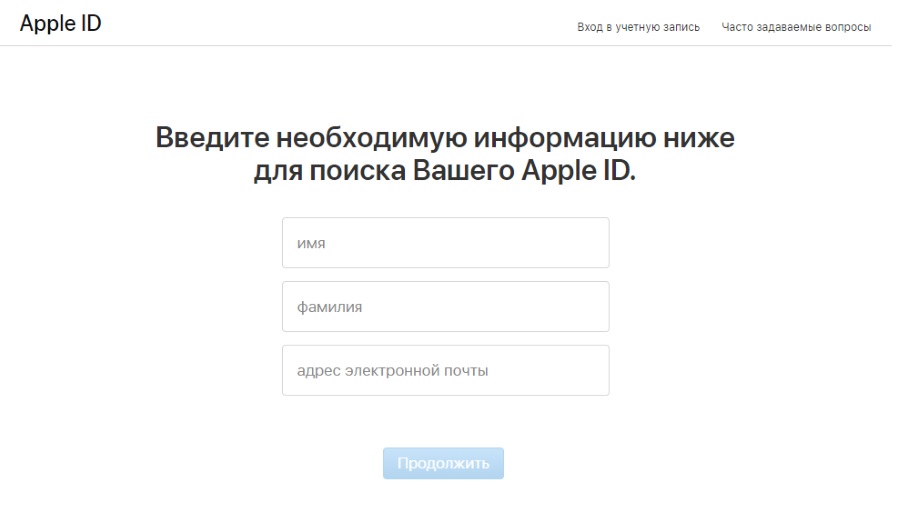
Далее, для поиска утерянного идентификатора нужно указать все запрашиваемые данные сервисом. После их указания можно начинать процесс восстановления идентификатора.
В некоторых случаях может помочь удаленный сброс пароля устройства, после чего можно поменять его и выполнить вход.
Обращение в поддержку
Если с процессом восстановления доступа к аккаунту ничего не выходит, то стоит задуматься над обращением в службу поддержки Apple.
При обращении в Службу поддержки следует учитывать, что данное действие поможет только получить интересующие ответы. Горячая линия никак не влияет на процесс восстановления и не принимает в этом никакого участия.
Для обращения в службу поддержки пользователю нужно перейти по ссылке https://getsupport.apple.com/. В открывшемся окне появляется страница техподдержки, где пользователю необходимо выбрать используемый продукт для дальнейшего обращения.
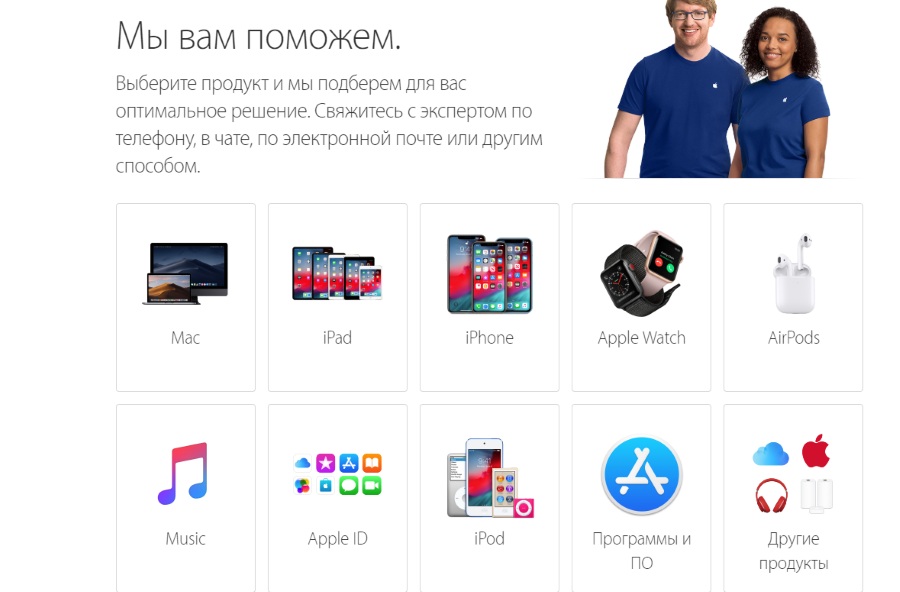
После указания устройства, необходимо выбрать темы, на которые могут быть заданы вопросы в процессе работы.
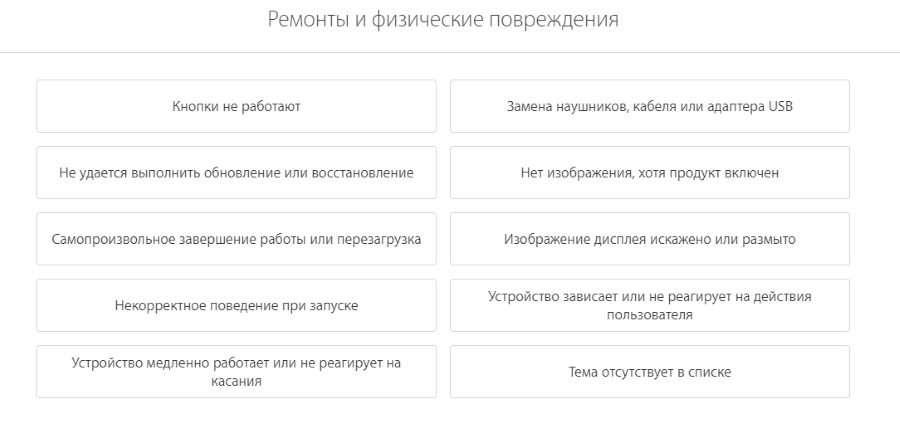
После выбора проблемы нужно указать способ обратной связи. Чаще всего пользователи выбирают ответный телефонный звонок, так как он оказывается наиболее эффективным средством решения проблем.
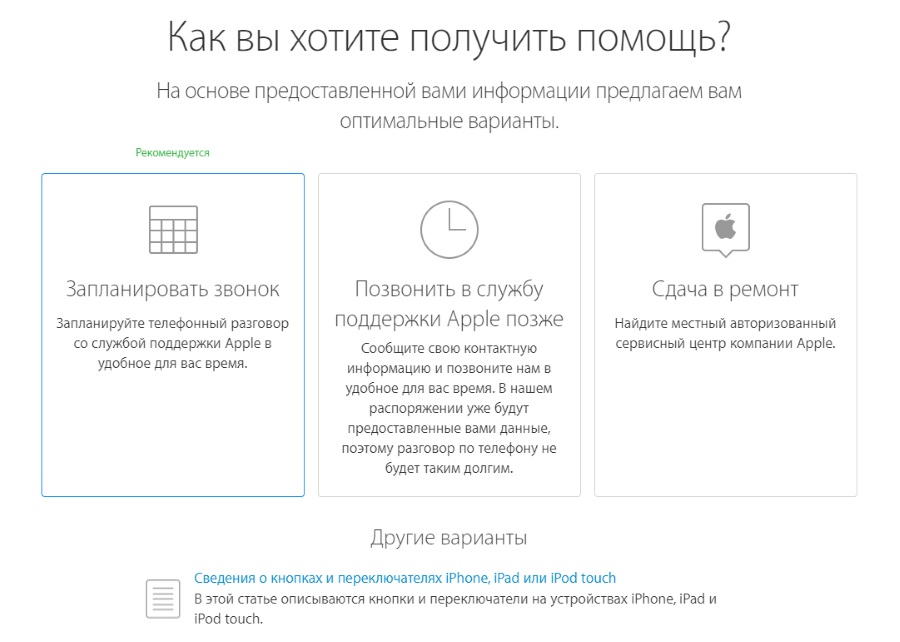
Дальше пользователю остается лишь ввести серийный номер устройства и дождаться звонка из службы поддержки.

Удаление учетной записи
Как выяснилось ранее, в самой учетной записи iCloud хранятся многие пользовательские данные. К ним относятся фотографии, заметки, аудиозаписи, видеозаписи и прочие личные файлы.
Иногда может понадобиться выполнить такое действие, как удаление iCloud.
Если удалить учетную запись пользователя, то все личные и конфиденциальные данные должны пропасть с iPhone.
Также, именно из-за этого, стоит хорошо обдумать тот факт — а действительно ли нужно пользователю удаление учетной записи iCloud.
Если всё-таки ответ остался положительным, тогда можно приступать к делу.
Для начала необходимо зайти в раздел «Настроек» iPhone, и перейти в пункт iCloud.

Затем, при выборе этого пункта, нужно выбрать строку «Удалить учетную запись». (Данный пункт находится внизу данного окна).

Далее нужно кликнуть по данной строке, чтобы подтвердить свой выбор.
После всех действий, описанных выше, iPhone спросит разрешение на сохранение контактов и прочих данных, непосредственно, на самом телефоне. Либо эти данные можно будет удалить. Здесь должен принять решение сам пользователь.

Теперь осталось только ввести пароль, и процедуру по выполнению удаления учетной записи iCloud с iPhone можно считать выполненной.
Многие пользователи боятся выполнить эту операцию по удалению учетной записи со своего iPhone. Но, естественно, по правде говоря, никаких проблем возникнуть не должно, после того как пользователь удалит учетную запись с iCloud.
Самое «катастрофичное, к чему может привести удаление — это потеря доступа к программам из Apple Store и другим приложениям. Всё потому, что для их использования требуется совершенный вход в iCloud.
Create a primary email address for iCloud Mail

You must create a primary iCloud email address on your iPhone, iPad, iPod touch, Mac, or iCloud.com before you can use iCloud Mail. For an overview of what you can do with Mail and iCloud, see Send and receive iCloud Mail on all your devices and keep Mail settings up to date.
If you already have an @icloud.com (or an @me.com or @mac.com) email address, see Set up iCloud Mail on all your devices.
About iCloud Mail address suggestions
When you create a primary iCloud email address, you can choose from suggestions based on your Apple ID and name. You can also edit the suggested address to whatever you’d like, as long as it’s more than three characters and currently available.
Note: You can’t rename your primary iCloud Mail email address later. If you change your mind, you can add an email alias instead.
Create a primary iCloud Mail address on your iPhone, iPad, or iPod touch
- On your iPhone, iPad, or iPod touch, go to Settings > [your name] > iCloud.
- Tap iCloud Mail (or Mail), then follow the onscreen instructions. If you don’t see onscreen instructions after turning on iCloud Mail on your iPhone, iPad, or iPod touch, you already have a primary iCloud email address.
Create a primary iCloud Mail address on your Mac
- On your Mac, do one of the following:
- macOS 13.3 or later: Choose Apple menu
 > System Settings, click [your name] at the top of the sidebar, then click iCloud. Below Apps Using iCloud, click iCloud Mail, then turn on Sync this Mac.
 - macOS 13 to 13.2: Choose Apple menu > System Settings, click [your name] at the top of the sidebar, click iCloud, click iCloud Mail, then click Turn On.
- macOS 12 or earlier: Choose Apple menu > System Preferences, click Apple ID, click iCloud, then select iCloud Mail (or Mail).
- macOS 13.3 or later: Choose Apple menu
- Follow the onscreen instructions to create an iCloud Mail address. If you don’t see onscreen instructions after turning on iCloud Mail on your Mac, you already have a primary iCloud email address.
Create a primary iCloud Mail address on iCloud.com
- Go to icloud.com/mail and sign in with your Apple ID.
- Click Create Email Address, then follow the onscreen instructions to create an iCloud Mail address. If you see an inbox instead of Create Email Address, you already have a primary iCloud Mail address.
After you set up your @icloud.com email address, you can use it to sign in to iCloud.com and your devices in addition to your Apple ID. See Use your Apple ID with iCloud.
Создание основного адреса электронной почты для Почты iCloud

Прежде чем использовать Почту iCloud, вы должны создать основной адрес электронной почты iCloud на iPhone, iPad, iPod touch или Mac либо на сайте iCloud.com. Общая информация о возможностях приложения «Почта» при использовании iCloud приведена здесь: Отправляйте и получайте сообщения в Почте iCloud на всех своих устройствах и поддерживайте актуальность настроек почты.
Если у вас уже есть адрес электронной почты @icloud.com, @me.com или @mac.com, см. Настройка приложения «Почта iCloud» на всех устройствах.
О предложениях адресов в Почте iCloud
При создании основного адреса электронной почты iCloud можно выбрать один из вариантов, предлагаемых на основе ваших идентификатора Apple ID и имени. Предложенный адрес можно заменить на любой другой, содержащий более трех знаков и не занятый другим пользователем.
Примечание. После создания основного адреса электронной почты в Почте iCloud его нельзя будет переименовать. Вместо этого можно добавить почтовый псевдоним.
Создание основного адреса Почты iCloud на iPhone, iPad или iPod touch
- На iPhone, iPad или iPod touch откройте «Настройки» > [Ваше имя] > iCloud.
- Нажмите «Почта iCloud» или «Почта» и следуйте инструкциям на экране. Если после включения Почты iCloud на iPhone, iPad или iPod touch инструкции на экране не появляются, значит, у вас уже есть основной адрес электронной почты iCloud.
Создание основного адреса Почты iCloud на Mac
- Выполните одно из приведенных далее действий на компьютере Mac.
- macOS 13.3 или более поздней версии: выберите меню Apple
 > «Системные настройки», в верхней части боковой панели нажмите [ваше имя], затем выберите iCloud. В разделе «Приложения, использующие iCloud» нажмите «Почта iCloud» и выберите «Синхронизировать этот компьютер Mac».
 - macOS версий 13–13.2: перейдите в меню Apple > «Системные настройки», в верхней части боковой панели нажмите [ваше имя], выберите iCloud, нажмите «Почта iCloud», а затем — «Включить».
- macOS 12 или более ранней версии: перейдите в меню Apple > «Системные настройки», выберите идентификатор Apple ID, нажмите iCloud, а затем выберите «Почта iCloud» (или «Почта»).
- macOS 13.3 или более поздней версии: выберите меню Apple
- Следуйте инструкциям на экране, чтобы создать адрес Почты iCloud. Если после включения Почты iCloud на компьютере Mac инструкции на экране не появляются, значит, у вас уже есть основной адрес электронной почты iCloud.
Создание основного адреса Почты iCloud на сайте iCloud.com
- Откройте страницу icloud.com/mail и войдите в iCloud с помощью Apple ID.
- Чтобы создать адрес Почты iCloud, нажмите «Создать адрес электронной почты» и следуйте инструкциям на экране. Если вместо поля «Создать адрес электронной почты» на экране отображается папка «Входящие», это значит, что у вас уже есть основной адрес Почты iCloud.
После настройки адреса электронной почты @icloud.com его можно использовать для входа на сайт iCloud.com и на устройства наряду с Apple ID. См. Использование Apple ID в iCloud.
Create a primary email address for iCloud Mail

You must create a primary iCloud email address on your iPhone, iPad, iPod touch, Mac or iCloud.com before you can use iCloud Mail. For an overview of what you can do with Mail and iCloud, see Send and receive iCloud Mail on all your devices and keep Mail settings up to date.
If you already have an @icloud.com (or an @me.com or @mac.com) email address, see Set up iCloud Mail on all your devices.
About iCloud Mail address suggestions
When you create a primary iCloud email address, you can choose from suggestions based on your Apple ID and name. You can also edit the suggested address to whatever you would like, as long as it is more than three characters and currently available.
Note: You cannot rename your primary iCloud Mail email address later. If you change your mind, you can add an email alias instead.
Create a primary iCloud Mail address on your iPhone, iPad or iPod touch
- On your iPhone, iPad or iPod touch, go to Settings > [your name] > iCloud.
- Tap iCloud Mail (or Mail), then follow the onscreen instructions. If you do not see onscreen instructions after turning on iCloud Mail on your iPhone, iPad or iPod touch, you already have a primary iCloud email address.
Create a primary iCloud Mail address on your Mac
- On your Mac, do one of the following:
- macOS 13.3 or later: Choose Apple menu
 > System Settings, click [your name] at the top of the sidebar, then click iCloud. Below Apps Using iCloud, click iCloud Mail, then turn on Sync this Mac.
 - macOS 13 to 13.2: Choose Apple menu > System Settings, click [your name] at the top of the sidebar, click iCloud, click iCloud Mail, then click Turn On.
- macOS 12 or earlier: Choose Apple menu > System Preferences, click Apple ID, click iCloud, then select iCloud Mail (or Mail).
- macOS 13.3 or later: Choose Apple menu
- Follow the onscreen instructions to create an iCloud Mail address. If you do not see onscreen instructions after turning on iCloud on your Mac, you already have a primary iCloud Mail email address.
Create a primary iCloud Mail address on iCloud.com
- Go to icloud.com/mail and sign in with your Apple ID.
- Click Create Email Address, then follow the on-screen instructions to create an iCloud Mail address. If you see an inbox instead of Create Email Address, you already have a primary iCloud Mail address.
After you set up your @icloud.com email address, you can use it to sign in to iCloud.com and your devices, in addition to using your Apple ID. See Use your Apple ID with iCloud.