3.5.3. Выбор материала
При работе с деталью можно выбрать материал, из которого она должна изготавливаться. Через контекстное меню выбора команды Свойства необходимо вызвать Панель свойств, переключиться на вкладку Параметры МЦХ и нажать кнопку Материал (рис. 3.13).
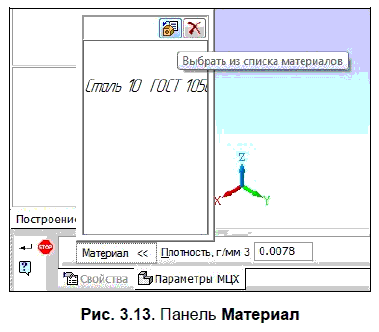
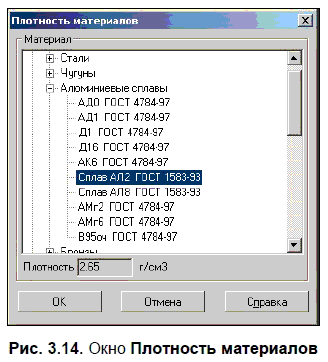
На появившейся панели кнопка Выбрать из списка материалов позволяет выбрать материал из справочного файла плотностей. В окне Плотность материалов (рис. 3.14) можно раскрыть нужный раздел и указать марку материала.
В профессиональной версии системы, расположенная на панели Материал кнопка Выбрать из справочника материалов позволяет обратиться к справочнику материалов и сортаментов.
Данный текст является ознакомительным фрагментом.
Продолжение на ЛитРес
Читайте также
1.4.1. Задание на закрепление материала
1.4.1. Задание на закрепление материала Задание 1.1. Начертите схему электрической цепи из последовательно соединенных резистора, катушки индуктивности и конденсатора, изображенную на рис. 1.21. Сохраните свой чертеж в папке Projects под именем RLC_MIX1.sch. Рис. 1.21. Схема цепи из
2.2.1. Задания на закрепления материала
2.2.1. Задания на закрепления материала Задание 2.8. Сравните сведения о результатах моделирования из выходного файла (Output-File) Ex1.out с результатами, которые вы получили при первом моделировании и вызвали их индикацию непосредственно на чертеж своей электросхемы. Сходятся ли
3.1.1. Задания на закрепление материала
3.1.1. Задания на закрепление материала Задание 3.1. Подумайте, к чему относится угол фазы конденсатора -68.3°, установленный программой PSPICE: к общему напряжению или, как это часто бывает в электротехнике, к току в цепи последовательного включения конденсатора и
4.4.1. Задания на закрепление материала
4.4.1. Задания на закрепление материала Задание 4.1. Создайте диаграмму входного и выходного напряжения для электросхемы RC_TRANS.sch в сокращенном временном интервале от 0 с до 1 мс. Задание 4.2. Уменьшите ширину шага вычислений (поле Step Ceiling) для моделирования электросхемы RC_TRANS.sch
5.3.1. Задания на закрепление материала
5.3.1. Задания на закрепление материала Задание 5.1. Поэкспериментируйте с различными вариантами линейного и логарифмического форматирования координатных осей диаграммы частотной характеристики электросхемы последовательного включения с резистивно-емкостной связью.
6.6.3. Задание на закрепление материала
6.6.3. Задание на закрепление материала Задание 6.4. Загрузите на экран редактора SCHEMATICS схему последовательной цепи RLC.sch (рис. 6.1) и проведите для нее анализ AC Sweep в диапазоне частот 100 Гц–1 МГц. По окончании моделирования выведите на экран PROBE диаграмму частотных характеристик
7.5.1. Задание на закрепление материала
7.5.1. Задание на закрепление материала Задание 7.1. Проведите для каждой из схем U_I.sch (Ri=1 кОм и Uq=10 В) и I_U.sch (Rp=1 кОм и Iq=10 мА) анализ DC Sweep, при котором в качестве дополнительной изменяемой переменной будет служить значение сопротивления нагрузки RH (от RH=1 кОм до RH=10 кОм), и тем
8.5.1. Задание на закрепление материала
8.5.1. Задание на закрепление материала Задание 8.1. Проведите для схемы фильтра нижних частот с крутизной фронта 12 дБ, изображенной на рис. 8.22, анализ Transient Analysis + Parametric Sweep, чтобы исследовать ее переходную характеристику при различных уровнях импеданса.Для этого выполните в
Выбор заполняющего материала для газонов
Выбор заполняющего материала для газонов Необходимо выбрать материал, которым будут заполнены созданные формы газона. Все материалы, доступные в Landscaping and Deck Designer, сосредоточены в библиотеке в правой части окна программы в папке Materials (Материалы). Если щелкнуть кнопкой
Свойства материала
Свойства материала Для задания параметров текущего материала используются командыvoid glMaterial[i f](GLenum face, GLenum pname, GLtype param)void glMaterial[i f]v(GLenum face, GLenum pname, GLtype *params)С их помощью можно определить рассеянный, диффузный и зеркальный цвета материала, а также цвет степень зеркального
Редактирование материала
Редактирование материала Хотя в AutoCAD присутствует большая библиотека материалов, если вас по каким-либо причинам полностью не устраивает ни один из них, можно создать собственный материал, взяв за основу готовый.Основные настройкиОтредактировать основные свойства
Основные характеристики материала типа Standard (Стандартный)
Основные характеристики материала типа Standard (Стандартный) Рассмотрим параметры материала типа Standard (Стандартный).Начнем со свитка Shader Basic Parameters (Основные параметры раскраски). Самый значимый параметр данного свитка – раскрывающийся список, в котором по умолчанию
Глава 29. Процесс сканирования и распознавания печатного материала
Глава 29. Процесс сканирования и распознавания печатного материала • В программе ABBYY FineReader имеется специальная кнопка Scan and Read, которая дает возможность произвести полную обработку текста: отсканировать. распознать. проверить. сохранить результаты распознавания. После
Редактирование материала
Редактирование материала Хотя в AutoCAD присутствует большая библиотека материалов, если вас по каким-либо причинам полностью не устраивает ни один из них, то можно создать собственный материал, взяв за основу готовый.Основные настройкиОтредактировать основные свойства
3.2. Добавление и удаление материала детали
3.2. Добавление и удаление материала детали Добавление материала детали — это создание в ней новых тел, а также приклеивание к имеющемуся телу (телам) новых элементов. Тело детали — это область, ограниченная гранями детали. Считается, что эта область заполнена однородным
КОМПАС-3D v21
Материал объекта задается в секции Материал Панели параметров. Для этого используется поле Материал и кнопки выбора материала.
Для модели элементы задания материала доступны всегда.
Для тел и компонентов доступность поля Материал и наличие кнопок зависят от способа расчета МЦХ (нужный способ выбирается в секции Расчет МЦХ , см. раздел Задание МЦХ). Если способ расчета — По плотности  или По массе
  , то выбор материала доступен, а если По данным источника
  , то нет. В последнем случае материал передается: для тела — из содержащей его модели, а для компонента — из его файла.
Название материала объекта отображается в поле Материал . Кнопки рядом с полем используются для выбора материала:

• Выбрать материал из списка — позволяет выбрать материал из справочного файла плотностей, который используется системой КОМПАС-3D по умолчанию,

• Выбрать материал из справочника — позволяет выбрать материал из внешнего Справочника, подключенного к системе КОМПАС-3D.
При необходимости в секции Материал также можно задать параметры штриховки.
© ООО «АСКОН-Системы проектирования», 2022. Все права защищены. | Единая телефонная линия: 8-800-700-00-78
КОМПАС-3D v21
Задание материала и МЦХ объекта (в данном случае под объектом понимается модель, тело, компонент) выполняется при редактировании его свойств.
1. Чтобы перейти к редактированию свойств объекта, выделите его в Дереве построения и вызовите из контекстного меню соответствующую команду:

• Свойства модели ,
На Панели параметров появятся элементы редактирования свойств.
2. С помощью элементов секций Материал и Расчет МЦХ можно выполнить следующие действия:
В зависимости от выбранного способа расчета МЦХ вы можете задать:
• плотность материала, по которой рассчитывается масса (способ По плотности ),
• произвольные значения массы и координат центра масс (способ По массе ).

3. Чтобы завершить настройку параметров МЦХ, нажмите кнопку Создать объект в заголовке Панели параметров.
Рассчитанные или заданные вручную масса и координаты центра масс модели, ее тела или компонента будут записаны в файл этой модели.

Просмотреть и изменить массу, материал, плотность и параметры штриховки модели, ее тел и компонентов первого уровня можно также в Редакторе свойств или на Панели состава изделия.
© ООО «АСКОН-Системы проектирования», 2022. Все права защищены. | Единая телефонная линия: 8-800-700-00-78
КОМПАС-3D v22
Материал объекта задается в секции Материал Панели параметров. Для этого используется поле Материал и кнопки выбора материала.
Для модели элементы задания материала доступны всегда.
Для тел и компонентов доступность поля Материал и наличие кнопок зависят от способа расчета МЦХ (нужный способ выбирается в секции Расчет МЦХ , см. раздел Задание МЦХ). Если способ расчета — По плотности  или По массе
  , то выбор материала доступен, а если По данным источника
  , то нет. В последнем случае материал передается: для тела — из содержащей его модели, а для компонента — из его файла.
Название материала объекта отображается в поле Материал . Кнопки рядом с полем используются для выбора материала:

• Выбрать материал из списка — позволяет выбрать материал из справочного файла плотностей, который используется системой КОМПАС-3D по умолчанию,

• Выбрать материал из справочника — позволяет выбрать материал из внешнего Справочника, подключенного к системе КОМПАС-3D.
При необходимости в секции Материал также можно задать параметры штриховки.
© ООО «АСКОН-Системы проектирования», 2023. Все права защищены. | Единая телефонная линия: 8-800-700-00-78