Ввод сетевых учетных данных Windows 10 где найти логин и пароль?

Добрый день, друзья. В данной статье мы поговорим про локальные учетные данные сети. Когда человек пробует подключиться к какому-нибудь компьютеру, нужно каждый раз вписывать определённый код – сетевой пароль. Частенько бывает, что пользователь эту информацию с успехом забывает. Поэтому, я и решил написать статью на тему: — Ввод сетевых учетных данных Windows 10, где найти логин и пароль?

Как найти в системе функцию управление паролями?
К примеру, пользователю необходимо настроить общий доступ к принтеру, который подключён к сети, а ОС в это время требует внести пароль. Как узнать необходимый код сети на своём компьютере, и вообще, где его искать? Для получения доступа к различным кодам с паролями на компьютере с ОС Виндовс 10, 7 необходимо:
- Вызвать утилиту «Выполнить», кликнув по горячим клавишам Win+R;
- В появившейся строке нужно вписать слово netplwiz;

- У нас появляется окно «Учетные записи…»;
- В ней нас интересует меню «Дополнительно»;
- В новом окне нам нужно кликнуть по кнопочке «Управление паролями», для получения доступа к каждому находящемуся на ПК паролю.

В новом окне вы увидите разнообразные сайты. Кликнув по ним, вы увидите различную информацию, в том числе и пароли от учетных данных этих сайтов. Информацию есть возможность удалить, или даже внести новый профиль.
Где найти логин и пароль?
Как найти пароль от сети домашней группы? Давайте рассмотрим на ОС Виндовс 10:
- В поисковую строку вписываем «Панель…» и переходим по появившемуся элементу;

- Зайдя в «Панель управления», в верхнем правом углу выбираем «Категории»;
- Затем нам нужна ссылка «Просмотр состояния сети и задач»;

- Перейдя по ней, мы видим новое окно, где нам нужно перейти по ссылке в нижнем углу слева «Домашняя группа» (если конечно, у вас создана «Домашняя группа». Если не создана, вы этой ссылки не увидите);

- В новом окошке, нам нужно кликнуть по ссылке «Показать или распечатать пароль домашней группы»;

- Теперь нам необходимо переписать нужную информацию или запомнить.
Какие возможны проблемы?
Иногда случается, что пароль пользователь не установил, но ОС его начинает требовать. Или появляется уведомление, что установленный пароль вы указали неправильно, невзирая на то, что на самом деле он указан правильно. Что при этом можно сделать?
- Применим групповую политику. Для этого, кликнем по клавишам Win+R и введём сочетание gpedit.msc;

- После этого нам нужно пройтись по следующим разделам: «Конфигурация компьютера». Далее нужно выбрать «Конфигурация Windows». После этого выбираем «Параметры безопасности», затем входим в каталог «Локальные политики». После этого «Параметры безопасности»;
- Далее выбираем строку «Сетевая безопасность: уровень проверки подлинности LAN Manager». Кликнем по ней ПКМ и в ниспадающем меню выбираем «Свойства»;

- В новом окошке нам нужно в меню «Параметры безопасности» выбрать в ниспадающем меню команду «Отправлять LM и NTML ответы» (данный метод исправляет проблему не в каждой версии Виндовс 10).

Убираем просьбу ввести код
Если вы уверены в своей домашней группе, и к ней подключено немного приборов, то пароль лучше удалить. Давайте это разберём более подробно:
- В панели управления выбираем «Значки» вверху справа;
- После этого, кликнем по ссылке «Центр управления сетями…»;

- В открывшемся окне выбираем в левой части «Изменить дополнительные параметры…»;

- В новом окошке открываем вкладку «Все сети» и ниже ставим чикбокс над командой «Включить общий доступ…»;

- После этого, прокручиваем окошко до самого низа и ставим чикбокс над командой «Отключить общий доступ…». После этого кликнем по кнопке «Сохранить изменения»;

- Проделав эти действия запрос пароля должен прекратиться.
Что сделать, чтобы пароли перестали сохраняться?
Есть возможность настроить систему так, что она перестанет сохранять пароли. Кому именно понадобится подобная настройка, сказать не могу, но проделать это можно:
- В панели кликнем по ссылочке «Администрирование»;

- В открывшемся окошке справа нам нужно найти строку «Локальная политика безопасности»;

- У нас открывается окошко с этим названием, где нам нужно выбрать каталог «Локальные политики», после этого выбираем папочку «Параметры безопасности»;

- Теперь нам нужно в правом окошке найти строчку «Сетевой доступ: не разрешать хранение паролей…». После этого, нужно кликнуть по данной строке ПКМ и в ниспадающем меню выбрать вкладку «Свойства»;

- У нас открывается новое окошко, где нам нужно поставить чикбокс над командой «Включён».
Теперь операционная система перестанет сохранять пароли. Хотя, я вам выполнять данную функцию не советую.
Вывод: проблема ввод сетевых учетных данных Windows 10, где найти логин и пароль нами решена. Я думаю, вы всё настроите так, как вам нужно. Успехов!
С уважением, Андрей Зимин 20.06.2021
Управление сетевыми паролями в Windows 10
В этой статье описано, как добавлять, удалять, редактировать, архивировать, восстанавливать, а также как создать ярлык для сохраненных имен пользователей и паролей учетных данных в Windows 10. «Сохранение имен пользователей и паролей» в Windows10 позволяет безопасно управлять именами пользователей и паролями вашего профиля. Он позволяет автоматически вводить сохраненные имена пользователей и пароли для различных сетевых ресурсов и серверов.
- Как создать ярлык для сохраненных имен пользователей и паролей
- Сохранение имен пользователей и паролей
- Вопросы и ответы
- Комментарии
Перейти к просмотру

Как создать ярлык для сохраненных имен пользователей и паролей
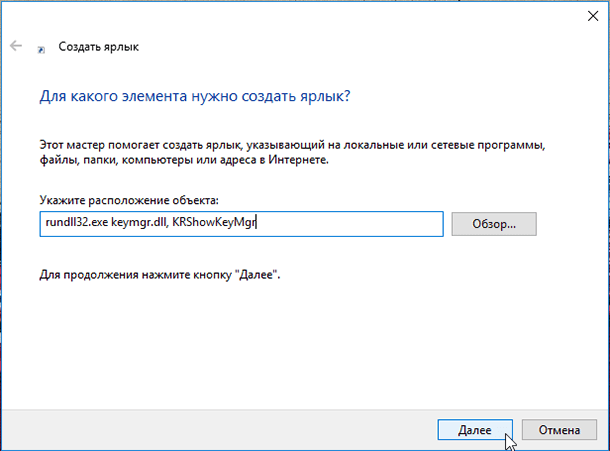
Кликните правой кнопкой мыши на рабочем столе и выберите «Создать \ Ярлык» в меню.

В поле расположения объекта, введите следующую команду:
rundll32.exe keymgr.dll, KRShowKeyMgr Копировать
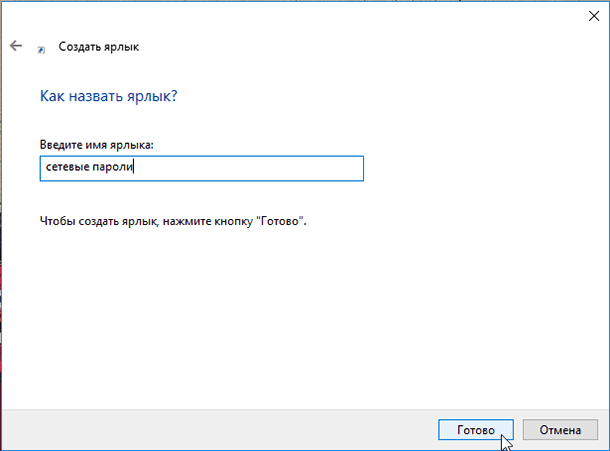
В следующем окне укажите имя ярлыка.
После создания ярлыка, можно сменить значок. Для этого нажмите на нем правой кнопкой мыши и выберите «Свойства», а затем нажмите кнопку «Изменить значок» на вкладке «Ярлык»
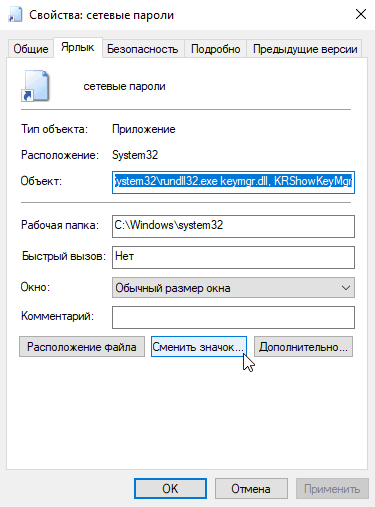
Если изменить путь на: C:\Windows\System32\keymgr.dll, появятся подходящие значки.
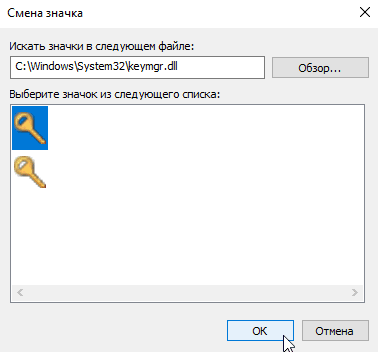
Теперь у вас будет соответствующий ярлыку значок.
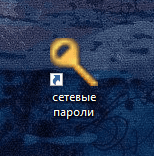
При запуску которого, откроется окно «Сохранение имен пользователей и паролей».
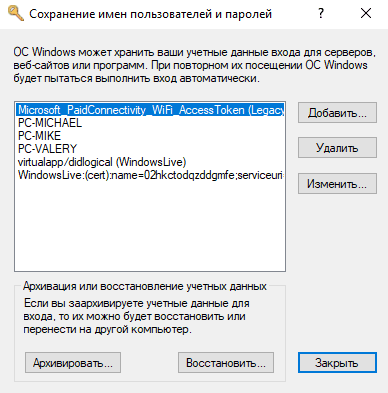
Сохранение имен пользователей и паролей
Перейти к просмотру
Чтобы открыть окно «Сохранение имен пользователей и паролей» нажмите Win+X, в результате откроется окно, выберите «Командная строка (администратор)», введите следующую команду:
rundll32.exe keymgr.dll,KRShowKeyMgr Копировать
и нажмите «Enter». Или воспользуйтесь ранее созданным ярлыком.
Подробнее как запустить командную строку смотрите видео нашего канала в YouTube
Перейти к просмотру
Откроется окно «Сохранение имен пользователей и паролей».
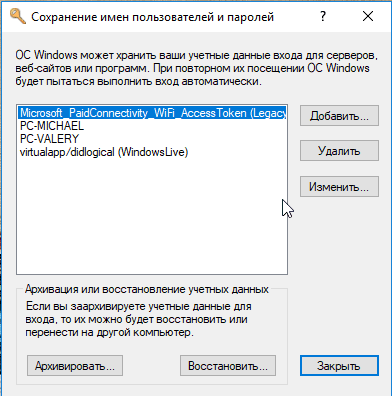
Еще один способ открыть это окно можно сочетанием клавиш Win+R, ввести ту же команду:
rundll32.exe keymgr.dll,KRShowKeyMgr Копировать
и нажать «Enter».
В нём можно посмотреть сохраненные имена и пароли пользователей. Чтобы добавить новые учетные данные, нажмите кнопку «Добавить» и заполните необходимые данные.
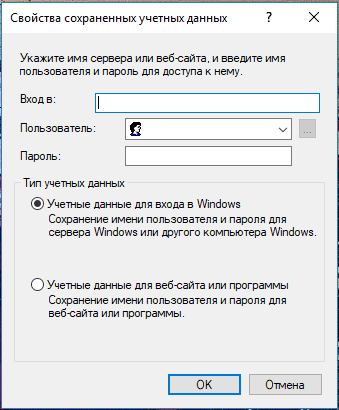
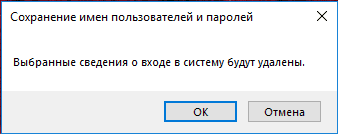
Чтобы удалить сохраненный пароль, выберите учетные данные и нажмите кнопку «Удалить».
Вы увидите окно с просьбой подтверждения.
Для смены пароля, нажмите кнопку «Изменить». В этом окне вы можете отредактировать свой логин и пароль.
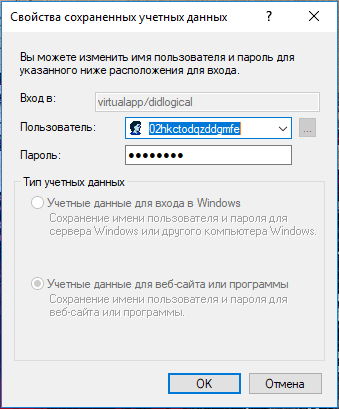
Это могут быть учетные данные для входа в систему Windows или пароль для веб-сайта или программы.
Очень полезно создавать резервные копии сохраненных имен пользователей и паролей. Для этого в окне «Сохранение имен пользователей и паролей» нажмите «Архивировать».
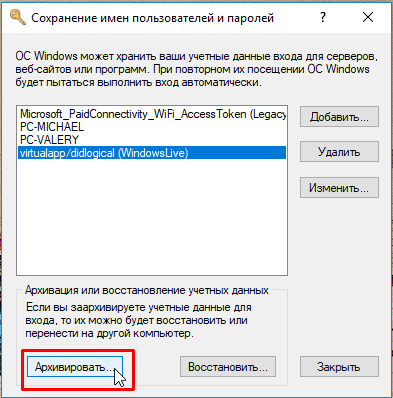
И укажите путь куда сохранять архив.
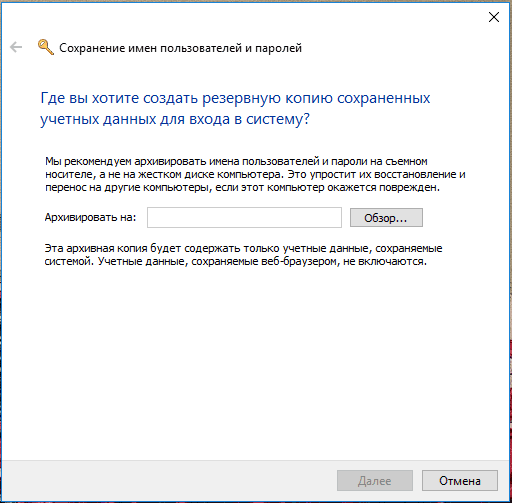
Нажмите «Далее» и следуйте указаниям мастера до его завершения.
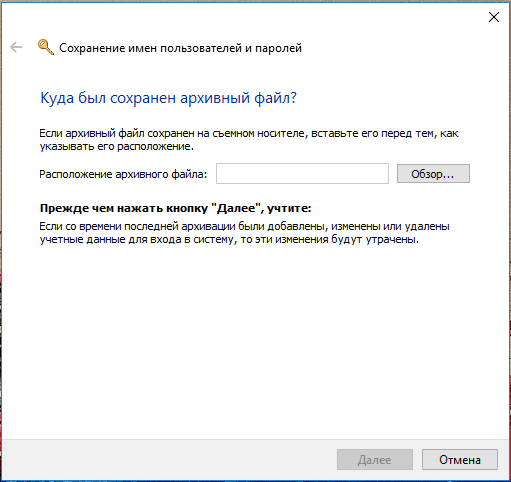
Теперь есть возможность, при необходимости, восстановить резервную копию, нажав кнопку «Восстановить». Найти файл можно в папке которой сохраняли ранее.
Перейти к просмотру

Автор: Vladimir Mareev, Технический писатель
Владимир Мареев — автор и переводчик технических текстов в компании Hetman Software. Имеет тринадцатилетний опыт в области разработки программного обеспечения для восстановления данных, который помогает ему создавать понятные статьи для блога компании. Спектр публикаций довольно широк и не ограничивается только лишь темой программирования. Статьи включают также разнообразные обзоры новинок рынка компьютерных устройств, популярных операционных систем, руководства по использованию распространенных и специфических программ, примеры решений возникающих системных или аппаратных проблем и многие другие виды публикаций.

Редактор: Michael Miroshnichenko, Технический писатель
Мирошниченко Михаил – одни из ведущих программистов в Hetman Software. Опираясь на пятнадцатилетний опыт разработки программного обеспечения он делится своими знаниями с читателями нашего блога. По мимо программирования Михаил является экспертом в области восстановления данных, файловых систем, устройств хранения данных, RAID массивов.
- Обновлено:
- 6.11.2023 10:46
Поделиcь
Вопросы и ответы
При смене пароля в Windows 10 выбивает «Отказано в доступе». Почему?
- Если ваша учетная запись является участником домена Active Directory, то есть вероятность, что она попадает под политику или для нее включен атрибут PASSWD_CANT_CHANGE (Запретить смену пароля пользователем).
- Если у вас обычная, локальная учетная запись, то так же могут действовать запрещающие локальные политики в вашей операционной системе Windows.
- Неправильное значение в реестре Windows.
Как часто требуется замена пароля в Windows 10?
Принято считать, что частая смена паролей гарантирует больший уровень безопасности. Оптимальная сменa пароля составляет — один раз в месяц.
Какой пароль администратора по умолчанию в Windows 10?
По-умолчанию пароль Администратора не задан. Microsoft не рекомендует держать учетную запись Administrator активной, а тем более работать из-под нее постоянно.
Как мне войти в свою учетную запись Windows, если я забыл свой пароль?
На экране входа введите имя своей учетной записи Microsoft, если оно еще не отображается. Если на компьютере несколько учетных записей, то выберите ту, которую хотите сбросить. Под текстовым полем пароля выберите Я забыл пароль. Следуйте инструкциям, чтобы сбросить пароль.
Какой длины может быть пароль Windows?
Пароли учетных записей Microsoft могут содержать до 16 символов. Если вы использовали пароль, содержащий более 16 символов, то введите первые 16 символов. Это не означает, что ваш пароль был сокращен.
Комментарии (12)
Kolan 26.05.2020 02:01 #
Как извлечь пароль за ******* ? Забыл пароль, 2 года работал на машине, случился казус и машина поломалась. Данные востановили но пароля нету от учетки. У меня по вашей инструкции вышло зайти в пароли эти и найти его, но он за криптован и не показывается. Что делать?
Andrey Mareev 10.06.2020 14:48 #
То есть закриптован, вы покупали программу??
SEOONLY 24.06.2019 17:56 #
Михаил Стрелков 15.01.2018 10:14 #
Какие возможности предоставляются сетевое распределенное хранилище (SDFS) Windows 10 Pro и Enterprise?
Hetman Software 15.01.2018 10:31 #
1. Удаленный доступ к файлам. С помощью распределенного хранилища Windows 10 Pro и Enterprise можно организовать удаленный доступ к файлам и папкам, которые распределены по нескольким удаленным устройствам. 2. Общие хранилища. SDFS позволяет создавать общие хранилища, которые могут использоваться несколькими удаленными устройствами. 3. Функция синхронизации. SDFS поддерживает функцию синхронизации, которая позволяет синхронизировать файлы и папки, распределенные по различным удаленным устройствам. 4. Автоматическое резервное копирование. SDFS поддерживает автоматическое резервное копирование, что позволяет удаленным устройствам автоматически сохранять свои файлы и папки. 5. Управление правами доступа. SDFS Windows 10 Pro и Enterprise поддерживает управление правами доступа, что позволяет удаленным устройствам устанавливать ограничения на доступ к файлам.
Сетевые учетные данные Windows 10 где находится?
Чтобы открыть диспетчер учетных данных, введите диспетчер учетных данных в поле поиска на панели задач и выберите панель управления диспетчера учетных данных. Выберите Учетные данные веб-сайтов или Учетные данные Windows для доступа к учетным данным, которыми вы хотите управлять.
Как убрать ввод сетевых учетных данных в Windows 10?
Для этого просто выполните следующие действия: Нажмите Windows Key + R и введите netplwiz . Теперь нажмите Enter или нажмите ОК . Снимите флажок Пользователи должны ввести имя пользователя и пароль для использования этого компьютера .
Как посмотреть сохраненные сетевые пароли Windows 10?
- Запускаем cmd.exe и вводим:
- rundll32.exe keymgr.dll,KRShowKeyMgr.
- В списке будут отражены все учетные данные, которые были сохранены, с которыми происходит автоматических вход на сетевой ресурс и, как следствие — ошибка входа. .
- Окно изменения сохраненных учетных данных
Где хранятся учетные данные Windows?
версии C:\Users\Имя_пользователя\AppData\Local\Microsoft). Все файлы в этой папке, естесственно, зашифрованы, и доступ к ним осуществляется как раз с помощью Диспетчера учетных данных.
Как отключить ввод сетевых данных?
Где отключается запрос ввода сетевых учетных данных? Делается это через панель управления. Зайдя в нее, находим там значок “Центр управления сетями и общим доступом” и переходим по нему. В открывшемся окне слева вверху выбираем “Изменить дополнительные параметры общего доступа”.
Где посмотреть свои сетевые учетные данные?
Чтобы открыть диспетчер учетных данных, введите диспетчер учетных данных в поле поиска на панели задач и выберите панель управления диспетчера учетных данных. Выберите Учетные данные веб-сайтов или Учетные данные Windows для доступа к учетным данным, которыми вы хотите управлять.
Где хранятся все пароли Windows 10?
«Диспетчер учетных данных» – место, в котором Windows хранит пароли и другие данные для входа
Где хранятся пароли пользователей в Windows 10?
Обычные учетные записи, содержащие имя пользователя, его пароль и другую служебную информацию, хранятся в реестре Windows NT, а именно файле SAM (от англ. Security Account Manager). Этот файл находится на жестком диске в каталоге %windows%/system32/config.
Где хранятся все пароли на компьютере?
- Откройте браузер Chrome на компьютере.
- В правом верхнем углу экрана нажмите на изображение профиля «Пароли» .
- Выполните нужное действие: Просмотр. Справа от адреса сайта нажмите на значок «Показать пароль» .
Где хранятся пароли Chrome в Windows 10?
Сохраненные пароли хранятся по адресу https://passwords.google.com/, для просмотра нужно ввести пароль от Google аккаунта. Здесь можно отключить сохранение паролей и автоматический вход, а также посмотреть все сохраненные пароли.
Где хранится локальная учетная запись?
Локальные учетные записи пользователей хранятся локально на сервере. Этим учетным записям могут быть назначены права и разрешения на определенном сервере, но только на этом сервере.
Что такое учетные данные Windows?
Учетные данные — это имя пользователя и пароль. Это важный компонент обеспечения сетевой безопасности. При подключении к удаленному компьютеру с помощью подключения к удаленному рабочему столу предлагается ввести учетные данные.
Как убрать пароль для доступа к сети?
В настройках перейдите на вкладку Wireless – Wireless Security. Если у вас настройки на русском, это это пункты Беспроводной режим – Защита беспроводного режима. Установите метку возле пункта Disable Security (Отключить защиту), и внизу нажмите на кнопку Save (сохранить).
Как убрать пароль с сетевой папки Windows 10?
возле “Все сети”, чтобы расширить настройки => поставьте галочку в поле “Отключить общий доступ с парольной защитой”. Если вам наоборот нужно было сделать, чтобы запрашивало ваш логин и пароль при подключении – поставьте галочку в поле “Включить общий доступ с парольной защитой”.
Как найти домашнюю группу в Windows 10?
- Откройте домашнюю группу. Для этого нажмите кнопку Пуск, выберите пункт Панель управления, в поле поиска введите домашняя группа, а затем выберите пункт Домашняя группа.
- Нажмите кнопку Присоединиться и следуйте инструкциям на экране.
Где находятся сетевые учетные данные Windows 10 и как к ним получить доступ
Windows 10 — операционная система, предоставляющая пользователям широкие возможности в работе с компьютером. Для доступа к различным сетевым ресурсам, таким как общие папки или принтеры, требуется вводить учетные данные. Однако, возникает вопрос: где находятся эти сетевые учетные данные в Windows 10?
Сетевые учетные данные в Windows 10 хранятся в Диспетчере учетных данных. Для его открытия необходимо выполнить несколько простых шагов. Сначала нажмите на кнопку «Пуск», и в поисковой строке введите «Диспетчер учетных данных». Затем выберите найденную программу.
В открывшемся окне Диспетчера учетных данных можно увидеть список всех сохраненных сетевых учетных данных. Здесь вы можете добавить новые учетные данные или удалить уже существующие. Для добавления новых учетных данных нажмите на кнопку «Добавить», и введите соответствующую информацию, такую как имя пользователя и пароль.
Как найти сетевые учетные данные Windows 10?
Если вы забыли или потеряли сетевые учетные данные, не отчаивайтесь. В Windows 10 есть несколько способов найти эти данные:
-
Проверьте сохраненные сетевые учетные данные в учетных записях
1. Откройте «Панель управления» и перейдите в раздел «Учетные записи пользователей».
2. Щелкните «Учетные данные учетной записи».
3. Выберите соответствующую учетную запись, чтобы просмотреть сохраненные сетевые учетные данные.
1. Нажмите сочетание клавиш Win + R, чтобы открыть «Выполнить».
2. Введите control /name Microsoft.CredentialManager и нажмите «ОК».
3. В разделе «Веб-учетные данные» или «Пользовательские учетные данные» найдите и откройте нужную учетную запись, чтобы просмотреть сохраненные сетевые учетные данные.
1. Откройте «Командную строку» от имени администратора.
2. Введите команду netsh wlan show profile и нажмите «Enter».
3. Просмотрите список профилей Wi-Fi и найдите нужное подключение.
4. Введите команду netsh wlan show profile name=»Название подключения» key=clear, заменив «Название подключения» на имя нужного профиля.
5. Найдите поле «Ключ содержимое» и скопируйте отображаемый пароль — это сетевые учетные данные.
Учтите, что для просмотра некоторых сетевых учетных данных, таких как пароли Wi-Fi, может потребоваться права администратора. Теперь вы знаете, как найти сетевые учетные данные в Windows 10!
Что такое сетевые учетные данные?
Сетевые учетные данные могут быть использованы для подключения к локальным или удаленным ресурсам, таким как файловые серверы, почтовые серверы, серверы печати, базы данных и многое другое. Они также могут использоваться для аутентификации пользователя в домене или рабочей группе.
Сетевые учетные данные обычно сохраняются на компьютере или в центральном хранилище учетных записей, и пользователи должны предоставить их при подключении к сетевым ресурсам. Это помогает обеспечить безопасность и контроль доступа к различным сетевым ресурсам.
Использование сетевых учетных данных позволяет управлять доступом пользователей к различным ресурсам, а также отслеживать их активность в сети. Также они могут использоваться для автоматического подключения к сетевым ресурсам без необходимости каждый раз вводить логин и пароль.
В Windows 10 сетевые учетные данные могут быть управляются через Центр учетных данных, где пользователи могут добавлять, изменять или удалять учетные данные для доступа к различным сетевым ресурсам. Также пользователи могут использовать Сохраненные uчетные данные для автоматического входа на некоторые интернет-сайты и приложения.
Зачем нужны сетевые учетные данные в Windows 10?
Сетевые учетные данные в Windows 10 представляют собой информацию, необходимую для аутентификации и авторизации пользователей при подключении к сети. Они включают в себя логин и пароль, которые позволяют пользователям получить доступ к различным ресурсам и сервисам в сети.
Сетевые учетные данные играют важную роль в обеспечении безопасности сети. Они позволяют контролировать доступ пользователей к конфиденциальной информации и ресурсам, а также ограничивать привилегии пользователей в зависимости от их роли или группы.
С помощью сетевых учетных данных пользователи могут подключаться к корпоративным сетям, облачным сервисам, файловым серверам и другим ресурсам. Это позволяет им работать удаленно, синхронизировать данные и получать доступ к необходимым инструментам и приложениям.
В Windows 10 сетевые учетные данные могут быть сохранены в качестве учетных записей пользователя или использоваться для подключения к специфическим сервисам и ресурсам. Они также могут быть управляемыми администратором и обновляться централизованно для всех пользователей в сети.
- Сетевые учетные данные обеспечивают безопасный доступ к сети и ресурсам.
- Они позволяют пользователям работать удаленно и получать доступ к важным инструментам и приложениям.
- Сетевые учетные данные могут быть сохранены в учетных записях пользователя или использоваться для специфических сервисов и ресурсов.
- Они могут быть управляемыми администратором и обновляться централизованно.
Где находятся сетевые учетные данные в Windows 10?
Сетевые учетные данные, такие как логины и пароли, используются для доступа к различным сетевым ресурсам, таким как файловые серверы, принтеры или веб-сайты. В Windows 10 сетевые учетные данные хранятся в Коллекторе учетных данных учетной записи (Credential Manager).
Для доступа к Credential Manager откройте Панель управления и найдите раздел «Учетные данные» или воспользуйтесь поиском, введя «Коллектор учетных данных учетной записи». Внутри Credential Manager вы найдете две вкладки: «Windows» и «Web-учетные данные».
- Вкладка «Windows» содержит учетные данные для доступа к локальным сетевым ресурсам, таким как файловые серверы.
- Вкладка «Web-учетные данные» содержит учетные данные для доступа к веб-сайтам, таким как электронная почта или социальные сети.
Чтобы просмотреть или изменить учетные данные, просто щелкните на нужной записи и выберите соответствующую опцию. Вы также можете удалять учетные данные, если они больше не нужны.
Используя Credential Manager, вы можете управлять всеми сетевыми учетными данными в одном удобном месте. Это позволяет сохранить безопасность ваших учетных записей и облегчить доступ к сетевым ресурсам.
Как найти сетевые учетные данные через Проводник?
Вот как найти сетевые учетные данные через Проводник:
- Откройте Проводник, щелкнув на значке Проводника на панели задач или нажав клавишу Windows + E.
- Навигируйте к сетевому ресурсу, к которому вы хотите получить доступ. Это может быть общий сетевой диск, принтер или другое устройство.
- Щелкните правой кнопкой мыши на иконке ресурса и выберите пункт «Свойства».
- В окне «Свойства» выберите вкладку «Защита» и нажмите на кнопку «Дополнительно».
- В открывшемся окне щелкните на вкладке «Сетевые учетные данные» и нажмите кнопку «Добавить».
- Введите имя пользователя, пароль и домен (если требуется) для доступа к ресурсу и нажмите кнопку «ОК».
После этих шагов вы успешно найдете и добавите сетевые учетные данные через Проводник. Теперь вы сможете получить доступ к нужному ресурсу без необходимости вводить учетные данные каждый раз при подключении.
Как найти сетевые учетные данные через Панель управления?
Сетевые учетные данные Windows 10 содержат информацию, необходимую для подключения к сети. Если у вас возникла необходимость проверить или изменить эти данные, вы можете сделать это через Панель управления. Вот как это сделать:
Шаг 1: Откройте Панель управления, нажав на значок «Пуск» в левом нижнем углу экрана и выбрав «Панель управления» из списка приложений.
Шаг 2: В Панели управления выберите категорию «Сеть и Интернет».
Шаг 3: В разделе «Сетевые и общие ресурсы» выберите «Центр управления сетями и общим доступом».
Шаг 4: В открывшемся окне выберите «Свойства соединения».
Шаг 5: В списке доступных сетей выберите нужное соединение и нажмите на него правой кнопкой мыши. В контекстном меню выберите «Свойства».
Шаг 6: В открывшемся окне перейдите на вкладку «Защита».
Шаг 7: В разделе «Аутентификация» вы найдете сетевые учетные данные, такие как имя пользователя и пароль, указанные для данного соединения.
Обратите внимание, что для просмотра или изменения сетевых учетных данных вам может потребоваться права администратора.
Теперь вы знаете, как найти и проверить сетевые учетные данные через Панель управления в Windows 10. Надеюсь, этот небольшой руководство был полезен для вас!
Как найти сетевые учетные данные через командную строку (CMD)?
Если вам необходимо найти сетевые учетные данные на компьютере под управлением операционной системы Windows 10, вы можете воспользоваться командной строкой (CMD) для получения доступа к этой информации. Следуйте инструкциям ниже, чтобы найти сетевые учетные данные через командную строку:
- Откройте командную строку, нажав кнопку «Пуск» и введя в строке поиска «cmd». Нажмите Enter, чтобы открыть командную строку.
- Введите команду «netsh wlan show profile» и нажмите Enter. Эта команда позволяет просмотреть список всех сохраненных профилей Wi-Fi на вашем компьютере.
- Найдите имя Wi-Fi сети, для которой вы хотите найти учетные данные, и запомните его имя.
- Введите команду «netsh wlan show profile name=имя_сети key=clear» и замените «имя_сети» на имя Wi-Fi сети, для которой вы хотите найти учетные данные. Нажмите Enter.
- В разделе «Контент ключа» найдите значение, которое отображается рядом с «Ключ содержимого». Это и есть пароль для вашей Wi-Fi сети.
Теперь вы знаете, как найти сетевые учетные данные через командную строку (CMD). Эта информация может быть полезной, если вы забыли пароль от Wi-Fi сети или хотите подключить другое устройство к этой сети.
Удобные инструменты для управления и хранения сетевых учетных данных в Windows 10
Windows 10 предоставляет ряд удобных инструментов и функций для управления и хранения сетевых учетных данных. Эти инструменты позволяют пользователям безопасно хранить пароли и учетные записи, а также управлять ими в централизованном месте.
Один из таких инструментов — Менеджер учетных данных Windows. Он позволяет создавать, редактировать и удалять учетные записи для различных сетевых ресурсов. Менеджер учетных данных Windows также поддерживает автоматическое заполнение форм веб-страниц и приложений, что делает процесс входа на сайты и в приложения быстрым и удобным.
Еще одним полезным инструментом является Облако учетных записей. Это сервис, предоставляемый Microsoft, который позволяет хранить и синхронизировать учетные данные между разными устройствами и программами. Облако учетных записей позволяет легко восстановить пароли и учетные данные в случае их потери или сбоя.
Кроме того, в Windows 10 есть встроенный инструмент для создания безопасного хранилища паролей — Ключевой запоминающий устройство. Это программа, которая позволяет хранить пароли и учетные данные в зашифрованном виде. Ключевое запоминающее устройство автоматически заполняет пароли и учетные данные веб-страниц и приложений, что упрощает процесс входа на сайты и в приложения.
И, наконец, Microsoft также предоставляет платформу Azure Active Directory, которая позволяет организациям централизованно управлять учетными записями и правами доступа. Azure Active Directory предоставляет многофакторную аутентификацию, одноэтапный и многоэтапный вход в систему и другие возможности для повышения безопасности учетных данных.
Все эти инструменты и функции делают управление и хранение сетевых учетных данных в Windows 10 удобным и безопасным процессом. Они обеспечивают защиту данных и облегчают вход на сайты и в приложения, что делает использование Windows 10 более удобным и эффективным.
Наш сайт — это уникальный ресурс, который предоставляет доступ к статьям от профессионалов в разных областях на разные темы . Здесь вы найдете полезную информацию о многих важных аспектах жизни, начиная от здоровья и фитнеса, заканчивая бизнесом и технологиями.
Мы собрали команду экспертов, которые делятся своим опытом и знаниями с нашими читателями. Наши авторы — это профессионалы в своей области, которые имеют многолетний опыт работы и глубокие знания в своей сфере.
Мы публикуем статьи на самые разные темы, включая здоровье, красоту, фитнес, питание, бизнес, технологии и многое другое. Вы можете найти ответы на многие свои вопросы и получить полезные советы от наших экспертов.
Если у вас есть какие-либо вопросы или вы хотите узнать больше о какой-то теме, наши авторы всегда готовы помочь и ответить на ваши вопросы. Вы можете написать им через форму обратной связи, которая находится на нашем сайте.