Как увеличить шрифт на телефоне Android или iPhone?

Изменить размер текста на дисплее смартфона очень легко, если следовать нашей инструкции. Давайте посмотрим, как это делается на Андроидах и Айфонах.


Вообще, это не самая распространенная тема: как увеличить шрифт на телефоне. Мало кому приходится сталкиваться с этим, так как стандартный размер символов и текста, устанавливаемый производителем, оптимален для широкого круга пользователей. Но если все-таки хотите изменить его, то мы вам подскажем, как это делается на устройствах от Apple и Android-смартфонах.

Пока вы читаете эту новость, мы готовим еще более интересные. Подписывайтесь на наши каналы, чтобы не пропустить!
Как увеличить шрифт на смартфоне с Андроид
В целом, делается это примерно одинаково на устройствах всех производителей — буквально 2–3 перехода по меню настроек.
Как увеличить шрифт на Самсунге
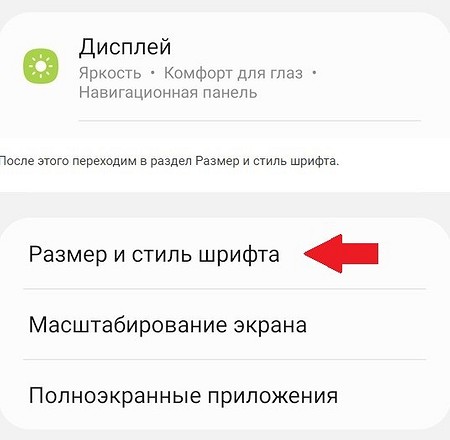
- Открываем «Настройки» и переходим в раздел «Дисплей», далее — «Размер и стиль шрифта».
- Здесь мы видим бегунок, с помощью которого можно регулировать размер отображаемого текста.
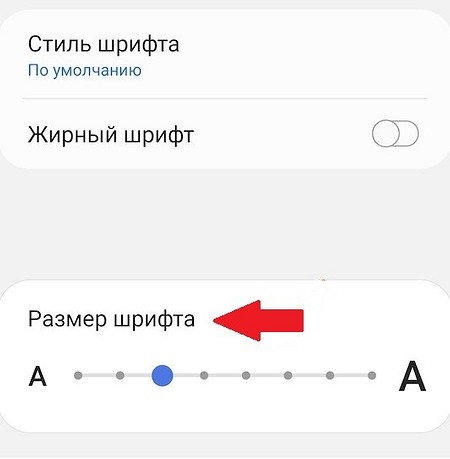
Также вы можете на этом экране сделать шрифт жирным, чтобы текст стал еще более заметным.

Как увеличить шрифт на телефоне Хонор и Хуавей
- Заходим в «Настройки» и выбираем строчку «Экран».
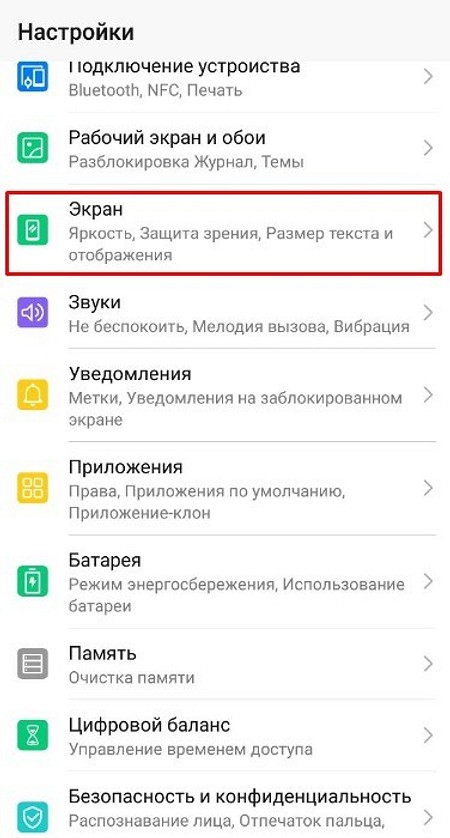
- Далее находим пункт «Размер текста и отображения».
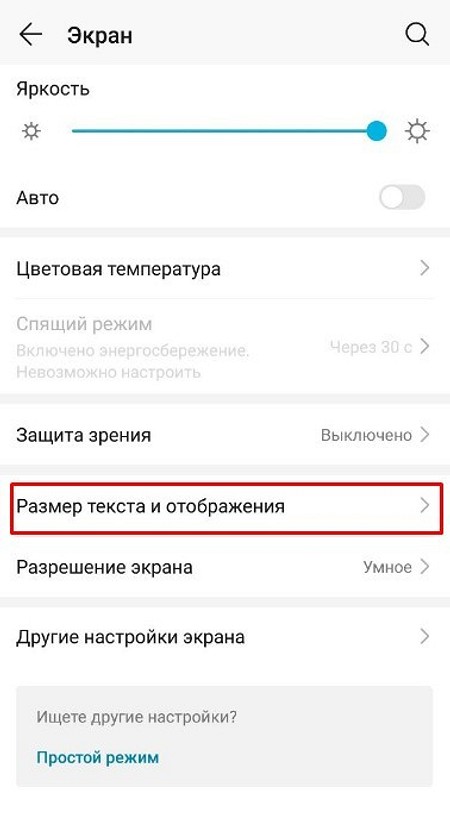
- Здесь вы можете заметить два бегунка: размер текста, размер отображения.
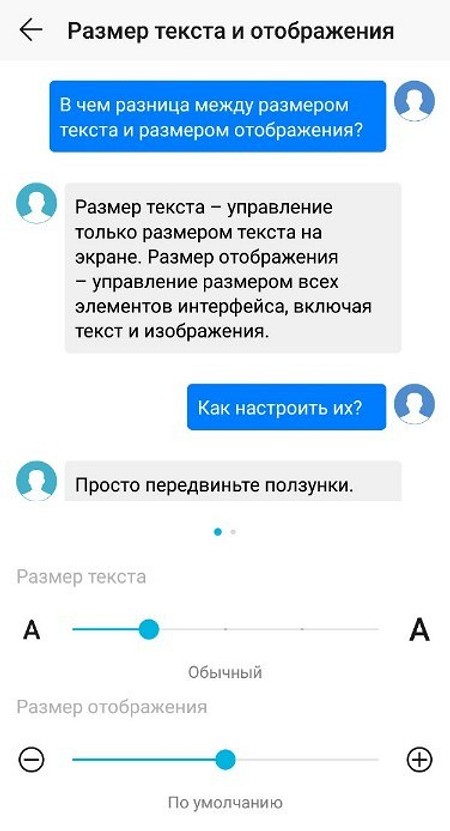
В чем между ними разница? Дело в том, что «Размер текста» — настройки размера только текста, а «Размер отображения» — это управление размером всех элементов на экране (иконки, текст и т.д.).
Как увеличить шрифт на телефоне Tecno
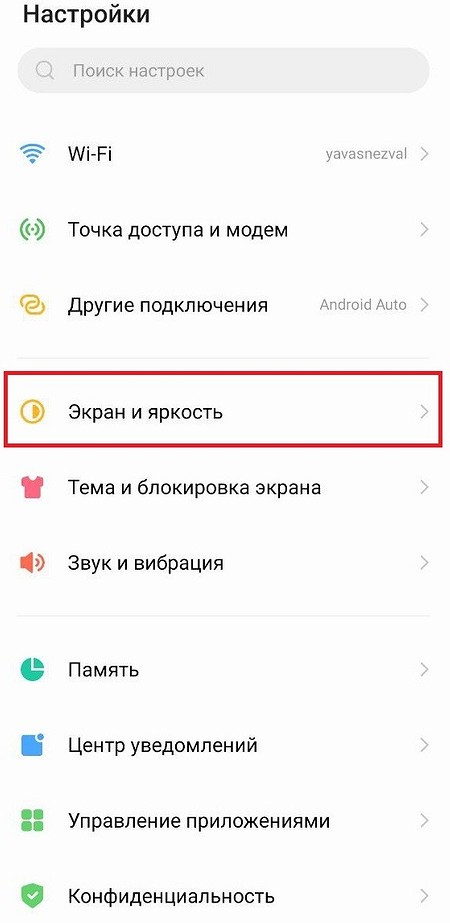
- Заходим в «Настройки» и выбираем пункт «Экран и яркость».
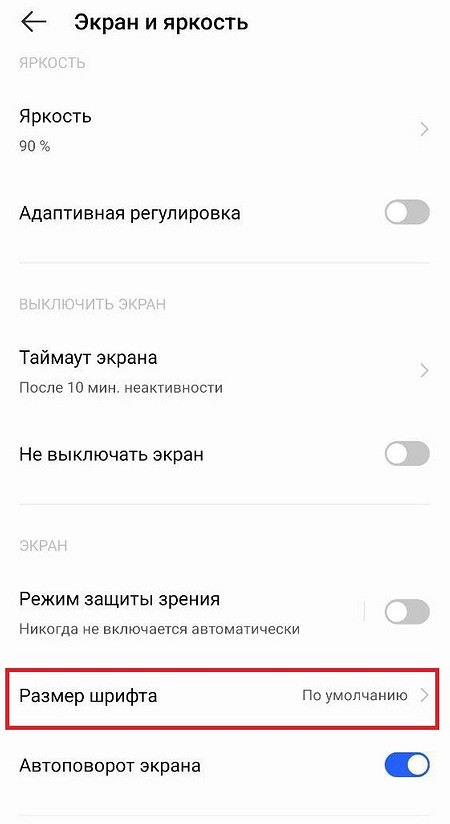
- Тапаем по строчке «Размер шрифта»
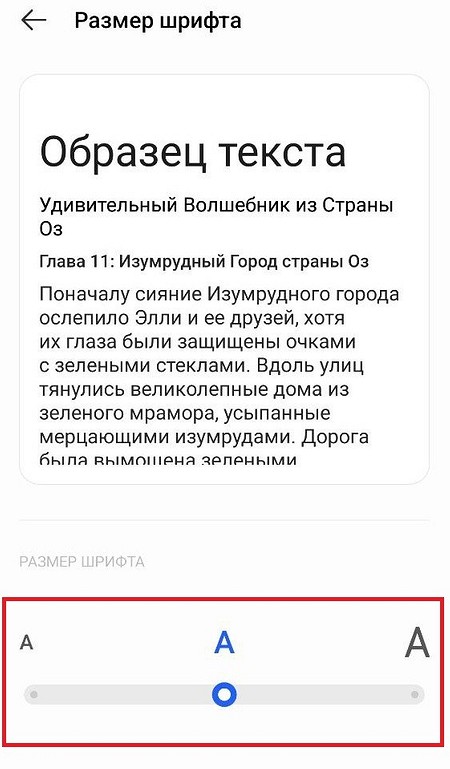
- Далее мы попадаем на экран, где расположен лишь один бегунок и образец текста — вы можете регулировать размер букв и тут же смотреть, как это будет выглядеть.
Как увеличить шрифт на смартфоне OnePlus
После перехода в раздел настроек, нужно найти пункт «Персонализация». Далее нас интересует строчка «Размер и стиль шрифта». В этом разделе вы увидите обычный бегунок, с помощью которого регулируется размер отображаемого текста на телефонах OnePlus.
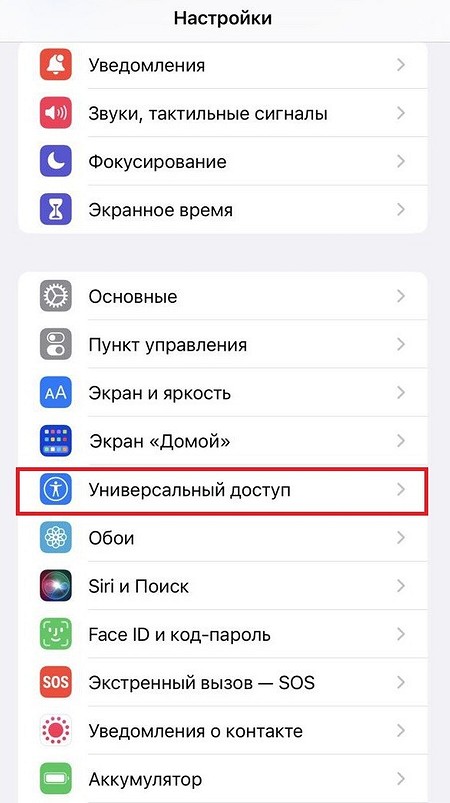
Что касается того, как увеличить шрифт на телефоне Андроид, то некоторые модели имеют свои особенности — именно их мы и выделили в отдельные подзаголовки. Делается это нетрудно, как вы успели заметить.
Хотите больше полезных советов? �� Тогда оставайтесь на нашем сайте:
- Как включить заряд в процентах на айфоне
- Как увеличить шрифт в Яндексе Браузере на смартфоне или компьютере
- Как создать бота в Telegram: простая пошаговая инструкция
- Как узнать версию Android на телефоне и обновить его
- Альтернативные магазины приложений на Android: есть ли смысл устанавливать?
Как увеличить шрифт в Яндексе Браузере на смартфоне или компьютере
Рассказываем, как увеличить шрифт в Яндексе, используя настройки браузера.

Если в Яндексе мелкий шрифт, увеличить его помогут встроенные настройки браузера. Их легко менять как на смартфоне, так и на компьютере.
Пока вы читаете эту новость, мы готовим еще более интересные. Подписывайтесь на наши каналы, чтобы не пропустить!
Как настроить шрифт в Яндекс Браузере на компьютере
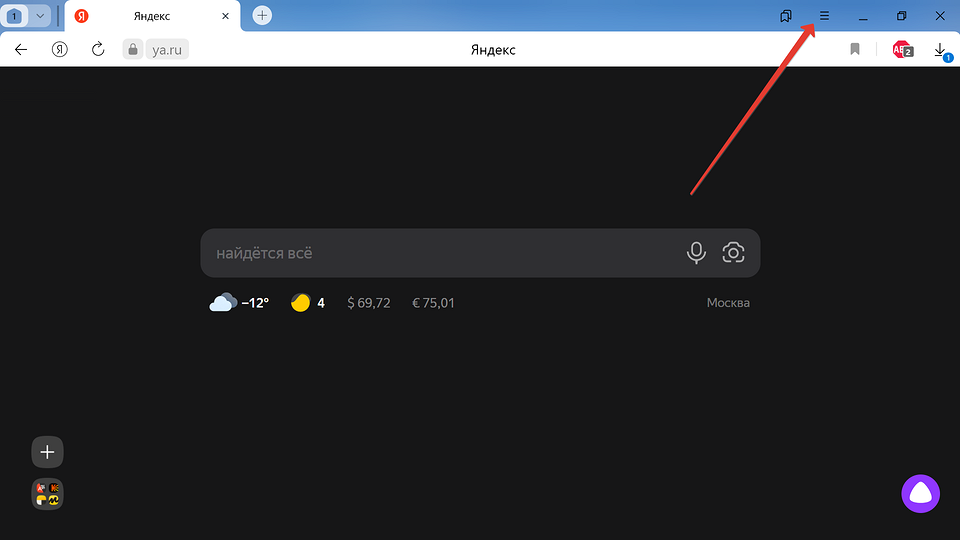
Чтобы увеличить шрифт в Яндекс — на стартовой странице и сервисах компании — перейдите к настройкам браузера. Для этого нажмите на три горизонтальные полосы в правом верхнем углу.
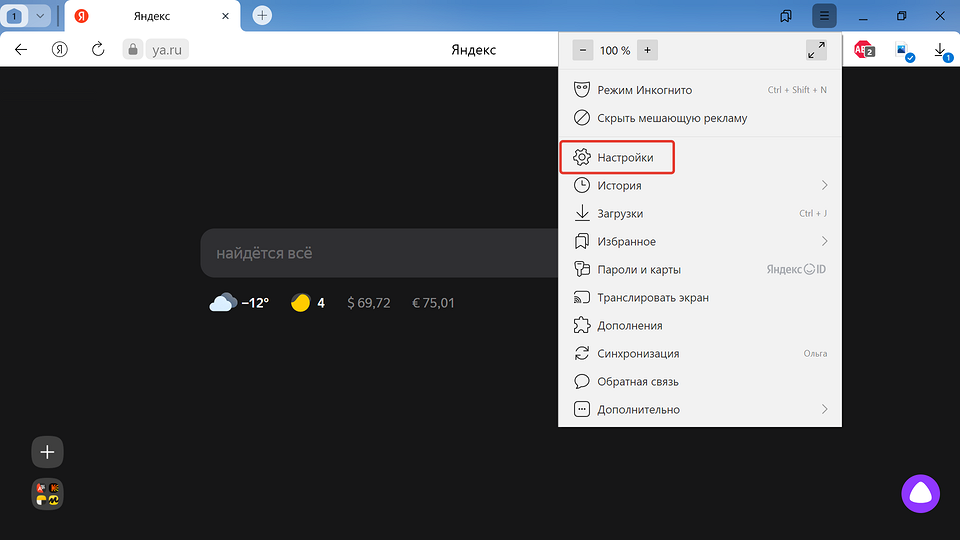
Выберите пункт «Настройки».
Пролистайте до раздела «Сайты» — «Размер шрифта». Здесь можно выбрать, какое отображение текста вам больше подходит: средний шрифт, крупный, очень крупный и т.п. Выбрать курсив, зачеркнутый или жирный нельзя — обычно это прописывается в дизайне каждого сайта по отдельности.
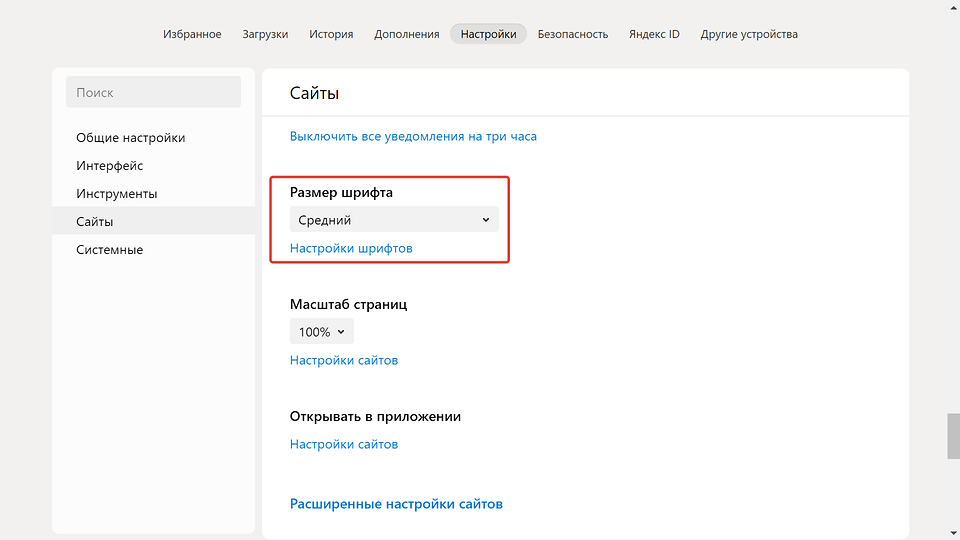
Если нажать кнопку «Настройки шрифтов», откроются расширенные параметры. Здесь можно выбрать точный размер текста. Доступны стандартные регистры от 9 до 72.
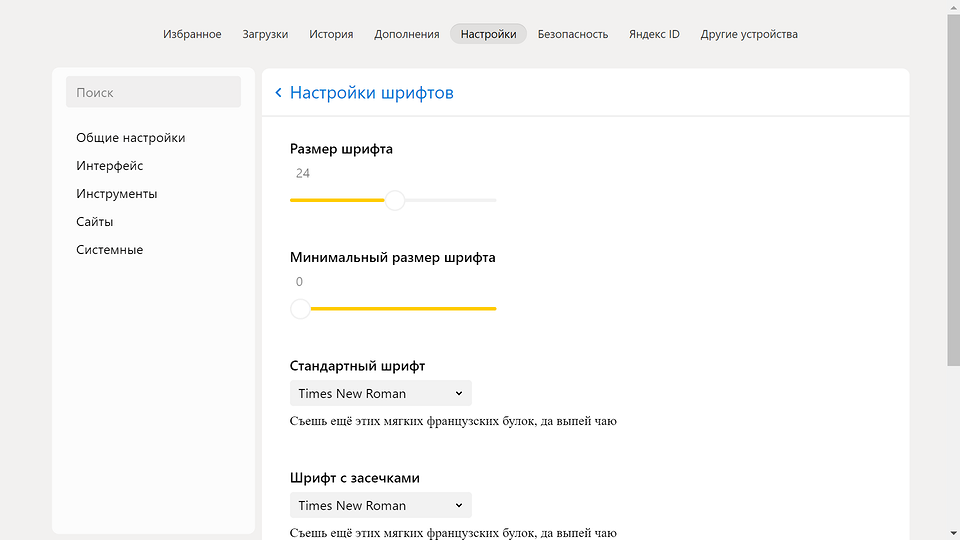
При желании также настройте сами шрифты: стандартный, с засечками и без, моноширинный. Не обязательно использовать Times New Roman и Arial, если у вас установлены другие, более интересные варианты. Но помните: для отображения редких языков понадобится скачать на компьютер специфические шрифты. О том, как это сделать, мы рассказывали в отдельной статье.

Перечисленные выше настройки помогут увеличить шрифт на главной странице Яндекса и в некоторых его сервисах (Почте, Маркете). Однако на многих сторонних сайтах придется увеличивать масштаб страницы, а не менять размер шрифта. Это можно делать вручную либо применить настройки сразу для всех страниц.
Как изменить масштаб страниц в Яндекс Браузере
Это делается в том же разделе, где меняется размер шрифта. Используйте пункт «Масштаб страниц», чтобы изменить его сразу для всех сайтов.

Чтобы применить индивидуальные настройки для разных страниц, нажмите на «Настройки сайтов» и отрегулируйте масштаб для каждого сайта, который сохранен у вас в закладках.
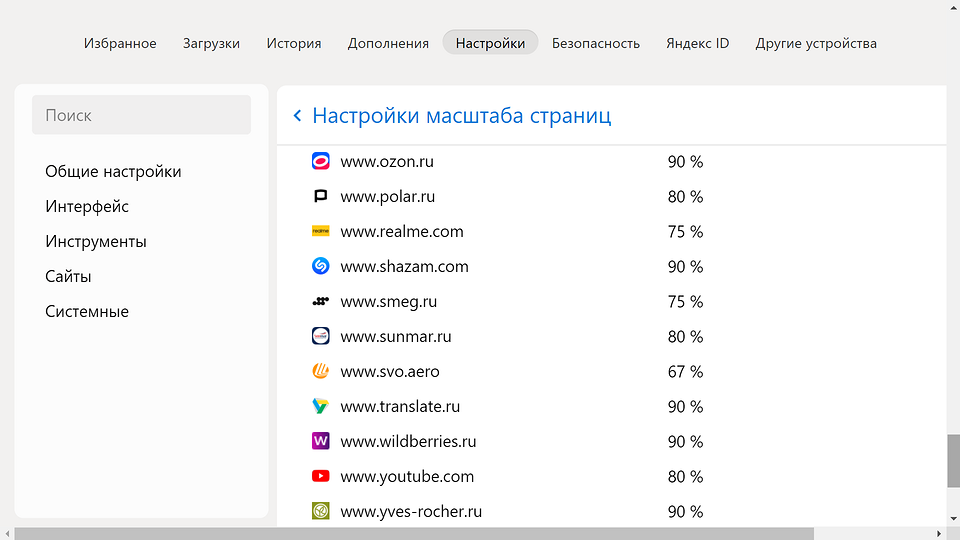
Также менять масштаб можно вручную с помощью сочетания клавиш [Ctrl]+[-] (уменьшить) и [Ctrl]+[+] (увеличить).
Как увеличить шрифт в Яндексе на телефоне
Изменить шрифт в Яндекс Браузере на смартфоне тоже легко. Настройки мобильного приложения похожи на те, что используется в десктопной версии — только немного проще. Откройте любую вкладку, можно даже стартовую страницу Яндекса, чтобы сразу оценить результат изменения параметров.
На iPhone:
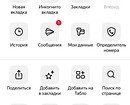
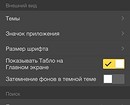
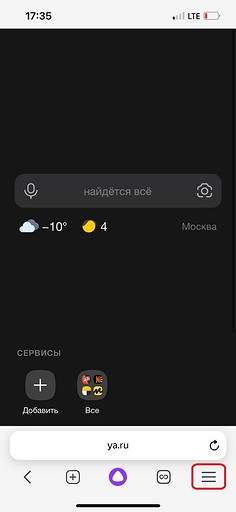
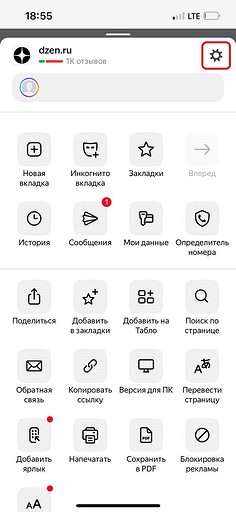
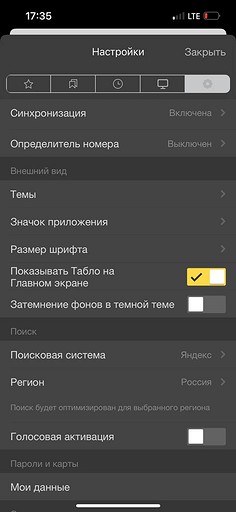
- Нажмите на три полосы в правом нижнем углу и перейдите в настройки.
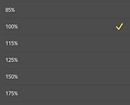
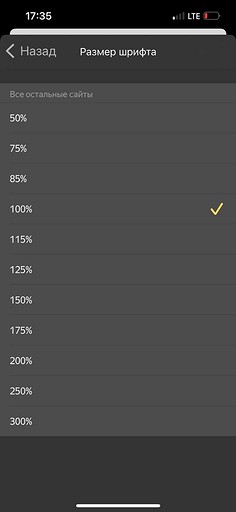
- В разделе «Внешний вид» будет пункт «Размер шрифта». В мобильной версии он указан в процентах — по умолчанию стоит 100%.
На Android-смартфоне:
- Нажмите на значок в виде трех точек в правой нижней части экрана и откройте настройки.
- В разделе «Общие» выберите пункт «Масштаб и перенос текста».
- Используйте ползунок, чтобы поменять размер шрифта.
Как изменить шрифт на телефоне. Собрали все способы
Операционная система Андроид славится своей открытостью к любым изменениям. Поэтому владелец смартфона может настроить буквально каждую деталь интерфейса. В частности, допускается изменение шрифта. Зачем это может понадобиться? Во-первых, кто-то видит в таких настройках способ самовыражения или банального украшения оболочки. Во-вторых, подобные манипуляции позволяют адаптировать систему под зрение отдельно взятого пользователя. Так что давайте не будем откладывать дело в долгий ящик и сразу разберемся, как поменять шрифт на телефоне.
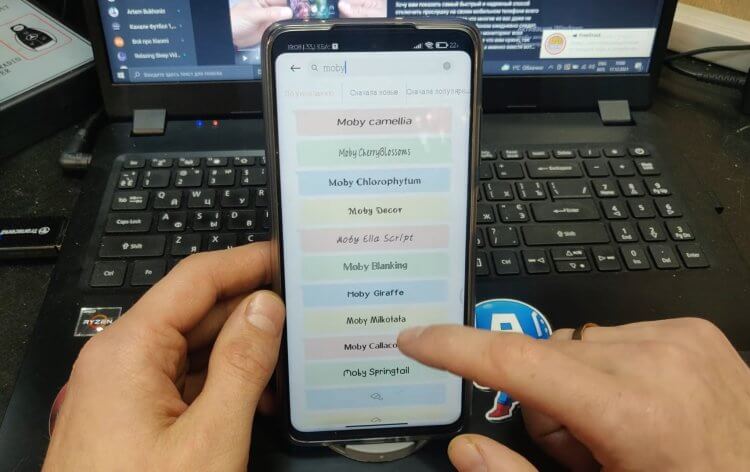
Шрифт можно изменить за пару касаний, но не всегда удается обойтись без костылей
Как увеличить шрифт на телефоне
Практическая значимость есть только в том случае, если вам нужно увеличить текст на экране или сделать его меньше, все остальное — лишние украшательства. Изменение размера поможет вам адаптировать интерфейс как в самой системе, так и в сторонних приложениях. Вот, как увеличить шрифт на телефоне:
- Откройте настройки устройства.
- Перейдите в раздел «Экран», а затем — «Размер текста».
- Выберите подходящий вариант.
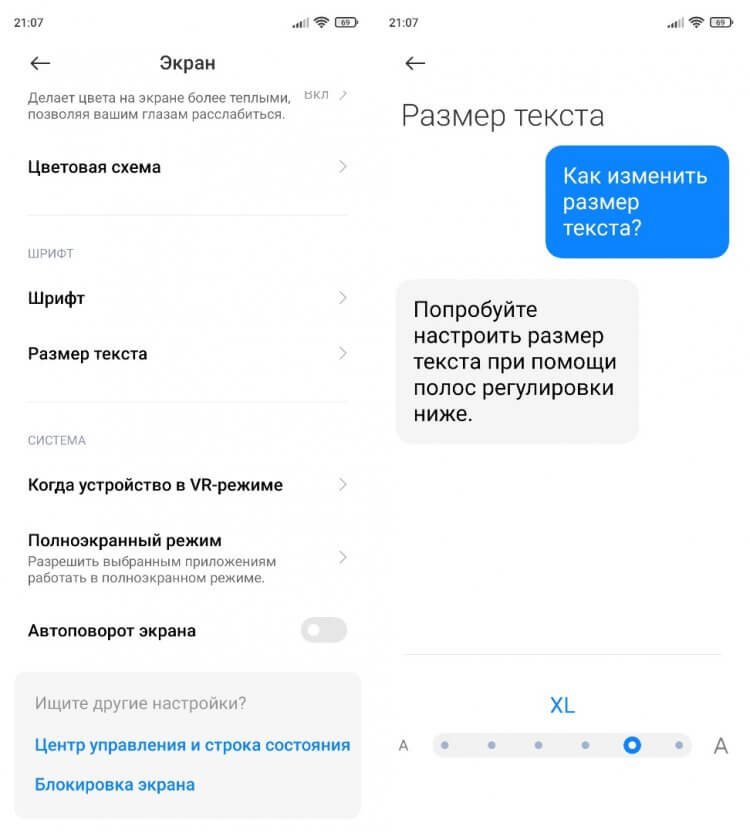
Регулировать размер шрифта можно на всех современных смартфонах
❗ Поделись своим мнением или задай вопрос в нашем телеграм-чате
Эта инструкция актуальна для смартфонов Xiaomi, но на устройствах других производителей опция тоже есть. Если вы плохо видите вблизи, то большой шрифт станет для вас настоящим спасением.
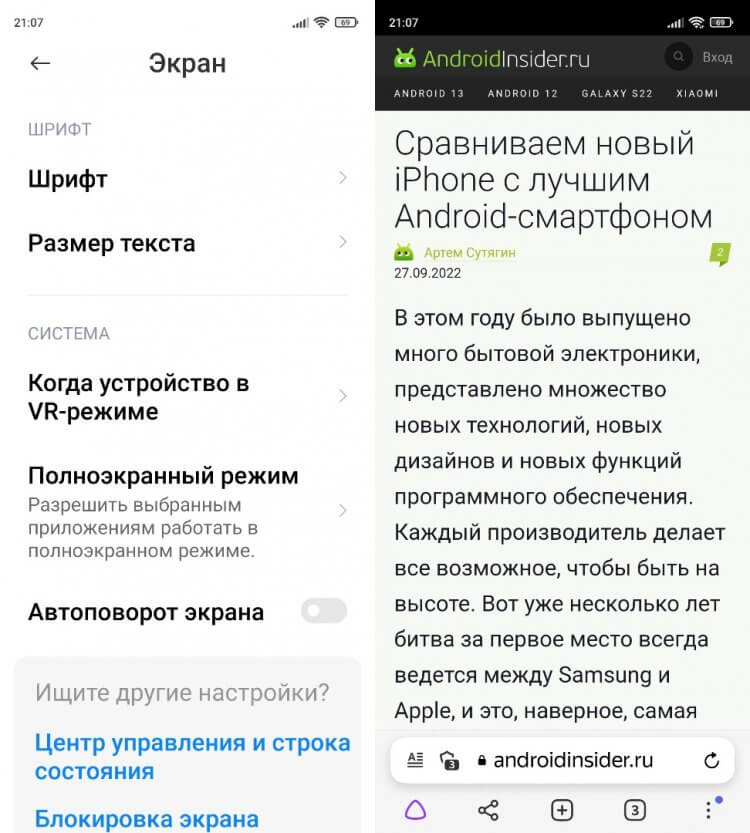
Размер меняется и в системе, и в приложениях
Как увеличить шрифт в Яндексе
Бывает, что человека полностью устраивает размер текста в системе, однако в браузере он остается слишком маленьким. Также на некоторых устройствах изменение шрифта в настройках не приводит к его изменению внутри других приложений. Чтобы решить проблему, стоит обратиться к настройкам самой программы. Дальнейшая инструкция актуальна для Яндекс Браузера:
- Запустите приложение и откройте любую страницу.
- Нажмите на «три точки» и перейдите в «Настройки».
- Откройте раздел «Масштаб и перенос текста».
- Выберите подходящий размер.
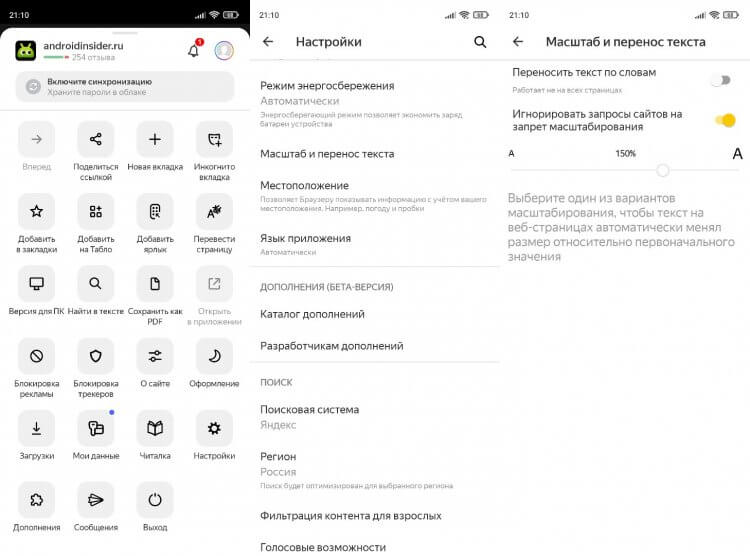
Подобные настройки встречаются и в других приложениях, но не всегда
Изменив размер шрифта в Яндексе, вы заметите, что текст стал больше или меньше в зависимости от выбранных настроек на любом сайте, какой бы из них вы ни открыли.
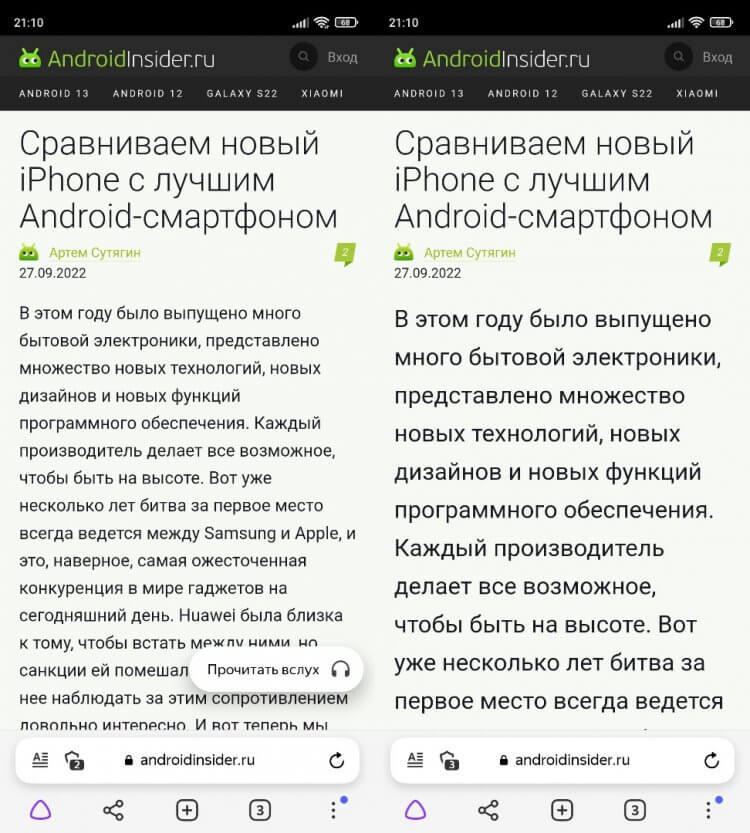
Размер до (слева) и после (справа)
Так читать текст будет намного удобнее. Похожие опции есть и в других браузерах. Внимательно изучите их, чтобы найти столь полезную фичу, позволяющую настроить шрифт.
⚡ Подпишись на Androidinsider в Дзене, где мы публикуем эксклюзивные материалы
Как поменять шрифт на телефоне
Помимо размера многим людям важен стиль текста на Андроид. Как я уже отмечал, такое изменение носит сугубо косметический характер и вряд ли скажется положительным образом на считывании информации, которая отображается на экране. Впрочем, никто не мешает вам изменить шрифт, если вы хотите поэкспериментировать:
- Откройте настройки гаджета.
- Перейдите в раздел «Экран», а затем — «Шрифт».
- Найдите красивый вариант оформления и скачайте его.
- Нажмите кнопку «Применить».
- Подтвердите перезагрузку смартфона, чтобы изменения вступили в силу.
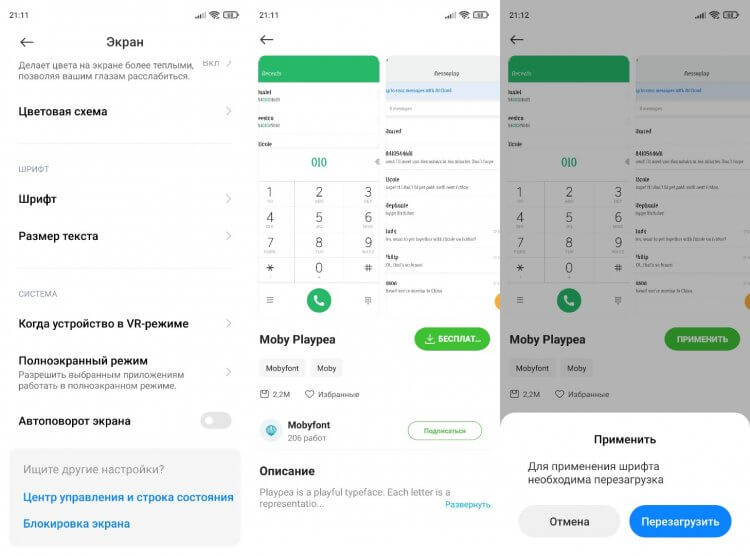
Изменение шрифта на Xiaomi происходит через приложение «Темы»
Так мы разобрались, как изменить шрифт на Xiaomi. Для настройки стиля оформления текста смартфон китайского производителя перебрасывает пользователя в приложение «Темы», которое целиком и полностью отвечает за визуальные изменения оболочки.
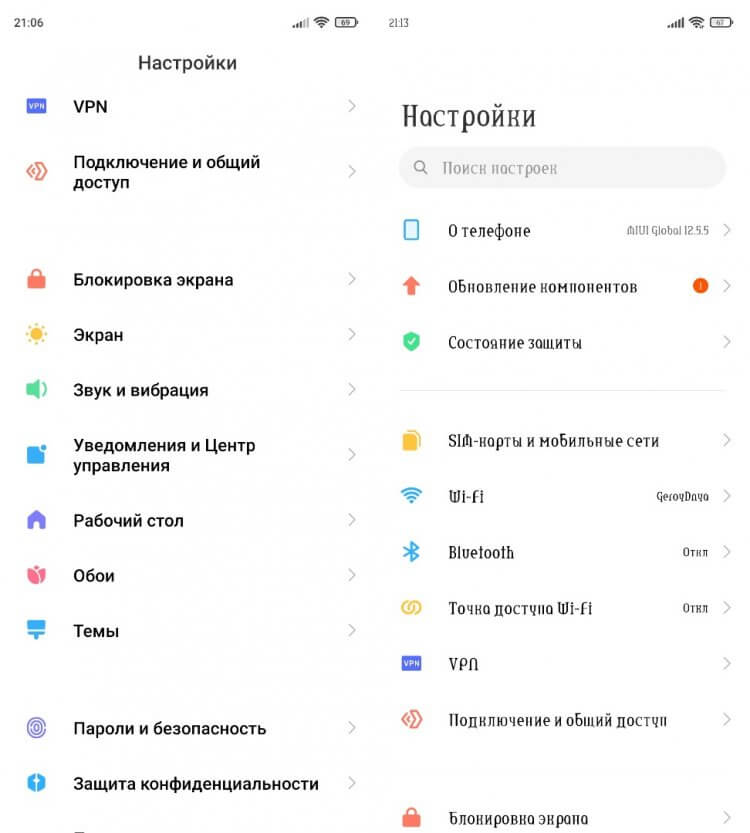
Изменение шрифта — не более чем забава
Если вы, к примеру, решите изменить текст на Samsung, то сделать это можно будет внутри настроек. Система даст вам на выбор несколько вариантов, и среди них вы выберите наиболее подходящий. Обратите внимание, что стиль написания меняется только для системы и клавиатуры. Во всех остальных приложениях он остается прежним.
�� Загляни в телеграм-канал Сундук Али-Бабы, где мы собрали лучшие товары с АлиЭкспресс
Приложение для шрифтов
При желании вы можете скачать приложение со шрифтами. Существует несколько подобных программ, и все они доступны в Google Play. Вот несколько примеров:
Низкая оценка этих приложений в Play Маркете связана со сложностью установки шрифтов. Хотя, на первый взгляд, процесс выглядит очень простым и понятным. Нужно запустить приложение, выдать ему разрешение, выбрать стиль текста и нажать кнопку «Установить».
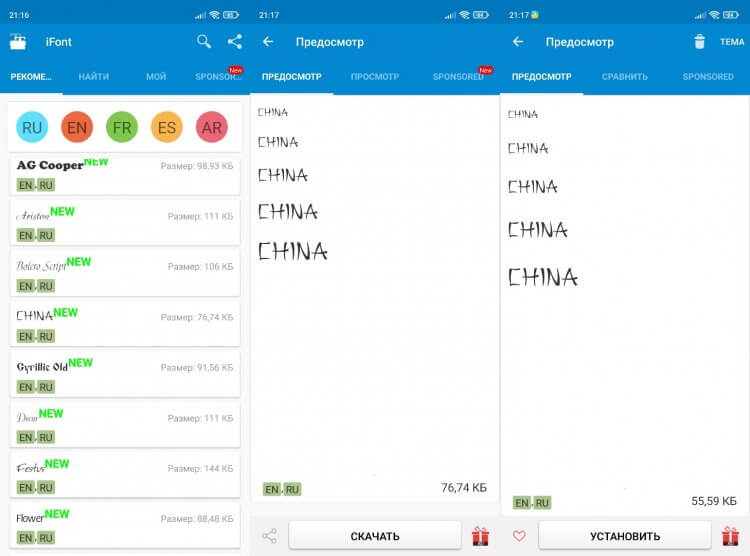
Вроде бы все выглядит легко
Однако вы наверняка заметите, что такая установка шрифта не приведет ни к каким изменениям. Стиль текста останется прежним по причине отсутствия root-прав. Получите их, чтобы стороннее приложение могло вносить коррективы в оформление оболочки вашего смартфона.
Скачать шрифты на Андроид
Все рассмотренные выше приложения являются своего рода загрузчиками, так как изменение шрифта происходит только через настройки. Программа лишь добавляет свои варианты в выдачу. Поэтому вы можете отказаться от использования стороннего софта и просто скачать шрифт в расширении «.ttf».
Выбор источников оставим на ваше усмотрение, так как подобное изменение стиля текста является опасным и требует предоставления рут-прав для доступа к системной папке, расположенной по пути System/Fonts. Все изменения вы делаете на свой страх и риск. Чтобы сохранить новый шрифт, выберите его в настройках телефона.
⚡ Подпишись на Androidinsider в Пульс Mail.ru, чтобы получать новости из мира Андроид первым
Как вернуть шрифт
Вне зависимости от того, какой способ вы использовали для изменения шрифта, возврат к стандартным значениям выполняется через настройки:
- Перейдите в раздел «Шрифты».
- Выберите стандартный вариант.
- Нажмите кнопку «Применить».
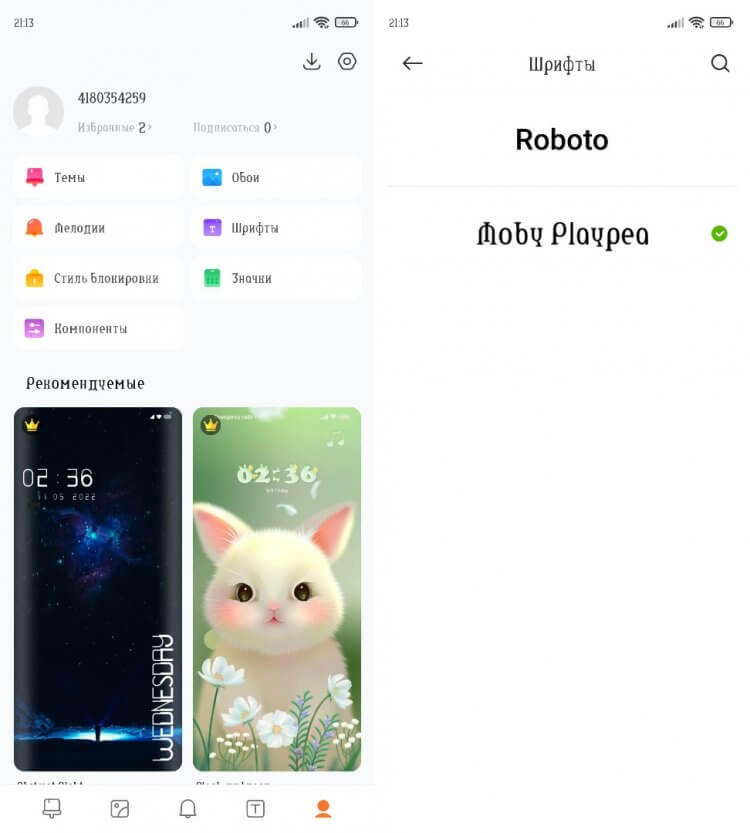
Шрифт всегда можно откатить
Чтобы вернуть старый шрифт, вы должны знать его название. Так, на Xiaomi стандартным стилем является «Roboto». Уточняйте название шрифта по умолчанию в настройках своего устройства перед тем, как решите его поменять.

Теги
- Root-права
- Новичкам в Android
- Приложения для Андроид
Как увеличить шрифт на телефоне Android за 3 клика

Стандартный размер шрифта в смартфоне, к сожалению, не всегда комфортен для повседневного использования — у всех свои особенности зрения и восприятия текста, так что иногда шрифт хочется увеличить, дабы не вглядываться в мелкие буквы на дисплее. К счастью, сделать это можно буквально за десять секунд.
Telegram-канал создателя Трешбокса про технологии
Как увеличить шрифт
Настройки → Экран → Размер текста
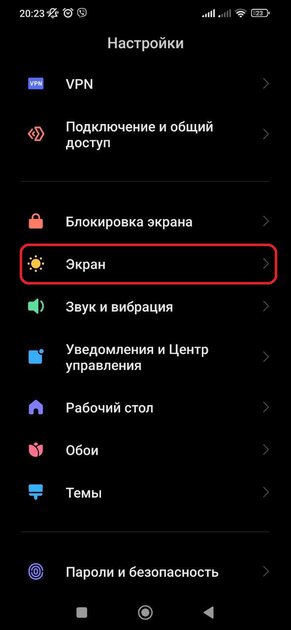
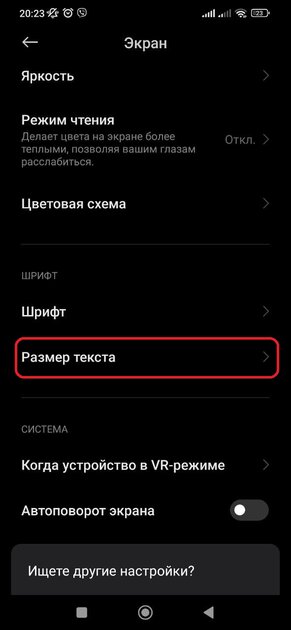
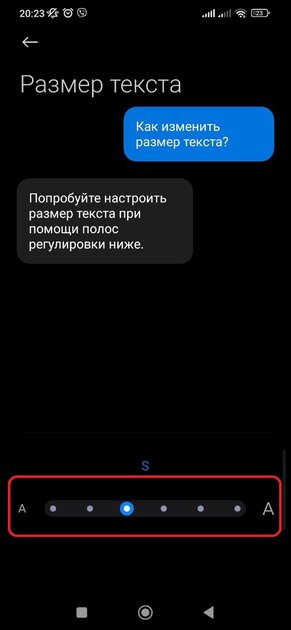
Стоит отметить, что данный пункт настроек может находиться по другому адресу или в другом подменю. В случае, если в разделе «Экран» такого пункта нет, стоит воспользоваться поиском на разделу «Настройки» — обычно он расположен в верхней части экрана (иногда для этого нужно потянуть вниз). Введя в поиск «размер шрифта» или «размер текста», вы найдёте нужный пункт меню и внесёте изменения на свой вкус и зрение. Но, к сожалению, это системная настройка шрифта, которая в отдельных приложениях, где разработчики запретили менять размер текста, не будет работать от слова совсем. В таком случае стоит поискать аналогичную настройку уже в самом приложении.
Материалы по теме:
- Как почистить Android-телефон от мусора и ненужных файлов: только работающие способы
- Какие смартфоны официально обновятся до Android 14: Xiaomi, OPPO, Realme и другие
- Как Nokia проиграла в Android: рождение и мгновенная смерть Х-смартфонов
- Антивор, история уведомлений и ещё 7 полезных функций Android, спрятанных глубоко в настройках
- Простой способ отключить TalkBack на Android. И как запретить ему включаться