Как обновить андроид на телефоне — подробная инструкция
Как проводить обновление ПО на телефонах с андроидом? Для некоторых пользователей данный вопрос вообще является неактуальным и даже непонятным. Действительно, для чего нужно обновление. Все достаточно просто, с его помощью можно повысить работоспособность мобильника. Проблема в том, что улучшение прошивки — это не всегда так просто, как кажется. Особенности процедуры рассматриваются в данной статье.
Обновление системы Android: нужно ли это
Для чего нужно обновление андроида? Подобным вопросом задаются многие пользователи. В качестве основных причин выделяют следующие моменты:
- после обновления устройство начинает работать немного быстрее, при этом пользователю нет нужды проводить какие-то механические манипуляции (например, менять железо);
- существенно возрастает функционал системы;
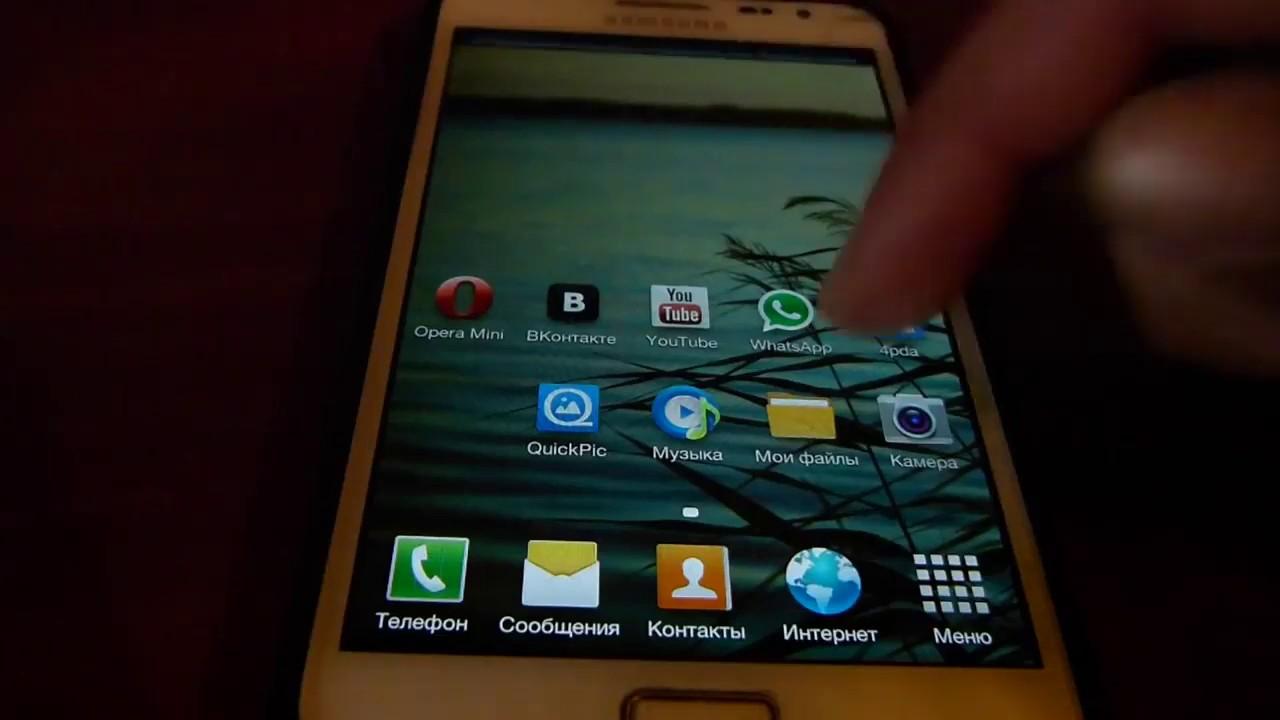
Улучшение работы системы возможно только после обновления ПО
- проходят ошибки, которыми мог страдать старый смартфон;
- появляется возможность использовать новые приложения и программы, которые ранее не были доступны;
- отмечается более комфортная работа с системой и устройством в целом.
Обратите внимание! Основным плюсом обновления ПО на андроиде является то, что это помогает улучшить работоспособность всей системы. К примеру, на современных версиях пользователь сможет поставить специальную защиту от краж.
Что касается минусов, то они также присутствуют. Среди основных выделяют следующие:
- пропадают значки приложений на рабочем столе. Происходит это нечасто, но все же случается;
- система принудительно устанавливает программы, которые потом не удаляются или убираются с большими проблемами;
- для гарантийных телефонов домашняя прошивка исключена. Подобные действия могут привести к тому, что гарантия будет просто утрачена.
Таким образом, обновление для системы андроид — нужная вещь, которая позволяет улучшить работу телефона. Однако проводить ее или нет должен решать сам пользователь.
Подготовка телефона к прошивке до последней версии
Как обновить андроид правильно, чтобы обеспечить безопасность телефона? В первую очередь необходимо его подготовить. Если этого не сделать, может произойти сбой, после которого телефон отключится и больше не будет функционировать. Что следует сделать в первую очередь:
- Полностью зарядить телефон до 100 %. Все дело в том, что процедура обновления занимает достаточно большое количество времени и потребляет немалое количество энергии.
- Скачать и установить на устройство программу-рутировщик. Из рекомендуемых это может быть Kingoo Android Root. Кроме того, нужно будет поставить ROM Manager.
Обязательно потребуется наличие Root-прав или же доступ администратора. Как проверить, есть ли они на мобильнике:
- Запустить программу Root Checker.
- Включить проверку телефона.
- Дождаться окончания процедуры. По завершению перед пользователем появится информация о наличии или отсутствии Root-прав.
Важно! Если прав администратора нет, их необходимо будет получить. Сделать это можно через Kingoo Android Root или любое другое стороннее приложение.
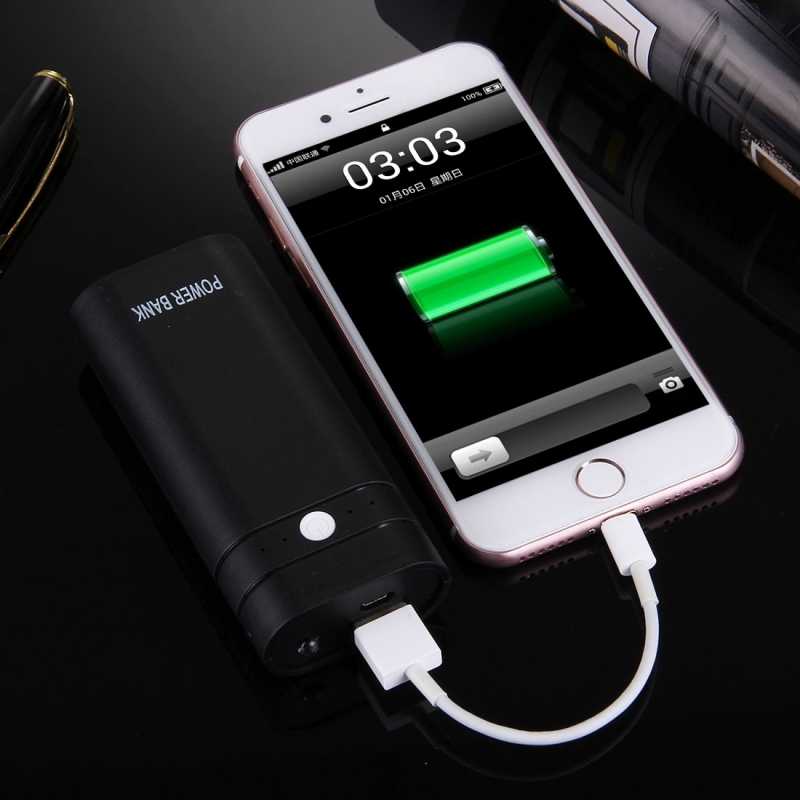
Зарядка перед обновлением должна показывать 100 %
Установка обновлений через Fota без компьютера
Как обновить андроид на телефоне? Самый популярный вариант — воспользоваться Fota. Принцип работы в данном случае достаточно прост — нужная версия прошивки скачивается с официального источника, а после устанавливается.
Преимущество заключается в том, что процесс полностью автоматизирован и не нуждается в участии человека. Как это делается:
- Следует зайти в раздел «Настройки» телефона.
- Открыть пункт «Обновления» и запустить проверку.
- По завершению появится информация о доступных версиях прошивок.
- Выбрать подходящую и запустить обновление.
Обратите внимание! Запускать обновление для Android таким образом достаточно просто. Человеку по сути не будет нужно вникать в особенности и нюансы. Минус в том, что подобная функция поддерживается далеко не на всех мобильниках.
Как проверить наличие обновлений на Android
Проверить вручную наличие обновления достаточно просто. Однако это касается только тех телефонов, у которых есть подобный функционал. Далее рассматривается, как проверять наличии автоматического обновления на разных устройствах.
Проверка наличия обновлений отличается у разных моделей
Проверка обновлений на Xiaomi
Чтобы осуществить проверку на устройствах Xiaomi, необходимо зайти в настройки телефона, а затем перейти в раздел «Обновление системы». В появившемся окне следует найти кнопку «Проверить обновления» и нажать на нее.
Важно! Чтобы процедура запустилась, потребуется подключение к сети Интернет.
Можно настроить телефон так, чтобы он в последующем самостоятельно проводил подобную проверку. Для этого нужно нажать на значок в виде трех точек, расположенный в правом верхнем углу. Затем следует перейти в «Настройки». Можно выбрать два варианта — «Автоматическая проверка» или «Проверка при наличии Wi-Fi-подключения». Второе рекомендуется использовать в том случае, если мобильный трафик ограничен или имеет небольшую скорость.
Проверка обновлений на Samsung
Если говорить об устройствах фирмы Samsung, то процедура будет достаточно схожей. Что необходимо будет сделать, чтобы осуществить локальную проверку обновления:
- Зайти в «Настройки». Раздел обычно выглядит как изображение шестеренки.
- Найти раздел информации — «О телефоне» или «О планшете».
- Далее выбрать раздел обновления. На устройствах от Samsung это может быть записано как «Обновление ПО» или «Обновление системы».
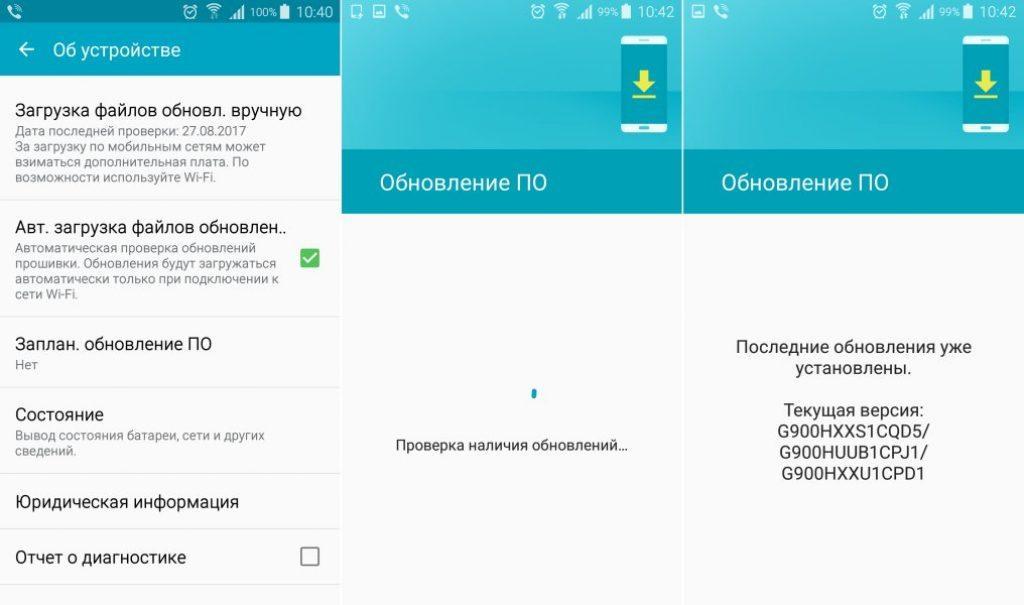
- После нажатия появится информация о доступных вариантах прошивки. Если возникла надпись «Последние обновления уже установлены, доступных нет», значит на телефоне имеется последняя по версии прошивка.
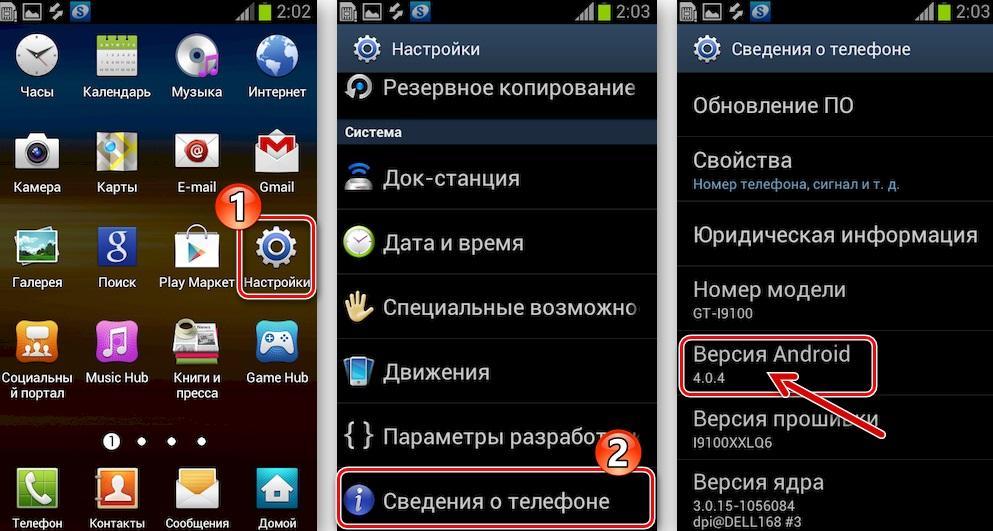
Проверка на Samsung
Проверка на устройствах с чистым андроидом
Проблем у пользователей с чистым андроидом, как правило, не возникает. В данном случае осуществлять проверку необходимо по уже описанной ранее схеме через настройки. Ситуация ничем не будет отличаться от стандартного алгоритма.
Как обновить андроид вручную, если нет автоматической настройки
То, что операционная система может обновиться самостоятельно — это несомненный плюс. Однако, как уже было сказано ранее, не на всех устройствах доступен подобный функционал. Что в таком случае следует делать пользователям?
Можно попробовать провести процедуру самостоятельно, как обычно это делают в сервисных салонах. Однако подобный подход требует от пользователя определенных знаний и усидчивости. Все дело в том, что необходимо будет работать с системным приложением Odin. Что следует делать:
- Найти, скачать и установить Odin на мобильный телефон. При этом потребуется версия 1.83 и выше.
- Самостоятельно найти в Интернете файл с нужной прошивкой. Лучше всего делать это через телефон, поскольку распаковывать пакет нужно будет на самом устройстве.
- Подключить устройство к компьютеру или ноутбуку при помощи кабеля. Обязательно переключить функцию с зарядки на передачу данных, чтобы можно было видеть необходимую информацию на ПК.
- Запустить программу Odin. Если все сделано правильно, появится желтая подсветка на наименовании подключения.
- Далее следует выключить мобильник и перевести его в режим Download Mode. На разных устройствах переход в режим делается по-разному. На некоторых необходимо единовременно зажать кнопки «Домой», питания и понижения громкости. После появления соответствующего сообщения следует подтвердить переход в режим Download Mode.
- В программе Odin следует выбрать необходимые файлы PIT, PDA и CSC.
- Запустить обновление, нажав кнопку старта.
- Дождаться окончания процедуры.
Важно! Если процесс прошел правильно и успешно, на экране программы появится сообщение PASS, подсвеченное зеленым цветом.
Обновления андроид через Recovery Mode
Повысить уровень прошивки можно и при помощи других программ, например, через Recovery Mode. Что это такое? В первую очередь Recovery Mode — это программное обеспечение, работающее на базе системы андроид. С ее помощью можно не только увеличить уровень прошивки, по и полностью сбросить систему до заводских настроек.
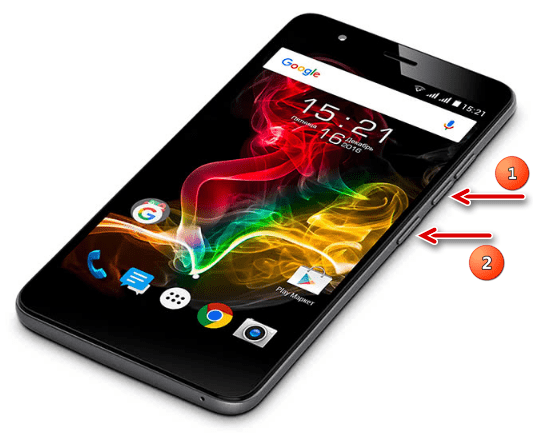
Существенным плюсом является то, что на многих телефонах Recovery Mode уже установлена как заводская программа. Чтобы ее запустить, необходимо нажать определенную комбинацию клавиш (почти всегда она совпадает). Следует единовременно нажать кнопку «Домой» и повышения громкости, после нажать на кнопку питания.
Основные манипуляции сводятся к тому, что потребуется скачать сам файл с прошивкой и сохранить его на внешнюю карту. Далее необходимо включить программу, перейти в раздел «Apply Update From External Storage», а после указать путь до сохраненного документа.
Дальнейшее дело техники. Нужно дождаться завершения установки и произвести еще одно действие, которое поможет избежать возникновения различных глюков. После того как обновление будет завершено, следует выбрать пункт «Wipe Data/Factory Reset» и подтвердить действие.
Обратите внимание! После того как все будет сделано, телефон нужно будет только перезагрузить. Перед пользователем появится информация о настройке смартфона с нуля, в этом нет ничего страшного.
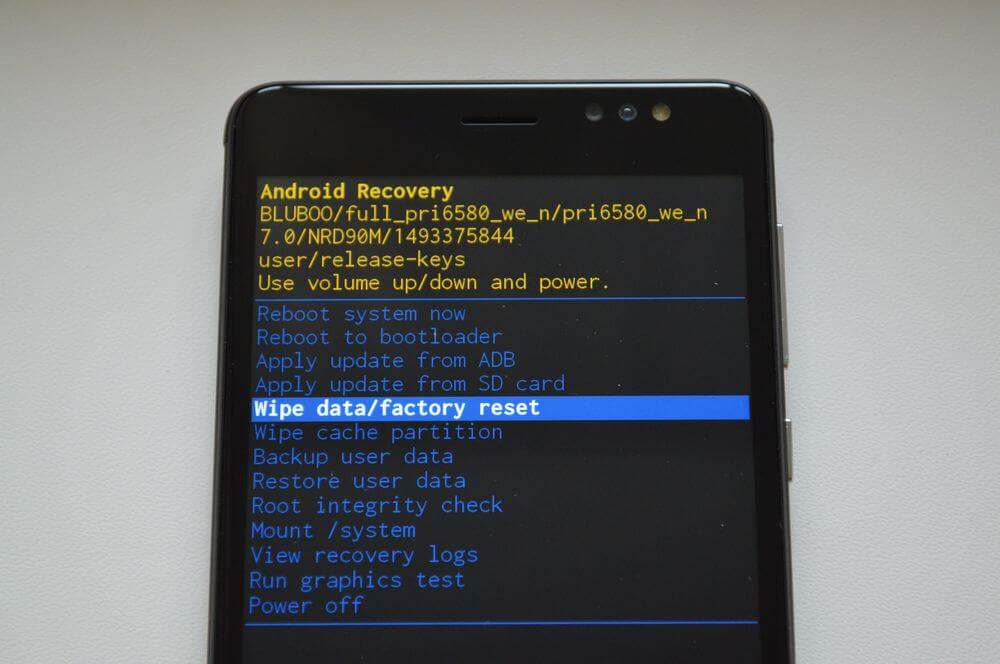
Обновление андроида через Recovery Mode
Использование TWRP или CWM
Еще один вариант, как можно прошивать андроид, это использовать TWRP или CWM. Если говорить о CWM, то с его помощью на устройство можно устанавливать не только официальные ПО, но и кастомные прошивки, а также различные полезные программы. Как проводить обновление при помощи CWM:
- Запустить программу. В зависимости от версии и модели телефона делаться это может разными способами. Один из вариантов — зажать кнопки громкости, питания или «Домой».
- Далее необходимо найти и скачать файл самой системы. Поскольку в Интернете он загружен в формате zip, потребуется программа-архиватор.
- Дальнейшая работа продолжается уже в CWM. Во многих случаях, перед тем как приступать к обновлению, потребуется сделать вайп для разделов «Cache» и «Data». Это нужно для предотвращения дальнейших ошибок.
- Чтобы активировать zip-пакет с прошивкой, необходимо выбрать пункт «Install Zip From». Подтвердить выбор, нажав соответствующую клавишу. Затем нужно будет выбрать пункт «Choose Zip From Sdcard».
- Перед пользователем появится полный список папок и файлов, которые доступны на устройстве. Необходимо только выбрать пакет с прошивкой.
- Далее следует нажать подтверждение и запустить установку. По завершению появится соответствующая надпись внизу экрана.
Программа TWRP работает по схожему типу и большинством пользователей признается как более удобная. Алгоритм действий выглядит следующим образом:
- Скачать файл с ПО на телефон. Перенести его в карту памяти.
- Установить и включить программу на мобильнике. Делается это при помощи одновременного нажатия на кнопки повышения громкости и питания.
- Существенным плюсом является то, что можно настроить язык программы. В том числе включается и русский.
- Как и в предыдущем случае, нужен будет сделать вайп для разделов «Cache» и «Data».
- Далее запускается установка. Пользователю потребуется только выбрать нужный файл на своем телефоне.
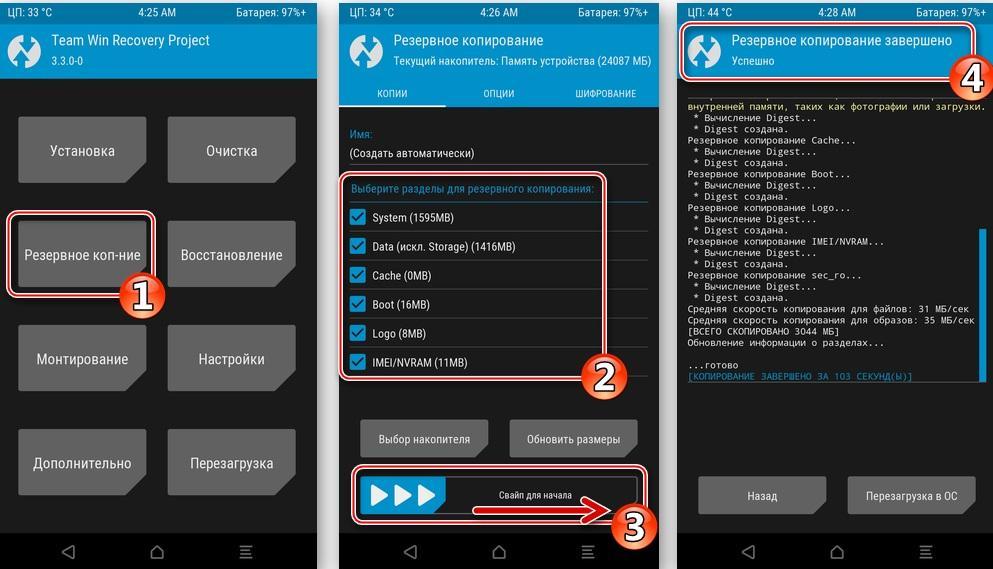
Обновление через TWRP
Установка сторонних и кастомных прошивок на Android
В сети Интернет присутствует большое количество самых разных систем ПО, подходящих для андроид. Выбирать их, разумеется, следует осторожно и внимательно, чтобы в последующем избежать большого количества проблем с работай мобильника.
Чтобы правильно выбрать, следует знать об особенностях и отличительных чертах разных операционных систем:
- альфа-версия — система, содержащая последние нововведения, чаще всего обновляется. В большинстве случаев ее очень сложно найти, поскольку доступна определенным тестерам или разработчикам;
- бета-версия представляет собой тестовую сборку с уже проработанными и исправленными ошибками;
- стабильные версии — те, которые уже полностью проработаны и проверены. Именно с помощью них рекомендуется обновлять ПО.
Обратите внимание! Просто так кастомные и сторонние прошивки устанавливать на мобильник нельзя. Для них обязательно нужно будет использовать сторонние программы и приложения. Как вариант ранее уже были описаны TWRP, CWM и похожего формата.
Сложно ли обновить версию прошивки на мобильном телефоне с андроидом? Все зависит от ситуации. Автоматическая установка выполняется достаточно легко и не требует особых знаний от пользователя. А вот что касается ручных процедур, то все не так однозначно. Большинству пользователей все же рекомендуется не делать этого самостоятельно, а обратиться за помощью в специальный сервис. Это даст большую гарантию на положительный результат.
Как установить андроид на телефон — способы поставить другую версию
В 2020 г. все без исключения мобильные устройства поставляются с предустановленными операционными системами прямо с завода. Касается это и Android-девайсов. Именно поэтому самостоятельная установка андроид на смартфон с нуля требуется лишь в исключительных случаях. О них и будет рассказано в этой статье.
Когда нужна установка Android на смартфон с нуля
Как уже было сказано, самостоятельная установка операционной системы на современные телефоны с нуля не производится практически никогда. Простой и неопытный пользователь может ни разу в жизни не столкнуться с подобной ситуацией, но все же иногда инсталляция андроид нужна.
Поставить прошивку самостоятельно — ответственная работа
Наиболее частые случаи:
- регулярные сбои и ошибки в работе файловой системы и всего программного обеспечения смартфона, а также выход из строя отдельных программ и драйверов;
- ситуация, когда из-за заводского брака на телефоне изначально установлена кривая или устаревшая прошивка;
- не самое удачное обновление операционной системы. Обычно возникает, когда неосведомленный человек пытает самостоятельно обновить свой гаджет для ускорения его работы и добавления новых функций;
- засоренность памяти временными файлами, которые регулярно конфликтуют с системными приложениями и дают телефону полноценно работать. Переустановка в данному случае выполняется лишь тогда, когда стандартная очистка не помогает решить проблему;
- покупка телефона с невозможностью установить русский язык интерфейса. Обычно это случается, если телефон поставляется с китайской прошивкой.
Все эти ситуации сводятся к одному решению. Чтобы сделать использование телефона более оптимизированным, функциональным и простым, необходимо переустановить его операционную систему, то есть перепрошить его.
Важно! Чтобы это прошло удачно, рекомендуется тщательно подготовиться, выбрать нужное ПО и точно следовать представленным на просторах Интернета пошаговым инструкциям. Любое лишнее действие может превратить устройство в кирпич.
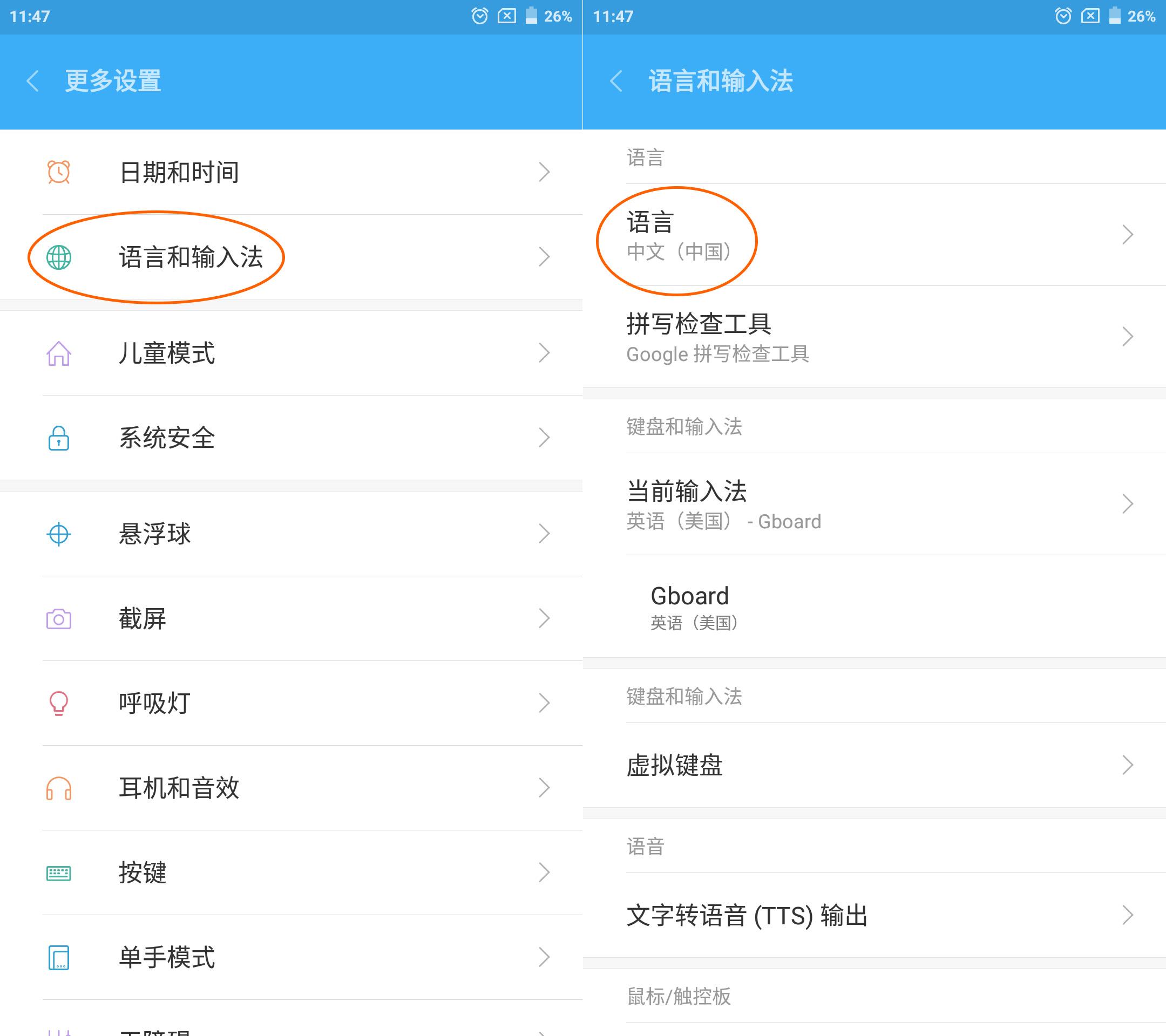
Неудачная прошивка, в которой нельзя изменить язык
Как установить чистый андроид на телефон через компьютер
Если необходимо сделать именно перепрошивку, то она в любом случае выполняется через персональный компьютер. Обновление же можно провести и в самом телефоне в меню настроек, если оно, конечно, доступно для скачивания.
Подготовка
Для процесса понадобится рабочая, стабильная и подходящая по техническим ресурсам прошивка. Рекомендуется найти ее на проверенных сайтах по типу 4PDA.
Важно! Перед установкой всегда следует читать отзывы людей о стабильности и ошибках, которые могут возникнуть в процессе инсталляции.
Поимо этого, понадобятся:
- персональный компьютер или ноутбук, через который будет выполняться прошивка;
- USB-кабель для подключения девайса к ПК;
- общая и уникальная для определенного аппарат инструкция по установке. Обычно ее прикладывают к файлу прошивки;
- резервная копия действующей прошивки на случай неудачи;
- драйвера смартфона для подключения к ПК. Обычно они уже встроены в телефон.
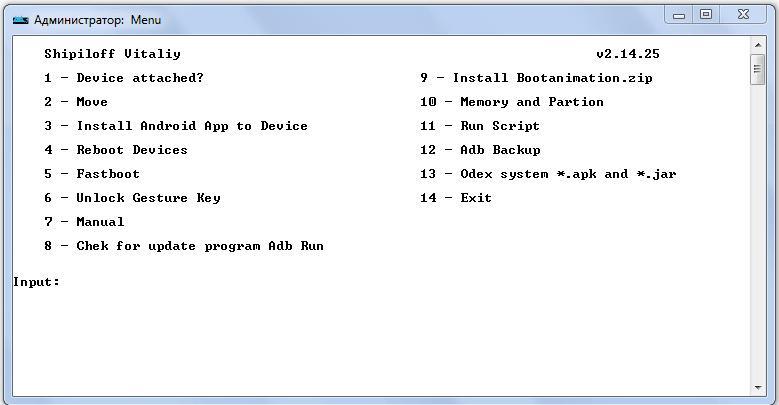
Установка Fastboot и ADB Run
Перед прошивкой необходимо скачать и установить на ПК специальное ПО. Есть два варианта: Fastboot и ADB Run. Первый доступен отдельно или в комплекте с Android SDK. Желательно скачать его отдельно, если на компьютере мало свободного места.
Выполнять загрузку новой версии андроид через эти две программы можно одинаково, но ADB проще для новичков. Если все необходимое ПО установлено, следует проверить его работоспособность:
- Подключают смартфон к ПК.
- Переходят в командную строку на компьютере.
- Вводят команду «adb devices».
- Просматривают данные, среди которых должен быть подключенный девайс.
Если он появился, то все сделано правильно. Для проверки работы Fastboot вводят «cd хххх», где вместо иксов прописывают директорию установки программы. Далее вводят «fastboot flash», и программа переходит в режим ожидания подключения девайса. Следующий шаг предполагает загрузку прошивки. Для этого файл перемещают в папку, в которой установлен Fastboot или ADB Run.
Важно! Если используется именно Fastboot, то установка будет происходить посредством команд. Алгоритм их ввода меняется от модели к модели, поэтому этот вопрос нужно будет уточнить детальнее.
Кстати, в ADB Run тоже есть Fastboot, и находится он в пункте под номером 5. Использовать его тут намного удобнее. Достаточно:
- Перейти в программу и нажать на цифру 5. Убедиться, что около нее написано «Fastboot».
- Нажать на цифру 3. Убедиться, что около нее написано «Recovery».
- Найти и запустить в работу файл образа операционной системы.
- Дождаться окончания процесса.
Этот способ, очевидно, гораздо проще, чем предыдущий, где потребовалось бы вводить команды, порядок которых еще и меняется в зависимости от используемого гаджета.
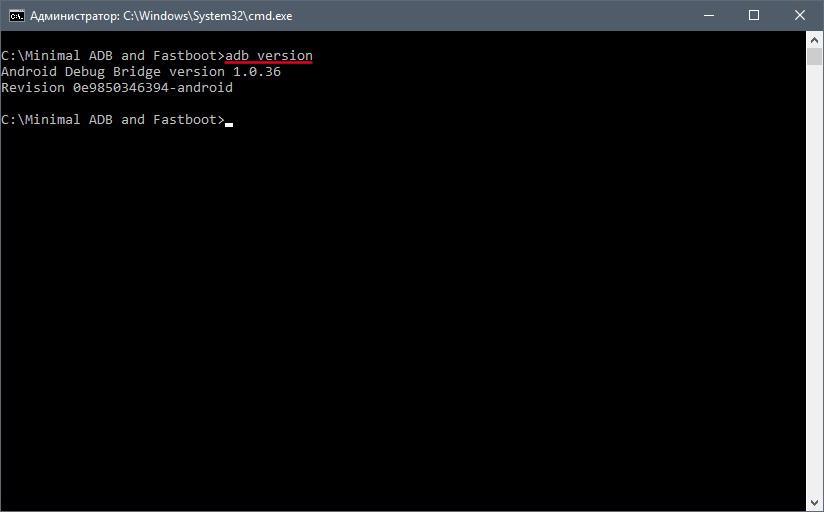
Проверка работоспособности Fastboot
Как установить новый андроид на телефон
Есть способ установки нового ПО прямо на смартфоне. Для этого выполняется его обновление через приложение «Настройки» или используется специальная программа ROM Manager.
Обновление ПО через настройки
Для улучшения производительности и удаления лагов рекомендуется:
- Включить или разблокировать свой телефон.
- Перейти в его главное меню и найти там пункт «Настройки».
- Выбрать раздел «Обновление программного обеспечения».
- Проверить наличие новых прошивок или обновления старой.
- Нажать на кнопку «Загрузка и установка ПО».
- Подтвердить установку.
- Дождаться ее окончания.
Обратите внимание! Если обновления нет, то система даст об этом знать. Это означает, что разработчики еще не выпустили апдейт для исправления ошибок и повышения производительности, или телефон попросту старый, и обновлений он больше никогда не получит.
Использование программы ROM Manager
Прошить телефон андроид без использования компьютера можно и через специальные программы. ROM Manager позволяет создать резервную копию ОС и перепрошивать смартфон. Для работы ПО потребуется получить права суперпользователя (root). Сделать это можно любым доступным способом. Также в обязательном порядке должно быть установлено Custom Recovery. Если все имеется, то можно приступать. Поэтапный процесс:
- Установить программу.
- Поместить прошивку в архиве в память телефона.
- В программе выбрать пункт «Установить с SD-карты».
- Найти архив и нажать «Перезагрузка и установка».
- Дождаться перезагрузки устройства и начала обновления прошивки.
- Пользоваться обновленным устройством.
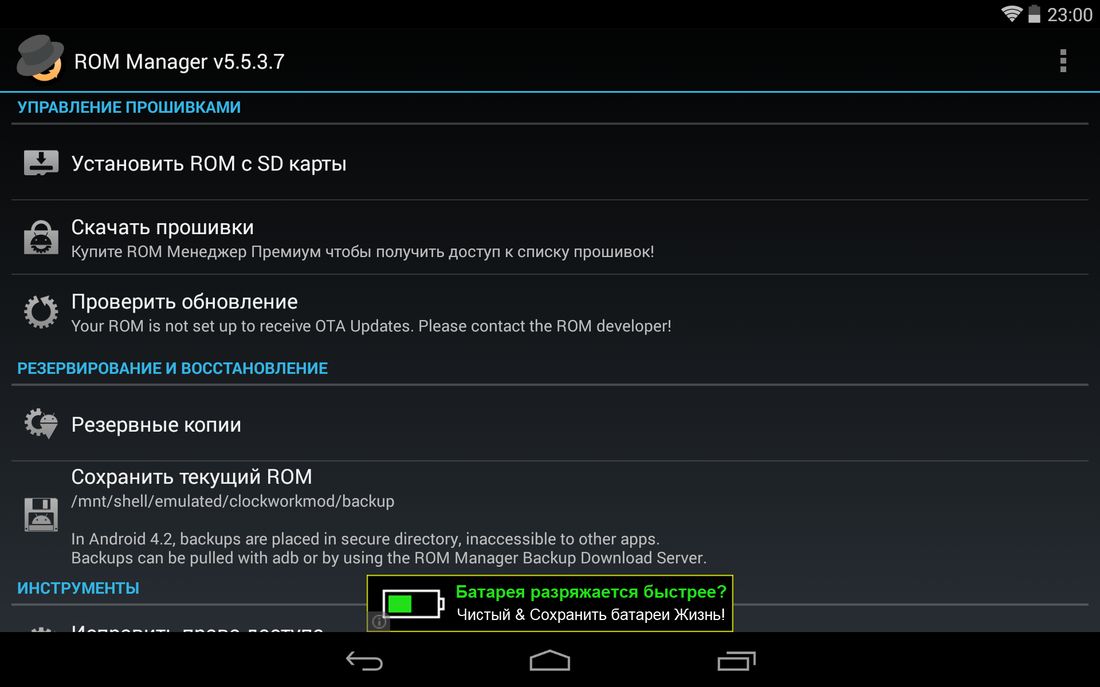
Интерфейс ROM Manager
Как установить другую версию OS Android через Recovery
Переустановка ОС может быть осуществлена и через Recovery. Для этого наиболее часто пользуются CWM Recovery и TWRP Recovery. Обе утилиты удобны для использования и практически идентичны.
TWRP Recovery и CWM Recovery
Для перепрошивки достаточно:
- Заранее скачать архив с нужной версией андроид и переместить его на флешку (SD-карту).
- Войти в режим восстановления способом, который подходит используемой модели телефона.
- Нажать на пункт «Установка».
- Выбрать скачанный архив с обновлением прошивки.
- Нажать на параметр «Swipe to Confirm Flash» для переустановки системы.
- Сбросить настройки девайса нажатием на «Wipe» — «Swipe to Factory Reset».
- Перезапустить смартфон.
Обратите внимание! Для каждой модели телефона есть своя комбинация по входу в режим восстановления. Иногда нужно просто зажать все кнопки на корпусе во время включения, а иногда — лишь некоторые и в определенном порядке.
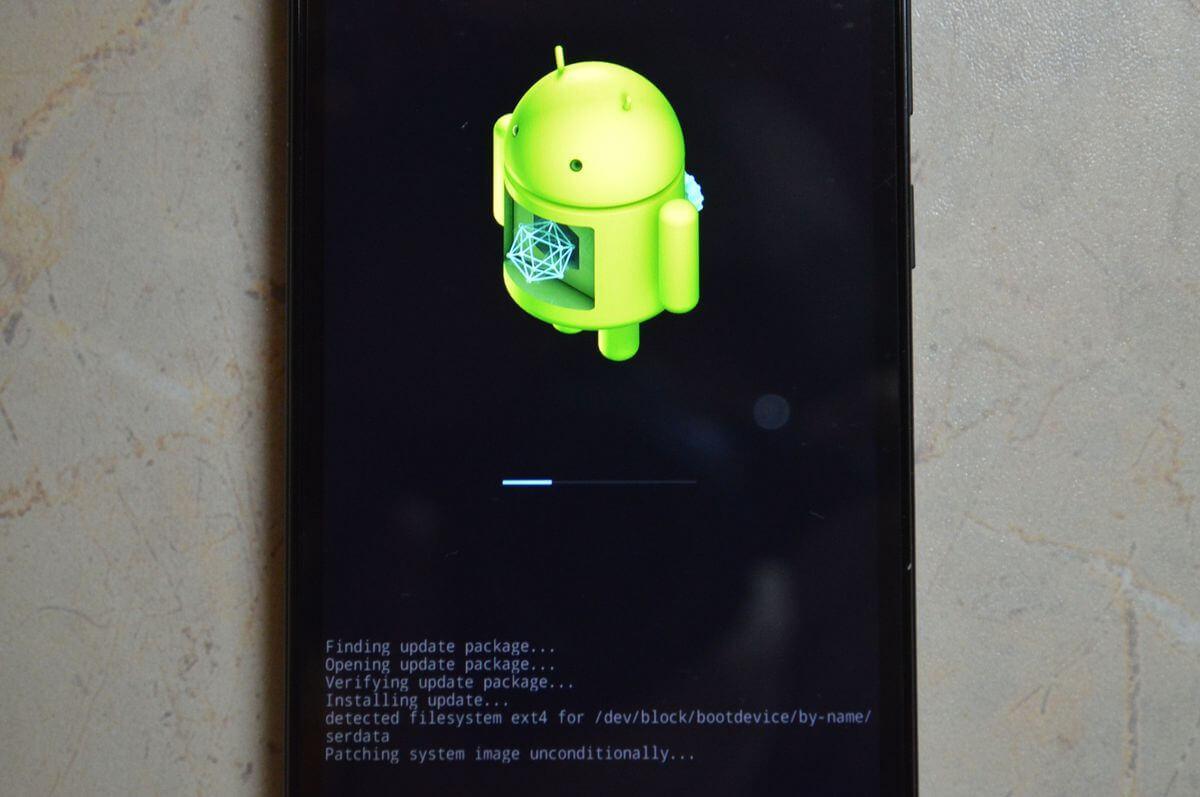
Прошивка может устанавливаться достаточно долго
Что делать, если что-то пошло не так
Если по каким-то причинам прошивка не была установлена правильно, то следует вернуться к той версии ОС, которая изначально была на телефоне. Именно для этого перед любым обновлением Android рекомендуется создавать резервную копию установленного образа системы.
Откат системы
Если прошивка кривая и не неоптимизированная, но телефон запускает ее в нормальном режиме, то можно выполнить откат системы. Делается это не только средствами используемых для перепрошивки программ, но и тем же самым режимом Recovery. Достаточно снова войти в него и выбрать пункт восстановления ОС.
Обратите внимание! Поможет это лишь в том случае, если пользователь выполнил резервное копирование. Когда копии нет, то спасет ситуацию только перепрошивка.
Перепрошивка
Перепрошивкой занимаются в том случае, если пользователь не создал копию операционной системы, или в процессе установки произошла ошибка, и телефон уже не включается. Для этого неизбежно придется заниматься восстановлением чрез персональный компьютер с установленными ADB Run, Fastboot или другими подобными средствами.
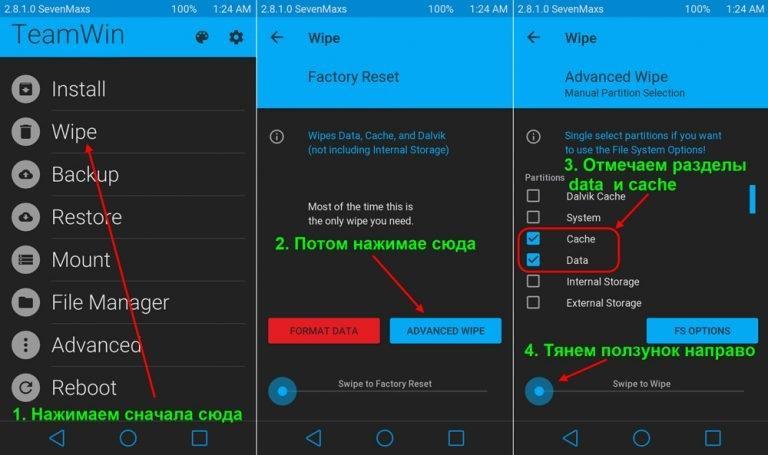
Удаление настроек телефона после перепрошивки
Теперь вопросов о том, как установить андроид на телефон или планшет, быть не должно. Стоит напомнить, что устанавливать обновление на мобильник должен профессионал или подготовленный человек. ПО любого телефона, будь то Honor, Huawei, Meizu, Xiaomi, самсунг или любая другая модель, может запросто слететь в процессе установки обновления, и справиться своими силами будет очень сложно. Всегда следует доверять подобные работы специалистам.
Как установить другую версию Андроид на смартфон

В 2019 году все Андроид-устройства на рынке продаются с предустановленным программным обеспечением. Поэтому установка ОС нужна только в исключительных случаях.
Когда нужна установка Андроид с нуля
- Выход из строя рабочего ПО или его частей в ходе эксплуатации;
- Покупка устройства с кривой прошивкой;
- Неудачное обновление ОС;
- Заметное уменьшение скорости работы системы в связи с её перегрузкой неудаляемым ПО и файлами;
- Покупка иностранного нерусифицированного устройства с глобальной китайской прошивкой.
Все причины сводятся к тому, чтобы сделать устройство быстрее и функциональнее. Но для удачной перепрошивки придется тщательно подобрать ПО, и выполнить установку в соответствии с инструкциями. Любой неверный шаг может окончательно вывести смартфон или планшет из строя.
Что необходимо для установки Android
Для установки ОС Android понадобится рабочая версия прошивки. Поищите её через поисковики или на тематических порталах, таких как 4pda. Почитайте отзывы о выбранном варианте, убедитесь в его стабильности и в том, что он подойдет к вашему типу устройства.
Кроме того, вам понадобятся:
- Персональный компьютер, через него будет заливаться прошивка.
- USB-кабель, убедитесь, что он плотно садится в разъем смартфона или планшета и компьютера, одно недолговременное пропадание контакта может стоить вам мобильного устройства.
- Инструкции, несмотря на то, что общий алгоритм перепрошивки универсален, каждый шаг выполняется на разных моделях по-своему. Перед началом работы убедитесь, что каждый шаг инструкции понятен, изучите тонкости настройки для своего смартфона или планшета.
- Резервная копия прошивки, установленной на устройстве. Если что-то пойдет не так в ходе работы или результат вас не устроит, будет возможность вернуться к первоначальному состоянию.
- Драйвер смартфона на ПК. Чаще всего он уже есть, но если мобильное устройство не распознается компьютером, стоит поискать драйвера или обновления для них. Начните поиск с фирменных сайтов производителей вашей модели.
Используйте для перепрошивки ОC Windows версии 7 и старше. Оцените риск и ещё раз обдумайте необходимость, перед тем как приступить к делу.
Простое обновление
Чтобы улучшить производительность и стабильность системы, добавить новые функции не всегда нужны сложные действия. Производители мобильной техники регулярно выпускают обновления для неё. Как правило, смартфоны или планшеты проверяют их наличие автоматически и предлагают обновиться пользователю. Но чтобы самому проверить наличие обновления:
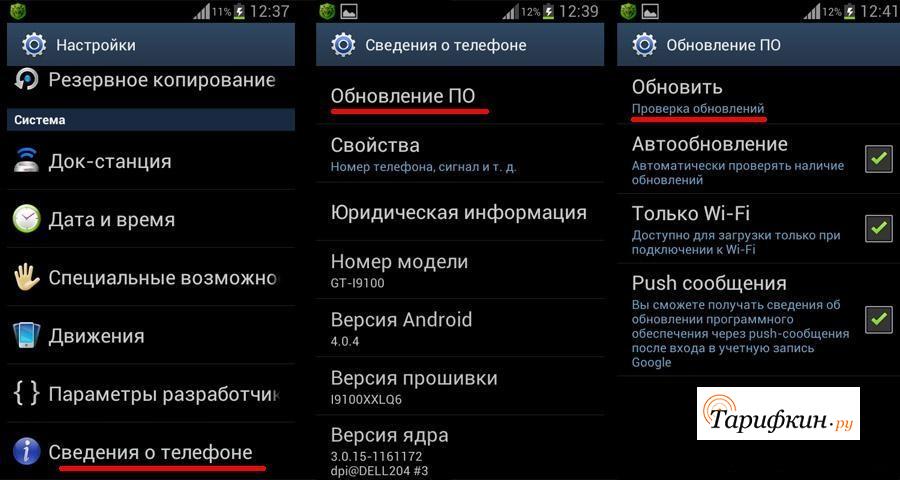
- Откройте настройки.
- Выберите пункт «Обновление ПО».
- Нажмите «Загрузка и установка».
- Нажмите «Установить», если такая кнопка появится.
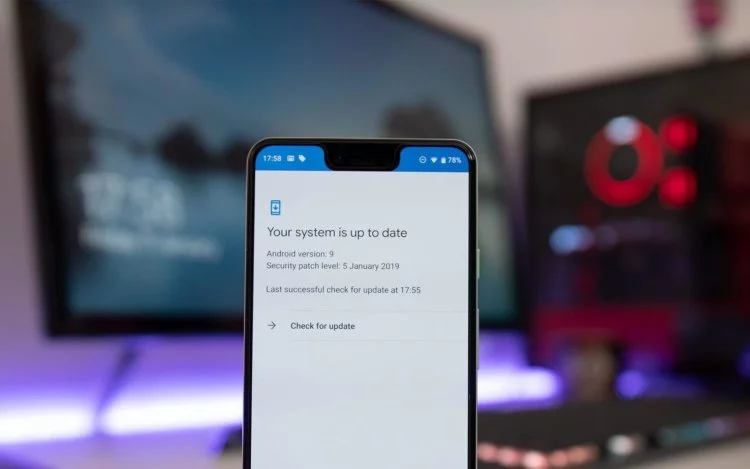
Если обновление не требуется, система напишет о том, что вы используете последнюю версию ПО. В дополнительной информации вы можете узнать текущую версию и уровни исправлений безопасности.
Также в настройках обновления ПО вы можете установить автозагрузку новых версий по Wi-Fi сетям без запроса пользовательского разрешения.
Устанавливаем через ПК
Чтобы полноценно поменять прошивку нужно подключить к ПК мобильное устройство через USB-кабель. Для установки понадобится специализированное ПО.
Установить ПО на компьютер
Прежде чем начать работать установите необходимое ПО, предлагаем 2 варианта:
- Fastboot– доступно отдельно или в составе Android Software Development Kit. Чтобы не тратить лишнее место на hdd/ssd, лучше скачивайте отдельно.
- ADB (Android Debug Bridge) Run.
Выполнения загрузки новой версии ОС через обе программы примерно одинаковы, но Android Debug Bridge проще.
Когда ПО установлено, проверьте его работоспособность, для этого:
- Подключите мобильное устройство к компьютеру USB-кабелем.
- Откройте меню пуск на компьютере.
- Введите в графу «Найти программы и файлы» слово «cmd.exe».
- Нажмите
- Кликните левой кнопкой мыши по файлу cmd.exe в появившемся списке.
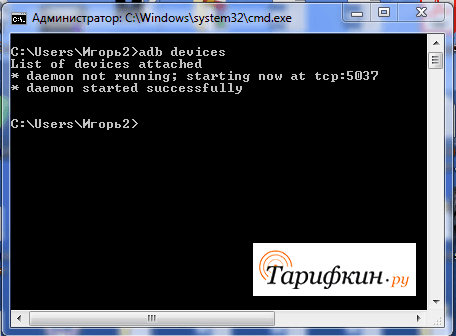
- Для проверки работы ADB введите надпись «adb devices» и нажмите Enter. Система должна вывести несколько строк, в одной из которых будут указаны данные подключенного аппарата. Если вы получили сообщение, состоящее из трех строк и среди них нет данных о подключенных устройствах, значит adb работает, но не видит смартфон или планшет.
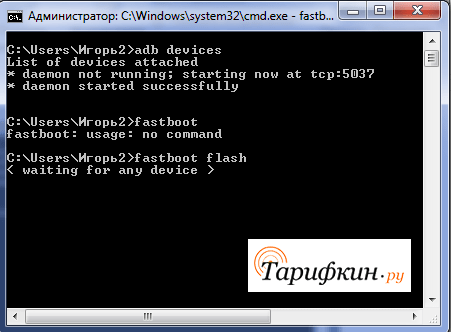
- Чтобы проверить работу Fastboot, сначала введите команд «cd ***» и нажмите Enter, где вместо ** укажите директорию с установленной программой. Далее попробуйте ввести команду «fastboot flash». Система выдаст сообщение об ожидании подключения устройства, если оно не подключено.
Если используете ADB Run, а не Fastboot, то для проверки программы нужно запустить её exe файл, а не cmd.exe. Если вы увидели меню из 16 пунктов на белом фоне, то ПО работает.
Загрузить прошивку на устройство
Переместите прошивку в одну директорию с файлом программы Fastboot или ADB Run.
Fastboot
Устанавливать прошивку через Fastboot придется с командной строки текстовыми командами. Чтобы открыть командную строку воспользуйтесь инструкцией из предыдущего раздела, а именно пунктами 1-5.
Конкретный алгоритм ввода команд меняется в зависимости от типа устройства. Но суть остается одной – нужно вывести устройство в нужный режим работы, устранить блокировки системы, если есть, и запустить перепрошивку. Перечень команд для этого смотрите в таблице 1.
Команды для перепрошивки смартфона или планшета
| Проблема | Решение |
| Нужно войти в режим загрузчика данных | Введите команду «adb reboot bootloader». |
| Нужно установить прошивку | Введите команду «fastboot flash cache ****.img». Вместо «****» укажите название образа, который находится в одной папке с ПО. Учитывайте регистр букв. При любом несовпадении имен система уведомит об этом. |
| Нужно перезагрузиться | Введите команду «fastboot reboot-bootloader», чтобы после включения мобильное устройство опять вошло в специальный режим для перепрошивки. |
Не забывайте нажимать Enter для подтверждения действия после ввода каждой команды.
Каждое из вышеперечисленных действий будет сразу же приводить к ответным реакциям со стороны системы мобильного устройства. Большинство команд нужно будет подтвердить на смартфоне или планшете. Следуйте инструкциям на экранах устройств.
Преимущество способа в том, что отсутствие интерфейса и различных дополнительных функций:
- минимизирует риск выхода из строя для ПО во время перепрошивки;
- делает ПО максимально гибким, вы можете найти больше команд для более широкого спектра нужд.
Но если для вас работа с консолью – ненужное усложнение процесса, попробуйте ADB Run. Его интерфейс минималистичен, но он есть и не придется вводить длинные команды.
Если Fastboot вас устраивает, посмотрите как он работает на конкретном примере в видео.
ADB Run
Fastboot уже включен в пакет ADB Run. В меню программы он расположен под номером 5, среди других пронумерованных действий.
Алгоритм действий такой:
- Нажмите «5» и Enter. Убедитесь, что рядом с цифрой 5 написано Fastboot.
- Нажмите «3» и Enter. Убедитесь, что рядом с цифрой 3 написано Recovery.
- Найдите и запустите файл образа с прошивкой через простой проводник в открывшемся окне.
- Ожидайте окончания процесса.
Всё гораздо проще. Как и для предыдущего подраздела, ПО ADB Run дает дополнительные возможности. Для общего ознакомления с интерфейсом и другими функциями просмотрите видео.
Обновить Recovery на вашем устройстве
Если прошивка станет криво или что-то не понравится при положительном результате, назад пути не будет. Но этот путь можно создать, если заранее озаботиться сохранением резервной копии системы.
Режим восстановления в купленных телефонах позволяет возвращать смартфоны на заводские настройки и обновлять их. Чтобы расширить функционал, нужно заменить Recovery Mode на другой. Пример доступной программы – Clockworkmod Recovery (CWM).
С CWM дополнительно вы сможете:
- просто устанавливать сторонние прошивки;
- обновлять систему;
- создавать резервные копии;
- восстанавливать из бэкапов;
- использовать функции управления мобильным устройством через ADB;
- сбрасываться на заводские настройки;
- переформатировать жесткий диск.
Установите CWM через Fastboot. Для этого:
- Скачайте образ программы CWM.
- Переименуйте образ в recovery.img.
- Поместите img-файл в одну директорию c Fastboot.
- Подключите устройство к компьютеру.
- Запустите cmd.exe.
- Откройте директорию с fastboot командой «cd ****», вместо «****» впишите нужный адрес. После ввода нажмите
- Проверьте доступность смартфона с помощью «adb devices» и нажмите Enter.
- Введите «fastboot flash recovery recovery.img» и нажмите
Осталось подождать и после сообщения об успешной установке проверить режим R в действии.
Сделать резервное копирование данных
В интернете описывают десяток разнообразных способов создать копию ОС со всеми настройками и установленными программами. Это удобно, потому что при восстановлении не приходится заново устанавливать полезные приложения.
Проще всего сделать бэкап стандартными средствами мобильной операционной системы. Для этого:
- Откройте настройки на смартфоне или планшете.
- Откройте раздел «Система» или «Архивация и восстановление».
- Выберите «Резервное копирование данных».
- Выберите источник копирования. Среди вариантов могут быть облачные хранилища Google, Yandex, Samsung… или microSD-карта.
Основной недостаток – копируются только данные, но не вся прошивка.
Копирование через кастомные рекавери
Чтобы сделать резервную версию всего целиком, воспользуйтесь расширенным кастомным рекавери CWM.
Зайдите в режим Recovery. Как это сделать читайте для своего смартфона индивидуально. Как правило, для этого нужно включить устройство и зажимать клавиши громкости и включения в определённой последовательности.
- Переключайте пункты открывшегося списка до «backup and restore». Для этого используйте клавиши громкости.
- Нажмите на клавишу Включения, чтобы выбрать элемент списка.
- Найдите и выберите «Backup» так же, как вы делали с «backup and restore».
- Ожидайте окончания действия ПО. Достаточно 15 минут.
Чтобы устройство неожиданно не выключилось или не прервалось из-за нехватки памяти, оставьте на нем 60% батареи и 600-800 МБ.
Копирование через ПК
Если нужно выгрузить резервную копию сразу на компьютер, поможет программа Flashboot (flashboot.net). Действуйте по инструкции:
- Скачайте и установите программу Flashboot.
- Установите драйвер МТК, если его нет.
- Извлеките из прошивки файлы с разрешением txt и weg_l.bin. Расположите их в отдельной папке.
- Запустите Flashboot от имени администратора. Для этого кликните по файлу программы правой кнопкой мыши и выберите «Запустить от имени администратора».
- В открывшемся окне выберите scatter.txt.
- Перейдите во вкладку «Memory Test».
- Отметьте пункты с 1 по 5.
- Отключите мобильное устройство.
- Нажмите на кнопку «Start» в окне программы на компьютере.
- Подключите смартфон к компьютеру через USB-разъемы.
- По окончании процесса считывания отсоедините смартфон или планшет.
- Скопируйте полученные данные в блокнот и сохраните.
- Снимите галочку напротив первого пункта в главном окне Flashboot.
- Откройте окно «Readback».
- Нажмите на кнопку «Добавить»
- Кликните дважды на добавленную строчку для редактирования.
- Укажите, куда нужно сохранить бэкап.
- Придумайте и впишите понятное наименование резервной копии.
- Измените колонку Length для секторов. В ней нужно указать данные из документа, ранее сохраненного в блокноте.
- Нажмите на кнопку «ОК».
- Повторно подключите мобильное устройство и дождитесь окончания процесса копирования. Окончание сопроводит информационное сообщение на зеленом фоне.
В результате вы получите полную копию. Если она имеет особую важность, скопируйте её и храните в нескольких местах, на случай выхода из строя жестких дисков хранилищ. Также можете использовать облачные сервисы.
Установка Андроид через кастомные рекавери
Чтобы установить Андроид, пригодится CWM:
- Скачайте zip архив с файлом прошивки и поместите его на SD-карту мобильного устройства.
- Перезагрузите мобильное устройство.
- Войдите в Recovery Mode.
- Выберите «install zip from sdcard». Используйте кнопки громкости для перемещения и кнопку Включения для выбора.
- Выберите нужный архив в проводнике.
- Подтвердите действие.
- Дождитесь окончания процесса и нажмите «Go back».
- Выберите «reboot system now».
Убедитесь, что аккумулятор устройства заряжен более, чем на 60-70%.
Перепрошивка через ROM Manager
ROM Manager – мобильное приложение, с помощью которого вы сможете не только загрузить новое ПО, но и сохранить старое в виде копии.
Главный минус ROM Manager – для него нужен root-доступ. Получение прав суперпользователя – длительный сложный процесс. Для каждой модели и прошивки он будет свой.
Если root есть, осталось залить прошивку. Все пункты меню ROM Manager интеллектуально понятны – нажимаете на кнопку с нужным действием, находите файл прошивки и ждите.
Как вернуть прежнюю версию андроид
Резервную копию можно вернуть разными инструментами – сторонними программами, кастомными рекавери режимами или мобильными приложениями.
Чтобы сделать это через CMW:
- Перезагрузите устройство.
- Войдите в Recovery Mode.
- Переключайте пункты открывшегося списка до «backup and restore». Для этого используйте клавиши громкости.
- Нажмите на клавишу Включения, чтобы выбрать элемент списка.
- Найдите и выберите «Restore» так же, как вы делали с «backup and restore».
- Выберите нужную версию ПО для восстановления.
- Ожидайте окончания действия ПО. Достаточно 15 минут.
В ROM Manager функция ранее сохраненной копии тоже есть. Нажмите на соответствующую кнопку и дождитесь окончания процесса.
Если что-то пошло не так
Если при прошивке что-то пошло не так, попробуйте сбросить устройство на заводские настройки через Recovery Mode.
Если не вышло, попробуйте перепрошить устройство повторно на заводскую ОС. Для этого подключите его к компьютеру и используйте Flashtool или ADB Run. Заводские прошивки ищите на специализированных порталах.
Перепрошивка – ответственный процесс, который может быть быстрым и несложным. Главное выполнять всё четко по инструкциям при заряженном аккумуляторе.
Как изменить версию Андроида на телефоне
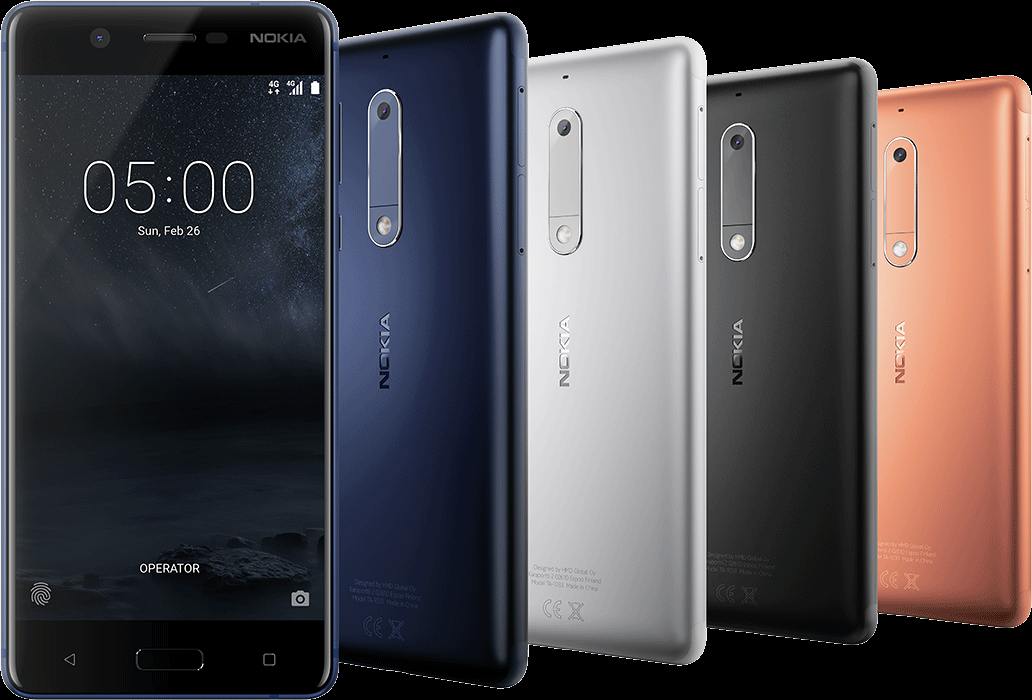
Обновление операционной системы Android – не только рекомендуемая, но и крайне необходимая процедура. Это обусловлено тем, что с каждой новой версией появляются какие-то дополнения, улучшается интерфейс и функциональная часть.
Даже незначительные изменения способны оптимизировать работу ОС, повысить ее производительность, удалить существующие баги и повысить защиту пользовательских данных. Установка свежей версии позволяет избавиться от системных ошибок и вредоносного ПО. А поскольку не все мобильные устройства получают автообновления, то продолжают работать под управлением старых сборок. Чтобы устранить подобную ситуацию, стоит заняться обновлением самостоятельно, заменив кастомную прошивку более новой. Сделать это можно несколькими способами: встроенными средствами и при помощи ПК.
Как узнать текущую версию Андроид
Большая часть игр и приложений ориентированы на самую последнюю вариацию операционной системы. И если на телефоне имеется предыдущая или даже старая версия, не исключено, что в процессе использования будут появляться сбои либо они вообще не будут запускаться. Но чтобы обновить ОС, целесообразно узнать, какой вариант Android установлен на смартфон. К счастью, сделать это можно за несколько минут. Для этого нужно воспользоваться настройками своего гаджета. В зависимости от модели и марки устройства они могут несколько отличаться, но в целом алгоритм для всех одинаков.
- Открыть «Настройки» любым удобным способом (на рабочем столе, из меню, через панель быстрого доступа).
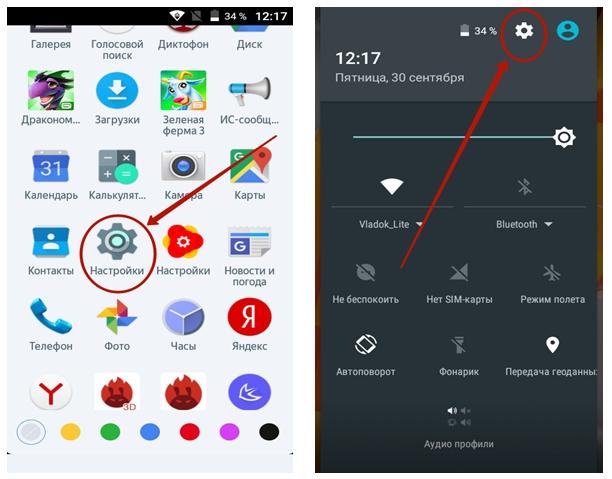
- Прокрутить список вниз и найти раздел «Об устройстве» (или «О телефоне»).
- Перейти на страницу с информацией о смартфоне, и ознакомиться с версией прошивки и операционной системы.
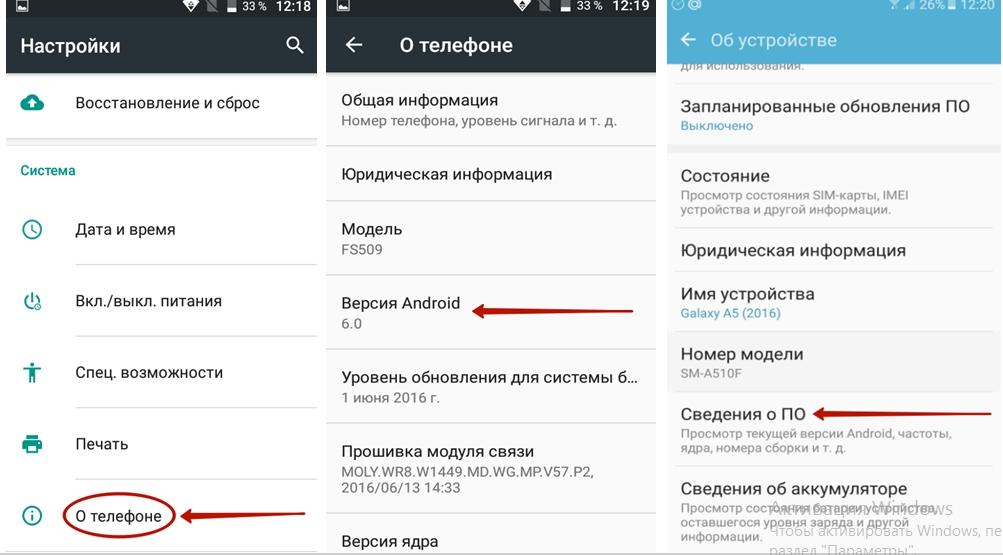
На некоторых девайсах для получения сведений бывает нужно перейти в дополнительный подраздел. Так, на смартфонах Samsung он называется «Сведения о ПО».
Теперь, зная текущую вариацию Android, можно приступать к ее обновлению. Существует несколько вариантов выполнения процедуры, но с наиболее безопасными можно познакомиться далее.
Как поменять версию Андроида на телефоне без подключения к компьютеру
Заменить устаревшую версию OS Android более свежим типом конфигурации под силу каждому пользователю, который обладает поверхностными знаниями и минимальными навыками. На выбор предлагается воспользоваться встроенными средствами и сторонними инструментами. Каждый выполняется в соответствии с определенным алгоритмом и имеет свои преимущества.
FOTA
Как показывает практика, изменить версию Андроида на мобильном устройстве легче всего в автоматическом режиме. Данный метод получил название FOTA – сокращенное от «Firmware Over-The-Air», что в переводе означает «прошивка по воздуху». Для корректного выполнения процедуры необходимо наличие Wi-Fi или мобильного интернета. Сценарий прост:
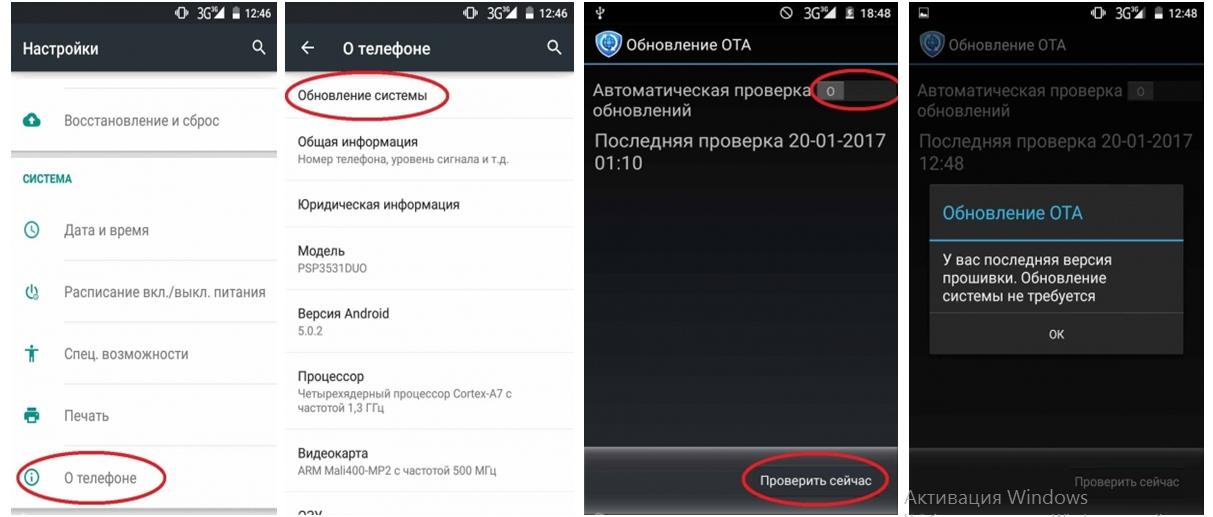
- Открыть на смартфоне или планшете общее меню приложений и развернуть «Настройки» телефона.
- Перейти в раздел «О телефоне».
- На внутренней странице отыскать опцию «Обновление системы» и нажать на нее.
- Здесь нужно запустить поиск обновлений нажатием клавиши «Проверить сейчас» и подождать, пока система проверит, можно ли заменить текущую версию прошивки новой.
- Возможно два варианта: Запустится автоматическое обновление системы, либо появится уведомление, что установлена актуальная версия.
Чтобы в дальнейшем исключить выполнение рутинных действий, целесообразно активировать функцию «Автоматическая проверка обновлений» и установить оптимальное время выполнения операции. Во избежание перегрузки устройства, следует отдавать предпочтение ночным часам.
В режиме восстановления
Прежде всего, поменять версию системы на смартфоне или планшете можно в режиме Recovery. Для этого понадобится найти архив с обновленной версией Android, а далее следовать предложенной инструкции:
- Посетить официальный сайт производителя, скачать оттуда zip-архив с файлом прошивки и поместить его на SD-карту устройства. Во внутреннюю память устанавливать не рекомендуется, поскольку в процессе обновления данные с внутреннего накопителя могут удалиться.
- Перезагрузить мобильный девайс.
- Войти в режим «Recovery Mode» с помощью кнопок управления (на разных моделях комбинации клавиш могут отличаться).
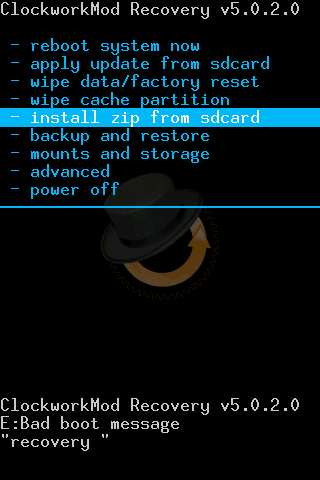
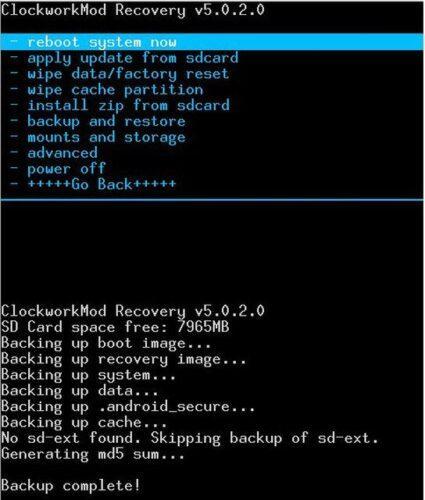
- В открывшемся меню отыскать и выбрать опцию «Install zip from sdcard». Использовать регулятор громкости для перемещения между строками и клавишу включения питания для выбора.
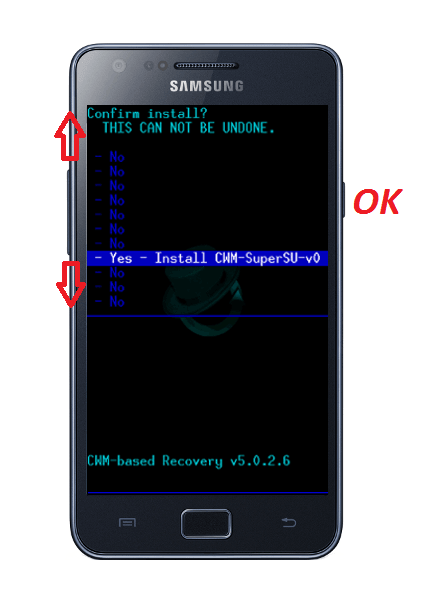
- В Проводнике выбрать архив, в котором содержится новая версия прошивки, и подтвердить действие, выбрав вариант «Yes – Install ……».
- Дождаться завершения операции и нажать кнопку «Go back». По времени она обычно выполняется в течение получаса, не более.
- На следующем этапе понадобится очистить кэш, выбрав опцию «Wipe Cache» и подтвердив действие с помощью «Yes — Wipe Cache».
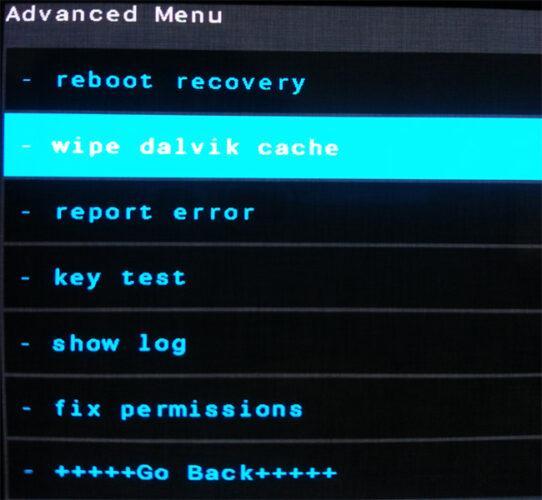
Когда очистка будет произведена, необходимо выйти из режима восстановления и перезагрузить устройство. Для этого подойдет команда «Reboot system now» либо другой удобный способ.
 С помощью приложений от производителей
В некоторых ситуациях обновить прошивку на Андроид-устройстве штатными средствами не получается. Особенно это касается устаревших смартфонов и планшетов, возможности которых строго ограничены, а новые версии ОС не адаптированы под устаревшие девайсы. Сторонним софтом можно воспользоваться и для установки неофициальных прошивок — он позволяет максимально упростить подобную задачу. Одной из таких программ является «AnyCut»
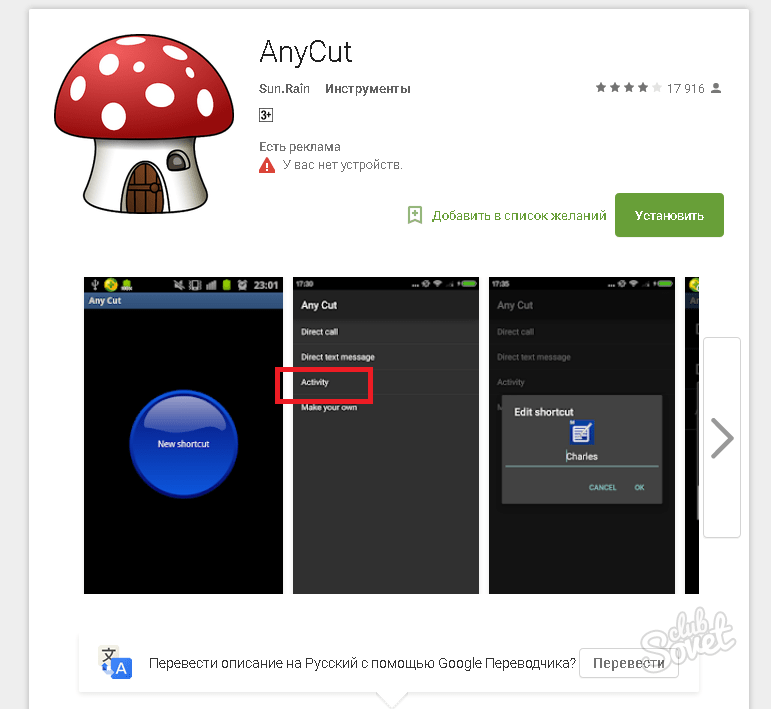
Чтобы поменять версию прошивки с помощью данного продукта понадобится выполнить следующее:
- Запустить приложение.
- Перейти в основное меню, тапнув по иконке вверху слева (три горизонтальные линии).
- Выбрать раздел «Обновление системы».
- В появившемся списке найти и активировать опцию «Проверить обновления».
Обычно поиск новых версий занимает несколько секунд, после чего программа уведомляет о наличии возможности изменить прошивку ОС или о том, что подходящие данные не обнаружены.
ROM Manager
Некоторые мобильные приложения позволяют не только з обновить прошивку на своем планшете или смартфоне, но и сохранить старую в виде копии. Одним из таких продуктов является «ROM Manager». Программа проста в использовании и позволяет заменить версию ОС более свежей всего за пару минут. Единственным недостатком является необходимость root-доступа. Общие правила работы с программой следующие:
- Найти подходящую прошивку и «залить» ее на карту памяти.
- Скачать приложение, посетив магазин Google Play
- При первом запуске разрешить установку пакета «ClockworkMod Recovery», без которого попытка обновления прошивки может привести к возникновению нештатных ситуаций вплоть до выхода мобильного девайса из строя.
- Чтобы инсталляция прошла успешно, нужно будет указать модель телефона, выбрав из предложенного списка нужный пункт.
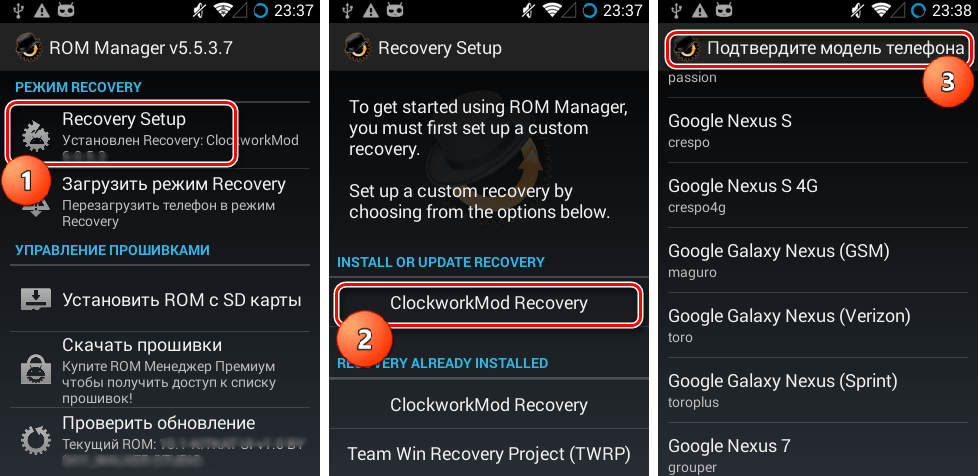 Если кастомное рекавери было установлено на устройстве ранее (это может быть популярный TWRP или тот же ClockworkMod), нужно подтвердить это в нижнем разделе, выбрав актуальный вариант.
- В открывшемся окне указать версию скачанного пакета данных.
- После проверки программа уведомит, что рекавери исправно и готово к использованию. Нужно нажать «ОК» и перейти непосредственно к установке менеджера.
- Выбрать опцию «Установить ROM с SD-карты».
- В открывшемся меню появится список директорий, где может храниться ранее скачанное обновление. Пролистав его вниз, найти и открыть одноименную папку (в данном случае «Android»).
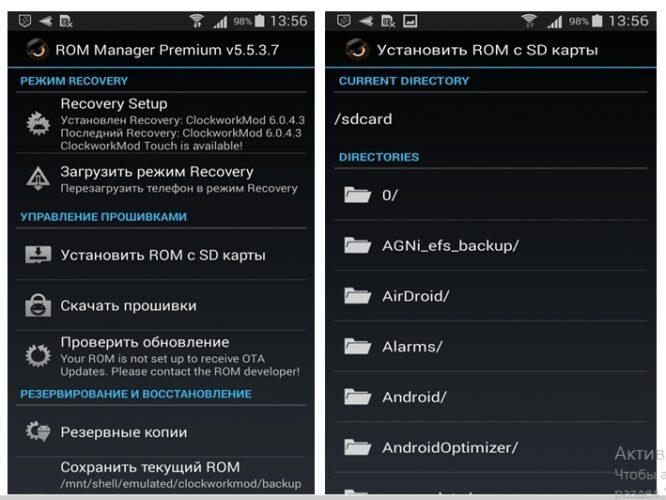
- Кликнуть по заголовку файла, содержащего архив.
- Когда откроется вкладка с перечнем возможных действий, проверить еще раз корректность выбора файла и нажать на пункт «Перезагрузка и установка». Однако прежде чем запускать процесс, целесообразно здесь же активировать дополнительные опции: очистку данных кэша и создание резервной копии.
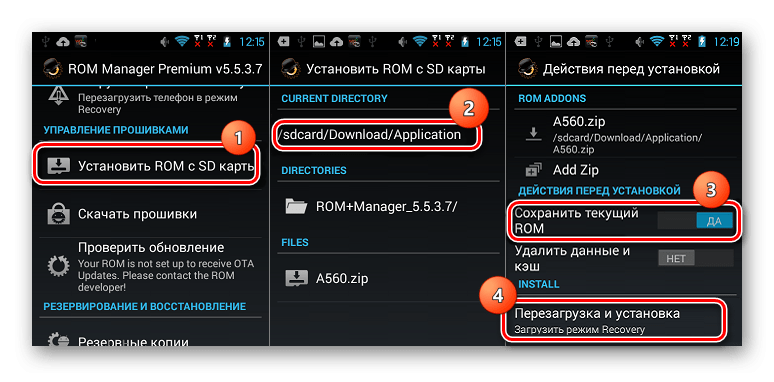
С этого момента произойдет рестарт смартфона, а затем начнется обновление системы. Обычно процесс установки новой версии OS Android занимает несколько минут.
Как изменить версию Андроида на телефоне с помощью компьютера
На любом мобильном устройстве, работающем под управлением OS Android, обновить систему можно не только с помощью описанных выше методов. Для достижения этой цели отлично подойдет компьютер и специальные программы. Ниже будут рассмотрены самые популярные и доступные варианты.
В автоматическом режиме
Наиболее простым считается способ замены текущей версии операционной системы на более свежую, аналогичный FOTA. Для этого требуется:
- подключить мобильное устройство к компьютеру или ноутбуку через USB-порт;
- выполнить сопряжение двух устройств;
- проверить наличие обновлений;
- скачать и установить свежую вариацию в автоматическом режиме.
Рассмотреть выполнение процедуры более наглядно можно на примере телефона Samsung Galaxy и приложения «Smart Switch», предназначенного специально для обновления прошивки.
- Загрузить приложение на компьютер или ноутбук с официального сайта производителя
- Запустить программу и в соответствии с требованием на экране, присоединить смартфон или планшет к ПК с помощью кабеля USB.
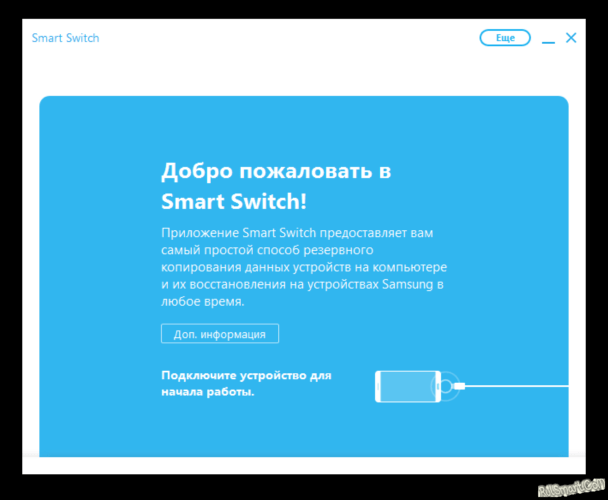 Подождать, пока выполнится сопряжение и на главном экране отобразится модель телефона или планшета.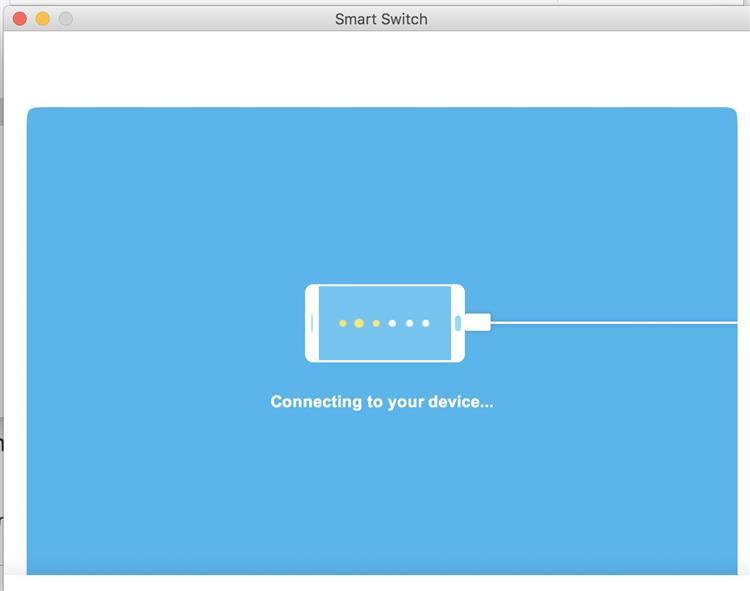
- Далее нужно открыть меню «Еще», значок которого находится в правом верхнем углу экрана.
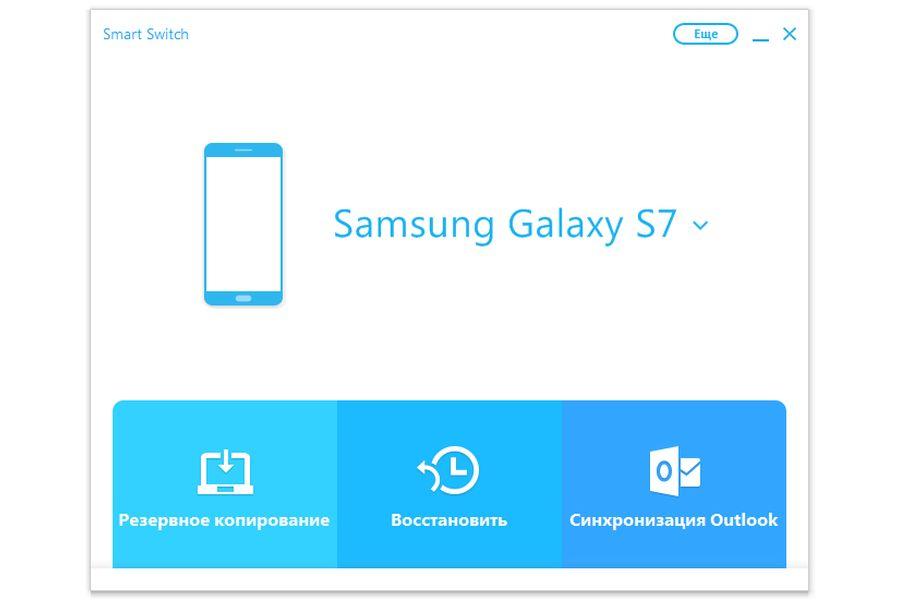
- Перейти в «Настройки» и выбрать раздел «Обновление ПО» и подтвердить действие кнопкой «Ок».
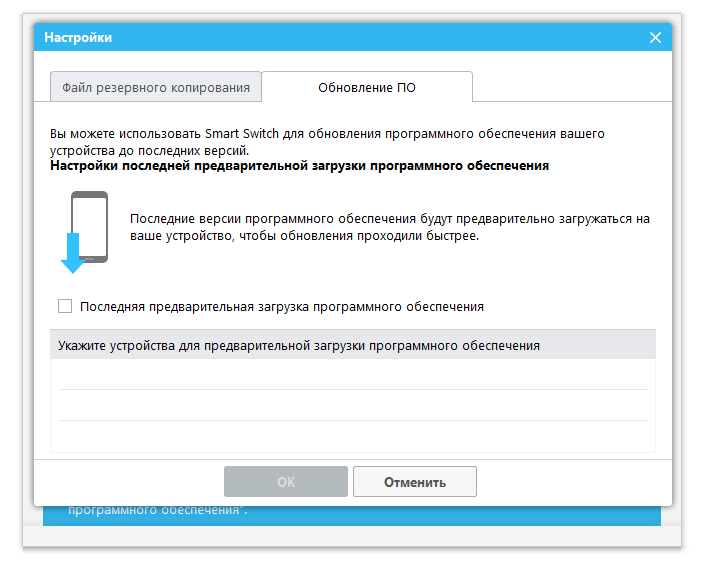
- Программа запустит поиск новых версий прошивки Android.
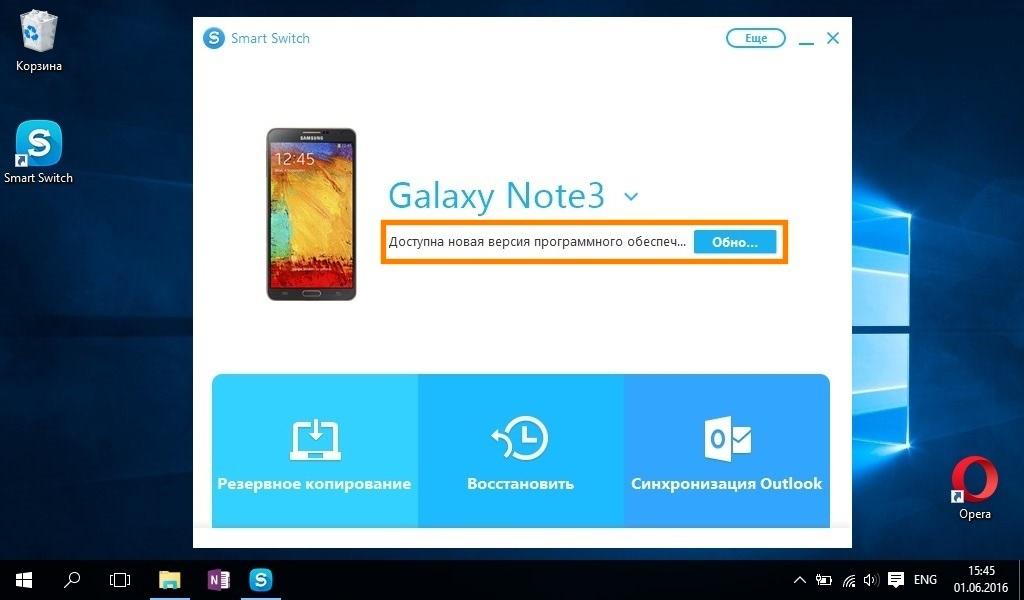 Если они будут обнаружены система уведомит об этом.
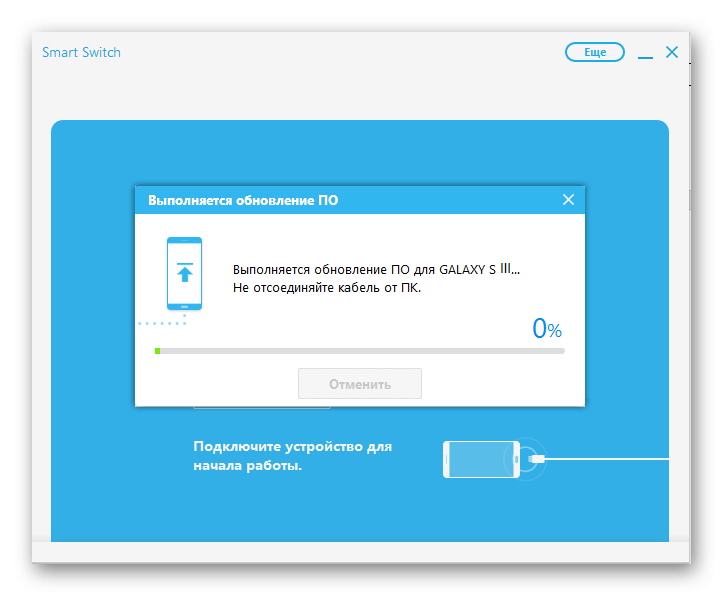 Нужно будет разрешить установку программного обеспечения.
- Если обновления отсутствуют, на экране появится уведомление о том, что будут сохранены настройки последней предварительной версии ПО.
В этом случае можно продолжать пользоваться текущей ОС Андроид до тех пор, пока не будет выпущена новая редакция.
Вручную
Если в предыдущем случае все действия выполнялись автоматически в соответствии с алгоритмом приложения, то на этот раз новую версию Android понадобится скачивать вручную. Когда же она появится в соответствующей директории на жестком диске, нужно будет загрузить на компьютер специальную программу для прошивки мобильного устройства. Наиболее подходящей для этой цели считается приложение «Odin». Подробно процесс должен выглядеть следующим образом.
- Скачать программу с официального сайта производителя и распаковать ее на компьютере или ноутбуке.
- При первом запуске подсоединить смартфон или планшет к ПК.
- Дождаться пока будет выполнено сопряжение и убедиться, что устройство успешно обнаружено.
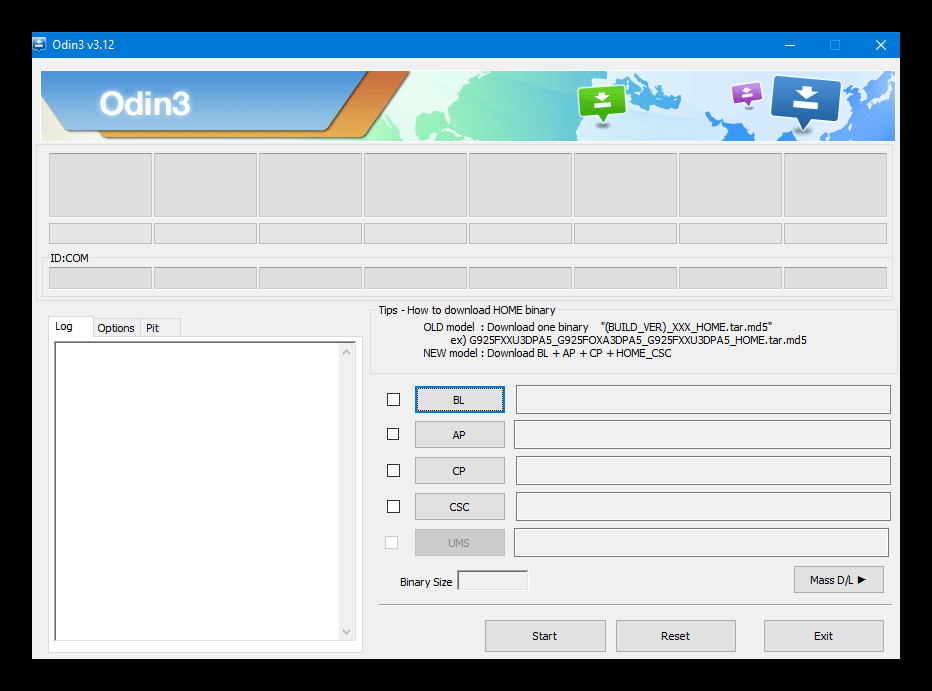 В правом секторе нажать на верхнюю клавишу «BL».
- В окне программы «Проводник» указать путь файла с одноименным названием, в котором содержится новая версия ОС Андроид.
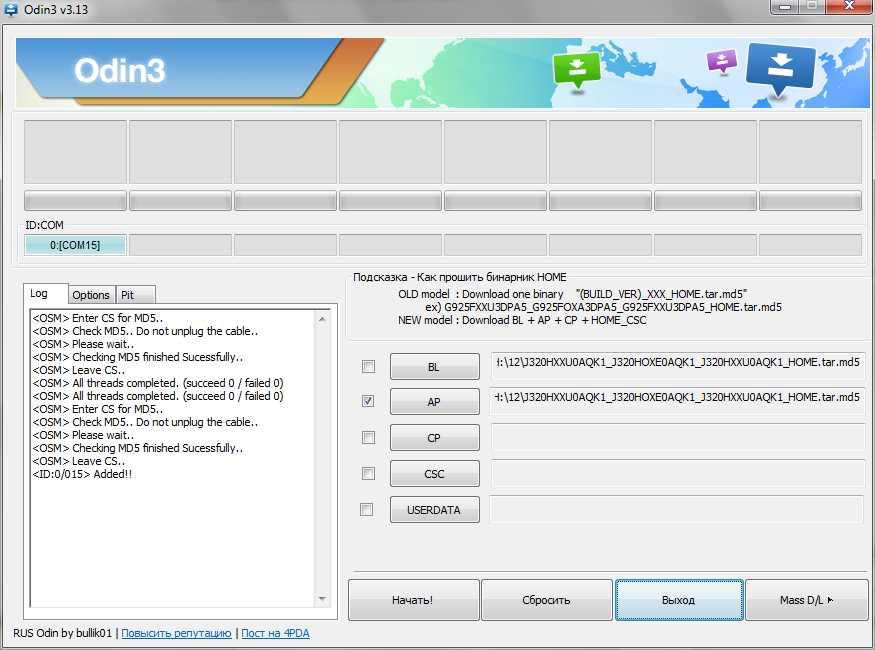 Убедиться, что данные обработаны корректно и повторить те же действия в отношении остальных пунктов (AP,CP, CSC).
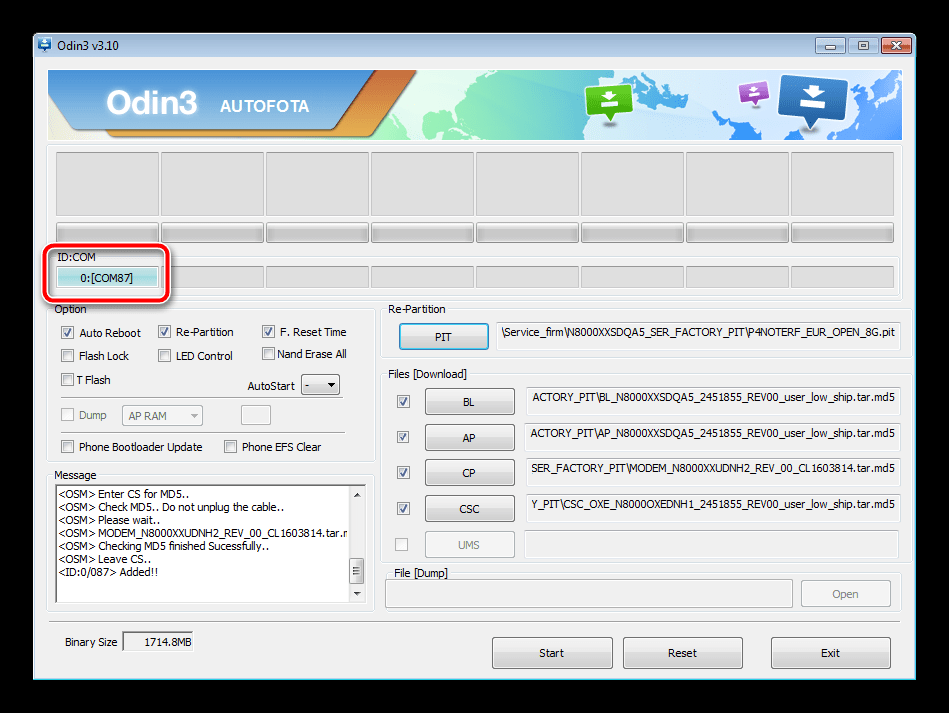 Когда все данные будут обработаны соответствующим образом, нажать на клавишу «Start» и дождаться, пока приложение установит на мобильное устройство предварительно скачанную обновленную прошивку.
С помощью SP Flash Tool
Однако поистине универсальным считается приложение «SP Flash Tool». С помощью его функционала можно поменять прошивку практически на любом устройстве под управлением OS Android. При этом пользователю придется выполнить всего лишь несколько простых действий.
- Скачать программу с официального сайта и извлечь архивные файлы в специальную директорию.
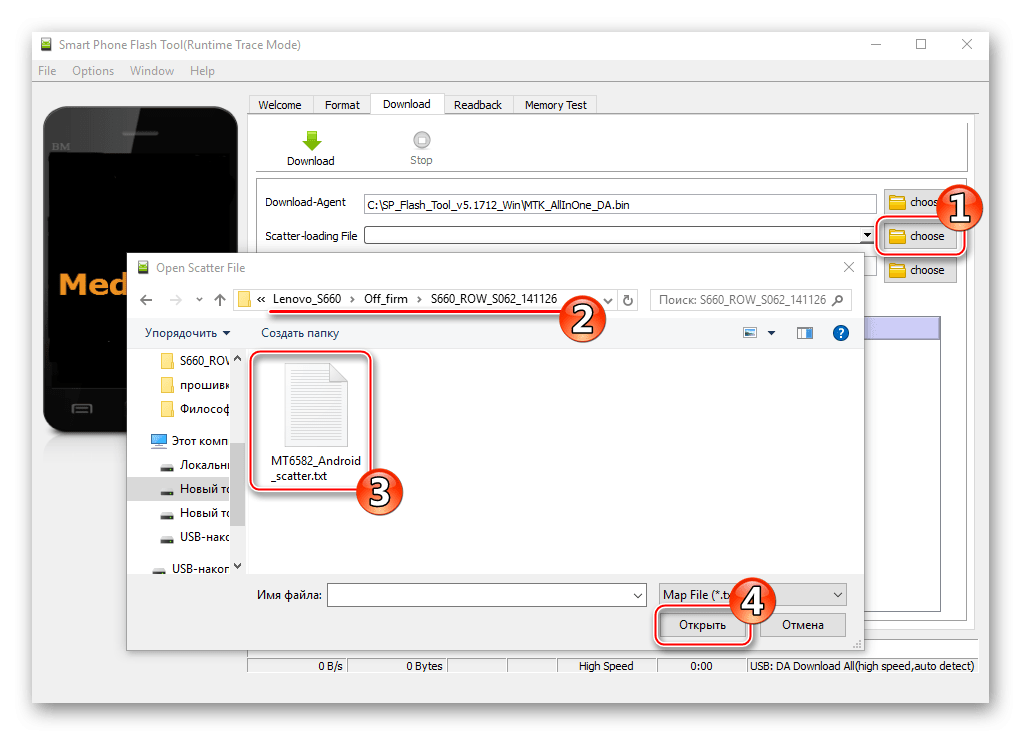 При первом запуске перейти на основную вкладку, развернуть каталог с распакованной прошивкой и приступить к поиску scatter-файла.
- Указать программе путь к данным.
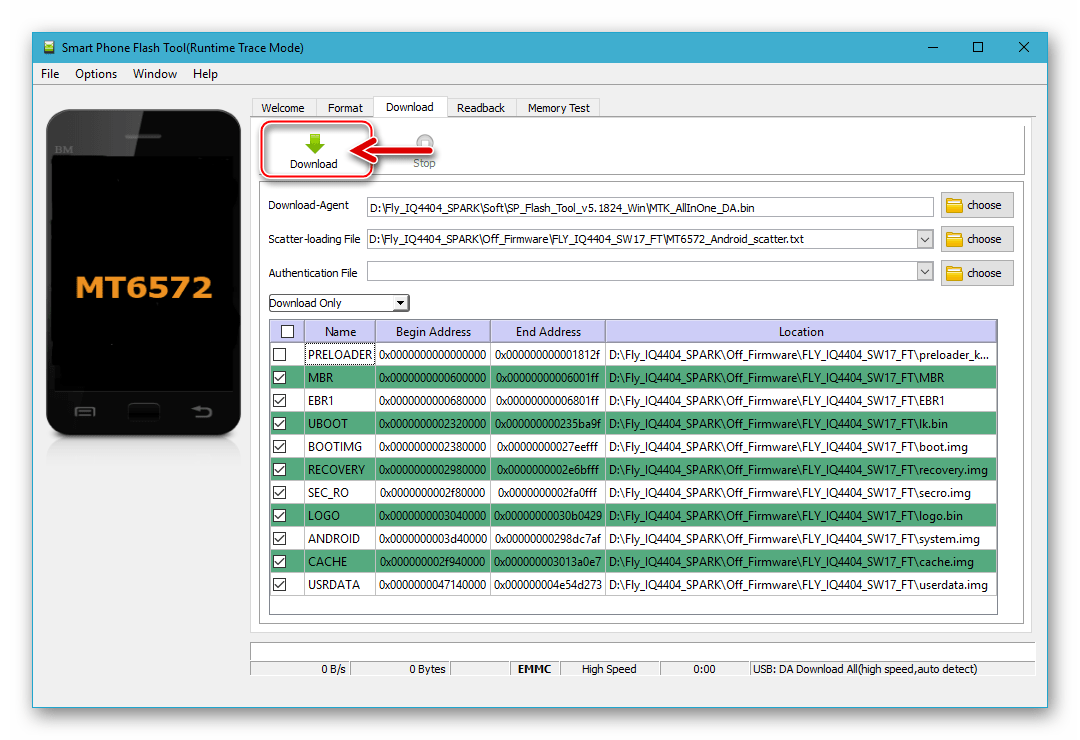 Убедившись, что все компоненты загружены корректно, запустить установку, кликнув по клавише «Download».
Как и в предыдущих вариантах перед запуском процесса инсталляции рекомендуется сделать резервные копии всей имеющейся на устройстве информации. Процедура обновления прошивки может занять некоторое время, все зависит от размера новой версии OS Android и скорости передачи данных между мобильным девайсом и компьютером.
Как настроить автообновление Андроида
На любом мобильном устройстве под управлением OS Android по умолчанию уже установлена и включена функция автообновления ПО. Но если по каким-либо причинам она была деактивирована, то ее можно включить повторно. Делается э то следующим образом:
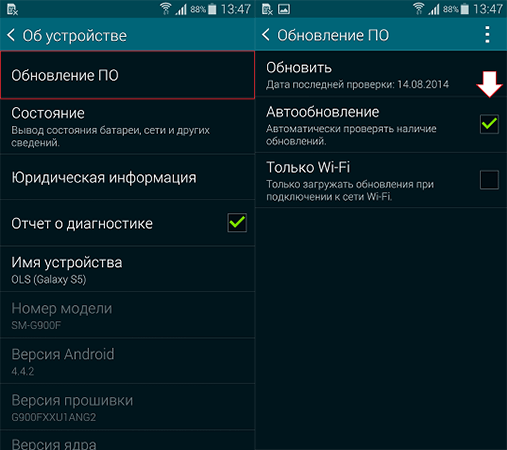
- Открыть «Настройки» любым удобным способом (через меню, панель быстрого доступа, на рабочем столе).
- Перейти в раздел «О телефоне» или «О планшете» (в зависимости от модели и марки гаджета он может называться «Об устройстве»).
- Открыть вкладку «Обновление системы», где можно выбрать требуемый вариант «Активация/Деактивация», передвинув ползунок вправо или влево.
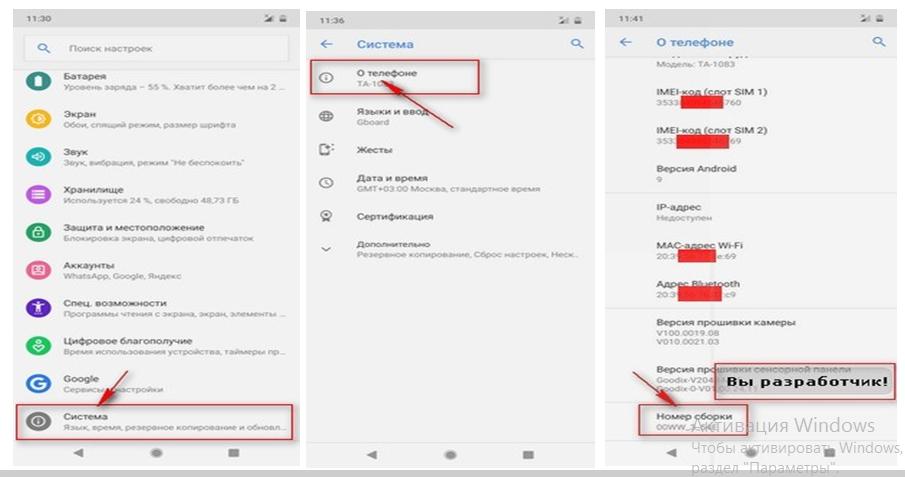
На устройствах с новыми версиями Android включить автообновление системы можно несколько иначе. Для этого нужно перейти в режим разработчика. Схема проста:
- Открыть «Настройки».
- Пролистав экран вниз, найти раздел «Система».
- Выбрать вкладку «О телефоне» или «О планшете» в зависимости от типа используемого устройства.
- Внутри отыскать пункт «номер сборки» и тапнуть по нему подряд 5-6 раз, пока на экране не появится уведомление типа «Вы стали разработчиком».
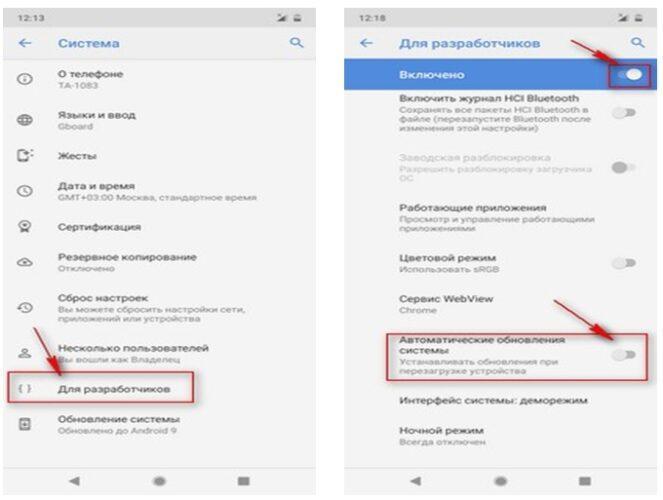
- Вернуться в раздел «Система» и выбрать вкладку «Для разработчиков».
- Здесь можно активировать или, наоборот, деактивировать функцию «Автоматическое обновление ПО», переместив ползунок в нужное положение.
Как вернуть прежнюю версию Андроид
Очень часто случается так, что после обновления операционной системы начинает глючить телефон, многие программы и приложения перестают корректно работать, не запускаются игры, а зачастую новая версия попросту не нравится. В этом случае целесообразно отказаться от нововведения и откатить устройство к прежнему варианту, тем более сделать это можно в течение нескольких минут.
Чтобы вернуть дефолтную версию ОС или прошивку смартфона или планшета понадобится:
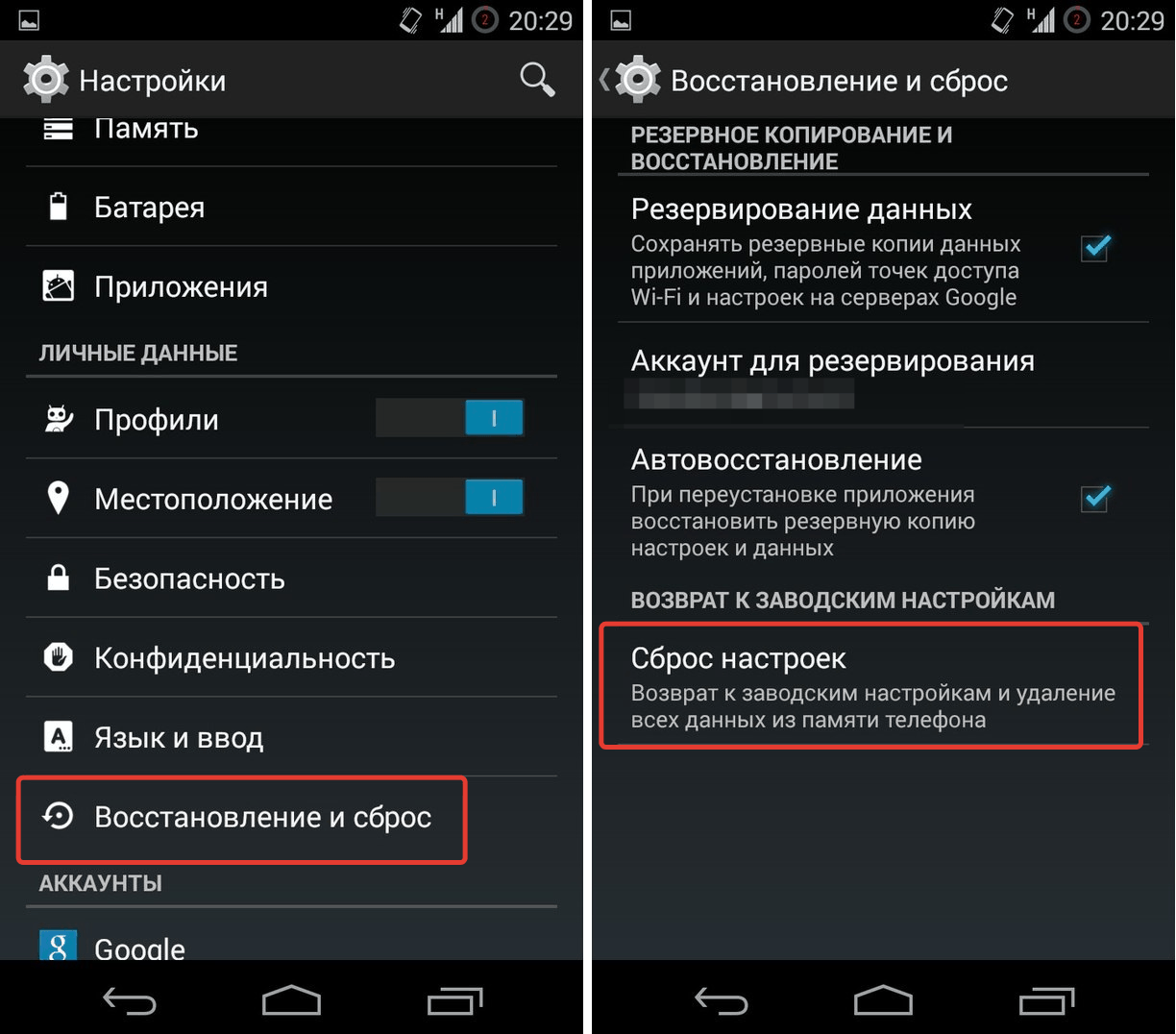
- Открыть «Настройки».
- Выбрать раздел «Восстановление и сброс».
- Активировать опцию «Сброс настроек».
Прежде чем запускать процесс восстановления рекомендуется создать резервную копию данных, хранящихся в памяти мобильного устройства.
Еще одним простым вариантом возврата к прежней версии OS Android является обновление «по воздуху». Сделать это можно через меню смартфона или планшета. Для корректного выполнения процедуры потребуется:
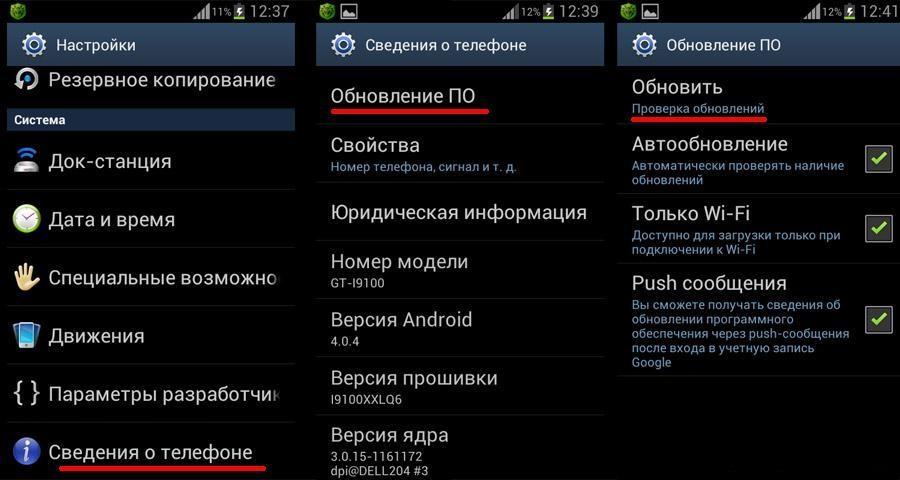
- Загрузить в память устройства архив с подходящей прошивкой.
- Открыть меню настроек.
- Выбрать раздел «О телефоне».
- Перейти во вкладку «Обновление системы».
- Тапнуть по значку с тремя точками в верхнем углу дисплея справа.
- Отыскать опцию «Выбрать файл прошивки» и указать путь к архиву.
Предоставить системе разрешение на перезагрузку и дождаться завершения процесса.
Если что-то пошло не так
Обычно обновление операционной системы Андроид происходит автоматически, а если выполняется вручную, то проходит без эксцессов. Но в редких случаях в ходе процедуры что-то может пойти не так. Проблемы могут возникнуть и при откате до старой версии ПО, но это не означает, что нужно сразу бежать за покупкой нового гаджета. Вот наиболее распространенные способы решения типичных ситуаций.
Несколько лет работал в салонах сотовой связи двух крупных операторов. Хорошо разбираюсь в тарифах и вижу все подводные камни. Люблю гаджеты, особенно на Android.
Задать вопрос
Вопрос эксперту
В середине процесса смартфон разрядился и потух. После подключения к сети на экране появился и завис логотип с зеленым человечком.
Нужно продолжать заряжать телефон, но если ничего не изменилось, перезагрузить его (можно дважды).
Где найти программу TWRP, чтобы выполнить обновление в режиме Recovery ?
Все приложения можно скачать из магазина Google Play
После подключения смартфона к компьютеру система ПК не находит его
Нужно проверить состояние разъемов, целостность кабеля, исправность установленных драйверов.
Что делать если при замене перепрошивки устройство повисло?
Нужно выполнить перезагрузку, а затем откатить устройство к заводским настройкам через режим Recovery Mode.