Как сжать файл PDF (рабочие способы)
Д оброго времени суток!
Файлы PDF вроде всем хороши, но есть у них одно краеугольное место. Дело в том, что размер некоторых PDF-фок далек от «идеала», нередко, когда они весят даже по 100÷500 Мб, порой доходит до 1 Гб! ��
Причем, далеко не всегда такой размер файла оправдан: т.е. в нем нет какой-то очень высокоточной графики, которая отнимает столько места.
Разумеется, когда имеешь дело с таким размером — возникают сложности с его передачей на другие ПК, планшеты, телефоны (например, на телефоне просто может не хватить памяти для десятка подобных файлов!) .
В подобных случаях можно «несколько» уменьшить размер PDF с помощью его сжатия . Провести сжатие, кстати, можно разными способами.
Собственно, об этом и будет сегодняшняя статья.
�� Кстати!
Если удалить некоторые страницы из документа PDF — то можно за счет этого уменьшить его размер. Если вас этот вариант устраивает — то рекомендую вот эту заметку.
Варианты, как можно сжать PDF-файл
Способ №1: архивирование
Пожалуй, наиболее простой и очевидный — это добавить PDF-файлы в архив. Таким образом, порой, удается существенно уменьшить занимаемый ими размер.
Кроме того, один файл архива куда быстрее и удобнее копировать с одного ПК на другой (нежели десяток, а то и сотню PDF-фок) .
�� Дополнение!
Лучшие бесплатные архиваторы для Windows — моя золотая подборка
*
Чтобы отправить файл в архив — достаточно всего 1-2 клика мышкой.
Например, в таком популярном архиваторе, как 7-Zip (его также найдете по ссылке выше) : достаточно щелкнуть правой кнопкой мышки по файлу и в появившемся меню выбрать «Добавить к архиву. « . См. скрин ниже. ��
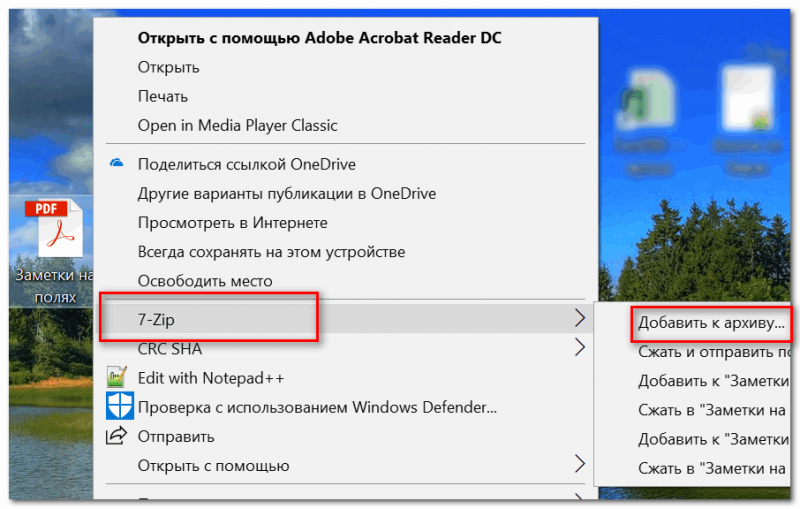
Добавить к архиву (7Z)
Далее указать формат архива, степень сжатия и нажать «OK» (это минимум).
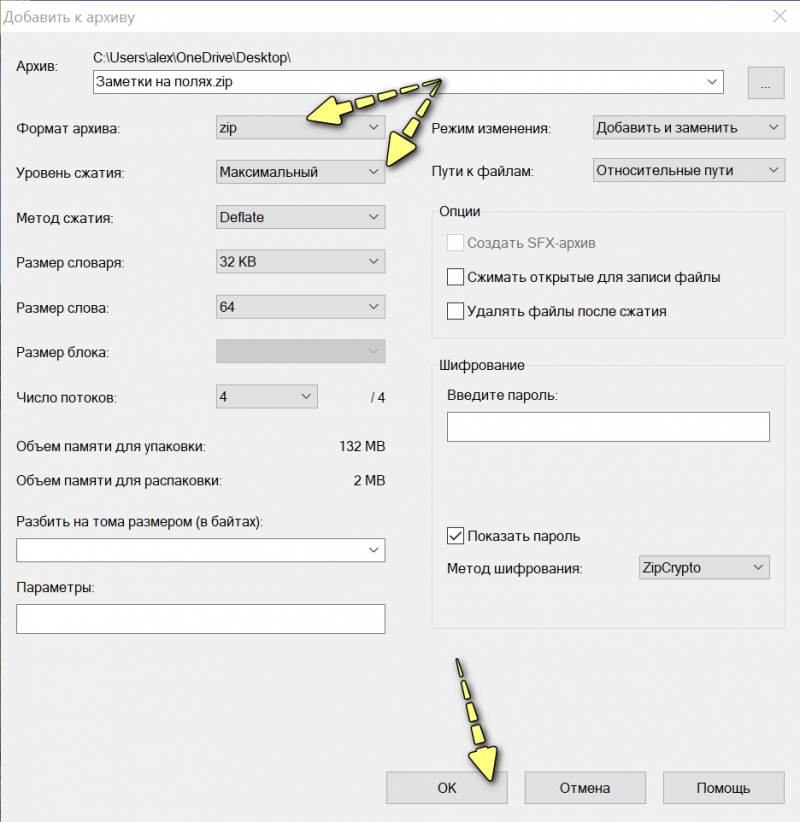
Выбор формата и степени сжатия
Собственно, мой файл был сжат почти в 3 раза! Пример ниже. ��
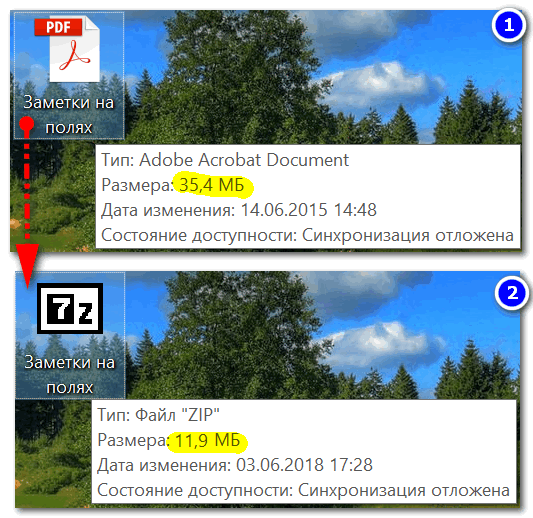
До сжатия, и после сжатия — обратите внимание на размер
- после распаковки архива PDF-файл не теряет свое качество;
- форматы архивов ZIP могут открывать большинство современных ридеров;
- один файл архив (внутри которого сотня PDF) гораздо быстрее копируется, нежели это делать с этими же файлами без добавления их в архив.
- чтоб открыть файл, необходимо его извлечь из архива (а не на всех ПК/телефонах/планшетах может быть установлен нужный архиватор);
- не все файлы одинаково хорошо поддаются сжатию: один может быть сжат очень прилично, другой — на 0,5%.
- при выборе некоторых форматов архивов — может потребоваться значительное время для запаковки файлов.
Способ №2: сжатие с помощью уменьшения качества (DPI)
DPI — это количество точек на дюйм. Чем больше точек на дюйме — тем выше качество отображаемой картинки (и тем больше весит файл).
Естественно, при пере-сохранении PDF-файла, можно указать новое количество точек на дюйм (DPI) и за счет этого уменьшить размер файла (вместе с его качеством).
Однако, сразу отмечу, что далеко не всегда при уменьшении DPI — ухудшается качество картинки (во многих случаях разницы на глаз не заметите!).
Сделать подобную процедуру можно во множестве программ : Adobe Acrobat (не путайте с Adobe Reader) , Fine Reader, Cute PDF Writer, Libre Office и др. Ниже я приведу парочку бесплатных примеров.
Хороший и бесплатный офисный набор (я уже ранее рекомендовал его, как альтернативу MS Office). В своем арсенале имеет программу DRAW, которая легко и непринужденно может провести изменения в PDF (в том числе изменить DPI). Рассмотрим поподробнее.
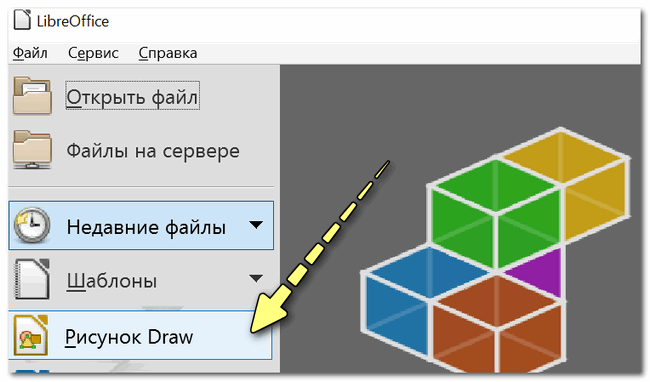
Чтобы запустить DRAW — запустите Libre Office, и выберите в меню «Рисунок DRAW» .
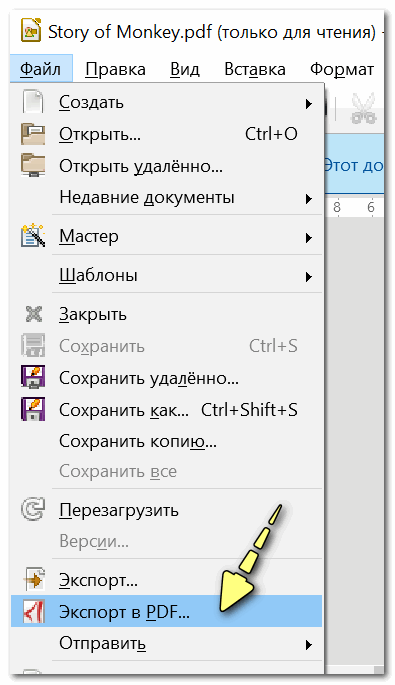
Далее откройте какой-нибудь файл PDF в программе и затем нажмите по «Файл/Экспорт в PDF. « .
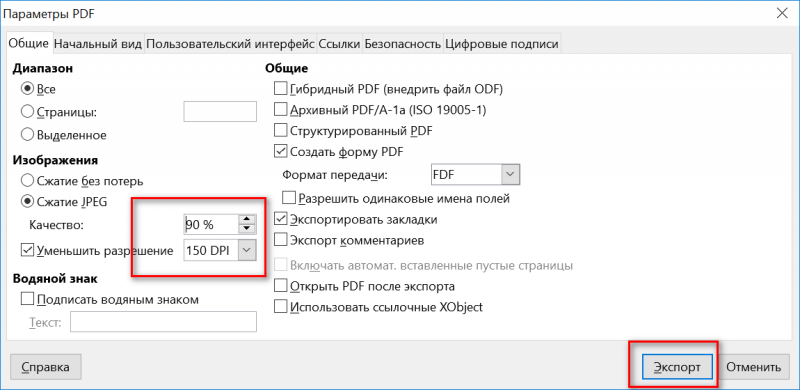
Откроется окно со множеством параметров для сохранения. Тут вы можете изменить качество сжатия, разрешение (DPI) и прочие параметры. В общем-то, самое нужное я выделил на скрине ниже.
После задания параметров — нажмите кнопку экспорта для создания нового файла.
Быстро, просто и легко! Не так ли?
�� CutePDF Writer (�� ссылка на оф. сайт)
Эта бесплатная программа после установки «создает» отдельную специальную строку при распечатке документа (с нужными свойствами для сжатия) .
Т.е. устанавливаете ее, затем открываете какой-нибудь файл PDF, скажем, в Adobe Reader (можно и в любой другой программе для чтения PDF) и нажимаете «Печать» (сочетание Ctrl+P).
Затем выбираете вместо реального принтера строчку » CutePDF Writer «, и открываете ее «Свойства» .
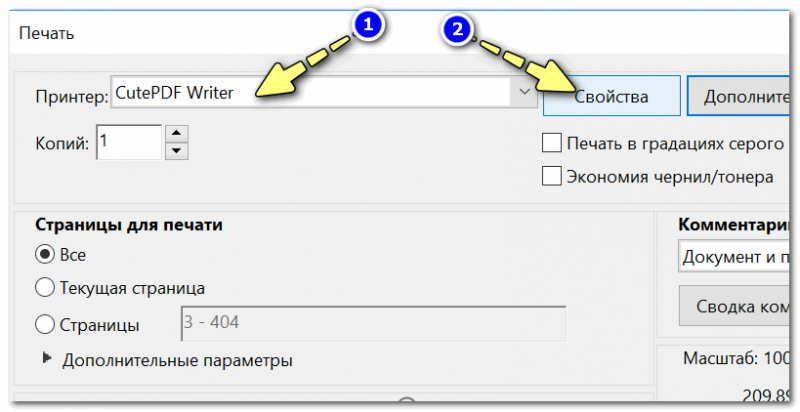
Свойства CutePDF Writer
После нужно открыть вкладку качества печати и перейти в «Дополнительно» .
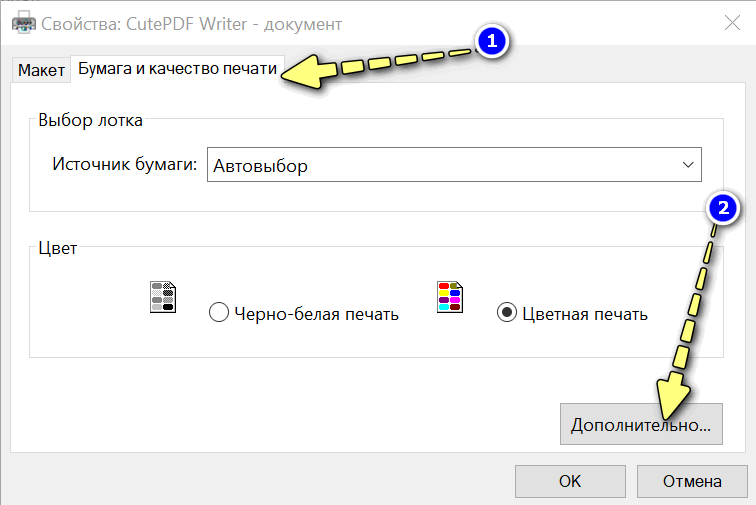
Свойства бумаги и качества
Здесь можно будет задать качество печати в DPI (и др. параметры).
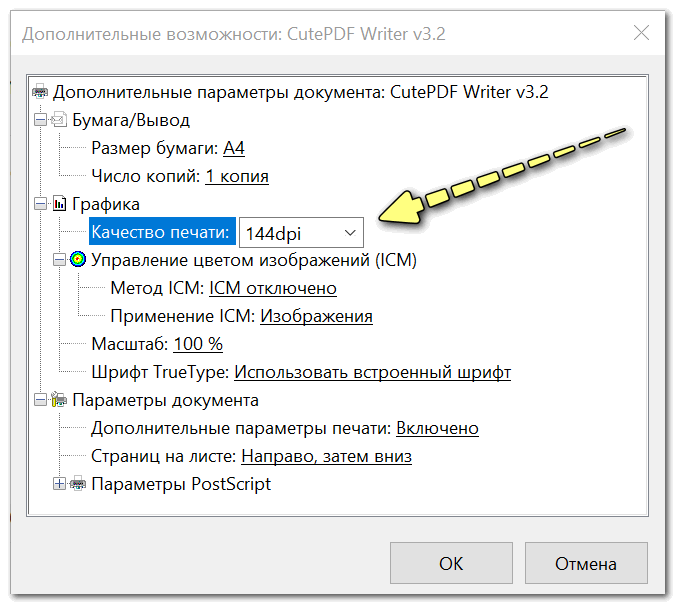
Далее сохраняете введенные изменения и производите «печать» (то бишь сохранение) нашего файла. Качество PDF будет новым: сравнивайте старый и новый файлы!
Кстати, устанавливать необходимо оба файла, которые доступны на официальном сайте программы!
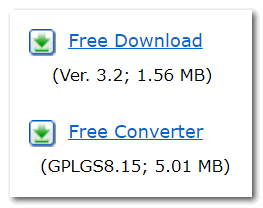
Установить нужно оба файла
- не теряем совместимости (файл то остается тем же PDF);
- операция проходит довольно-таки быстро;
- операцию «по изменения DPI» можно провести десятками различных программ.
- в некоторых случаях сильно падает качество (например, если имеете дело со схемами и высококачественными портфолио — скорее всего, данный вариант не подойдет).
Способ №3: конвертирование в формат DjVU
Формат DjVU, в среднем, обеспечивает более сильное сжатие, нежели PDF. И надо признать, что DjVU один из немногих форматов, которые реально конкурирует с ним.
Для конвертирования из PDF в DjVU, на мой взгляд, наиболее предпочтительно использовать одну небольшую утилиту — Pdf To Djvu GUI .
�� Pdf To Djvu GUI
Примечание : обратите внимание, что утилита иногда неправильно читает «названия» файлов, написанных на русском.
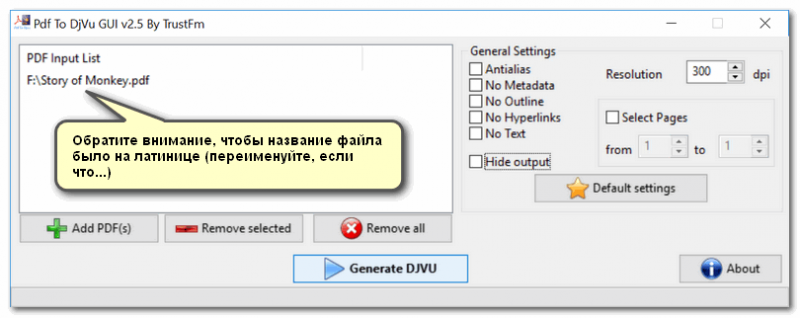
PDF to DjVU — небольшая утилита
Пользоваться же ей очень просто: достаточно добавить нужный файл (Add PDF), задать настройки (можно ничего не трогать) и нажать кнопку «Generate DjVU» . Должно появиться «черное» окно на некоторое время, после него программа вам сообщит, что файл пере-конвертирован.
Кстати, файл DjVU программа поместит в ту же папку, где находился оригинальный PDF. В качестве примера см. скрин ниже. Без изменения качества (а программа позволяет менять DPI), удалось снизить занимаемое место файлом почти в 2 раза!

PDF VS DjVU (при одинаковом DPI)
Ниже приведу еще несколько онлайн-сервисов , которые могут проделать аналогичную операцию конвертирования.
- максимальное сжатие файла (т.е. экономия места на диске!);
- файл можно сразу же открывать в ридере, также, как вы это делаете с PDF (т.е. это не архив).
- для больших фалов требуется значительное время на конвертацию;
- при преобразовании может «потеряться» качество (поэтому важные графики проверьте вручную, как они сжались);
- формат DjVU поддерживает меньшее число программ, нежели PDF.
Способ №4: использование онлайн-инструментов

Сжатый файл в Small PDF
Отличный сайт для быстрого сжатия и конвертации из одного формата в другой. Файлы, размером до 20-30 Мб, обрабатываются буквально в течении 10-15 сек.!
Сервис не трогает разметку документа, ссылки, меню и пр. элементы. Сжатие происходит за счет графики (то бишь параметра PDI).
Еще один универсальный сервис для быстрого конвертирования PDF в DjVU, либо для сжатия PDF не меняя формата. Результат можно не только скачать к себе на ПК, но и сразу отправить на облачный диск: Google Drive, Dropbox.
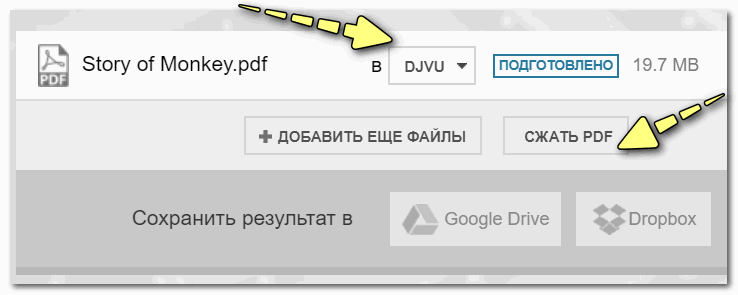
Convertio — скрин работы сервиса
На сервисе доступно 3 степени сжатия: минимальная, нормальная и экстремальная. Работает очень быстро, файлы до 3-040 Мб обрабатывает за 5-10 сек. (по крайней мере, так было с моим десятком тестовых файлов) .
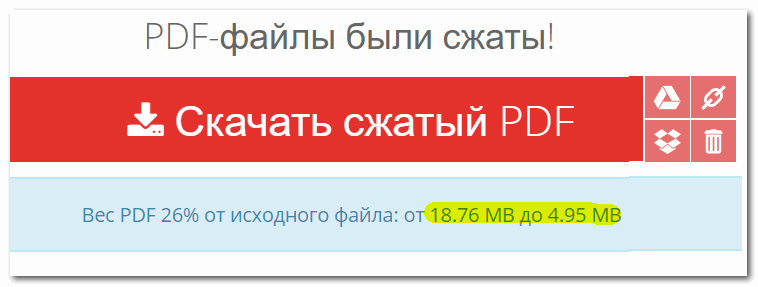
Файлы были сжаты // Сервис «I love DPF»
Отмечу также, что на этом сервисе вы сможете разбить PDF файл на несколько частей, конвертировать его в другие форматы, объединить несколько PDF и т.д. В общем, довольно-таки многофункциональный сервис, рекомендую к ознакомлению!
- ненужно устанавливать никаких программ к себе на компьютер;
- сервисами можно пользоваться даже с мобильных устройств;
- как правило, сжатие небольших файлов на сервисах происходит быстрее.
- конфиденциальность (я думаю, не каждый решится отправлять на незнакомый сервис какие-то свои документы);
- необходимость загружать/скачивать файлы на сервис (если интернет не очень быстрый и файлов много — это превратиться в «головную» боль).
Первая публикация: 04.06.2018
Как уменьшить или сжать размер файла PDF
PDF-файлы — универсальный способ представления информации, сочетающий в себе текст и изображения. Однако, когда графики в документе становится слишком много, его отправка по почте или через мессенджер заметно затрудняется. Но решение есть! Как ужать любой документ без потери качества, расскажем в этой статье.
Онлайн-инструменты
Программы для компьютера
PDF-файлы в Mac OS X
Архивация файла
Приложения для смартфона
Видеоинструкция
Онлайн-инструменты
Программы для компьютера
PDF-файлы в Mac OS X
Архивация файла
Приложения для смартфона
Видеоинструкция
Уменьшение размера PDF — полезная функция, которая повышает производительность без изменения внешнего вида документа. Сжатые файлы требуют меньше дискового пространства для хранения, а также помогут сэкономить лишние мегабайты при передаче по почте.
Сразу оговоримся, применения функции компрессии не всегда целесообразно. Например, если объем вашего PDF-файла и без того минимальный, или он почти полностью состоит из изображений. В обоих этих случаях сжатие может не принести ощутимых результатов.
Онлайн-инструменты
Онлайн-сервисы, — пожалуй, самый удобный и простой способ быстро снизить объем любого ПДФ. Все, что от вас потребуется — это доступ к интернету и любой доступный браузер.
Adobe Acrobat
На официальном сайте Adobe Acrobat есть специальный раздел, который интерполирует и сжимает изображение, используя комплексный подход. Инструмент анализирует документ на наличие «тяжелых» встроенных шрифтов Base-14 в структуре документа, а затем при возможности очищает его от различных элементов, например, недействительных закладок.
Важно. Использование функции компрессия для документов с цифровой подписью удаляет подпись.
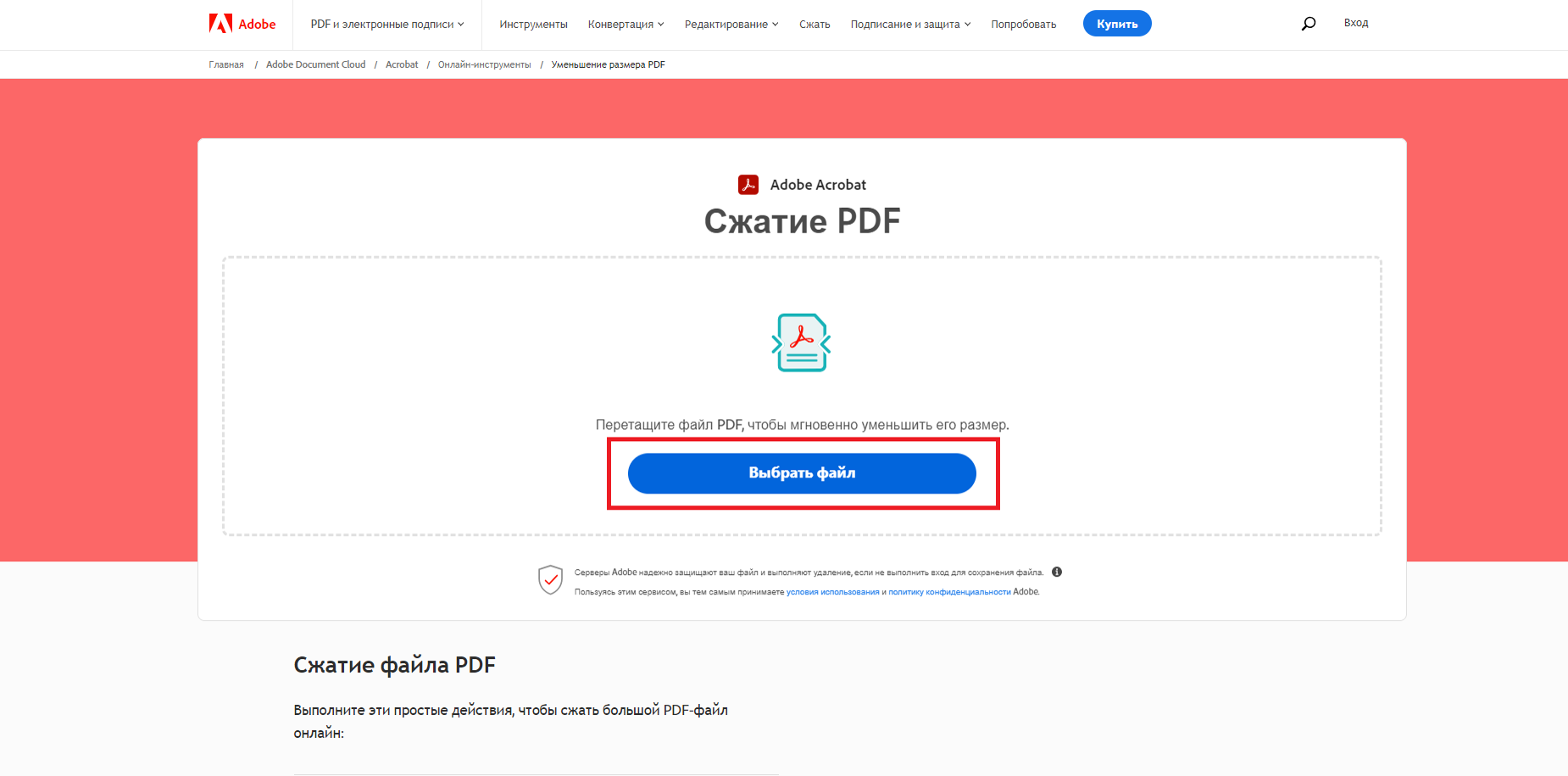

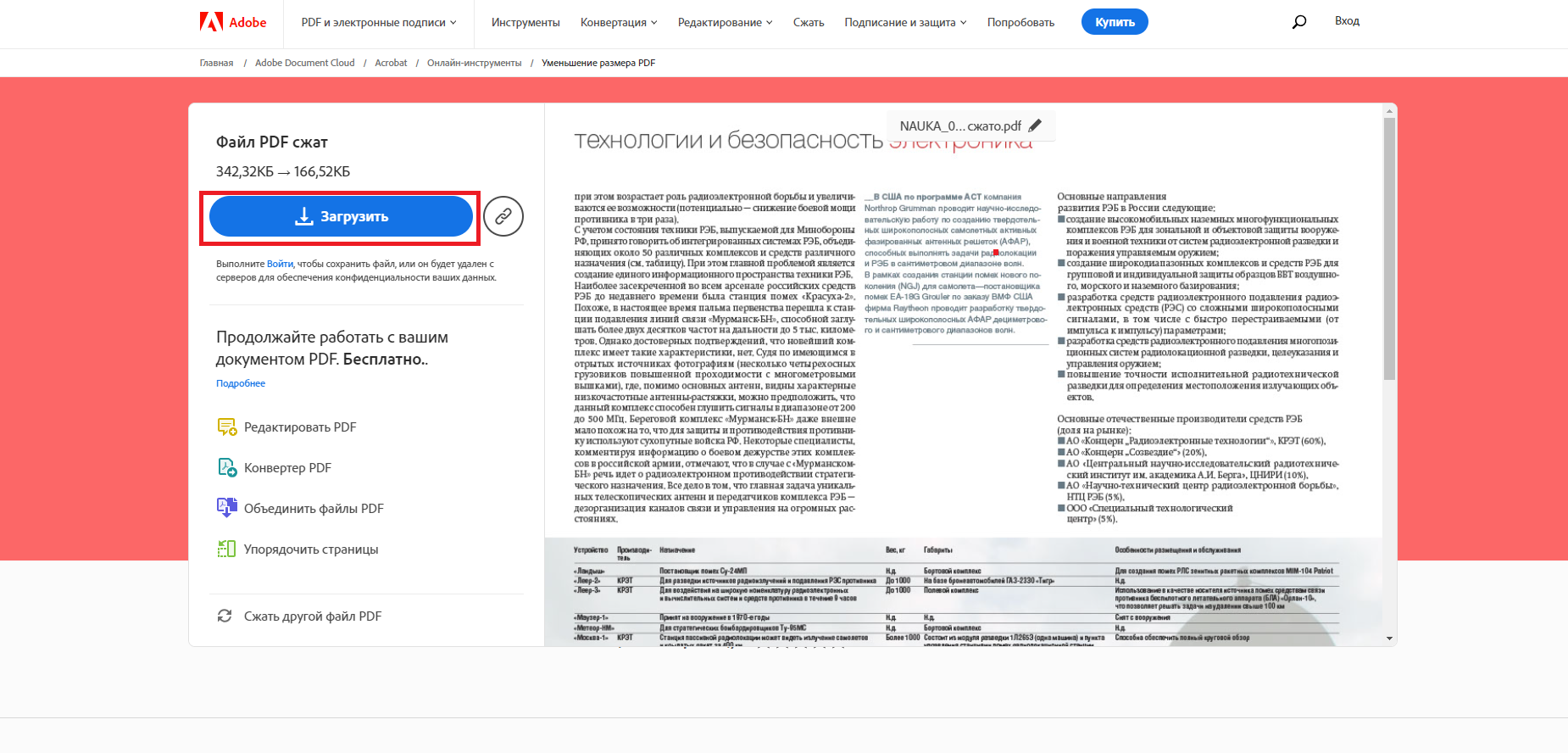
- Перейдите на страницу уменьшения документа на официальном сайте adobe.com
- Нажмите кнопку «Выбрать файл» или перетащите документ в специальную область.
- Нажмите кнопку «Сжать».
- Кликните «Загрузить», чтобы скачать преобразованный документ на устройство.
Попробовать инструмент компрессии файлов от Adobe →
IlovePDF
Полностью бесплатные онлайн-инструменты для объединения, разделения, компрессии PDF-файлов предоставляет своим пользователям онлайн-сервис IlovePDF.
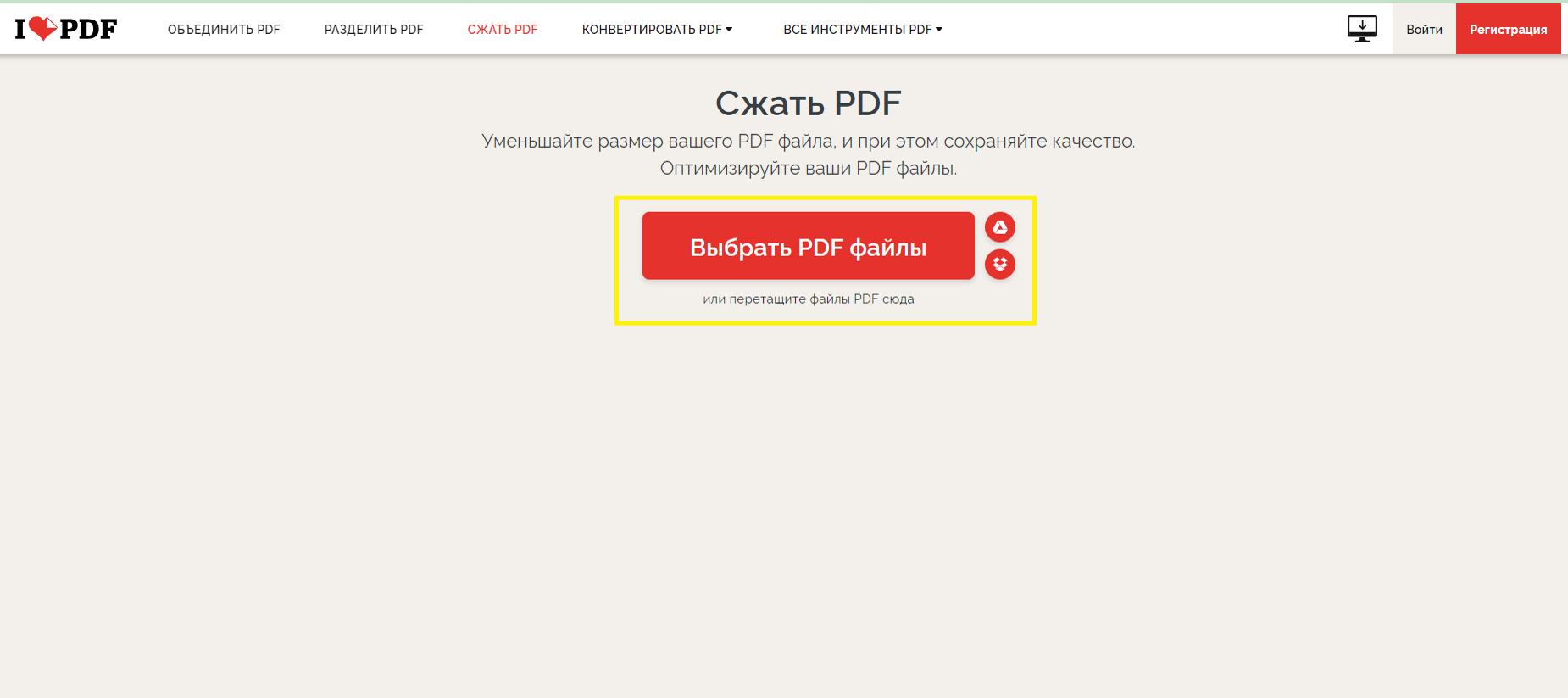
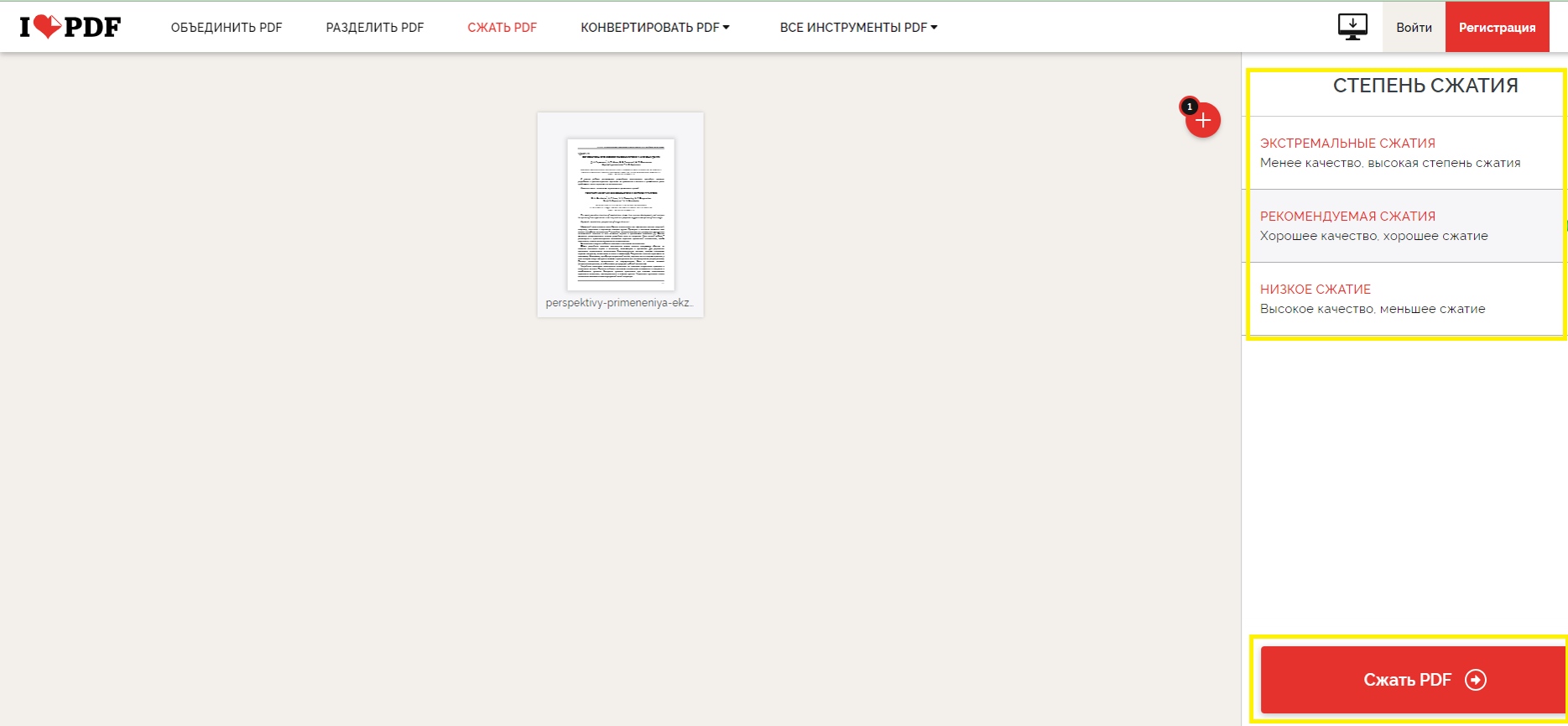
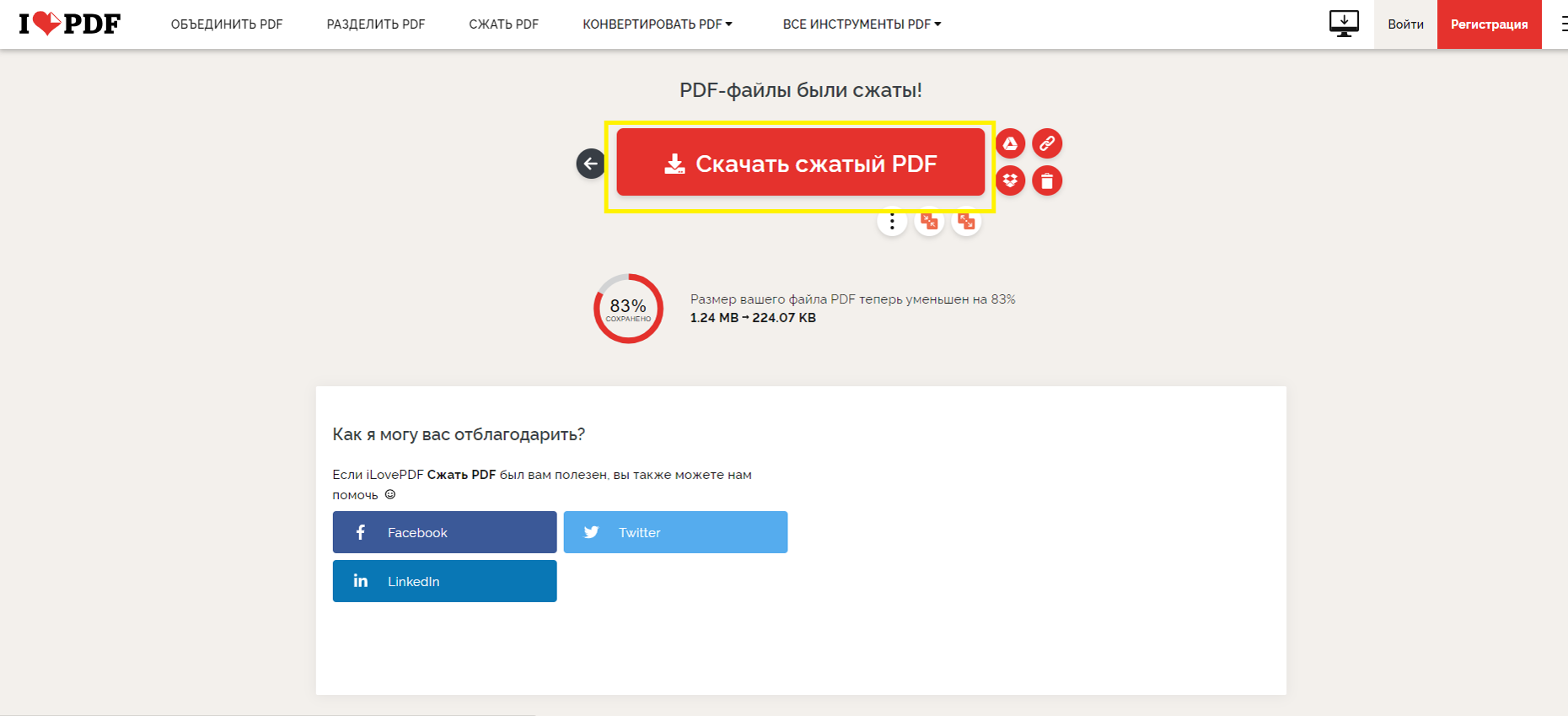
- Перейдите на сайт IlovePDF в специальный раздел.
- Загрузите или перетащите документ на страницу.
- Выберите степень компрессии на боковой панели и нажмите красную кнопку.
- Скачайте готовый документ на устройство, нажав на кнопку «Скачать сжатый PDF».
PDF2GO

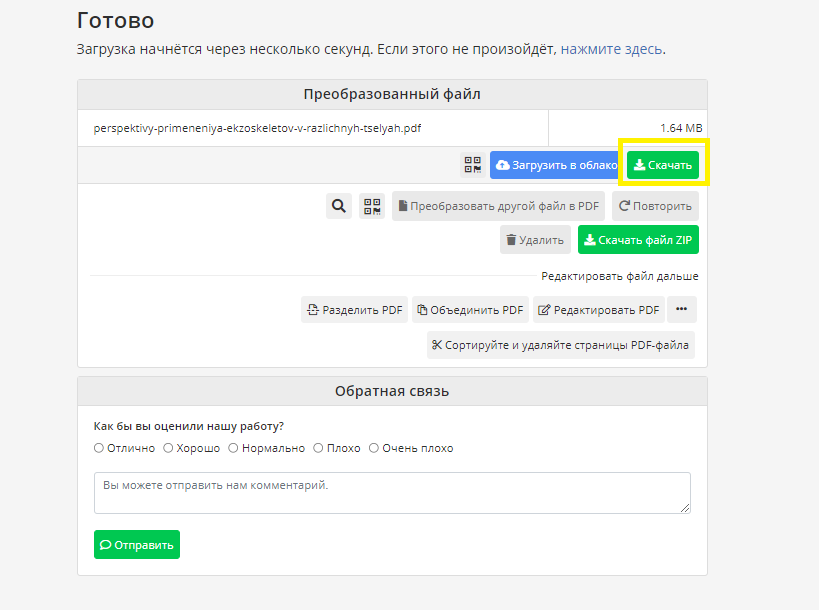
- Перейдите на сайт PDF2GO.
- Загрузите или перетащите документ на страницу.
- Кликните на одну из предложенных степеней компрессии или выберите это значение вручную.
- Нажмите «Скачать», чтобы загрузить документ на устройство.
Программы для компьютера
Если нет интернета, на помощь придут специальные программы для ПК. А тем, у кого компьютер под управлением Mac OS, повезло ещё больше. Возможность сжимать документы «зашита» в стандартную функцию «Просмотр».
CutePDF Writer
С помощью CutePDF Writer можно уменьшать документы из любого приложения, поддерживающего функцию печати. Сама по себе программа не имеет графического интерфейса, но это не мешает ей выполнять свою функцию «из под капота», встраиваясь в систему в качестве виртуального принтера. Для этого достаточно отправить документ на печать, например, открыв его в программе Microsoft Word и выбрав CutePDF в качестве источника (в этом случае документ конечно не печатается, а сохраняется на компьютере). В этот момент появляется возможность уменьшить его объем.
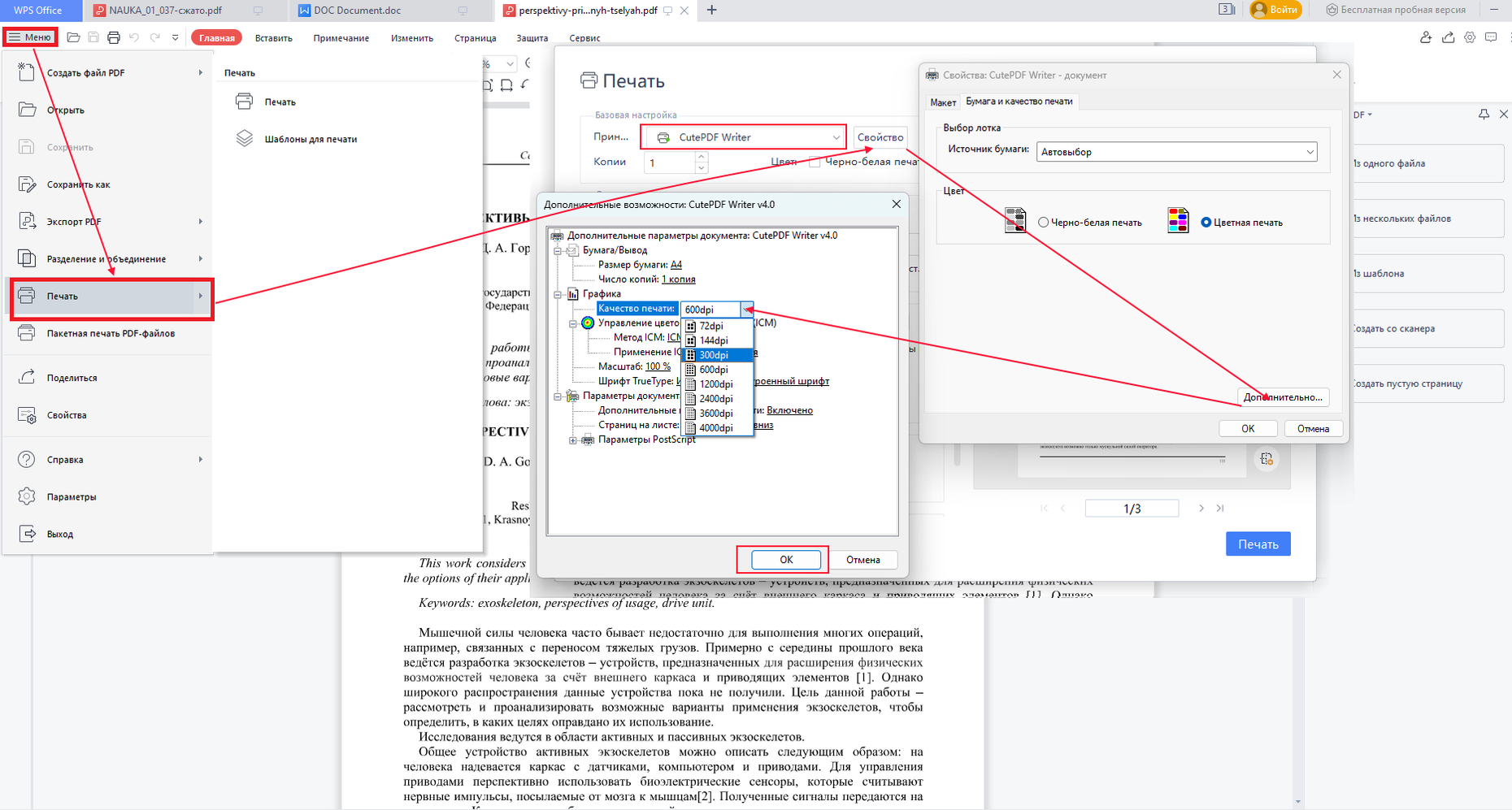
- Скачиваем и устанавливаем программу CutePDF Writer с официального сайта.
- Открываем нужный PDF в Word или любой другой имеющейся программе для чтения ПДФ.
- Переходим в меню и кликаем пункт «Печать».
- В окне настроек печати открываем список принтеров и выбираем CutePDF Writer.
- Нажимаем «Свойства» → «Дополнительно».
- Здесь ищем пункт «Качество печати» и снижаем значение до 300 dpi.
- Жмём «Ок», затем «Печать».
- Сохраняем документ на компьютере.
IrfanView
С помощью программы IrfanView можно уменьшить ваш документ всего в несколько кликов. Правда, по умолчанию софт этого делать не может. Поддержка просмотра и уменьшения размера ПДФ-файлов здесь осуществляется с помощью плагинов, которые необходимо скачать отдельно после установки программы.


- Скачиваем программу IrfanView с официального сайта.
- Устанавливаем комплект плагинов отсюда, чтобы начать использовать Irfanview в качестве пдф-просмотрщика.
- Открываем документ в программе IrfanView.
- После этого на панели управления кликаем «Image» → «Resize/Resample» или «Ctrl»+ «R».
- В окне «Resize/Resample image» можно изменять объем документа по своему усмотрению: менять соотношение сторон, уменьшать его в процентах или пикселях, или же сразу выбрать один из предложенных видов форматирования, например «Half» (Компрессия в 2 раза).
- После выбора форматирования жмем «ОК».
- Переходим в меню «File» и выбираем здесь пункт «Save as» (Сохранить как) и сохраняем документ под новым именем.
PDF24 Creator
Программа PDF24 Creator представляет собой целый мультифункциональный комбайн для работы с файлами. Например, он умеет объединять, конвертировать, преобразовывать и, конечно, ужимать документы до нужных размеров. Помимо этого, PDF24 Creator внедряется в систему в качестве виртуального принтера, что позволяет вам ужимать документы из любых просмотрщиков.

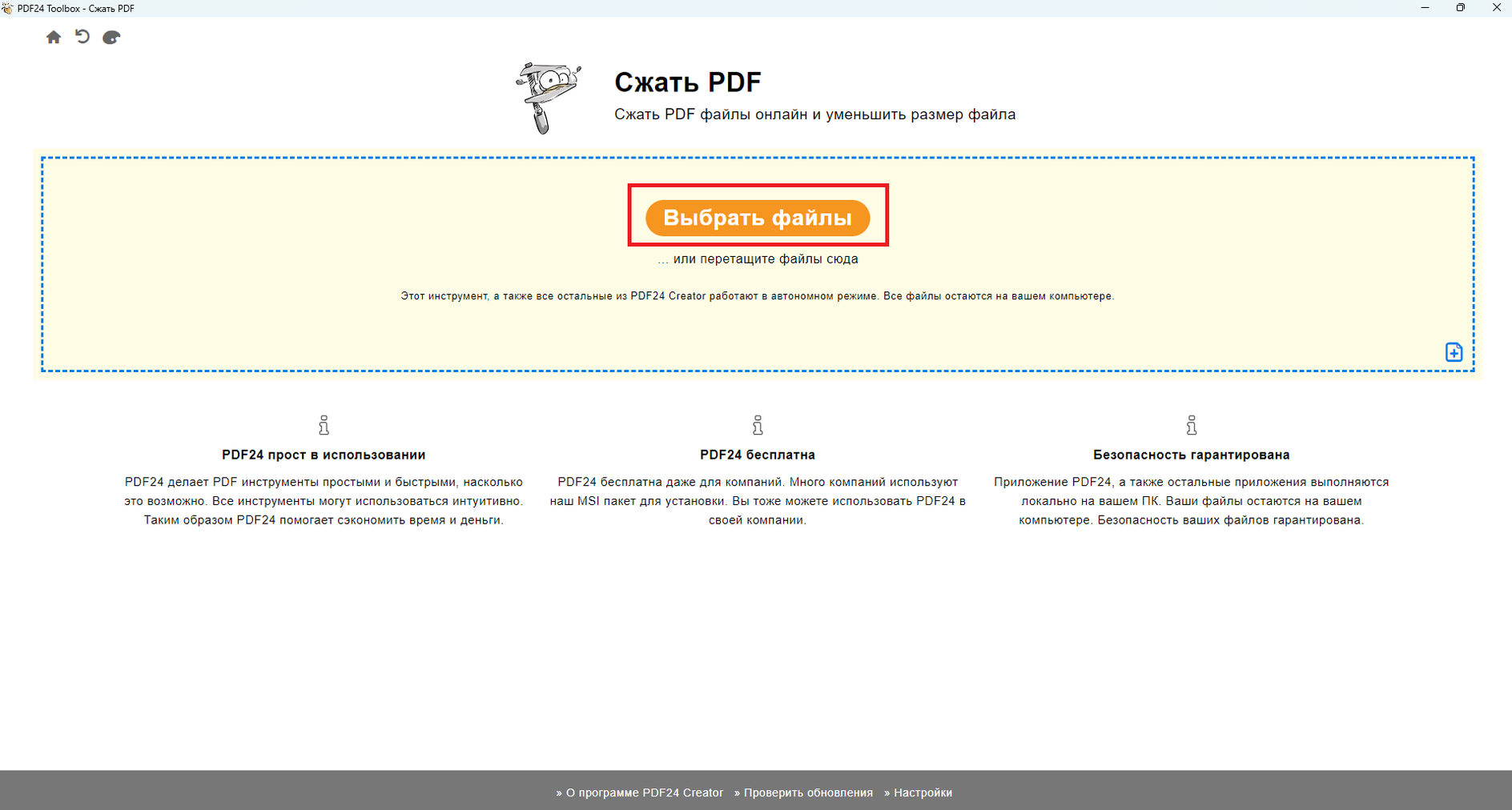

- Скачайте программу PDF24 Creator с официального сайта.
- В главном окне программы выберите ярлык компрессии.
- На следующем этапе нажмите на кнопку «Выбрать файлы» или перетащите их с помощью мыши в специальную область.
- Отрегулируйте качество и значение DPI (количество точек на дюйм) вручную или просто нажмите «Сжать», если хотите, чтобы документ был уменьшен до стандартных значений
- После завершения обработки, нажмите на кнопку «Сохранить», чтобы скачать готовый файл на ПК.
Кстати, помимо десктопной версии, на сайте PDF24 Creator есть множество превосходных онлайн инструментов для обработки документов, в том числе и для их сжатия.
Уменьшить размер файла PDF ниже 100 КБ онлайн

Лучший онлайн-инструмент для сжатия больших PDF-файлов, при этом сохраняя как формат файла, так и его качество. Без регистрации и загрузки!
Мы любим помогать конвертировать PDF-документы миллионам людей ежедневно. Но наш любимый инструмент — это первоначальная наша функция — сжатие PDF. Если вам нужно значительно уменьшить PDF-файл до размера 100 КБ и ниже, вы находитесь в нужном месте.
Сжатие PDF файлов — очень легкая задача! Мы уменьшаем сотни больших PDF-файлов в размерах каждую минуту. Вы можете сделать это самостоятельно в течение нескольких секунд.
Как уменьшить размер файла PDF ниже 100 КБ бесплатно
Перейдите к инструменту Сжать PDF.
Перетащите ваш PDF в окно файлов, чтобы уменьшить размер файла.
Дождитесь пока компрессор сожмет ваш PDF, чтобы уменьшить размер файла. На странице сжатия мы покажем вам размер в результате сжатия, а также степень сжатия в процентах.
Скачайте сжатый PDF.
Уменьшение размера PDF до 100 KB
Насколько большой файл можно уменьшить?
Максимальный вес файла, который наш онлайн-компрессор PDF может обработать — до 5 ГБ. Фактически, мы можем взять любой из ваших PDF-файлов и уменьшить его размер для вас. И да, наш компрессор бесплатен в использовании. А как насчет качества моих файлов?
А как насчет качества моих файлов?
Сохранение качества — это наша гарантия. Инструмент для уменьшения файлов работает с большими PDF-документами, сканируя каждый файл, выявляя похожие закономерности в данных и заменяя все дубликаты уникальным идентификатором. Каждый из этих идентификаторов намного меньше по сравнению с исходным содержимым PDF, и, таким образом, размер значительно меньше.
Дальнейшая модификация
Убедитесь, что ваш PDF выглядит идеально с помощью нашего набора инструментов. Они так же быстры, эффективны и просты в использовании, как и сам компрессор. Вот несколько других руководств, чтобы начать:
- PDF в Word — преобразование PDF-файлов в файлы Microsoft Word, чтобы их было легче редактировать.
- Word в JPG — если вам нужно затем конвертировать текстовый файл в наиболее популярный формат изображения.
- Добавить страницы — множество способов отредактировать страницы в PDF-файлах, и уменьшить их размер в итоге еще больше.
- PDF Сканер- ваше руководство по OCR и уменьшению размера файла для отсканированных PDF файлов.
8 способов уменьшить размер PDF файла
PDF-файлы с обилием графических элементов смотрятся симпатично, однако передавать их по электронной почте – сплошное мучение из-за больших размеров таких документов. Необязательно долго ждать, пока файл прикрепится к письму, ведь вы можете уменьшить его размер практически без потери качества. Благо способов сделать это предостаточно – выбирайте какой пожелаете.
Стоит, однако, заметить, что половина из перечисленных ниже способов осуществима лишь при помощи Acrobat DC от Adobe, установленного на вашем ПК. Это платный продукт, однако пробная 30-дневная версия распространяется абсолютно бесплатно. Она доступна на официальном интернет-ресурсе Adobe Systems.
С помощью CutePDF или иного PDF-конвертера
Уменьшить размер PDF-файла можно при помощи одного из конвертеров, например, CutePDF. Она позволяет переводить файлы из любого доступного для печати формата в PDF, а также менять размер документа, повышая или понижая качество изображения и текста. При установке данного продукта в системе создается виртуальный принтер, который вместо печати документов конвертирует их в PDF-формат.
1. Загрузите CutePDF с официального сайта (бесплатно) и установите. Не забудьте вместе с ней установить конвертер, иначе после щелчка по кнопке «Печать» ничего не произойдет.
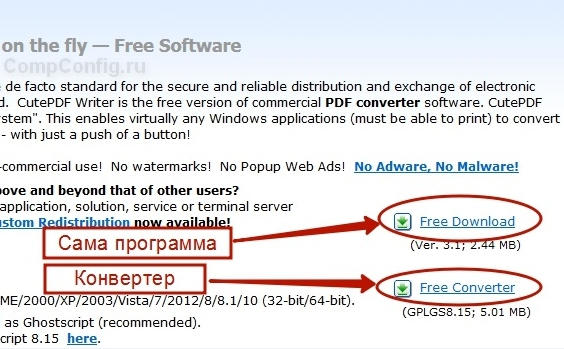
2. Откройте файл в программе, которая поддерживает его формат и имеет возможность печати документов. Если это PDF-файл, его можно открыть в Adobe Reader; а если файл имеет формат doc или docx, подойдет Microsoft Word. Кликните по пункту меню «Файл» и выберите «Печать».

3. Когда откроется окно с настройками печати, из списка принтеров выберите CutePDF Writer.
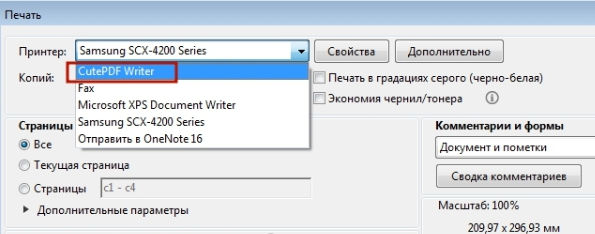
4. Щелкните по кнопке «Свойства принтера», в открывшемся окне кликните по кнопке «Дополнительно» и выберите качество отображения содержимого. Чтобы сжать файл до нужного размера, выбирайте качество меньше первоначального.

5. Щелкните по кнопке «Печать» и сохраните файл в нужное место. Для сохранения доступен только PDF, вне зависимости от того, какой формат у документа был изначально.
С помощью онлайн-инструментов
Если не хотите ничего качать и устанавливать, тогда можете сжать ПДФ-файл в режиме online. Сжатие и конвертирование документов в онлайн – это быстро и удобно.
1. Найдите подходящий инструмент в Интернете, например, Smallpdf. В отличие от других подобных онлайн-инструментов, здесь пользователю не ставят ограничений по размерам и количеству загружаемых документов.
2. Зайдя на сайт, загрузите на него нужный документ. Сделать это можно, кликнув по надписи и выбрав файл посредством проводника, или перетащив файл левой клавишей мышки и бросив в нужной области. Вы также можете добавить документ из Dropbox или c «Google Диска».

3. По окончании процесса кликните по кнопке «Можете сохранить файл» и выберите для него место на своем ПК. Чтобы загрузить сжатый документ на «Google Диск» или в Dropbox, щелкните по соответствующему значку в правой части кнопки.

Кроме Smallpdf в Интернете есть множество других онлайн-компрессоров: Compress PDF, Online2pdf, PDFzipper и прочие. Одни позволяют загружать файлы размером до 50 Мб, вторые – до 100 Мб, третьи вовсе не имеют ограничения, но работу свою они выполняют на примерно одинаковом уровне.
В Adobe Acrobat
Сжать файл PDF вы можете и в Adobe Acrobat DC, но не в бесплатном Adobe Reader.
1. Открыв документ в «Акробате», кликните по пункту меню «Файл», затем выберите «Сохранить как другой» и щелкните по строчке «Файл PDF уменьшенного размера».
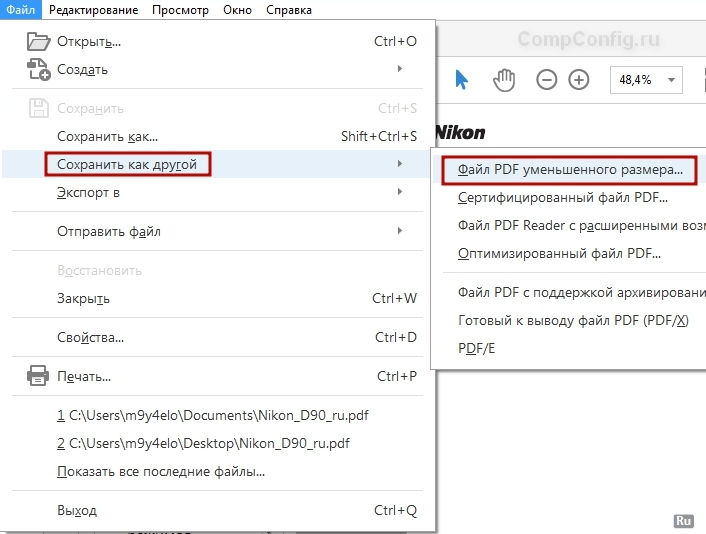
2. Щелкните в выпадающем списке по версии программы, с которой ваш документ должен быть совместим. Выбрав самую новую версию, вы можете максимально сжать файл, однако есть риск, что он станет недоступным в предыдущих версиях «Акробата».

3. Кликните по кнопке «Ок», дождитесь окончания процесса сжатия и сохраните сжатый документ в желаемое место.
Еще один метод сжатия PDF в Adobe Acrobat DC
Если у вас установлен Adobe Acrobat и требуется сжать документ, расположенный у вас на ПК, гораздо целесообразнее воспользоваться предыдущим способом. Этот же метод можно применять, когда нужный файл загружен, скажем, на «Google Диск», а вам нужно его скачать, попутно уменьшив размер.
1. Зайдите в «Google Диск» со своего аккаунта, дважды кликните по PDF-файлу, который хотите сжать, и нажмите на значок принтера, чтобы открыть экран печати.

2. В открывшемся окошке кликните по выпадающему списку и выберите строчку Adobe PDF.

3. Щелкнув по кнопке «Свойства», вы откроете другое окошко, где надо выбрать вкладку «Бумага и качество печати», а затем кликнуть по кнопке «Дополнительно» в нижней части окна.

4. В выпадающем списке (см. скриншот ниже) выберите желаемое качество документа, в нижней части окошка кликните по кнопке «Ок», затем в следующих двух окнах тоже нажмите на «Ок».

5. Сохраните уменьшенный файл на своем ПК.
С помощью Adobe Acrobat и Microsoft Word
Суть этого способа сжатия PDF-документов состоит в том, что вы сначала переводите файл из одного формата в другой, а затем делаете обратное конвертирование.
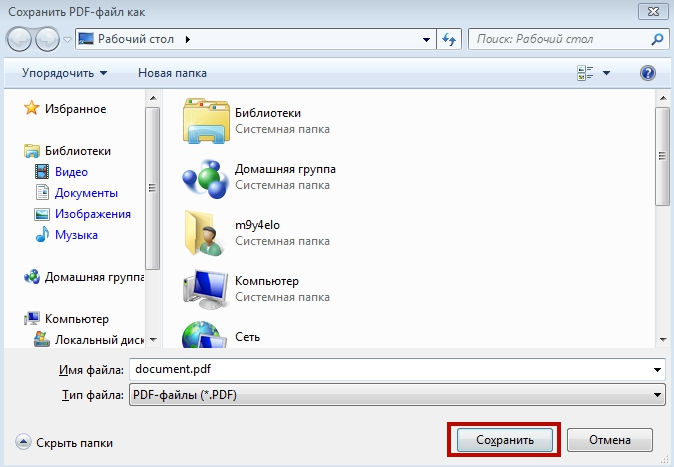
1. Откройте документ в формате ПДФ через Adobe Acrobat, зайдите в меню «Файл» и выберите «Сохранить как».

2. Щелкните по кнопке «Выбрать другую папку», затем выберите тип файла «Документ Word (*.docx)» и место сохранения. Нажмите на «Сохранить».
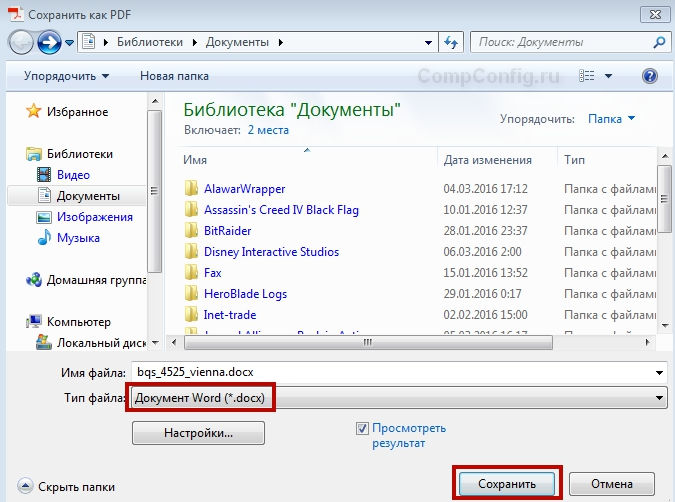
3. Открыв документ в Microsoft Word, щелкните по пункту «Файл» и выберите подпункт «Сохранить как Adobe PDF».

4. Нажмите на «Сохранить».
При помощи оптимизатора PDF
Этот метод уменьшения размера PDF-файлов также не обходится без использования ПО от Adobe Systems.
1. Откройте документ, который нужно уменьшить, с помощью Adobe Acrobat. Далее зайдите в меню «Файл», кликните по строчке «Сохранить как другой» и выберите «Оптимизированный файл PDF», чтобы запустить оптимизатор PDF-документов.

2. В открывшемся окошке «Оптимизация PDF» нажмите на кнопку «Оценить использование пространства», чтобы понять какие элементы сколько места в файле занимают (в байтах и в процентах).
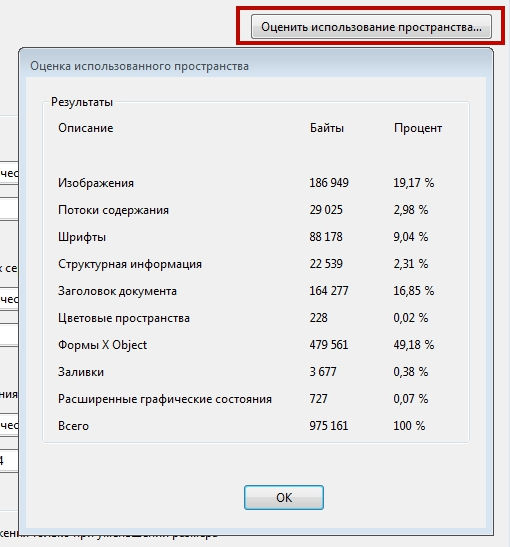
3. Оценив, что можно уменьшить, а что сжимать смысла нет, закройте окошко, кликнув по кнопке «Ок», и выставьте необходимые параметры сжатия. Для этого в левой части окна левой кнопкой мышки кликайте на тот или иной пункт, а в правой части – меняйте параметры.

4. Вы можете удалять изображения, делать их из цветных черно-белыми, сжимать, менять разрешение, менять встроенные шрифты и т.д. «Наигравшись» с параметрами, нажмите на кнопку «Ок» и сохраните оптимизированный файл в нужную директорию.
Способ сжать PDF-файлы в Mac OS X
PDF-документы, создаваемые операционной системой Mac OS X по размеру заметно больше, чем файлы с тем же содержанием, созданные при помощи Adobe Acrobat. Если вы пользователь операционки Mac OS X и желаете уменьшить размер созданного вами PDF-файла, сделайте следующее:
- Откройте приложение TextEdit, после чего в меню программы кликните по пункту «Файл», а затем выберите «Напечатать».
- В левом нижнем углу открывшегося окошка вы увидите кнопку с названием PDF. Щелкните по ней, а затем по строчке «Сжать PDF» в выпадающем списке. В результате вы получите более компактный PDF-файл.

Архивация файла
Чтобы документ занимал меньше места на вашем компьютере, можете его заархивировать при помощи одного из архиваторов, например, 7Zip или WinRAR. Обе программы достаточно популярны, однако первая распространяется бесплатно, а за пользование второй свыше срока, ограниченного пробной версией, придется заплатить.
Чтобы сжать документ при помощи архиватора 7Zip, щелкните по файлу правой кнопкой мыши, после чего левой кнопкой манипулятора кликните сначала по строчке 7Zip, а затем – по надписи «Добавить к «название_файла». Тогда архив будет создан автоматически.
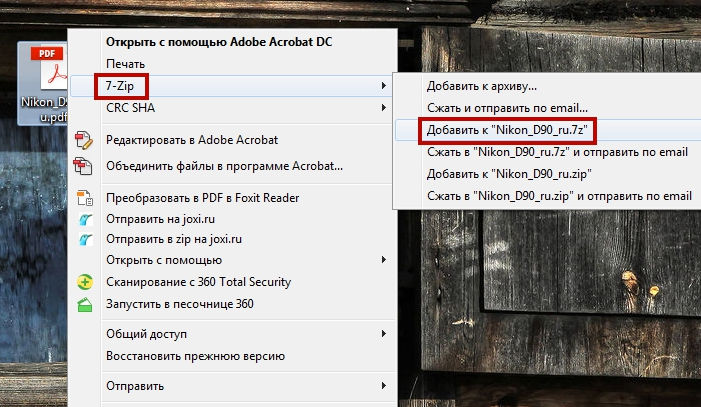
Если хотите перед архивацией выставить определенные параметры, выбирайте строчку «Добавить к архиву». Тогда откроется такое окошко, как на скриншоте ниже.
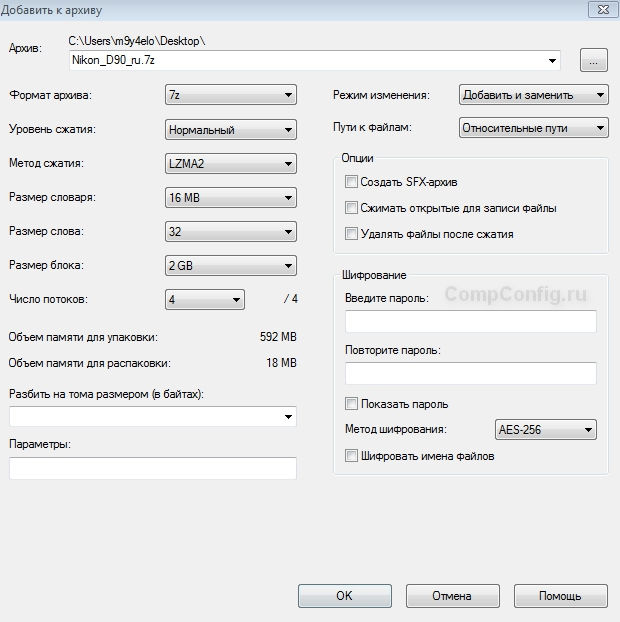
Воспользовавшись архиватором, вы можете заметно уменьшить размер документа, а также создать архив, состоящий из нескольких файлов, сжатых и объединенных между собой. Это заметно облегчит их хранение и передачу по электронной почте. Только перед отправкой заархивированного PDF-файла убедитесь в том, что у адресата тоже установлен архиватор, иначе он не сможет открыть архив.
Примечание: Adobe Acrobat и Adobe Reader – это не одно и то же. Reader распространяется бесплатно, но его набор функций по редактированию PDF-файлов крайне ограничен, поэтому уменьшать размер документов можно только в Acrobat’е. Однако Adobe Acrobat – программа платная. И если у вас ее нет и покупать ее вы не хотите, воспользуйтесь другими вариантами сжатия PDF-документов, с ней не связанными.