Как записывать летсплеи:
подробная инструкция

 4.3 Оценок: 13 (Ваша: )

Главная > Инструкции > Как снимать летсплеи
Экранная камера софт для летсплеев
- Выберите игру для создания летсплея
- Выберите программу для записи летсплеев
- Установите и запустите программу
- Настройте параметры записи летсплея
- Зайдите в игру и начните запись
- Снимите вступление
- Найдите способ привлечь зрителя
- Снимите заключительную часть летсплея
- Сохраните материал
- Отредактируйте летсплей
- Загрузите видео на YouTube или другой хостинг
- Распространите информацию о видео

Учитесь у лучших

Выберите свой стиль

Обзор комплеткующих
- Список компонентов
- Выбираем микрофон
- Выбираем камеру
- Как быть с записью аудио?

Научись быть топовым
- Нужно ли готовить сценарий
- Как не надо снимать летсплей
- Стоит ли записывать летсплеи на ретро-игры?
- А на инди-игры?
- Как добиться успеха?
Как записать летсплей
Шаг 1. Выберите игру для создания летсплея
Приведем пошаговую подробную инструкцию, как записать летсплей, отредактировать его, правильно выложить на YouTube. Обратите внимание, что статья посвящена тому, как записать игру на компьютере: в этот раз мы не коснемся темы захвата геймплея с консоли или телефона/планшета.
Перед тем, как снимать летсплеи на компьютере, определитесь, во что вы будете играть: жанр, сеттинг, временной период выхода – всё это будет зависеть от специфики канала. Будете вы проходить отечественный андеграунд а-ля «Вангеры» или «Мор.Утопия», глобальные стратегии от Paradox или бесконечные «песочницы» из «Раннего доступа» в Steam – решать только вам.
Приведем несколько советов по выбору проекта для прохождения:
- Выбирайте то, что интересно вам. Это банально, но безумно важно: если зрители заметят энтузиазм в вашем голосе, увидят хороший навык, вероятность подписки на канал заметно возрастет. А если вы будете засыпать на клавиатуре, зачем хоть кому-то вас смотреть?
- Не играйте в новинки. Если вы – начинающий автор, ваш контент затеряется в череде прохождений более популярных контент-мейкеров.
- Не стоит брать заезженные проекты. Вряд ли миру нужен еще один let’s play по Minecraft.
Стоит упомянуть, что в материале речь идет именно про захват видеоигр. Но если вам нужно записать презентацию, конференцию или свою работу в софте, обратите внимание на программы для записи рабочего стола.

Шаг 2. Выберите программу для записи летсплеев
Качество захвата игрового процессе очень важно, поэтому мы разберем, чем лучше снимать летсплеи. Начинающим авторам нет смысла тратиться на софт, поэтому мы рассмотрим только бесплатные программы для записи видео с экрана:
- Fraps – проверенный временем софт, который помимо записи видео позволяет делать скриншоты, выводить на экран FPS. Программа имеет два минуса: неприлично большой размер записанного материала, наличие водяного знака в бесплатной версии. Существуют другие условно-бесплатные приложения, оставляющие на видео свою ватермарку: D3DGear, Camstudio, другие. Нет смысла останавливаться на них подробнее.
- Bandicam, в отличие от Fraps, пережимает записанный контент, а также позволяет делать запись рабочего стола.
- OBS – популярное решение для записи геймплея. Позволяет настроить сцену: например, можно сразу добавить вывод видео с веб-камеры. Также программа используется для стриминга на Twitch/YouTube.
- ShadowPlay – софт для владельцев видеокарт от Nvidia. Помимо захвата видео позволяет сохранять gif, скриншоты в высоком качестве, вести трансляции. Можно скачать Nvidia ShadowPlay, если вы используете соответствующее железо.
- AMD Radeon Software – аналог для пользователей «красных» комплектующих. Снимает геймплей, скриншоты, гифки, фиксирует количество часов в играх, позволяет вести трансляции.
- Экранная Камера – это не только программа для захвата игрового процесса. Она умеет записывать рабочий стол, разный софт или отдельную выбранную вами область экрана. С геймплеем можно сразу записывать звук с микрофона, подключенного к компьютеру. После окончания записи всё в той же программе видео можно отредактировать, вырезав все неудачные шутки и постыдные смерти, добавив музыку, заставки, после чего сразу загрузить на ваш YouTube-канал.
Шаг 3. Установите и запустите программу
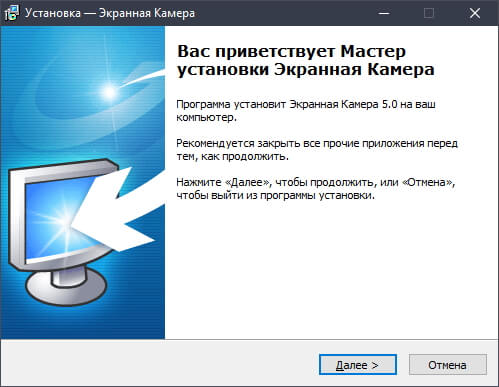
Перейдем к установке программы для записи игр на примере софта Экранная Камера. Всё максимально просто:
- Запускаем exe-файл.
- Выбираем директорию, в которой будет находиться программа на вашем HDD/SSD.
- Ждем, пока Экранная Камера установится на ваш ПК.
- Запускаем через ярлык на рабочем столе.
- Чтобы начать захват картинки, нажмите «Запись экрана».
Шаг 4. Настройте параметры записи летсплея
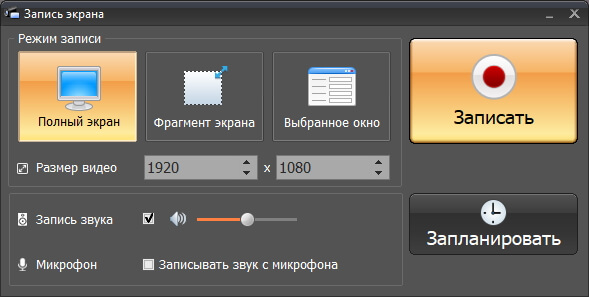
Перед тем, как снимать летсплей, настроим параметры, с которыми будут выводиться изображение и звук:
- Выберите режим записи. Для геймплея подойдет «Полный экран».
- Размер видео. Этот параметр указывает на разрешение видео. В режиме «Полный экран» соответствует тому, что установлено для вашего монитора.
- Запись звука. Отметьте при помощи чекбокса, нужно ли захватывать звук с ПК. Регулировка справа поможет настроить уровень громкости.
- Микрофон. Если вы хотите записывать свои комментарии к прохождению в прямом эфире, не забудьте отметить этот флажок.
Шаг 5. Зайдите в игру и начните запись
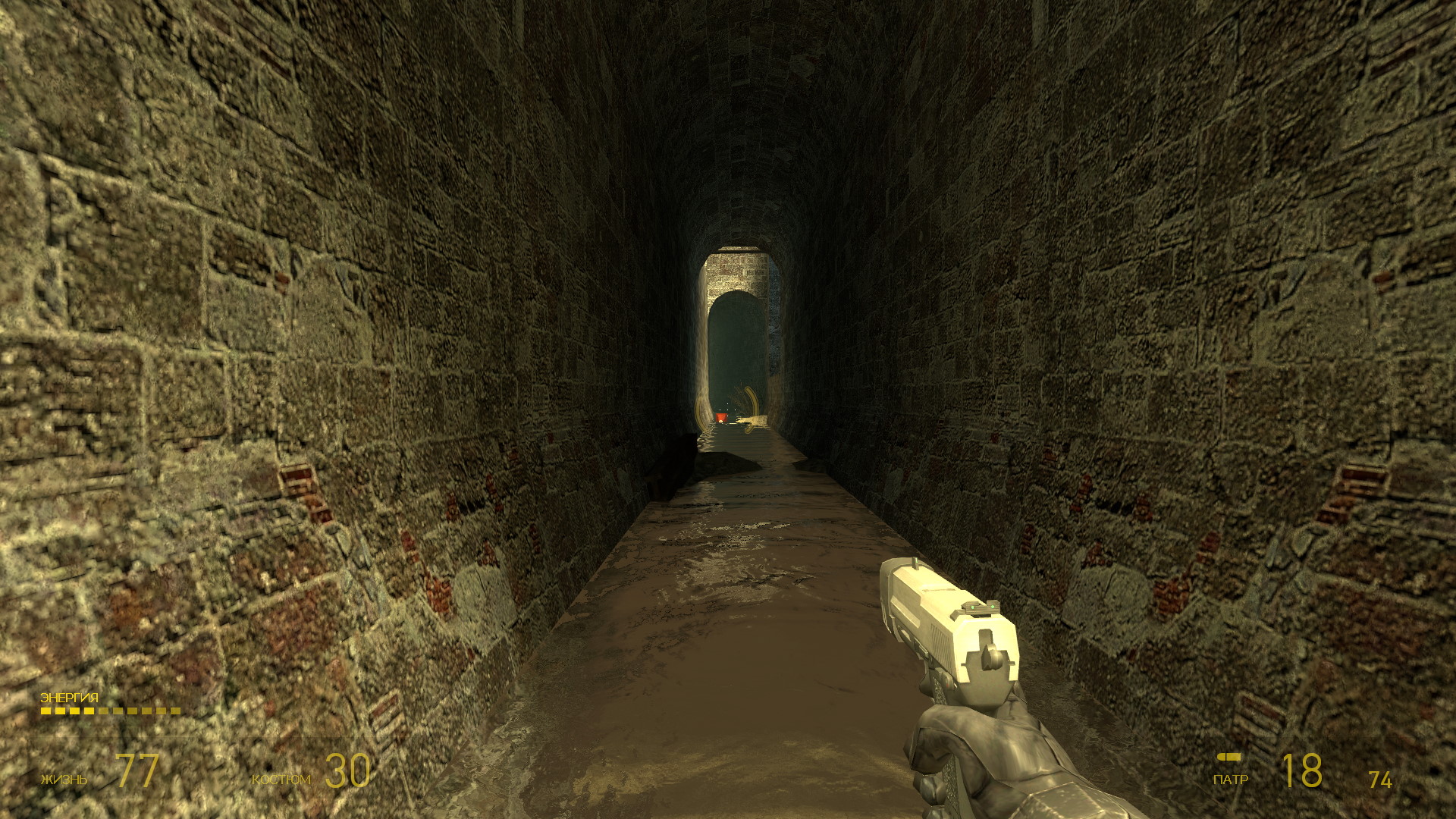
После окончания настроек нажмите «Записать», включайте игру. Не бойтесь захватить неинтересные части, такие как вступительные лого студий-разработчиков, главное меню, загрузки и вылеты: их можно будет вырезать при монтаже. При этом снимать прохождение лучше так, чтобы склеек было как можно меньше: в противном случае зритель засомневается в естественности происходящего.
Шаг 6. Снимите вступление
- Представьтесь. Можете назвать свое имя, ник или название канала, а можете придумать запоминающееся приветствие.
- Расскажите немного об игре, которую вы будете проходить: чем она вас заинтересовала, какие у вас есть ожидания относительно проекта.
- Если часть прохождения не первая, можете уделить немного времени описанию того, что было в предыдущих эпизодах.
Шаг 7. Найдите способ привлечь зрителя
На YouTube большая конкуренция в сфере игровых прохождений, в том числе, в русскоговорящем сегменте. Вам не только нужно четко знать, как снять летсплей, но и как заинтересовать аудиторию. Особенно это сложно на начальном этапе: большинство новичков «выгорают» с несколькими десятками просмотров. Приведем несколько способов привлечь зрителя к вашему контенту:
- Найдите уникальную или слабо затронутую нишу. Просто запускают новые популярные игры уже множество контент-мейкеров, вам нужно придумать что-то новое: например, чтение диалогов в визуальных новеллах по ролям или прохождение без комментариев, запись лонгплеев (некоторым зрителям интересен контент без голоса автора, но чтобы внутриигровые текст и озвучка были на русском языке).
- Будьте харизматичным ведущим. Самый сложный путь: на лету подбирать уместные комментарии, хорошо шутить, выражаться достаточно красноречиво, при этом не забывать следить за игровым процессом гораздо труднее, чем может показаться на первый взгляд. Также важно иметь отработанную дикцию, уметь работать с интонациями. Харизматичного автора слушать гораздо приятнее. Особенно это критично, если учитывать, что многие включают летсплеи и стримы фоном, пока занимаются своими повседневными делами.
Шаг 8. Снимите заключительную часть летсплея
Важно, чтобы эпизоды прохождения имели примерно одинаковую длительность: 40 минут, час, полтора часа. При этом каждый раз серия должна заканчиваться в каком-то логичном месте: после победы над боссом, прохождения уровня, постройки дома в Майнкрафте.
В конце ролика напомните подписаться на канал, поставить лайк, оставить комментарий, после чего попрощайтесь со зрителем. Некоторые видеоблогеры записывают несколько эпизодов подряд: они проговаривают заключение, после чего сразу приветствуют смотрящего и продолжают прохождение. При монтаже такой файл разбивается на несколько роликов.
Шаг 9. Сохраните материал
Когда вы закончили запись, закройте игру и, вернувшись к приложению Экранная Камера, нажмите «Остановить».
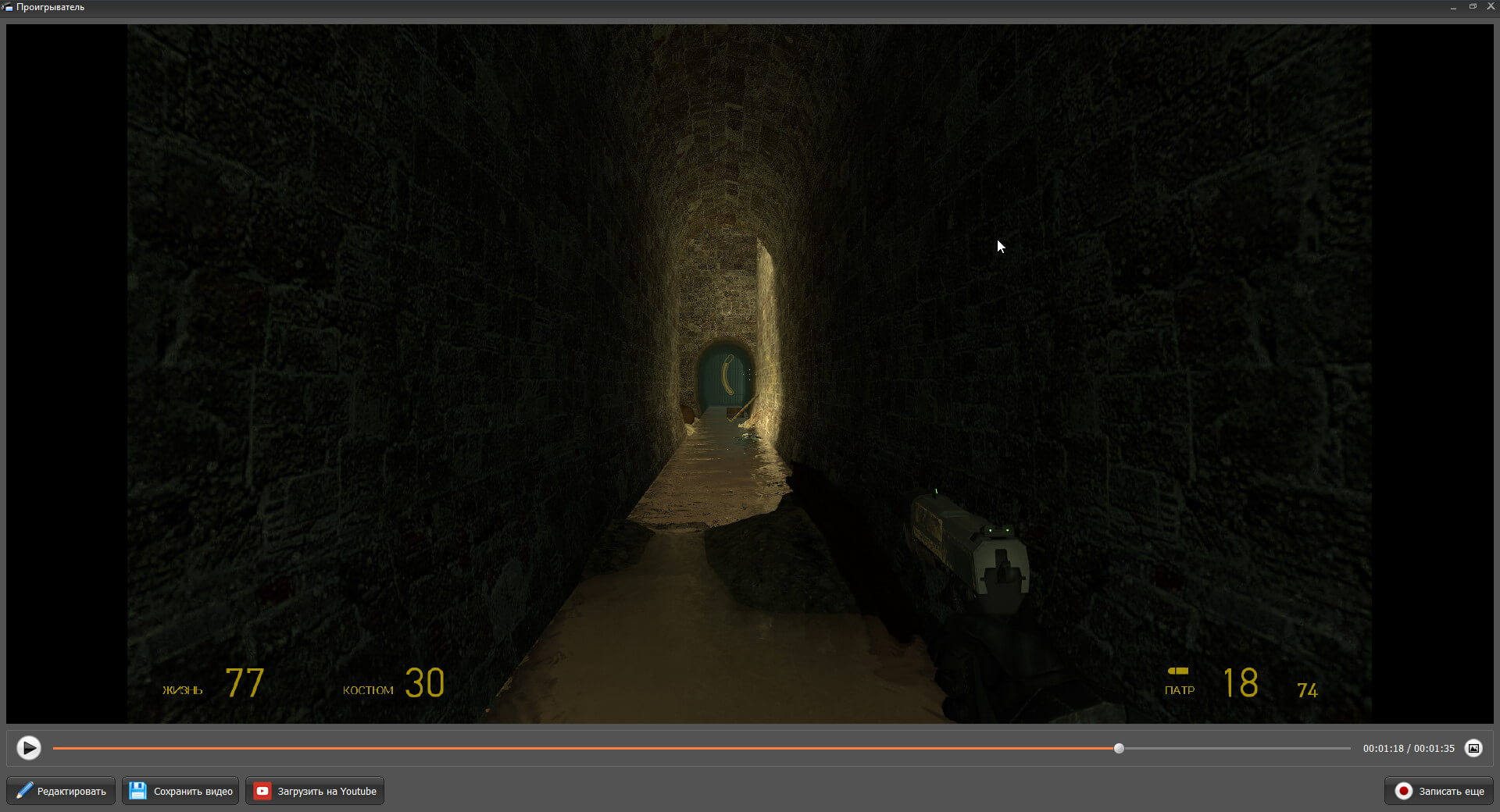
В открывшемся окне можно просмотреть записанный фрагмент, сохранить его в первозданном виде или перейти к монтажу. Чтобы сделать экспорт в видеоформат, нажмите «Сохранить видео», далее – «Создать экранное видео».
Шаг 10. Отредактируйте летсплей
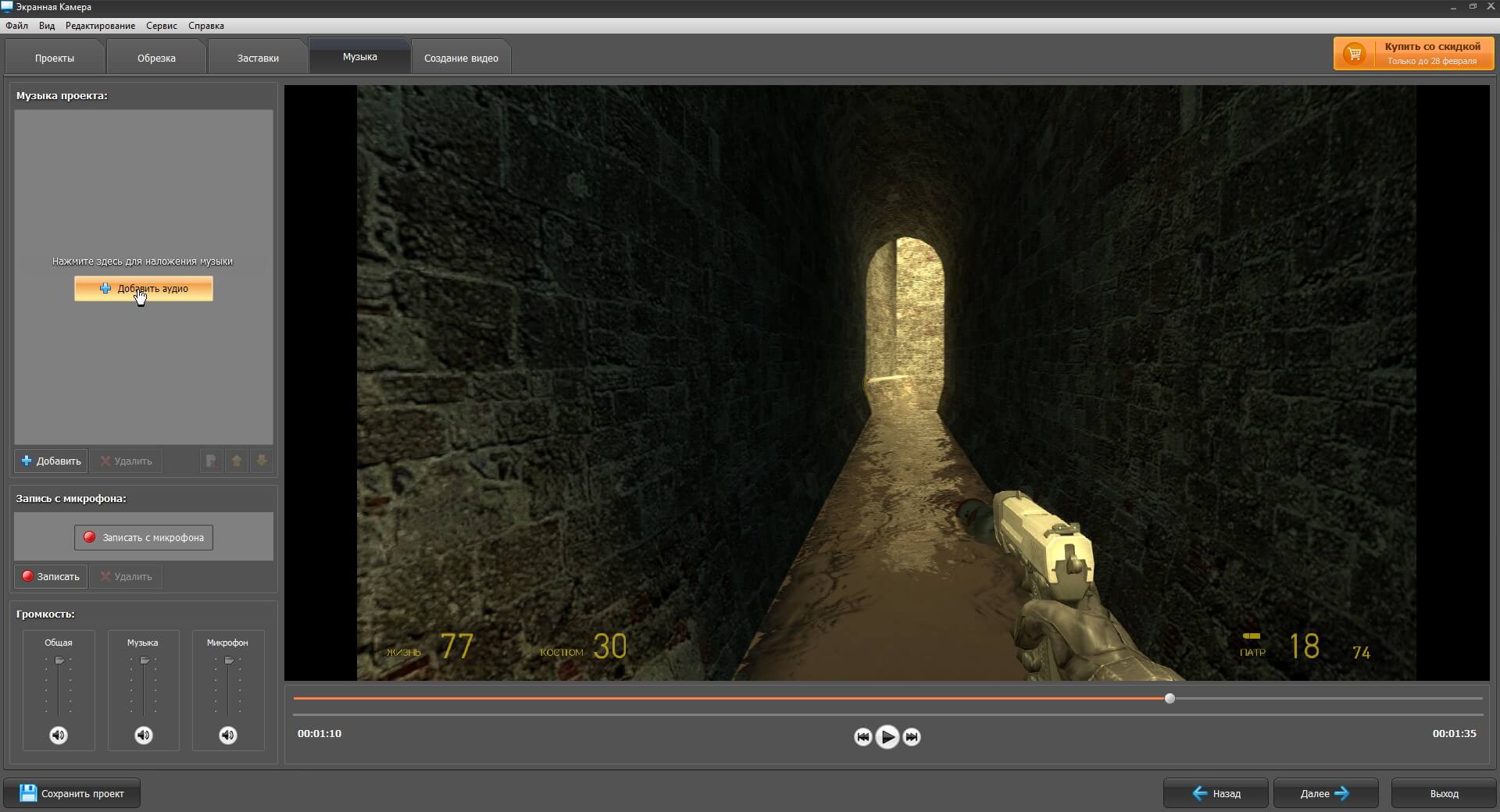
Чтобы отредактировать ролик, нажмите «Редактировать» в окне просмотра. Монтаж в Экранной Камере позволяет:
- Накладывать звуковые дорожки. «Добавить аудио» во вкладке «Музыка», далее выберите аудиофайл на диске или из предустановленной библиотеки.
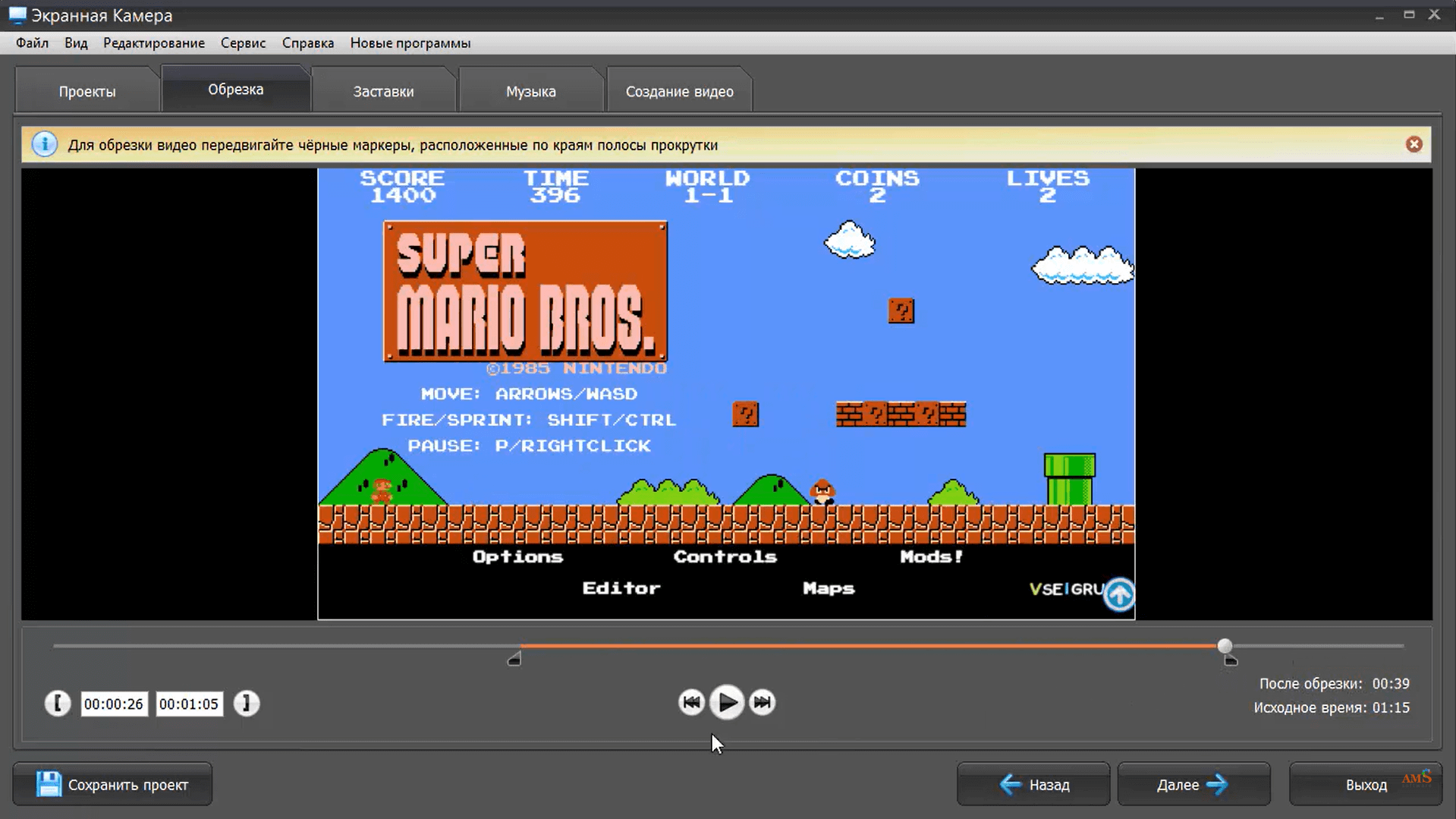
- Обрезать ролик. Во вкладке «Обрезка» переместите маркеры таким образом, чтобы в оранжевой области остался только контент, который вы хотите оставить.
- Сделать заставку из предложенных вариантов. Во вкладке «Заставка» вы можете выбрать титульную и финальную заставки. В программе представлено множество вариантов, заготовленных авторами.
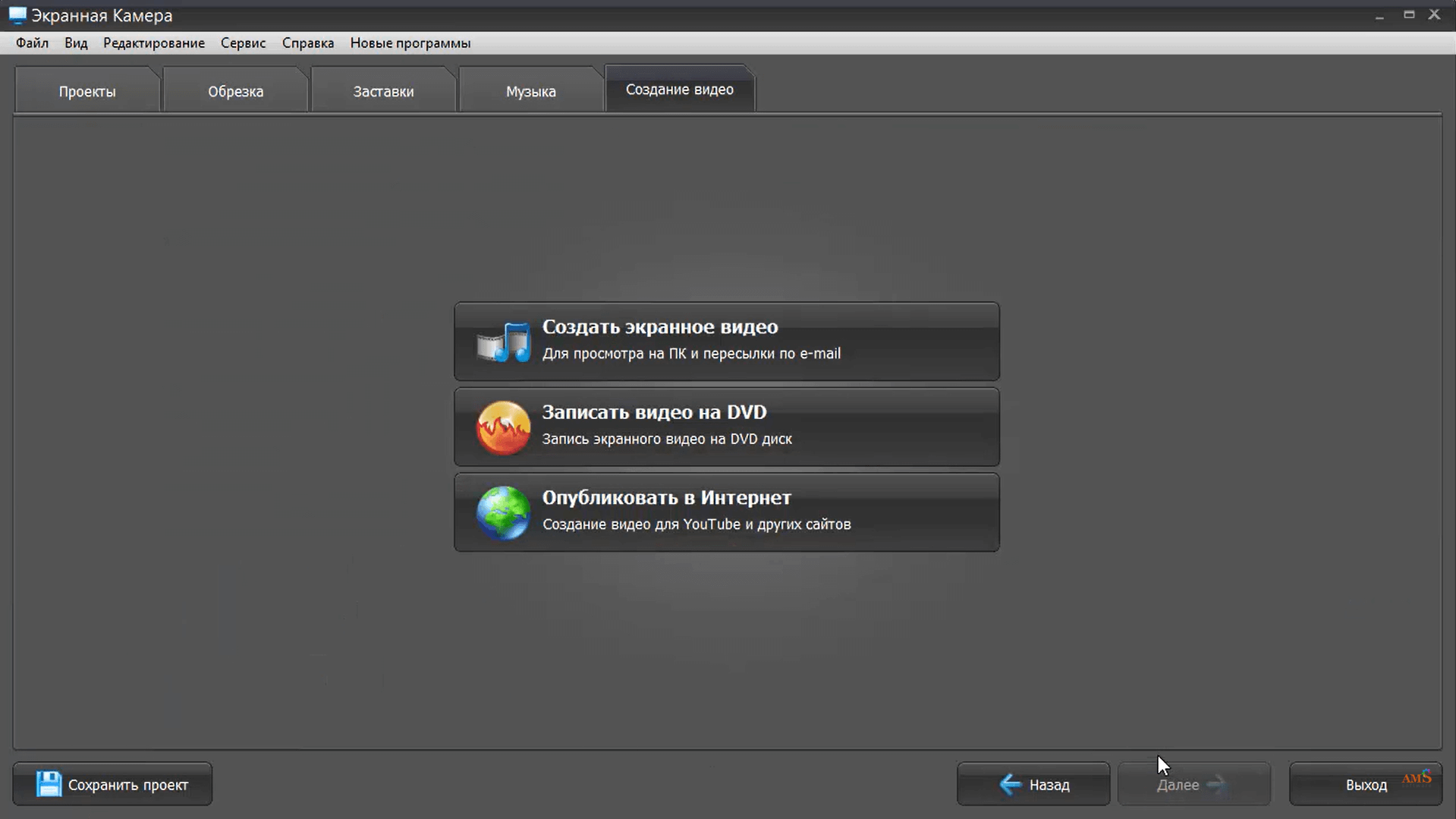
После завершения редактирования нажмите «Создание видео». Можно вывести видео в форматах mp4/avi либо загрузить ролик на YouTube напрямую.
Шаг 11. Загрузите видео на YouTube или другой хостинг
Разберем процесс на примере самого популярного видеохостинга.
- Создайте Google-аккаунт.
- Создайте канал, зайдя в Творческую студию YouTube.
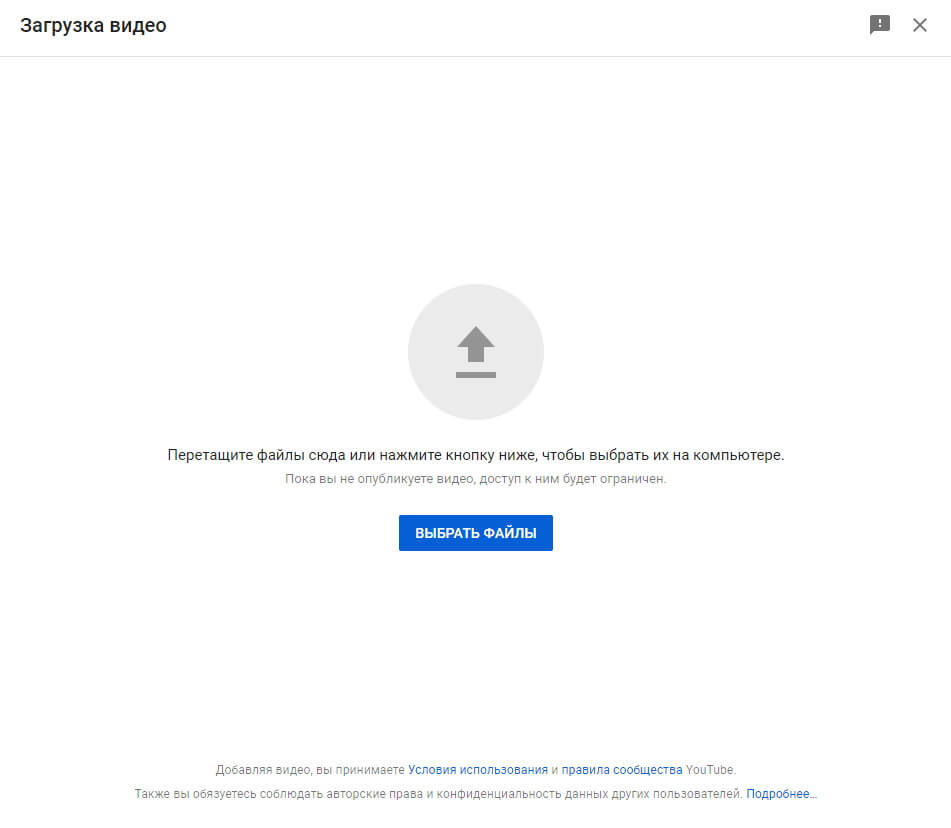
- Нажмите «Создать» рядом с иконкой профиля, далее – «Добавить видео».
- Перетащите видеофайл в появившееся окно.
Шаг 12. Распространите информацию о видео
Вы можете ускорить популяризацию вашего контента. Для этого есть несколько бесплатных способов:
- Правильно настройте теги, описание к ролику.
- Сделайте привлекательную превью-картинку.
- Распространите летсплей в тематических соцсетях и сайтах, посвященных конкретной видеоигре, франшизе или как-то иначе подходящих тематически.
- Попросите знакомых с большим количеством подписчиков поделиться вашим прохождением.

Чьи летсплеи можно посмотреть для примера
BlackSilverUFA
Чтобы вдохновиться и почерпнуть новые идеи, советуем смотреть, как снимают летсплеи популярные авторы. Мы приведем в качестве примеров трех летсплейщиков.
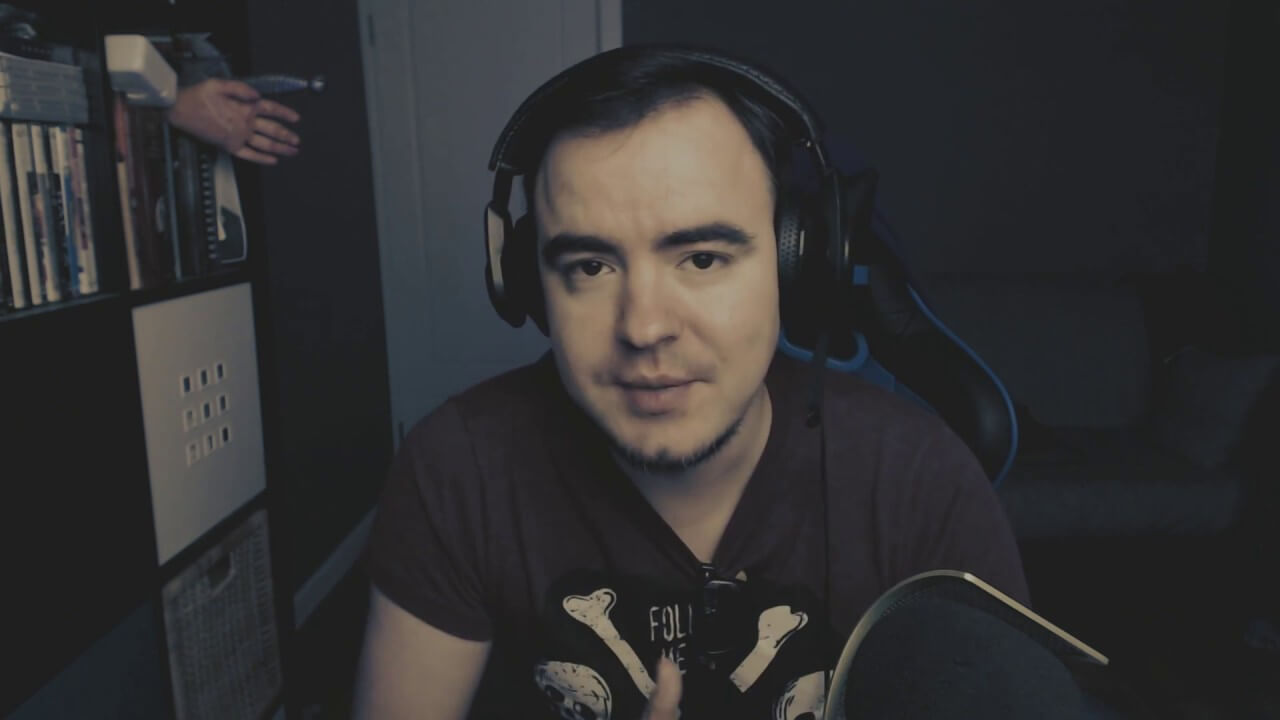
На канал подписано более 1 миллиона человек. Артур – летсплейщик, который снимает прохождения новинок и интересных ему игр на протяжении более 10 лет. На данный момент на его канале больше всего лонгплеев (прохождений в несколько часов) и записей стримов. Некоторые из летсплеев автор оставляет без комментариев.
Kuplinov Play
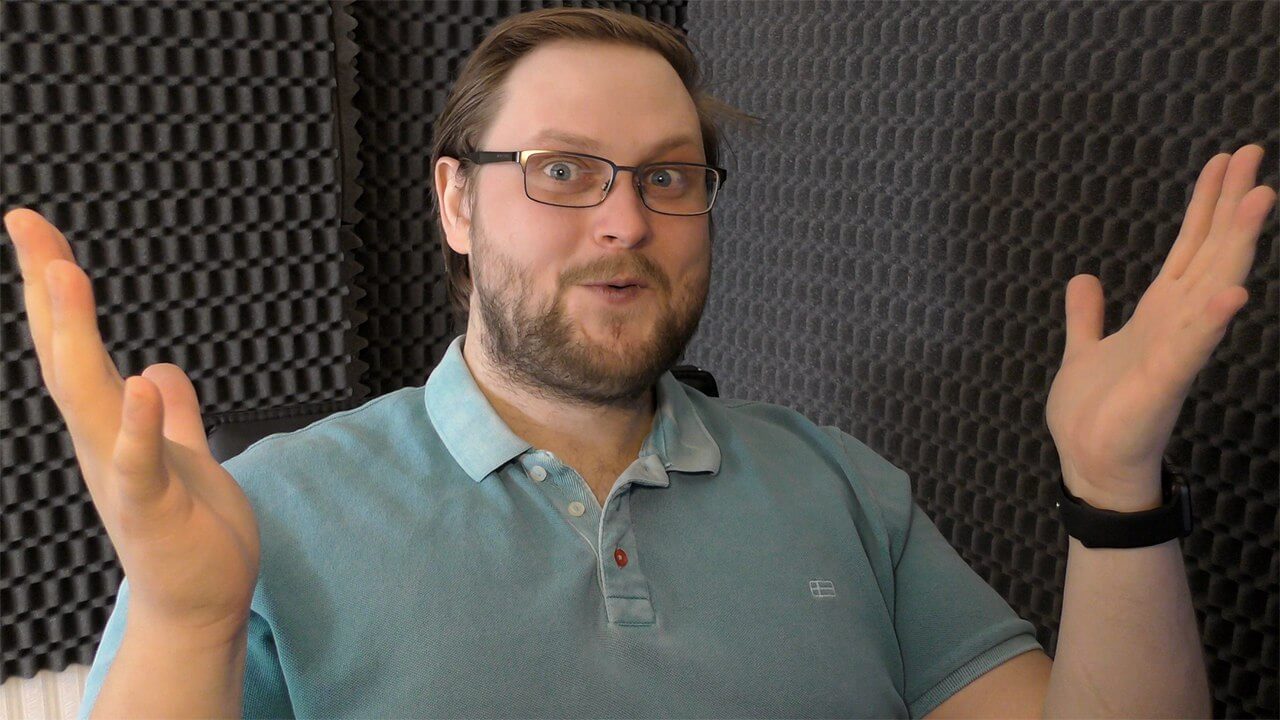
Один из самых популярных авторов, который точно знает, как делать летсплеи – на канал Куплинова подписано более 10 миллионов. Обозревает как новинки, так и различное инди, причем подход отличается в зависимости от игры: если в веселых, заточенных под угар играх Дмитрий шутит, то прохождение серьезных сюжетно-ориентированных проектов сопровождается соответствующим подходом.
Антоха Галактический
Не такой популярный контент-мейкер, как предыдущие – всего более 400 тысяч подписок. Может стать примером того, как важно найти свою нишу: автор специализируется в первую очередь на инди-играх о строительстве и выживании (Valheim, Terraria, RimWorld). Встречаются прохождения новинок, таких как Cyberpunk 2077, Assassin’s creed: Valhalla.
Какие быают жанры летсплеев
Нерд-летсплей
Чтобы подробнее погрузиться в вопрос, как начать снимать летсплеи, разберем виды данного жанра видеоконтента.
Нерд-летсплей это видео от истинного поклонника того или иного проекта. Содержит подробный рассказ обо всех аспектах, истории разработки, т.д. Такие ролики способны дать зрителю новую информацию, но для них требуется значительное время на подготовку.

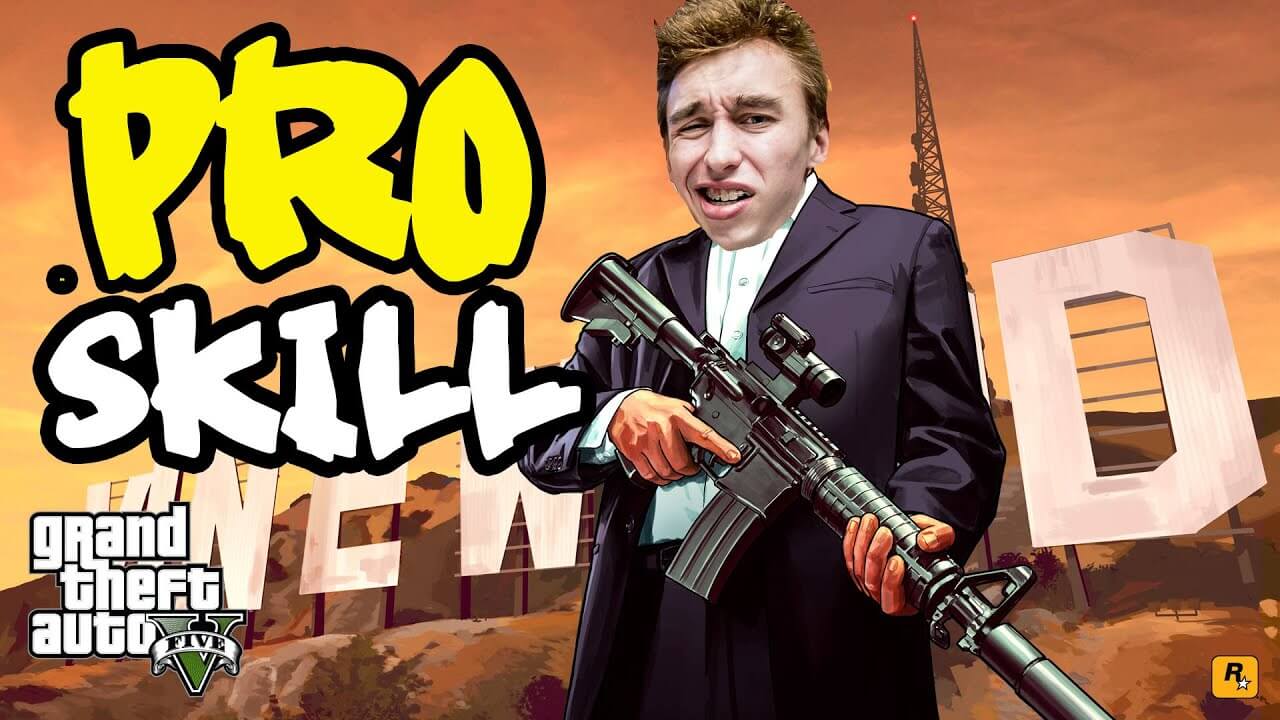
Скилл-летсплей
Это ваш выбор, если вы хотите показать миру свой навык в конкретной игре. Авторы таких роликов демонстрируют прохождение сложных участков, показывают проходы к секретным частям локации и рассказывают о малоизвестных фичах.
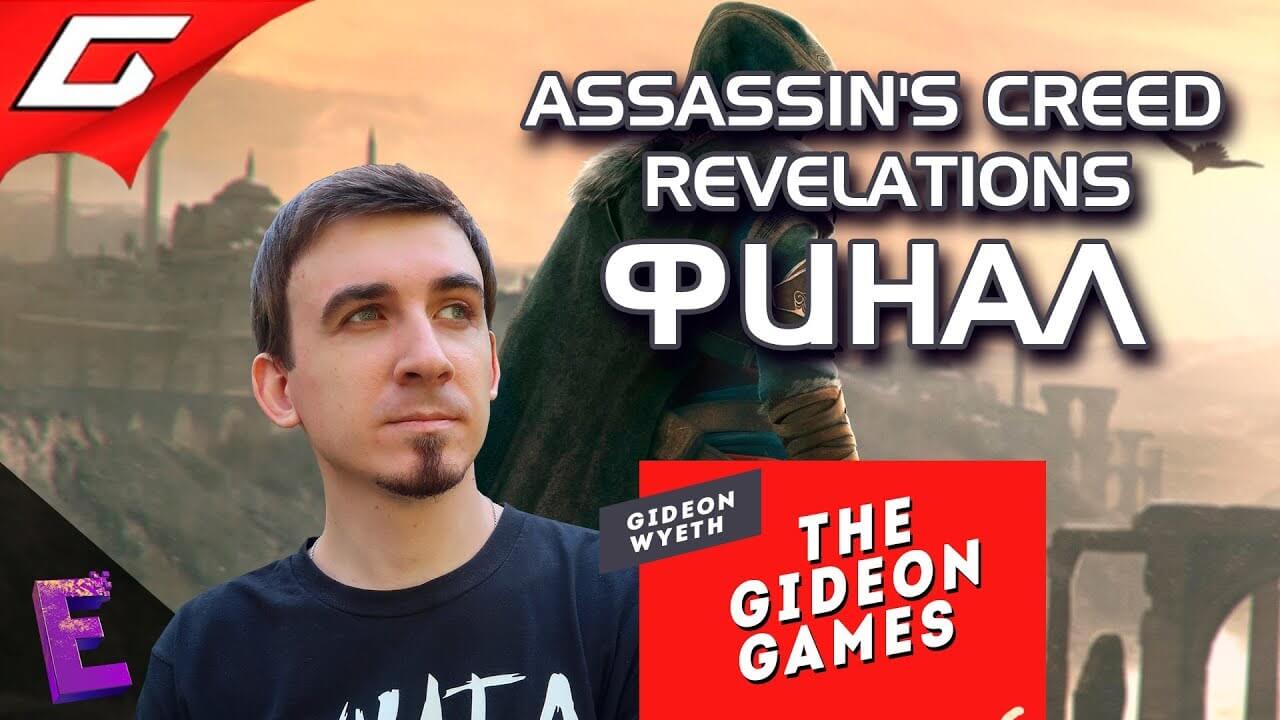
Блайнд-летсплей
«Слепое» прохождение: летсплейщик запускает проект, с которым не был знаком ранее. Все эмоции автора по поводу сюжета, геймплейных механик и прочих аспектов будут новыми и неподдельными. Это самый распространенный вид летсплея, но с ним будет сложно, если вы часто застреваете при первом прохождении.
Что ещё нужно для создания летсплея
Список компонентов
Мы разобрались, как снимать летсплеи с технической точки зрения. Рассмотрим, какое оборудование пригодится, чтобы сделать ваш контент более качественным.
Что нужно для записи летсплея:
- Мощный ПК. Современные игры при запуске и одновременной записи могут быть требовательны, но если ваш компьютер слабый, вам поможет программа для записи игр без потери ФПС.
- Монитор 16:9 с разрешением не менее FullHD.
- HDD с достаточным объемом свободной памяти.
- Программа для захвата экрана (мы рекомендуем Экранную Камеру).
- Софт для монтажа видео, аудио.
- Веб-камера.
- Микрофон.
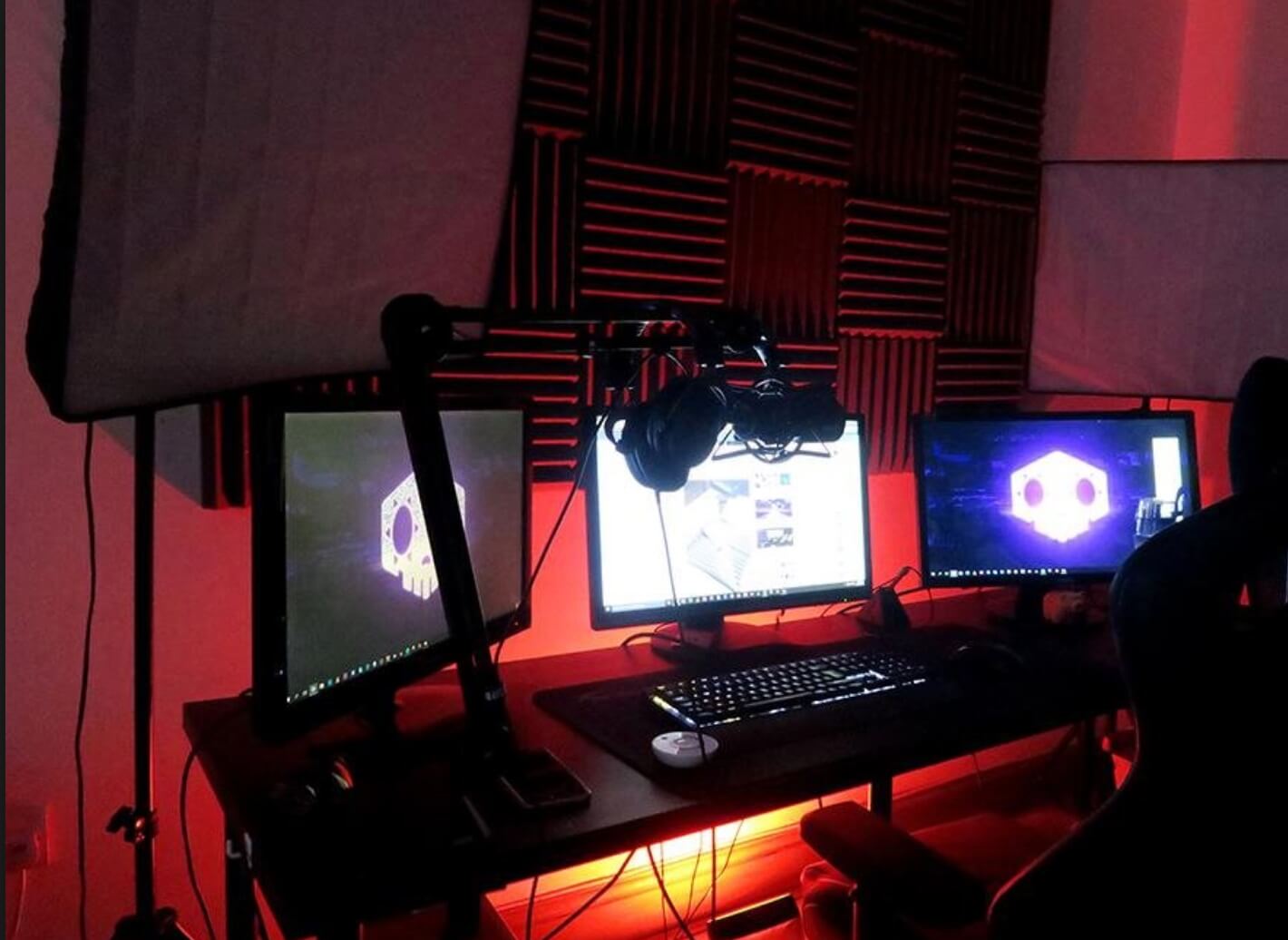
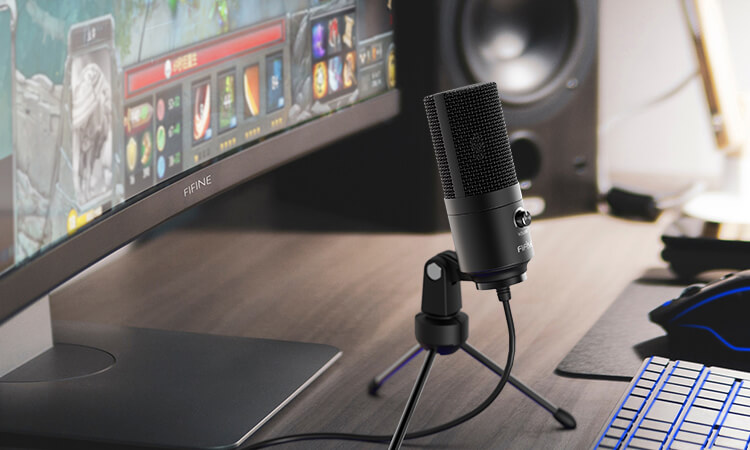
Выбираем микрофон
Существует несколько способов, как писать звук для летсплеев:
- Через встроенный микрофон на телефоне/ноутбуке. Бесплатный вариант, дающий ужасный результат.
- Через микрофон на игровых наушниках. Результат гораздо лучше, но звук может шипеть, хрипеть. Чтобы это исправить, соорудите импровизированный поп-фильтр из кусочка поролона.
- Через настольный микрофон. Такие устройства дадут наилучший результат по части качества звука, но они являются наиболее дорогими.
Выбираем камеру
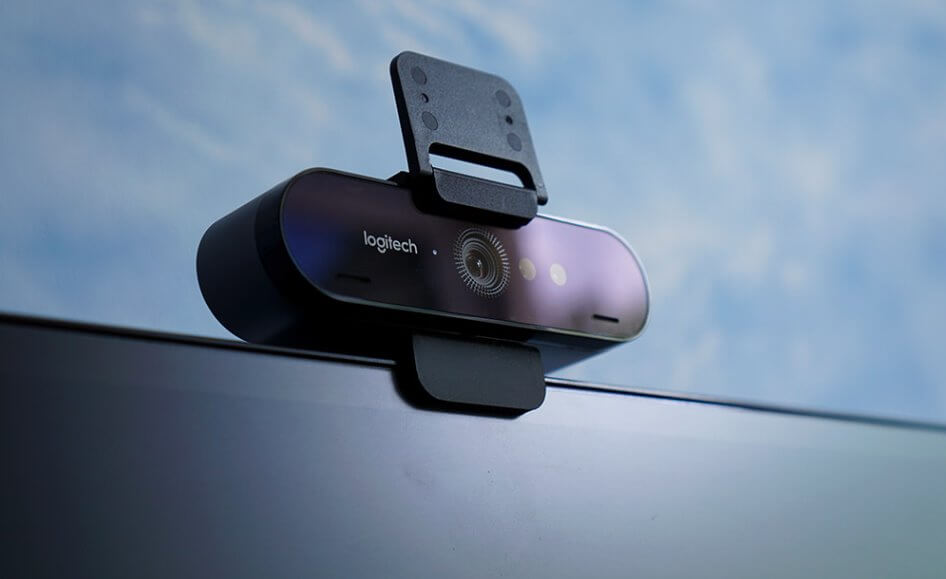
Если перед вами стоит вопрос, на что записывать видео для летсплеев, выберите веб-камеру. Она подключается напрямую к ПК и дает достаточное разрешение для отображения сцены в небольшом окошке. Озаботьтесь, чтобы комната была достаточно освещена и опрятно выглядела: это гораздо важнее цены вебки.
Как быть с записью аудио?
- Комментирование в прямом эфире. Оптимальный вариант для «слепых» прохождений.
- Запись комментариев при монтаже. Легче для новичков, но не передаст живых эмоций.
Как снимать игры
на компьютере
4.4 Оценок: 7 (Ваша: )
Главная > Инструкции > Как записать игру на компьютере
Экранная камера Самый популярный
- Установите утилиту
- Выполните настройки
- Начните создание ролика
- Добавьте эффекты
- Экспортируйте файл

Bandicam Современный способ
- Скачайте и установите приложение
- Перейдите в игровой режим
- Посмотрите полученные файлы

Nvidia ShadowPlay Для видеокарт Nvidia
- Запустите софт
- Выполните предварительные настройки
- Приступайте к съемке

Plays.tv Хорошо, но не слишком
- Скачайте и обновите софт
- Выполните сканирование ПК и авторизируйтесь
- Настройте параметры съемки
- Сохраните ролик
Fraps Старый-добрый способ
- Запустите софт
- Подготовьте приложение к работе
- Настройте качество изображения
- Начните съемку геймплея

OBS Studio Для профессионалов
- Выполните установку
- Настройте все для начала работы
- Приступайте к съемке
- Сохраните клип

D3DGear Качественно и сложно
- Скачайте софт
- Настройте рабочую область
- Снимите ролик
- Посмотрите результат
Radeon ReLive Для видеокарт AMD
- Проверьте свою видеокарту
- Настройте рабочую область
- Отрегулируйте параметры съемки
- Начните съемку
Windows 10 Game Bar (Game DVR) Просто и быстро
- Отличительная особенность
- Как начать работу
- Доступный функционал
- Экспорт записи
Как снять видео в игре Экранной Камерой
1. Установите утилиту
Ищете способ как снимать игры? Экранная Камера – легкая в освоении программа для снятия видеороликов с экрана, обладающая широкими возможностями редактирования отснятого материала. Записав свой первый летсплей, вы тут же можете обрезать лишние фрагменты, добавить фирменное интро, визуальные эффекты и музыку. Скачайте приложение бесплатно на официальном сайте и переходите к следующему пункту.
2. Выполните настройки
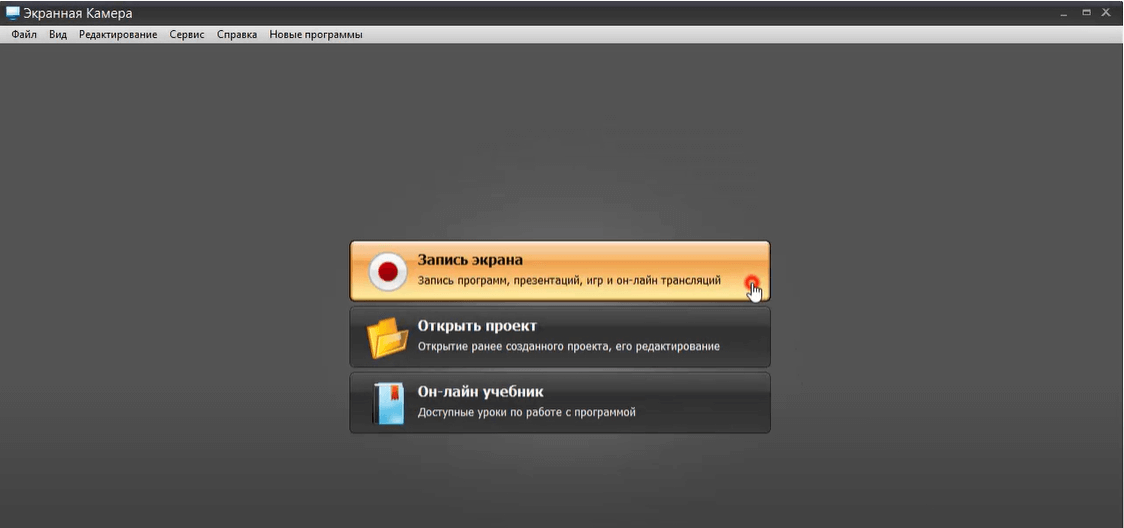
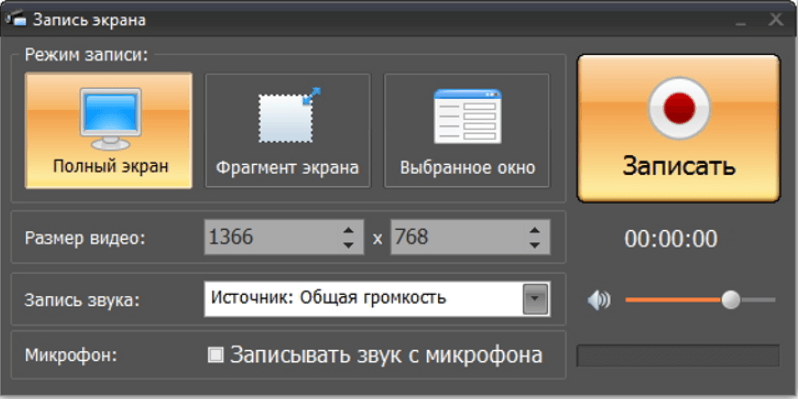
В открывшемся стартовом окне программы будут представлены несколько действий на выбор: открыть ранее созданный проект, ознакомиться с программой с помощью онлайн-учебника и создать видеоклип. Выбирайте последнее, щелкнув на пункт «Запись экрана». После этого настройте режим захвата – окно конкретной программы, весь экран или его область. Также вы можете отрегулировать источники, с которых будет писаться звук.
3. Начните создание ролика
Экранная Камера никак не ограничивает вас по времени записи. Вы можете легко снимать видео в игре целиком, не разбивая на фрагменты как в других программах. Для остановки используйте горячую клавишу F10, после чего вам станут доступны возможности редактировать только что отснятый клип.
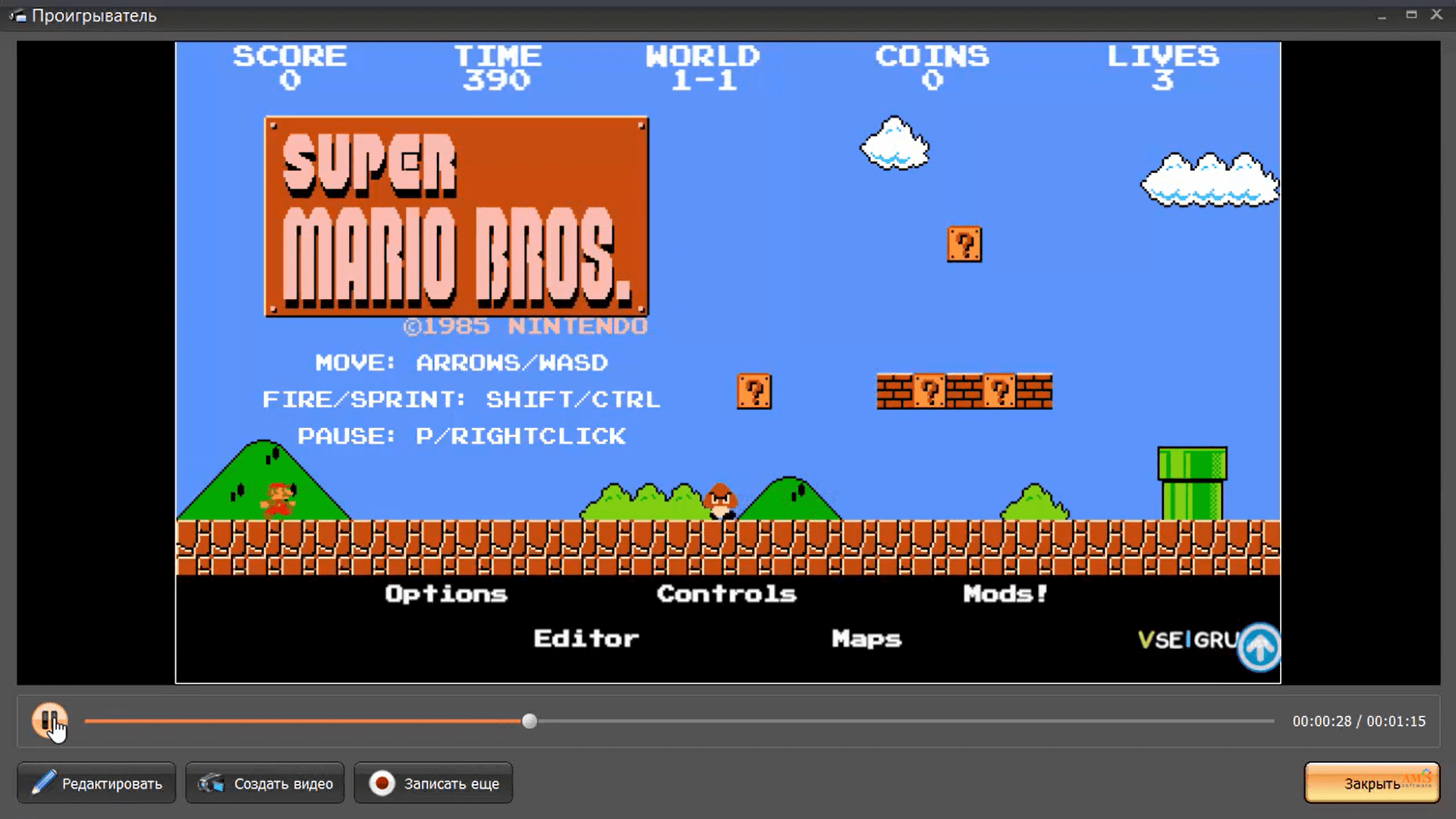
4. Добавьте эффекты
Выберите пункт «Редактировать», для того чтобы украсить ваш летсплей эффектами, сделать вставку титров и много другое. Также можно просто убрать лишнюю часть, оставив только самые яркие моменты. Для этого используйте специальные ползунки на таймлайне. Не забудьте добавить музыку и переходите к шагу ниже.
5. Экспортируйте файл
У вас есть несколько опций н выбор: сохранить итоговый клип на ПК, записать на диск или поделиться им с единомышленниками в Интернете, загрузив на YouTube или в социальные сети. Вам остается только выбрать необходимый вариант!
Как записывать игры в Bandicam
1. Скачайте и установите приложение
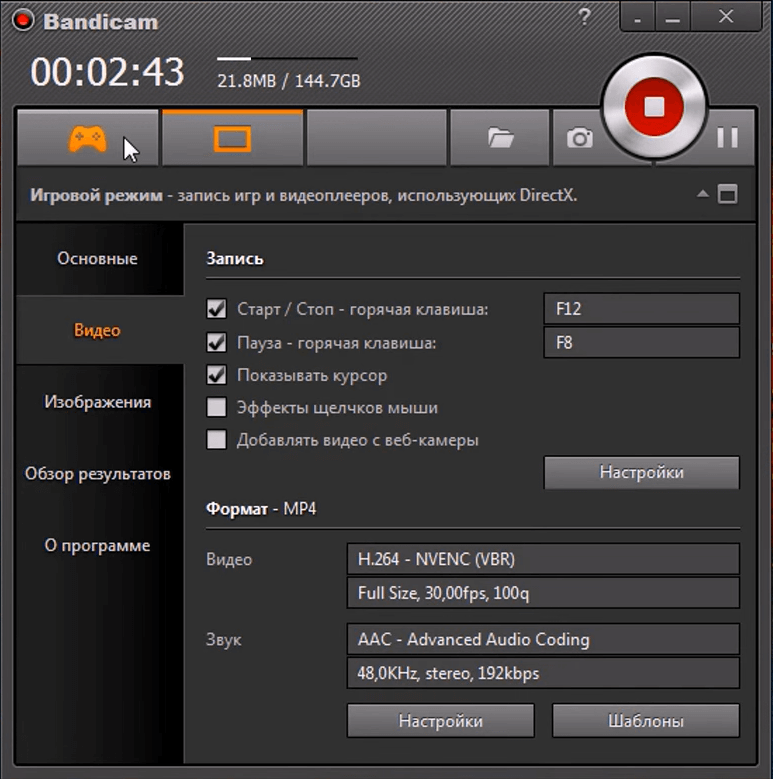
Скачайте и установите Bandicam с официального сайта, запустите софт и в главном меню перейдите на вкладку «Видео». Выполните настройки: укажите хоткеи, выберите формат и отрегулируйте параметры звука. Переходите к следующему пункту чтобы узнать, как снимать игру на компьютере.
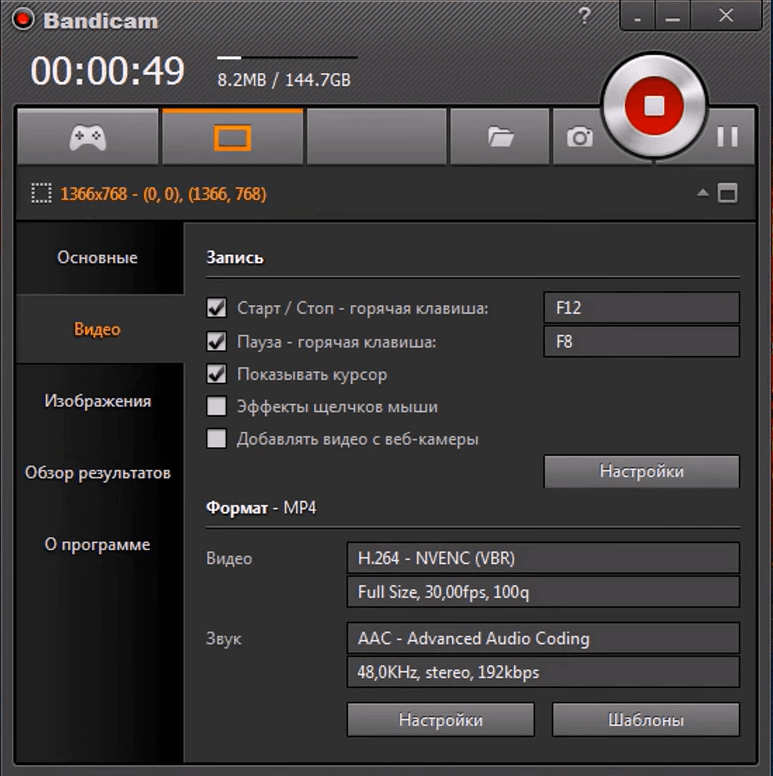
2. Перейдите в игровой режим
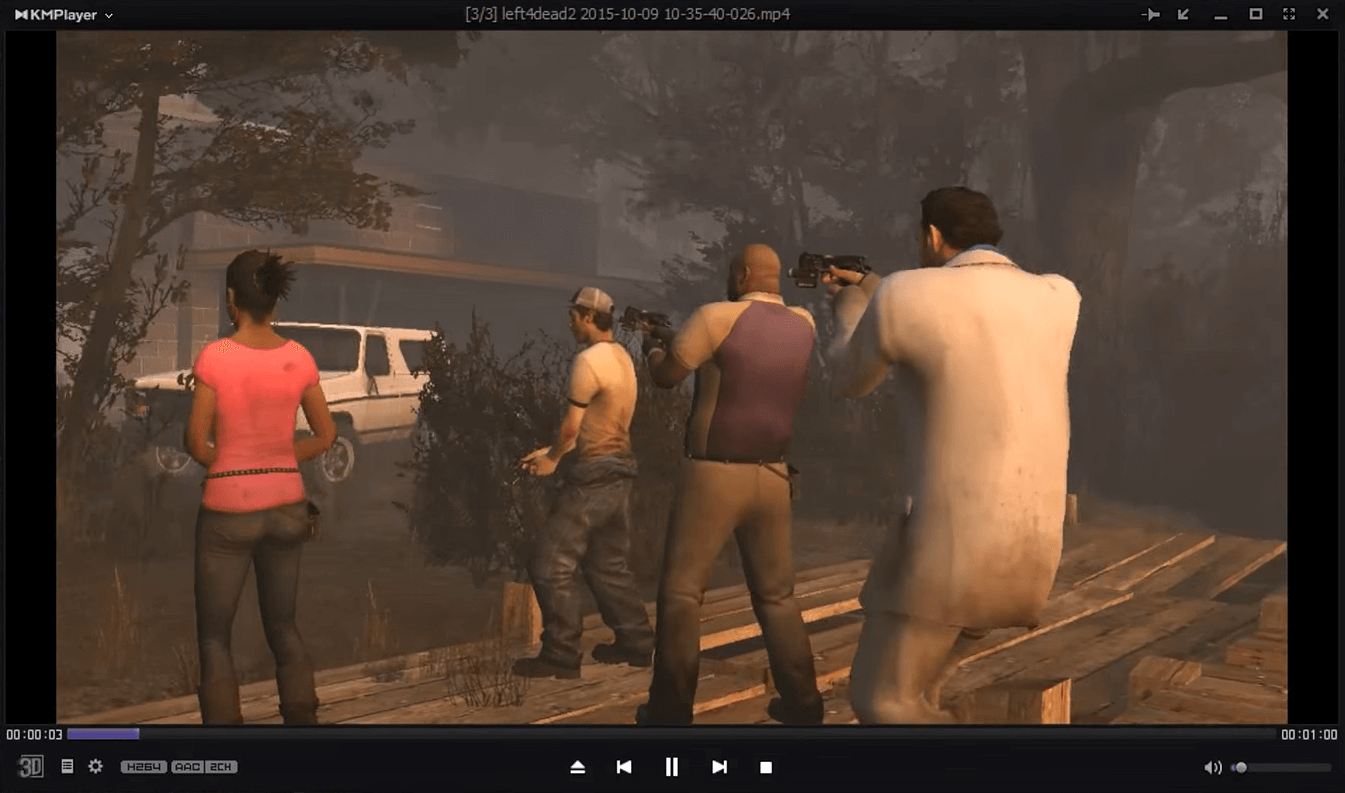
В верхнем меню выберите «Игровой режим», после чего сверните Бандикам и запустите игру. Используйте заданные ранее горячие клавиши для того, чтобы начинать и заканчивать съемку или ставить ее на паузу.
3. Посмотрите полученные файлы
Как записать видео игры в Nvidia ShadowPlay
1. Запустите софт
Убедитесь, что на вашем компьютере или ноутбуке установлена видеокарта от Nvidia и обновлены к ней официальные драйверы, а значит вы можете использовать ShadowPlay и записать видео с игры. Далее зажмите сочетание кнопок Alt+Z для того, чтобы попасть в главное меню Шэдоу Плэй.
2. Выполните предварительные настройки
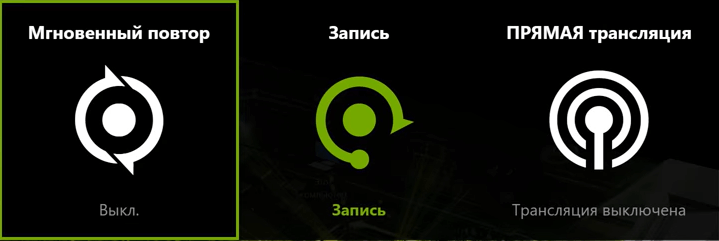
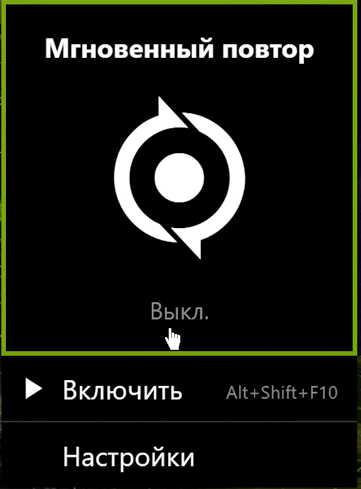
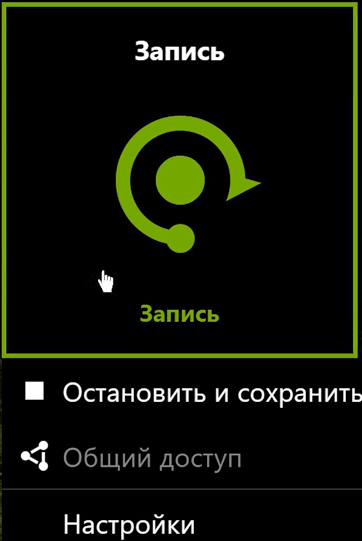
В открывшемся окне вы можете выполнить регулировку необходимых параметров и выбрать такие функции, как «Прямая трансляция» и «Мгновенный повтор». Первое позволяет стримить весь игровой процесс на свой канал параллельно со съемкой, а второе автоматически сохраняет последних пять минут вашего геймплея. Последнее особенно пригодится для длительных игр вроде Майнкрафта, в которых самое интересное событие может произойти тот спустя несколько часов.
3. Приступайте к съемке
Как использовать Plays.tv
1. Скачайте и обновите софт
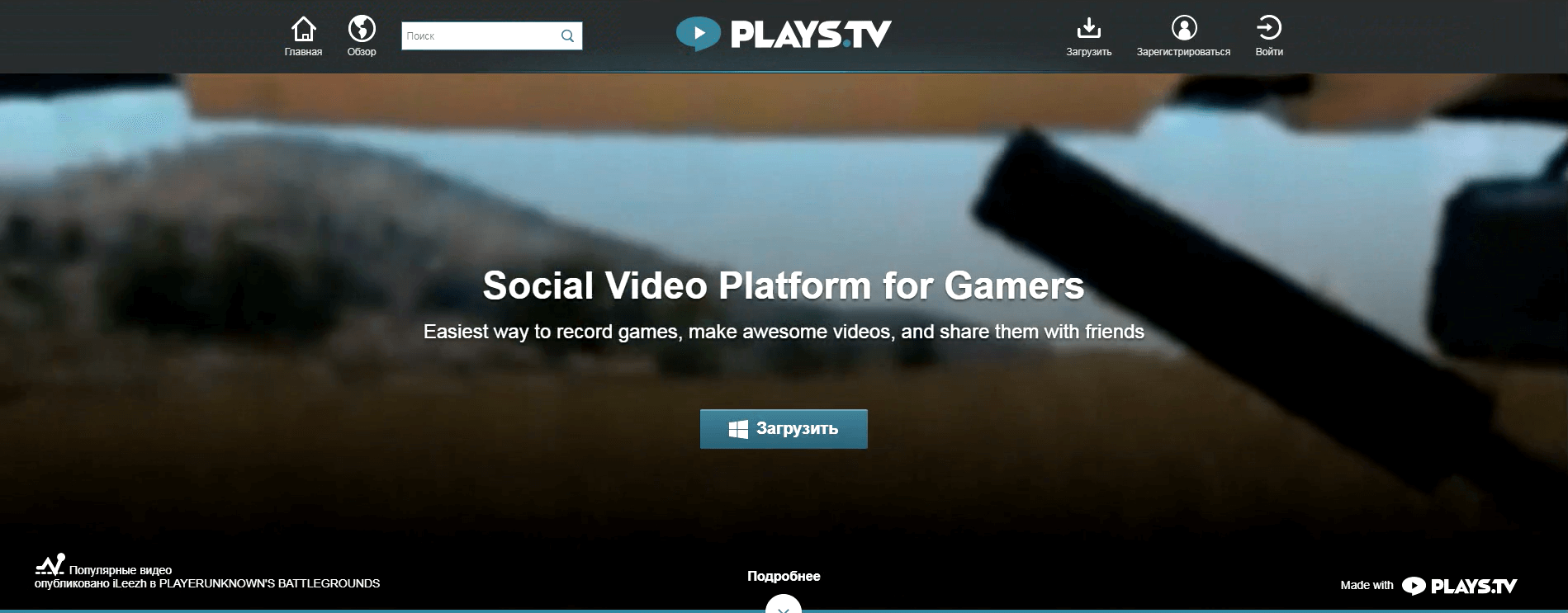
Как записать игру с помощью Plays.tv? Для начала скачайте установочный файл с официального сайта и дождитесь загрузки и установки всех обновлений.
2. Выполните сканирование ПК и авторизируйтесь
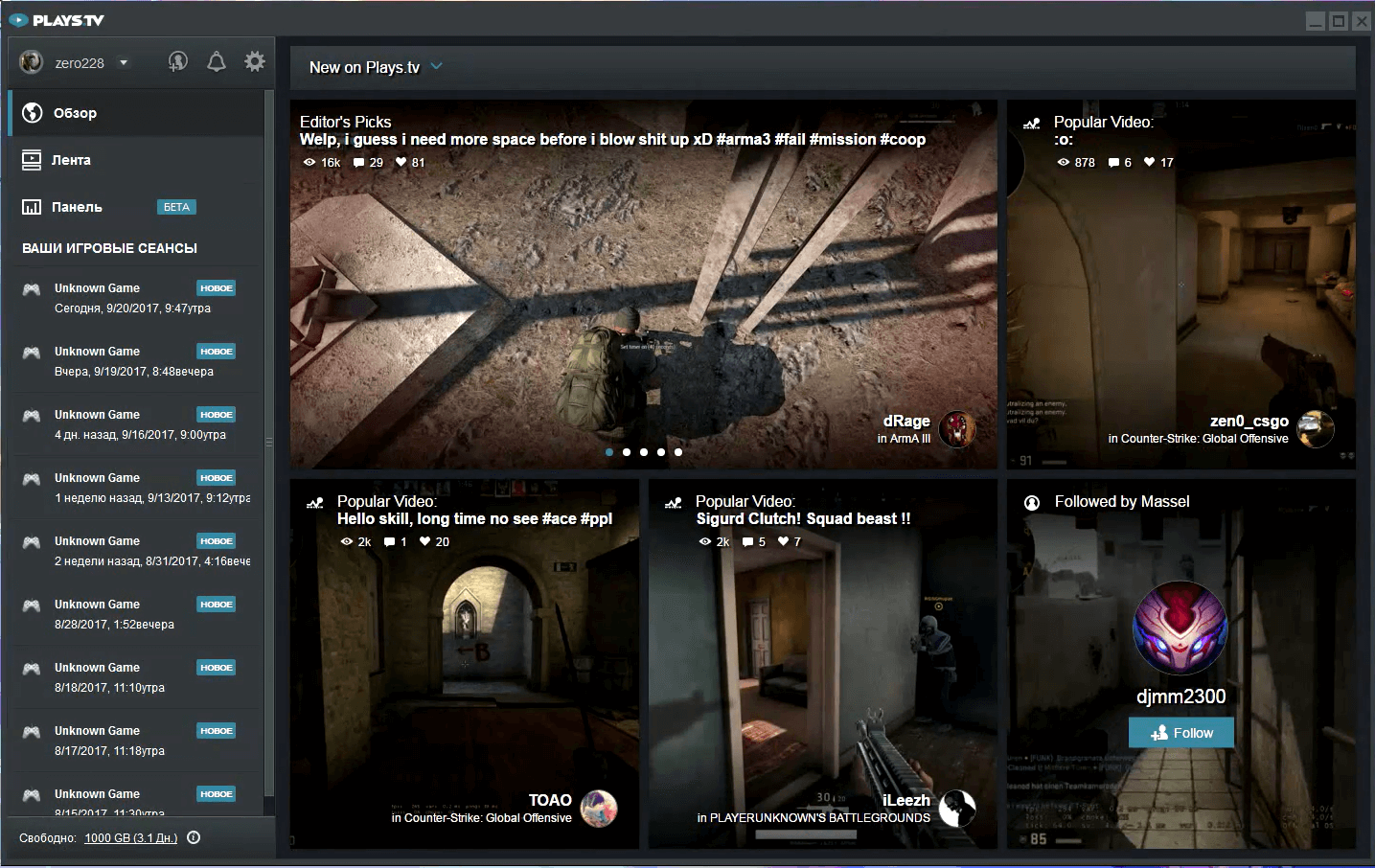
Запустите Плэйс ТиВи и дождитесь окончания сканирования вашего компьютера. После окончания проверки откроется окно «Библиотека игр», где будут представлены популярные ролики, записанные другими игроками. Авторизуйтесь в Plays.tv с помощью своего профиля в Steam или Twitch или зарегистрируйте новый аккаунт..
3. Настройте параметры съемки
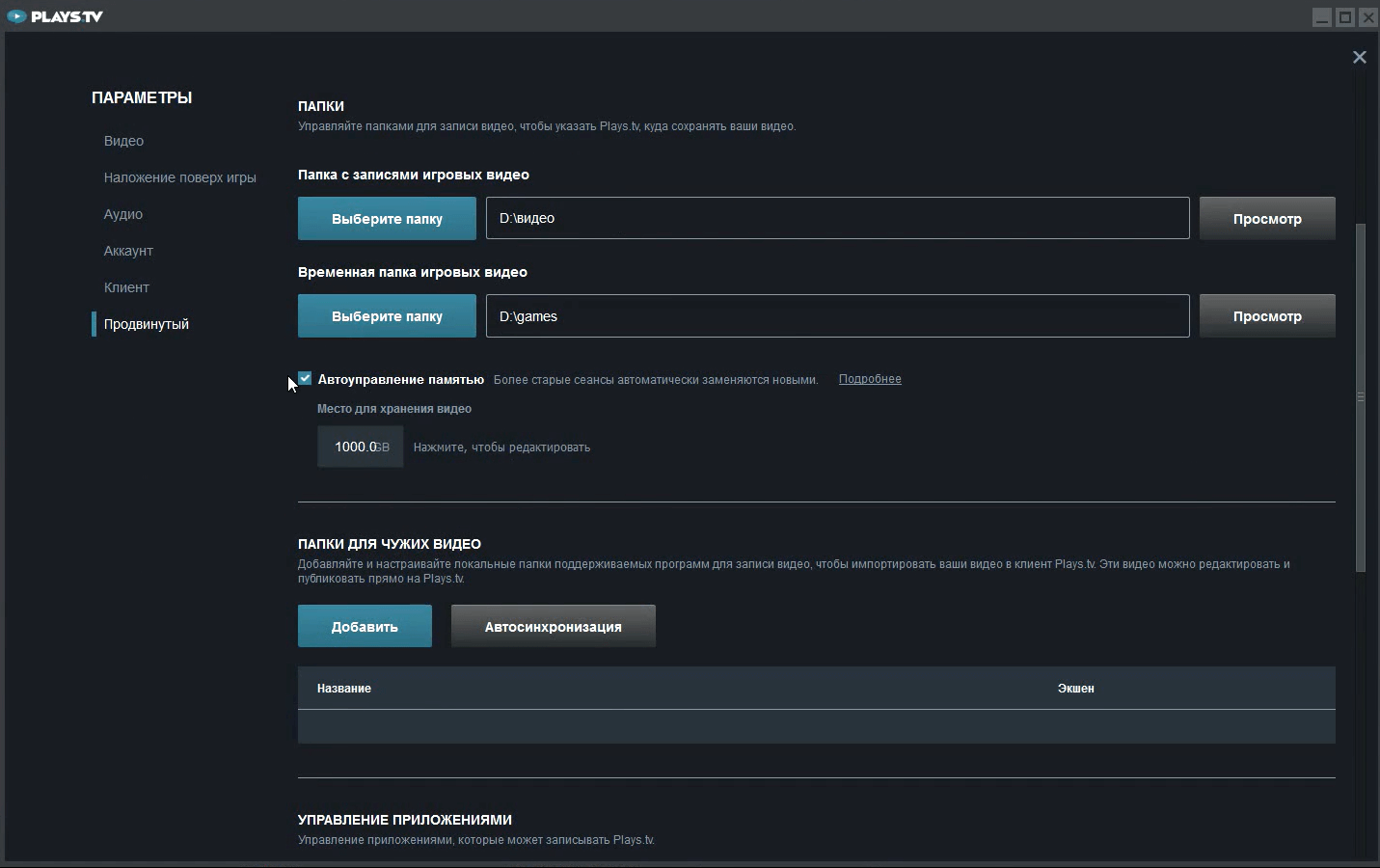
Перейдите в раздел «Параметры» в верхнем меню и отрегулируйте параметры съемки геймплея. Плайс Тиви предлагает два режима на выбор: Автоматический и Ручное управление. В автоматическом режиме захват изображения начинается и прекращается одновременно с игрой. В ручном режиме сохранение клипа происходит с использованием хоткея.

4. Сохраните ролик
Экспорт готового клипа можно осуществлять в две папки одновременно: постоянную и временную. При активированной функции «Автоуправление памятью» более поздние клипы будут автоматически заменяться новыми.
Как снимать игры в Fraps
1. Запустите софт
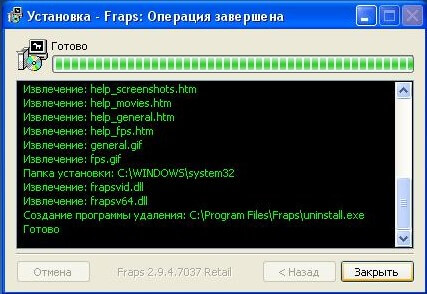
Загрузите Fraps с официального сайта, дождитесь окончания установки и запустите утилиту. Теперь, когда вы готовы снимать видео игры, переходите к следующему пункту.
2. Подготовьте приложение к работе
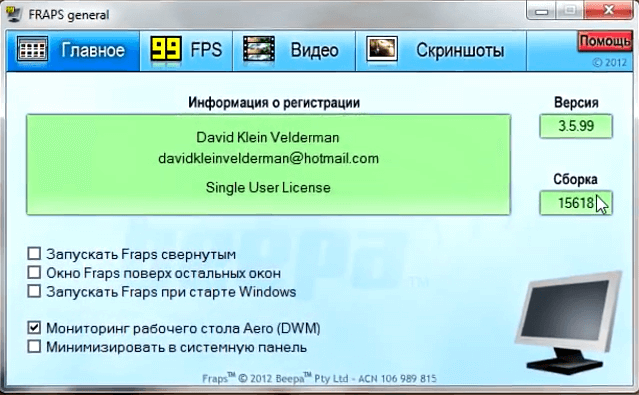
Щелкните на вкладку «Главное» в верхнем меню главного окна Фрапса. Выполните системные настройки, такие как автозапуск и отображение поверх всех остальных окон. Обязательно поставьте галочку в пункте «Мониторинг рабочего стола Aero (DWM)» для того, чтобы автоматически выводить на экран значение FPS во время съемки игрового процесса.
3. Настройте качество изображения
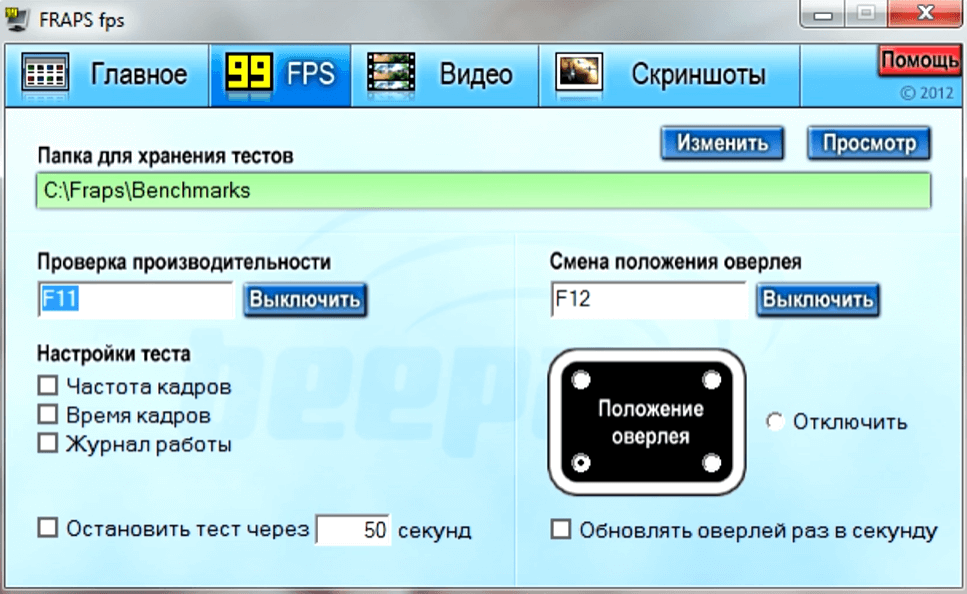
Перед тем как записать видео своей игры, перейдите на вкладку «99 FPS» в верхнем меню Фрапса для выбора параметров производительности, таких как частота и время кадров, и укажите расположение оверлея на экране.
4. Начните съемку геймплея
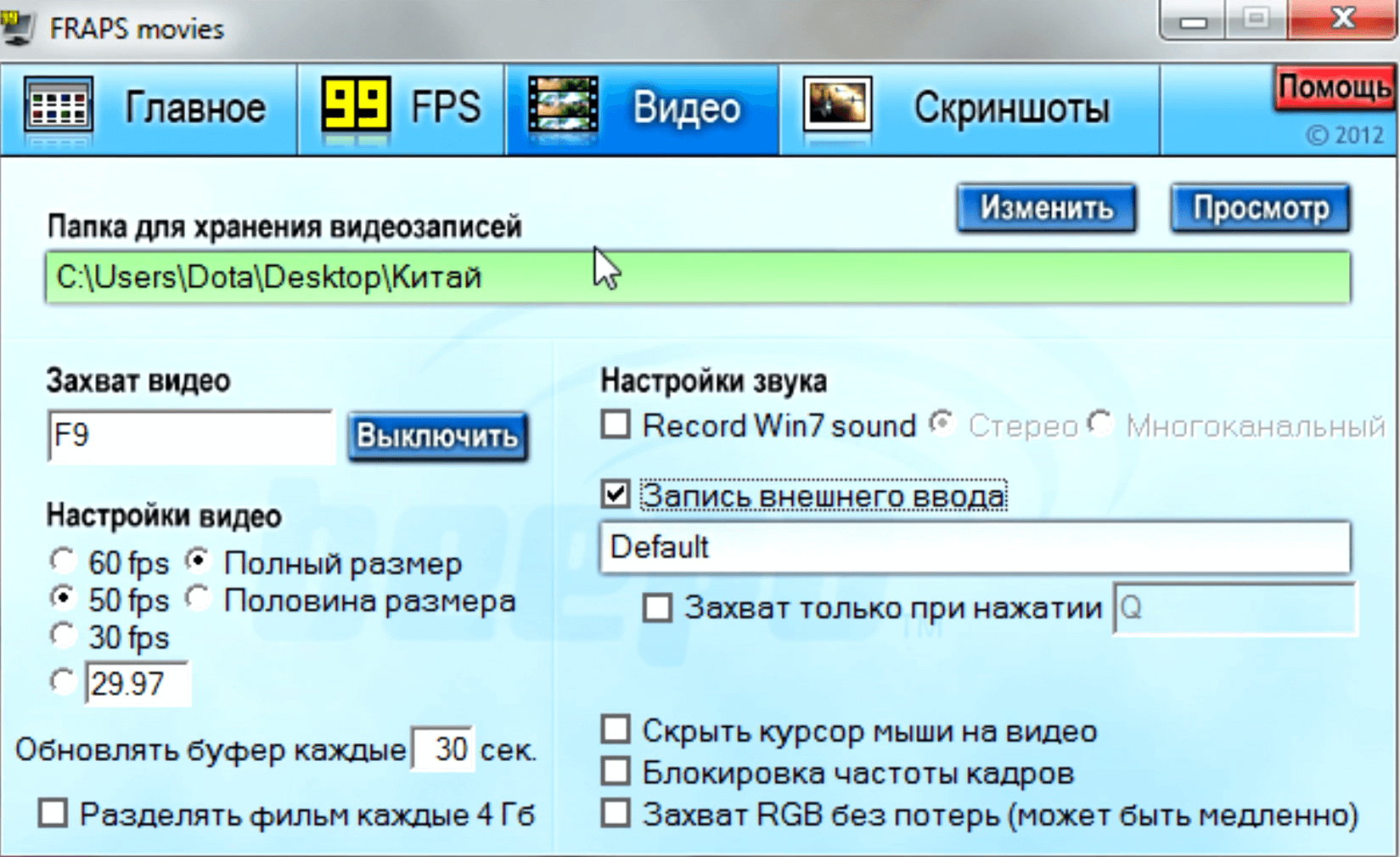
На вкладке «Видео» выберите папку для сохранения ваших роликов и укажите хоткей для начала записи картинки, а также выполните основные настройки звука и изображения. Воспользуйтесь указанной ранее горячей кнопкой для начала записи картинки. По окончанию полученный ролик будет сохранен в выбранной вами папке.
Как снимать видео с экрана компьютера в OBS Studio
1. Выполните установку
Найдите дистрибутив на официальном сайте и нажмите скачать OBS Studio. Софт обладает достаточным количеством специальных регулировок для стриминга и возможностью записать игру. После окончания установки программы, запускайте ее, выбирайте пункт «Оптимизировать только для записи» и переходите к шагу 2.
2. Настройте все для начала работы
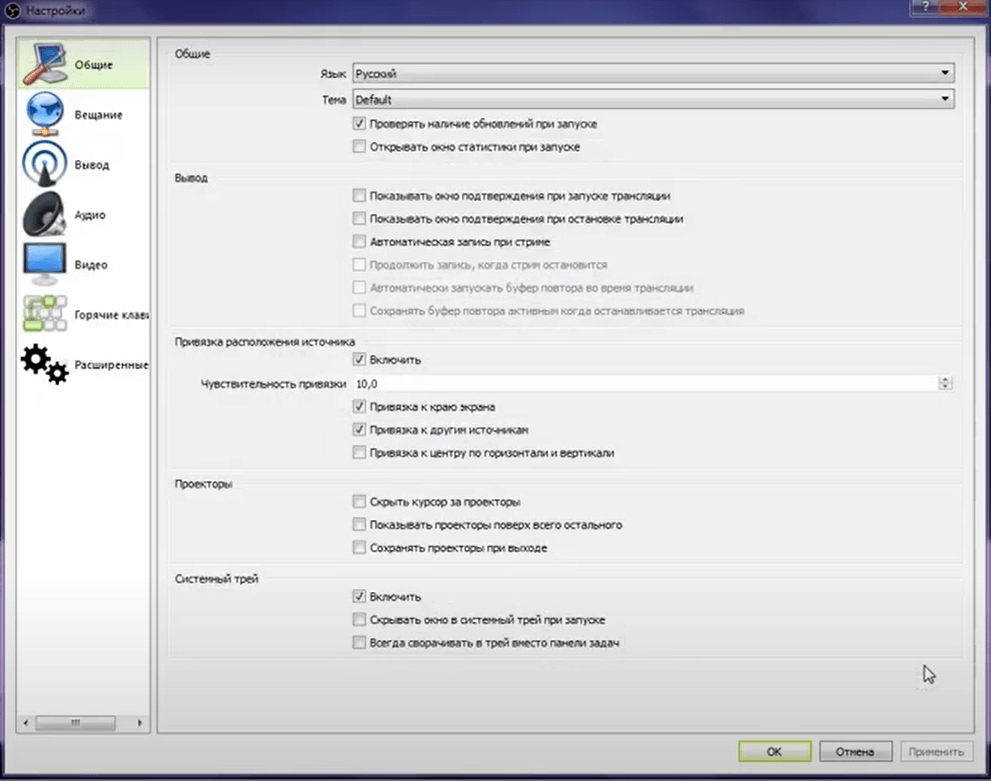
Обс Студио открывает перед вами хороший выбор возможностей для захвата звука. Вы можете записывать как свой голос с микрофона, так и все звуки из игры. Все эти параметры можно подстроить под себя в окне «Настройки» –> «Источники».

3. Приступайте к съемке
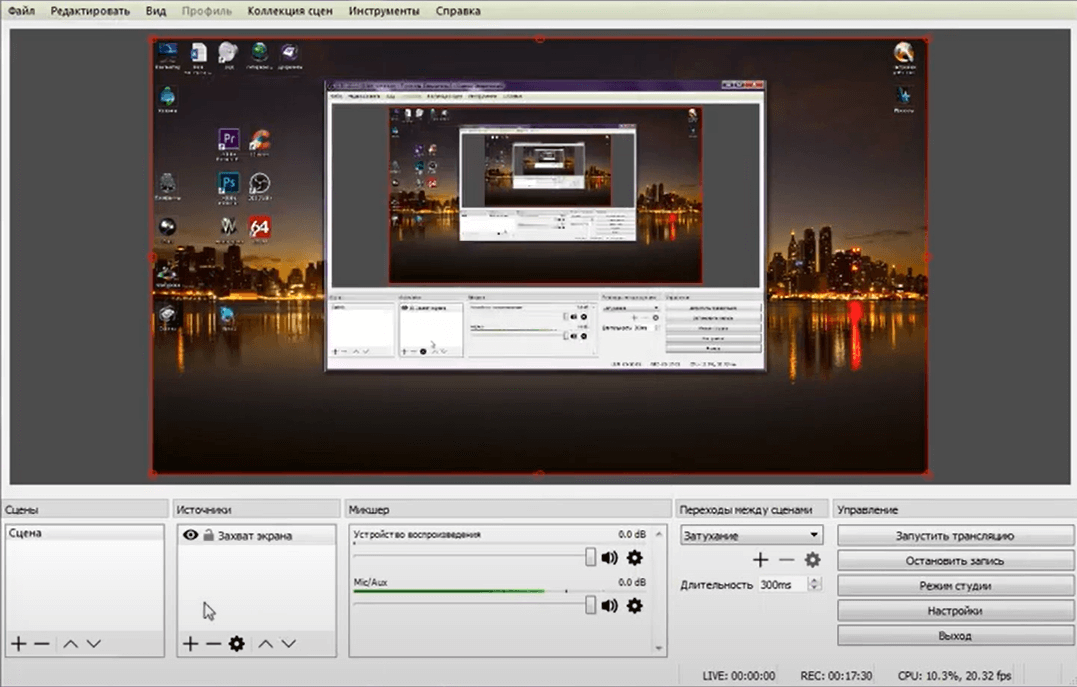
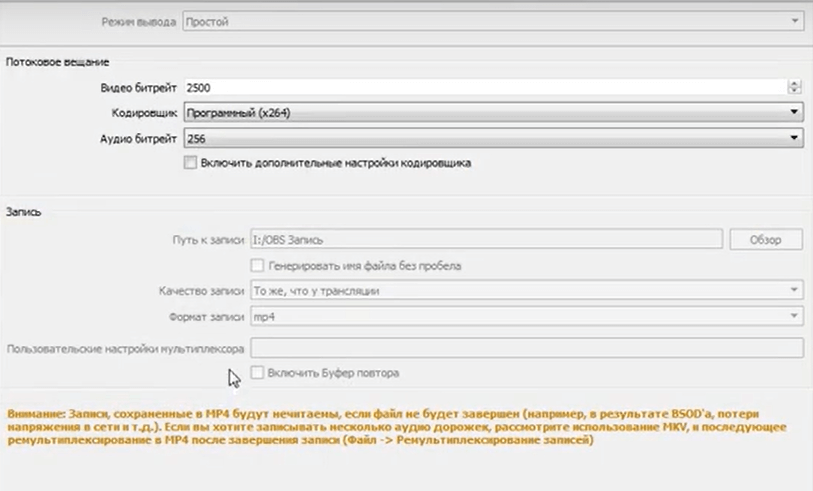
Перед тем, как начать процесс записи игры с вашего монитора, кликните на «Захват экрана» и сделайте регулировку качества графики. Вы можете использовать дефолтные настройки или подстроить все под себя. Теперь все готово, чтобы снять свою игру на видео.
4. Сохраните клип
Как писать игры в D3DGear
1. Скачайте софт
Как снять видео в игре с помощью D3DGear? Как только вы скачали установочным файл, запустите его и следуйте инструкциям на экране до полной установки софта.
2. Настройте рабочую область
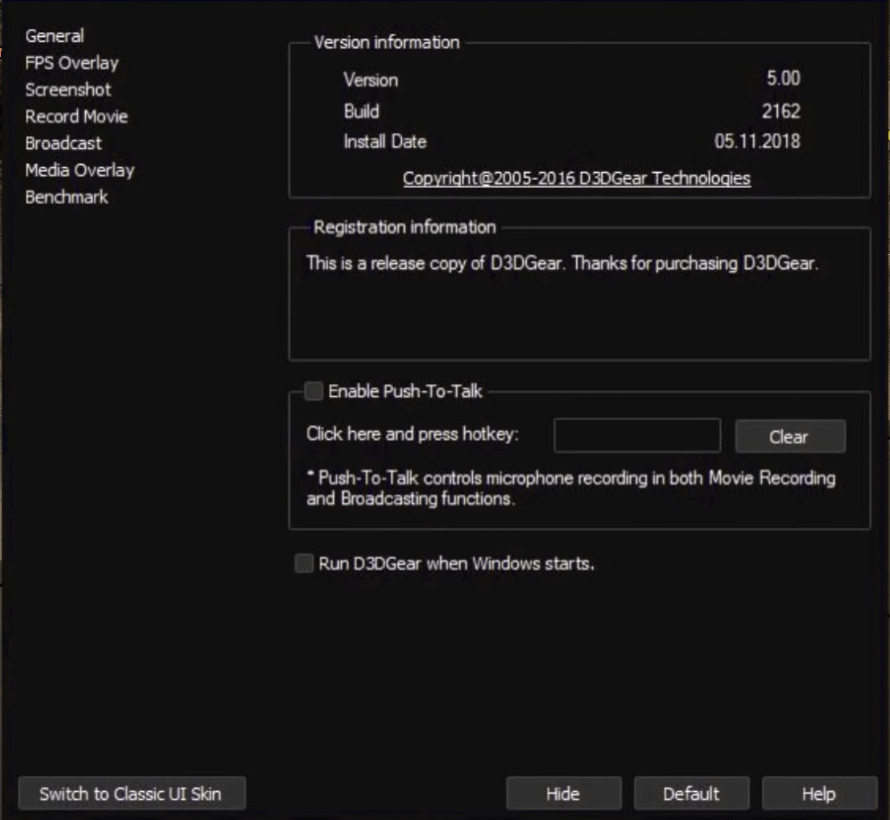
Запустив Д3Д Гиар, вы увидите главное меню и несколько основных вкладок. Во вкладке «General» вы можете настроить автозапуск и горячие клавиши для начала и остановки работы. Следующая вкладка «FPS Overlay» позволяет настроить расположения отображения количества кадров в секунду во время съемки.
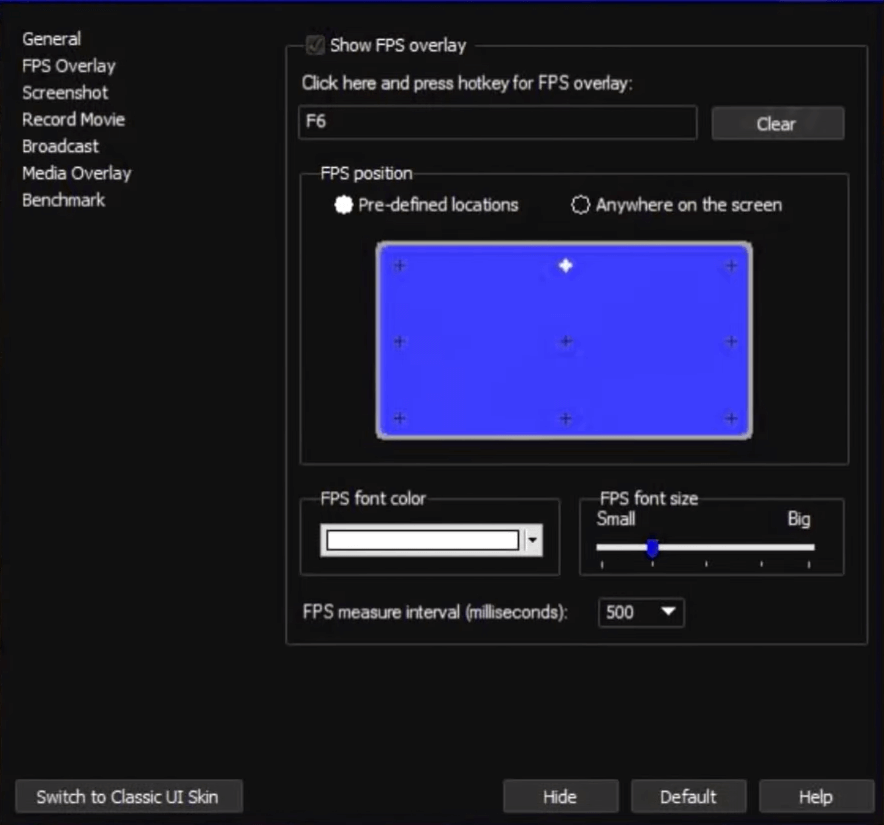
3. Снимите ролик
Для полноценной подготовки к работе перейдите во вкладку «Record movie». Здесь можно указать путь к папке для сохранения клипа и выбрать его разрешение, частоту кадров, формат, кодек и много другое. В графе «Capture mode» можно выбрать, какое окно или область рабочего стола вы хотите захватить. Не забудьте указать «Game», если планируете сразу перейти к созданию вашего первого клипа.
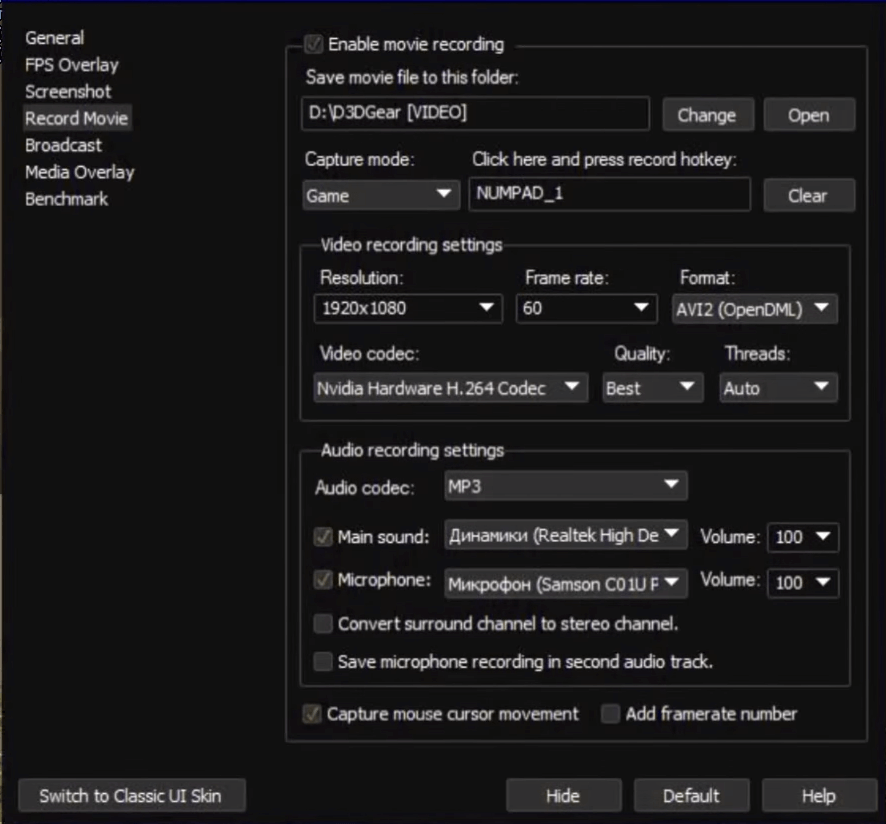
4. Посмотрите результат
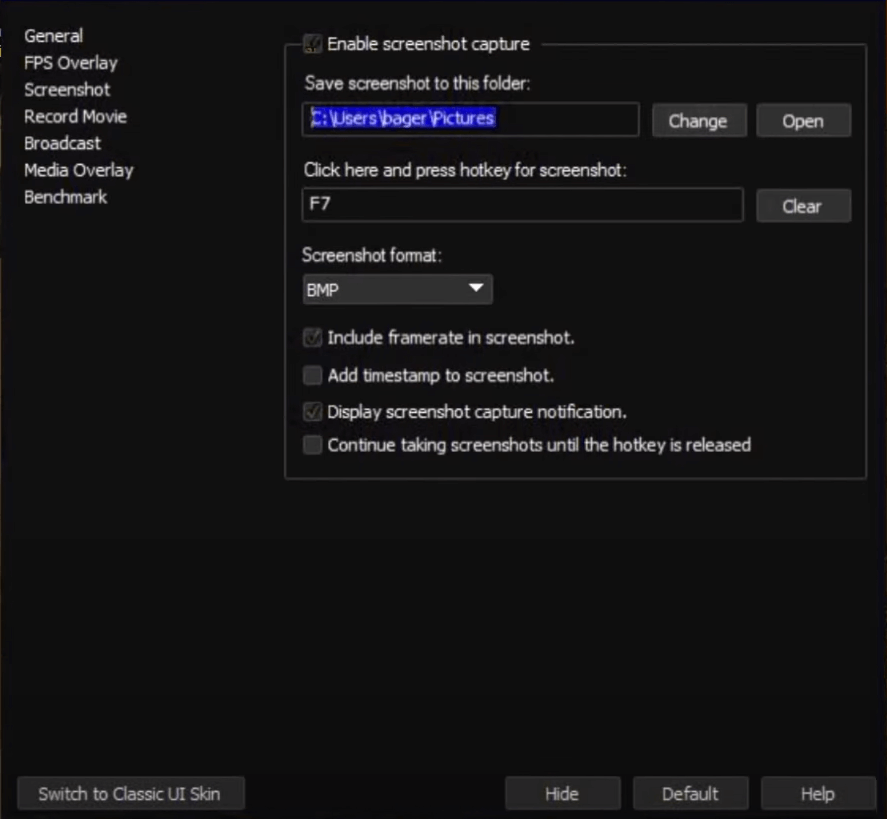
Как пользоваться Radeon ReLive
1. Проверьте свою видеокарту
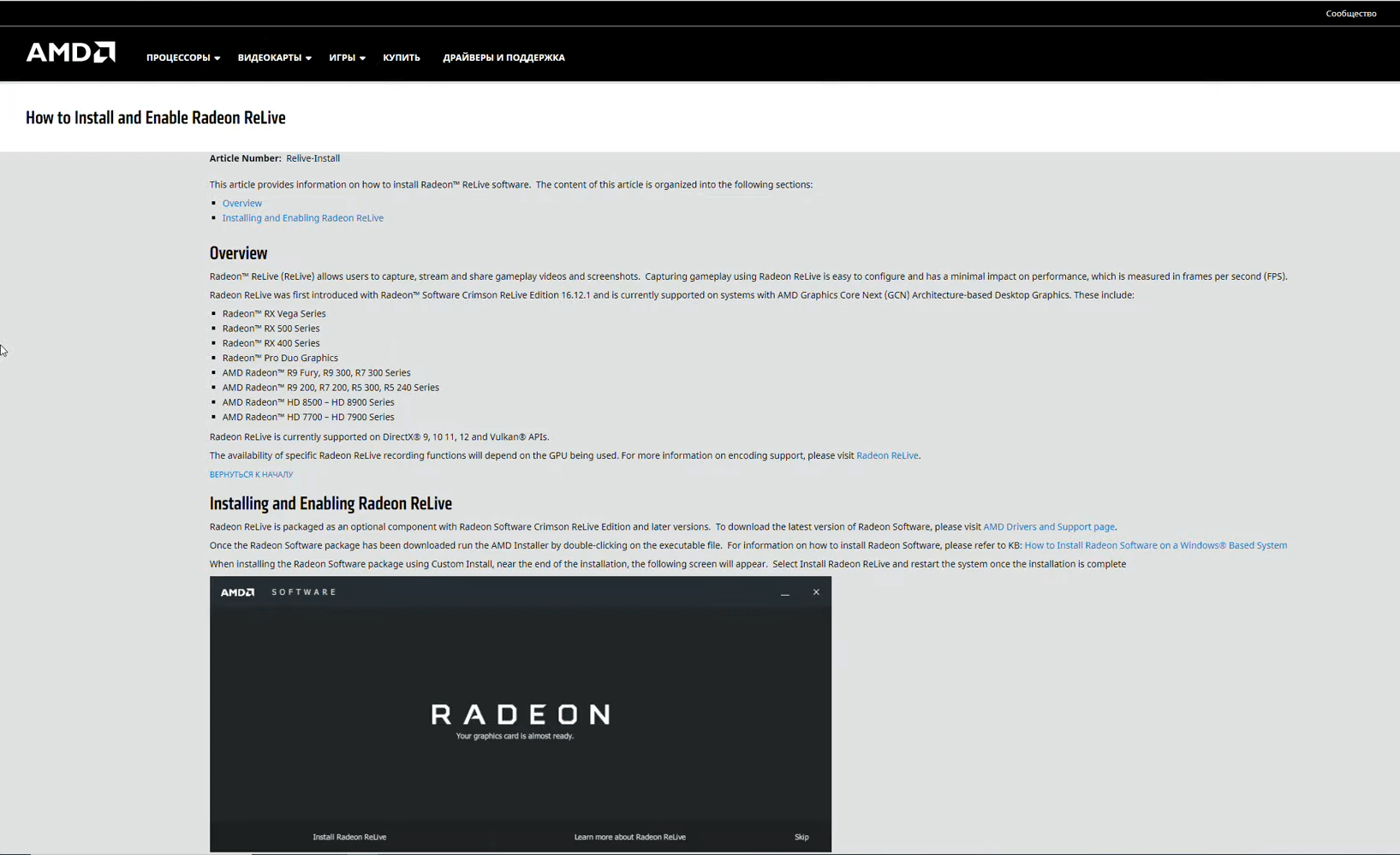
Для начала убедитесь, что ваша модель видеокарты Radeon поддерживает функции записи клипов. Перейдите на официальный сайт компании и в разделе «Radeon ReLive» найдите заголовок «Overview», под которым расположен список всех графических карт, поддерживающих функцию захвата изображения с экрана.
Убедившись, что ваша карта есть в списке, скачайте на нее драйвера, обновите их до последней версии и перезагрузите ваше устройство. Найти их и гайд по установке можно в соответствующем разделе сайта. Когда все готово, переходите к пункту дальше чтобы узнать как снимать видео в игре.
2. Настройте рабочую область
Щелкните правой кнопкой по рабочему столу и нажмите на «Настройки Radeon». В открывшемся окне «Основные настройки» перейдите на вкладку «ReLive» в нижнем меню. Переведите ползунок в положение «Вкл.», тем самым активировав возможность записи изображения. Здесь же можно указать место, куда будут сохраняться ваши ролики, и настроить сочетание кнопок для начала трансляции.
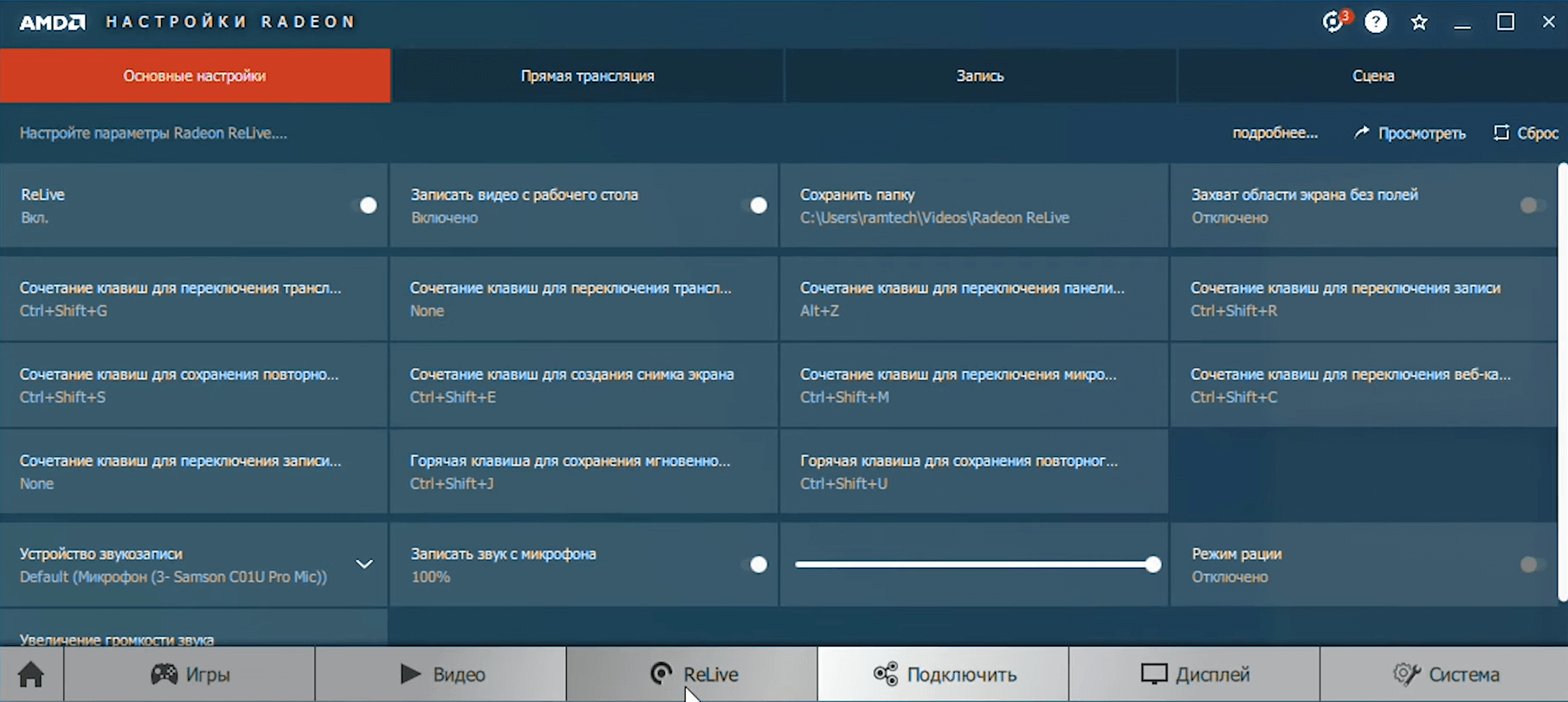
3. Отрегулируйте параметры съемки
Выберите устройство, с которого будете записывать голос, если планируете комментировать свои действия. Далее переходите на вкладку «Прямая трансляция», если хотите стримить одновременно со съемкой. Если вы не планируете вести онлайн-трансляцию, переходите к следующему пункту.
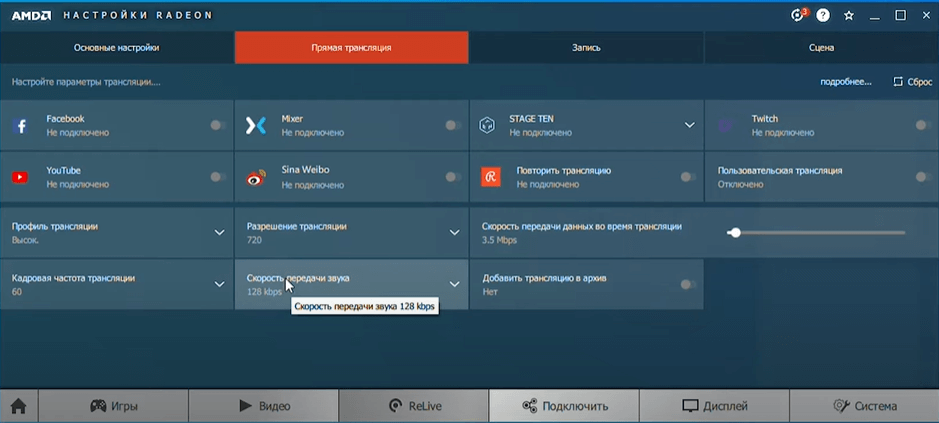
4. Начните съемку
Перейдите на следующую вкладку «Запись». Главной особенностью настроек ReLive является то, что нужно обязательно изменить скорость передачи звука с 220 kbps по умолчанию до максимальных 320 kbps. Иначе возможны посторонние шумы и эффект эха, что особенно плохо для YouTube-блогеров. Все остальные параметры, такие как разрешение и частота кадров, могут быть выставлены по желанию в зависимости от ваших потребностей.
Как снять видео в Стиме
5.0 Оценок: 4 (Ваша: )
Главная > Инструкции > Как записать видео в Steam
Fraps Старый-добрый способ
- Устанавливаем программу
- Настраиваем параметры записи
- Захватываем геймплей
- Находим футажи на ПК
Экранная камера Самый эффективный
- Скачиваем программу с сайта разработчика
- Настраиваем область захвата
- Снимаем геймплей
- Монтируем футаж
- Сохраняем результат
Game Bar Очень быстро
- Открываем игровой оверлей Windows
- Начинаем захват игрового процесса
- Переходим к директории сохранения
Экранная Камера
Оценка: 9.6/10

Blu-ray Master Screen Recorder
Оценка: 6.5/10

Подходит для новичков

Работает на слабых компьютерах
Поддержка всех версий Windows
Возможность редактировать видео

Blu-ray Master Screen Recorder Самый новый способ
- Скачиваем софт с официального сайта
- Настраиваем параметы записи
- Записываем игровой процесс
Bandicam Надёжный способ
- Загружаем и устанавливаем ПО
- Настраиваем программу
- Начинаем захват игры
FoneLab Screen Recorder для самых искушенных
- Скачиваем софт с ресурса разработчика
- Осуществляем предварительную настройку
- Приступаем к съемке геймплея
Альтернативы Не вошедшее в обзор

Способы экспорта Дополнительно
- Создаем YouTube-аккаунт
- Привязываем YouTube-аккаунт к Steam
- Загружаем ролик на YouTube
- Открываем доступ к видеоролику
Как снять видео в Steam через Fraps
1. Устанавливаем программу
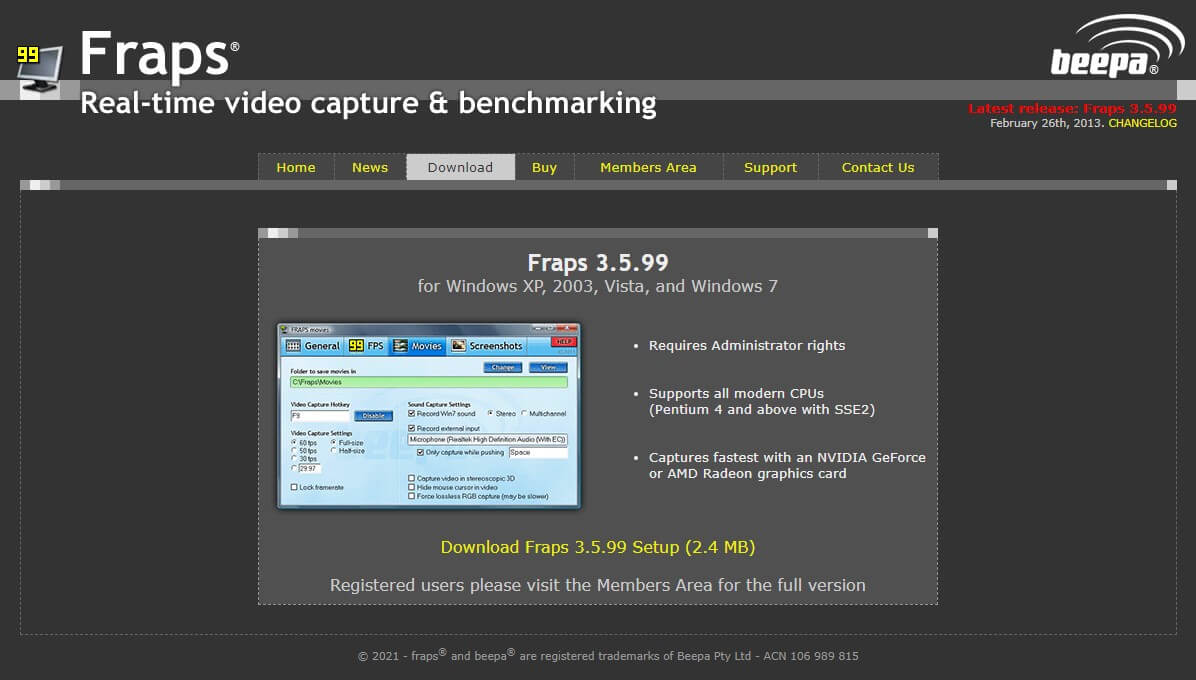
Перед тем, как записать видео в Стиме, заходим на официальный портал Fraps, чтобы скачать программу для записи игр. Нажимаем Download Fraps, чтобы начать загрузку установочного файла.
Софт доступен только для Windows (начиная с XP), легально без оплаты устанавливается триальная версия с ограничениями (в том числе, присутствует водяной знак поверх футажа).
2. Настраиваем параметры записи
Пробежимся по базовым настройкам софтины. В случае с Fraps их совсем немного. Вкратце по вкладкам:
- General – версия программы, ненавязчивое предложение купить полную версию, предустановки запуска.
- FPS – настройки отображения счетчика фреймрейта.
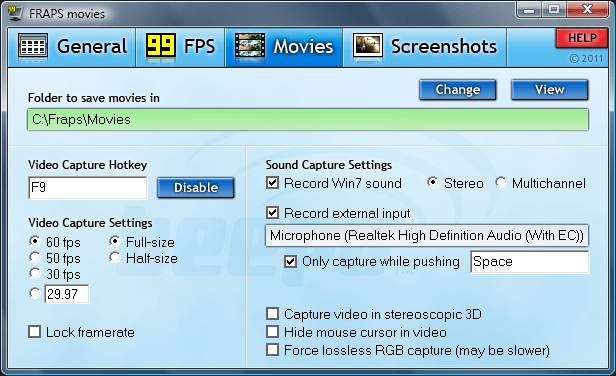
- Movies – то, что интересует нас больше всего: на этой вкладке можно выставить удобную директорию сохранения, горячую клавишу начала и окончания захвата, количество кадров в секунду и качество. Тут же представлены параметры записи звука: системного и с микрофона.
- Screenshots – настройки сохранения скриншотов.
3. Захватываем геймплей
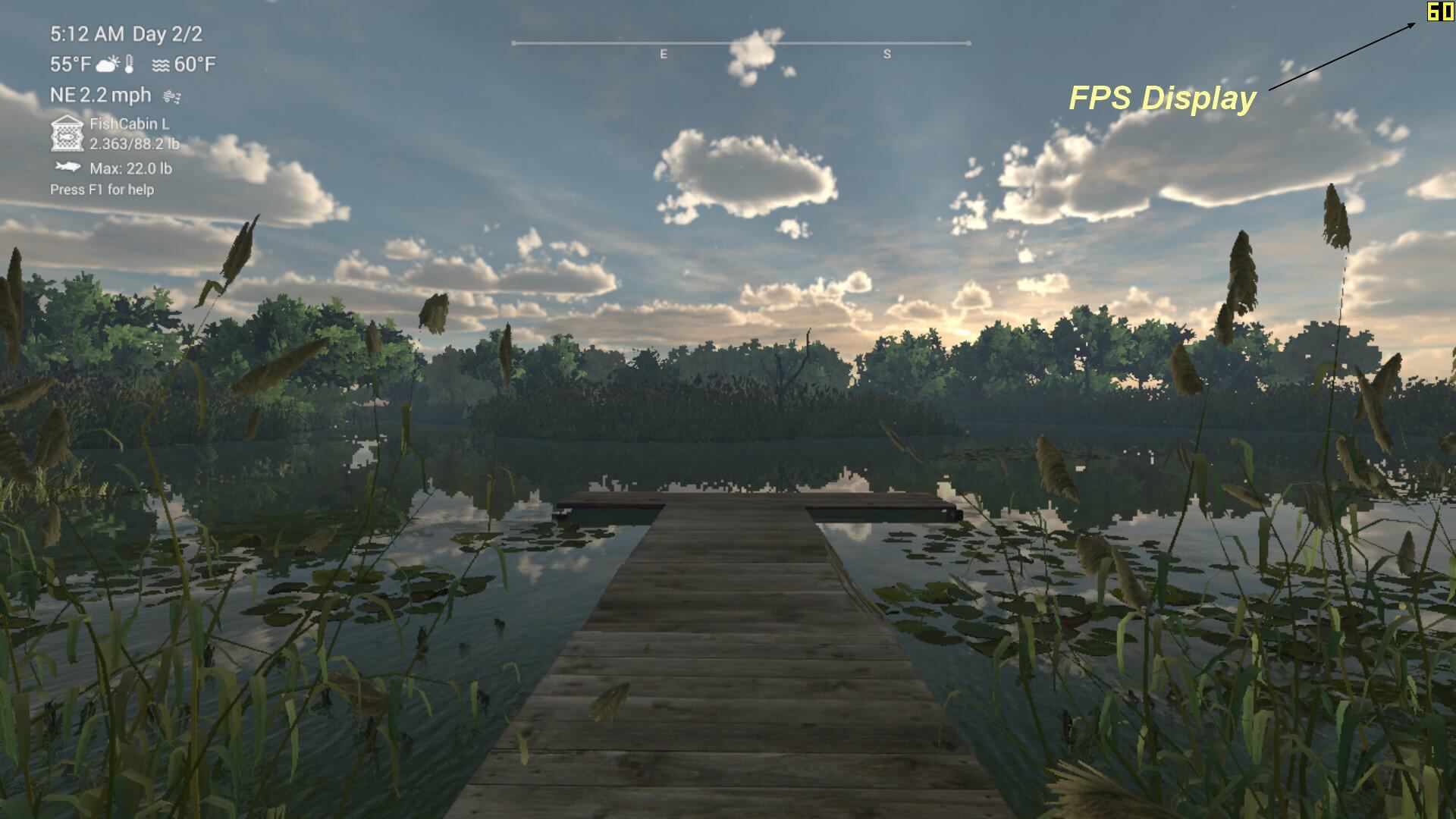
Запускаем игру. Если вы оставили счетчик FPS, в обычное время он будет отображаться желтым (как на картинке). Если он не показывается в принципе, хотя должен, с совместимостью есть проблемы (такое бывает). Чтобы начать запись, жмем хоткей (по умолчанию – F9). Счетчик кадров станет красным. Чтобы остановить запись, прожимаем ту же кнопку еще раз.
4. Находим футажи на ПК
Видеоролики сохраняются в указанную вами директорию или С:\Program Files\Fraps\Movies по умолчанию.

Пользуемся Экранной Камерой
1. Скачиваем программу с сайта разработчика
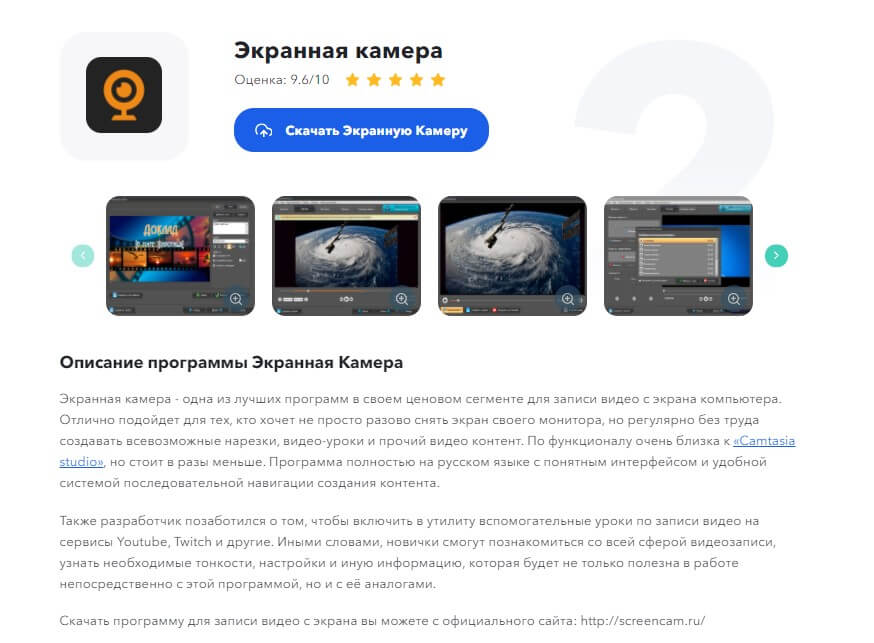
Геймеры задаются вопросом, как записать видео с помощью Steam, но по каким-то причинам Габен не наделил свой магазин таким функционалом. Как хорошо, что у нас есть практически идеальное стороннее решение. Согласно рейтингу «Лучшие программы для записи игр», Экранная Камера входит в ТОП-3 ПО для захвата геймплея.
Переходим на официальный русскоязычный сайт и бесплатно скачиваем Экранную Камеру. Установка максимально простая и интуитивная, просто следуем указаниям инсталлятора.
2. Настраиваем область захвата
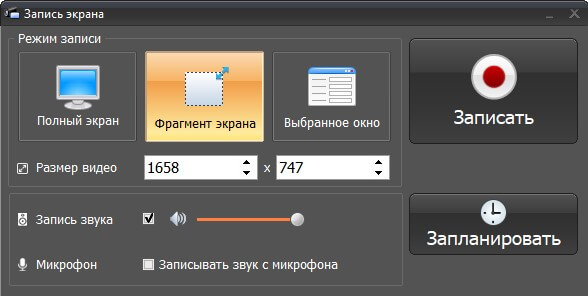
Открываем софт, из трех вариантов в главном меню выбираем Запись экрана. Появляется отдельное окно, в котором выбираем из трех режимов записи:
- Полный экран – название говорит само за себя
- Фрагмент экрана – не рекомендуется для записи игр.
- Выбранное окно – удобный вариант для записи игр в оконном режиме.
Дальше интерфейс позволяет настроить разрешение, громкость системного звука, включить захват аудио с микрофона.
3. Снимаем геймплей
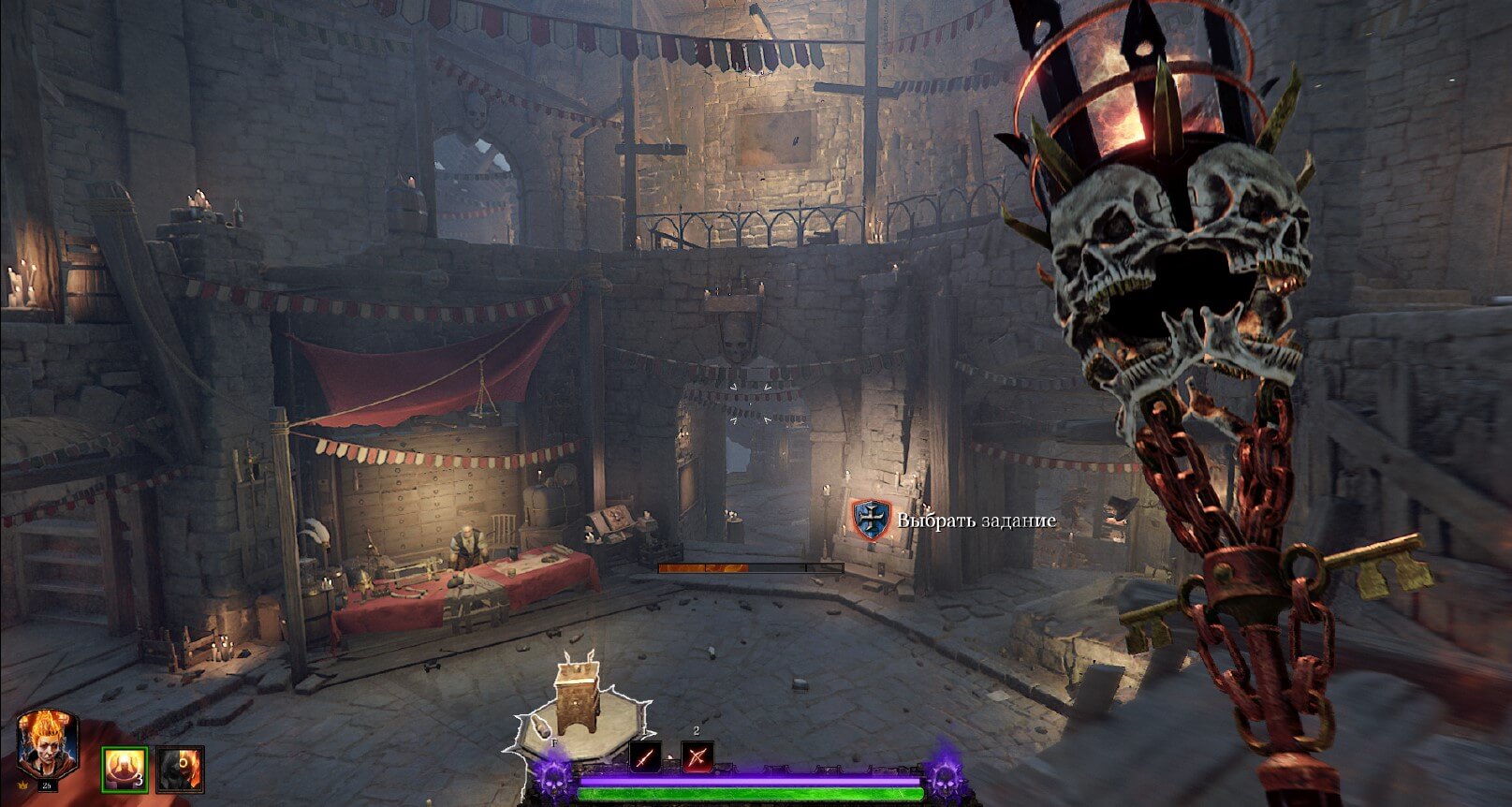
После настроек запускаем игру, нажимаем большую красную кнопку Записать. После окончания съемки в том же окне жмякаем Остановить. . .
4. Монтируем футаж
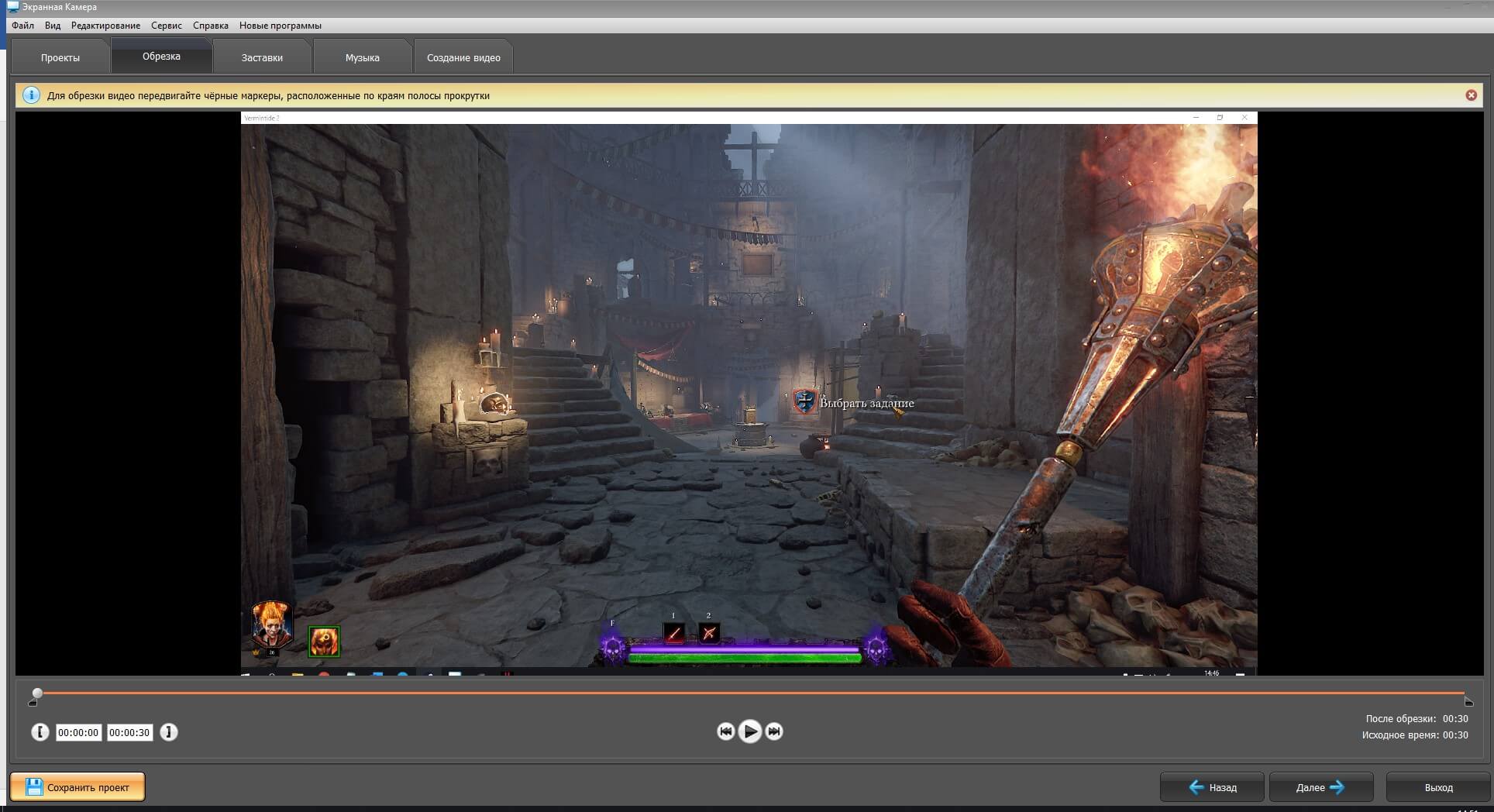
Записав прохождение в Steam, сделать видео можно прямо в Экранной Камере. После захвата откроется окно, в котором можно просмотреть отснятые кадры. Далее прожимаем Редактировать, чтобы перейти на монтажный стол. Вкратце о функциях:
- Обрезка. Убирает начало и конец ролика.
- Заставки. Вставляет титульный и финальный экраны из библиотеки разработчика.
- Музыка. Накладывает на фон звуковое сопровождение с вашего ПК или голос с микрофона.
- Создание видео. Смело жмем сюда, когда закончим монтажные манипуляции.
5. Сохраняем результат
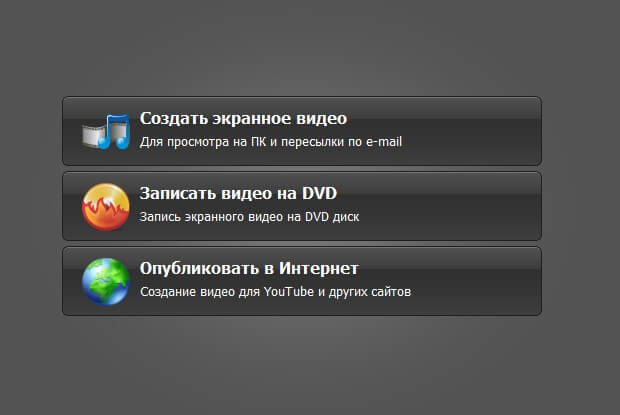
После перехода на вкладку Создание видео встречаем три варианта:
- Создать экранное видео. Отрендерит и сохранит видеофайл в одном из популярных форматов.
- Записать видео на DVD. Если вы всё ещё являетесь гордым обладателем дисковода, можете продемонстрировать это окружающим, записав ролик прямо на диск. Встроен редактор меню для бытовых плееров!
- Опубликовать в Интернет. Контент можно сразу залить на Ютуб или Вк. Само собой, Экранная Камера попросит подцепить логин/пароль ваших аккаунтов.
Как снять видео в Стиме с помощью Game Bar
1. Открываем игровой оверлей Windows
Это идеальное решение, если вы хотите знать, как записать видео в Стиме, не инсталлируя никакого софта. Единственный недостаток: он доступен только пользователям Windows 10. Те, кто сидит на «семёрке» (или XP, чем черт не шутит?!) или предпочитают Mac, в пролёте.
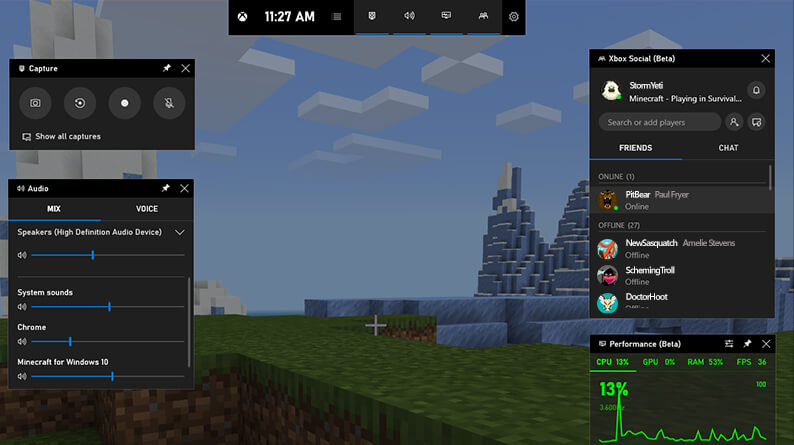
Чтобы открыть оверлей, жмем Win + G. Появляется множество вкладок, нас интересует верхняя левая: Capture (Записать в русской версии ОС).
2. Начинаем захват игрового процесса
Заходим в игру, в оверлее находим окно Записать, жмем на белый круг Начать запись или сочетание клавиш Win + Alt + R.
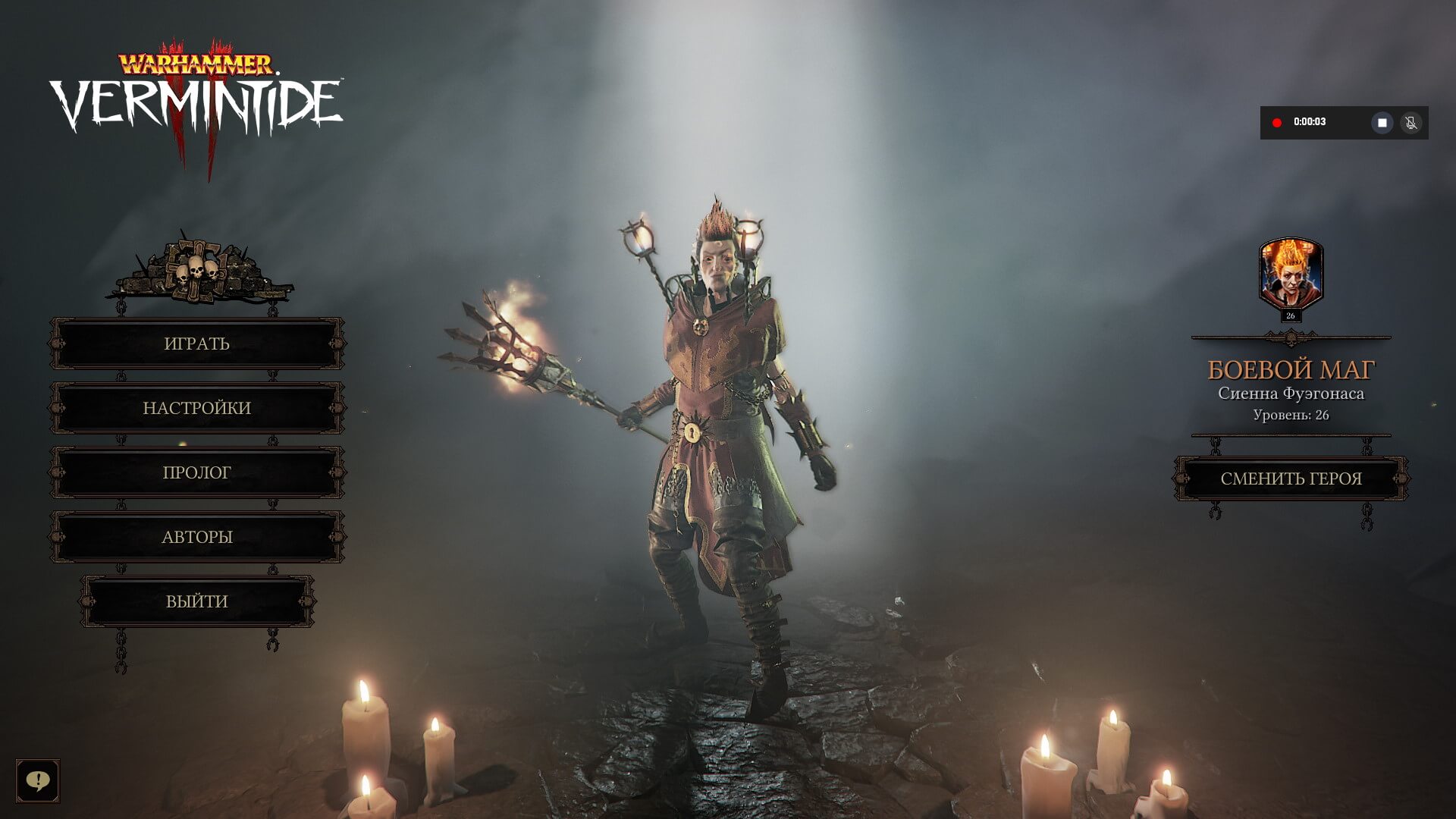
Как видно на скриншоте, окошко справа отображает время захвата клипа. Остановить запись можно, проделав те же действия, что и в начале шага.
3. Переходим к директории сохранения
По умолчанию контент (скриншоты и видеоклипы) сохраняются в директории C:\Users\%ваше_имя_пользователя%\Videos\Captures. Ролики в формате MP4, скрины – в PNG.

Как пользоваться Blu-ray Master Screen Recorder
1. Скачиваем софт с официального сайта
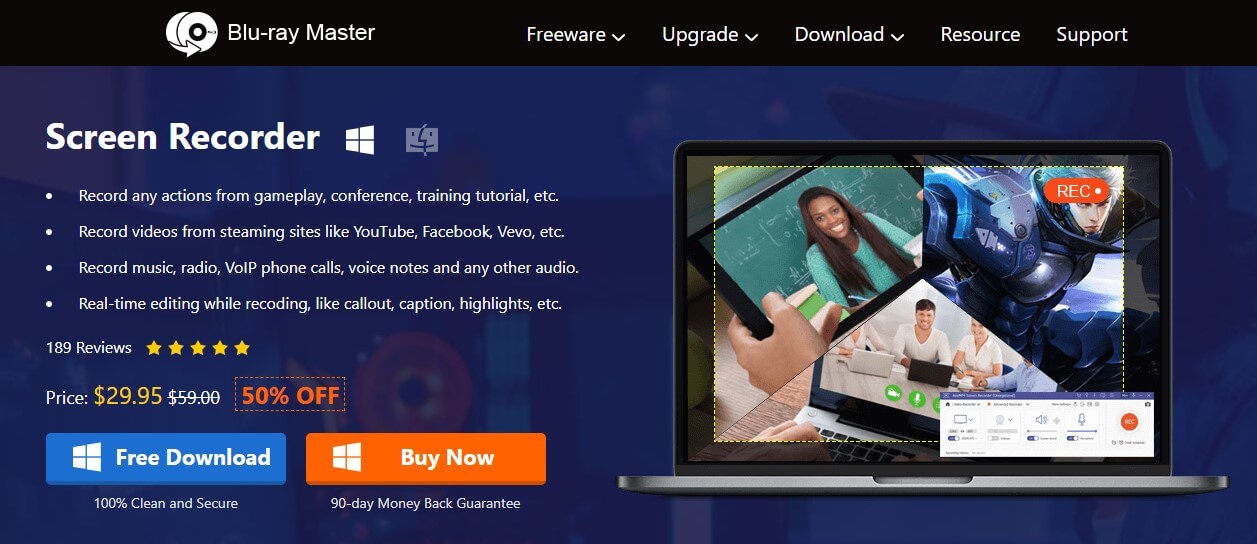
Перед тем, как снять видео в Steam с помощью приложения Blu-ray Master Screen Recorder, скачиваем пробную версию софтины с сайта разработчика. Для этого жмем синюю кнопку Free Download.
Настраиваем параметы записи
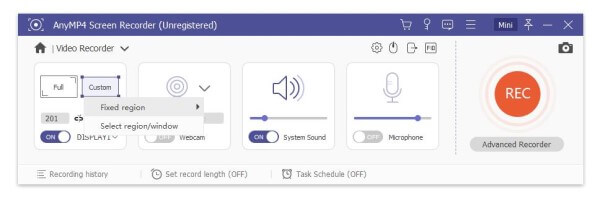
Установив и запустив ПО, на вступительном экране нажимаем Video Recorder. Попадаем на меню записи видеороликов. Тут можно:
- Выбрать активный монитор (если их несколько).
- Начертить окно захвата.
- Включить/выключить запись с веб-камеры.
- Включить/выключить, отрегулировать громкость запись системного звука.
- Включить/выключить, отрегулировать громкость микрофона.
3. Записываем игровой процесс
Чтобы приступить к съемке геймплея, прожимаем REC в окне Video Recorder.
Как записать видео в Steam через Bandicam
1. Загружаем и устанавливаем ПО
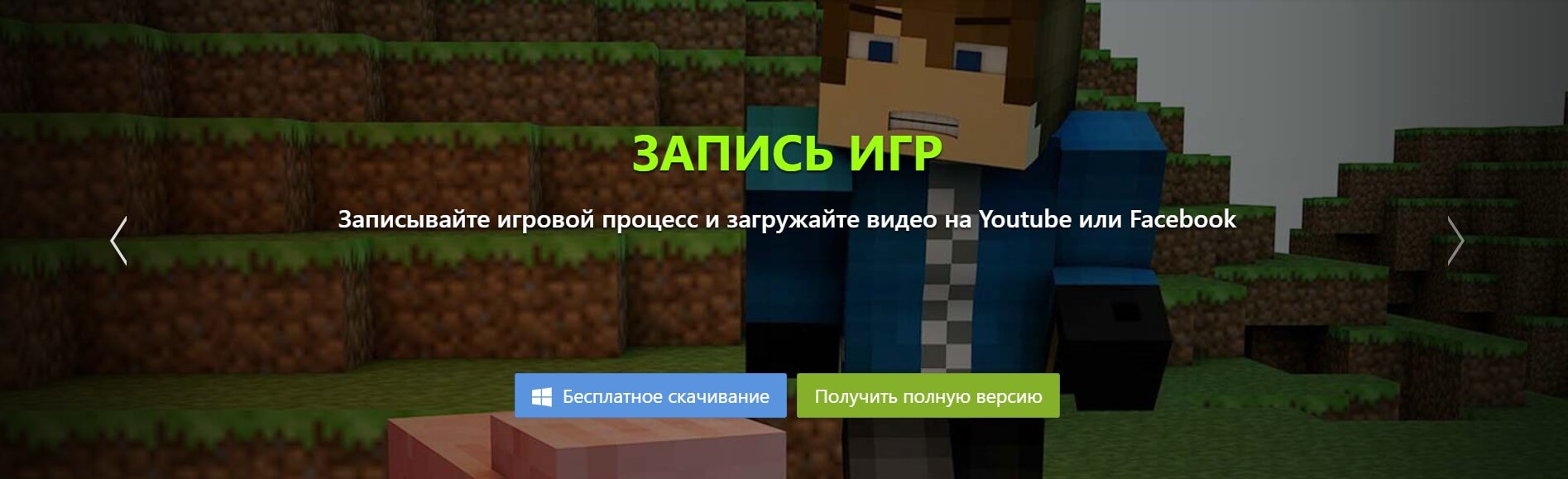
Перейдя на официальный ресурс, загружаем программу прямо с заглавного экрана. Для этого нажимаем Бесплатное скачивание. После этого устанавливаем приложение на компьютер.
2. Настраиваем программу
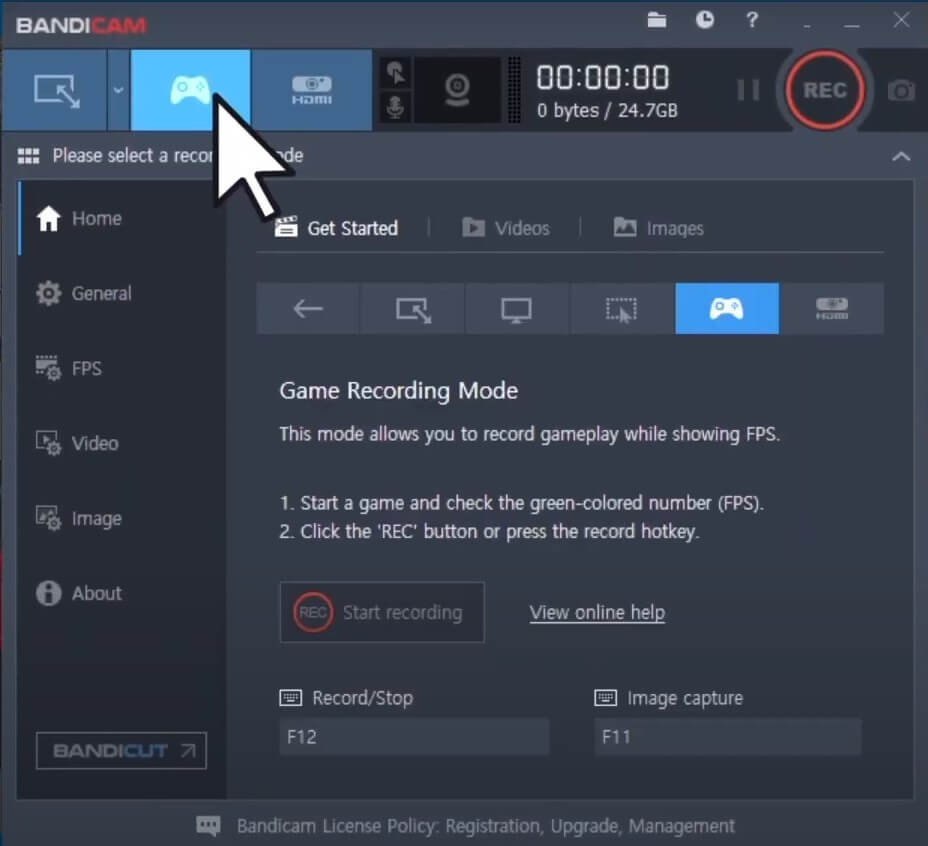
Перед тем, как записать видео в Steam, нужно проделать базовые настройки. В Bandicam встроен специальный игровой режим, который так и называется – Game Recording Mode. Переходим к нему, выбрав значок с геймпадом.
Тут нас интересуют две настройки:
- Record/Stop – выставляет хоткей для начала/завершения захвата фрагмента.
- Image capture – устанавливает кнопку, делающую скриншот.
3. Начинаем захват игры
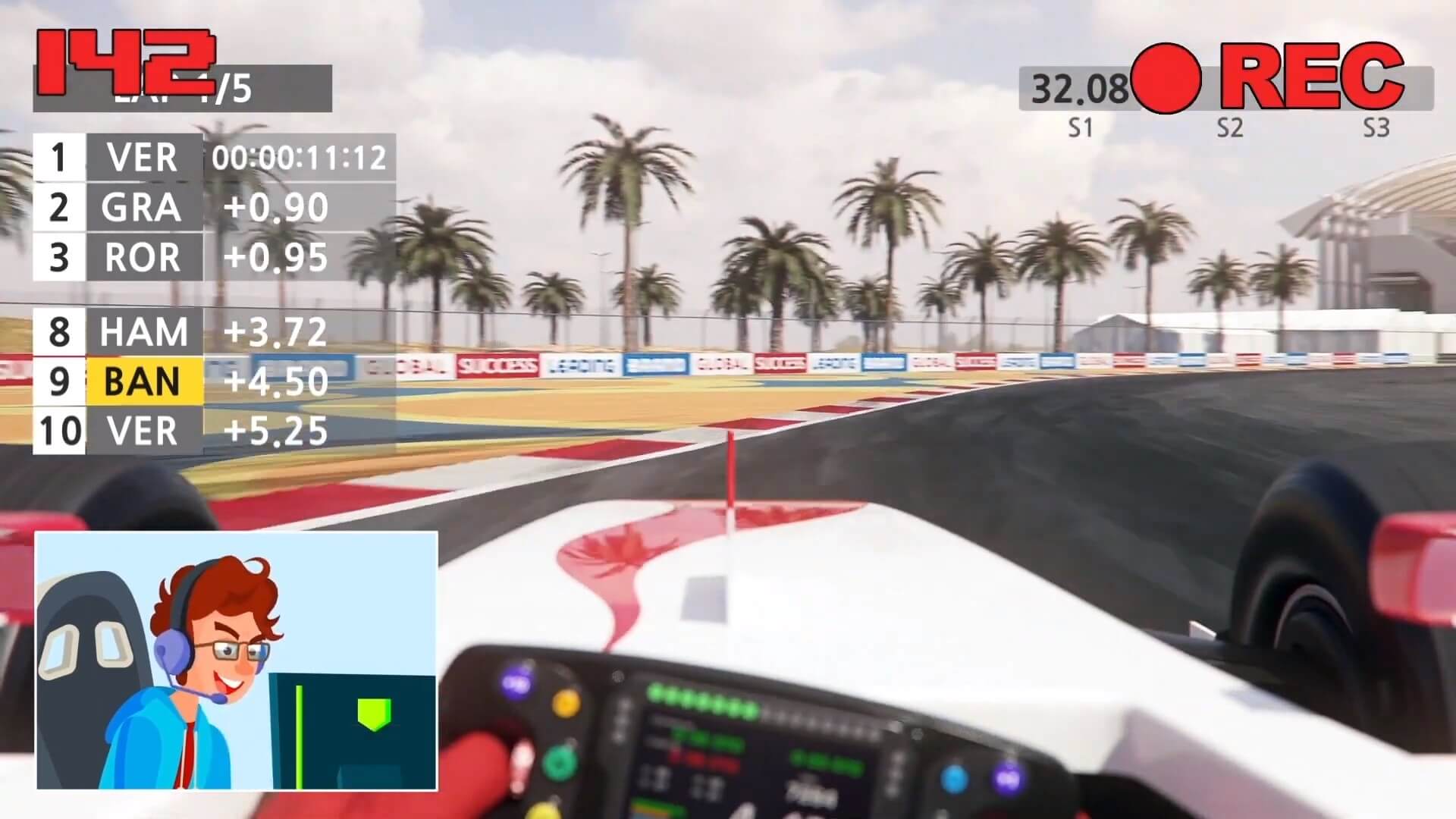
Запускаем интересующую видеоигру. Как и Fraps, Bandicam в игровом режиме выводит счетчик фреймрейта на экран. Чтобы начать съемку, жмем выбранную в предыдущем пункте клавишу. Для остановки жмякаем ее повторно.
Прочитайте нашу статью, как снимать игры на компьютере: в ней можно узнать о других программах для записи геймплея!
Работаем в программе FoneLab Screen Recorder
1. Скачиваем софт с ресурса разработчика
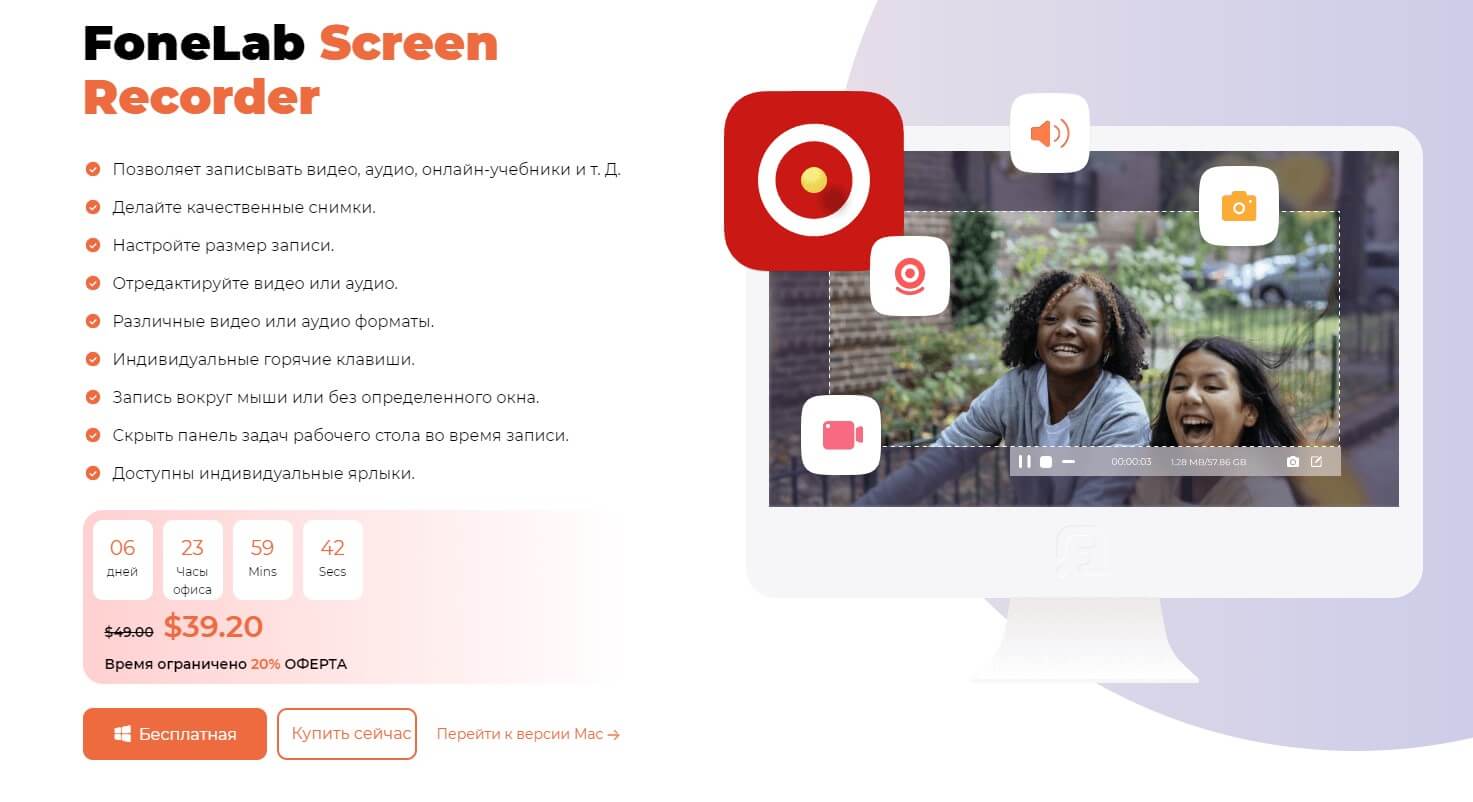
Перейдя на официальный сайт ПО, загружаем бесплатную версию. Для этого жмем Бесплатная. Если у вас ПК на macOS, нажимаем кнопку по соседству – Перейти к версии Mac.
2. Осуществляем предварительную настройку
Запускаем софтину, дополнительно отметив, что интерфейс подозрительно напоминает оный у рассмотренной ранее Blu-ray Master Screen Recorder. Привычным движением руки прожимаем Video Recorder, оказываемся на ровно таком же экране предварительной настройки.
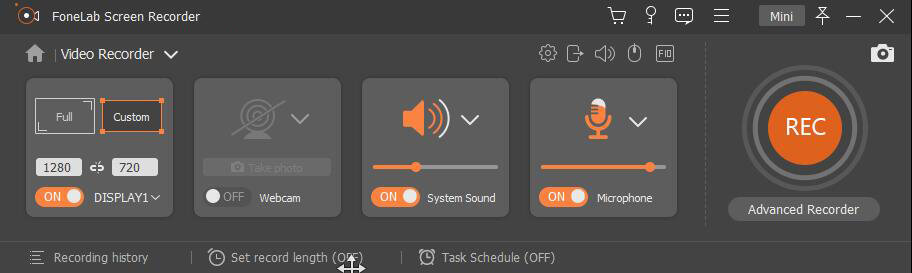
3. Приступаем к съемке геймплея
Заходим в Steam и открываем нужную игру перед тем, как записать видео. Когда игровой процесс начался, прожимаем REC. Чтобы остановить съемку, сворачиваем приложение и возвращаемся в то же меню Video Recorder.
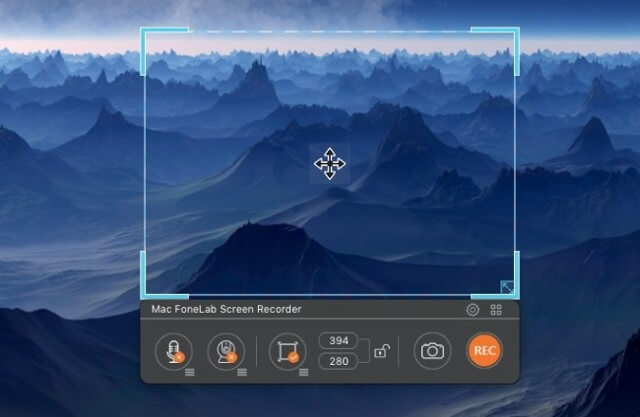
Как ещё можно снять видео в Steam
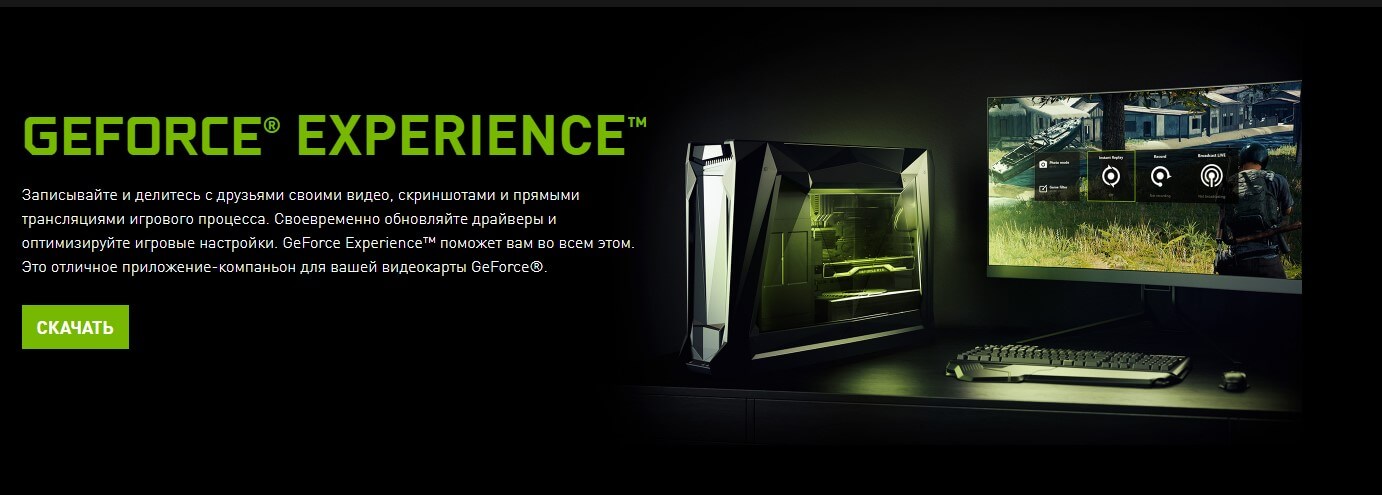
Geforce Experience
Софт, который поможет из Steam или другого лаунчера записать видео. Загружается с ресурса Nvidia. Включает оверлей Shadowplay, открыв который, можно записывать ролики, вести стримы.
Увы и ах, Experience доступен только владельцам видеокарт GeForce.
OBS
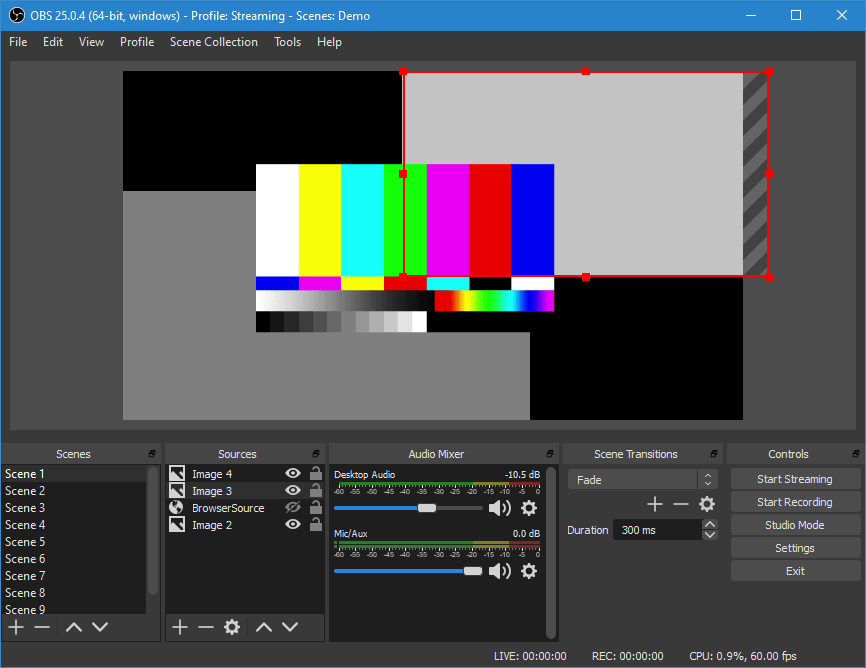
Популярный способ, как записать видео игрового процесса из библиотеки Стим. Абсолютно бесплатно скачивается для Windows, macOS, Linux с офсайта.
Чтобы начать захват, настраиваем сцену с активным монитором. Также можно добавить вебку, звук с микрофона и много чего еще. По завершению настроек жмем Start Recording.
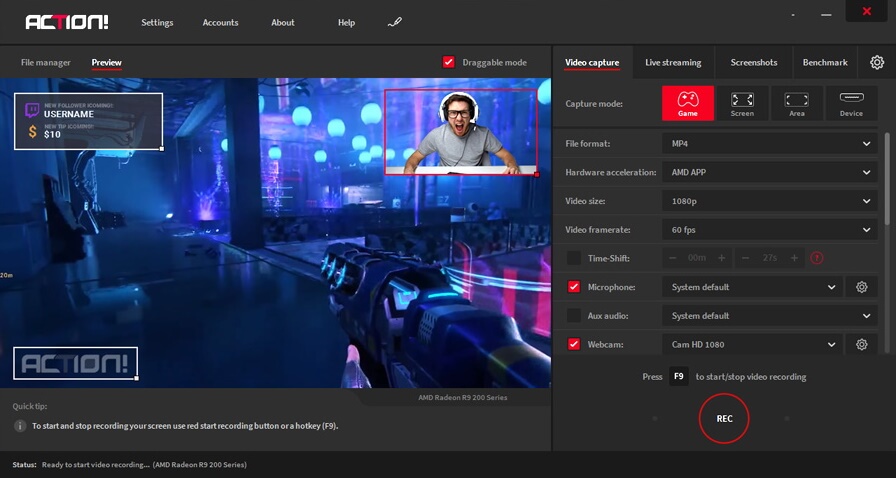
Action Mirillis
Программа, позволяющая быстро начать захватывать игровые моменты. Запускаем, во вкладке Video Capture настраиваем выходные данные видеофайла, подрубаем микрофон и веб-камеру.
Для начала съемки запускаем свеженький тайтл, жмем горячую клавишу (по умолчанию – F9) или REC.
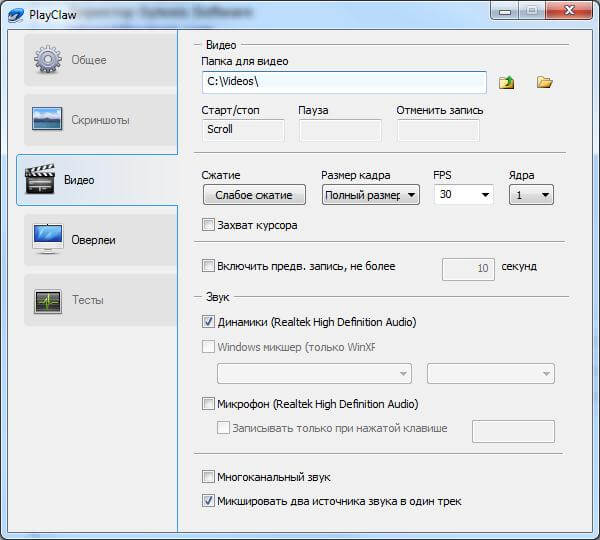
PlayClaw
Софт позволяет тонко настроить игровой оверлей (что особенно удобно для стримеров), после чего записывать футажи, вести прямые трансляции на Twitch, YouTube, Mixer.
Для записи видеофрагментов можно выбрать директорию сохранения, хоткеи, степень сжатия, фреймрейт, а также настроить захват системного звука и микрофона.
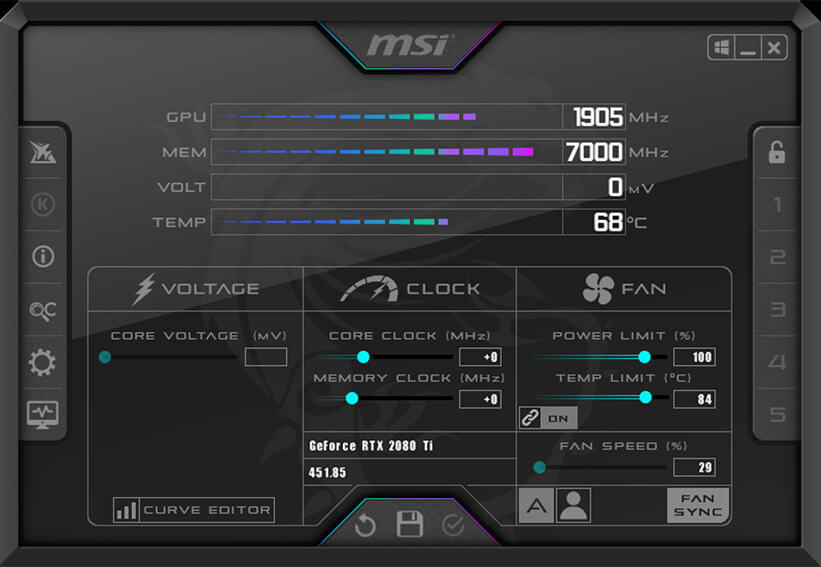
MSI Afterburner
Последний метод, как снять видео в Стиме. Это отличная программа для записи игр без потери ФПС, которая бесплатно скачивается с сайта разработчика.
Помимо разгона видеокарт, софтина обладает небольшим функционалом для захвата футажей.
Как опубликовать видео в Стим
1. Создаем YouTube-аккаунт
Мы рассказали, как записать видео в Стим 11 различными способами. Теперь разберемся, как поделиться контентом с пользователями сообщества. Очевидно, Valve не готова к наплыву контент-мейкеров, потому как в их магазинчике отсутствует не только встроенный метод записи, но и платформа для загрузки роликов. Но существует лазейка, позволяющая сохранить видеоконтент на Ютубе и привязать его к своей странице в Сообществе.
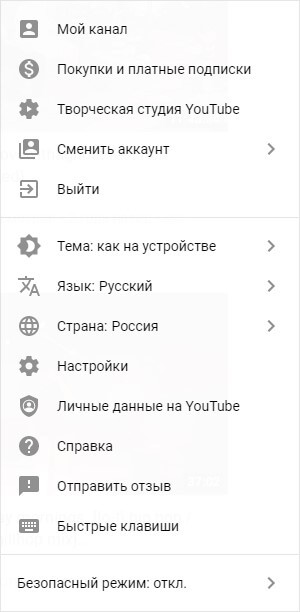
Для начала регистрируемся на YouTube:
- Создаем Google-почту.
- Заходим на видеохостинг.
- Жмякаем Творческая студия YouTube.
2. Привязываем YouTube-аккаунт к Steam
- Запускаем магазин от Valve.
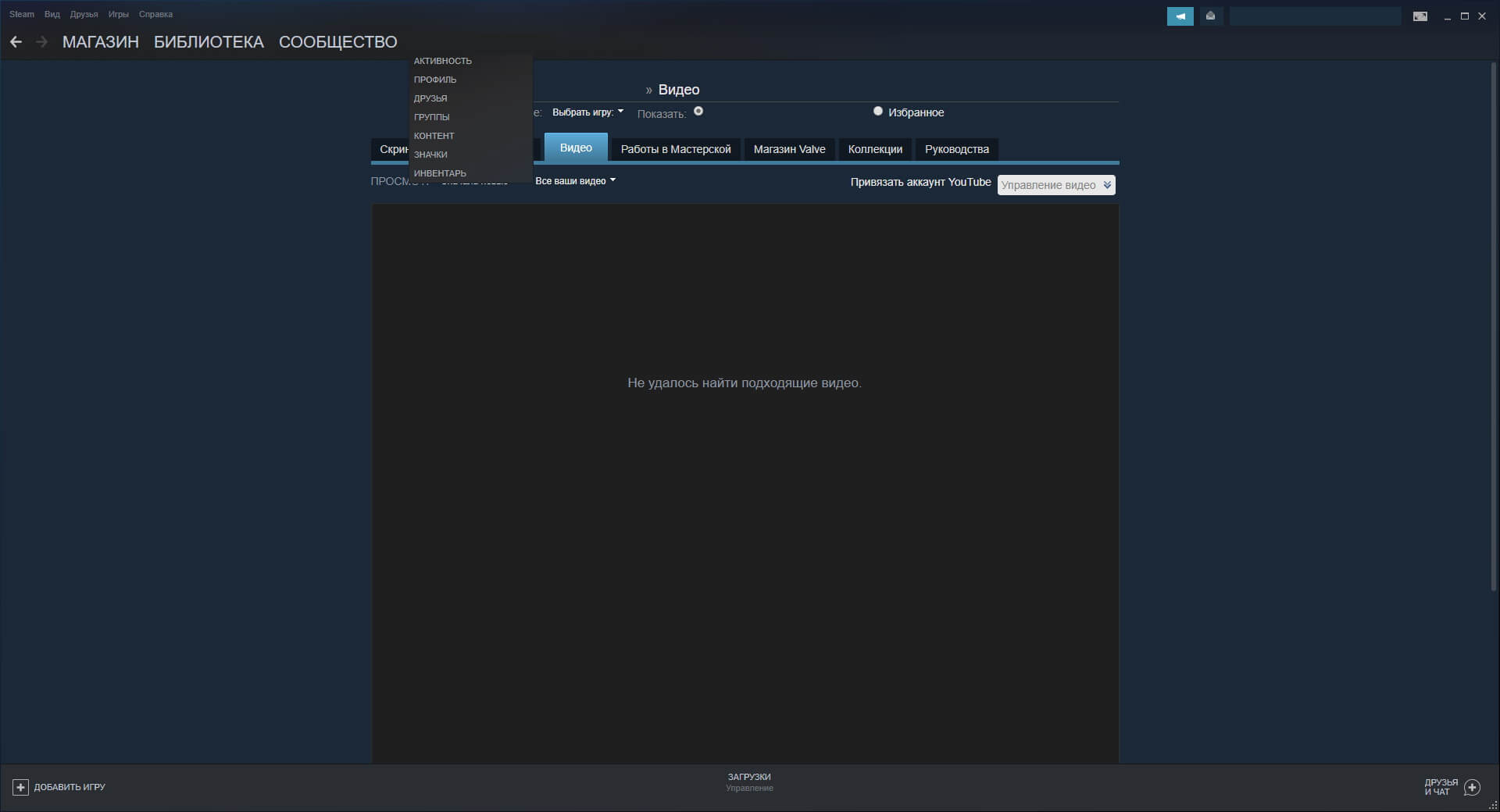
- Вверху (где Магазин/Библиотека/Сообщество) наводимся на 4 вариант, на котором ваш ник.
- В выпадающем меню жмакаем Контент.
- В открывшемся окне находим вкладку Видео.
- Жмем Привязать аккаунт YouTube.
- Получить доступ к моим видео на YouTube.
- Вводим данные YouTube-аккаунта.
Делать это лучше из Google Chrome: у автора статьи клиент Steam определил себя как небезопасный браузер.
3. Загружаем ролик на YouTube
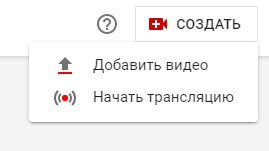
Непосредственно в Творческой студии YouTube жмем Создать, Добавить видео. Выбираем желаемый видеофайл.
4. Открываем доступ к видеоролику
Когда ролик будет загружен и пройдет модерацию на YT, а магазин от Valve привяжет аккаунт, во вкладке Контент/Видео появятся ролики с вашего канала. Вы можете привязать их к сообществу, указать, из какой игры фрагмент, открыть доступ к просмотру всем желающим. Теперь у вашего видеоролика появится своя страница на самой популярной игровой платформе. Кто знает, возможно, это поможет привлечь новую аудиторию?
Кстати, у нас есть подробный гайд с советами, как снимать летсплеи. Если тема вам интересна не только с технической стороны, но также волнуют вопросы, как привлечь аудиторию, сделать контент реально интересным – рекомендуем к прочтению.
Как правильно снимать летсплеи

 4.8 Оценок: 18 (Ваша: )
Мастерски справляетесь с самыми сложными уровнями компьютерных игр, биг-босс трясется в ужасе, а противники бросаются врассыпную? Значит, пора снимать летсплеи и показать свои умения всему миру.
Что такое летсплей? Это видеозапись компьютерных игр с комментариями от игрока. Летсплейщик проходит уровень и одновременно советует, как лучше поступить на трудном участке. А хороший летсплейщик еще и искрометно шутит.
А если искрометно не выходит, он правит ролик. Правильная программа записи экрана для таких случаев должна иметь встроенный видеоредактор. В статье расскажем об одной из них и разберемся, как сделать интересный летсплей.
Экранная Студия — программа для записи летсплеев
Топовые летсплейщики выкладывают ролики на Ютуб и Твич, собирая аудитории
до 9 000 000 человек. Удачный летсплей вызывает тысячи восторженных комментариев и приносит ощутимый доход. Известный в геймерских кругах ютубер Куплинов Дмитрий, например, знает, как снимать летсплей для широкой публики и зарабатывает на своем канале до 270 000 рублей ежемесячно. Качественный и полезный контент привлекает людей и рекламодателей, благодаря чему канал монетизируется.
С помощью приложения Экранная Студия попробовать себя в летсплее может каждый. Скачайте программу, нажмите кнопку записи и не переживайте об ошибках в игре.
Потом все отредактируете.
Преимущества софта:
- Управление двумя клавишами. Записывайте игру, делайте паузы, останавливайте запись с помощью F8 и F10. Больше не нужно тратить время на мышь.
- Функциональный и простой редактор. Вырезайте неудачные моменты, накладывайте озвучку, выделяйте важные детали с помощью графических элементов.
- Простая выгрузка. Сохраните файл в любимом формате на ПК, загрузите во Вконтакте или прямо из приложения отправьте на Ютуб.
Установите программу Экранная Студия
и запишите лучшие моменты игры!
Скачать бесплатно Для Windows 11, 10, 8, 8.1, 7, XP
Как снять летсплей в программе Экранная Студия
1. Скачайте приложение
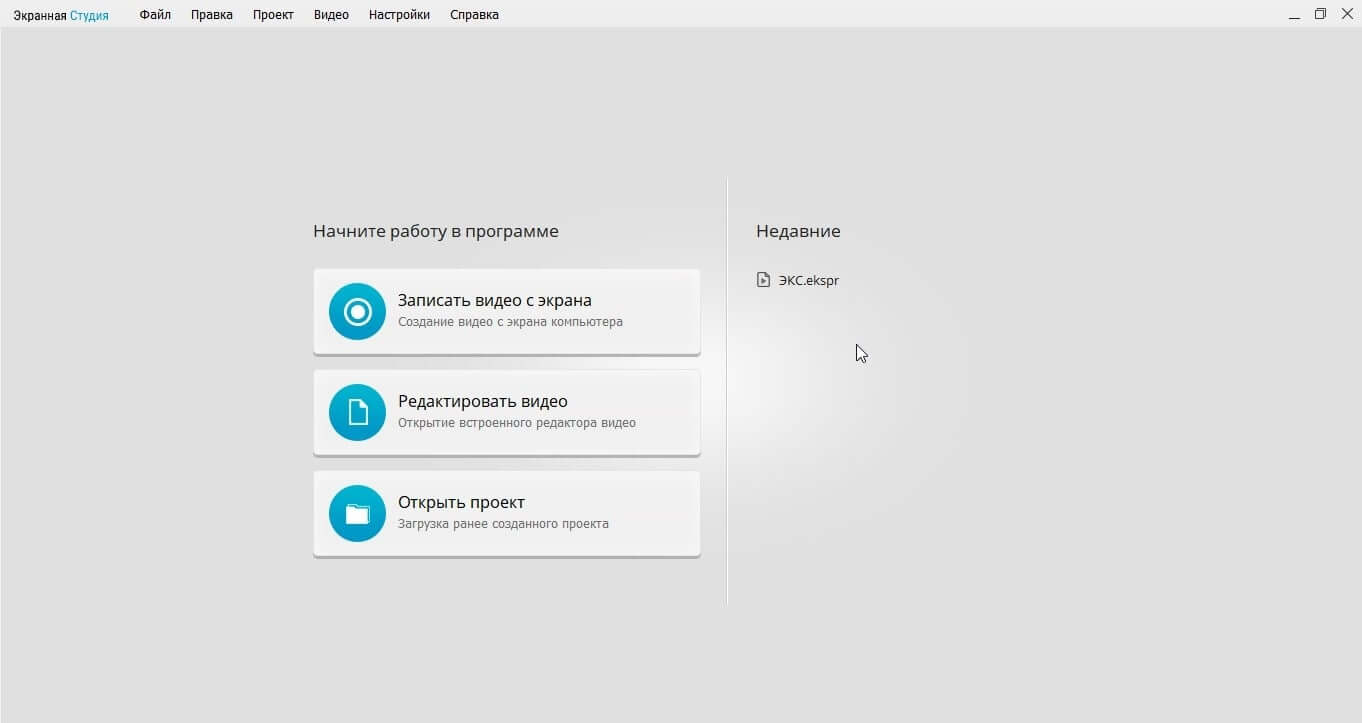
Загрузите установочный файл. Он русифицирован, поэтому просто следуйте подсказкам на экране. После установки программа откроется автоматически и будет готова к работе.
2. Начните запись
Время запускать игру! Окошко с настройками записи при этом не исчезнет. Приложение предложит выбрать, как захватить экран — целиком или в выбранном поле.
Задайте формат видео в пикселях, если знаете требования площадки, где будете размещаться. Ютуб, например, рекомендует размер 1280 х 720 пикселей.
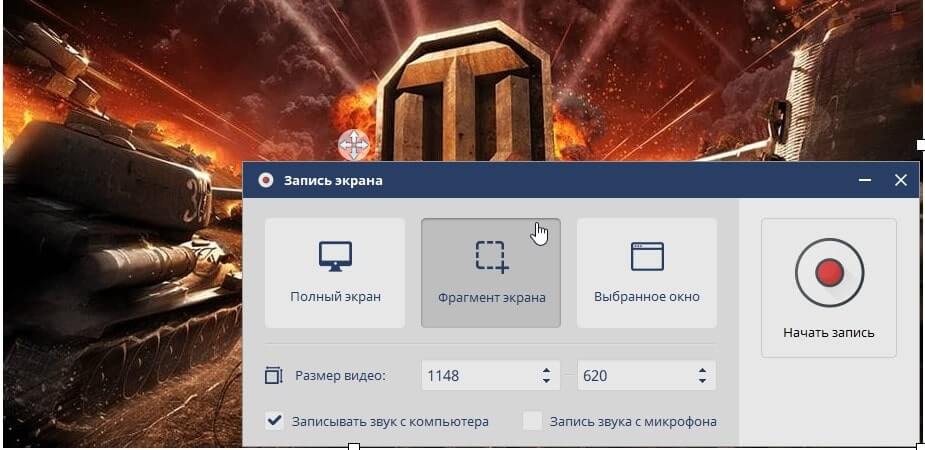
Выберите, как программа запишет звук — с компьютера или с микрофона. Чтобы в записи остались не только взрывы и перебранка союзников, но и ваши собственные замечания, ставьте обе галочки. Комментарии от себя можно исправить на этапе редактуры.
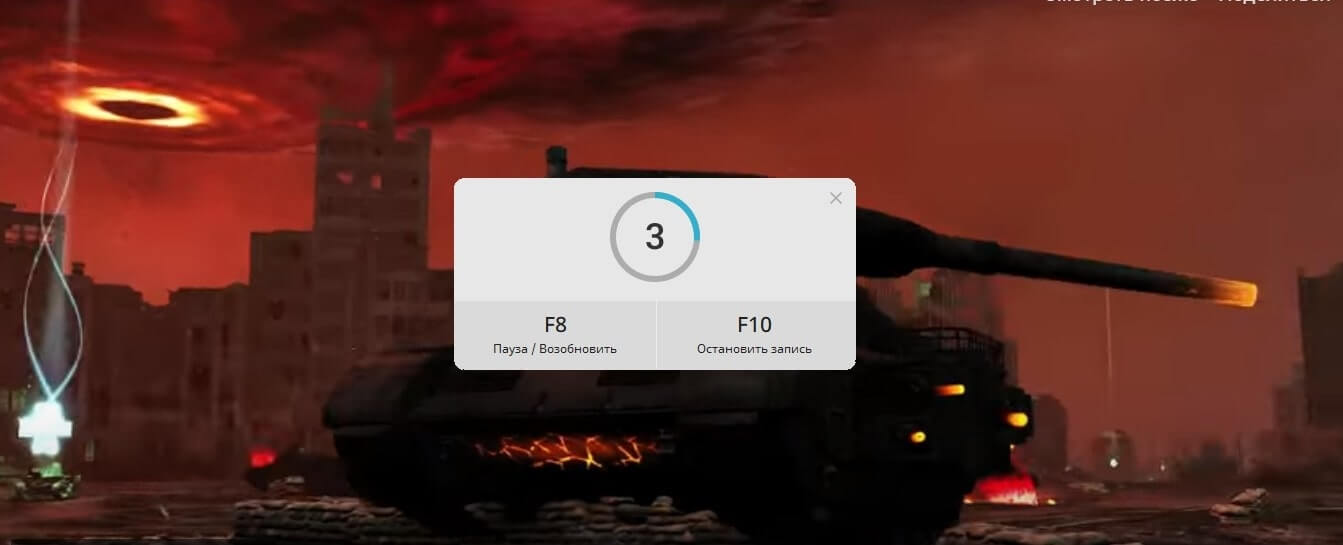
После того как вы нажмете «Начать запись», будет 5 секунд, чтобы зайти в игру. Горячая клавиша F8 ставит запись на паузу, а F10 останавливает ее полностью.
3. Отредактируйте запись
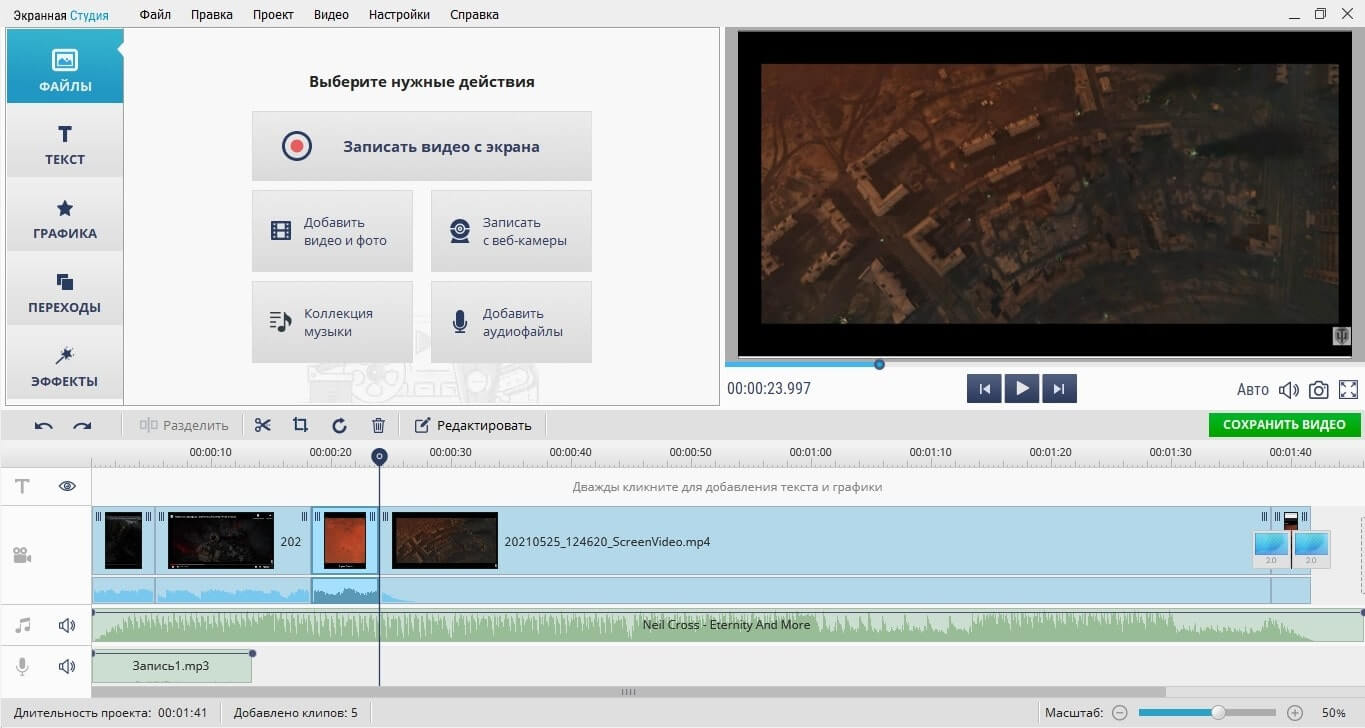
Здесь начинается самое интересное. Вы можете как угодно редактировать ролик, оставляя удачные фрагменты и отсекая все ненужное.
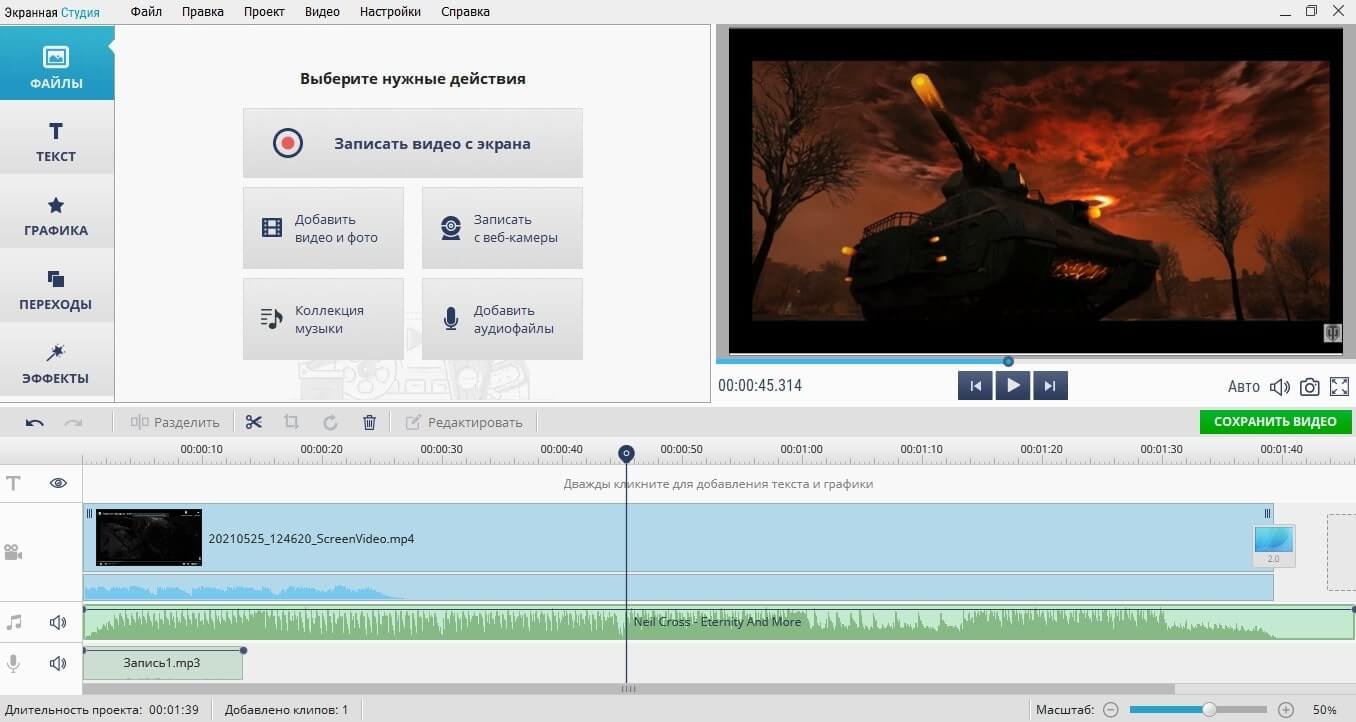
Чтобы стереть отрывок внутри ролика, переместите ползунок в начало отрезка, который будете удалять, и нажмите «разделить». Сделайте то же с концом ненужной части. Выделите фрагмент на удаление, кликните правой кнопкой мыши и выберите «Удалить».
Теперь никто не узнает, что здесь была неудачная шутка или неловкий маневр.
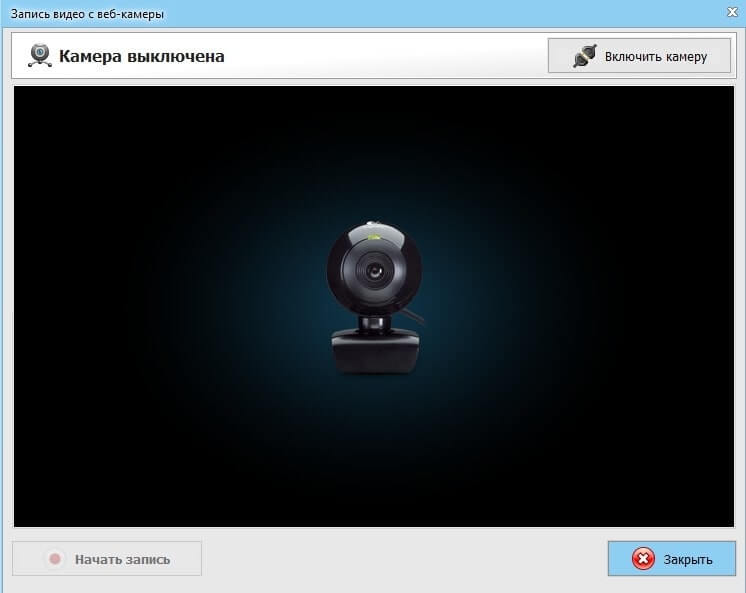
Нажмите «Записать с веб-камеры», если хотите сделать ролик более живым и появиться перед публикой с комментариями. Записанное обращение можно разместить в любой части геймплея и отредактировать.
Добавьте свою музыку с компьютера или выберите любую из 200 встроенных композиций Экранной Студии. Чтобы наложенная аудиодорожка не перебивала голос игроков, уменьшите ее громкость через настройки.
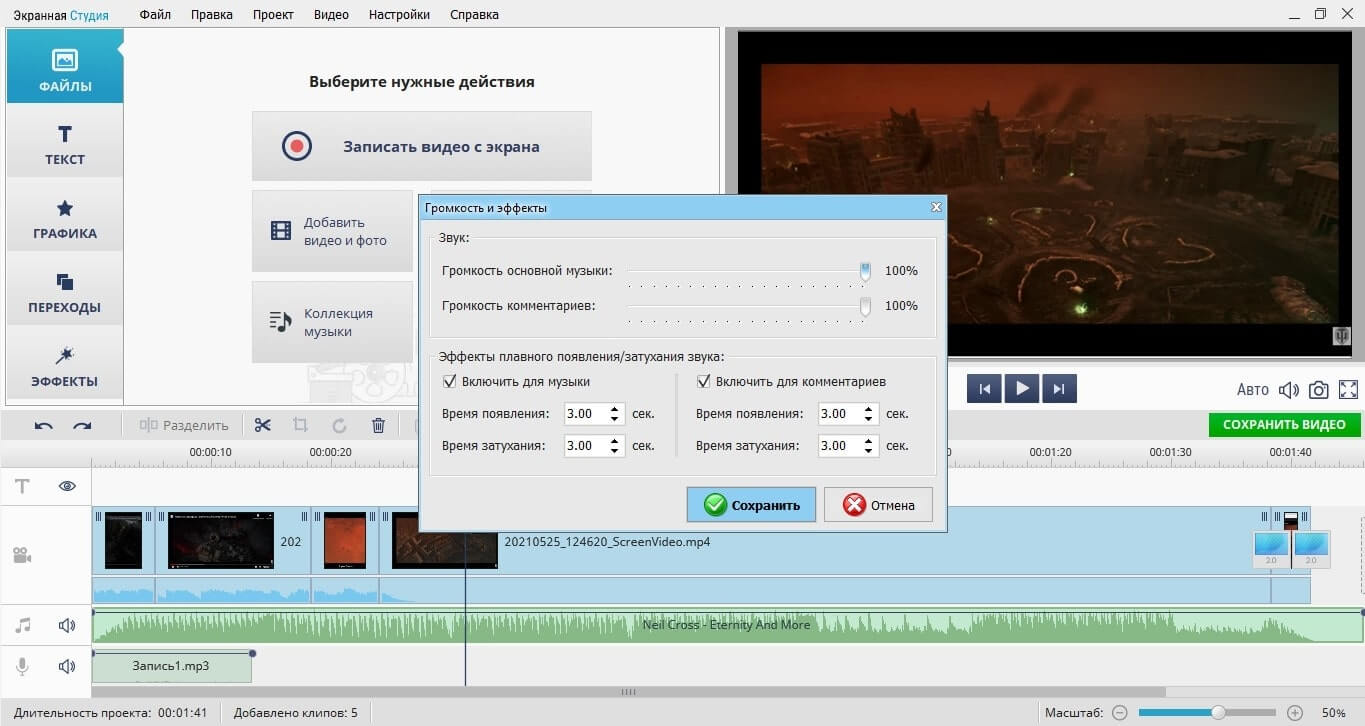
Инструменты редактора находятся на панели слева. С их помощью можно:
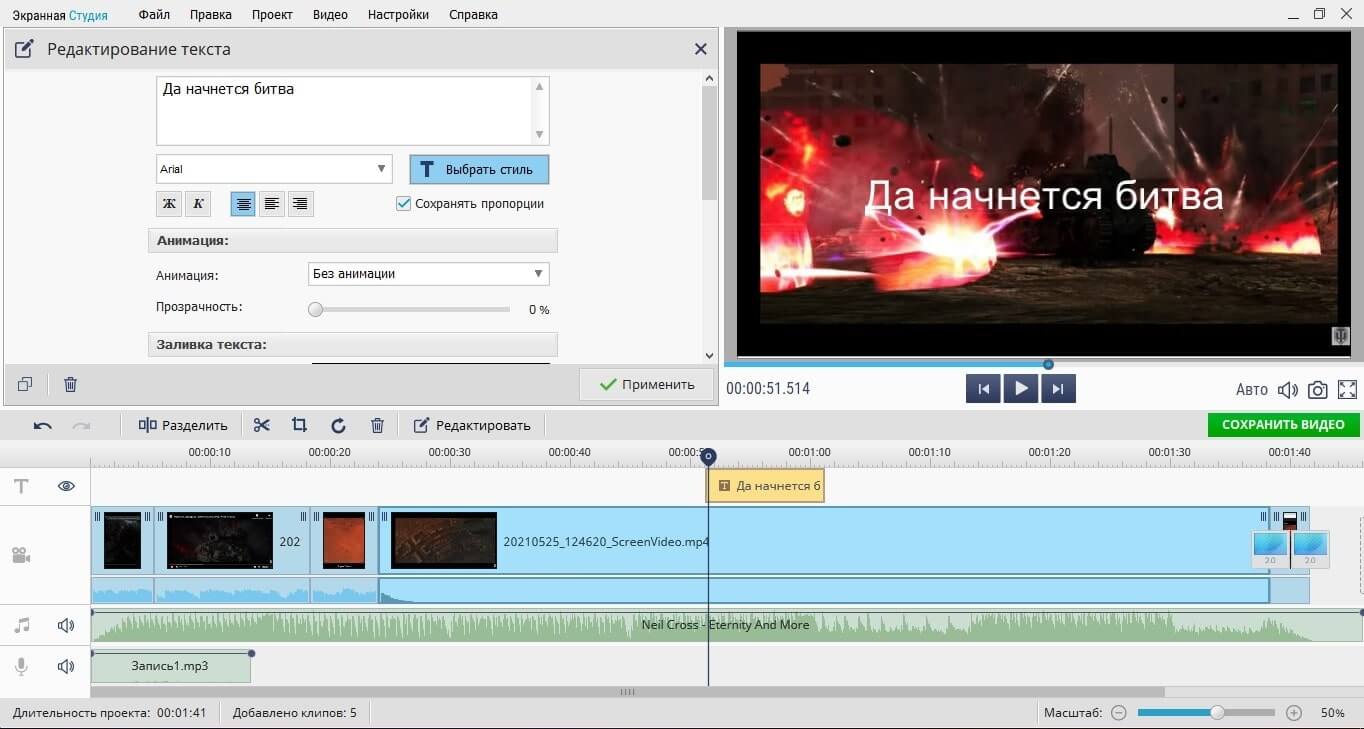
- смягчить переходы между фрагментами («Переходы);
- добавить текст для тех, кто смотрит без звука («Текст»);
- улучшить ролик автоматически («Эффекты»);
- использовать стрелки, изображения с ПК («Графика»).
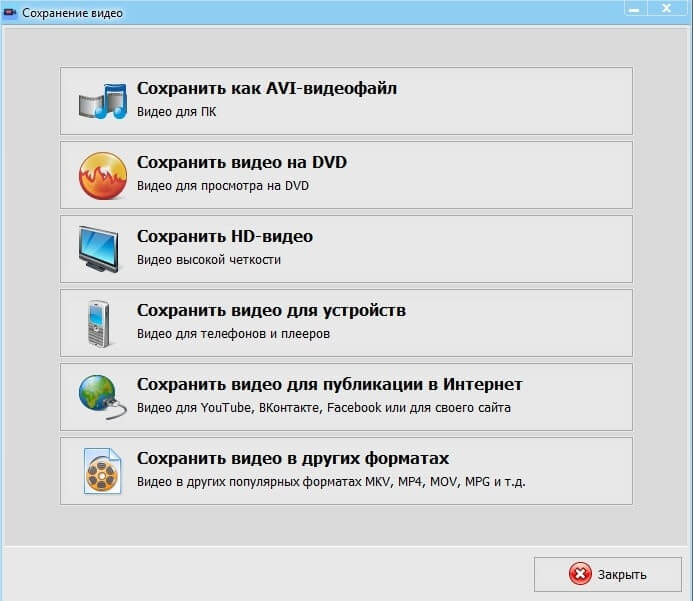
Сохраните ролик или отправьте на канал
Зеленая кнопка «Сохранить видео» открывает окно, в котором вы выбираете, куда отправить летсплей и в каком он будет формате.
Посмотрите видеоурок по работе c программой:

Рекомендации по созданию летсплея
Чтобы снимать красивые летсплеи, стоит выбирать интересные игры, перенимать опыт профессиональных геймблогеров и обрабатывать данные в специальном ПО.
Какие игры снимать
Играйте в хорошо знакомые игры. Так вы сможете дать зрителям реально полезные рекомендации, проверенные на личном опыте. Никто не хочет слушать про давно известные формулы и тактики, дайте людям что-то свое, уникальное. Лучше всего снять ролик на новинку или популярный, но не заезженный продукт.
В этом году вышло несколько ожидаемых игр:
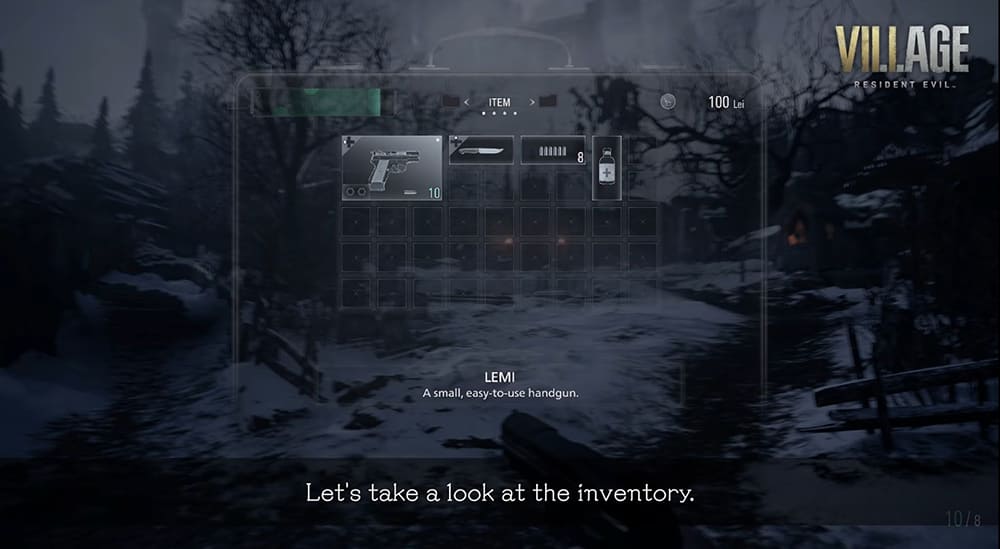
Resident Evil Village
Новая часть известной хоррор-игры. За первые 20 дней после выпуска было продано более 4 млн. копий. Игра является прямым продолжением Resident Evil 7 и повествует о страшных событиях, которые произошли с главным героем в маленькой деревне в Трансильвании. Продукт продается в Steam за 1999 рублей.
New World
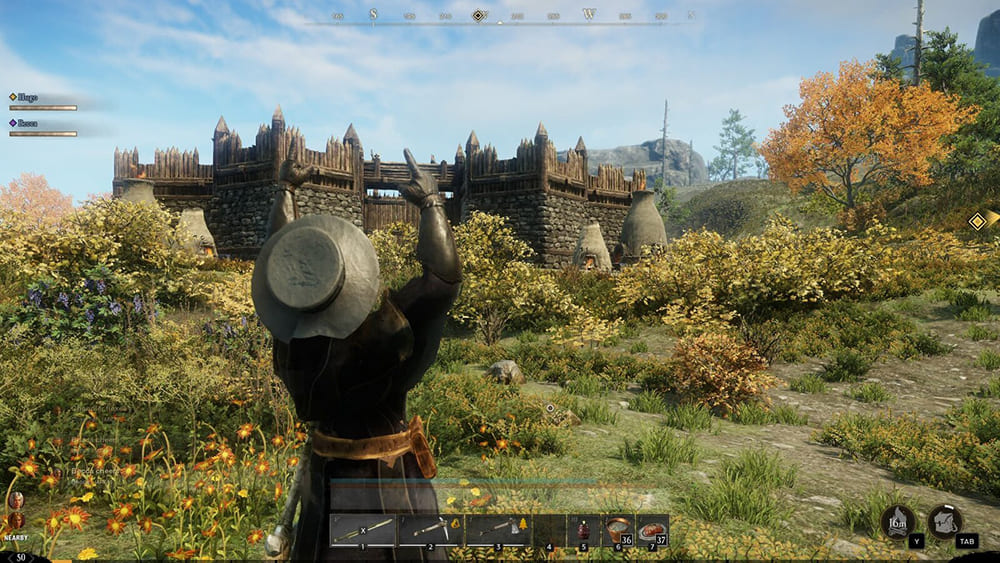
New World — это многопользовательская игра, которая позволяет игрокам решать свою судьбу на враждебной и проклятой земле. Действие происходит в середине 1600-х годов. В игре пользователи должны колонизировать новые территории в атлантическом океане и строить цивилизацию. Продукт можно приобрести в Steam за 1399 рублей.
Diablo II: Resurrected
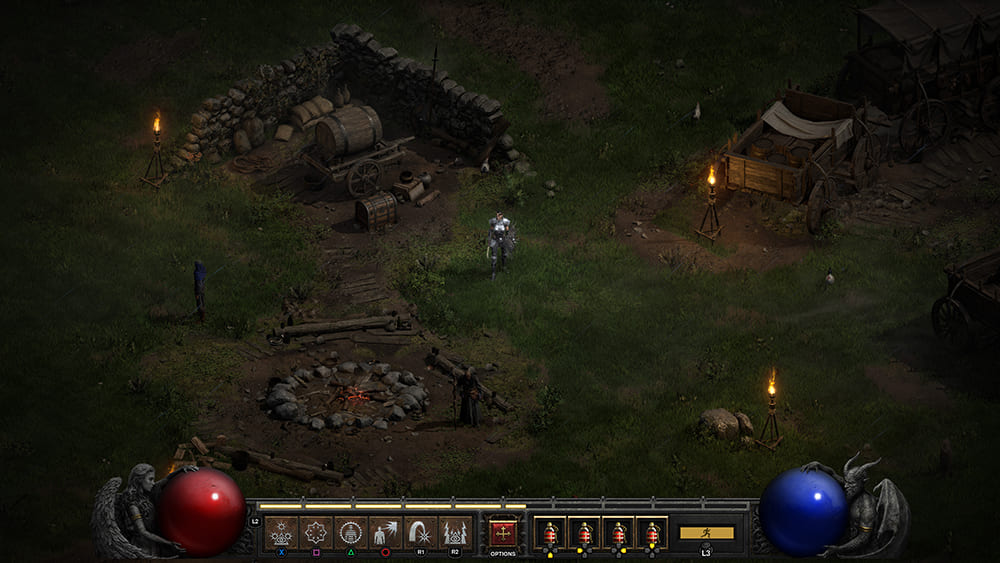
Популярная новинка от компании Blizzard, которая является переизданием классической игры. В начале истории пользователь может выбрать класс с различными способностями. Затем ему необходимо сражаться со злом и выполнять квесты. Продукт можно установить на ПК или игровые приставки. Стоимость компьютерной версии 1999 рублей.
Чьи летсплеи смотреть
Крупные гейм-блоги полезны не только игрокам, но и летсплейщикам-конкурентам. Здесь можно брать идеи для стримов, обработки роликов, озвучки. Полезно заглянуть в комментарии и понаблюдать, что цепляет людей.
Kuplinov Play
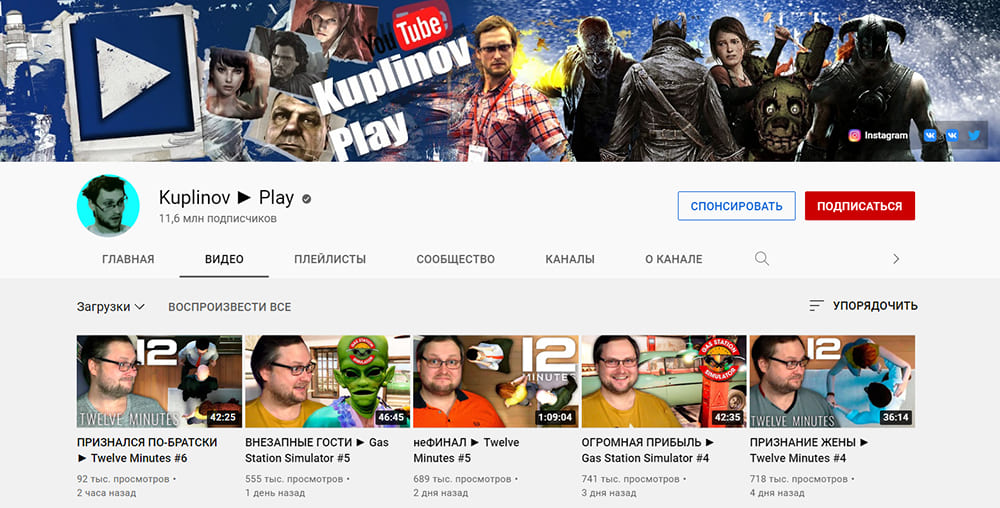
Видеоблогер с аудиторией 11.6 миллионов человек, который играет в новинки, необычные инди-игры или хоррор-проекты. На YouTube-канале Куплинова можно найти забавные видеоролики с большим количеством шуток и смешных моментов, а также серьезные клипы с прохождением сюжетно-ориентированных игр.
Dilleron
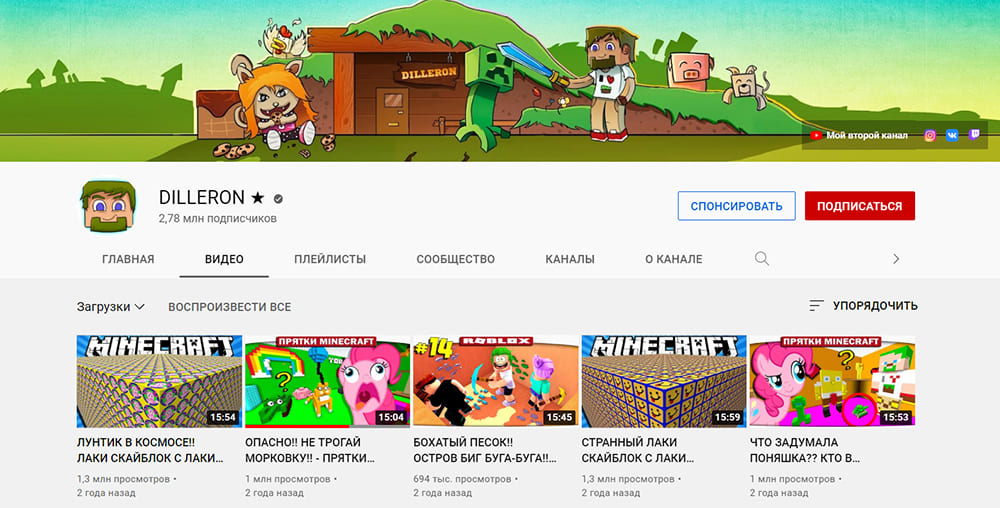
Летсплейщик с большим количеством зрителей на YouTube, который снимает клипы по Minecraft и забавные летсплеи. Последнее видео Диллерона вышло в 2019 году, однако он до сих пор имеет более 2 миллионов подписчиков.
BlackSilverUFA
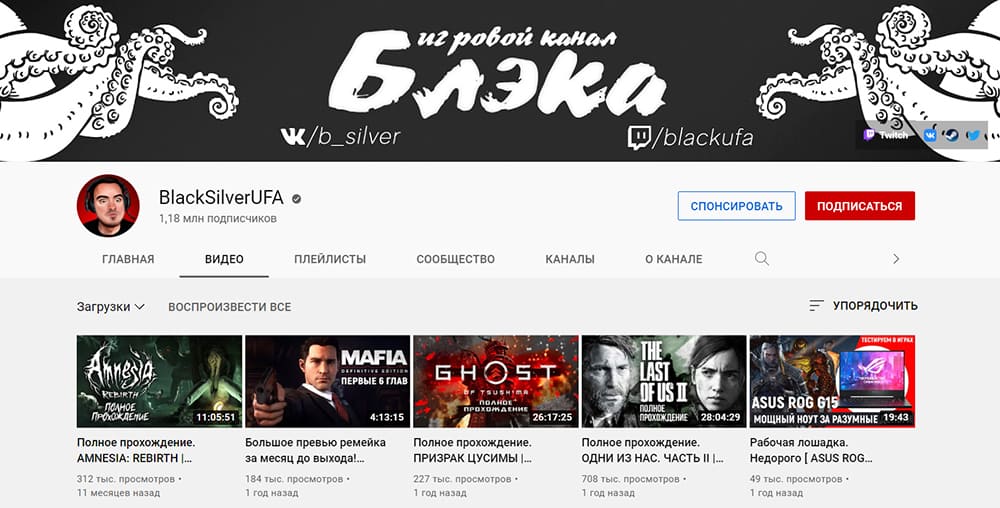
Блогер с 1.18 миллионами подписчиков, который создает контент в течение 10 лет. Больше всего он снимает полные прохождения видеоигр, которые длятся несколько часов. Также на своем YouTube-канале Блэк публикует стримы.
Необходимое оборудование
Записывать летсплей проще всего с Экранной Студией, так как она не перегружает компьютер и понятна с первых минут. Но если вы хотите транслировать игру в прямом эфире, воспользуйтесь альтернативными программами.
OBS Studio
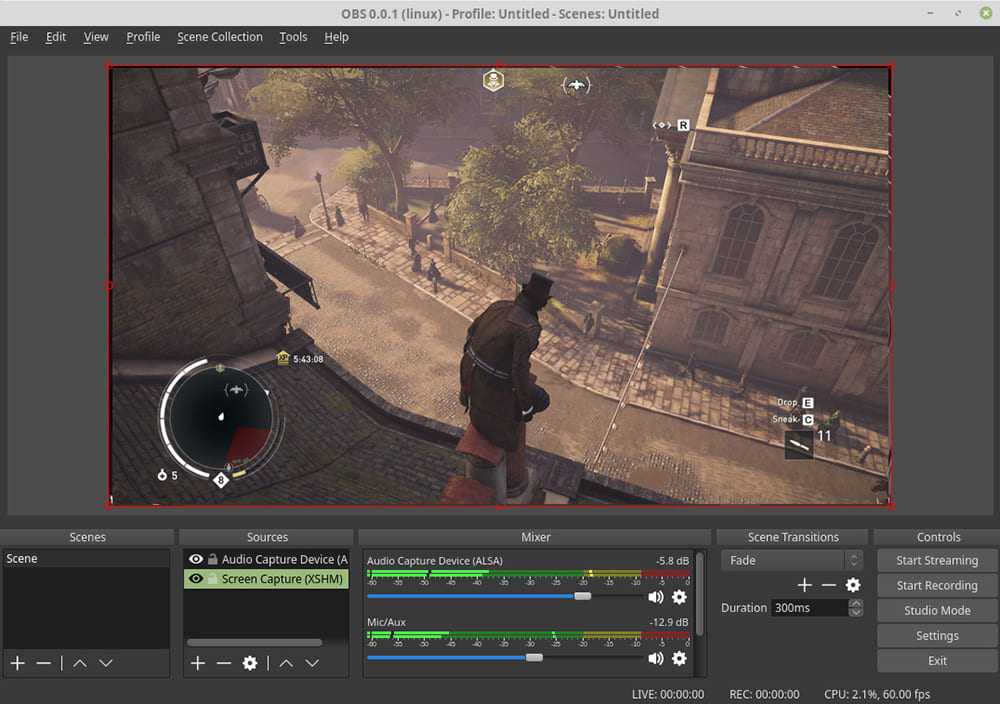
Профессиональный скринрекордер для видеозахвата экрана и трансляции данных в интернет. С помощью OBS Studio можно записывать контент с различных источников, проводить стримы на Twitch и YouTube, корректировать картинку во время съемки.
ОБС доступна для бесплатного скачивания, однако не работает на слабых компьютерах и ноутбуках. Также ПО не подходит начинающим пользователям, так как предлагает запутанный интерфейс и сложные параметры настройки видеоданных.
Bandicam
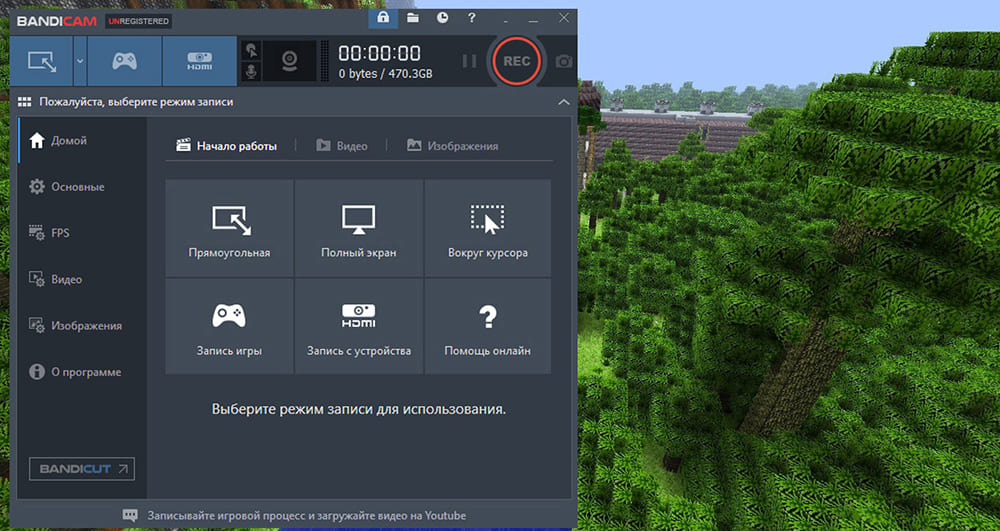
Приложение для видеозахвата монитора, вебки и подключенных устройств. Записывает данные со звуком, позволяет заменить задний план, а также рисовать поверх картинки. Создает видеофайлы в формате MP4 и AVI, а также адаптирует контент для YouTube.
В Bandicam нельзя обрабатывать ролики после завершения видеозаписи. Также бесплатная версия ограничивает съемку 10 минутами и размещает поверх видеоряда водяной знак. Для доступа ко всем функциям нужно купить софт за 39.95 долларов.
Как снимать правильно
Качество видеоматериала зависит не только от программного обеспечения для записи экрана. Вам также нужно подготовиться к съемке:
- Перед записью проверьте оборудование. Проверьте качество видео с веб-камеры и снимите пробный материал.
- Уделите внимание захвату звука. При одновременной записи игрового звука с голосом не забудьте отрегулировать громкость так, чтобы аудиокомментарии были достаточно громкими.
- Обновите аудиодрайверы. Таким образом качество звука будет максимально высоким.
- Избегайте фонового шума. Не записывайте в местах с посторонними звуками, например, шумом телевизора, холодильника и т.д. Закройте окна.
- Не пишите сценарий заранее. Летсплей отличается импровизацией. Вы можете набросать небольшой план видеоролика, но не стоит прописывать каждую реплику.
- Не говорите о вещах, которые не относятся к игре. Комментарии могут быть как забавными, так и информативными, но они должны касаться игрового процесса. Постарайтесь избегать бессвязных разговоров о том, как прошел ваш день и т.д.
- Старайтесь избегать постоянных криков. Независимо от того, насколько это может быть смешно вначале, непрерывный крик в конечном итоге начнет раздражать зрителя.
- Избегайте большого количества склеек при монтаже. Если переходы будут слишком резкими, это может отвлечь зрителя от геймплея.
Вывод
Никаких вспомогательных программ для записи крутого летсплея не потребуется, если у вас установлена Экранная Студия. В ней есть весь необходимый функционал, чтобы записывать и монтировать видео профессионально и сразу же отправлять на публикацию.
Поделиться с друзьями:
Вопросы и ответы
Как начать снимать летсплеи?
Установите Экранную Студию, универсальную программу для записи и редактирования видео с экрана. Купите хорошую гарнитуру или микрофон, чтобы голос звучал четко и громко. Запишите игру и отредактируйте ролик, добавьте собственные комментарии поверх звуковой дорожки.
Какой видеоредактор выбрать?
Хороший видеоредактор прежде всего универсален и может полностью закрыть все потребности летсплейщика. Такая программа и запишет, и отредактирует, и отправит куда нужно в том формате, который необходим. Экранная Студия, например, полностью отвечает этим требованиям.