Простой способ сменить аватарку в Discord с мобильного телефона без лишних усилий
Дискорд — это одна из самых популярных платформ для общения геймеров, и, как известно, первое впечатление обычно делается по аватарке. Если вы хотите изменить свою аватарку в дискорде и у вас под рукой только смартфон, не беспокойтесь — это можно сделать очень легко.
Чтобы поменять аватарку в дискорде с телефона, вам понадобится войти в свой аккаунт и перейти в раздел «Профиль». Там вы увидите свою текущую аватарку и кнопку «Изменить». Нажмите на эту кнопку и выберите способ, которым вы хотите изменить аватарку.
Если у вас уже есть подготовленное изображение, которое вы хотите использовать в качестве аватарки, выберите опцию «Загрузить изображение». Выберите изображение на своем телефоне и подтвердите выбор. Важно помнить, что размер файла не должен превышать определенного ограничения.
Если у вас нет готового изображения, но вы хотите использовать свою фотографию, выберите опцию «Сделать фото». Вам будет предложено сделать снимок на вашем телефоне, после чего вы сможете обрезать и подогнать его под нужные размеры.
Изменение аватарки в дискорде на мобильном устройстве
Шаг 1: Открыть приложение Дискорд
Первым шагом откройте приложение Дискорд на вашем мобильном устройстве. Убедитесь, что вы вошли в свой аккаунт.
Шаг 2: Нажмите на свою аватарку
На главном экране приложения Дискорд вы увидите свою аватарку в верхнем левом углу. Нажмите на нее, чтобы открыть страницу профиля.
Шаг 3: Нажмите на кнопку «Изменить»
На странице профиля вы увидите кнопку «Изменить» рядом с вашей аватаркой. Нажмите на нее, чтобы открыть меню выбора новой аватарки.
Шаг 4: Выберите новую аватарку
В меню выбора новой аватарки вы можете выбрать один из предложенных вариантов или загрузить свою собственную фотографию. Если вы хотите загрузить свою аватарку, нажмите на кнопку «Загрузить» и выберите нужное изображение с вашего устройства.
Примечание: При выборе аватарки убедитесь, что она соответствует правилам использования дискорда и не нарушает авторские права.
Шаг 5: Подтвердите изменения
После выбора новой аватарки нажмите на кнопку «Готово» или аналогичную кнопку, чтобы подтвердить изменения. Ваша аватарка будет обновлена и отображаться в вашем профиле.
Теперь вы знаете, как изменить аватарку в дискорде с помощью мобильного устройства. Наслаждайтесь обновленным внешним видом вашего профиля!
Шаги для замены аватарки в дискорде с помощью телефона
Если вы хотите сменить свою аватарку в дискорде с помощью телефона, следуйте этим простым шагам:
Шаг 1: Откройте приложение Discord на вашем телефоне
Найдите и запустите приложение Discord на вашем телефоне. Убедитесь, что у вас установлена последняя версия приложения.
Шаг 2: Откройте настройки вашего профиля
В левом верхнем углу экрана вы увидите значок бургера (три горизонтальные линии). Нажмите на этот значок, чтобы открыть главное меню дискорда. Затем нажмите на свою текущую аватарку в левом верхнем углу, чтобы открыть настройки вашего профиля.
Шаг 3: Замените текущую аватарку на новую
В разделе настроек профиля вы увидите свою текущую аватарку. Нажмите на нее, чтобы открыть меню выбора новой аватарки. Затем выберите способ, которым вы хотите заменить свою аватарку: загрузить новое изображение с вашего телефона или выбрать одно из предложенных вариантов. Вы также можете обрезать или изменить размер изображения, если это необходимо.
После выбора новой аватарки нажмите на кнопку «Готово» или «Сохранить», чтобы применить изменения. Ваша аватарка будет обновлена в вашем профиле дискорда.
Теперь вы знаете, как поменять аватарку в дискорде с помощью телефона. Наслаждайтесь обновленным видом вашего профиля!
Как загрузить новую аватарку в дискорд с мобильного устройства
1. Откройте приложение Дискорд
Перед тем, как вы сможете загрузить новую аватарку, убедитесь, что у вас установлено приложение Дискорд на вашем мобильном устройстве. Запустите приложение и войдите в свою учетную запись, используя свои данные для входа.
2. Найдите раздел «Профиль»
Чтобы изменить свою аватарку, вам необходимо найти раздел «Профиль». Обычно он находится в верхнем левом углу приложения Дискорд. Нажмите на значок с вашим именем или инициалами, чтобы открыть меню профиля.
3. Нажмите на текущую аватарку
Когда вы откроете свой профиль, вы увидите вашу текущую аватарку. Нажмите на нее, чтобы открыть меню выбора аватарки.
4. Выберите новую аватарку
После того, как откроется меню выбора аватарки, вы можете выбрать новую аватарку для загрузки. Вы можете выбрать изображение из галереи своего мобильного устройства или сделать новое фото прямо сейчас.
Важно: Убедитесь, что выбранное изображение соответствует требованиям Дискорд. Обычно рекомендуется выбирать квадратные изображения с разрешением не менее 128×128 пикселей.
5. Подтвердите изменения
Когда вы выбрали новую аватарку, у вас будет возможность подтвердить изменения. Убедитесь, что вы довольны выбранной аватаркой, и нажмите кнопку «Готово» или «Применить», чтобы загрузить ее на свой профиль.
Поздравляю! Теперь у вас есть новая аватарка в дискорде. Откройте свой профиль, чтобы увидеть изменения.
Изменение профильной фотографии в дискорде через телефон
Шаг 1: Откройте мобильное приложение Дискорда
Ваш первый шаг — открыть приложение Дискорда на вашем мобильном устройстве. Убедитесь, что у вас установлена последняя версия приложения.
Шаг 2: Откройте свой профиль
Найдите кнопку меню в левом нижнем углу экрана и нажмите на нее. В появившемся меню выберите «Профиль».
Шаг 3: Нажмите на свою текущую аватарку
На экране вашего профиля найдите свою текущую аватарку и нажмите на нее. Обычно она находится в верхнем левом углу профиля.
Шаг 4: Выберите новую аватарку
После нажатия на текущую аватарку появится меню выбора новой аватарки. Вы можете выбрать фотографию из галереи вашего телефона или сделать новое фото с помощью камеры.
После выбора новой аватарки ее можно еще обрезать и настроить по своему вкусу. Когда вы будете довольны результатом, нажмите кнопку «Готово» или «Применить», чтобы сохранить изменения.
Теперь ваша профильная фотография в Дискорде изменена! Все ваши контакты в Дискорде теперь будут видеть вашу новую аватарку.
Важно: Помните, что в Дискорде, как и во всех других платформах, действуют определенные правила и ограничения в отношении аватарок. Не используйте неприемлемый или нарушающий правила контент в своей аватарке, чтобы избежать блокировки вашего аккаунта.
Теперь вы знаете, как поменять профильную фотографию в Дискорде через телефон! Удачного общения в Дискорде с вашей новой аватаркой!
Как установить новую аватарку в дискорде с телефона
Вот несколько простых шагов, которые помогут вам установить новую аватарку в дискорде с телефона:
- Откройте приложение Дискорд на своем телефоне.
- Нажмите на значок профиля в верхнем левом углу экрана.
- Выберите раздел «Настройки аккаунта».
- Пролистните вниз до раздела «Аватар».
- Нажмите на текущую аватарку.
- Выберите изображение из галереи вашего телефона, либо сделайте новое фото.
- Обрежьте изображение, если необходимо, с помощью доступных инструментов.
- Нажмите «Готово» или «Сохранить», чтобы установить новую аватарку.
После выполнения этих шагов ваша аватарка будет обновлена в дискорде и станет видна вашим друзьям и участникам серверов, на которых вы состоите.
Теперь вы знаете, как установить новую аватарку в дискорде с телефона. Не стесняйтесь экспериментировать и выбирать самое выразительное изображение для вашего профиля!
Шаги по замене аватарки в дискорде на смартфоне
Если вы хотите изменить свою аватарку в приложении Discord на своем смартфоне, следуйте этим простым шагам:
Шаг 1: Запустите приложение Discord
Откройте приложение Discord на своем смартфоне. Убедитесь, что вы вошли в свою учетную запись.
Шаг 2: Откройте вкладку «Профиль»
На нижней панели нажмите на значок профиля в центре. Это откроет ваш профиль.
Шаг 3: Нажмите на текущую аватарку
В верхней части вашего профиля вы увидите текущую аватарку. Нажмите на нее, чтобы открыть настройки аватарки.
Шаг 4: Выберите новую аватарку
Выберите способ, которым вы хотите загрузить новую аватарку. Вы можете выбрать фото из галереи своего смартфона или сделать новое фото на месте.
Шаг 5: Подтвердите изменения
После выбора новой аватарки вы увидите превью изменений. Убедитесь, что вам нравится новая аватарка, и нажмите кнопку «Применить» или «Готово», чтобы внести изменения.
Поздравляю! Теперь у вас новая аватарка в приложении Discord на вашем смартфоне.
| Примечание |
|---|
| Убедитесь, что выбранная вами аватарка соответствует правилам и рекомендациям Discord. Некоторые из них могут запрещать использование изображений с ненормативной лексикой, насилием или низким разрешением. |
Как сменить фото профиля в дискорде с помощью мобильного устройства
Если вы хотите изменить свою аватарку в дискорде с помощью мобильного устройства, следуйте этим простым шагам:
1. Откройте приложение Дискорд
Найдите и откройте приложение Дискорд на вашем мобильном устройстве. Убедитесь, что вы вошли в свою учетную запись.
2. Откройте вкладку «Личный профиль»
В нижней части экрана нажмите на иконку с вашей текущей аватаркой профиля. Затем выберите вкладку «Личный профиль», чтобы открыть свою страницу профиля.
3. Измените аватарку
На странице профиля нажмите на значок камеры или на текущую аватарку, чтобы открыть меню выбора изображения. Выберите один из предложенных вариантов:
- Выберите изображение из вашей галереи
- Сделайте новое фото с камеры вашего устройства
- Используйте готовую аватарку из библиотеки дискорда
4. Обрежьте и сохраните новую аватарку
После выбора нового изображения вы можете обрезать его, чтобы оно отображалось на вашем профиле в нужном размере. После обрезки нажмите на кнопку «Сохранить» или подтвердите изменения, чтобы новая аватарка была применена к вашему профилю.
Теперь ваша аватарка в дискорде успешно изменена с помощью вашего мобильного устройства!
Наш сайт — это уникальный ресурс, который предоставляет доступ к статьям от профессионалов в разных областях на разные темы . Здесь вы найдете полезную информацию о многих важных аспектах жизни, начиная от здоровья и фитнеса, заканчивая бизнесом и технологиями.
Мы собрали команду экспертов, которые делятся своим опытом и знаниями с нашими читателями. Наши авторы — это профессионалы в своей области, которые имеют многолетний опыт работы и глубокие знания в своей сфере.
Мы публикуем статьи на самые разные темы, включая здоровье, красоту, фитнес, питание, бизнес, технологии и многое другое. Вы можете найти ответы на многие свои вопросы и получить полезные советы от наших экспертов.
Если у вас есть какие-либо вопросы или вы хотите узнать больше о какой-то теме, наши авторы всегда готовы помочь и ответить на ваши вопросы. Вы можете написать им через форму обратной связи, которая находится на нашем сайте.
Как в Дискорде удалить аватарку или поменять ее на новую, возможные ошибки
Как поставить аватарку в Дискорде, как поменять персонализацию – интересуются не только начинающие, но и опытные пользователи мессенджера. Картинка – это то, что будут видеть все заходящие на страничку юзера. Его альтер-эго. В какой-то степени даже часть личности. От выбора аватара зависит восприятие пользователя. Следует знать основные требования для выбора изображения, а также, где можно найти подходящие авы.
Где искать авы?
- размер – 128Х128 пикселей;
- наличие действующего аккаунта;
- формат – jpg, bmp, png, gif.
Условия несложные, выполнить их легко. Не забываем, что администрация негативно относится к любителям слишком часто менять аватар. Из-за этого могут возникнуть проблемы с использованием мессенджера Дискорд.
Как поменять аватарку в Discord
Перед кардинальной сменой образа стоит убедиться, что все проделано правильно. Выбранная картинка соответствует общепринятым в Дискорде нормам, подогнана под требуемый размер (если ее создавали самостоятельно). Процедуры замены изображения на ПК, в веб-версии или смартфоне несколько отличаются.
PC
Начинается процедура смены картинки с входа в аккаунт. Это непременное условие. Ведь без регистрации, создания учетной записи в мессенджере никакое изображение привязать не получится. Алгоритм действий нехитрый, но соблюдать последовательность необходимо для достижения результата. И до смены аватарки уже должна быть привязана какая-то другая картинка. Зная основные принципы, несложно добиться замены изображения на ПК, в браузере или смартфоне.
На установленном приложении
Чтобы заменить надоевшую картинку, поставить гифку, нужно совершить несколько простых шагов. Следуем такому плану:
- Нажимаем кнопку настроек (иконка шестеренки). Далее переходим к учетной записи.
- Нужно кликнуть по изображению, чтобы попасть в режим изменения аккаунта.
- Будет предложено удалить картинку или сменить ее.
- На ПК выбирается готовый, заранее сохраненный аватар, загруженный в папку (на Рабочий стол).
Когда картинка установлена, остается сохранить изменения. И пользоваться новой авой. Простая инструкция демонстрируется на видео:
Через веб-версию
Принципиально замена изображения в браузере мало чем отличается от подобной процедуры на ПК. Не забываем о размерах картинки и объеме файла. Он не должен превышать 8 Мбайт. Ну, и не нужно менять авы слишком часто.
Notebook
Запустить новый аватар, изменить изображение в аккаунте можно и на ноутбуке. Если на нем установлена ОС Windows, есть приложение Дискорд. Также начинают с настроек. Затем в профиле кликом по аве запускают изменения. А загрузку новой картинки в формате jpg, bmp, gif, png подтверждают нажатием кнопки «Сохранить».
На телефоне
Для кого-то мобильная версия привычнее, удобнее декстопной. Понадобится действующий аккаунт, работающее устройство. Только с учетом специфики придется не кликать мышкой, а нажимать кнопки на экране. Итак, что нужно сделать:
- Войти в Дискорд, выполнить запуск мессенджера.
- Найти пиктограмму с 3 полосками, протянуть ее.
- Откроется меню настроек (шестеренка).
- Перейти к разделу учетной записи.
- Щелкнуть по аве.
- Выбрать меню «Редактировать».
- Пользуясь Проводником, открыть картинку.
- Подтвердить изменения.
Так, можно установить любую фотку, если она не превышает размеры 128х128 пикселей, имеет разрешенный формат.
Смена аватарки сервера
Также допустимо изменить картинку Дискорд-сервера. Лучше всего это проделать на этапе создания ресурса. Но и позже возможно поставить другую аву. Что нужно сделать:
- Выбрать требуемый сервер.
- Щелчком ПКМ войти в контекстное меню.
- Найти вкладку «Настройки», затем перейти к обзору.
- Открывшееся окно позволяет менять картинку на другую (устанавливать аву, если до этого ее не было).
Как и в прочих случаях, используются неподвижные и анимированные изображения, загруженные из сети авы или созданные самостоятельно.
Ошибка при частой смене изображения
Некоторые пользователи считают, что аватарку можно менять чуть ли не каждые полчаса. Разработчиками Дискорда предусмотрена блокировка тех, кто слишком часто применяет функцию замены авы. Поэтому появляется соответствующее сообщение.
Пренебрегать им не стоит. И обойти не получится никак. Нужно подождать (иногда до следующих суток), а уже потом приниматься за установку новой картинки. В противном случае программа заблокирует действия пользователя. Да и из-за частой смены картинки возникнет путаница у друзей, знакомых по мессенджеру.
Смена аватарки боту
Пользователи, научившиеся менять картинку в профиле Дискорда, начинают думать, что теперь им доступна установка аватара где угодно. Даже боту. А вот здесь крупно не повезло: стандартные настройки мессенджера не предполагают изменения заранее закрепленной разработчиком бота авы.
В некоторых из ботов замена картинки включена в платную, премиум-версию. Но не во всех. Так что придется ограничиться изменениями в собственном профиле. Этого вполне достаточно для визуализации, придания персональных черт аккаунту, серверу.
Итоги
Итак, теперь вы знаете, как можно заменить картинку в аккаунте Дискорда. Кроме готовых рисунков, гифов, возможно создание собственных изображений. В этом нет ничего сложного. Достаточно воспользоваться специализированным ПО, например, Better Discord. По сути, представляет собой утилиту, расширяющую возможности стандартного мессенджера.
Скачивается бесплатно, с официального ресурса. Не требует особых знаний, навыков. Краткая инструкция приведена здесь:
Это способ подчеркнуть собственную индивидуальность, создать уникальный профиль. Также в сети достаточно различных приложений для создания гифок из статичных картинок. С их помощью нетрудно разработать аву, украсить аккаунт в мессенджере.
Главное – не забывать, не упускать из виду, что размер готового файла не должен превышать 8 Мбайт. А тип картинки, принимаемой Дискордом, соответствует общепринятым расширениям jpg, bmp, png. Сами же «габариты» рисунка ограничиваются показателями в 128х128 точек. Если данные условия соблюдены, то заменить картинку в мессенджере легко за считанные минуты.
Не имеет значения, будет это приложение на ПК, ноутбуке, веб-версия или мобильная. Зная, как установить изображение на профиль, опытный юзер, играючи, справится с заменой авы. И пользоваться обновленным мессенджером будет гораздо приятнее. А ваш профиль наверняка станет уникальным, ярким, узнаваемым.
Как изменить фото профиля в Discord на Android
В создании этой статьи участвовала наша опытная команда редакторов и исследователей, которые проверили ее на точность и полноту.
Команда контент-менеджеров wikiHow тщательно следит за работой редакторов, чтобы гарантировать соответствие каждой статьи нашим высоким стандартам качества.
Количество просмотров этой статьи: 24 862.
В этой статье:
Из этой статьи вы узнаете, как выбрать новое фото для профиля в Discord на телефоне или планшете Android.

Запустите Discord. Это фиолетовый значок с белым игровым контроллером. Она находится на рабочем столе или на панели приложений.

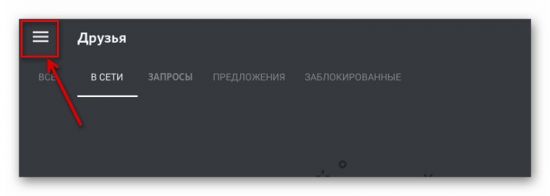
Коснитесь кнопки ☰ в левом верхнем углу экрана.

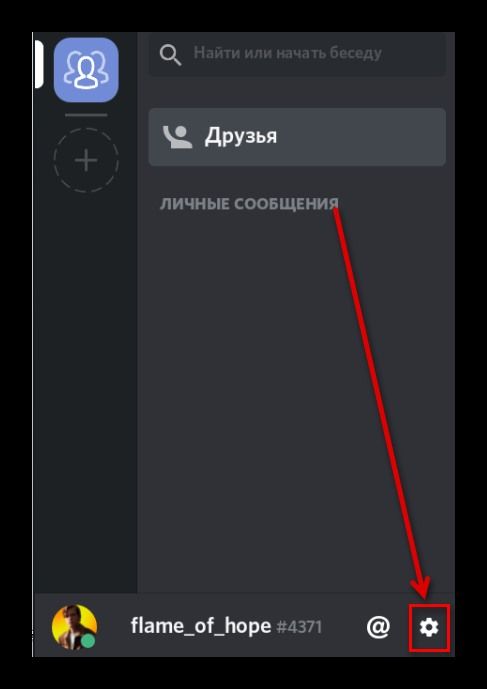
Коснитесь шестеренки в правом нижнем углу экрана.

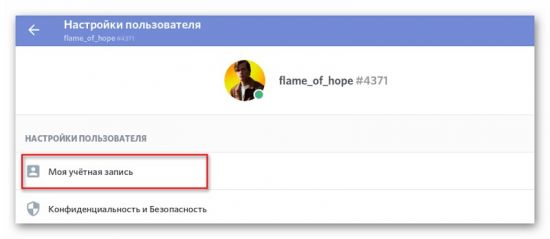
Коснитесь опции Моя учетная запись под заголовком «Настройки пользователя».

Коснитесь текущего изображения профиля. Если вы еще не меняли свое фото профиля, оно выглядит как серый игровой контроллер на белом фоне.

Выберите фото. Чтобы выбрать фото из альбома камеры, коснитесь «Фото». Чтобы сделать новый снимок, коснитесь иконки камеры.

Коснитесь значка сохранения. Этот значок выглядит как синий диск и находится в правом нижнем углу экрана. Поздравляем, вы выбрали новое фото профиля!
Дополнительные статьи

узнать, что вас кто–то заблокировал в TikTok

понять по переписке в интернете, нравитесь ли вы парню

форматировать текст в Discord в виде кода

удалить профиль на Tinder

начать общение онлайн

войти в аккаунт веб клиента Telegram (на Windows и Mac)

общаться с девушками в приложении Tinder

войти в WeChat на ПК или Mac

скрыть друзей на Facebook

переписываться в Тиндере

изменить пароль от Spotify

найти каналы в Telegram на iPhone или iPad

блокировать и разблокировать контакт на Imo.Im

удалить аккаунт на Reddit
Об этой статье
Штатный автор wikiHow
В создании этой статьи участвовала наша опытная команда редакторов и исследователей, которые проверили ее на точность и полноту.
Команда контент-менеджеров wikiHow тщательно следит за работой редакторов, чтобы гарантировать соответствие каждой статьи нашим высоким стандартам качества. Количество просмотров этой статьи: 24 862.
Как изменить аватарку в Дискорде

Аватарка – это картинка или фотография небольшого размера, которая устанавливается в профиле участника социальной сети, видимая другим людям. Аватарка может нести определенный смысл, отражать интересы или настроение конкретного человека. А может быть установлена в качестве понравившейся пользователю.
В социальных сетях нет особых требований к устанавливаемой аватарке, поэтому можно выбирать любое фото или картинку, не противоречащее законодательству. Дискорд придерживается этой же позиции. Важно учитывать, что по аватарке можно многое сказать о ее владельце, по ней будут распознавать другие участники. Аватар будет виден и в чатах и беседах.
Где взять аватарки?
Чтобы загрузить аватарку в программу дискорд, необходимо ее найти в интернете. В современное время мировая сеть предлагает множество вариаций, в том числе существуют определенные сайты, базирующиеся на оригинальных аватарках.
Картинку или фотографию можно создать самостоятельно, приложив немного усилий и владея специализированными программами. Индивидуальная картинка поможет стать узнаваемым в своей интернет-среде, исключая похожесть.
Перед сменой аватара рекомендуется сохранить понравившееся изображение на своем устройстве так, чтобы потом было легко его найти через программу дискорода.
Для того чтобы поменять аватарку в дискорде, можно воспользоваться одним из трех способов.
- При помощи приложения дискорд для ПК windows
- При помощи приложения дискорд для смартфонов под управлением iOS и android.
- Применив браузер.
Важно! Размер загружаемой картинки для дискорд должен быть более 128х128 пикселей. Картинку выбирать лучше квадратную. Такая будет лучше смотреться.
Рассмотрим все способы более подробно.
На персональном компьютере
1. Для смены аватара необходимо открыть официальный сайт дискорд.
2. Пройти регистрацию, скачать клиента для конкретной операционной системы.
3. Установить клиент дискорд для рабочего стола, запустить.
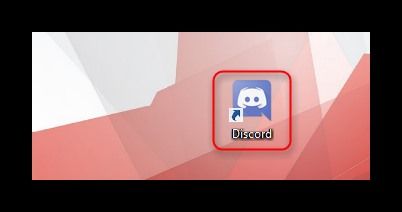
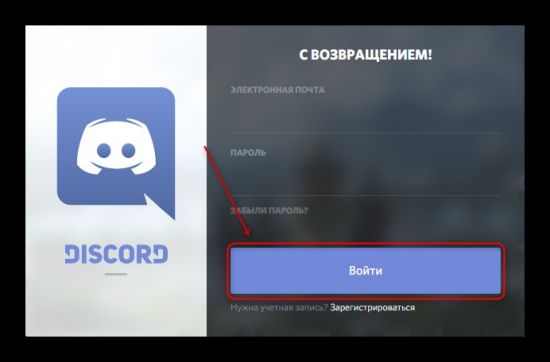
4. Ввести персональные данные и войти.
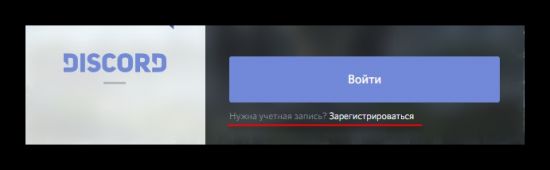
5. Если нет аккаунта, пройти регистрацию.
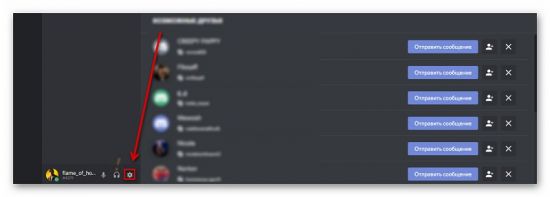
6. После входа в профиль открывается меню. В левом нижнем углу нужно перейти в настройки.
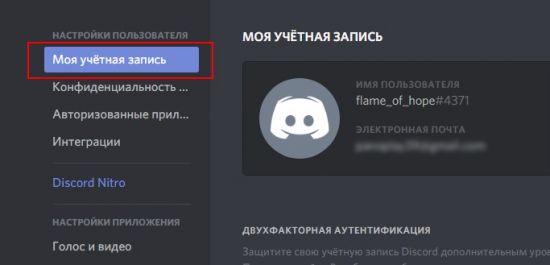
7. Далее выбрать свою учетную запись.
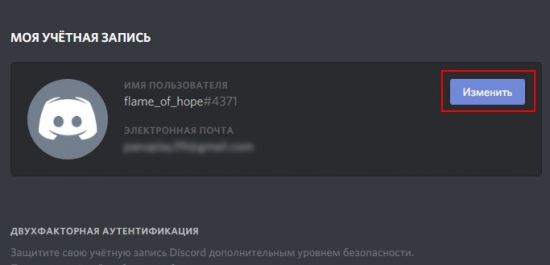
8. Нажать иконку «Изменить».
9. Выбрать иконку аватар и перейти к выбору картинки, которая будет установлена в профиле.
10. Находим понравившийся аватар. Неважно, где он расположен, необходимо указать путь до него.
11. Выбираем изображение, нажимаем иконку «Открыть»
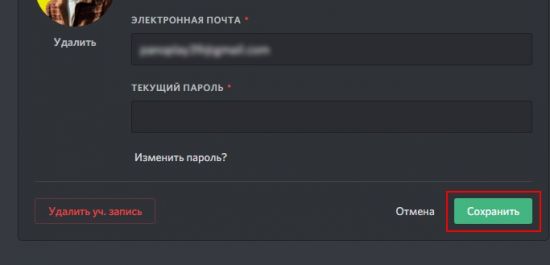
12. Смотрим полученные изменения и сохраняем.
На смартфоне с операционной системой iOS или android
1. Необходимо пройти регистрацию на официальном сайте дискорда.
2. Открыть пункт «Загрузки», выбрать нужную операционную систему.
3. Автоматически откроется play market для скачивания приложения. После скачивания открываем программу через меню.
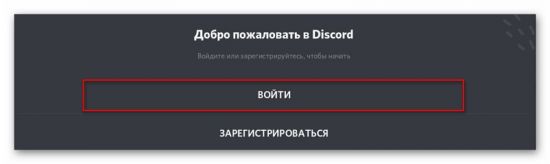
4. Вводим необходимые данные и подтверждаем вход.
5. Находим меню управления в приложении.
6. В дискорде входим в меню «Настройки».
7. В окне настроек входим в раздел «Моя учетная запись».
8. Следует далее нажать на аватар, который хотим изменить.
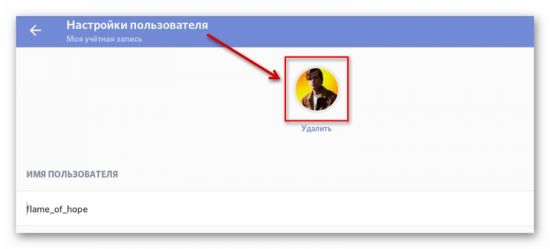
9. Программа предложит выбрать способ загрузки нового аватара. Способов загрузки будет три: через сохраненные картинки в смартфоне, через файловый проводник, напрямую с камеры устройства.
10. Выбираем способ, который подходит наилучшим образом.
Аватар может располагаться в любом месте, важно указать путь до него.
При помощи встроенного редактора можно отретушировать выбранную картинку или фотографию.
11. После всех манипуляций с новой аватаркой подтверждаем наше действие.
Через личный кабинет методом браузера
Для этого, как и в предыдущих случаях, заходим на официальный сайт дискод, проходим регистрацию или входим под имеющимся профилем.
- С помощью курсора опускаемся вниз. В левом углу находим иконку настроек.
- Выбираем раздел «Моя учетная запись».
- В открывшемся окне нажимаем пункт «Изменить».
- Нажимаем на аватарку и попадаем в окно выбора новой картинки.
- Находим интересующее изображение, нажимаем «Открыть».
- Картинка загружается, после чего следует подтвердить замену аватарки.
- Проверяем, что все сделали верно. Результатом будет новое загруженное изображение.
Анимированная аватарка
Кроме привычных глазу аватарок, в последнее время стали популярными движущиеся картинки, которые придают особую индивидуальность профилю.
Изначально анимированные картинки были доступными в тестовом режиме пользователям дискорд в Австралии и назывались Discord Nitro. Сейчас любой пользователь может поставить себе подобную картинку на условиях платной подписки. Стоимость такой подписки – 4,99 доллара в месяц и 49,99 долларов за годовое использование функционалом.
Для того, чтобы активировать функцию Нитро, необходимо выбрать раздел в дискорде или перейти на официальный сайт дискорда.
После этого выбираем стоимость подписки и внести выбранную сумму с помощью банковской карты.
Важно! После оплаченного периода времени подписка автоматически продляется. Для ее отключения необходимо перейти в раздел Нитро и нажать «Удалить подписку».
После этого дискорд предложит загрузить интересующую анимированную картинку.
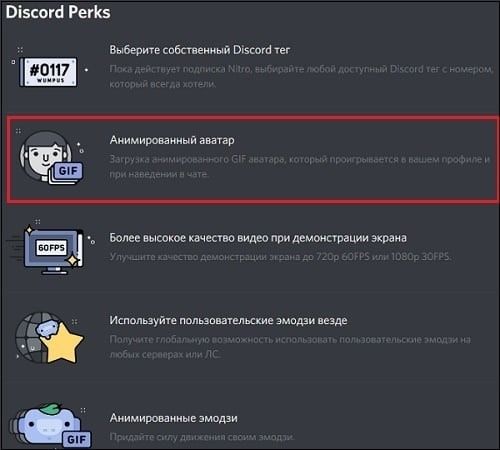
Однако если не хочется платить, но при этом возникло желание поставить анимированную картинку, можно это сделать бесплатно, но придется немного повозиться.
Рассмотрим пошаговую инструкцию.
1. Выбрать понравившуюся аватарку и скачать ее на персональный компьютер.
2. При помощи приложения Photoshop или другого, предназначенного для обработки картинок и видео.
3. Создать новый проект, при этом выставив разрешение 128х128 пикселей.
4. Скопировать в программу изображение будущего аватара.
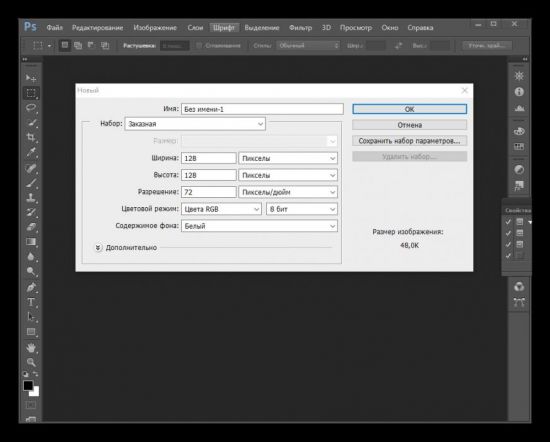
5. Перейти в раздел Анимации и с помощью инструмента Ластика поочередно убираем часть будущей аватарки. Вносим коррективы в анимированный ряд.
6. При завершении процедуры необходимо сохранить изображение в формате GIF.
7. Затем готовый аватар можно загрузить в профиль дискорда любым ранее рассмотренным способом.
Любой из предложенных способов поможет с легкостью сменить надоевший аватар в дискорде, тем самым сделать свой профиль более интересным и запоминающимся.