Как сохранить все свои фото из Instagram
Сообщается, что блокировка доступа к сервису начнётся уже 14 марта в 00:00 по московскому времени. Рассказываем, как создать резервную копию опубликованных ранее снимков:
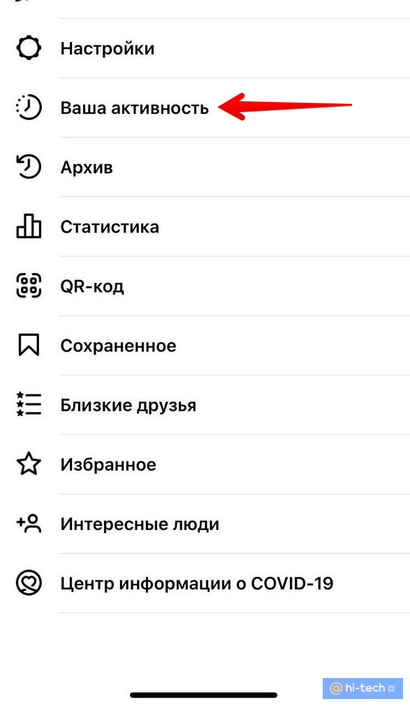
Для IOS:
- зайти на вкладку своего профиля в инстаграме и вызвать меню, нажав на три полоски сверху справа;
- выбрать пункт «Ваша активность»;
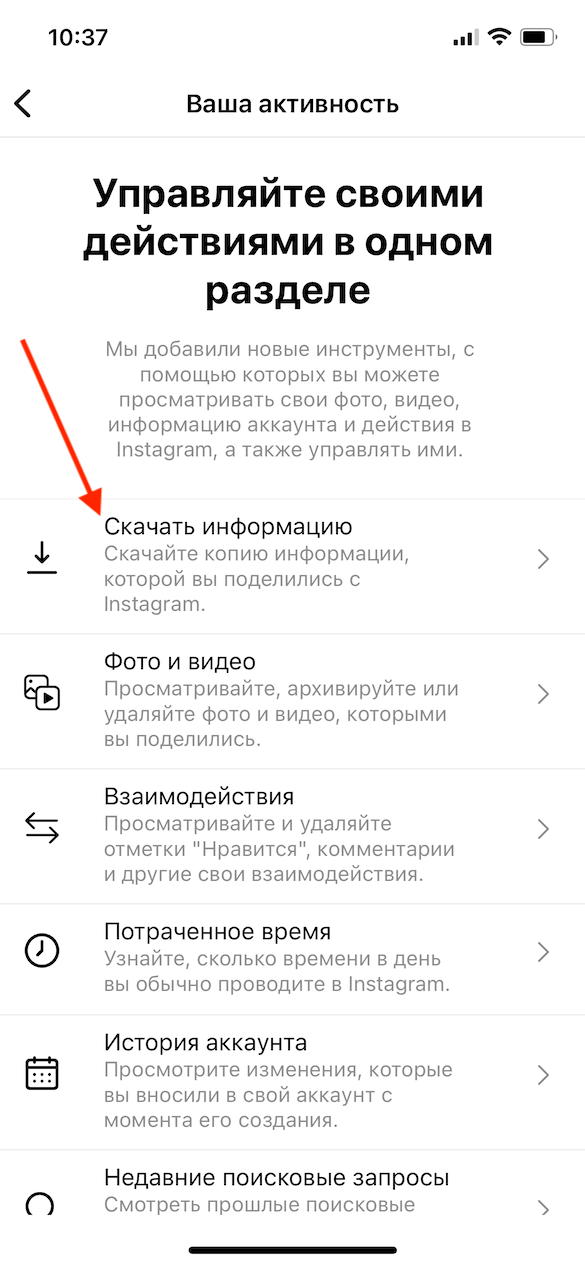
- затем нужно выбрать пункт «Скачать информацию»;
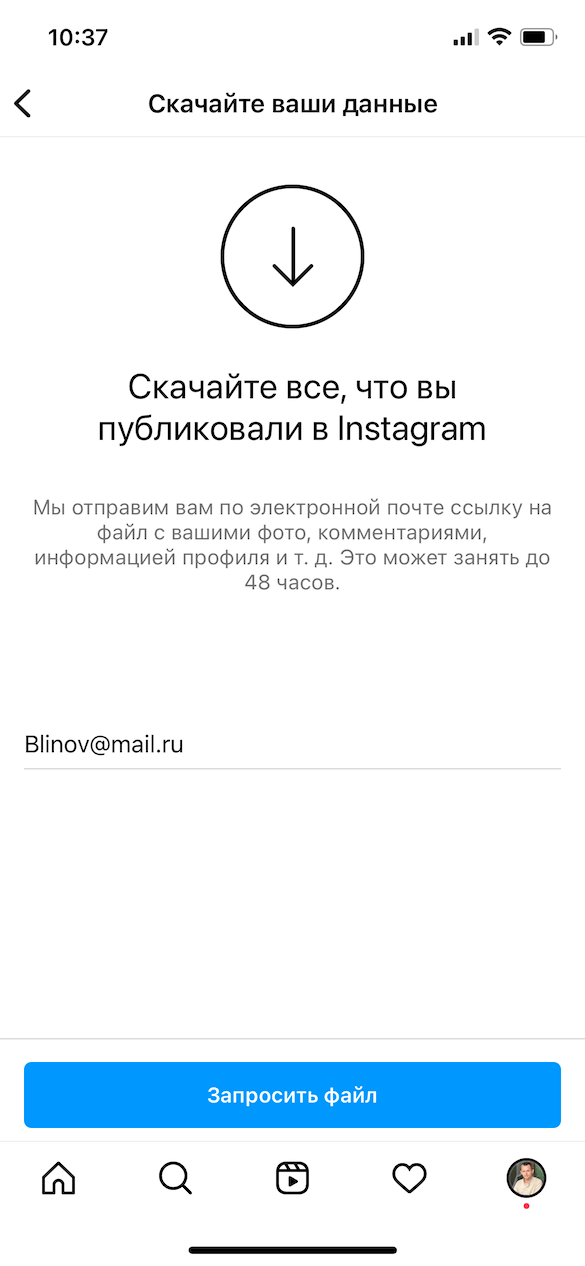
- после следует ввести e-mail, на который надо получить ссылку на сформировавшийся архив;
- Instagram попросит ввести пароль от профиля и начнётся архивация.
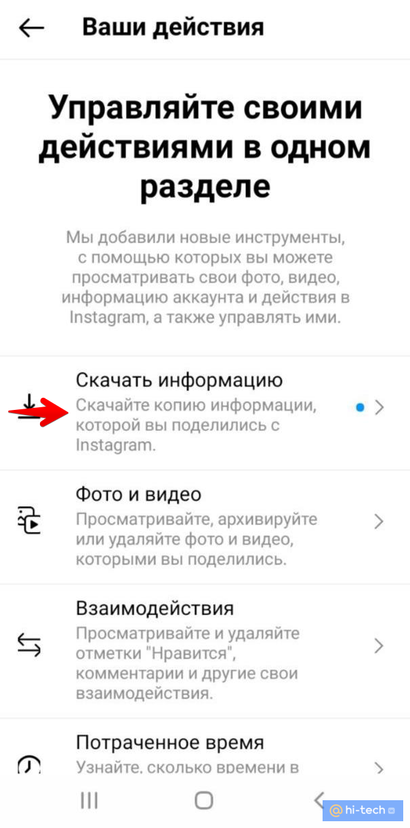
Для Android:
- зайти на вкладку своего профиля в инстаграме и вызвать меню, нажав на три полоски сверху справа;
- выбрать пункт «Ваши действия»;
- затем нужно выбрать пункт «Скачать информацию»;
- после следует ввести e-mail, на который надо получить ссылку на сформировавшийся архив;
- Instagram попросит ввести пароль от профиля и начнётся архивация.
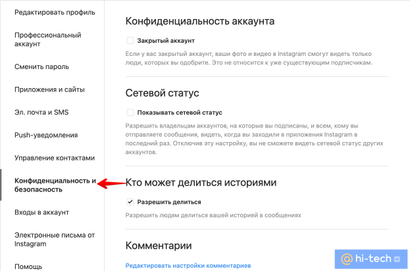
Для браузерной версии сайта (так же можно перейти по ссылке с телефона):
- залогиньтесь в Instagram через любой браузер.
- перейдите по этой ссылке или в раздел «Конфиденциальность и безопасность»
- затем выберите «Запросить файл» в окошке «Скачивание данных».
- оставьте свой e-mail, на который хотите получить копию, а затем нажмите «Далее».
- Instagram попросит ввести пароль от профиля и начнётся архивация.
После подтверждения действия ссылка на скачивание архива с фотографиями будет отправлена на привязанный (или указанный) к учётной записи адрес электронной почты в течение 48 часов. За четыре дня нужно будет все перенести на локальный хранитель.
Также стало известно, что жители РФ все еще смогут воспользоваться мессенджером WhatsApp — доступ к нему пока не ограничен.
Напомним, ранее в России заблокировали социальную сеть Facebook. А популярный TikTok частично приостановил свою работу в РФ — в частности, на территории страны нельзя проводить прямые эфиры и распространять новый контент.
Это тоже интересно:
- Ноутбуки уходят в прошлое. Что идет на смену
- Появился «неубиваемый» смартфон с батареей 10 000 мАч. Где купить
- Вместо Visa и Mastercard. Как получить карту UnionPay в России
8 способов сохранить фото из Instagram
Рассказываем, как скачать фото стандартными средствами, а также при помощи сторонних программ, онлайн-сервисов и расширений для браузера.
В социальной сети Instagram основной контент — фотографии. Но к сожалению, их нельзя просто взять и загрузить. Тем не менее есть несколько способов сохранить любую фотографию к себе на смартфон или компьютер.

Как сохранить все фото из своего аккаунта
Если вам нужно сохранить все фото из своего аккаунта, то такая возможность есть. Зайдите в настройки аккаунта, выберите «Конфиденциальность и безопасность» и запросите архив с данными. Подробнее об этом вы можете прочитать в нашем материале «Как сделать резервную копию аккаунта в соцсетях “ВКонтакте”, “Одноклассники”, Instagram и Facebook».
Скриншот
Самый простой способ сохранить изображение из Instagram на смартфоне — сделать снимок экрана. На любом современном смартфоне это делается за секунду. Причем будет неважно зашли вы на веб-версию или просматриваете ленту через приложение.
На компьютере это, возможно, не самый лучший вариант, однако тоже работает и в определенных случаях будет даже проще. О том как сделать скриншот вы можете прочитать в наших материалах «Как сделать скриншот на Android, iOS и Windows Phone» и «Как сделать скриншот на компьютере с Windows 10».
Адресная строка
Способ подойдет для компьютера и смартфона, если заходить через браузер. Но пользоваться им на смартфоне не очень удобно, так что это скорее дополнительная возможность, нежели основной способ.
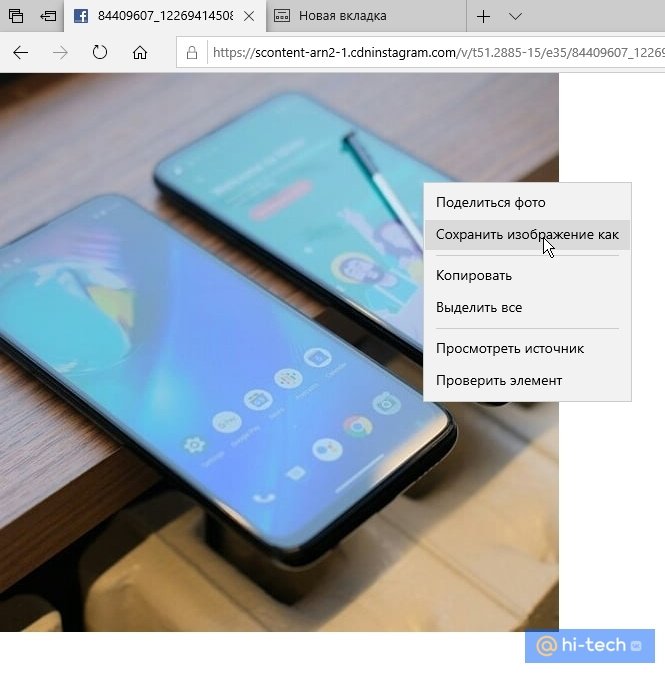
Все, что нужно сделать — добавить к адресу фотографии следующий текст media? size=l и перейти по ссылке. Откроется окно, в котором фотография будет представлена в обычном виде. Можно кликнуть на ней правой кнопкой мыши и сохранить.
Исходный код страницы
Это универсальный метод, который работает не только в Instagram, но и других сайтах, где нельзя сохранить фото обычным способом. Находясь на нужной странице, кликните правой кнопкой мыши и вы контекстном меню выберите пункт «Просмотр кода страницы», «Исходный код страницы» или «Исходный текст страницы» в зависимости от браузера. Кроме того, можно использовать сочетание клавиш Ctrl + U.
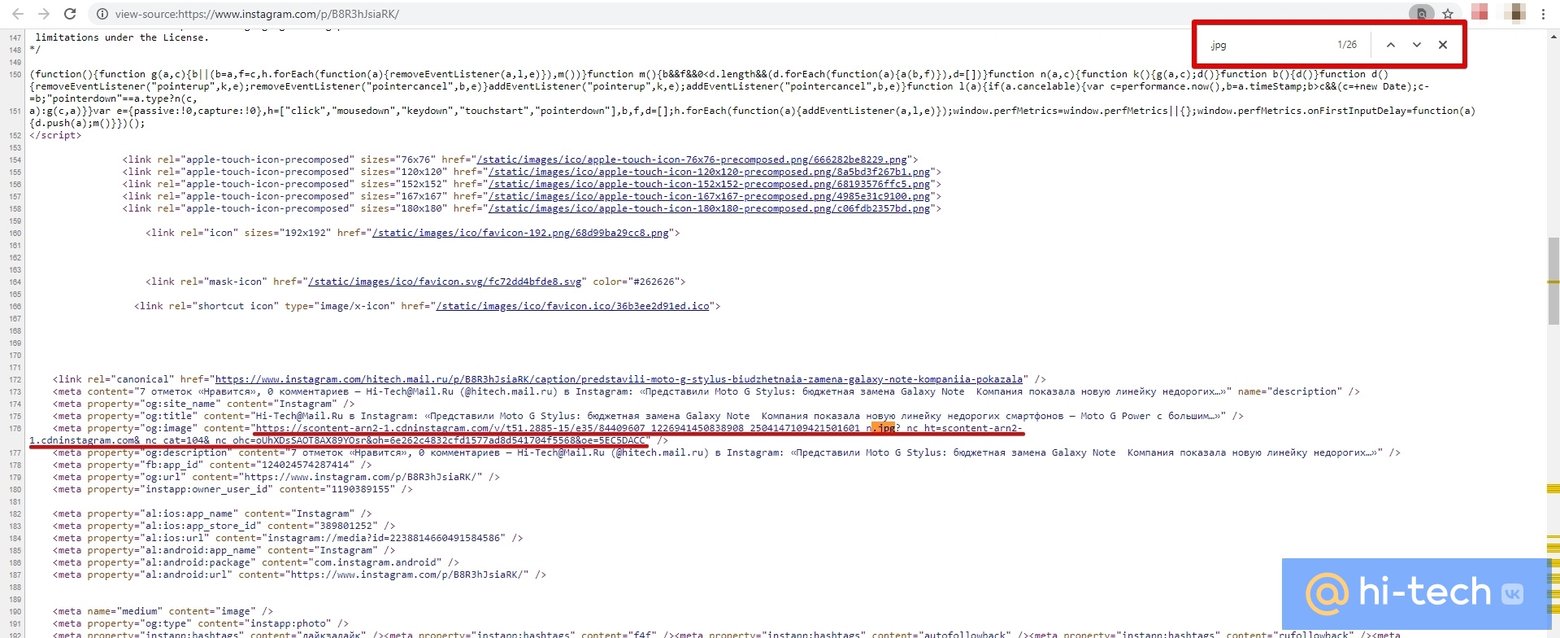
Когда откроется окно с кодом страницы, нажмите Ctrl + F и наберите .jpg. Таким образом, вы найдете изображение. В нашем случае нужная картинка идет самой первой. Скопируйте весь текст, расположенный в кавычках, и вставьте в адресную строку. Откроется изображение, которое уже можно сохранить через правый клик.
Расширение для браузера
Тоже простой способ, но, очевидно, потребует установки расширения. Предложений по запросу выскакивает довольно много. Как всегда, обращайте внимание на количество пользователей и отзывы.
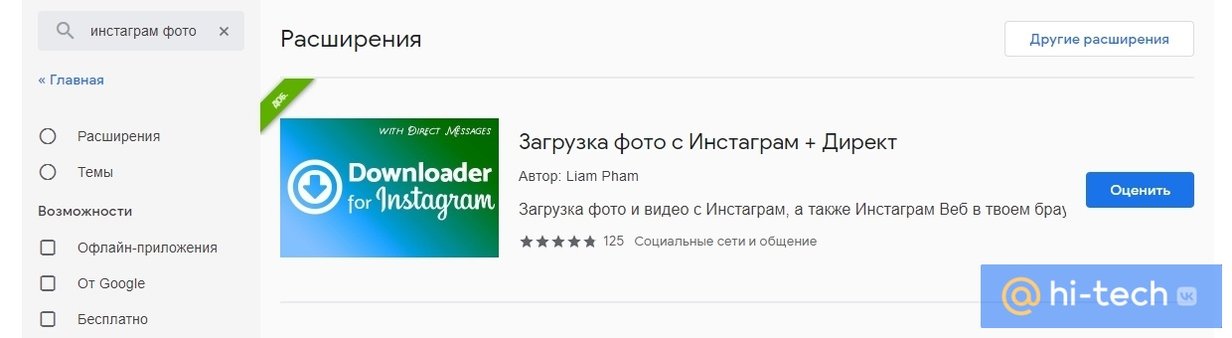
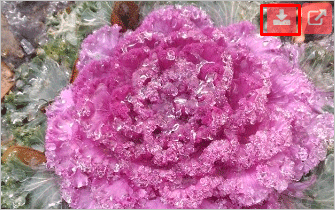
После установки расширения на каждой фотографии появится значок сохранения. Нажмите его и фотографию можно будет сохранить на жесткий диск.
Онлайн-сервисы
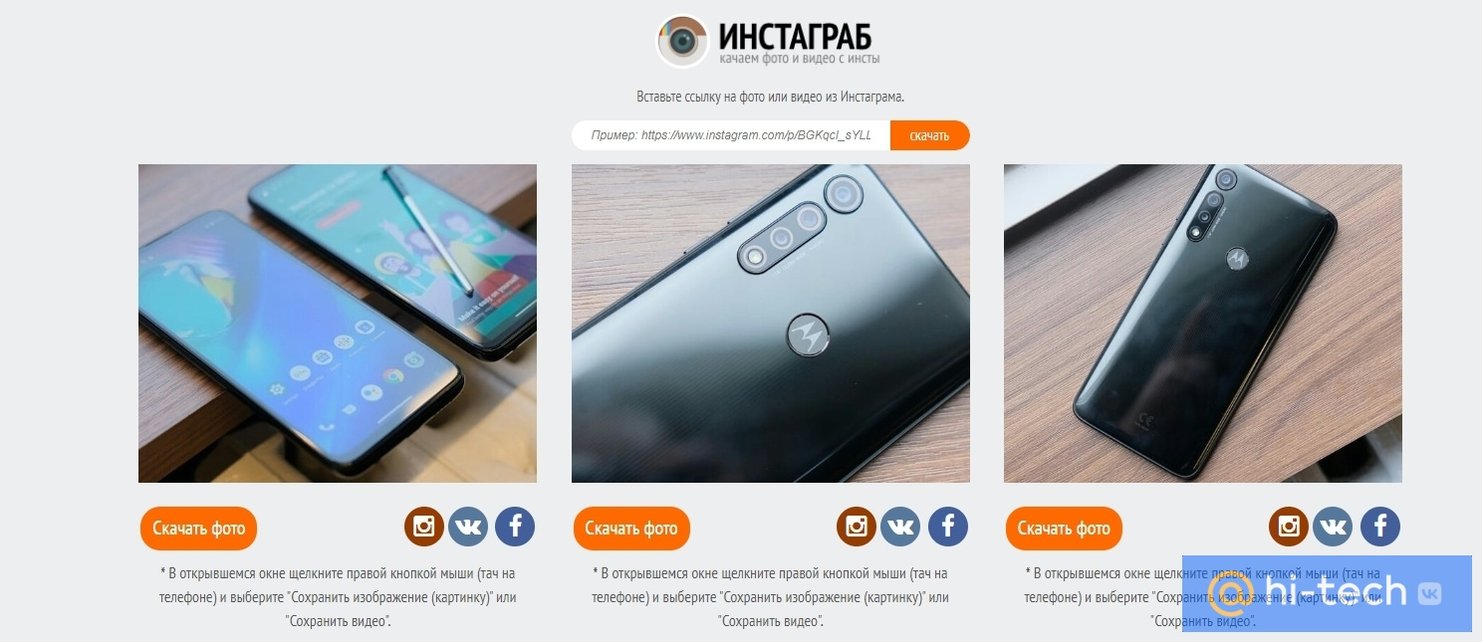
Как обычно, для скачивания онлайн-контента существуют и онлайн-сервисы, например, instagrab.ru, instagrabber.ru и ru.savefrom.net. Они все работают по одному принципу: нужно вставить ссылку и можно скачивать фото. К слову, работает это и через мобильный браузер.
Программа 4K Stogram
Для Windows, Mac или Linux можно воспользоваться бесплатной программой 4K Stogram. Как и в случае с 4K Video Downloader, о которой мы писали в материале «3 способа бесплатно скачать видео с YouTube» она имеет ограничения в бесплатной версии. Однако ограничения незначительные. Их можно увидеть в нижней строке программы.
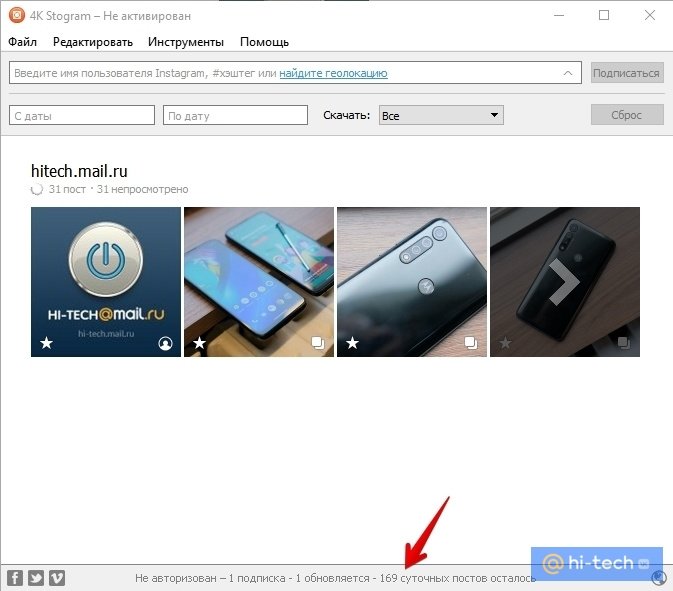
Здесь, в отличие от предыдущих вариантов, можно выкачивать целый аккаунт. Так что, такой вариант подойдет, если вы хотите сохранить сразу много фото, а не какое-то одно.
Как сохранить фото на iPhone
Для пользователей iPhone можно посоветовать еще и такой способ. Для этого не нужны никакие сторонние программы, все делается с помощью стандартных средств системы.
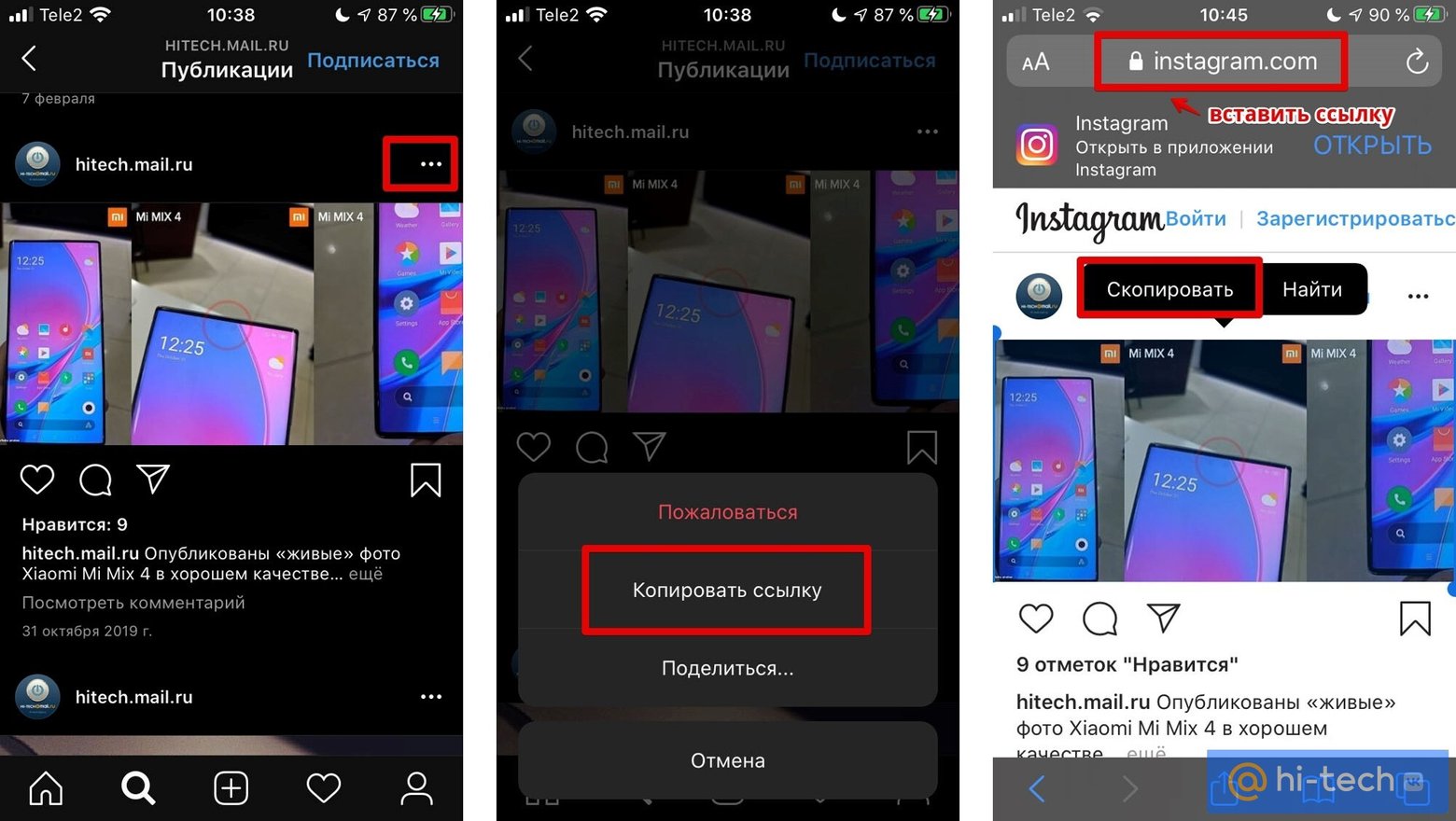
Вам нужно открыть фотографию в браузере Safari. Если вы просматриваете ленту в приложении, то нажмите на три точки в правом верхнем углу. Выберите «Скопировать адрес ссылки».
Откройте браузер, вставьте ссылку и перейдите по ней. Далее, подержите палец на фотографии пока она не будет выделена синим цветом. Отпустите палец, чтобы появилось меню. Выберите «Скопировать».
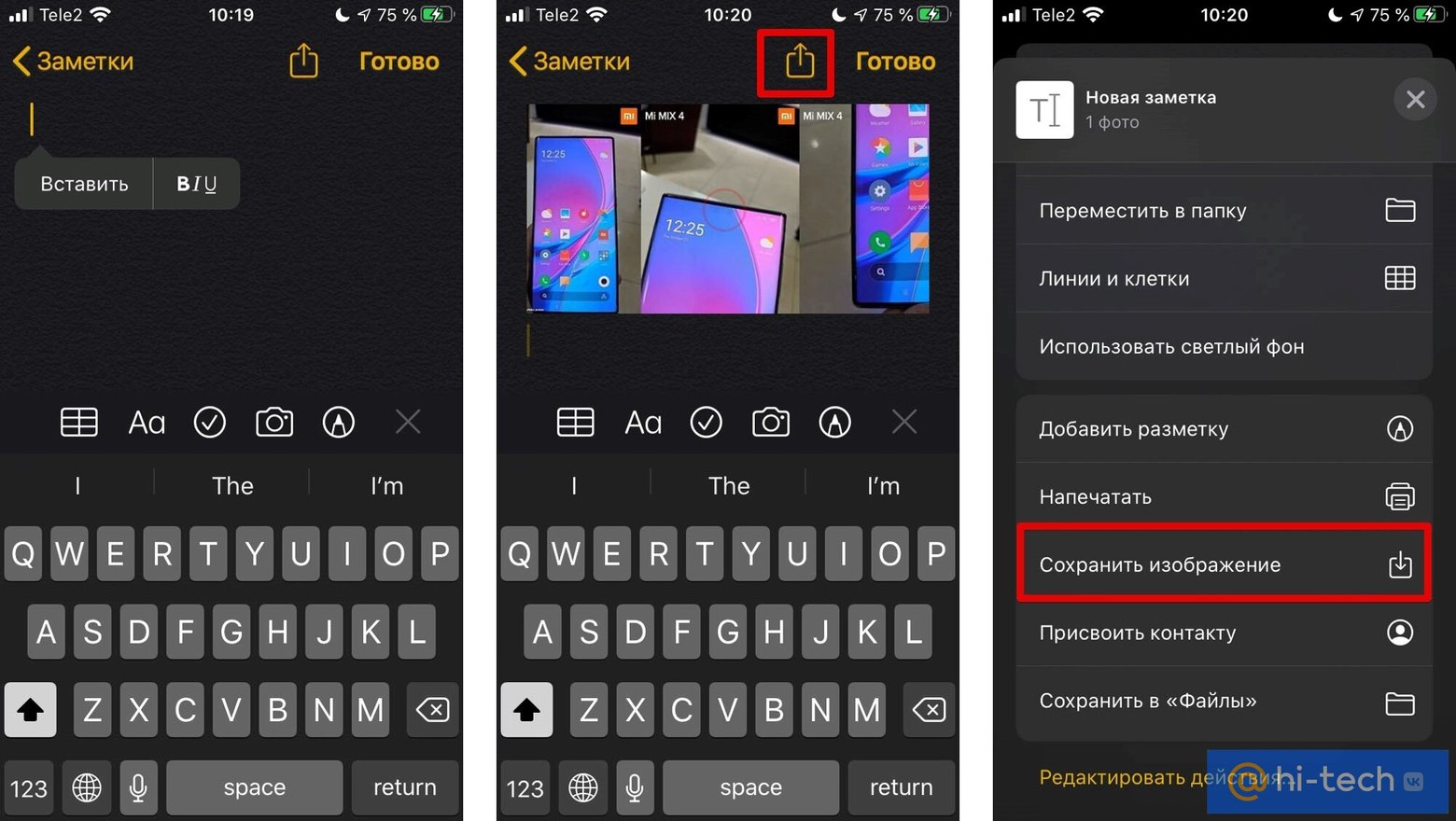
Теперь перейдите в приложение «Заметки». Создайте новую запись и вставьте изображение, точно так же подержав палец на пустом поле. После этого нажмите на значок «Поделиться» в верхней части экрана. Прокрутите в самый конец и найдите пункт «Сохранить изображение». В итоге фото окажется в галерее.
Это тоже интересно:
- 3 способа бесплатно скачать видео с YouTube
- Как сделать скриншот на компьютере с Windows 10
Как скачать фотографии из Instagram*
Рассказываем, как скачать фото стандартными средствами, а также при помощи сторонних программ, приложений и сервисов, расширений для браузера.
Что нужно знать
Как сохранять фото из «Инстаграма»* на телефон
Как сохранить фото из «Инстаграм»* на компьютере
Что нужно знать
Как сохранять фото из «Инстаграма»* на телефон
Как сохранить фото из «Инстаграм»* на компьютере
В социальной сети Instagram* основной контент — фотографии. Но к сожалению, их нельзя просто взять и загрузить. Тем не менее есть несколько самых простых способов сохранить любую фотографию к себе на смартфон или компьютер.
Что нужно знать
В марте 2022 года Instagram* заблокировали на территории России, поэтому для работы приложения или веб-версии нужно скачать VPN. О лучших бесплатных VPN для компьютеров и смартфонов мы рассказывали в отдельной статье.
Любые сторонние сервисы могут оказаться неработоспособными с очередным обновлением социальной сети. Если у вас что-то не работает, используйте другой способ.
Также помните, что все права на изображения остаются у автора. Если сможете, то, прежде чем копировать плоды чужого труда, лучше получить письменное разрешение, чтобы в дальнейшем не возникало вопросов.
Как сохранять фото из «Инстаграма»* на телефон
Просматривать и скачивать фото проще всего именно на телефоне, однако некоторые способы из этого раздела подойдут и для компьютеров.
Как сохранить созданные вами фотографии в «Инстаграм»* на свой телефон
Если вам нужно сохранить в памяти устройства все фото из личного аккаунта, то такая возможность есть. На iOS это делается следующим образом:
- зайдите в настройки аккаунта, нажав на значок с тремя полосками в правом верхнем углу;
- выберите «Ваши действия» и пролистайте в самый конец;
- запросите архив с изображениями и данными через «Скачать информацию».

Подробнее об этом вы можете прочитать в нашем материале «Как сделать резервную копию аккаунта в соцсетях “ВКонтакте”, “Одноклассники”, Instagram* и Facebook*». Также подробная инструкция, как скачать все фото из аккаунта, для iOS, Android и браузерной версии есть в нашей отдельной статье.
Как сохранить фото или видео из «Инстаграм»* на Android
Скачивать фото на телефоне с операционной системой Android можно с помощью специального приложения Video Downloader: FastSave, у которого более 50 миллионов установок. Оно бесплатное, но присутствует реклама.
Для работы нужен VPN, также придется вводить данные от своего аккаунта (если опасаетесь, можно завести отдельную учетку). Скачивать фото с FastSave можно несколькими способами:
- поделитесь с FastSave интересующим изображением, нажав, на значок отправки сообщения (выглядит как самолетик);
- найдите нужное фото через встроенный браузер приложения.
Кроме изображений, FastSave позволяет также скачать и видео. Поэтому неважно, какую именно запись вы ему перешлете или откроете из внутреннего браузера.
Как сохранить фото или видео из «Инстаграм»* на iOS
Пользователям iPhone найти рабочее приложение, которое позволит скачать фото, довольно сложно, так как Apple их регулярно удаляет. Однако из других работающих способов стоит обратить внимание на другой способ, который позволит поместить нужное фото в галерею. Для этого не нужны никакие сторонние программы, все делается с помощью стандартных средств системы.
Вам нужно открыть фотографию в браузере Safari. Если вы просматриваете ленту в приложении, то нажмите на три точки в правом верхнем углу. Далее останется только выбрать пункт «Ссылка» и дождаться подтверждения.

Откройте браузер, вставьте ссылку и перейдите по ней (нужна авторизация в веб-версии). Далее подержите палец на фотографии, пока она не будет выделена синим цветом. Тапните еще раз, чтобы появилось меню. Выберите «Скопировать».

Теперь откройте приложение «Заметки». Создайте новую запись и вставьте изображение, точно так же подержав палец на пустом поле. После этого откройте вставленное изображение, тапнув по нему, затем нажмите на значок «Поделиться» в нижней части экрана. Прокрутите в самый конец и найдите пункт «Сохранить изображение». В итоге фото окажется в галерее.
С помощью «Телеграм»
Скачать чужое фото, видео, галерею, историю (нужна платная подписка), рилз, IGTV из «Инстаграм»* можно через мессенджер Telegram. Запустите бот Instagram* Saver и отправьте ему ссылку на пост с нужным контентом. В ответ придет запрошенный контент и его описание. Также можно сохранить фото и описание профиля, если прислать боту имя аккаунта в виде @nick.
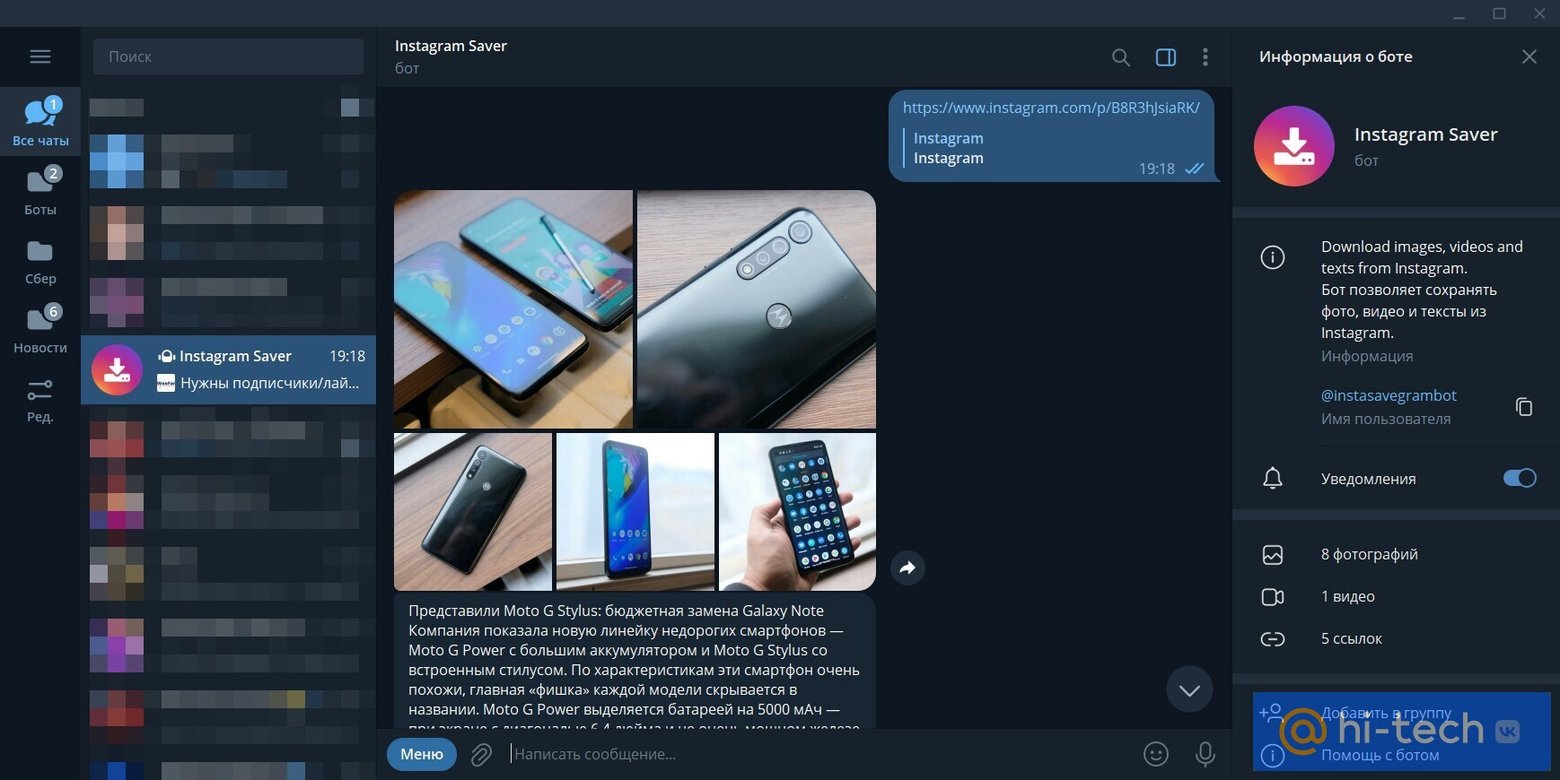
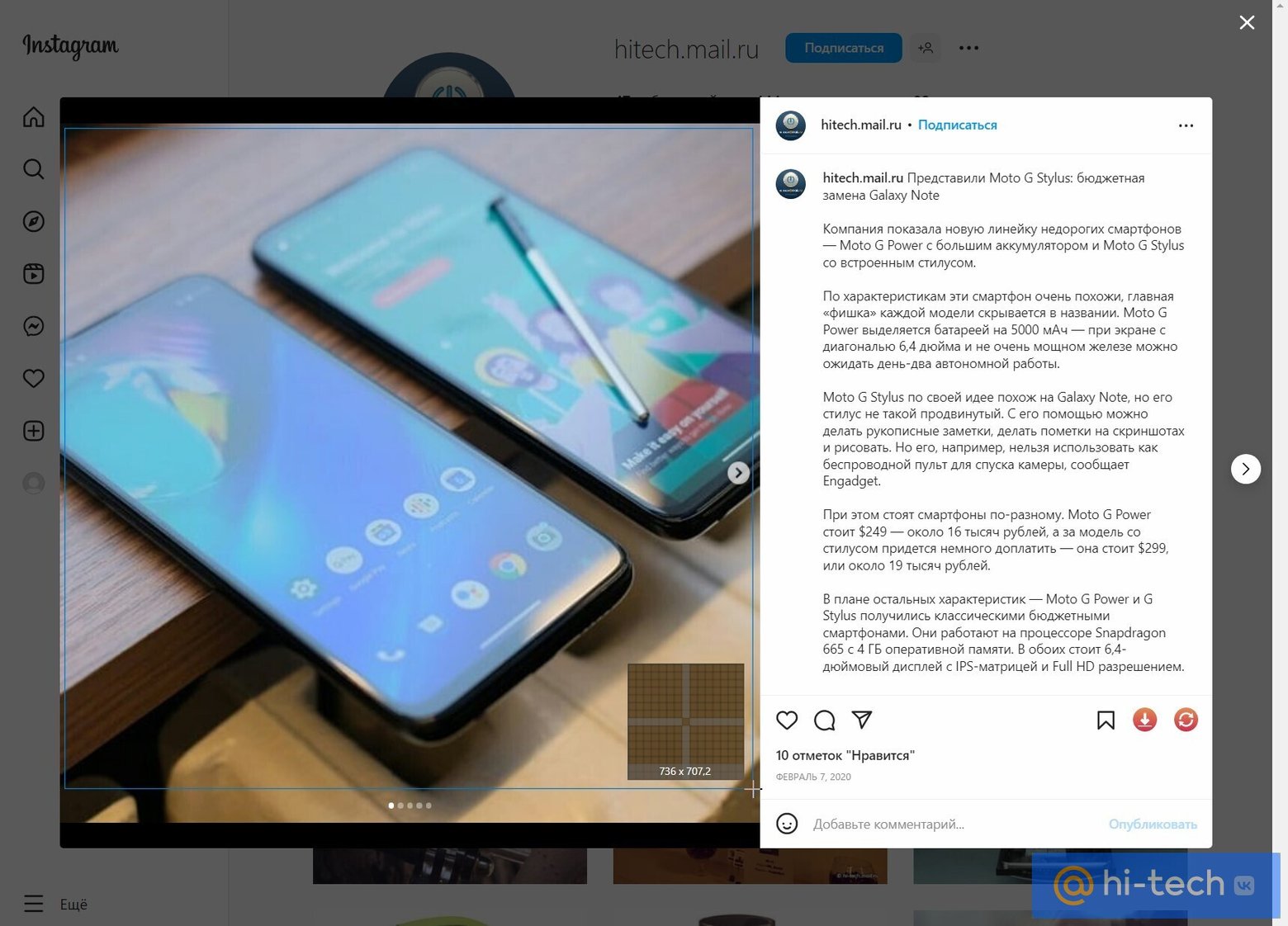
Скачивание контента происходит через правый клик мышкой: в открывшемся меню выберите «Сохранить как». На смартфоне нажмите на значок с тремя точками в правом верхнем углу изображения или видео и сохраните файл.
Есть также и более простой способ, который позволит скачать фото без бота. Можно просто поделиться публикацией с самим собой через чат «Избранное» (список фишек «Телеграм», о которых вы могли не знать, можно найти здесь). При этом мессенджер выведет на превью картинку, которую можно скачать себе на телефон. Правда, в этом случае изображение получается обрезанное, но в некоторых случаях и этого может быть достаточно.
С помощью специальных сервисов
Как обычно, для скачивания фото и видео существуют онлайн-сервисы, например, instagrab.ru, instagrabber.ru и ru.savefrom.net. Они все работают по одному принципу: просто скопируйте ссылку и вставьте ее в предназначенное для этого поле, после чего можно скачивать фото. Работает это как в мобильном, так и в десктопном браузере.
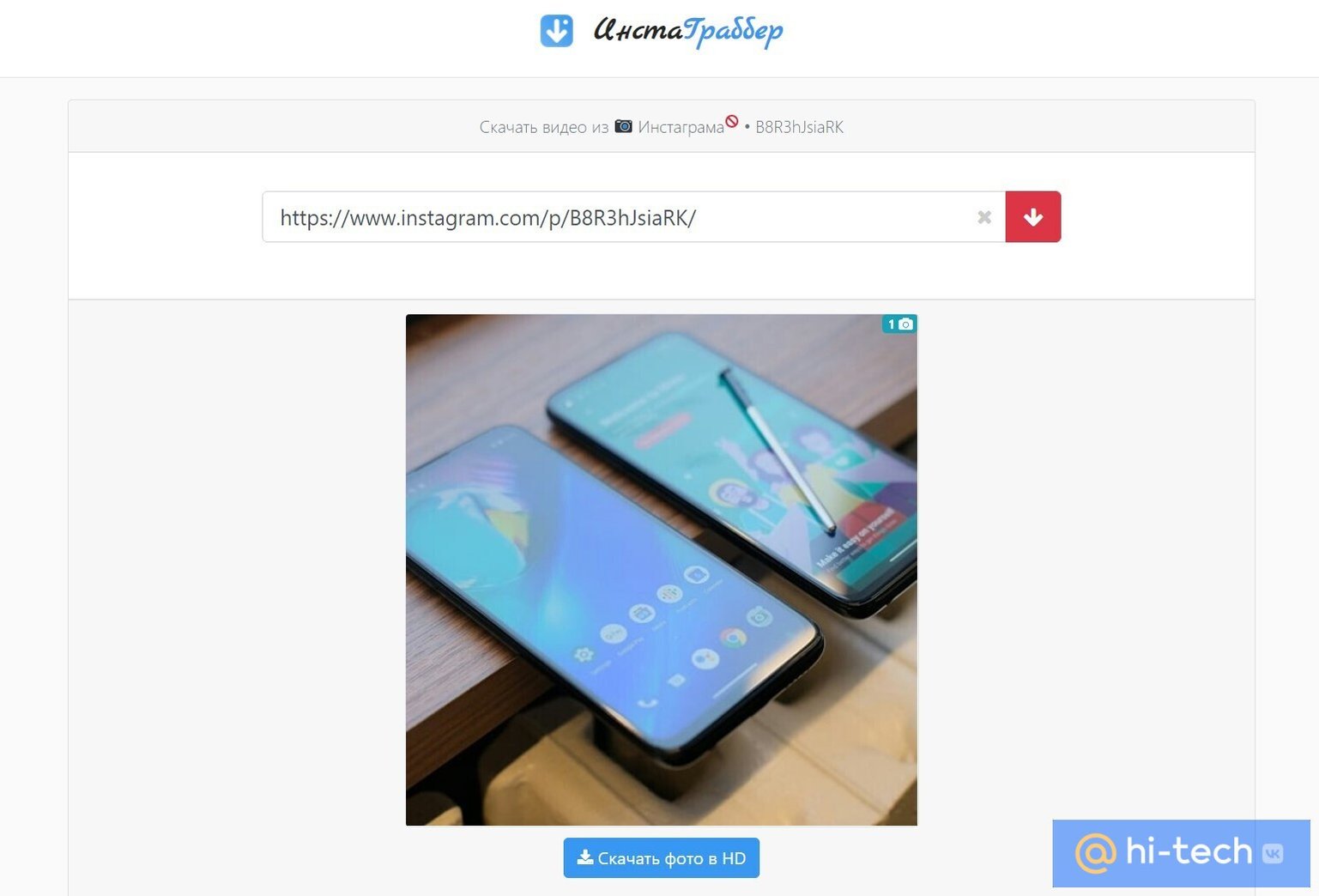
Обратите внимание, что сервис может не распознать ссылку на профиль пользователя, а только на отдельный пост. В этом случае загружать фотографии придется по одной.
Сделать скриншот
Самый простой способ быстро сохранить изображение из Instagram* на смартфоне — сделать снимок экрана. На любом современном смартфоне это делается за секунду. Причем будет неважно, зашли вы на веб-версию или просматриваете ленту через приложение. Учтите, что качество фотографий в этом случае будет ограничено разрешением экрана вашего устройства. Для просмотра на телефоне это не критично, но если вы собираетесь в дальнейшем использовать изображение где-то еще, то разрешения фотографии может не хватить.
На компьютере это, возможно, не самый лучший вариант, однако тоже работает и в определенных случаях будет даже проще, так как позволяет моментально сохранять фотографии в нужном формате без использования лишних программ, сторонних инструментов и сервисов. О том, как сделать скриншот вы можете прочитать в наших материалах «Как сделать скриншот на Android, iOS и Windows Phone» и «Как сделать скриншот на компьютере с Windows 10».
Видео тоже не обязательно скачивать, так как и его можно записать прямо с экрана устройства. Подробнее мы рассказывали об этом в отдельной статье.
Как сохранить фото из «Инстаграм»* на компьютере
В дополнение к вышеперечисленному есть еще несколько способов скачать фото, однако ими легче воспользоваться на компьютере, а не телефоне.
С помощью URL
Такой способ вытащить изображение из «недр» сайта подойдет для компьютера и смартфона, если заходить через браузер. Но пользоваться им на смартфоне не очень удобно, так что это скорее дополнительная возможность, нежели основной способ.

Все, что нужно сделать — добавить к адресу фотографии следующий текст media? size=l и перейти по ссылке. Откроется окно, в котором фотография будет представлена в обычном виде. Теперь можно кликнуть на фото правой кнопкой мыши и сохранить ее.
С помощью специальных сервисов
Чтобы скачать фото на Windows, Mac или Linux можно воспользоваться бесплатной программой-загрузчиком 4K Stogram. Как и в случае с 4K Video Downloader, о которой мы писали в материале «3 способа бесплатно скачать видео с YouTube», она имеет ограничения в бесплатной версии. Однако ограничения незначительные. Их можно увидеть в нижней строке программы. Если у вас только телефон, то способ, очевидно, не подойдет.

Для работы сервиса и скачивания фото потребуется ввести данные от своего аккаунта «Инстаграм»* на главном экране программы. Также это нужно для копирования всех изображений с вашей учетки.
В этой программе, в отличие от предыдущих вариантов, можно выкачивать фотографии со всего аккаунта. Так что, такой вариант подойдет, если вы хотите сохранить сразу много фото, а не какое-то одно.
- Скачать 4K Stogram для Windows
- Скачать 4K Stogram для Mac
- Скачать 4K Stogram для Linux
С помощью исходного кода
Важно! Метод с исходным кодом больше не работает (во всяком случае полученная таким образом ссылка выдает ошибку и не позволяет загрузить файл), но он может пригодиться, если не на сайте «Инстаграм»*, то на другом ресурсе. Также есть чуть более сложный способ вытащить фотографию через меню разработчиков. О нем читайте далее.
Это универсальный метод, который работает не только для фото из Instagram*, но и других сайтах, где нельзя сохранить фото обычным способом. Находясь на нужной странице, нажмите на правую кнопку мыши и в контекстном меню выберите пункт «Просмотр кода страницы», «Исходный код страницы» или «Исходный текст страницы» в зависимости от браузера. Кроме того, можно использовать сочетание клавиш Ctrl + U.
Когда откроется окно с кодом страницы, нажмите Ctrl + F и наберите «.jpg» (без кавычек). Таким образом, вы найдете изображение. В нашем случае нужная картинка идет самой первой. Скопируйте весь текст, расположенный в кавычках, и вставьте в адресную строку. Откроется изображение, которое уже можно сохранить через правый клик.
С помощью инструментов разработчика
Скачать фотографию из поста можно через меню для разработчиков. Сложного тут ничего нет, но если у вас только телефон, то этот способ не подойдет. Инструкция написана на примере браузера Chrome для ПК.

- Зайдите в веб-версию «Инстаграм»* и на странице публикации нажмите F12, чтобы открыть панель DevTools. Для удобства ее можно немного растянуть.
- Перейдите на вкладку Sources, далее Page и откройте папку scontent.cdninstagram.com.
- В одной из вложенных папок лежит нужное фото, осталось его только найти. Проще всего просмотреть все подряд. В нашем случае это оказалось последнее фото.
- Теперь фото можно просто сохранить через правый клик. Обращайте внимание на разрешение снимков, чтобы случайно не вытащить изображение в низком разрешении.
С помощью расширения для браузера
Это простой способ скачать фото, который, очевидно, потребует установки расширения. Предложений по запросу выскакивает довольно много. Как всегда, обращайте внимание на количество пользователей и отзывы.
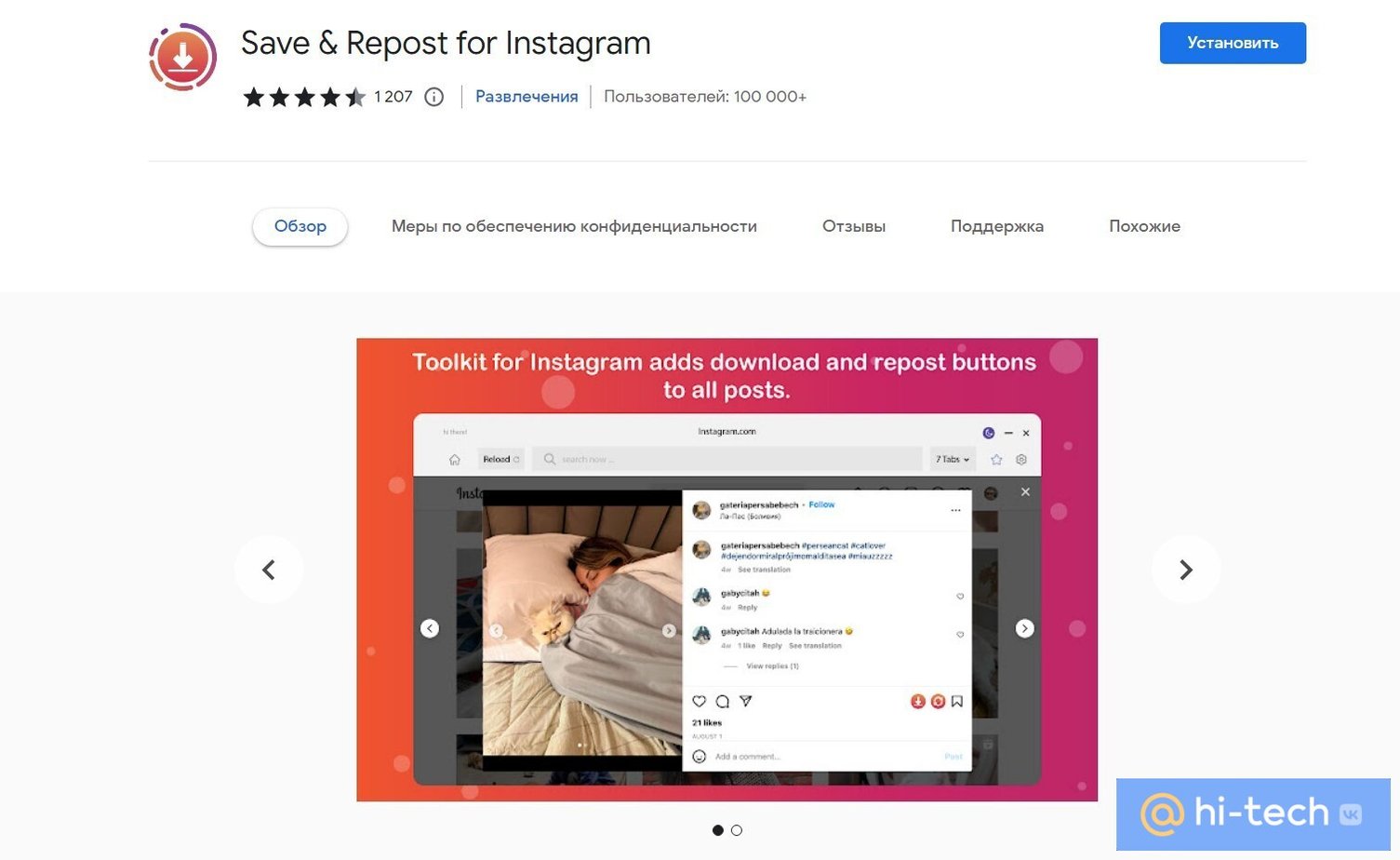
После установки расширения на каждой фотографии появится значок сохранения. Нажмите не него, и фотографию можно будет сохранить на жесткий диск.
Также можно попробовать расширение SaveFrom Helper. Там чуть более сложная схема через стороннее расширение и загрузку скрипта. Но разработчики подготовили специальный исполняемый файл, который все сделает автоматически.
* принадлежит Meta, признанной в России экстремистской организацией.
Это тоже интересно:
- Как скачать видео с ВКонтакте
- Как скачать субтитры с YouTube: простая инструкция
- 17 способов скачать музыку с YouTube
Как сохранить фото из Инстаграма: 6 способов скачивания изображений на компьютер и в телефон
Работаю удаленно с 2015 года, изучаю и пробую разные способы заработка в интернете, постоянно осваиваю новые программы и делюсь своим опытом работы с ними.
Добрый день, друзья.
Социальная сеть Инстаграм быстро развивается, регулярно появляется новый функционал, устраняются ошибки и проблемы. Однако у каждой программы есть свои ограничения. Они могут быть недоработкой создателей или их сознательным решением.
Отсутствие прямой возможности скачивать фотографии из Instagram – особенность данной платформы. И это можно понять. Люди охотнее выкладывают снимки, зная, что их никто не сможет использовать. И все же, обходными путями можно это сделать. Как раз об этом мы сегодня поговорим и узнаем, как сохранить фото из Инстаграма.

Мой канал «В СВОЁМ ДОМЕ» про переезд на землю, путешествия, жизнь
Помните, если Инстаграм заблокируют в какой-либо стране, то вы всегда можете получить к нему доступ через VPN.
Сохранение всех фото по email
1. Заходим в меню, выбираем пункт «Ваша активность».
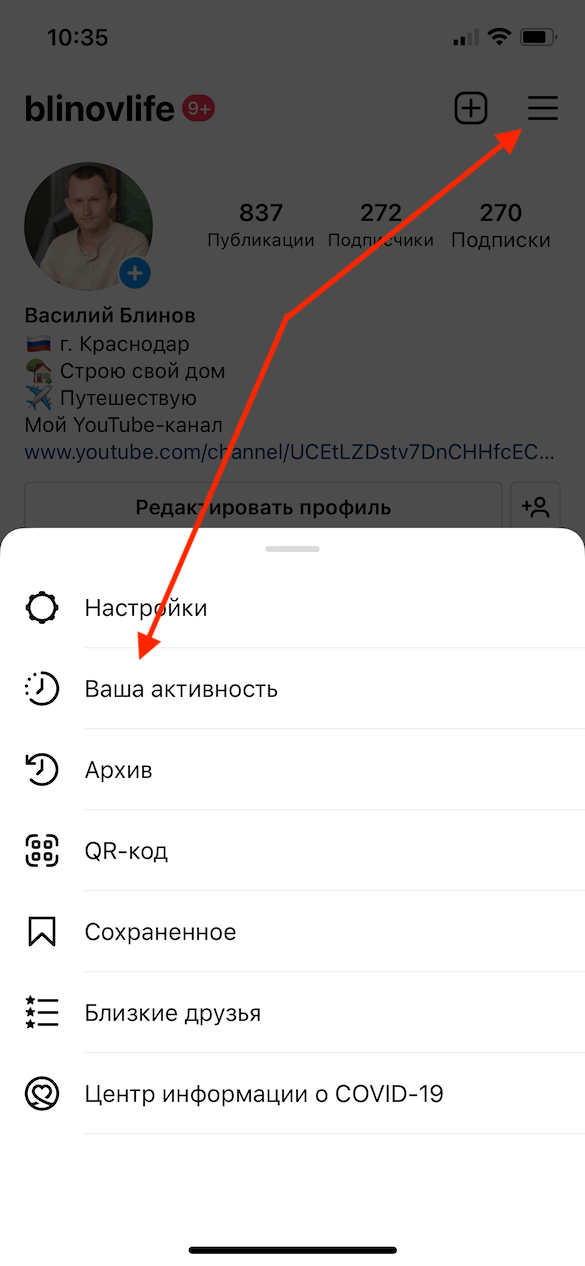
2. Нажимаем «Скачать информацию».
3. Указываем свой email-адрес, на который прислать архив с фото.
4. Проходим защиту информации, указав пароль от своего аккаунта.
5. Ожидаем архив на почту.
Сохранение своих фотографий в телефоне
Решить данную задачу довольно просто. Заходим в приложение на мобильном устройстве.
Проводим по экрану справа налево и внизу открывшейся панели жмем на значок шестеренки.
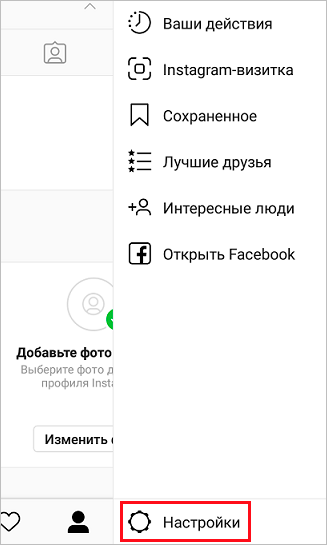
Идем в раздел «Оригинальные публикации» в телефоне на Андроид или «Исходные фото» в Айфонах. Тут выставляем рычажки в нужное положение для сохранения фото и видеоматериалов на устройстве.
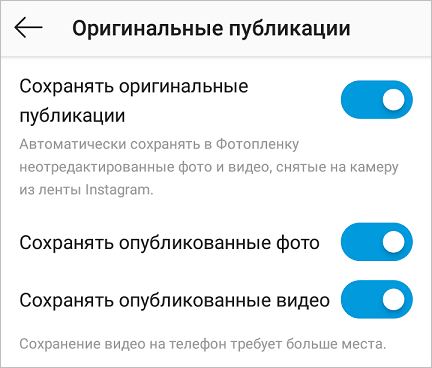
Это единственная возможность скачать изображения, предусмотренная в самом Инстаграме. Все остальное – ловкость рук и наша с вами находчивость.
Сделать бесплатный анализ подписчиков можно через сервис InstaHero. Вы узнаете почему падают охваты, кто ваша аудитория и какой тип контент лучше зайдет.
Делаем скриншот
Это доступный всем способ скопировать фото из чужого профиля в Инстаграме. Сделать это можно на разных устройствах.
В телефоне
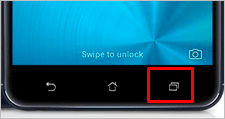
Чтобы сделать фотографию экрана, нужно нажать определенную кнопку или комбинацию клавиш. Они отличаются в зависимости от фирмы и модели гаджета. У меня телефон от Asus, в нем нужно нажать и удерживать кнопку «Недавние документы» в правом нижнем углу.
Возможные комбинации на телефонах других производителей:
- блокировка экрана + убавление громкости – они обычно находятся на боковой панели устройства;
- долгое зажимание кнопки питания до появления меню;
- кнопка меню + «Назад»;
- в Айфонах нажимаем круглую кнопку «Home» в сочетании с блокировкой, расположенной на боковой части гаджета.
Если не удалось обнаружить нужное сочетание или волшебную кнопку, зайдите в Play Маркет или App Store и скачайте одно из приложений:
- ScreenMaster, Screenshot Easy, Скриншот Pro, Lightshot для Андроид или Screen Capture для телефонов на Windows.
Скриншоты сохраняются в папку со всеми фото или в отдельный раздел в галерее.
Учтите, сохранится все, что видно в данный момент на экране и, возможно, придется обрезать картинку. Об этом я расскажу дальше.

Создавайте популярный контент, привлекайте целевых подписчиков и конвертируйте их в покупателей.
На компьютере
У нас на блоге есть статья о том, как сделать качественные скриншоты. В ней рассмотрено 5 способов с деталями и пояснениями. Я покажу один из них, который доступен всем без установки дополнительных программ.
Находим нужную фотографию в веб-версии Instagram и нажимаем на клавиатуре кнопочку «Prt Sc». Она находится в самом верху ближе к правому краю. Теперь идем в меню «Пуск», которое скрывается под иконкой Windows в левом нижнем углу экрана. И находим стандартную программу Paint.
Нажимаем комбинацию клавиш «Ctrl» + «V» или находим в верхней панели кнопку «Paste» или «Вставить». Перед нами должно появиться изображение экрана, включающее фото, которое мы хотим сохранить.
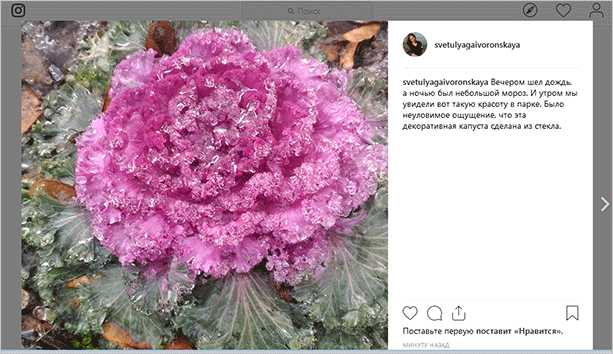
Мы скопировали весь экран полностью, а нужна нам только фотография. Поэтому обрезаем все ненужное. Для этого жмем на опцию «Выделить» или «Select» и обрисовываем нужную область.

Нажимаем сочетание клавиш «Ctrl» + «C». Затем открываем новый документ.
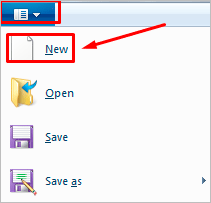
Нажимаем «Вставить» и сохраняем полученное изображение. Если оно получилось меньше, чем белое поле, за правый нижний уголок убираем пустое пространство.
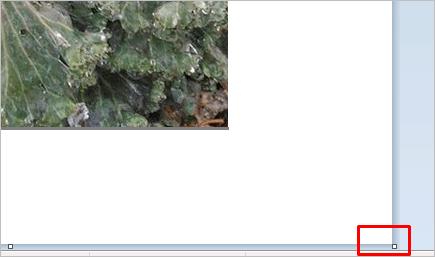
Все, осталось только сохранить фото.
Используем адресную строку
Это очень простой вариант. Открываем публикацию в веб-версии Instagram. В адресной строке после url дописываем «media?size=l» без кавычек.

Жмем «Enter». На экране появится нужное фото. Кликаем на картинке правой кнопкой мыши и выбираем «Сохранить картинку как…»
Загрузка изображений через код страницы
Этот способ доступен только на компьютере, в телефоне провернуть такой трюк у меня не получилось. Открываем публикацию в веб-версии социальной сети, нажимаем правую кнопку мыши, далее «Исходный код страницы».
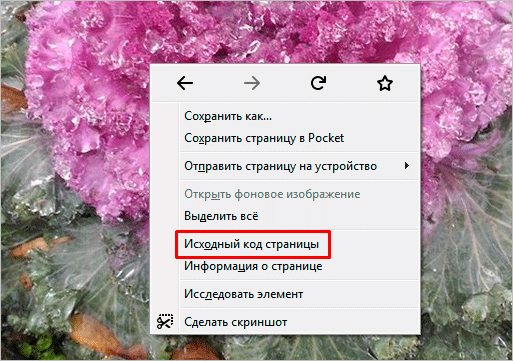
В новом окне нажимаем комбинацию кнопок «Ctrl» + «F». Внизу или вверху появится строка поиска. В ней пишем «display_resources». В программе подсветится текст. Нам нужно скопировать строку рядом с этой надписью, начинающуюся с «https» и заканчивающуюся «cdninstagram.com» и вставить в адресную строку браузера.
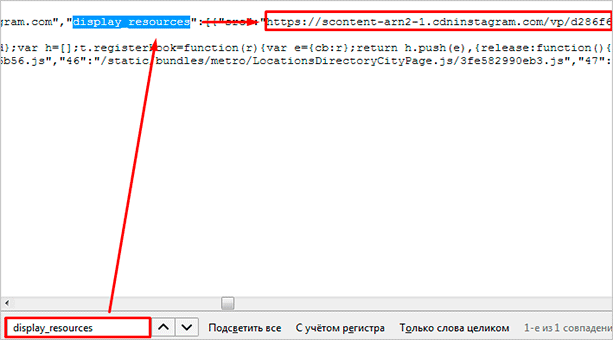
Откроется фотография. Вызываем контекстное меню, «Сохранить картинку как…» Готово, мы загрузили фото из Инстаграма.
Программы и сервисы
До сих пор мы пользовались средствами, имеющимися в распоряжении любого человека на телефоне и компьютере. Но есть и специально созданные программы для скачивания фото из Instagram. Рассмотрим некоторые из них.
Расширение для браузера
Когда мне нужна полноценная версия приложения в компьютере, я использую расширение для Google Chrome. Чтобы его скачать, зайдите в меню, «Дополнительные инструменты», «Расширения».
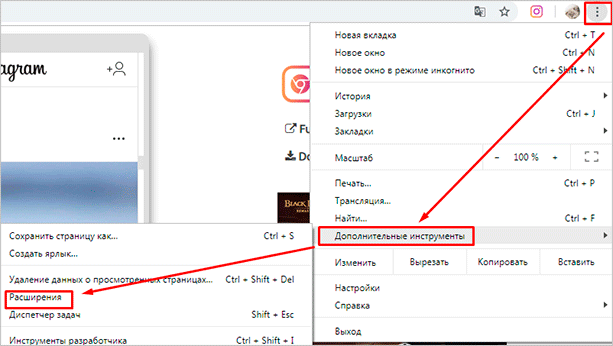
Дальше нажимаем на 3 полоски в верхнем левом углу и внизу идем по ссылке «Открыть интернет-магазин Chrome». В строке поиска пишем «instadesktop». Устанавливаем расширение.

После этого сверху появится иконка.
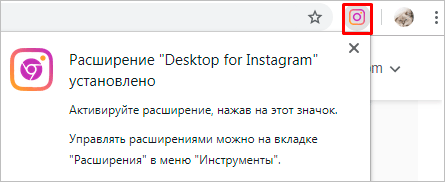
Нажимаем на нее. Видим изображение телефона с полноценной версией Инстаграма и приятным бонусом: на каждой фотке есть кнопочка для ее скачивания.
Программы для телефона
Есть приложения для Айфонов и устройств на Андроид. Все, что нужно сделать, это зайти в Play Маркет или App Store и установить одно из них:
- InstaSave,
- FastSave,
- QuickSave,
- iSave и другие.
Работают они примерно по одному принципу. Заходим в Instagram, открываем публикацию, жмем на три точки рядом с ней и выбираем «Скопировать ссылку». Затем идем в приложение для скачивания, вставляем адрес публикации. После нескольких простых действий фотография становится доступной для сохранения.
Самое простое и стабильно работающее на данный момент приложение – FastSave для Андроид. Попробуйте его в деле.
Онлайн-сервисы
Для скачивания фото из Инстаграма необязательно устанавливать программы, можно воспользоваться сервисами в режиме онлайн. Самыми популярными ресурсами для этого являются:
- InstaGrabber.ru,
- instagrabber.net,
- savefrominsta.com,
- zasasa.com,
- igrab.ru.
Принцип у них один и тот же. Покажу на примере сервиса ИнстаГраббер.
Сначала идем в веб-версию Инстаграма и открываем интересующий нас пост. Из строки браузера копируем адрес и вставляем его в строку на сайте instagrabber.ru. А затем жмем на стрелку.
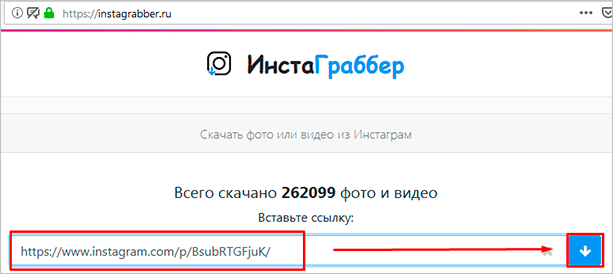
На экране появится фото из публикации. Остается только нажать на кнопку «Скачать фото».
Как сохранить чужие публикации в Инстаграме без скачивания
Если не нужно скачивать фотографии на устройство, а просто сохранить как закладку в своем Инстаграме, под понравившейся публикацией нажмите на флажок.
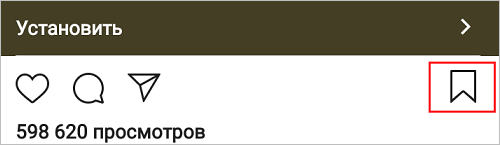
Сохраненные посты можно увидеть у себя в профиле. В телефоне сделайте свайп справа налево и выберите соответствующий раздел.
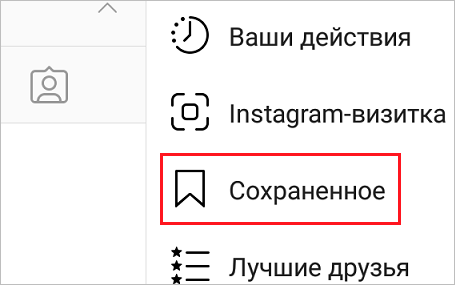
В веб-версии Инстаграма просто нужно перейти во вкладку «Сохранено».

Чтобы разбить посты по темам и разложить по папкам, нажимаем на флажок и удерживаем это положение. Появится окошко, где можно выбрать каталог или создать новый и сохранить запись в него. Приятная особенность заключается в том, что никто не может посмотреть эти публикации в вашем профиле.
Заключение
Вот мы и рассмотрели все основные способы копирования фото из Инстаграма. Коротко перечислю их еще раз:
- Сохранять свои снимки, установив подходящие настройки.
- Делать скриншоты.
- Дописывать «media?size=l» в конец url.
- Вытаскивать фотографии из кода страницы.
- Использовать сторонние сервисы и программы.
- Копировать целиком публикации в свой профиль.
Используя непроверенное ПО, будьте осторожны. Установите надежный антивирус и по возможности не вводите данные от своего основного аккаунта в социальной сети. И помните, что все материалы, опубликованные пользователями в Instagram, защищаются законом как объекты авторского права.
Напишите в комментариях, какой способ больше всего понравился и подошел вам, какие вопросы остались, с какими трудностями вы столкнулись.
А я прощаюсь с вами. До свидания, друзья.