5 Лучшие методы для передачи фотографий с Samsung S10 / 9 / 8 на ваш компьютер

Размещено от Лиза Оу / 28 янв, 2021 09:00
Если вы сделали несколько потрясающих фотографий с помощью Samsung Galaxy S10, как перенести фотографии с Samsung Galaxy на компьютер в качестве резервной копии? Конечно, существует много способов передачи фотографий между Samsung Galaxy S10 / 9 / 8 и вашим компьютером. Какими должны быть лучшие способы передачи фотографий?
Когда вам нужно экспортировать фотографии из Samsung Galaxy на свой компьютерСтоит обратить внимание на количество фотографий, среду Wi-Fi, облачный сервис и многое другое. Вот рекомендуемые 5 методы для различных сценариев, которые вы должны знать.
- Часть 1: передача фотографий с Samsung Galaxy S10 на компьютер через USB-кабель
- Часть 2: Экспорт изображений из Samsung Galaxy S9 в Windows с помощью Samsung Kies
- Часть 3: синхронизация фотографий с Samsung Galaxy S8 на компьютер с облачным сервисом
- Часть 4: делитесь фотографиями с Samsung Galaxy на ПК через Bluetooth
- Часть 5: Отправка фотографий с Samsung Galaxy на компьютер по электронной почте
Часть 1: передача фотографий с Samsung Galaxy S10 на компьютер через USB-кабель
FoneLab HyperTrans Это отличный способ для передачи данных с вашего iPhone, Android, iOS, компьютера и в любом месте без каких-либо потерь. Это позволяет синхронизировать контакты, сообщения, фотографии, музыку, видео и другие файлы, в том числе перенести фотографии с Samsung Galaxy на компьютер, Когда вам нужно управлять данными на разных смартфонах, это должно быть хорошим вариантом.
- Перенос фотографий с Samsung на компьютер, телефон Android и iPhone.
- Добавить, удалить, сделать резервную копию, восстановить, перенести, конвертировать фотографии с легкостью.
- Простое и безопасное управление для перемещения данных в одно нажатие.
- Расширенные функции для создания рингтонов, управления контактами и многое другое.

Передача данных с iPhone, Android, iOS, компьютера в любое место без каких-либо потерь.
- Перемещайте файлы между iPhone, iPad, iPod touch и Android.
- Импортируйте файлы с iOS на iOS или с Android на Android.
- Переместите файлы с iPhone / iPad / iPod / Android на компьютер.
- Сохранить файлы с компьютера на iPhone / iPad / iPod / Android.
Шаг 1 Подключите телефон Samsung Galaxy к компьютеру
Скачайте и установите FoneLab HyperTrans, после чего вы сможете запустить программу на своем компьютере. Подключите телефон Samsung Galaxy к компьютеру через оригинальный USB-кабель.
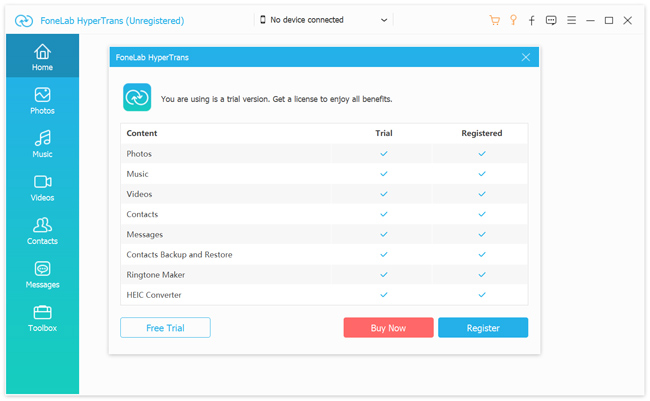
Шаг 2 Предварительный просмотр и управление фотографиями телефона Samsung
Перейдите в меню «Фотографии» из левого меню, в которое можно добавлять, удалять, передавать или создавать альбомы. Когда вам нужно перенести фотографии, вы можете выбрать опцию напротив нужных фотографий.
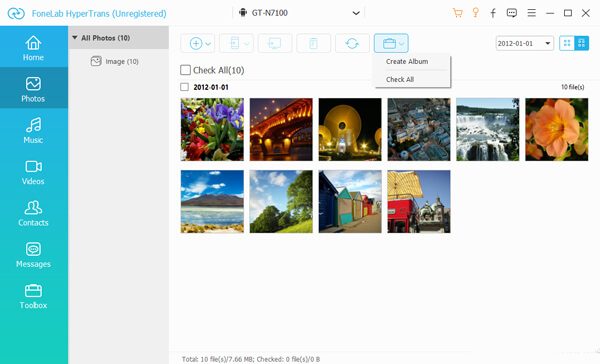
Шаг 3 Перенос фотографий с Samsung Galaxy на компьютер
Выберите опцию «Экспорт на ПК», вы можете выбрать папку для передачи фотографий с телефона Samsung Galaxy на компьютер. Теперь вы можете проверить переданные файлы на вашем компьютере.
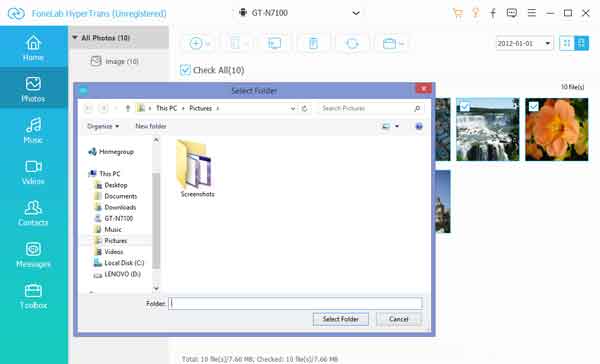
Часть 2. Экспорт изображений из Samsung Galaxy S9 в Windows с помощью Samsung Kies
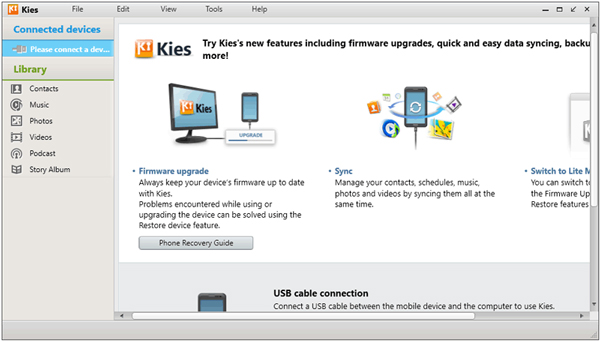
Samsung Kies это метод по умолчанию для передачи фотографий с Samsung Galaxy на компьютер. Вы всегда можете управлять, резервное копирование и восстановление контактов, расписание, музыка, фотографии, видео, подкаст, альбом истории и все ваши данные вашего Samsung с помощью USB-кабеля с легкостью.
Шаг 1 Загрузите и установите Samsung Kies на свой компьютер. Подключите Samsung Galaxy S10 / 9 / 8 к компьютеру с помощью оригинального USB-кабеля. Компьютер способен автоматически определять устройство.
Шаг 2 Выберите Фото вариант в левой панели. Программа способна обнаружить все фотографии вашего Samsung Galaxy, выбрать фотографии, которые вы хотите перенести из Samsung Kies.
Шаг 3 Отметьте и выберите фотографии, которые вы хотите перенести на свой компьютер. Нажмите на Сохранить на ПК перенести несколько фотографий из Samsung Galaxy на компьютер с легкостью.
Часть 3. Синхронизируйте фотографии с Samsung Galaxy S8 на компьютер с облачным сервисом
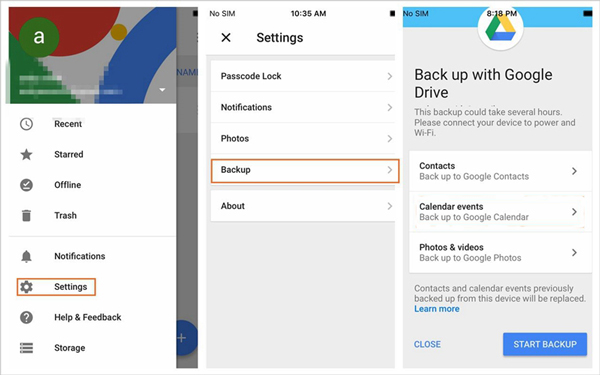
Если на телефоне Samsung Galaxy S8 имеется большое количество фотографий, передача фотографий через облачную службу может быть хорошим вариантом. Если вы не беспокоитесь о качестве фотографии, Google Drive это всегда хорошая опция для синхронизации фотографий с Samsung Galaxy S8 на ваш компьютер.
Шаг 1 Убедитесь, что у вас есть учетная запись Google Drive на вашем компьютере и Samsung Galaxy S8. После этого вы можете войти в аккаунт с ID и паролем.
Шаг 2 Перейдите на Google Диск и выберите на + кнопку, нажмите Загрузить кнопка для загрузки и синхронизации фотографий с телефона Samsung Galaxy на Google Drive с легкостью.
Шаг 3 После этого вы можете войти в ту же учетную запись Google на вашем компьютере. Вы можете скопировать и загрузить нужные фотографии из Samsung Galaxy S8 на компьютер.
Передача данных с iPhone, Android, iOS, компьютера в любое место без каких-либо потерь.
- Перемещайте файлы между iPhone, iPad, iPod touch и Android.
- Импортируйте файлы с iOS на iOS или с Android на Android.
- Переместите файлы с iPhone / iPad / iPod / Android на компьютер.
- Сохранить файлы с компьютера на iPhone / iPad / iPod / Android.
Часть 4. Делитесь фотографиями с Samsung Galaxy на ПК через Bluetooth
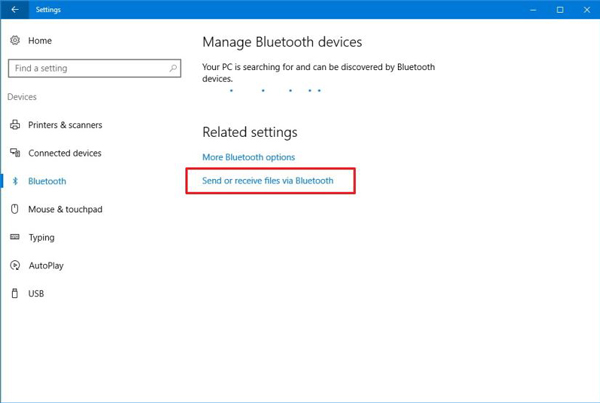
Блютуз это хорошая опция для синхронизации фотографий с Samsung Galaxy на ваш компьютер. Убедитесь, что у телефона Android есть доступ к Интернету. Затем подключите и подключите телефон Samsung Galaxy к компьютеру через Bluetooth, чтобы отправить фотографии, как показано ниже.
Шаг 1 Включите опцию Bluetooth на Samsung Galaxy S8. нажмите Окно + A кнопки вместе, чтобы открыть Центр действий панель на вашем компьютере, чтобы включить Блютуз опцию.
Шаг 2 Откройте настройки Bluetooth и нажмите на телефон Samsung от компьютера для сопряжения. После сопряжения нажмите Отправлять или получать файлы через Bluetooth выбрать Получать файлы опцию.
Шаг 3 Затем на телефоне Samsung Galaxy вы можете нажать на Фото приложение. Выберите фотографии, которые вы хотите перенести с Samsung Galaxy на компьютер. Выбрать Поделиться выберите и выберите Bluetooth для отправки файлов.
Часть 5. Отправить фотографии с Samsung Galaxy на компьютер по электронной почте
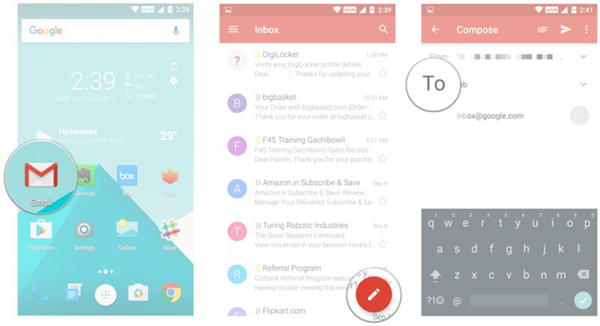
Просто нужно перенести несколько фотографий в 20MB с Samsung Galaxy на ваш компьютер, вы можете воспользоваться Сервер электронной почты отправить фотографии с телефона Samsung Galaxy. Вот пример того, как отправить фотографии с Samsung Galaxy на компьютер, как показано ниже.
Шаг 1 Убедитесь, что вы настроили учетную запись электронной почты для телефона Samsung Galaxy. Откройте Галерею на телефоне Samsung Galaxy, чтобы выбрать фотографии, которые вы хотите отправить.
Шаг 2 Нажмите Поделиться и выберите приложение электронной почты из списка приложений, которыми вы хотите поделиться. Взять, к примеру, Gmail, вы можете отправлять фотографии в 25 МБ в одном письме.
Шаг 3 Составьте и отправьте свое сообщение, вы можете сделать фотографии в виде вложений. Нажмите Отправить кнопка для передачи фотографий с телефона Samsung Galaxy на компьютер.
Заключение
Чтобы перенести фотографии с Samsung Galaxy S10 / 9 / 8 на ваш компьютер, вы можете отправлять фотографии в 20MB по электронной почте, фотографии ограничены по Bluetooth. Если у вас есть большое количество фотографий, вы можете передавать фотографии онлайн с помощью облачного сервиса или Samsung Kies.
Если вам нужно передать и управлять фотографиями между Samsung Galaxy и компьютером, FoneLab HyperTrans должен быть лучшим выбором.
Статьи по теме
- Перенос данных с одной карты Micro SD на другой Android
- Как перенести фотографии со старого телефона LG на компьютер
- Как перенести фотографии со старого Samsung на другой Samsung
- Как перенести картинки между iPhone и Android
Как перекинуть фото с телефона Samsung на компьютер через USB?
Необходимость в переносе фотографий со смартфона на компьютер/ноутбук или обратно возникает у пользователей довольно часто. Сам процесс переноса очень простой, хотя и здесь есть свои нюансы, о которых мы, разумеется, расскажем в этой статье. Все, что вам понадобится, это сам смартфон Samsung, кабель USB (с помощью которого вы в том числе заряжаете свое устройство), а также компьютер или ноутбук.
Как перенести фото с телефона Samsung на ПК?
Берете кабель USB – желательно тот самый, что шел в комплекте к вашему смартфону.
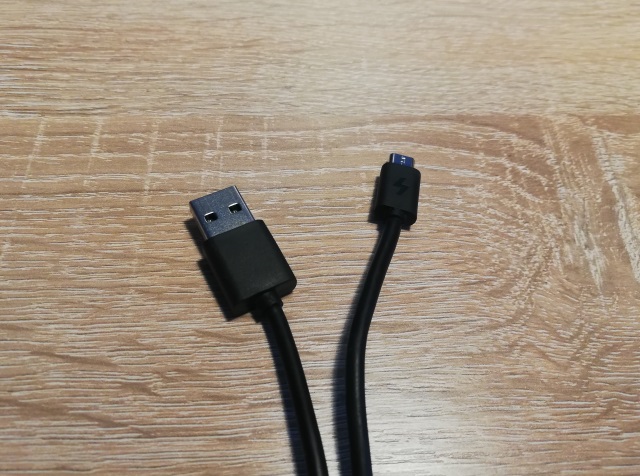
Одной стороной подключаете его к ПК или ноутбуку.
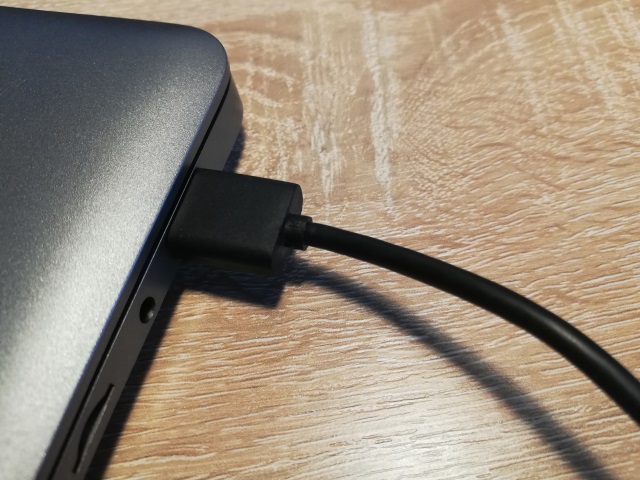
А другой – к своему смартфону.
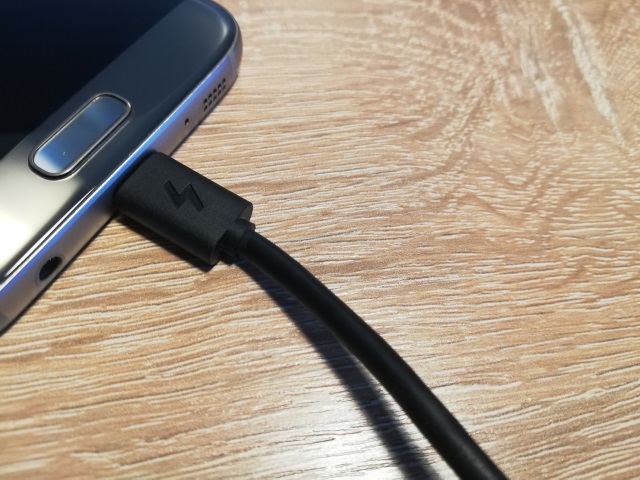
Теперь разблокируйте экран смартфона – это крайне важно. Вы должны увидеть следующее сообщение:
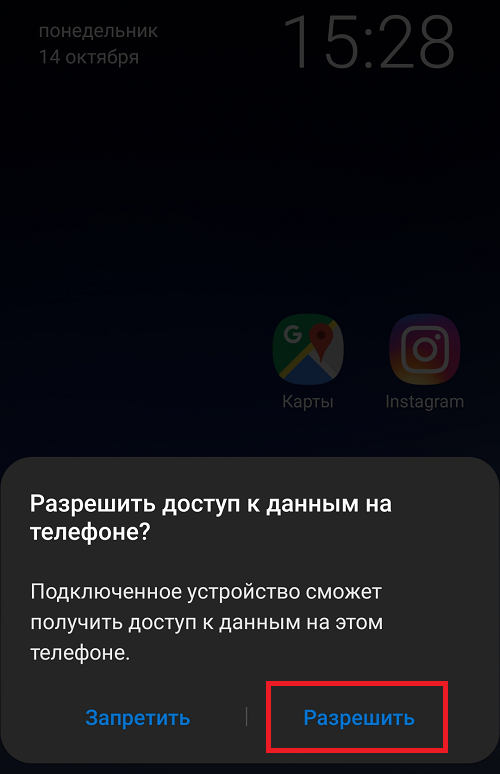
Выберите “Разрешить” – чтобы предоставить доступ к файловой системе смартфона.
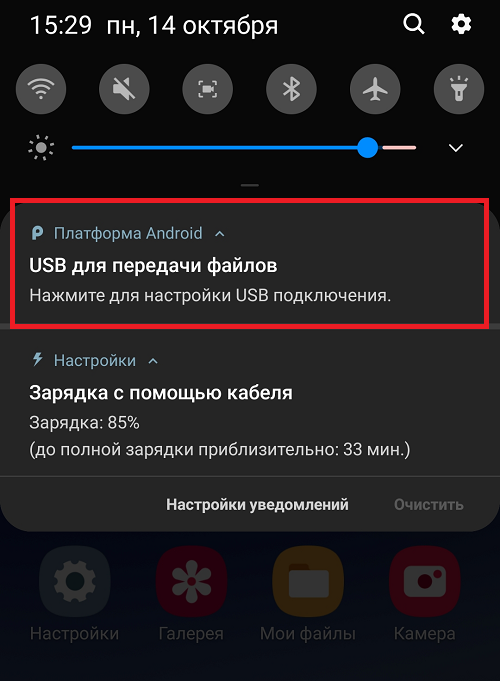
Если сообщение не появилось, вызовите меню быстрого доступа (“шторку”) и тапните по строчке “USB для передачи файлов”.
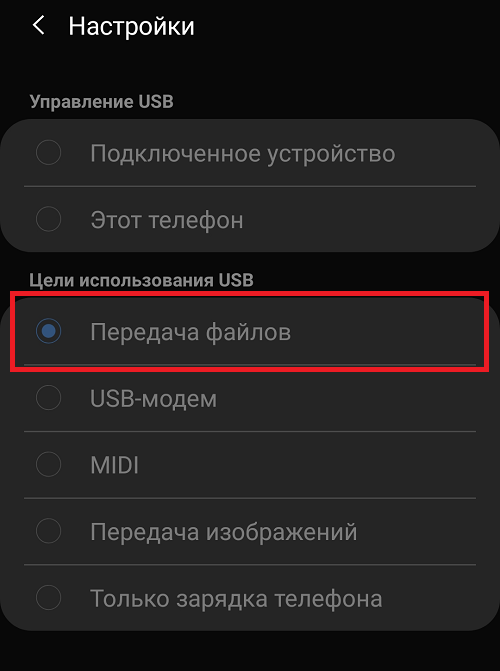
Выберите “Передача файлов”, если меню активно.
Либо, как вариант, отключите кабель от устройства и подключите вновь, должно появиться меню на рабочем столе.
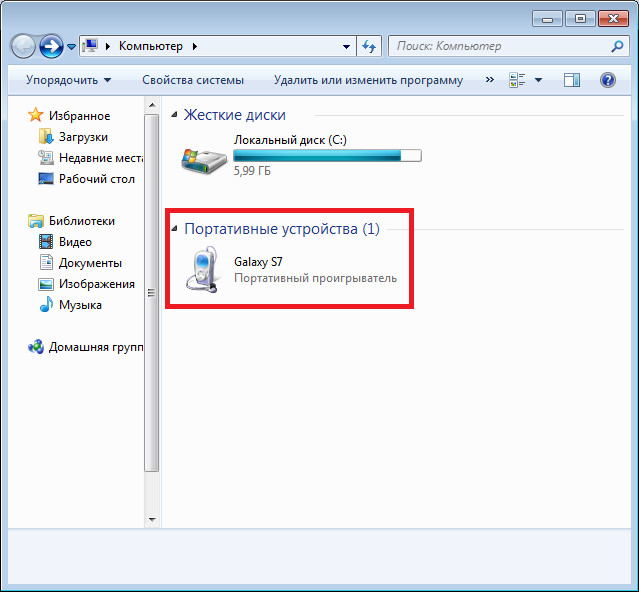
Теперь откройте “Мой компьютер” на ПК или ноутбуке и выберите подключенное устройство.
Далее увидите внутреннюю память и карту памяти, если она имеется.
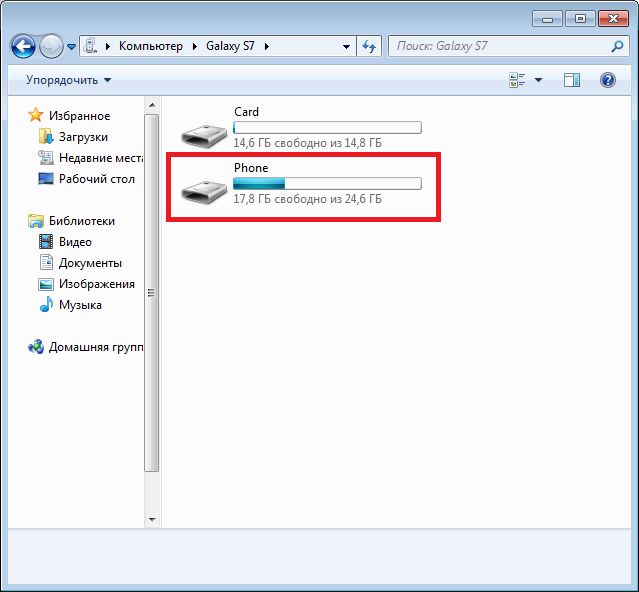
Теперь откройте тот накопитель, где сохраняются фотографии – обычно это внутренняя память, но иногда изображения сохраняются на карте памяти – прошивка Samsung это поддерживает. В нашем случае речь идет о внутренней памяти.
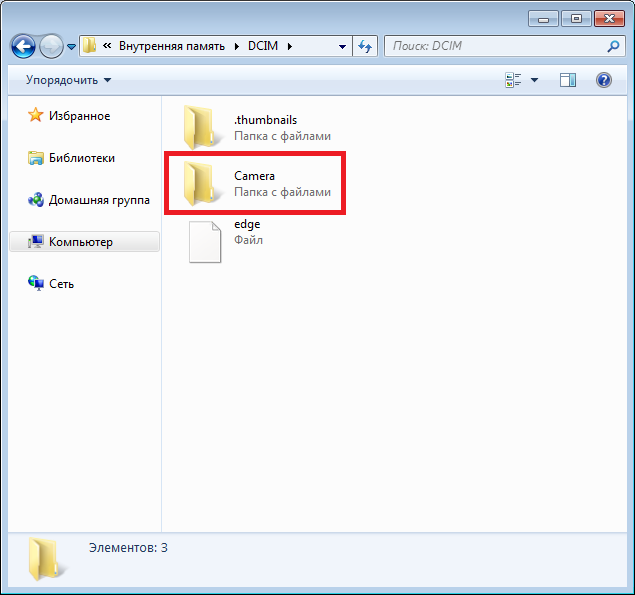
Тапните по папке DCIM – Digital Camera Images.
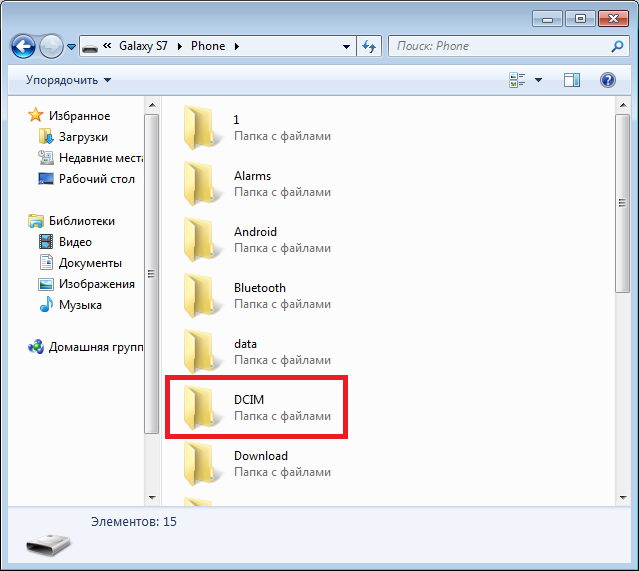
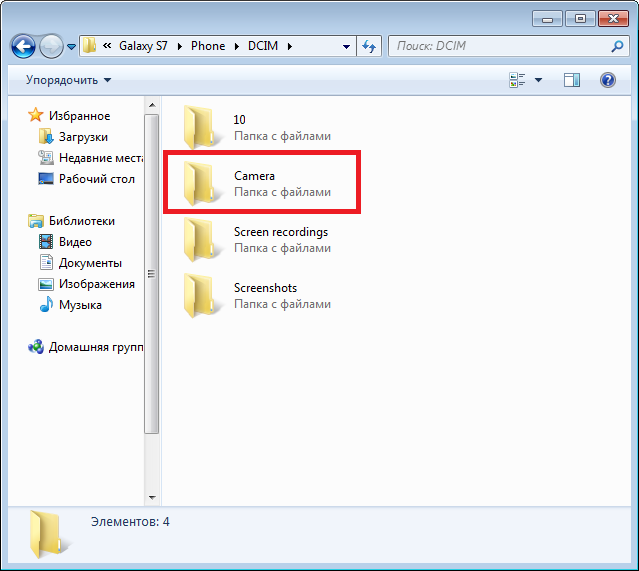
Здесь – папка Camera.
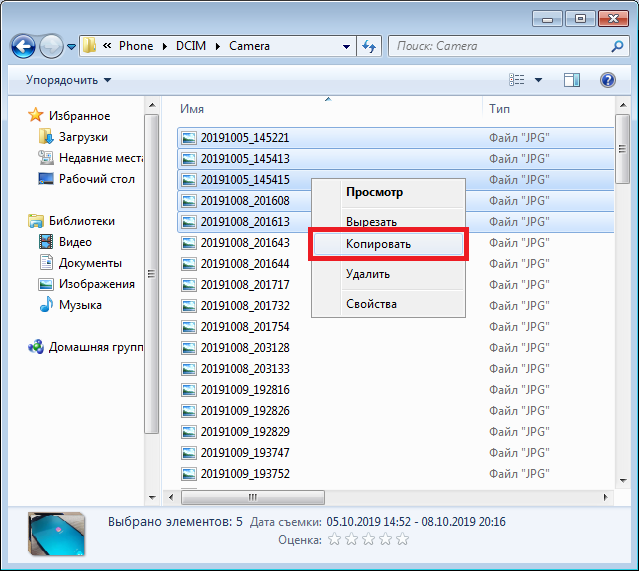
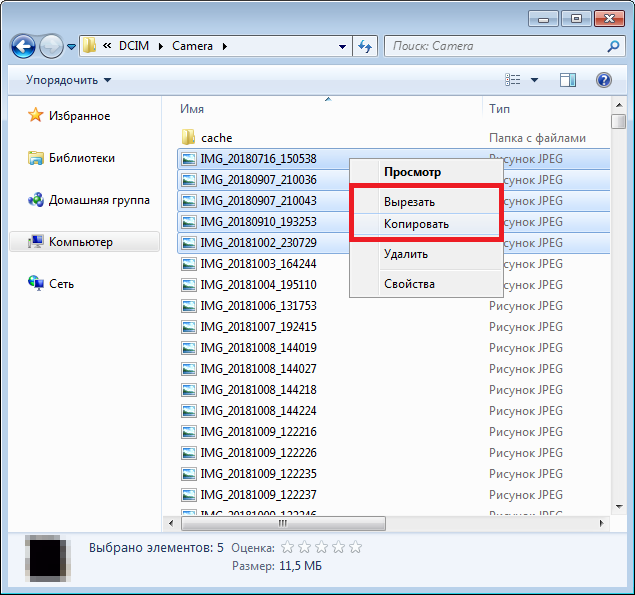
Выбираете изображения для переноса, можно несколько сразу, затем нажимаете на правую клавишу мыши и в меню, что появилось, кликаете по кнопке “Копировать” (или “Вырезать”, если есть такая необходимость).
Выбираете папку на диске компьютера или ноутбука, нажимаете правой клавишей мыши, кликаете по строчке “Вставить”.
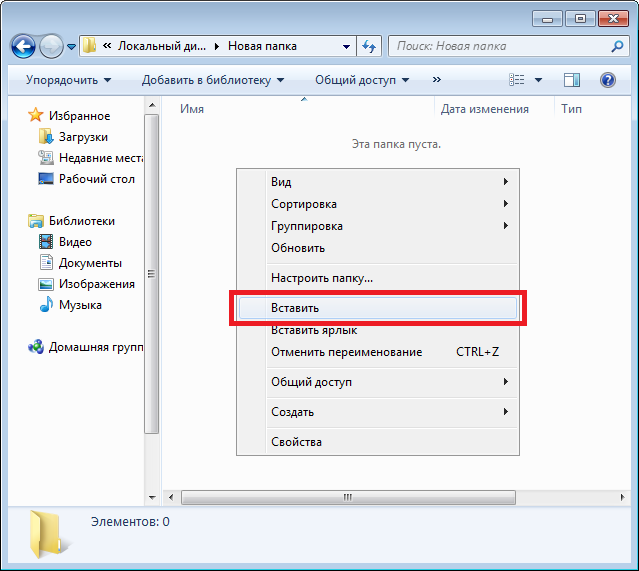
Изображения будут скопированы или перенесены. Время переноса зависит от количества фотографий, их размера, скорости системы и т.д.
- Оставить комментарий к статье.
- Подписаться на наш канал на YouTube.
- Подписаться на наш канал в Телеграме.
- Подписаться на нашу группу ВКонтакте.
- Подписаться на наш канал в Дзене.
Как перенести фотографии с Samsung Galaxy на ПК Windows Perfect
Размещено от Лиза Оу / 17 янв, 2022 09:00
Перенос фотографий с Samsung на ПК не является чем-то необычным, особенно для создания резервной копии или работы с фотографиями через компьютер. В любом случае, это совсем не сложная задача. Вам нужно узнать, как это сделать наилучшим образом. Возможно, вы уже знаете, как перенести фотографии с устройства Samsung на компьютер, но достаточно ли эффективен и эффективен тот известный вам способ? Ну, вы как раз собираетесь узнать самое лучшее, самое эффективное и самое действенное решение.

Кроме того, перенос фотографий с Samsung Galaxy на компьютер не должен быть для вас проблемой или причиной стресса. Таким образом, этот пост покажет вам только лучшие решения с упрощенными и подробными шагами для легкого понимания. Подготовьтесь и изучите 4 лучших решения среди лучших.
- Часть 1. Перенос фотографий с Samsung на ПК с помощью Google Фото
- Часть 2. Перенос фотографий с Samsung на ПК с помощью Samsung Smart Switch
- Часть 3. Перенос фотографий с Samsung на ПК с помощью USB-кабеля
- Часть 4. Перенос фотографий с Samsung на ПК с помощью FoneLab HyperTrans
- Часть 5. Часто задаваемые вопросы о том, как перенести фотографии с Samsung на ПК
Передача данных с iPhone, Android, iOS, компьютера в любое место без каких-либо потерь.
- Перемещайте файлы между iPhone, iPad, iPod touch и Android.
- Импортируйте файлы с iOS на iOS или с Android на Android.
- Переместите файлы с iPhone / iPad / iPod / Android на компьютер.
- Сохранить файлы с компьютера на iPhone / iPad / iPod / Android.
Часть 1: перенос фотографий с Samsung на ПК с помощью Google Фото
Google Photos — это приложение, предназначенное для обмена и хранения фотографий, представленное Google. С помощью Google Фото вы можете создать резервную копию всех своих фотографий и получить к ним доступ на любом устройстве позже или по мере необходимости. Google Photos доступен для Android, iOS и всех компьютеров, что гарантирует, что вы можете использовать его для передачи фотографий Samsung Galaxy S7 на компьютер.
Шаги по переносу фотографий с Samsung на компьютер с помощью Google Фото:
Шаг 1 Во-первых, откройте Google Фото на устройстве Samsung Galaxy. В большинстве случаев он автоматически устанавливается на телефон Android. Если нет, установите его. Сразу же войдите в свою учетную запись Google.
Шаг 2 Нажмите значок профиля и перейдите в «Настройки фотографий», когда вы вошли в систему. Оттуда перейдите к Резервное копирование и синхронизация.
Шаг 3 Далее нажмите Резервное копирование и выберите папку или альбом с фотографиями, которые вы собираетесь перенести на свой ПК.
Шаг 4 Наконец, зайдите в веб-браузер вашего компьютера, найдите Google Диск и войдите в систему с помощью учетной записи Google, которую вы использовали для резервного копирования своих фотографий. Вы должны выбрать и загрузить те, которые вы хотите сохранить на своем компьютере.
Это решение представляет собой способ передачи фотографий с Samsung Galaxy Edge на ПК через Google Фото. Кроме того, вы можете использовать инструмент резервного копирования и восстановления, специально разработанный для устройств Samsung. Следующий метод может быть предпочтительнее, если вы хотите хранить все в одном магазине для вашего конкретного бренда.
Передача данных с iPhone, Android, iOS, компьютера в любое место без каких-либо потерь.
- Перемещайте файлы между iPhone, iPad, iPod touch и Android.
- Импортируйте файлы с iOS на iOS или с Android на Android.
- Переместите файлы с iPhone / iPad / iPod / Android на компьютер.
- Сохранить файлы с компьютера на iPhone / iPad / iPod / Android.
Часть 2. Перенос фотографий с Samsung на ПК с помощью Samsung Smart Switch
Samsung Smart Switch — это приложение для плавного переноса устройства Samsung, а также его функций резервного копирования и восстановления. Напомним, Samsung Smart Switch доступен для Windows 7, 8, 8.1, 10 и 11 и работает на большинстве устройств Android и iOS. Это приложение действительно пригодится для передачи и резервного копирования данных, поэтому вы, безусловно, можете воспользоваться им, если хотите знать, как перенести фотографии с Samsung S7 на компьютер.
Шаги по переносу фотографий с Samsung на компьютер с помощью Samsung Smart Switch:
Шаг 1 Первый шаг — установить Samsung Smart Switch на свой компьютер. Тем временем подключите устройство Samsung к компьютеру с помощью USB-кабеля. Кран Разрешить на вашем устройстве, как только появится уведомление.
Шаг 2 После этого нажмите Восстановление. Этот шаг запустит процесс резервного копирования вашего устройства Samsung на вашем компьютере с помощью Samsung Smart Switch. Наконец, нажмите OK как только процесс будет завершен.
Вот как можно перенести фотографии с Samsung Galaxy на ПК через Samsung Smart Switch. Однако этот метод занимает больше времени, чем вы бы предпочли, потому что Samsung Smart Switch создаст резервную копию всего вашего устройства Samsung, а не только ваших фотографий. По этой причине вы можете вместо этого использовать File Explorer через USB-кабель.
Часть 3. Перенос фотографий с Samsung на ПК с помощью USB-кабеля
Перенос напрямую с устройства Samsung на компьютер по-прежнему будет лучшим выбором, чем резервное копирование всего устройства для получения нескольких фотографий. Через USB-кабель вы можете использовать File Explorer, ранее Windows Explorer. Ваш компьютер Windows передает данные с устройства Samsung.
Шаги по переносу фотографий с Samsung на компьютер с помощью USB-кабеля:
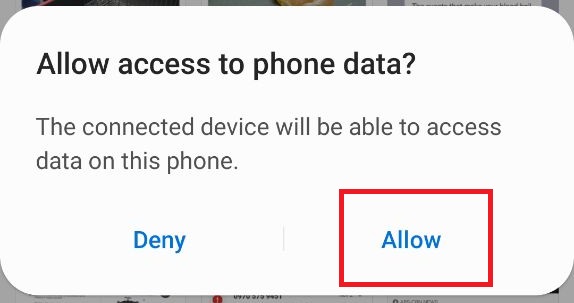
Шаг 1 Во-первых, подключите устройство Samsung к компьютеру с помощью USB-кабеля. Нажмите Разрешить на вашем устройстве Samsung, чтобы предоставить доступ к вашему компьютеру.
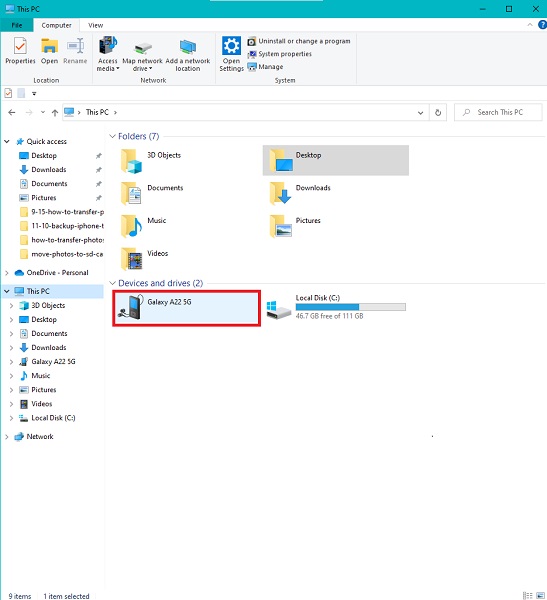
Шаг 2 Во-вторых, открыть Проводник на вашем компьютере и перейдите на этот компьютер, где вы можете найти свое устройство. Нажмите на свое устройство Samsung, чтобы получить доступ к его данным. Открытым DCIM или папку, содержащую фотографии, которые вы хотите перенести на свой компьютер после этого.
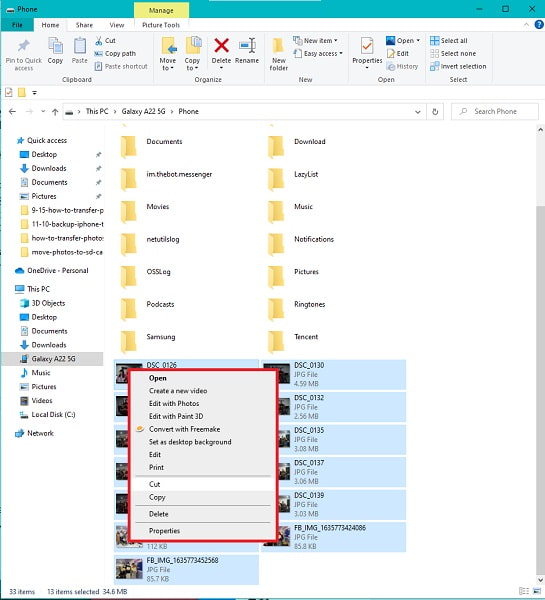
Шаг 3 В-третьих, выберите каждую фотографию выборочно, нажав кнопку Ctrl при выделении фотографий. И наоборот, нажмите Ctrl + одновременно, если вы собираетесь передать все фотографии. После этого щелкните правой кнопкой мыши и выберите копирование или вырезание (перемещение) или нажмите кнопку Ctrl + C or Ctrl + X ключи соответственно.
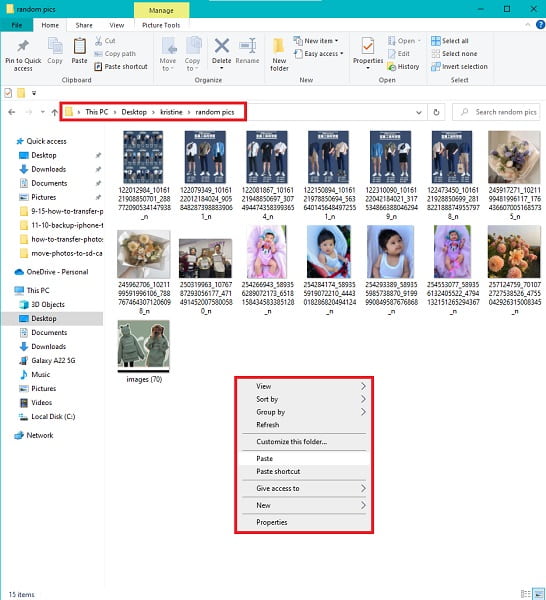
Шаг 4 Наконец, перейдите на свой компьютер и установите папку назначения, в которой вы хотите сохранить выбранные фотографии. Наконец, передайте свои фотографии, щелкнув правой кнопкой мыши и выбрав вставить. Кроме того, вы можете одновременно нажать кнопку Ctrl + V ключи.
А вот как перенести фотографии с Samsung Galaxy на ПК с помощью USB. Этот метод действительно прямой и эффективный. Но это не самый эффективный способ передачи фотографий Samsung на компьютер. Приготовьтесь, потому что вы вот-вот откроете для себя лучший инструмент для передачи фотографий Samsung.
Передача данных с iPhone, Android, iOS, компьютера в любое место без каких-либо потерь.
- Перемещайте файлы между iPhone, iPad, iPod touch и Android.
- Импортируйте файлы с iOS на iOS или с Android на Android.
- Переместите файлы с iPhone / iPad / iPod / Android на компьютер.
- Сохранить файлы с компьютера на iPhone / iPad / iPod / Android.
Часть 4. Перенос фотографий с Samsung на ПК с помощью FoneLab HyperTrans
FoneLab HyperTrans — это инструмент для передачи в Windows, предназначенный для передачи между устройствами Android, iOS, между Android и iOS, мобильными телефонами на компьютеры и наоборот. С помощью этого инструмента процесс передачи фотографий Samsung Galaxy S7 на ПК стал более доступным, быстрым и эффективным, чем когда-либо. Вы также можете конвертировать изображения HEIC в PNG или JPG, если ваши фотографии сохранены в этом формате файла. И самое лучшее в FoneLab HyperTrans то, что он передает данные без потери качества, например.
Помимо целей передачи, FoneLab HyperTrans также является универсальным менеджером данных. Это потому, что он позволяет вам добавлять, удалять и изменять данные для ваших устройств Android и iOS. О чем еще вы могли бы просить, верно?
Шаги по переносу фотографий с Samsung на компьютер с помощью FoneLab HyperTrans:
Шаг 1 Сначала установите и запустите FoneLab HyperTrans на своем компьютере и подключите к нему устройство Samsung с помощью USB-кабеля.

Шаг 2 Следуйте пошаговому руководству по успешному подключению вашего устройства к программе. После этого нажмите Фото из меню на левой панели.
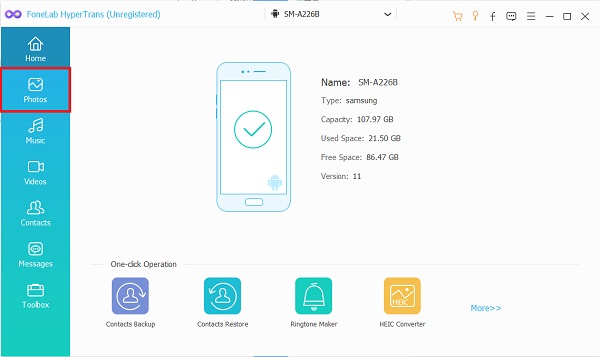
Шаг 3 Отныне выберите все фотографии, которые вы хотите передать. После выбора всех фотографий для передачи нажмите кнопку Экспорт компьютера значку.
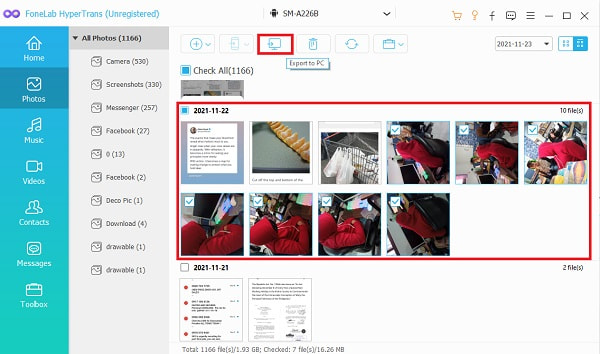
Шаг 4 Кроме того, вы можете по своему усмотрению установить папку назначения на своем компьютере.
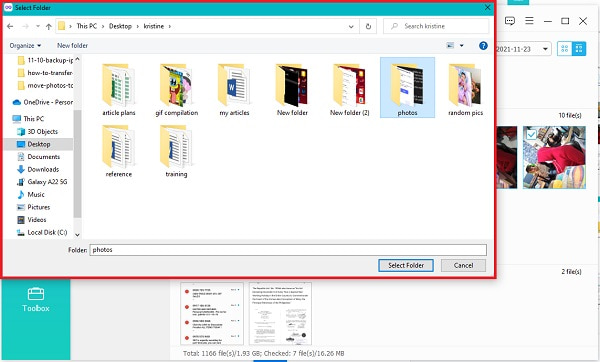
Обратите внимание, что этот метод также показывает, как переносить фотографии с планшета Samsung на ПК как профессионал, но эффективно. Прежде всего, FoneLab HyperTrans можно использовать для всех устройств Android и iOS, поэтому вы можете использовать его каждый раз, когда вам нужно передавать данные.
Часть 5. Часто задаваемые вопросы о том, как перенести фотографии с Samsung на ПК
Почему я не вижу свой телефон, когда подключаю его к компьютеру?
Если у вас возникли проблемы с подключением смартфона к компьютеру, первое, что вы должны проверить, — это кабель USB. Неисправный или ослабленный USB-кабель — наиболее распространенная причина, по которой компьютер не может прочитать ваше устройство. Еще одним фактором, который следует учитывать, является настройка USB на вашем устройстве. Попробуйте проверить, разрешена ли передача файлов на вашем устройстве.
Где находятся настройки USB на Самсунге?
Чтобы получить доступ к настройкам USB на устройстве Samsung, сначала перейдите в приложение «Настройки», затем выберите «Хранилище». Оттуда нажмите «Переполнение действия» и выберите «Подключение к компьютеру через USB». После этого выберите протокол передачи мультимедиа (MTP) или протокол передачи изображений.
Правда ли, что передача изображений снижает их качество?
К счастью, это не совсем так. В зависимости от используемого метода перенос фотографий не должен влиять на качество ваших фотографий. Перенос означает перемещение из одного хранилища в другое. Таким образом, он не изменяет и не перезаписывает какие-либо данные изображения. Однако некоторые методы могут повлиять на качество изображения. Такие, как те, которые требуют скачивания из резервных копий через интернет, например Google Фото.
Как показано выше, существует несколько способов передачи фотографий с Samsung Galaxy на компьютер. Некоторые требуют, чтобы вы сначала сделали резервную копию своего устройства Samsung, сделали резервную копию только своих фотографий или перенесли их прямо с телефона на компьютер. Превыше всего, FoneLab HyperTrans является наиболее рекомендуемым инструментом из всех. Рекомендация основана на надежности и эффективности общей производительности FoneLab HyperTrans. Чего еще можно желать от инструмента, который позволяет эффективно, быстро и без потерь передавать фотографии. Но тогда выбор того, какой инструмент использовать, остается за вами. Самое главное, что вы можете успешно перенести свои фотографии Samsung на компьютер, как вы и предполагали.
Передача данных с iPhone, Android, iOS, компьютера в любое место без каких-либо потерь.
- Перемещайте файлы между iPhone, iPad, iPod touch и Android.
- Импортируйте файлы с iOS на iOS или с Android на Android.
- Переместите файлы с iPhone / iPad / iPod / Android на компьютер.
- Сохранить файлы с компьютера на iPhone / iPad / iPod / Android.
Как перенести фото с телефона на компьютер: пошаговая инструкция
Большинство пользователей для фотографирования использует собственный смартфон, тем более что некоторые флагманские сенсорные устройства снимают так хорошо, что позавидуют “мыльницы”. При этом отнюдь не все знают, как перенести полученные изображения на компьютер. Мы покажем, какие действия нужно предпринять.
Что нам понадобится?
Собственно, сам смартфон.
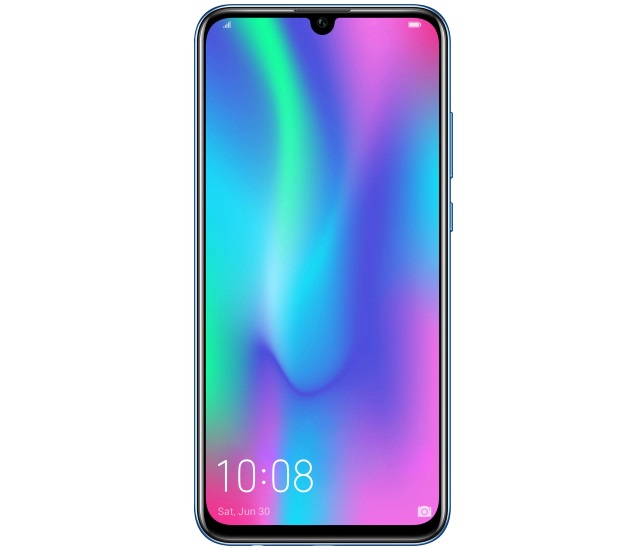
Компьютер или ноутбук.
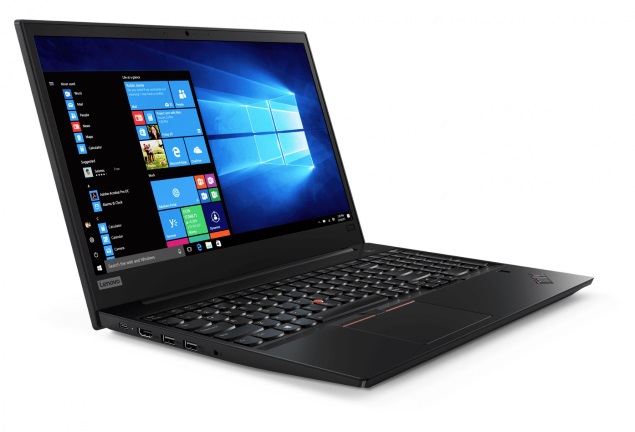
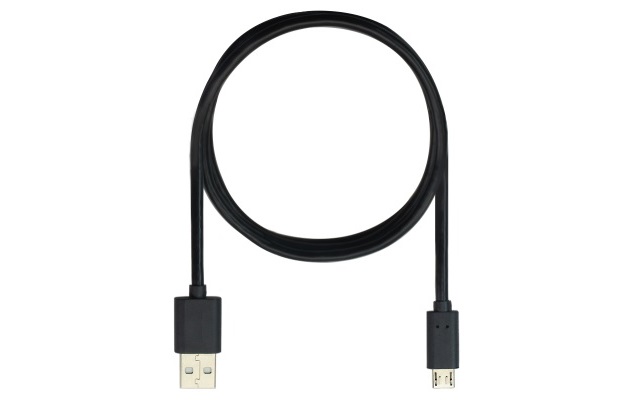
Кабель USB (некоторые его еще называют шнуром для зарядки – он выполняет и такую функцию). Это может кабель micro USB или USB Type-C – в данном случае это роли не играет. Главное – чтобы кабель был у вас под рукой.
Как перенести фото с телефона на компьютер?
Теперь приступаем к активным действиям.
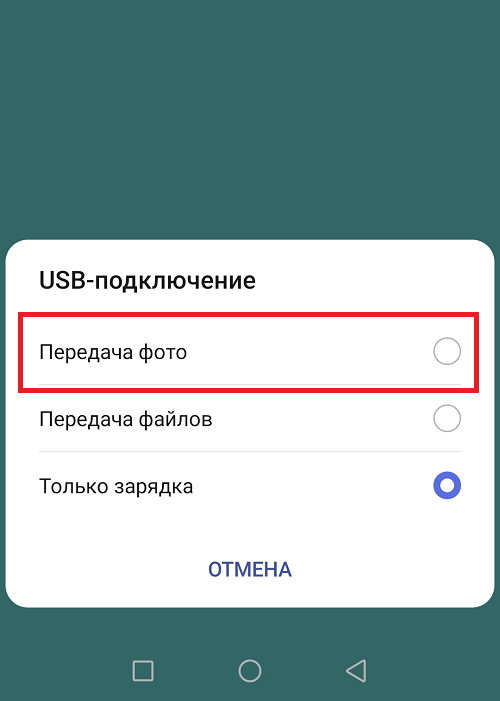
Первым делом подключите кабель одной стороной к смартфону, а другой – к порту USB на своем компьютере или ноутбуке. После этого вы услышите звуковой сигнал о сопряжении устройств. Теперь необходимо разблокировать смартфон для того, чтобы ваш компьютер получил к нему доступ. На экране смартфона с разблокированным экраном вы можете увидеть примерно следующее:
Если после подключения на экране ничего не появилось, не беда – вызовите шторку и увидите сообщение о подключении.
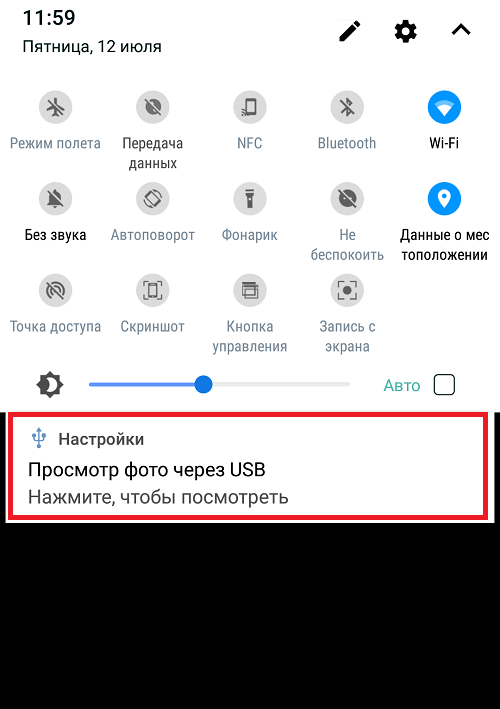
После нажатия появится меню с возможностью выбора подключения.
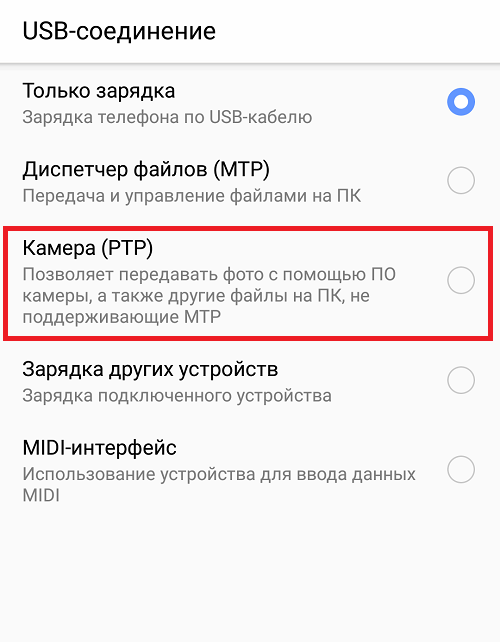
Что выбрать из списка? Поскольку мы будем переносить изображения, выбирайте пункт “Камера” или “Передача фото” (выше мы их выделили на скриншотах). В этом случае вы не увидите лишних папок файловой системы устройства, которые могут только мешать. Однако если вы хотите перенести дополнительные файлы, например, какие-то папки, тогда нужно выбирать “Диспетчер файлов” или “Передача файлов”.
Для чего все это мы делаем? Начиная с версии Android 6.0 и выше, доступ к файловой системе устройства с помощью ПК или ноутбука закрыт, пока пользователь не даст добро. А сделано это для того, чтобы защитить данные пользователя, ведь подобраться к файловой системе устройства, если его рабочий стол защищен паролем или другим видом защиты, будет невозможно третьим лицам. В общем, еще один полезный шаг в сторону защиты от Android.
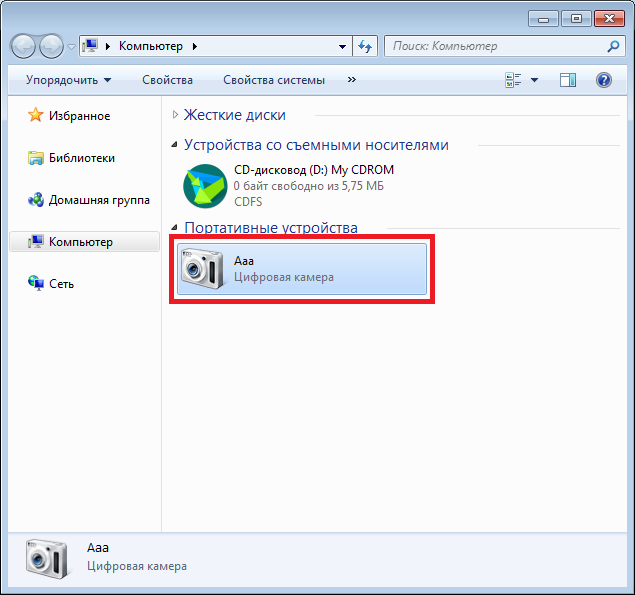
На рабочем столе компьютера или ноутбука открываем раздел “Компьютер” (или “Мой компьютер” – кому как удобнее). Находим наш смартфон и кликаем по нему два раза левой клавишей мыши.
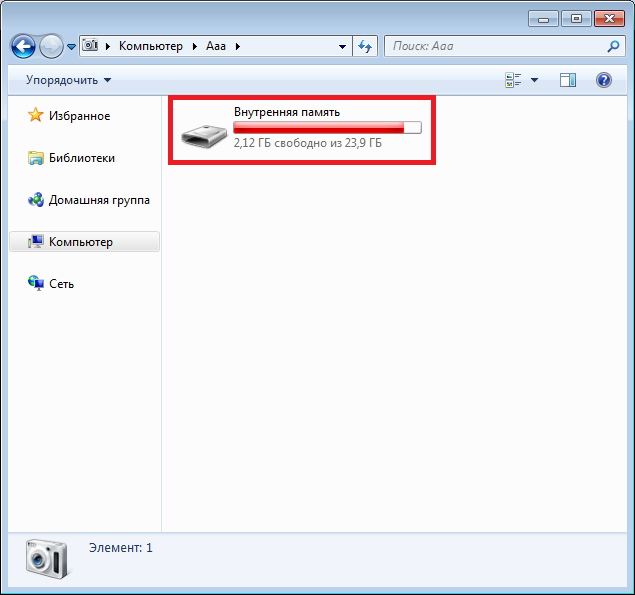
Далее открываем внутреннюю память устройства, потому как фотографии, сделанные на смартфон, обычно сохраняются на ней. Если изображения сохранены на карте памяти, выбирайте ее – она также будет показана.
Видеоинструкция
Здесь мы видим всего несколько элементов, главным из которых является папка DCIM – Digital Camera Images, именно в ней по умолчанию хранятся изображения, сделанные на камеру смартфона. Открываем ее.
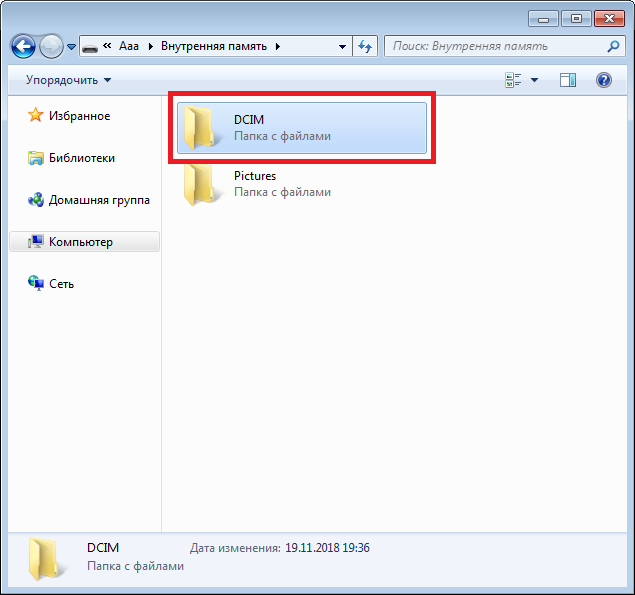
Далее – папка Camera.
Здесь представлен список фотографий. Выбираем нужные из них, можно несколько (удерживайте клавишу Ctrl и выделяйте) или даже все сразу (Ctrl+A).
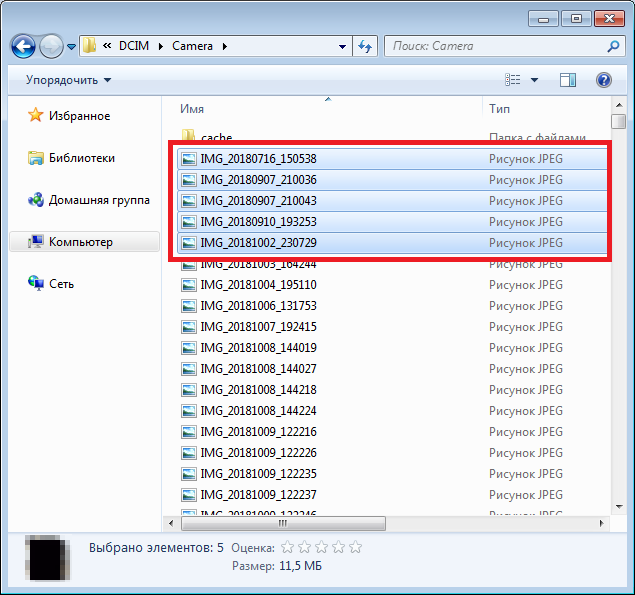
Нажимаем на правую клавишу мыши и в контекстном меню выбираем “Копировать” (Ctrl+C). Либо “Вырезать” (Ctrl+X) – зависит от необходимости.
Теперь нужно выбрать папку на компьютере, куда вы будете переносить файлы. У нас это, к примеру, папка “Фото”, размещенная на диске C. Открываете папку, щелкаете правой кнопкой мыши по пустому месту, чтобы появилось меню, и выбираете “Вставить” (Ctrl+V).
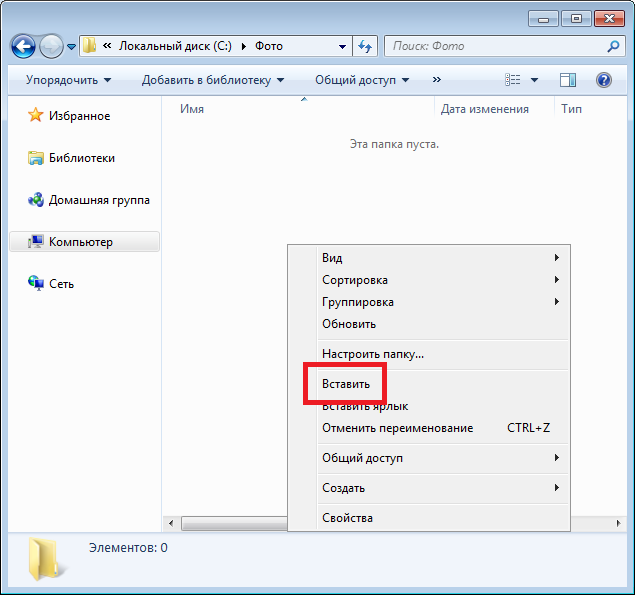
Ожидаете переноса изображений. Это может занять некоторое время, если фотографий много.
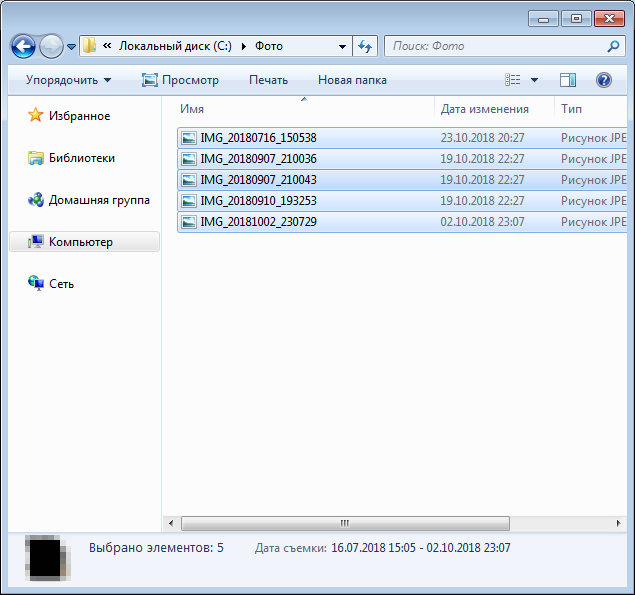
Если вам нужно перенести фото на смартфон с компьютера, действуете также, только перенос будет осуществляться с ПК.
- Оставить комментарий к статье.
- Подписаться на наш канал на YouTube.
- Подписаться на наш канал в Телеграме.
- Подписаться на нашу группу ВКонтакте.
- Подписаться на наш канал в Дзене.