Настройка отображения для ночного времени в Windows
Дисплей излучает синий свет, похожий на дневной. Однако ночью этот свет может мешать вам спать. Чтобы лучше засыпать, включите ночной свет для дисплея. В результате свет дисплея смягчится и не будет утомлять глаза. Параметр ночного света недоступен, если на вашем устройстве установлены определенные драйверы (DisplayLink или базовый видеодрайвер).
Чтобы запланировать автоматическое включение ночного света, выполните следующие действия.
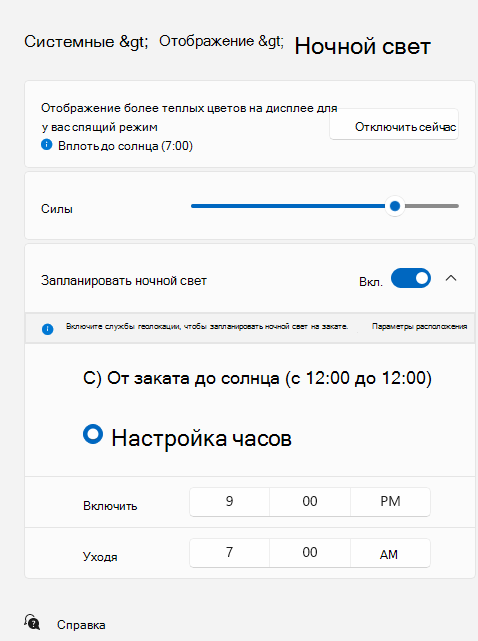
- Нажмите кнопку Пуск , а затем введите параметры в поле поиска. Выберите Параметры >Система >Отображение >ночного света.
Если переключатель ночного света неактивен, может потребоваться обновить драйвер дисплея. См. статью Обновление драйверов вручную в Windows. - Включите параметр Расписание ночного света. Затем выберите От заката до рассвета или Установить время и задайте время включения и отключения ночного света.
Совет: Чтобы быстро добавить ночной свет, щелкните значок Сеть в правой части панели задач, а затем выберите Изменить быстрые параметры > Добавить > ночной свет > Готово.
Чтобы запланировать автоматическое включение ночного света, выполните следующие действия.
- Выберите Пуск >Параметры >Система >Отображение >Параметры ночного освещения. Если переключатель ночного света над ссылкой не активен, может потребоваться обновить видеодрайвер. См. статью Обновление драйверов в Windows 10.
- В разделе Расписание переведите переключатель Планирование ночного света в положение Вкл. Затем выберите закат до восхода солнца или установите флажок Задать часы и введите пользовательское время для включения и выключения ночного света.
Как включить ночной режим на камере Android-смартфона и для чего это нужно
Уже 10 лет назад смартфоны научились хорошо фотографировать днем, но в ночное время и при недостатке освещения в помещении они продолжали пасовать. Бывает, сделаешь снимок, а на нем — темнота без намека на какие-либо детали. Сейчас ситуация изменилась, и за высокое качество снимков при плохом освещении мы не в последнюю очередь должны благодарить ночной режим камеры на Андроид. Разберемся, в чем заключаются его преимущества по сравнению с авторежимом и как включается ночная съемка.

Ночной режим идеально подходит для съемки при плохом освещении
Как работает ночной режим съемки
При повседневной съемке на телефон важна скорость. Необходимо, чтобы камера как можно быстрее сделала снимок, и с этой целью при хорошем освещении в авторежиме выставляется минимальная выдержка. Снимок получается моментально, благодаря чему фотография просто не успевает смазаться.
⚡ Подпишись на AndroidInsider в Дзене, чтобы получать новости из мира Андроид первым
В ночном режиме на Андроид такой трюк не прокатит. При плохом освещении короткая выдержка мешает, не позволяя камере смартфона захватить достаточное количество света. Поэтому ночной режим съемки работает иначе. В нем выдержка увеличивается, а еще задействуется искусственный интеллект. По сути, смартфон делает серию снимков, которые затем соединяются в одно целое. Так наше устройство по крупицам собирает информацию, чтобы получилась яркая фотография.

Фото на Redmi Note 9 Pro в авторежиме. Источник: GSMArena

Более светлое фото на Redmi Note 9 Pro в ночном режиме. Источник: GSMArena
Разница между фото в автоматическом и ночном режиме камеры может быть менее или более существенной в зависимости от характеристик сенсора, особенностей процессора и алгоритмов обработки изображения. Но во всех случаях ночная съемка помогает сделать фотографии ярче, что очень важно при недостатке освещения.
❗ Поделись своим мнением или задай вопрос в нашем телеграм-чате
Как включить ночной режим камеры
Включить ночной режим камеры можно не на всех смартфонах. На дешевых и старых устройствах, выпущенных до 2019 года, он отсутствует, но на большинстве современных моделей опция все-таки предусмотрена. Она располагается в основном меню приложения «Камера», где называется «Ночь», «Ночной режим» или «Super Night». Если вы не можете найти нужную вкладку, посетите раздел «Еще».

Ищите ночную съемку в меню камеры
На смартфонах среднего и флагманского уровня доступен автоматический ночной режим. За счет него пользователю даже не нужно искать специальную вкладку. Устройство само анализирует параметры внешнего освещения и принимает решение: фотографировать в обычном или ночном режиме.

Некоторые смартфоны включают ночной режим автоматически
Также на продвинутых смартфонах можно включить ночной режим видео. Как правило, он скрывается в разделе «Ночь», а от пользователя просто требуется переключиться на видеосъемку, нажав специальную кнопку.

Если смартфон поддерживает ночной режим для видео, то он предложит переключиться
После переключения в нужный режим остается нажать кнопку затвора, чтобы сделать ночное фото на телефон или записать видео. Кажется, все очень просто, однако съемка при плохом освещении имеет массу нюансов, о которых необходимо знать.
Как фотографировать ночью на телефон
Фото в ночном режиме обрабатывается дольше, чем в обычном. Поэтому во время съемки нужно стараться держать телефон неподвижным. Обычно обработка занимает от 0,5 до 3 секунд, но все зависит от условий освещения и производительности процессора.
�� Загляни в телеграм-канал Сундук Али-Бабы, где мы собрали лучшие товары с АлиЭкспресс
Дополнительные рекомендации изложены в отдельном тексте, где мы рассказывали, как делать хорошие фотографии на телефон в темноте. А в рамках этого материала стоит выделить несколько ограничений ночного режима. Во-первых, у вас не получится сделать фото на 50, 64 или 108 МП. Во-вторых, при съемке видео в ночном режиме максимальное разрешение тоже ограничивается (чаще всего доступно только 1080p при 30 fps), так что ролик будет менее четким и динамичным.
Лучшие смартфоны с ночной съемкой

Смартфон с хорошей ночной съемкой не может быть дешевым
Если вы планируете часто снимать при недостаточном освещении, то необходимо ответственно подойти к выбору телефона с ночной камерой. Прежде всего он должен быть оснащен большим сенсором. Также важную роль играют оптическая стабилизация, процессор и качество алгоритмов обработки изображения. Исходя из этих критериев, стоит присмотреться к нескольким смартфонам с хорошей камерой:
- Samsung Galaxy A34;
- realme 11 Pro+;
- Redmi Note 12 Pro+ 5G;
- HUAWEI Mate 50 Pro;
- Samsung Galaxy S23 Ultra.
Наконец, запомните простое правило: чем дешевле смартфон, тем хуже он фотографирует вечером. Ведь стоимость устройства напрямую зависит от его камер и процессора, которые являются главными критериями, определяющими качество ночной съемки.

Теги
- Камера смартфона
- Новичкам в Android
- Операционная система Android
Как включить Ночной режим на iPhone
В создании этой статьи участвовала наша опытная команда редакторов и исследователей, которые проверили ее на точность и полноту.
Команда контент-менеджеров wikiHow тщательно следит за работой редакторов, чтобы гарантировать соответствие каждой статьи нашим высоким стандартам качества.
Количество просмотров этой статьи: 5537.
В этой статье:
Из этой статьи вы узнаете, как включить Ночной режим на iPhone, а также как настроить расписание автоматического включения Ночного режима в определенное время дня. Ночной режим — это голубой фильтр, который позволяет предотвратить нарушение суточного биоритма в ночное время суток, что, в свою очередь, значительно улучшает качество сна.
Часть 1 из 2:
Ручная настройка «Ночного режима»

Запустите «Центр управления». Проведите по экрану снизу вверх, чтобы открыть это меню. После этого на экране появится несколько кнопок и иконок.

- Меню не появится, если вы зажмете кнопку недостаточно сильно.

- Если кружок Ночного режима окрашен в оранжевый, значит, эта функция уже включена. Еще раз нажмите на круг, чтобы выключить Ночной режим.
Как на андроиде сделать ночную тему в инсте
Ночная тема, которая ещё недавно была одной из самых обсуждаемых тем, сегодня уже не вызывает такого ажиотажа. Ну, по крайней мере, так мне казалось, потому что я в принципе перестал получать вопросы о том, как активировать ночную тему на Android, как сделать так, чтобы ночная тема появилась в приложениях и как настроить ночную тему. Поэтому я совсем перестал уделять внимание этой теме, а тем временем, как вдруг выяснилось, многие по-прежнему хотят включить ночную тему в Instagram на Android. Что ж, восполняю пробел.

Включить ночную тему в Instagram можно не только в Android 10
Несмотря на то что Google официально предлагает только один способ включения ночной темы в Инстаграме на Android, я расскажу вам сразу о двух, поскольку каждый из них ориентирован на пользователей разных версий Android.
Как на Android включить ночную тему
Первый способ самый простой. Он доступен владельцам устройств под управлением Android 10, ведь именно в этой версии появилась поддержка универсальной ночной темы. Универсальной её называют потому, что она затемняет интерфейс не только операционной системы, но и всех совместимых приложений. Instagram в этот список входит. Поэтому активация ночной темы на смартфоне с Android 10 приведёт к её активации и в приложении Instagram. Достаточно просто найти кнопку включения.
- Перейдите в «Настройки» и отыщите раздел «Экран и яркость»;
- Откройте его, пролистайте список доступных параметров вниз и отыщите пункт «Тёмный режим»;

В Android 10 есть штатная ночная тема, которая распространяется на Instagram
- Передвиньте тумблер активации напротив «Тёмного режима» в положение «вкл.»;
- После того как надстройка применится, откройте Instagram – ночная тема должна проявиться и там.
Как видите, ничего сложного. Возможно, расположение параметра активации ночной темы в вашем случае может отличаться от моего, равно, как и её название. Где-то ночную тему называют ночным режимом, где-то тёмной темой, а где-то тёмным режимом. Поэтому не пугайтесь, если не название не будет совпадать с приведённым в инструкции. Ну, а чтобы было совсем просто, можно воспользоваться встроенным в «Настройки» поисковиком. Просто попробуйте поочерёдно все названия из вышеперечисленных и подтвердите включение параметра.
Как включить ночную тему на старом андроиде

Ночная тема облегчает нагрузку на глаза и снижает энергопотребление
Но как же быть владельцам всех остальных устройств, которые официально ночную тему не поддерживают? Немногим известно, что в Google Play есть специальные приложения, которые принудительно активируют ночную тему в сторонних приложениях. Как им это удаётся, мне неинтересно, да и вам, я думаю, тоже. В конце концов, какая мне разница, как разработчики делают свою часть работы, если результат меня полностью устраивает, не говоря уже о том, что это, возможно, вообще единственный способ получить искомый результат.
Несмотря на то что приложений, активирующих ночную тему в Instagram, довольно много, я бы посоветовал пользоваться двумя: «Тёмный режим» и Dark Mode Theme for Instagram. С интерфейсной точки зрения они устроены абсолютно одинаково, поэтому инструкция будет одна.
Приложения для ночного режима
- Скачайте нужное приложение по ссылкам выше себе на Android;
- Активируйте его и на главной странице нажмите на кнопку включения ночной темы;

В Google Play масса приложений, которые включают ночную тему там, где она не поддерживается
- Подтвердите активацию ночной темы, а затем перейдите в Instagram – она должна примениться к его интерфейсу;
- Для отключения ночной темы вернитесь в приложение и деактивируйте её.
Google рассказала, как изменится ночная тема в Android 11
Предупреждаю: в зависимости от модели вашего смартфона и от прошивки, под управлением которой он работает, тёмная тема в этих приложениях может работать по-разному либо не заработать вообще. Такое тоже бывает, и связано с тем, что производитель намеренно ограничил работу этой надстройки на своих устройствах. В этом случае вам может помочь только сторонний клиент Instagram, коих в Google Play великое множество. Просто выберите приложение на свой вкус и пользуйтесь.
Теги
- Новичкам в Android
- Операционная система Android
- Приложения для Андроид
Наши соцсети
Новости, статьи и анонсы публикаций
Свободное общение и обсуждение материалов
Лонгриды для вас
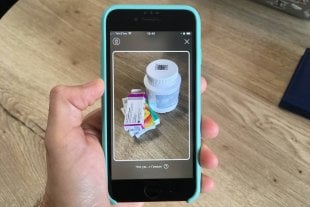
С введением параллельного импорта, разрешающего ввоз товаров без разрешения правообладателя, в Россию хлынули огромные объёмы контрафакта. Не сказать, что раньше его не было совсем. Но появление в цепочке поставок новых индивидуальных игроков привело к тому, что к оригинальной продукции стали активнее подмешивать подделки. Поэтому было решено дать покупателям из России возможность отслеживать происхождение товара, сроки его годности и другие параметры, влияющие на качество. Так появился Честный знак.

На прошлой неделе мы все стали свидетелями распаковки российского смартфона Р-Фон на базе отечественной операционной системы Rosa Mobile. Несмотря на то что это уже не первая попытка компаний из России сделать собственный телефон, пожалуй, ещё ни к одному проекту не было приковано столько внимания. Видимо, сказывается повышенный интерес вследствие импортных ограничений, наложенных на нашу страну рядом недружественных государств. Однако надеяться, что будущий смартфон будет по-настоящему российским долго не пришлось. Потому что довольно быстро выяснилось, что выпускать его будут в Китае, а у конкурентов из Поднебесной аппараты с точно такими же характеристиками стоят в районе 15-17 тысяч рублей. Страшно представить, насколько крутой аппарат можно купить у тех же брендов за 40к.

Смартфон — это не только устройство, помогающее нам решать широкий спектр задач, но и большая копилка конфиденциальной информации. Оттого нередко на него под тем или иным видом попадают шпионские приложения. Простому человеку обнаружить вредоносный софт на Android бывает крайне сложно, ведь он маскируется под самые безобидные утилиты. Однако есть специальные приложения, помогающие проверить телефон на шпионские программы.