Создание эркера на чертеже
Приветствую! Проблема следующая: не получается сделать эркер на чертеже таким, какой он есть на самом деле, прикрепляю скан с бти, и фотку с объекта, и скрин с архикада. Перерыл все настройки эркера и таким его сделать никак не получается. Пробовал отдельно сделать стенами, чтобы потом вручную сделать эркер просто из 3-х окон, но тогда не получается правильный переход от широкой стены к узкой. Помогите, пожалуйста.
то, как должно быть:


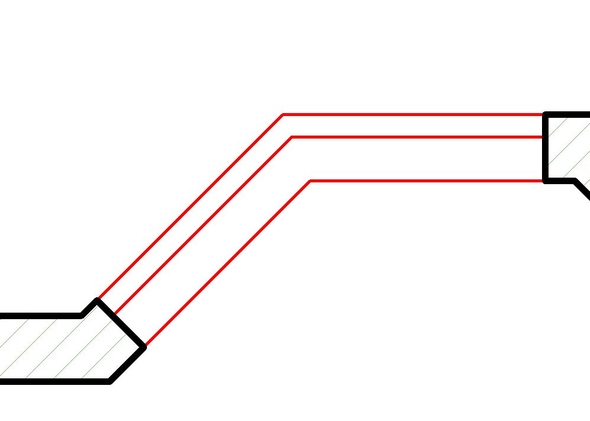
то, как получается:

Типы основания эркера менял, того, что нужно — нет, четверть тоже не выбрать.
Как грамотно сделать эркерное окно
Вопрос, возможно ли его сделать стандартными средствами (без дорисовок в PS и Автокад), чтобы можно было менять створки, размер четверти и т.д. и чтобы это еще все по человечески отображалось в проекциях и видах.

Такой вопрос уже поднимался, но как это в итоге сделать, я так и не понял. Объясните мне, деревянному, как такое можно сделать в архикаде, если это, конечно, вообще возможно?
Сам я допереть не смог. Пробовал и угловым окном, и специальным углом и эркерным окном, все равно получается криво.
На сайте c 26.09.2006
Сообщений: 5027
Белокаменная
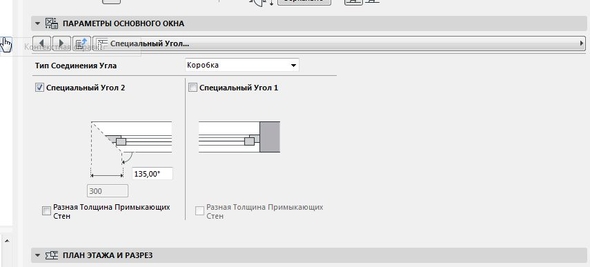
А что криво получается с СпецУглом?
На сайте c 27.02.2016
Сообщений: 77
Санкт-Петербург

Получается вот так
На сайте c 26.09.2006
Сообщений: 5027
Белокаменная
Цитата Shurslarin:
Получается вот так
В настройках Спец. Угла введи правильный угол между стенами.
На сайте c 13.03.2015
Сообщений: 19
Краснодарский край

спец. угол, только величина должна быть правильная как выше сказали
На сайте c 27.02.2016
Сообщений: 77
Санкт-Петербург
sagava1Mark Да, супер! Спасибо!
Репутация: 0
На сайте c 29.06.2017
Сообщений: 2
Цитата Shurslarin:
Доброго времени суток!
Задача сделать эркерное окно как на фото.
Вопрос, возможно ли его сделать стандартными средствами (без дорисовок в PS и Автокад), чтобы можно было менять створки, размер четверти и т.д. и чтобы это еще все по человечески отображалось в проекциях и видах.
Такой вопрос уже поднимался, но как это в итоге сделать, я так и не понял. Объясните мне, деревянному, как такое можно сделать в архикаде, если это, конечно, вообще возможно?
Сам я допереть не смог. Пробовал и угловым окном, и специальным углом и эркерным окном, все равно получается криво.
Подскажите, пожалуйста, а чем вы в итоге сделали? Пробую эркер, получается ерунда со стенами (((
На сайте c 27.02.2016
Сообщений: 77
Санкт-Петербург
LenaShanaeva
Обычное окно и подогнал через специальный угол.

Читают эту тему:
Последнее на форуме
- Экспорт из 3Д Макса в SketchUp с сохранением текстур
- Предложения по улучшению сайта
- Ошибка An error has occurred and the application will now close.
- A.I. — Нейросети
- Курсы по экстерьеру
- форматы glb/gltf
- Позитивное
- Как сделать видимыми задние рёбра на объекте?
- Помощь по проблемам с железом.
- First level | KateForest
Заказы
- Моделирование мебели для фотографий на маркетплейс
- Скульптинг
- Визуализацию помещений для рекламных материалов
- Визуализация Жилого Комплекса
- Моделирование Жилого Комплекса по чертежам
Вакансии
- Дизайнер-визуализатор
- Дизайнер интерьеров
- 3D моделлер в студию Мосграф
- Комплектатор дизайн-проектов
- Чертежник в Archicad27 -для Американского рынка
Резюме
- Архитектор | 3D Визуализация интерьеров
- Дизайнер-визуализатор
- Профессиональная Интерьерная Визуализация.
- 3D Визуализатор (Интерьер)
- Дизайнер-визуализатор
Как сделать эркерное окно в архикаде
- Графический редактор
- Photoshop
- Photoshop CS3
- Photoshop CS4
- Photoshop CS5
- Photoshop CS6
- Photoshop CC
- Photoshop CC 2015
- Photoshop CC 2017
- Photoshop CC 2018
- Photoshop CC 2019
- Photoshop CC 2020
- Photoshop CC 2021
- Photoshop 2022
- Photoshop 2023
- Уроки Adobe Photoshop
- Видео уроки Photoshop
- Интерактивный самоучитель
- Шрифты, кисти, плагины, формы, шаблоны, рамки, эффекты, текстуры
- Дополнения
- CorelDraw x7
- CorelDraw x8
- CorelDraw 2018
- CorelDraw 2019
- CorelDraw 2020
- CorelDraw 2021
- CorelDraw 2022
- CorelDraw 2023
- Уроки CorelDraw
- Видео уроки CorelDraw
- Интерактивный самоучитель
- Шрифты, кисти , формы, шаблоны, форматы, файлы
- Дополнения
- Lightroom 2018
- Lightroom 2019
- Lightroom 2020
- Lightroom 2021
- Lightroom 2022
- Lightroom 2023
- Уроки Lightroom
- Видео уроки Lightroom
- Дополнения для Lightroom
- Illustrator 2017
- Illustrator 2018
- Illustrator 2019
- Illustrator 2020
- Illustrator 2021
- Illustrator 2022
- Illustrator 2023
- Уроки Adobe Illustrator
- Видео уроки Illustrator
- Дополнения для Illustrator
- Уроки Adobe InDesign
- Видео уроки Adobe InDesign
- Уроки Painter
- Видео уроки Painter
- Уроки Gimp
- Видео уроки Gimp
- Уроки ProShow Producer
- Видео уроки Proshow Producer
- Уроки AcdSee
- Видео уроки AcdSee
- Уроки FastStone Image Viewer
- Видео уроки FastStone Image Viewer
- Уроки XnView
- Видео уроки XnView
- Уроки Movavi Photo Editor
- Видео уроки Movavi Photo Editor
- Autocad
- AutoCad 2016
- AutoCad 2017
- AutoCad 2018
- AutoCad 2019
- AutoCad 2020
- AutoCad 2021
- AutoCad 2022
- AutoCad 2023
- Уроки Autocad
- Видео уроки Autocad
- Интерактивный самоучитель
- 3D модели, чертежи, блоки, библиотеки, шрифты
- Дополнения
- Компас 3D v12
- Компас 3D v16
- Компас 3D v17
- Компас 3D v18
- Компас 3D v19
- Компас 3D v20
- Компас 3D v21
- Уроки Компас 3D
- Видео уроки Компас 3D
- Интерактивный самоучитель
- 3D модели и детали, чертежи, библиотеки, файлы
- Дополнения
- Solidworks 2017
- Solidworks 2018
- Solidworks 2019
- Solidworks 2020
- Solidworks 2021
- Solidworks 2022
- Solidworks 2023
- Уроки SolidWorks
- Видео уроки SolidWorks
- MathCad 14
- MathCad 15
- Уроки MathCad
- Видео уроки MathCad
- Интерактивный самоучитель
- Дополнения
- Уроки NanoCad
- Видео уроки NanoCad
- Дополнения
- Уроки Altium Designer
- Видео уроки Altium Designer
- Уроки T-Flex
- Видео уроки T-Flex
- Уроки Inventor
- Видео уроки Inventor
- Уроки Solid Edge
- Видео уроки Solid Edge
- Уроки Civil 3D
- Видео уроки Civil 3D
- Уроки Powermill
- Видео уроки Powermill
- Уроки Creo
- Видео уроки Creo
- Уроки BricsCad
- Видео уроки BricsCad
- ArchiCad
- ArchiCad 19
- ArchiCad 20
- ArchiCad 21
- ArchiCad 22
- ArchiCad 23
- ArchiCad 24
- ArchiCad 25
- ArchiCad 26
- Уроки Archicad
- Видео уроки Archicad
- 3D модели, чертежи, библиотеки, плагины
- Интерактивный самоучитель
- Дополнения
- Уроки Revit
- Видео уроки Revit
- Уроки Cutting
- Видео уроки Cutting
- Уроки FloorPlan 3D
- Видео уроки FloorPlan 3D
- Уроки PRO100
- Видео уроки Pro100
- Уроки Sweet Home 3D
- Видео уроки Sweet Home 3D
- Уроки Dom 3D
- Видео уроки Dom 3D
- 3ds Max
- 3Ds Max 2016
- 3Ds Max 2018
- 3Ds Max 2019
- 3Ds Max 2020
- 3Ds Max 2021
- 3Ds Max 2022
- 3Ds Max 2023
- Уроки 3Ds Max
- Видео уроки 3Ds Max
- Интерактивный самоучитель
- 3D модели, шаблоны, плагины, библиотеки, модели, полигоны
- V-Ray
- Уроки Maya
- Видео уроки Maya
- SketchUp 8
- SketchUp 2018
- SketchUp 2019
- SketchUp 2020
- SketchUp 2021
- SketchUp 2022
- SketchUp 2023
- Уроки SketchUp
- Видео уроки SketchUp
- Дополнения для SketchUp
- Уроки Cinema 4D
- Видео уроки Cinema 4D
- Уроки Blender
- Видео уроки Blender
- Уроки Zbrush
- Видео уроки Zbrush
- Уроки Daz Studio
- Видео уроки Daz Studio
- Dreamweaver
- Уроки Adobe Dreamweaver
- Видео уроки Dreamweaver
- Уроки Adobe Muse
- Видео уроки Adobe Muse
- Уроки Animate
- Видео уроки Animate
- Premiere Pro
- Premiere Pro 2017
- Premiere Pro 2018
- Premiere Pro 2019
- Premiere Pro 2020
- Premiere Pro 2021
- Premiere Pro 2022
- Premiere Pro 2023
- Уроки Premiere Pro
- Видео уроки Premiere Pro
- Плагины и пресеты
- After Effects CC 2017
- After Effects CC 2018
- After Effects CC 2019
- After Effects CC 2020
- After Effects CC 2021
- After Effects 2022
- After Effects 2023
- Уроки Adobe After Effects
- Видео уроки After Effects
- Дополнения для After Effects CC
- Уроки VideoStudio
- Видео уроки VideoStudio
- Pinnacle Studio 14
- Pinnacle Studio 15
- Pinnacle Studio 22
- Pinnacle Studio 23
- Pinnacle Studio 24
- Pinnacle Studio 25
- Pinnacle Studio 26
- Уроки Pinnacle Studio
- Видео уроки Pinnacle Studio
- Vegas 13
- Vegas 15
- Vegas 16
- Vegas 17
- Vegas 18
- Vegas 19
- Vegas 20
- Уроки Sony Vegas
- Видео уроки Sony Vegas
- Дополнения для Vegas Pro
- Уроки ВидеоМОНТАЖ
- Видео уроки Видеомонтаж
- Уроки Camtasia Studio
- Видео уроки Camtasia Studio
- Davinci Resolve 15
- Davinci Resolve 16
- Davinci Resolve 17
- Davinci Resolve 18
- Уроки DaVinci Resolve
- Видео уроки DaVinci Resolve
- Уроки Movavi Video Editor
- Видео уроки Movavi Video Editor
- Уроки Avidemux
- Видео уроки Avidemux
- Audition
- Adobe Audition CC 2017
- Adobe Audition CC 2018
- Adobe Audition CC 2019
- Adobe Audition CC 2020
- Adobe Audition CC 2021
- Adobe Audition 2022
- Adobe Audition 2023
- Уроки Audition
- Видео уроки Audition
- Уроки Sound Forge
- Видео уроки Sound Forge
- Fl Studio 10
- Fl Studio 11
- Fl Studio 12
- Fl Studio 20
- Fl Studio 21
- Уроки Fl Studio
- Видео уроки Fl Studio
- Дополнения для Fl Studio
- Ableton Live 9
- Ableton Live 10
- Ableton Live 11
- Уроки Ableton
- Видео уроки Ableton
- Уроки Audacity
- Видео уроки Audacity
- Уроки Virtual DJ
- Видео уроки Virtual DJ
- Уроки Traktor DJ Studio
- Видео уроки Traktor DJ Studio
- Уроки Cubase
- Видео уроки Cubase
- ArchiCad 19
- ArchiCad 20
- ArchiCad 21
- ArchiCad 22
- ArchiCad 23
- ArchiCad 24
- ArchiCad 25
- ArchiCad 26
- Уроки Archicad
- Видео уроки Archicad
- 3D модели, чертежи, библиотеки, плагины
- Интерактивный самоучитель
- Дополнения
Главная
 Архитектура (BIM) ArchiCad Видео уроки Archicad Как сделать окна эркера в ArchiCAD 22
Как сделать эркерное окно в архикаде
Вопрос, возможно ли его сделать стандартными средствами (без дорисовок в PS и Автокад), чтобы можно было менять створки, размер четверти и т.д. и чтобы это еще все по человечески отображалось в проекциях и видах.
Такой вопрос уже поднимался, но как это в итоге сделать, я так и не понял. Объясните мне, деревянному, как такое можно сделать в архикаде, если это, конечно, вообще возможно?
Сам я допереть не смог. Пробовал и угловым окном, и специальным углом и эркерным окном, все равно получается криво.
Получается вот так
В настройках Спец. Угла введи правильный угол между стенами.
спец. угол, только величина должна быть правильная как выше сказали
Доброго времени суток!
Задача сделать эркерное окно как на фото.
Вопрос, возможно ли его сделать стандартными средствами (без дорисовок в PS и Автокад), чтобы можно было менять створки, размер четверти и т.д. и чтобы это еще все по человечески отображалось в проекциях и видах.
Такой вопрос уже поднимался, но как это в итоге сделать, я так и не понял. Объясните мне, деревянному, как такое можно сделать в архикаде, если это, конечно, вообще возможно?
Сам я допереть не смог. Пробовал и угловым окном, и специальным углом и эркерным окном, все равно получается криво.
Подскажите, пожалуйста, а чем вы в итоге сделали? Пробую эркер, получается ерунда со стенами (((
Окно в архикаде — как вставить окно в Archicad

Этот видео-урок, про то, как вставить окно в архикаде, является третьей частью урока по созданию обмерного плана квартиры в архикаде, который, в свою очередь входит в состав моего видео-курса по созданию дизайн-проекта квартиры в архикаде. В данном уроке я рассказываю только про то, как вставлять окно в архикаде, поэтому если вас интересует информация про то, как вычертить в архикаде стены, в которые вы собираетесь вставлять окна, приглашаю посмотреть предыдущий видео-урок курса, в котором я и черчу стены квартиры в архикаде. В курсе по созданию дизайн-проекта в архикаде я использую довольно простую планировку квартиры, поэтому в уроке не пойдёт речь о том, как чертить в архикаде угловые окна, эркеры и т.п. Это тема для других видео-уроков.
Как вставить окно в архикаде
Ниже я представляю список всех уроков серии по созданию обмерного плана квартиры в архикаде:
Создание пользовательских проемов в Archicad 9.0
Многие пользователи Archicad знают, что создать пользовательский объект Archicad несложно. Зачастую для этого не нужны даже познания в GDL! Новый объект можно построить с помощью стандартных трехмерных элементов (стен, перекрытий, крыш и сохранить необходимую геометрию в библиотеке как GDL-объект. Полученный объект может впоследствии использоваться в других проектах.
Технология прекрасно работает при создании отдельно стоящих объектов (мебели, строительных конструкций но когда вы создаете подобным образом окна или двери, могут возникнуть сложности. Продемонстрируем это на примере.
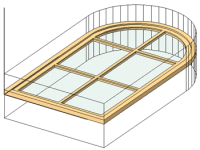
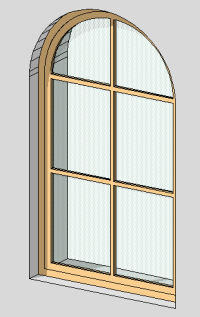
Построим арочное окно. В предыдущих версиях, если вы создавали окно подобной формы, Archicad некорректно создавал отверстие в стене под проем. Посмотрите на рисунок — такое окно не может нас устроить. Чтобы исправить ситуацию, нужно забираться в GDL-код, что-то там настраивать, корректировать… Конечно, есть пользователи, которые знают GDL, существует техническая поддержка по программе, но все-таки это неудобно.
В Archicad 9 появилась маленькая недокументированная возможность: если вы создадите проем окна или двери из перекрытия с ID ‘wallhole‘ (т.е. отверстие в стене), то Archicad аккуратно вырежет отверстие в точности по геометрии фигуры.
Давайте проверим. Сначала создадим модель окна (раму, фрамуги, переплеты, стеклянные заполнения из перекрытий в окне поэтажного плана. Затем создадим еще одно перекрытие, которое будет охватывать конфигурацию окна по всему периметру и по которому будет в дальнейшем вырезан проем в стене. Это перекрытие отличается от всех остальных только одним: его ID должен быть равным ‘wallhole‘. Посмотрите на будущее окно в 3D.
Совет. Разместите перекрытие с ID ‘wallhole’ на отдельном слое, а этому слою задайте каркасный режим визуализации. В этом случае очень хорошо видно расположение будущего окна относительно стены.
Сохраним модель из 3D-окна как библиотечный элемент, настроив для этого в диалоге Параметры 3D проекции (Визуализация → Параметры 3D проекции…) вид проекции (Вид сбоку) и позицию камеры. Нажимаем кнопку ОК и переходим в 3D-окно.
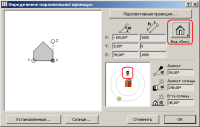
Чтобы сохранить модель как библиотечный элемент, выбираем при активном 3D-окне команду Файл → Объекты GDL → Сохранить 3D-модель как… Убедимся, что сохраняем объект как ‘Окно’ или ‘Дверь’.
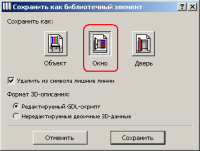
Получаем корректный оконный проем:
Точно таким же способом можно создать нишу в стене, только ID формирующего перекрытия должен быть равен ‘wallniche‘ (т.е. ниша в стене).
Продемонстрируем на простом примере: создадим арочную нишу с четырьмя альковами. Для этого на поэтажном плане создадим четыре перекрытия, учитывая, что плоскость x/y — это внешняя поверхность стены: поверхность, в которой будет создана ниша. Поэтому размещаем перекрытия выше уровня текущего этажа (см. рисунок разреза и 3D-вид). Не забываем создать еще одно перекрытие с ID ‘wallniche‘, которое охватывает геометрию нашей ниши.
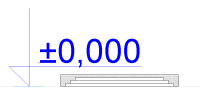
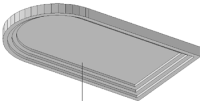
Далее просто сохраняем 3D-модель ниши как библиотечный элемент — аналогично тому, как мы это делали для окна. Получаем корректную нишу:
Похожие публикации:
- Как запустить криптопро с правами администратора
- Как разблокировать человека
- Как разделить стену в архикаде на фрагменты
- Почему не могу зайти в плей маркет с телефона
- Photoshop