Дефрагментация диска в Windows 8
В этой статье, я постараюсь объяснить, что такое дефрагментация, и как выполнить дефрагментацию диска в операционной системе Windows 8 или 8.1.
Жесткий диск состоит из секторов, и когда Вы записываете на него данные, эти сектора заполняются по порядку. Но если Вы часто устанавливаете и удаляете программы, то со временем файлы на жесткий диск будут записываться в свободные сектора, которые могут быть размещены в различных частях жесткого диска. Другими словами, фрагменты одного файла могут находиться в разных местах – это и есть фрагментация.
Когда потребуется считать фрагментированный файл, головки жесткого диска будут перескакивать с одного сектора на другой, собирая его по частям. Это приводит к снижению производительности компьютера.
Дефрагментация необходима для того, чтобы расположить фрагменты одного файла в нужной последовательности. Выполнить ее можно, как с помощью встроенного дефрагментатора Windows, так и с помощью стороннего софта.
Отмечу также, что если на Вашем компьютере установлен твердотельный SSD диск, то дефрагментация никак не повлияет на скорость работы компьютера, и будет просто бесполезна, потому что информация на SSD диск записывается во флеш-память, там нет магнитных дисков и считывающих головок.
Итак, как же выполнить дефрагментацию диска в Windows 8. Для этого нажмите комбинацию клавиш Win+W и в строке поиска напишите «дефрагментация» . Слева отобразятся варианты, выберите «Дефрагментация и оптимизация Ваших дисков» .

Открыть данное окно можно и другим способом. Нажмите комбинацию Win+E , откроется окно «Компьютер» . Здесь выделите любой диск и перейдите на вкладку «Управление» . Затем нажмите на кнопочку «Оптимизировать» .

Перед тем, как выполнить дефрагментацию, выделите нужный раздел диска и нажмите «Анализировать» . После этого в разделе «Текущее состояние» отобразится процент фрагментации диска. Если это значение превышает 10%, то можно выполнять дефрагментацию.

Для этого нажмите на кнопку «Оптимизировать» . Процесс может занять от 20 минут до нескольких часов.

В операционных системах Windows 7, 8, 8.1 и 10, можно настроить выполнение дефрагментации по расписанию. Для этого нажмите «Изменить параметры» .

В следующем окне можно выбрать, как часто будет выполняться дефрагментация: ежедневно (лучше не выбирать), еженедельно (если Вы устанавливаете и удаляете различные программы), ежемесячно (самый оптимальный вариант). Убрав галочку с пункта «Выполнять по расписанию» , Вы отключите запуск автоматической дефрагментации (пригодится, если у Вас SSD). Чтобы отметить, для каких дисков нужно выполнять дефрагментацию, нажмите «Выбрать» .

В следующем окне поставьте галочки напротив тех дисков, которые необходимо оптимизировать, и нажмите «ОК» .

Сохраните настроенные параметры и закройте все окна.
Выполнить дефрагментацию диска можно и с помощью сторонних программ. Например, бесплатная программа Auslogics Disk Defrag. Программа проста в использовании и обладает всеми необходимыми функциями. Перейдя по ссылке, Вы сможете скачать программу, прочитать про ее установку и подробное описание об ее использовании.

Если у Вас установлена операционная система Windows 7, прочитайте статью: дефрагментация жесткого диска в Windows.
Процесс дефрагментации жесткого диска Windows 8, почти не отличается от оптимизации диска на Windows 10. Перейдя по ссылке, Вы можете прочесть статью: дефрагментация диска Windows 10. Учитывая данный факт, смотрите видео по теме :
Как сделать дефрагментацию диска в Windows 8
Дефрагментация — это важная процедура которую нужно регулярно производить на компьютере. Сделать дефрагментацию диска можно обычными средствами Windows, а можно и специальными программами. Мы сделаем дефрагментацию средствами операционной системы Windows 8.
Зачем нужна дефрагментация
Когда на жесткий диск устанавливается новая программа, игра, или записывается любая информация, то часть этих данных записывается на разные участки жесткого диска. И может получиться так, что части файлов будут находиться далеко друг от друга. Это называется фрагментацией. Со временем таких разбросанных частей становится очень много и компьютер начинает работать все медленнее и медленнее (в простонародье тормозить).
Чтобы уменьшить фрагментацию нужно сделать дефрагментацию (собрать кусочки программы друг за другом или рядом).
Процесс дефрагментации может длиться от нескольких минут до нескольких часов. Зависит это от объема жесткого диска, производительности компьютера и степени фрагментации.
Обязательно периодически производите дефрагментацию. Сильная фрагментация файлов на жестком диске является главной причиной из-за которой компьютер начинает тормозить.
Как сделать дефрагментацию средствами Windows 8
Откройте папку Этот компьютер. В ней вы увидите все разделы жесткого диска. Выбираем Локальный диск С.
Кликаем по иконке Локального диска С правой кнопкой мыши и в появившемся меню выберем раздел Свойства.

В появившемся окне переходим на вкладку Сервис.

Находим раздел Оптимизация и дефрагментация диска и нажимаем на кнопку Оптимизировать.

Появится новое окно со всеми разделами. Выбираем нужный раздел и нажимаем кнопку Анализировать, чтобы узнать степень фрагментации наших дисков.

Если степень фрагментации окажется небольшая, то дефрагментация не требуется. На дисках с большой фрагментацией нужно нажать на кнопку Оптимизировать.

Начнется процесс дефрагментации.

Ждем окончания процесса дефрагментации.
Можно настроить автоматическую дефрагментацию по расписанию. Для этого в разделе Оптимизация по расписанию нужно нажать на кнопку Изменить параметры.

Выбрать нужные нам параметры и нажать ОК.

Теперь дефрагментация будет выполняться автоматически, через указанный вами в параметрах промежуток времени.
Как видите сделать дефрагментацию жесткого диска очень просто.
Компьютерная грамотность с Надеждой

Заполняем пробелы — расширяем горизонты!
Дефрагментация диска в Windows 7, 8.1 и XP
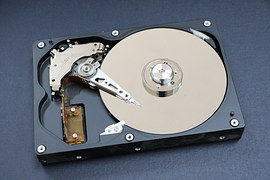
Давайте попробуем разобраться, что такое дефрагментация жестких дисков и зачем она нужна.
p, blockquote 1,0,0,0,0 —>
Файлы на жестком диске компьютера могут храниться целиком, а могут разбиваться на несколько частей, причем части этих файлов могут храниться в разных местах диска.
p, blockquote 2,0,0,0,0 —>
Если файл хранится целиком, без разбиения на части, тогда говорят, что файл не фрагментирован, то есть, не разделен на отдельные фрагменты. Если же файл разбит на отдельные фрагменты, то говорят, что файл фрагментирован.
p, blockquote 3,0,0,0,0 —>
- Что такое дефрагментация диска
- Зачем нужна дефрагментация диска
- О дефрагментации SSD диска
- Как часто нужно делать дефрагментацию
- Дефрагментация диска на Виндовс 7
- Дефрагментация диска в Windows 8.1
- Дефрагментация диска в Windows XP
- Стоит ли работать на ПК во время дефрагментации диска?
Не фрагментированное хранение файлов бывает довольно редко. Например, если писать файлы на новый, еще не занятый другими файлами диск. Тогда файлы действительно могут записаться на диск без деления на фрагменты.
p, blockquote 5,0,0,0,0 —>
Если же на диске уже есть другие файлы, то между ними могут образоваться пустые кластеры, например, из-за удаления файлов, которые в этих кластерах находились. Тогда новый файл может записаться фрагментами, между уже имеющимися на диске другим файлами. Получится уже фрагментированный файл.
p, blockquote 6,0,0,0,0 —>
Зачем нужна дефрагментация диска
Фрагментированные файлы замедляют работу операционной системы и прикладных программ. Поскольку компьютеру приходится такой файл читать с диска частями, переводя считывающие головки жесткого диска из одной области диска в другую и тратя на это драгоценное время.
p, blockquote 7,0,0,0,0 —>
Постепенно со временем все больше и больше файлов на жестком диске становятся фрагментированными. Поэтому можно предположить, что операционная система должна предоставлять возможность проведения дефрагментации файлов на дисках, для того чтобы ускорить работу с файлами и таким образом ускорить работу системы и программного обеспечения в целом. Такие программы есть в Windows XP, 7 и 8.1, рассмотрим их ниже.
p, blockquote 8,0,0,0,0 —>
Дефрагментация диска – это как наведение порядка в доме, когда мы складываем на свои места разбросанные со временем вещи. Почему вещи имеет обыкновение оказываться не на своих местах? Наверное, потому что ими пользуются.
p, blockquote 9,0,0,0,0 —>
Так и с файлами, чем мы чаще ими пользуемся, тем быстрее они фрагментируются («разбрасываются» по всему диску), и потому нам надо их «убрать на место», то есть, дефрагментировать. Приставка «де» к любому слову означает обратное действие, поэтому дефрагментация – это своего рода анти-фрагментация, уход от состояния фрагментации, переход к состоянию не фрагментированных, не разделенных на отдельные фрагменты файлов.
p, blockquote 10,0,0,0,0 —>
Нужно наводить порядок в доме? Наверное, можно и не наводить. Но тогда придется поискать любую вещь, ибо она будет лежать не на своем месте. То же самое происходит и с файлами. Можно не делать дефрагментацию, ничего страшного, файлы все равно будут найдены на диске. Но обращение к диску для поиска, чтения или записи будет происходить дольше, чем поиск, чтение и запись не фрагментированных файлов.
p, blockquote 11,0,1,0,0 —>
Длительный отказ от дефрагментации в отдельных случаях даже может приводить к существенному замедлению работы операционной системы и программного обеспечения. Однако на современных компьютерах такое уже редко случается. Все-таки современные жесткие диски своим быстродействием компенсируют проблемы, вызываемые фрагментированными файлами.
p, blockquote 12,0,0,0,0 —>
О дефрагментации SSD диска
SSD-диск — сокращение от Solid State Disk, что можно перевести как «твердотельный жесткий диск» или иными словами «твердотельный накопитель».
p, blockquote 13,0,0,0,0 —>
SSD-диски вообще можно не дефрагментировать. Так как в них нет движущихся частей, считывающих/записывающих головок. В них запись и чтение выполняется электронным образом.
p, blockquote 14,0,0,0,0 —>
При такой технологии не существенно, как размещены файлы на носителе. Фрагментация файлов на SSD-дисках практически не влияет на скорость их работы.
p, blockquote 15,0,0,0,0 —>
Как часто нужно делать дефрагментацию
Если мы не являемся обладателями SSD-дисков, то хотя бы иногда надо делать дефрагментацию жестких дисков. Некоторые советуют это делать регулярно, чуть ли не каждую неделю.
p, blockquote 16,0,0,0,0 —>
Но поскольку дефрагментация делается долго (это может занимать несколько часов), то не нужно этим злоупотреблять. Достаточно это делать иногда, ну, может быть, раз в три месяца. Или тогда, когда возникает подозрение, что компьютер стал «тормозить» без особых на то причин.
p, blockquote 17,0,0,0,0 —>
Как это делается? В Проводнике нужно найти ярлык жесткого диска. Это может быть только жесткий диск C:. В других компьютерах это могут быть два жестких диска C: и, например, D:. Может быть и больше жестких дисков в зависимости от конкретной конфигурации Вашего ПК или ноутбука. Каждый из них нужно дефрагментировать, если подошло время или возникла необходимость.
p, blockquote 18,0,0,0,0 —>
Далее рассмотрим дефрагментацию дисков по отдельности для Windows 7, для Windows 8.1 и коротко упомянем Windows XP.
p, blockquote 19,0,0,0,0 —>
Дефрагментация диска на Виндовс 7
Займемся дефрагментацией диска C:, для других дисков это делается аналогичным образом. На компьютере или ноутбуке пользователей ПК могут быть другие диски: D:, E: и др. Только это должны быть обязательно жесткие диски, но никак не CD-/DVD-room, флешки и иные подобные им устройства хранения данных. Только жесткие диски ПК или ноутбука.
p, blockquote 20,0,0,0,0 —>
Кликнем правой кнопкой мыши по значку диска. В выпадающем меню выбираем «Свойства», и в открывшемся окне переходим на вкладку «Сервис». Здесь мы нажимаем на кнопку «Выполнить дефрагментацию» (рис. 1):
p, blockquote 21,0,0,0,0 —>
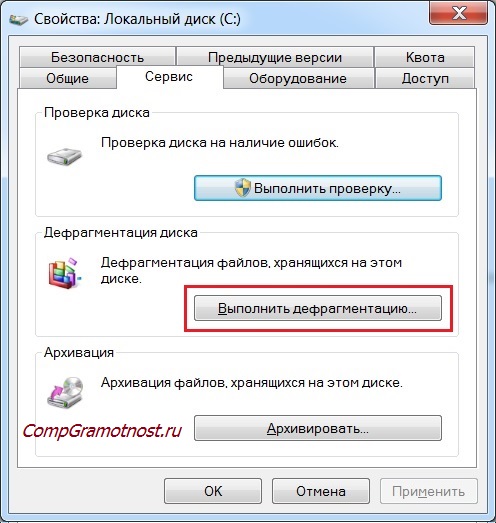
Рис. 1 Windows 7: Выполнить дефрагментацию
После этого, возможно, что появится окно – предупреждение (рис. 2), в котором нужно кликнуть по кнопке «Удалить параметры», иначе мы не сможем продолжить работу и перейти к дефрагментации диска.
p, blockquote 22,0,0,0,0 —>
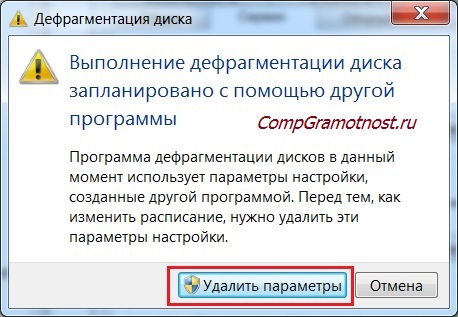
Рис. 2 Удалить параметры дефрагментации диска
Открыв окно дефрагментации диска, мы увидим все системные настройки на эту тему. На рисунке 3 видно, что установлен параметр, запрещающий когда-либо делать дефрагментацию диска C: и двух других служебных дисков компьютера – «Никогда не запускать», так написано в столбце «Прошлый запуск». Это связано с тем, что на данном компьютере стоит SSD-диск, который не требует дефрагментации. Но мы все-таки сделаем ее, чтобы показать, как это происходит.
p, blockquote 23,1,0,0,0 —>
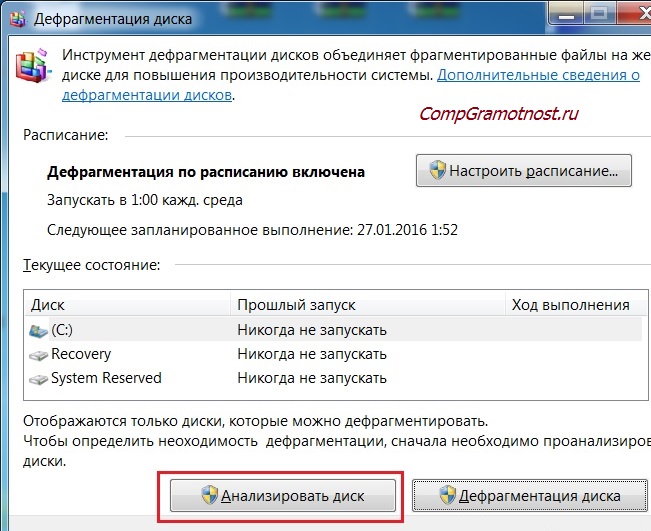
Рис. 3 Windows 7: Анализировать диск
Кликаем по кнопке «Анализировать диск» (рис. 3). Анализ необходим, чтобы понять, насколько диск фрагментирован. И затем принять решение о том, нужна ли дефрагментация, или от нее можно отказаться. Ход анализа диска на предмет необходимости его дефрагментации можно видеть на рис. 4:
p, blockquote 24,0,0,0,0 —>
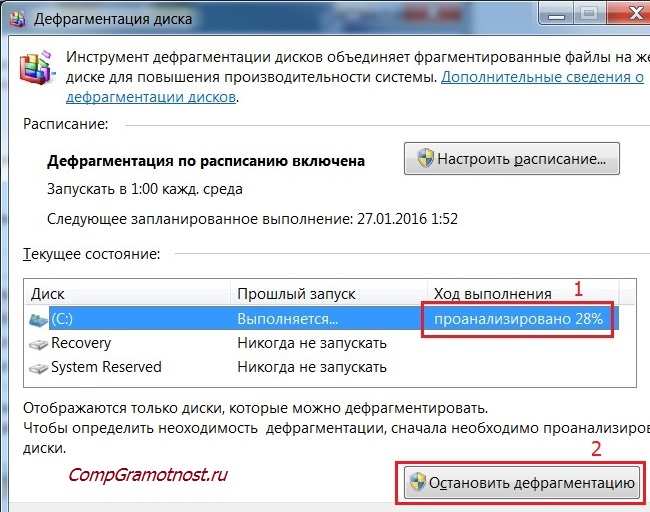
Рис. 4 Windows 7: Ход выполнения дефрагментации диска
Цифрой 1 на рис. 4 показано, как идет анализ диска. Величина процента анализа постоянно увеличивается, пока не достигнет 100%. В любой момент анализ можно остановить, если Вы передумали делать дефрагментацию диска, нажав на кнопку «Остановить дефрагментацию» (цифра 2 на рис. 4).
p, blockquote 25,0,0,0,0 —>
Если не отказываться от анализа, и дождаться его выполнения до самого конца, то мы увидим, насколько наш диск фрагментирован. Это показано на рисунке 5 – цифра 1 на рис. 5 демонстрирует, что диск фрагментирован всего на 6% (а после дефрагментации станет 0%). То есть 94% диска занято не фрагментированными (нормальными, не поделенными на фрагменты) файлами, что очень даже хорошо. По идее, такой диск не требует дефрагментации. Но мы ее все-таки сделаем, хуже от этого не будет. И таким образом, будет продемонстрировано, как это происходит.
p, blockquote 26,0,0,0,0 —>
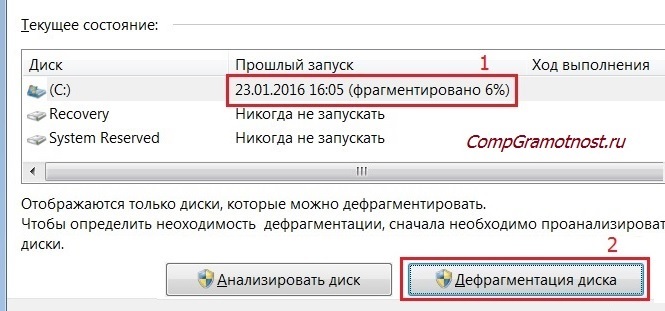
Рис. 5 Результат анализа диска перед дефрагментацией
Итак, будем считать, что нам требуется дефрагментация. Поэтому кликаем по кнопке «Дефрагментация диска» (цифра 2 на рис. 5).
p, blockquote 27,0,0,0,0 —>
Запускается дефрагментация. На рисунке 6 показан ход ее выполнения (цифра 1 на рис. 6).
p, blockquote 28,0,0,0,0 —>
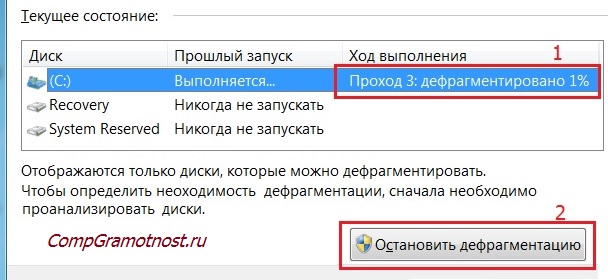
Рис. 6 Ход выполнения дефрагментации диска
Повторюсь, что дефрагментация проходит достаточно долго. Даже на SSD-дисках это могут быть часы работы. На больших по размеру жестких дисках, например, объемом 500Гб, дефрагментация может проходить полдня или более. Особенно, если до этого дефрагментация не делалась никогда. Для тех, кому это не подходит, кто торопится, кому надоело и т.п., в любой момент можно отказаться, и кликнуть по кнопке «Остановить дефрагментацию» (цифра 2 на рис. 6).
p, blockquote 29,0,0,0,0 —>
Даже отказавшись от дефрагментации, придется немного набраться терпения и дождаться, пока дефрагментация прервется. Это не происходит в одно мгновение, программа дефрагментации должна закончить перенос фрагментов файлов, над которыми она трудилась в момент ее принудительного останова. Не торопите, и не прерывайте процесс остановки дефрагментации, а дождитесь его завершения.
p, blockquote 30,0,0,0,0 —>
Тем, кто дождется завершения процедуры дефрагментации диска, будет выдано сообщение, что диск фрагментирован на 0% (цифра 1 на рис. 7). И остается только закрыть данное окно, ибо процедура дефрагментации успешно завершилась (цифра 2 на рис. 7).
p, blockquote 31,0,0,0,0 —>
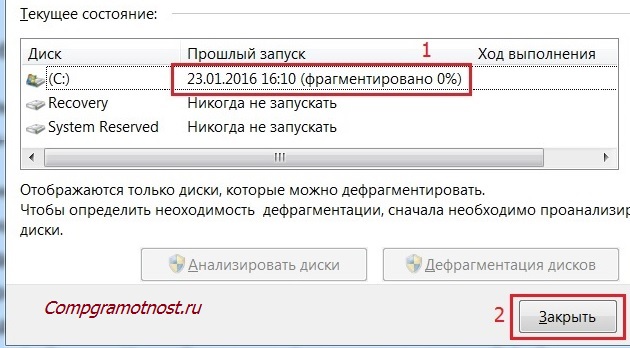
Рис. 7 Дефрагментация диска завершена.
Дефрагментация диска в Windows 8.1
В Windows 8.1 дефрагментация запускается аналогично:
- клик правой кнопкой мыши по ярлыку жесткого диска, например, диска C:,
- выбор из контекстного меню значения «Свойства»,
- далее – переход на вкладку «Сервис» – см. рис. 8.
На вкладке «Сервис» надо кликнуть по кнопке «Оптимизировать» (рис. 8). Этим в основном и отличается Windows 8.1 от Windows 7, где подобная кнопка называлась «Выполнить дефрагментацию».
p, blockquote 33,0,0,0,0 —>
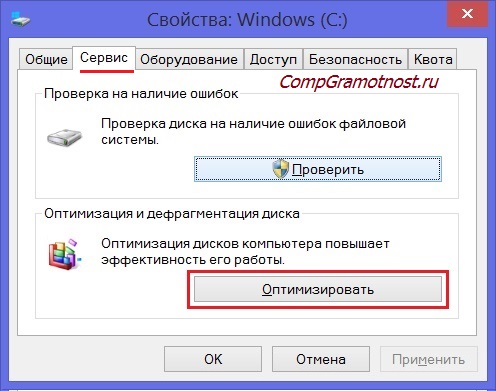
Рис. 8 Windows 8.1: Окно «Свойства диска C:»
Далее в открывшемся окне «Оптимизация дисков» (рис. 9) можно видеть, каково состояние каждого жесткого диска, что с ними можно и нужно сделать в плане оптимизации и дефрагментации.
p, blockquote 34,0,0,0,0 —>
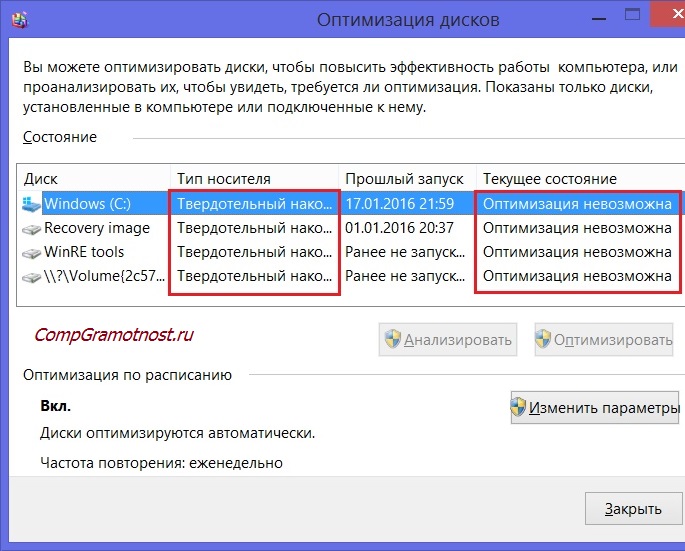
Рис. 9 Windows 8.1: Окно «Оптимизация дисков»
В том варианте, как показано на рис. 8, диски невозможно оптимизировать по причине того, что они являются твердотельными (то есть, это SSD-диски или флеш-накопители). Поэтому продемонстрировать дефрагментацию этих дисков под Windows 8.1 с помощью данного компьютера невозможно. На самом деле это делается так же, как под Windows 7.
p, blockquote 35,0,0,1,0 —>
Дефрагментация диска в Windows XP
Все почти так же, как в Windows 7. Только нет расписания дефрагментации:
- открываем окно «Свойства» диска, например, диска C:,
- переходим на вкладку «Сервис» и
- нажимаем на кнопку «Дефрагментация диска».
И сразу же начинается процедура дефрагментации: сначала анализ, затем дефрагментация, если она требуется.
p, blockquote 37,0,0,0,0 —>
В остальном все процедуры дефрагментации похожи. Как и в Windows 7, в операционных системах Windows 8.1 и Windows XP дефрагментация больших по объему жестких дисков выполняется долго, продолжается часами. Поскольку быстродействие здесь целиком и полностью зависит от быстродействия жесткого диска и от того, насколько сильно было «запущено» состояние файлов на диске. Чем дольше диск не дефрагментировался, тем дольше выполняется данная процедура.
p, blockquote 38,0,0,0,0 —>
Стоит ли работать на ПК во время дефрагментации диска?
Во время проведения дефрагментации, как в Windows 7, так и в Windows 8.1 или в Windows XP на компьютере (или на ноутбуке) лучше не работать, и тем более нежелательно на нем копировать, восстанавливать, перемещать файлы. Это противоречит процедуре дефрагментации, наведения порядка, и привносит новый беспорядок и проблемы с фрагментированием файлов.
p, blockquote 39,0,0,0,0 —>
Дефрагментацию лучше делать на свободном компьютере, когда на нем отключены все остальные программы. И не нужно торопиться, ожидая завершения данной процедуры. Наведение порядка требует времени. Зато потом компьютер станет работать живее, чем раньше.
p, blockquote 40,0,0,0,0 —>
В этом и есть основная польза от дефрагментации дисков персонального компьютера.
p, blockquote 41,0,0,0,0 —>
P.S. Продолжаем повышать свою компьютерную грамотность:
p, blockquote 42,0,0,0,0 —>
p, blockquote 43,0,0,0,0 —>
p, blockquote 44,0,0,0,0 —>
p, blockquote 45,0,0,0,0 —>
p, blockquote 46,0,0,0,0 —> p, blockquote 47,0,0,0,1 —>
Автор: Юрий Воробьев
24 января 2016
Добавить комментарий Отменить ответ
Комментарии: 13 к “Дефрагментация диска в Windows 7, 8.1 и XP”
Здравствуйте. Сколько может длиться дефрагментация диска? Конфигурация ПК следующая:
•Athlon 3200+ 2.35 HHz
•GeForce 6600 256 MB
•3 GB. ОЗУ 200 MHz
•75 GB искомого диска, примерно месяцев 9 активного использования (загрузки, установка П.О.)
Уточню, ПК уже более суток исполняет данную задачу. Сейчас 10 проход
Здравствуйте. Для современной техники делать дефрагментацию нет особого смысла. Поэтому можно отменить выполнение задания. Для SSD-дисков (микросхемы, а не классические диски с вращающимися частями) вообще нежелательно делать дефрагментацию. Дефрагментация SSD-дискам не помогает.
Если диски не SSD, то можно дождаться окончания дефрагментации, но предположить, сколько еще понадобится времени — невозможно. Сутки для 75 Gb — это, конечно, перебор, но бывает и дольше. Все зависит от реальной картины размещения данных на диске. Например, когда диск предельно заполнен, дефрагментация может длиться очень долго — мало места для переброски данных.
При такой длительной дефрагментации, если на диске есть какие-то технические проблемы, проблемы жесткого диска могут усугубиться. Например, если контроллер жесткого диска «барахлит» (например, перегревается), то на диске могут спонтанно возникать, а потом так же спонтанно исчезать «якобы поврежденные» сектора — это значительно удлиняет время работы с диском. В общем, так заочно ничего сказать невозможно. Но на диск и на его контроллер стоит обратить внимание в дальнейшем.
Например, сталкивалась в свое время с SSD-диском, у которого иногда перегревалась одна из 4-х микросхем. В какой-то момент жесткий диск вообще отключался, даже синий экран смерти возникал. После остановки и естественного охлаждения компьютера и его компонентов, работа возобновлялась, как ни в чем не бывало. Что же касается обычного механического жесткого диска, то проблема перегрева контроллера тоже однажды была во всей своей красе, но, правда, на довольно старом компе. Это к тому, что жесткие диски тоже, бывает, барахлят, но не так, чтобы полностью отключиться, а по принципу, «хочу работаю, хочу не работаю».
Здравствуйте.
Подскажите можно ли дефрагментировать раздел диска зарезервированного системой, Встроенная утилита указывает раздел диска зарезервированного системой фрагментированн 100%. Но при запуске через секунду прерывает фрагментацию, хотя и не отказывается её начинать. И снова пишет фрагментированно 100%, требуется оптимизация. Что можно сделать? Операционка Windows 7
Здравствуйте.
Раздел диска, зарезервированный системой, дефрагментировать не нужно. Там, как правило, хранится образ системы для восстановления операционной системы до состояния заводских настроек. Система использует этот раздел только в аварийных случаях, когда требуется восстановить операционную систему, что называется, «с нуля». Поэтому неважно, насколько в этом разделе фрагментированы файлы.
Проще поставить стороннюю программу, например:
O&O Defrag Professional Server 18.10 Build 101 и забыть про дефрагментацию ( предварительно настроив её), прога сама всё сделает. У меня сейчас стоит сборка на базе Сервера 203 SP2 ( можно конечно поставить и O&O Defrag Professional 19.0 Build 99, но там нужно делать лишние телодвижения, что бы прога встала на сервер (использовать Fix_MSI.vbs, которая вырежет не нужные файлы из установочника MSI)
Мне нужно будет обновиться до O&O Defrag Professional Server 19, но пока нет времени.
Здравствуйте! А если дефрагментацию нет необходимости делать раз в месяц или раз в неделю-то может быть стоит отключить автоматический режим в Виндовс7 и выше?
И делатьеё самостоятельно при необходимости и в удобное пользователю время?
Спасибо!
Здравствуйте. Конечно, в таком случае лучше отключить автоматическое задание и делать дефрагментацию вручную, когда в этом есть необходимость.
Надежда, сделала Ваш урок на практике с вариантом Windows-8.1, диск C.
В графе: Текущее состояние стоит надпись:»фрагментировано 0%.
Я так понимаю,что диск С автоматически оптимизирован.Прошлый запуск был
07.12.2015 г.
Спасибо большое!
Галина, «фрагментировано 0%» — это значит, что все хорошо. Приятно, что все было сделано автоматически.
Спасибо, что напомнили,
а то руки все не доходили. =)
Хорошая статья.
Уважаемые читатели, рада Вас видеть! Меня зовут Надежда.
Мои бесплатные электронные курсы:
1. Компьютерная грамотность для начинающих: 30 уроков
Задайте свой вопрос здесь: Спросить. Мой ответ придет на почту, указанную вами.
Дефрагментация диска на компьютере с Windows 8/8.1

Для чего нужна дефрагментация диска на Windows 8? Именно благодаря ей появляется возможность значительно ускорить работу вашего компьютера. Дело в том, что каждый файл на жестком диске разбивается на куски, которые расположены в разных секторах. В конце каждого фрагмента находится информация о том, где лежит следующий. «Винда» при запуске файла, прежде чем открыть его, сначала начинает выстраивать цепочку из этих кусков.
Особенно ощутимые замедления в работе заметны при открытии Full-HD фильма или какого-нибудь другого большого файла. Благодаря дефрагментации диска процесс чтения таких видеофайлов будет длиться намного быстрее, поскольку все фрагменты выстраиваются в ряд друг за другом. Головке жёсткого диска намного проще считывать информацию подряд, чем прыгать «туда-сюда».
SSD-диски
Если на вашем компьютере установлен твердотельный накопитель, то дефрагментация не принесёт желаемого результата. Таким образом вы не сможете повысить производительность работы системы. Более того, вы, наоборот, будете способствовать быстрому износу диска, поскольку долговечность таких накопителей определяется количеством циклов записи данных.
Стоит отметить, что на Windows 7 и более поздних версиях автоматический процесс дефрагментации для SSD по умолчанию выключен.
При помощи компонентов Windows
Дефрагментировать жесткий диск проще всего стандартными инструментами. Для этого необходимо выполнить следующие действия.
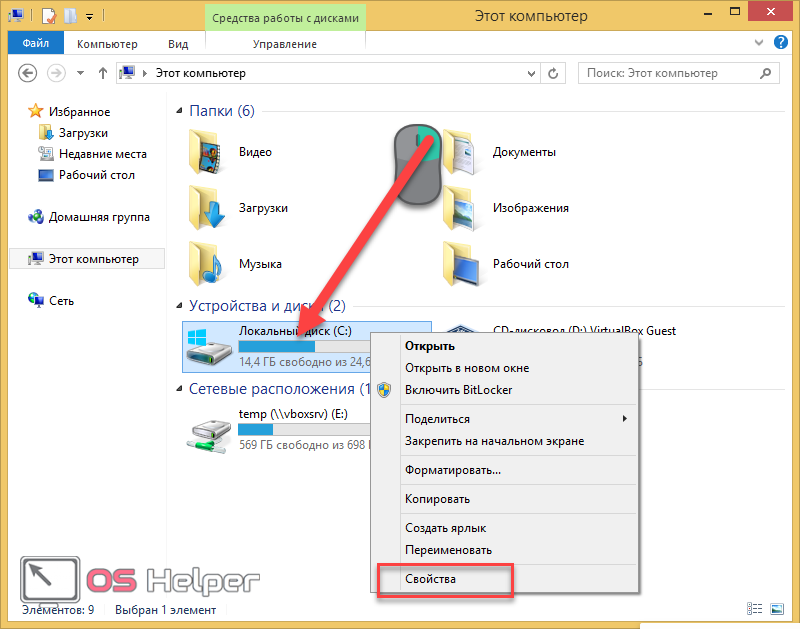
- Сначала нужно сделать правый клик мыши по выбранному локальному диску и выбрать пункт «Свойства».
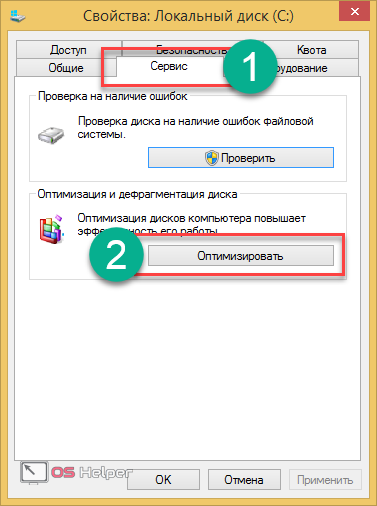
- В открывшемся окне переходим на вкладку «Сервис» и нажимаем на кнопку «Оптимизировать».
- Сразу после этого откроется утилита «Оптимизация дисков». В ней вы можете увидеть всю подробную статистику: тип носителя, время прошлого запуска и текущее состояние. Выберете нужный раздел и нажмите на кнопку «Оптимизировать».
Читайте также: Как бесплатно обновить Windows 8 до Windows 10 с официального сайта Microsoft
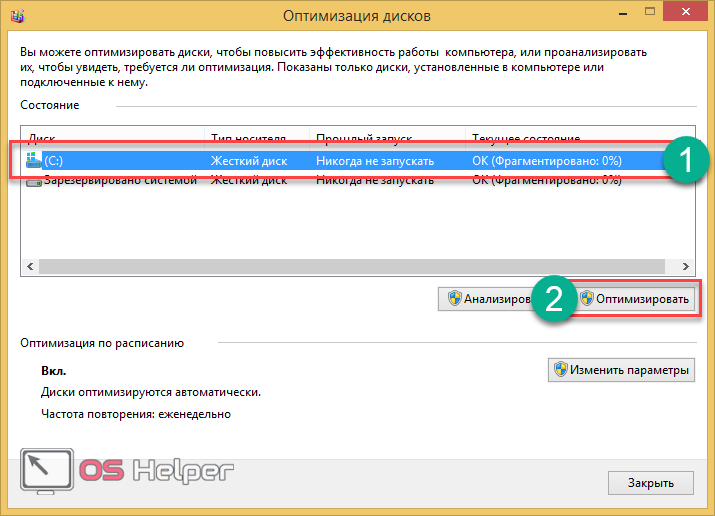
- После этого придется подождать. Дефрагментация будет выполняться в несколько проходов.
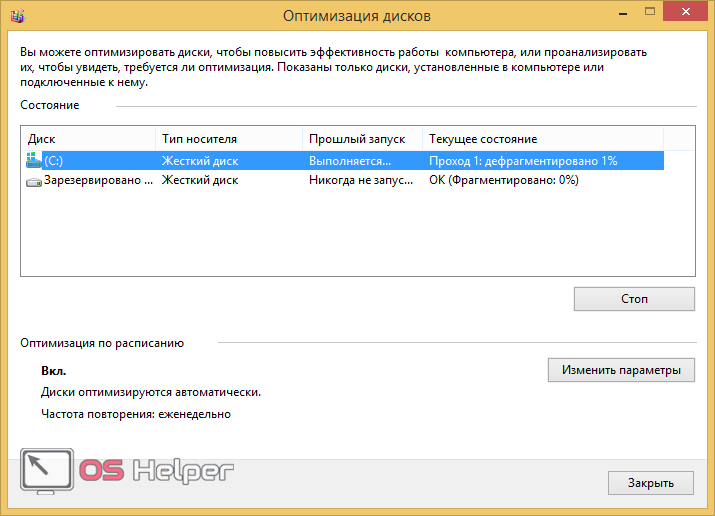
Чем больше размер винчестера, тем дольше будет выполняться процесс. Кроме того, в этот момент не желательно производить какие-либо операции с информацией на выбранном разделе.
- Дождитесь, пока в статусе не будет написано «ОК».
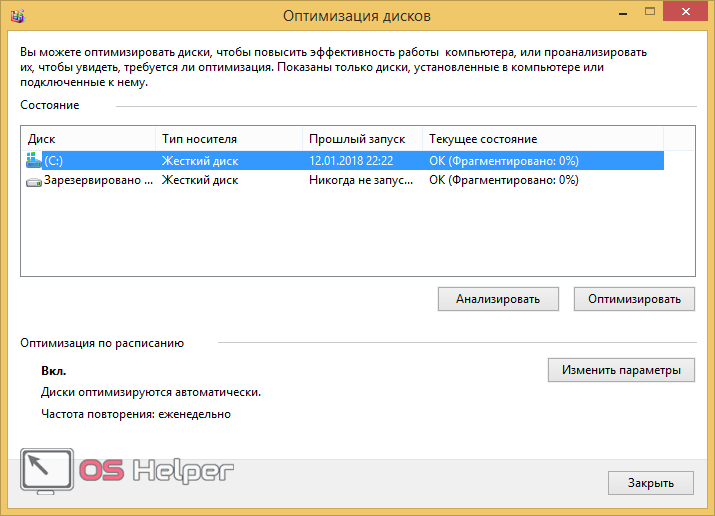
Автоматический запуск
Система сама будет пытаться запустить подобную автоматизацию. Windows 8 тем и хороша, что сама выбирает когда лучше провести дефрагментацию. Как правило, она её выполняет, в то время, когда компьютер находится в режиме «простоя». То есть, вы за ним не работаете, и он стоит просто так.
При желании можно настроить оптимизацию на своё усмотрение. Для этого нужно сделать несколько простых действий.
- Кликните на кнопку «Изменить параметры».
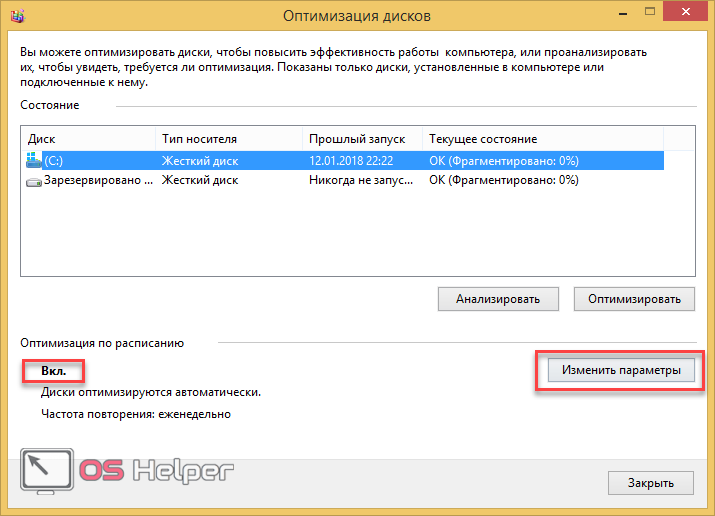
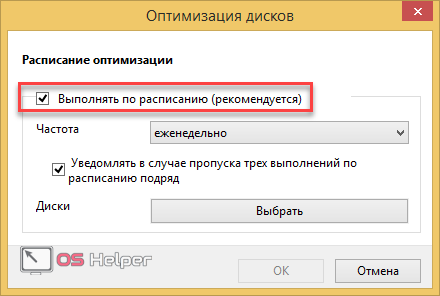
Обратите внимание на то, что данная функция по умолчанию включена.
- Сразу после этого вы увидите окно настроек. При желании можете отключить выполнение по расписанию.
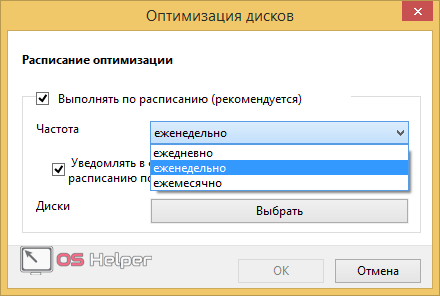
- Также можно указать частоту запусков.
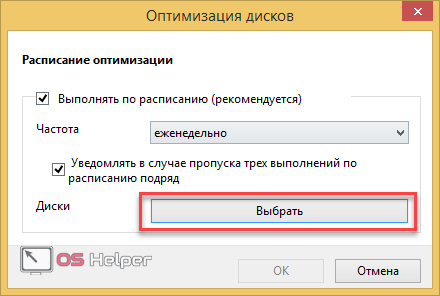
- Кроме этого, существует возможность выбора дисков. Для этого нужно нажать на соответствующую кнопку.
- Если на каком-нибудь разделе данные практически не меняются, то запуск по расписанию на них можно отключить.
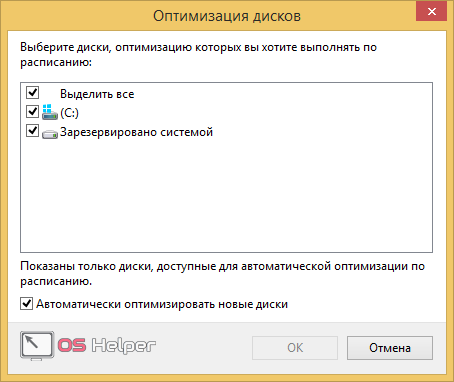
Обратите внимание: тут есть пункт «Автоматически оптимизировать новые диски». То есть, если вы подключите к системе новый винчестер, то он сразу же будет добавлен в расписание для оптимизации.
Командная строка
Запустить дефрагментацию можно и в консоли. Подобные манипуляции с жестким диском можно делать только от имени администратора. Для этого необходимо выполнить следующие действия.
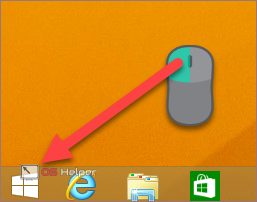
- Нажмите на меню «Пуск».
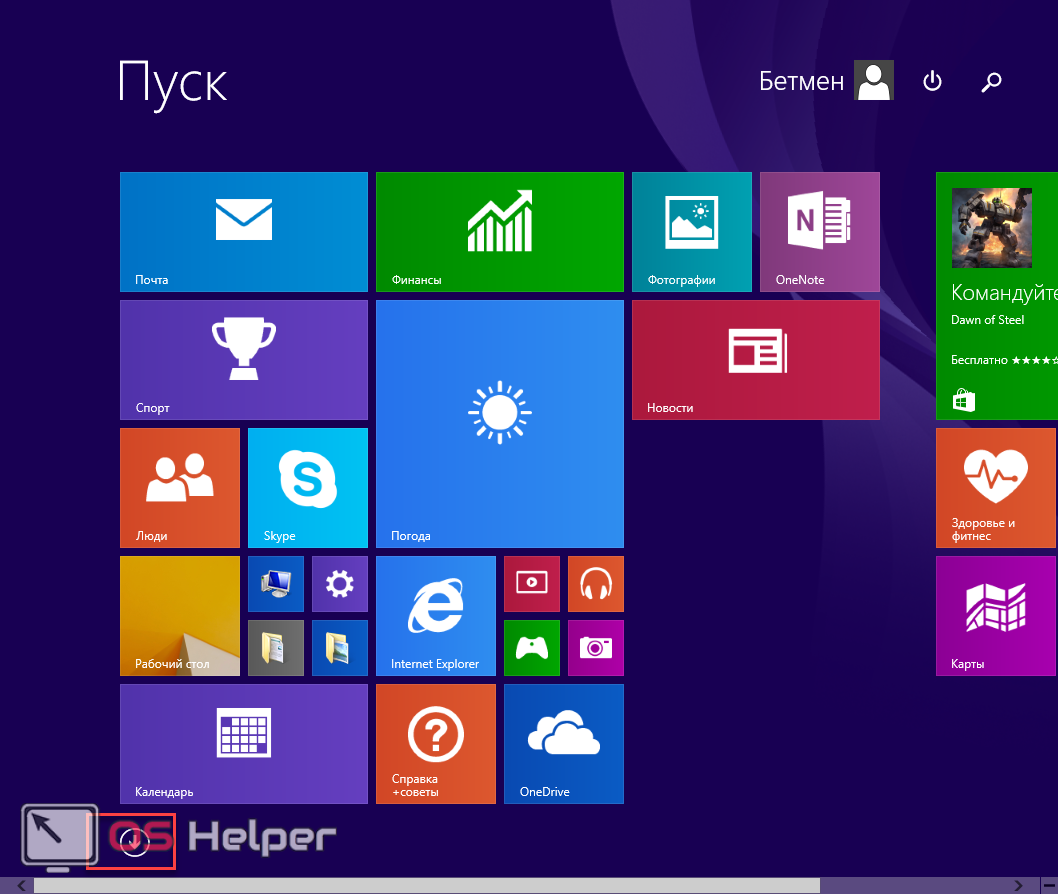
- Кликните на иконку стрелочки вниз.
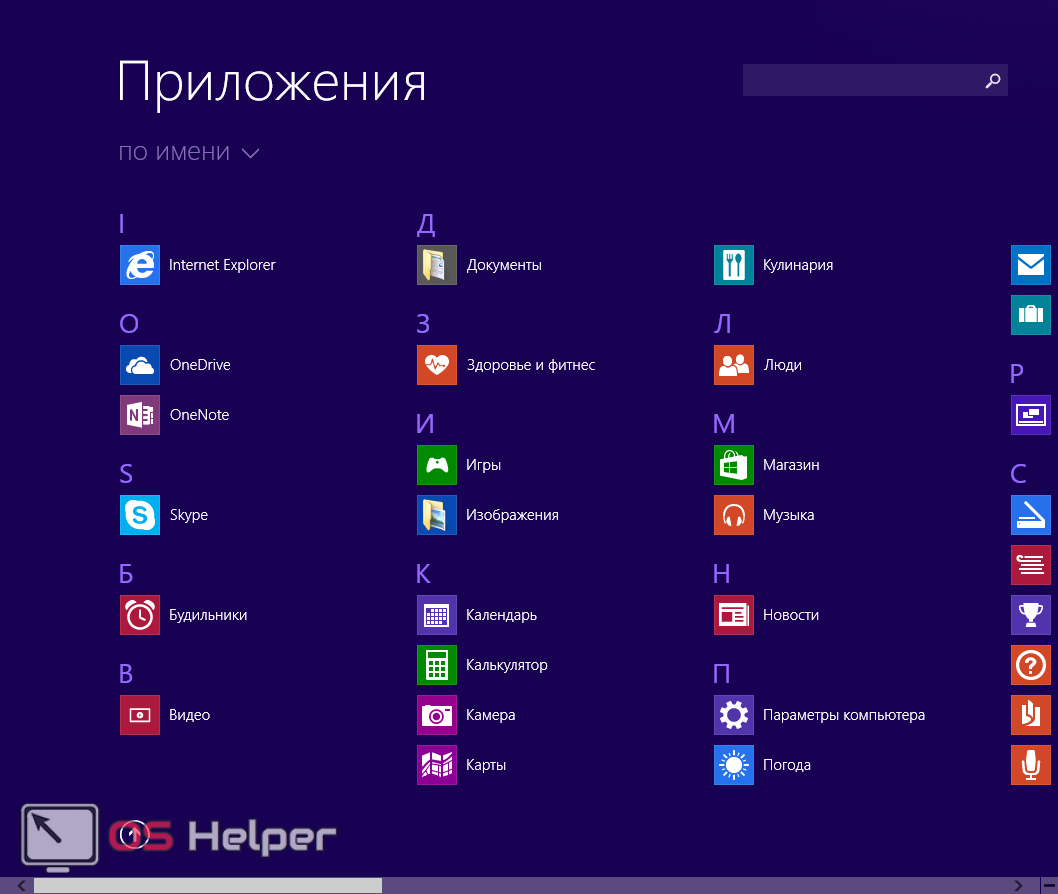
- После этого у вас появится большой список приложений. Нужное нам находится почти в конце.
- Прокрутите список до тех пор, пока не увидите в нем пункт «Командная строка».
Читайте также: Отключаем обновления на ПК или ноутбуке с Windows 8
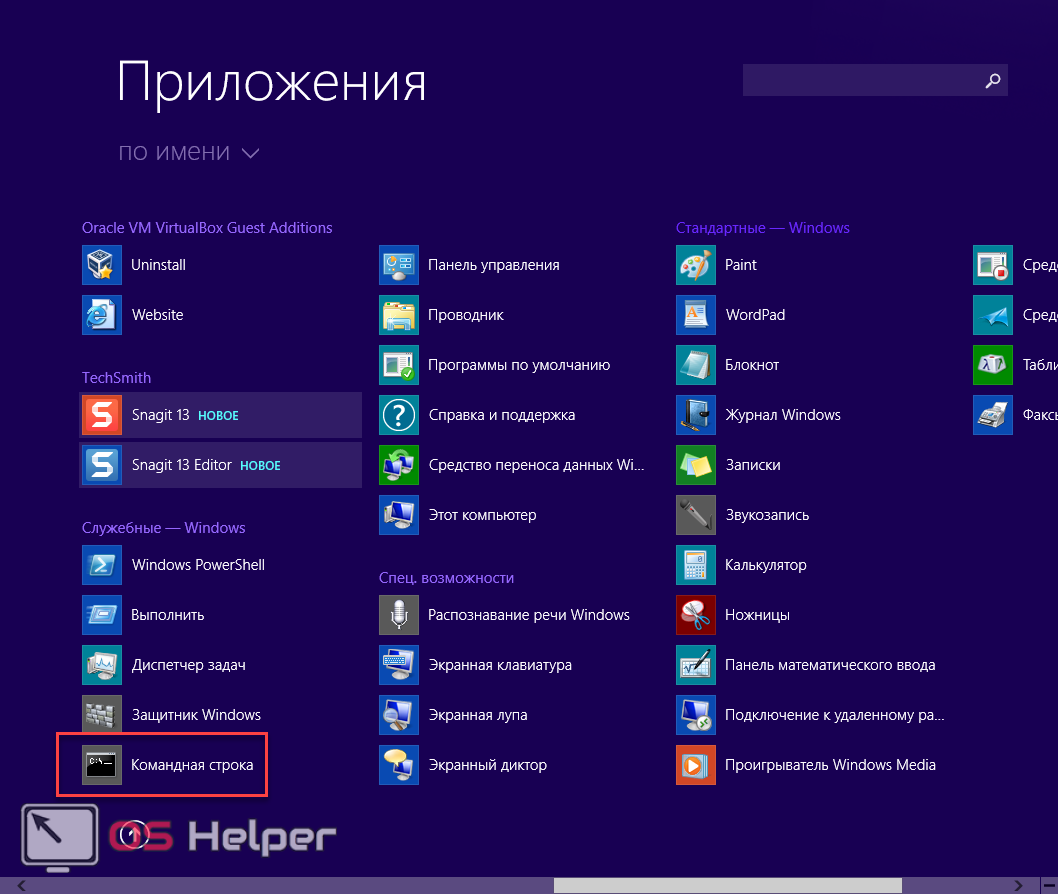
- Сделайте правый клик мыши по программе. В появившемся контекстном меню необходимо выбрать «Запустить от имени администратора».
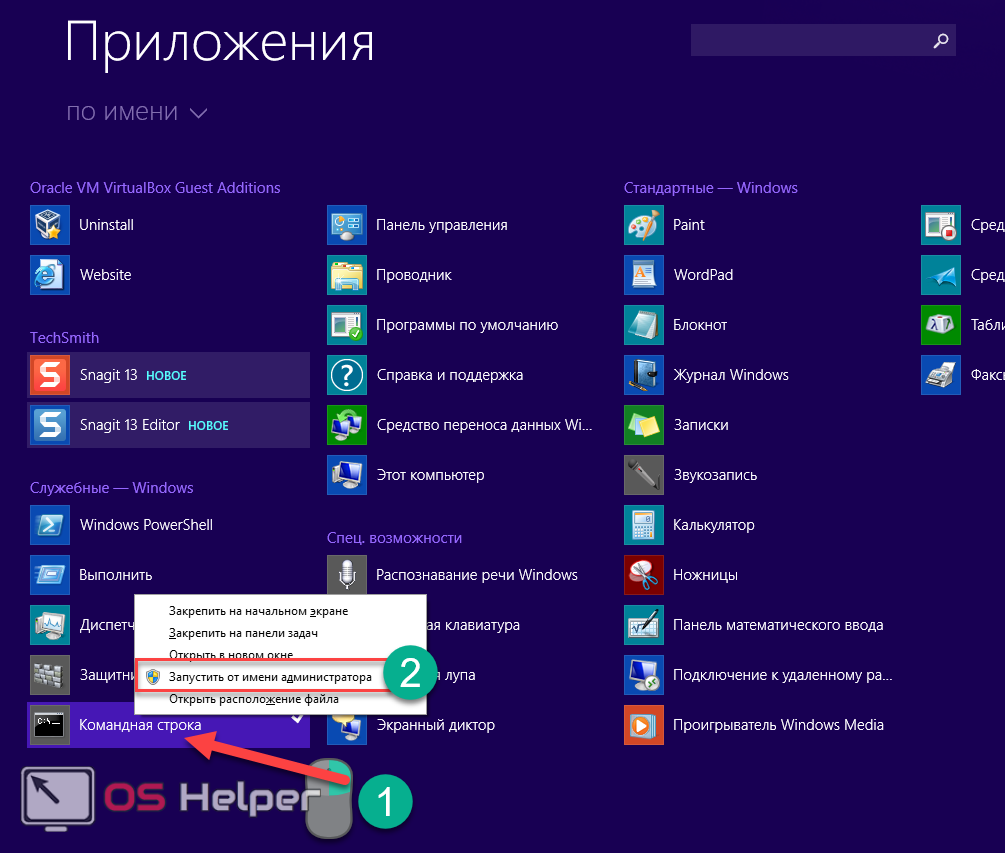
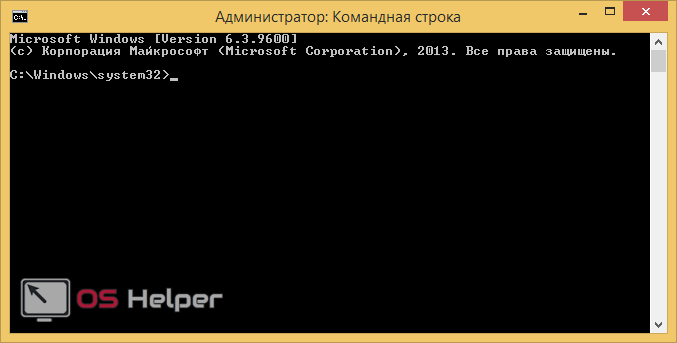
- Если вы сделали всё правильно, то увидите вот такое окно.
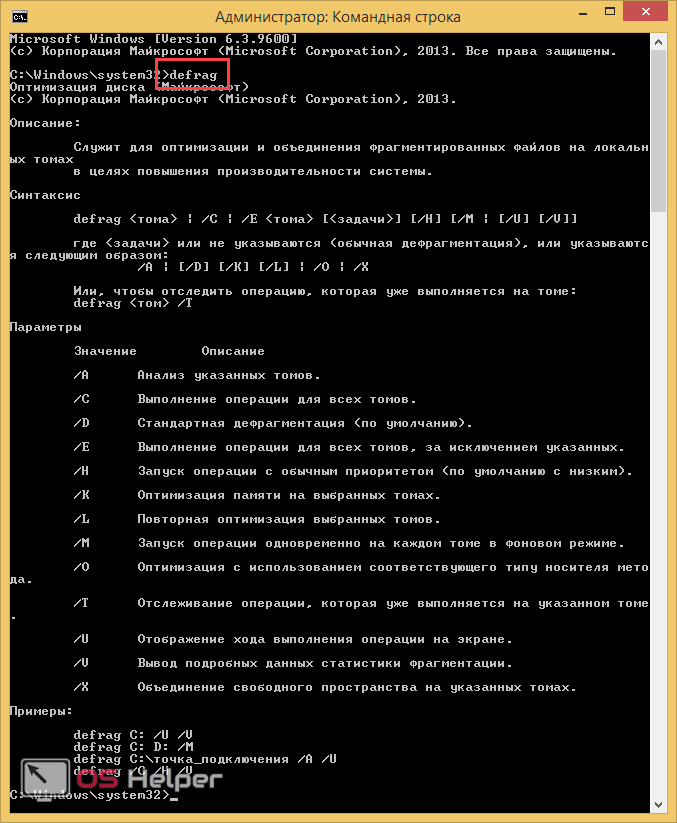
- Наберите следующую команду. Для ввода нажмите на клавиатуре [knopka]Enter[/knopka].
Благодаря этому вы увидите подробное описание утилиты. Кроме того, будут показаны примеры.
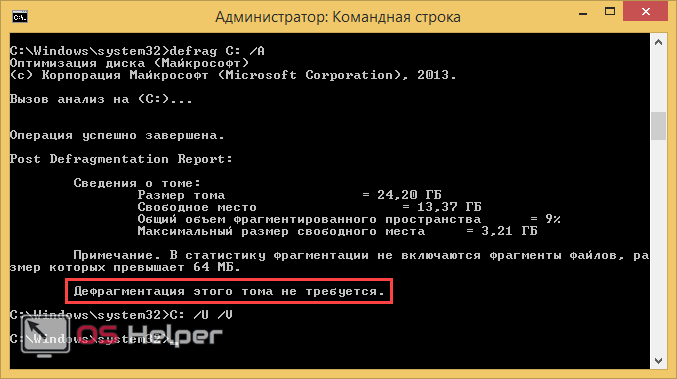
- Для эксперимента можете запустить анализ диска. Для этого нужно ввести следующую команду.
[kod]defrag C: /A[/kod]
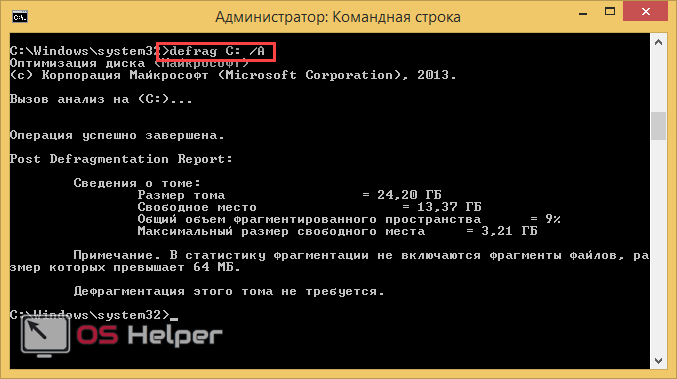
В результате вы сможете увидеть всю важную информацию о данном разделе. И самое главное – будет сказано, нужна ли дефрагментация.
В нашем случае она не требуется. Даже если вы попробуете запустить её принудительно, то ничего из этого не получится. Никакого результата вы не увидите.
Дополнительное ПО
Также можно установить какой-нибудь бесплатный софт. Как правило, любая такая программа имеет в своём арсенале намного больше функций, чем стандартная утилита. Найти подобные приложения несложно. Вы сможете скачать бесплатно на русском языке большое количество таких дефрагментаторов. Рассмотрим некоторых из них.
MyDefrag
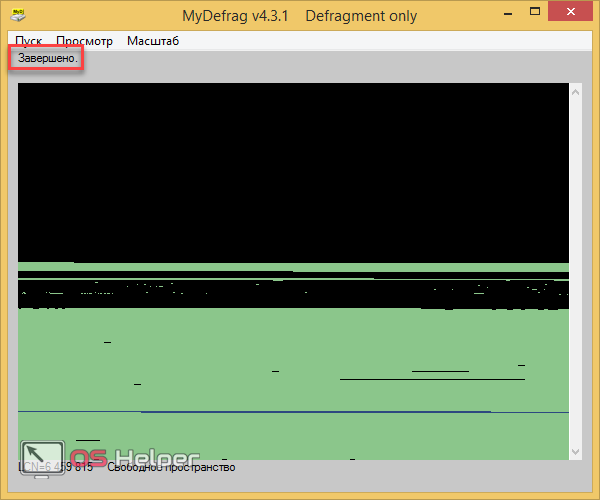
Данная утилита выглядит довольно просто, но при этом у неё большие возможности. Для этого можете поочередно выбирать различные пункты начиная с «Data Disk Daily». При нажатии на каждый пункт вы увидите соответствующее описание.
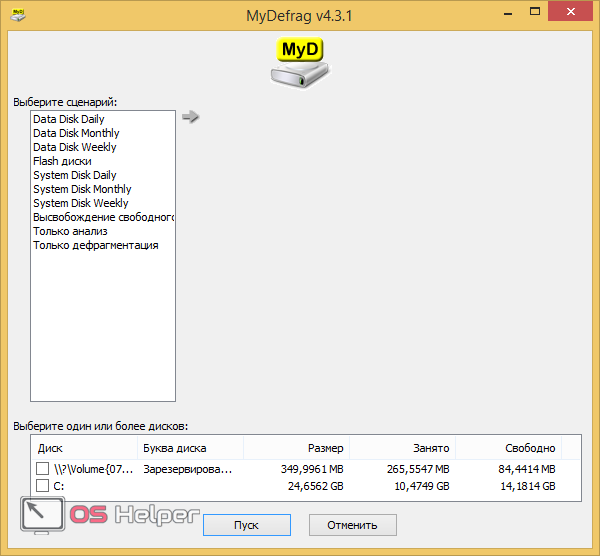
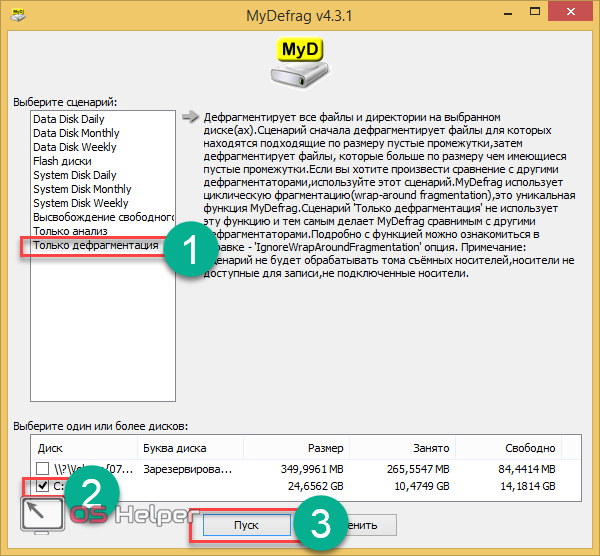
Но нас интересует «Только дефрагментация». Для этого нужно:
- выбрать соответствующий пункт.
- поставить галочку около нужного раздела.
- нажать на кнопку «Пуск».
Сразу после этого вы увидите следующее «рабочее» окно. Там будет указано:
- текущий диск;
- процент дефрагментации;
- размер перемещаемых данных;
- текущий файл.
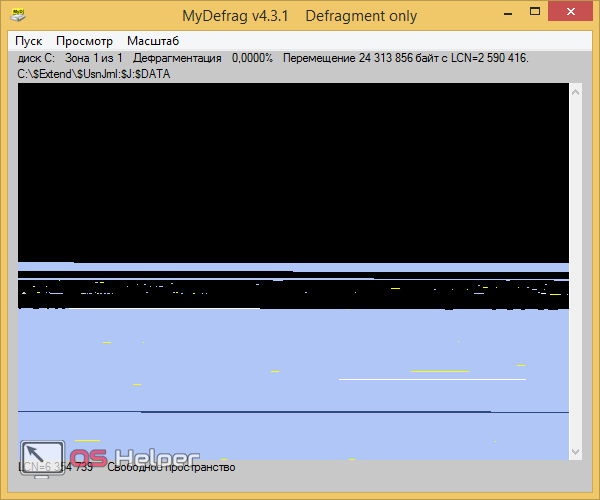
Дождитесь, пока не появится сообщение о завершении работы.
Defraggler
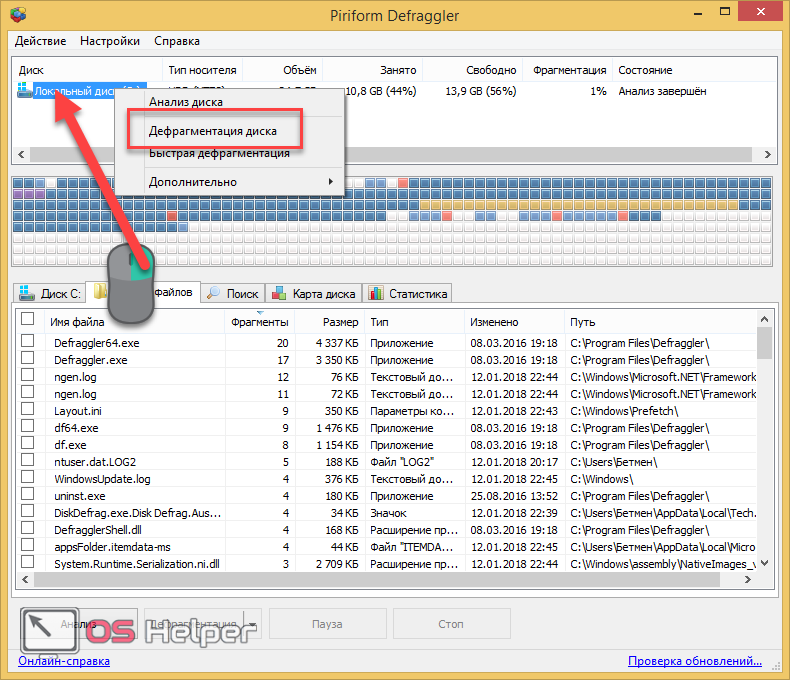
Данное ПО выглядит привлекательнее. Здесь информация выводится в более удобном виде.
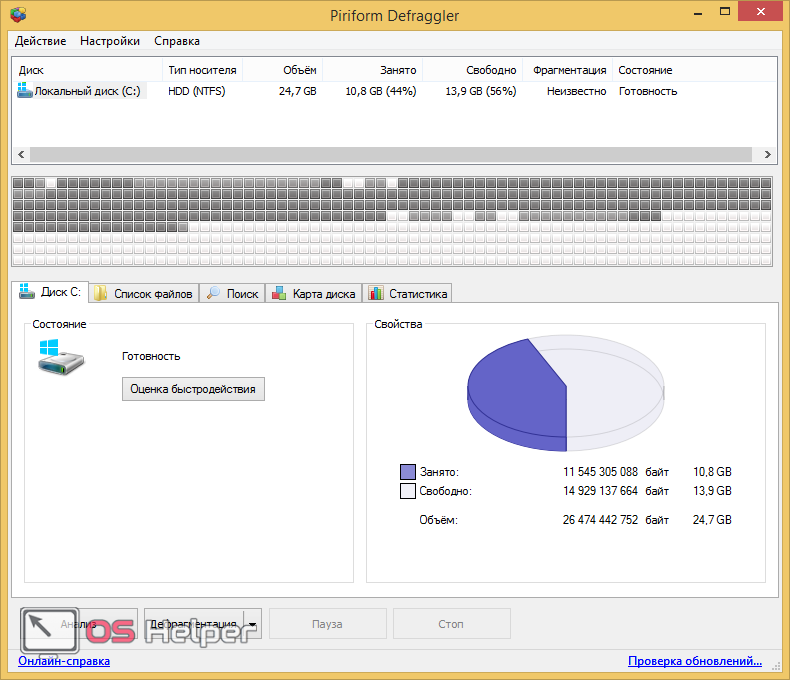
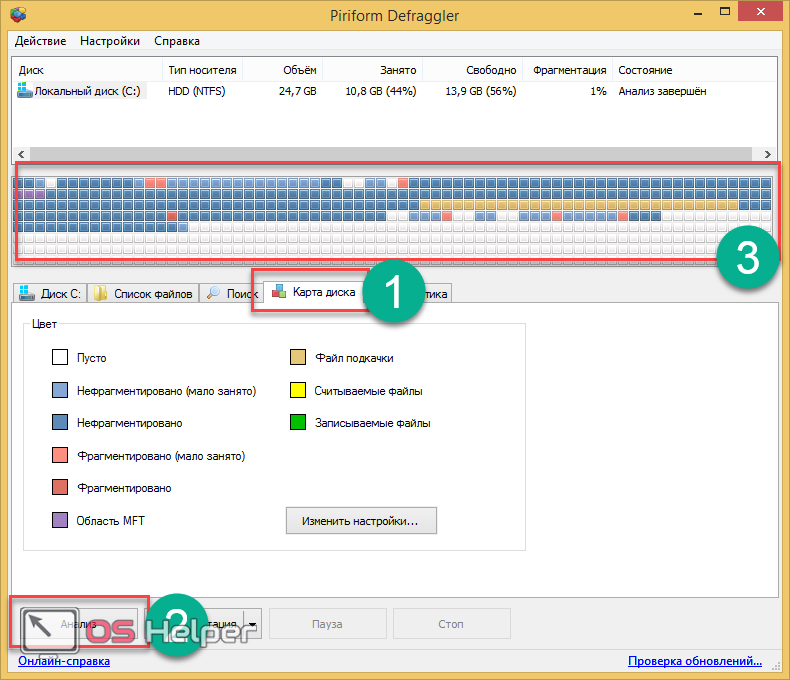
Для начала рекомендуется перейти на вкладку «Карта диска» и запустить «Анализ». После этого вы увидите карту секторов по цветам. Пояснение для каждого цвета можно найти ниже.
Читайте также: Переводим Windows 8 в безопасный режим
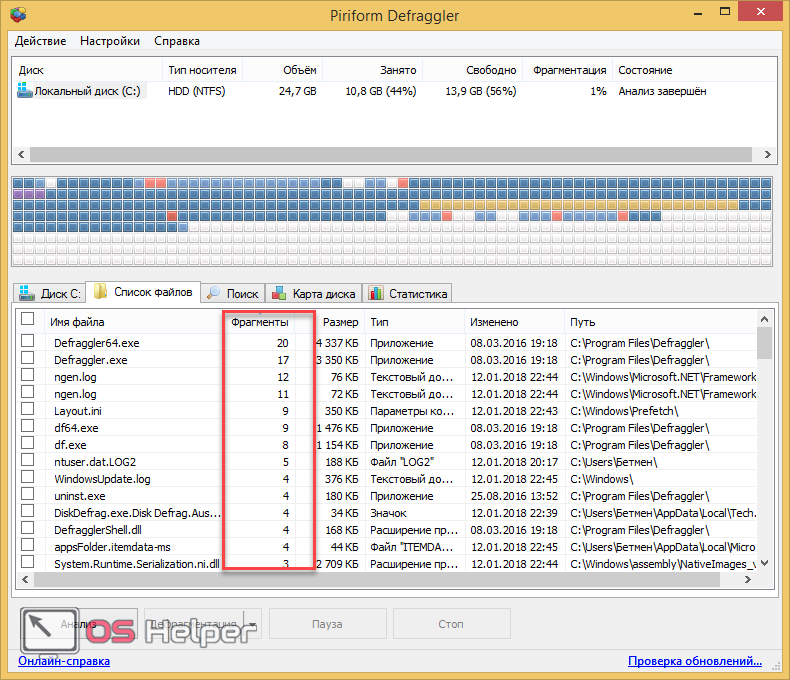
Также вы можете посмотреть список содержимого, которое было найдено на данном разделе. Обратите внимание, что можно увидеть сколько фрагментов приходится на каждый файл.
Для того чтобы начать дефрагментацию, нужно сделать правый клик мыши по нужному разделу и выбрать соответствующий пункт меню.
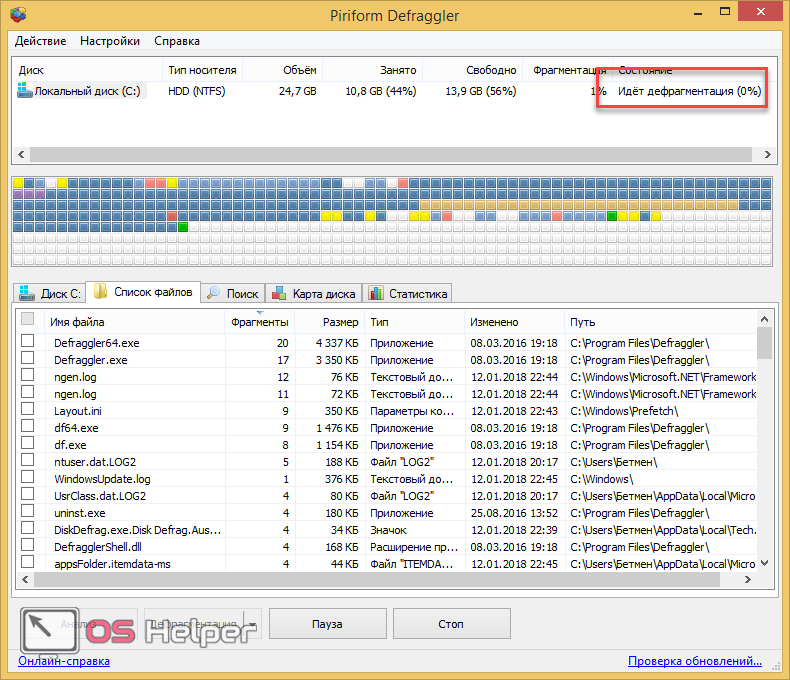
Длительность процесса оптимизации будет зависеть от объема данных.
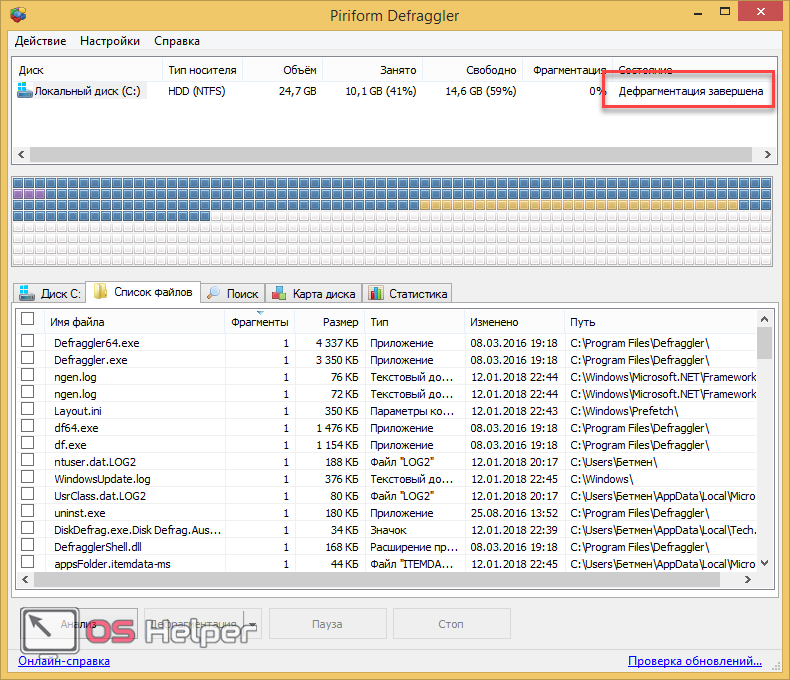
Дождитесь завершения. Обратите внимание, что квадратики после этого будут упорядочены. То есть, пустые ячейки перемещены в конец раздела, так как они не должны находиться где-то в середине.
Auslogics Disk Defrag Free
Данная утилита очень похожа на предыдущую. Такой же красивый внешний вид и большой набор возможностей.

Для запуска оптимизации нужно сделать следующее:
- поставьте галочки около нужных дисков.
- нажмите на выпадающий список и выберите пункт «Дефрагментация».
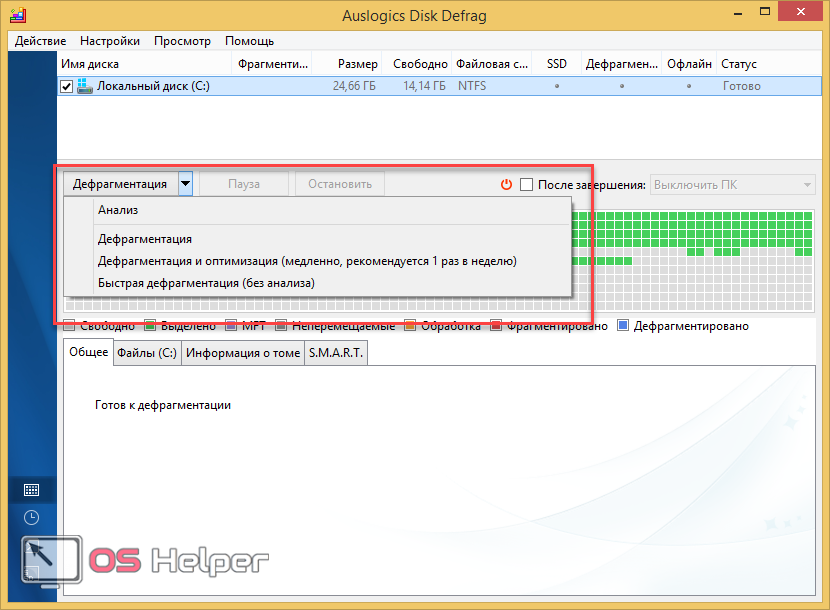
Запустить процесс можно и через главное меню. Для этого сначала выбираем пункт «Действие» и затем – «Дефрагментировать выбранное».
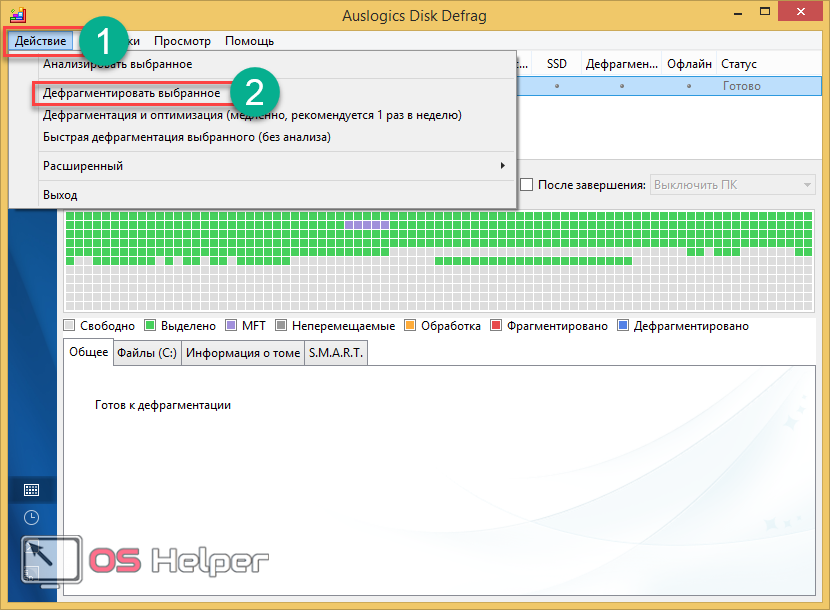
В результате этого запустится процесс обработки данных.
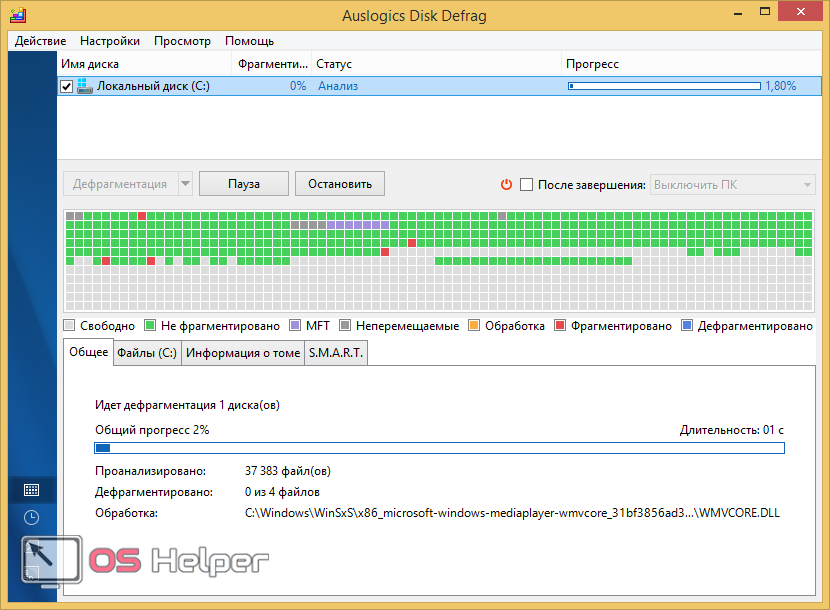
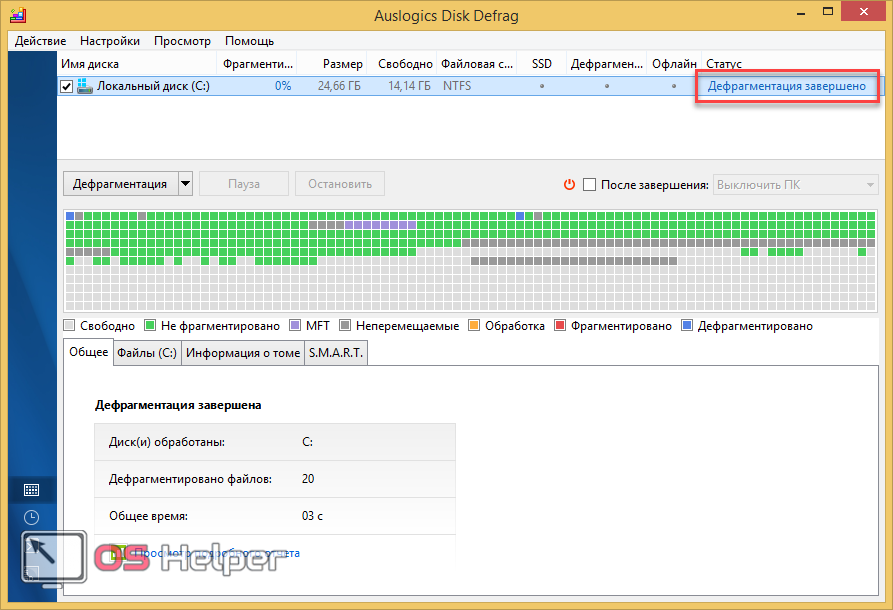
Дождитесь завершения. После этого внизу в статистике можно будет увидеть подробный отчет о выполненной работе.
Заключение
В данной статье было рассмотрено, что такое дефрагментация и как её выполнить различными способами. Какой именно выбрать – решать вам. Если вы решите использовать стороннее приложение, то старайтесь избегать англоязычного софта. Поскольку, когда используется русский язык, вы сможете интуитивно разобраться практически в любой программе.
Видеоинструкция
Тем, у кого остались какие-нибудь вопросы, рекомендуется посмотреть видеоролик с подробными комментариями.