Простой 3D текст в Фотошоп
Из этого урока вы узнаете, как без особого труда создать 3D текст.

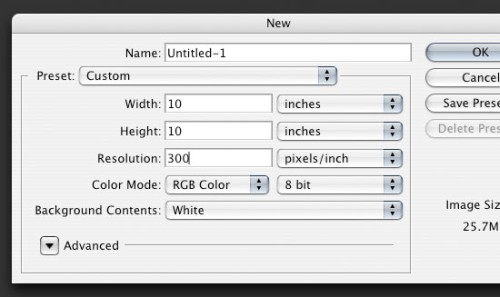
Шаг 1. Для начала откройте Фотошоп и создайте новый документ (Ctrl + N), установив размеры 10х10 дюймов и разрешение 300 пикс/дюйм.
Шаг 2. Разблокируйте фоновый слой, дважды кликнув по нему. Измените цвет на #333333, перейдите в меню Edit > Fill (Редактирование — Выполнить заливку) и в открывшемся окне в параметре «Использовать» выберите «Основной цвет».
Шаг 3. На панели инструментов перейдите к инструменту Horizontal Type Tool (T) (Горизонтальный текст) и установите следующие параметры: шрифт Myriad Pro Black, цвет #FFCC00. Теперь напишите слова SIX размером 286пт и Revisions размером 83пт. Настройки для текста вы можете выбрать на свое усмотрение, обязательно выбирайте жирный шрифт, в противном случае желаемый эффект не получится.

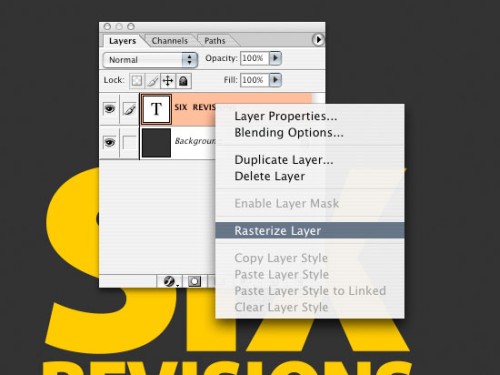
Шаг 4. Растрируйте текстовый слой, для этого нажмите по слою с текстом правой кнопкой мыши и из меню выберите команду Rasterize Type (Растрировать текст). Обратите внимание, что после растрирования, текст редактироваться не будет.
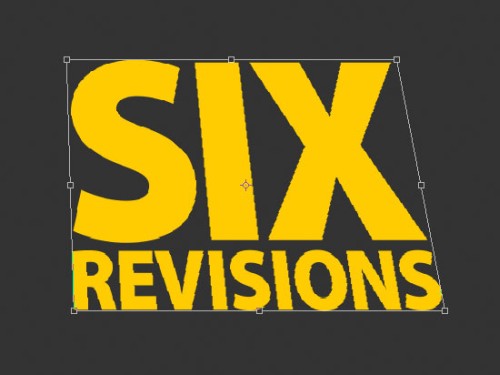
Шаг 5. Теперь нужно немножко наклонить текст, чтобы в дальнейшем придать ему 3D эффект. Нажмите Ctrl + T, зажмите Ctrl и, выбрав правый верхний маркер, перетащите его влево, тоже самое проделайте и с верхним средним маркером. Вот, что у вас должно получиться:
Шаг 6. Теперь к текстовому слою нужно применить некоторые эффекты. Для этого нажмите на значок Add a Layer Style (Добавить стиль слоя) внизу панели слоев и из списка выберите следующие стили:
Bevel and Emboss (Тиснение): цвет для подсветки #FFCC66, цвет для тени #DFA125. Остальные настройки смотрите ниже.
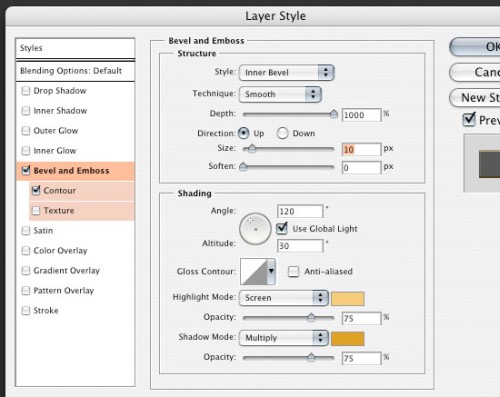
Satin (Глянец): цвет для эффекта #F3881F.
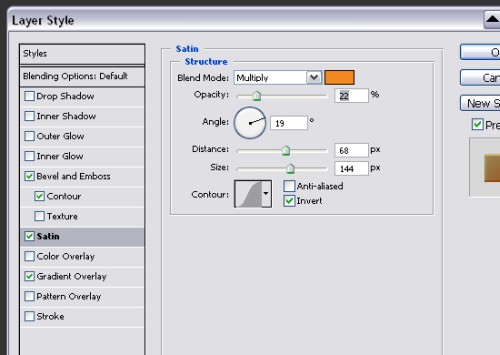
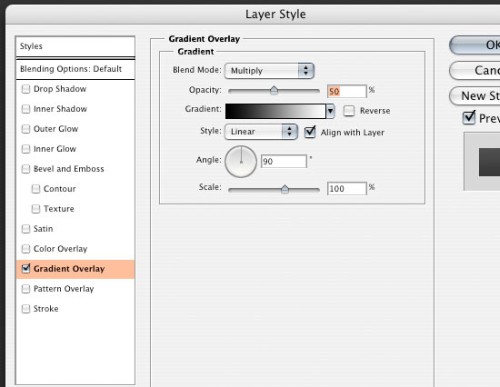
Gradient Overlay (Наложение градиента): в редакторе градиентов установите цвета слева #F7F3A7, справа #F3881F, остальные настройки смотрите ниже.
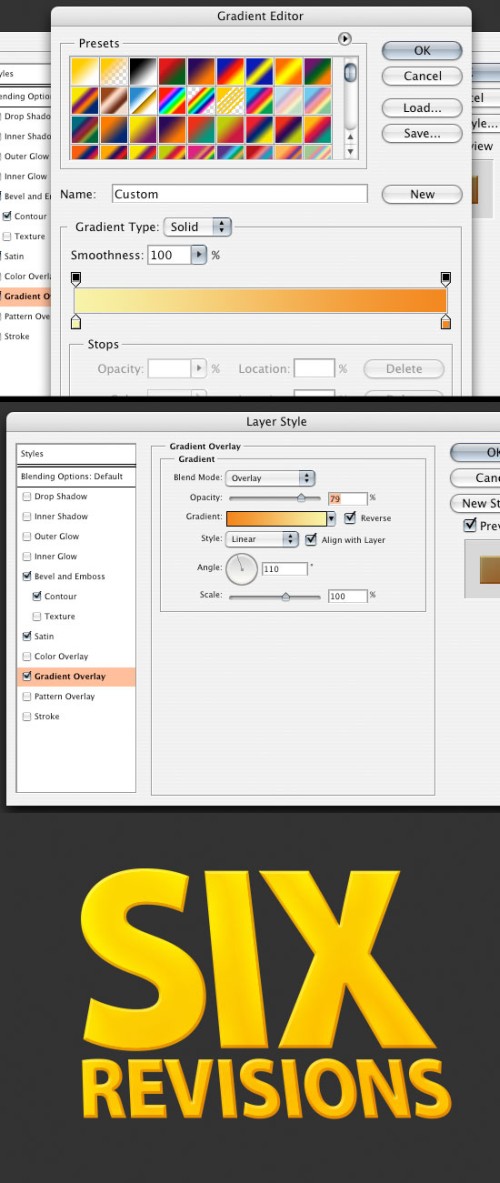
Шаг 7. На данном этапе мы приступим к созданию 3D эффекта. Для начала продублируйте (Ctrl + J) слой с текстом, у дублированного слоя удалите все примененные стили. Теперь измените цвет текста, для этого перейдите во вкладку Image > Adjustment > Curves (Изображение — Коррекция — Кривые) или нажмите (Ctrl + M) и изогните кривую, как показано ниже.
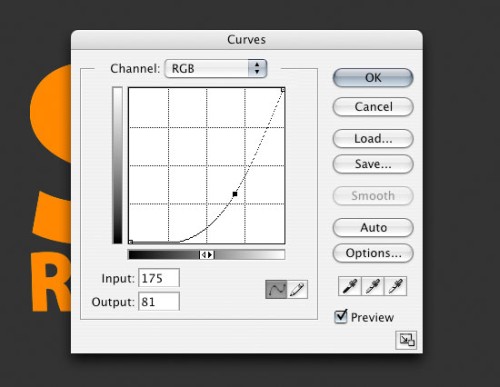
Цвет текста стал темнее. При помощи коррекции Hue/Saturation (Цветовой тон/Насыщенность) (Ctrl + U) немного снизьте насыщенность цвета.
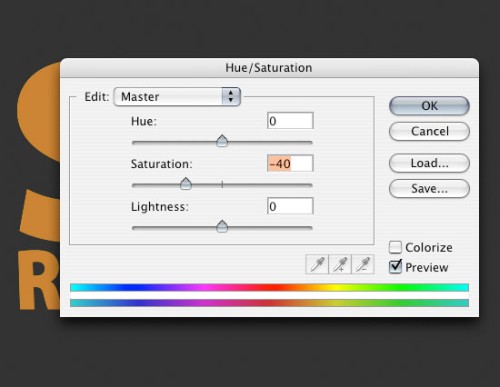
Шаг 8. Теперь приступим к созданию боковых граней. Переместите текстовый слой оригинал выше слоя с темными буквами. При помощи стрелок на клавиатуре и клавиши Alt нужно переместить каждый дублированный слой немного влево и вниз. Дублируйте слой с темными буквами и перемещайте каждую копию на один пиксель столько раз, сколько необходимо для создания толщины боковой грани.

Шаг 9. Объедините (Ctrl + E) все слои с темными буквами и примените к полученному слою стиль Gradient Overlay (Наложение градиента), предварительно установив для градиента черный и белый цвета.
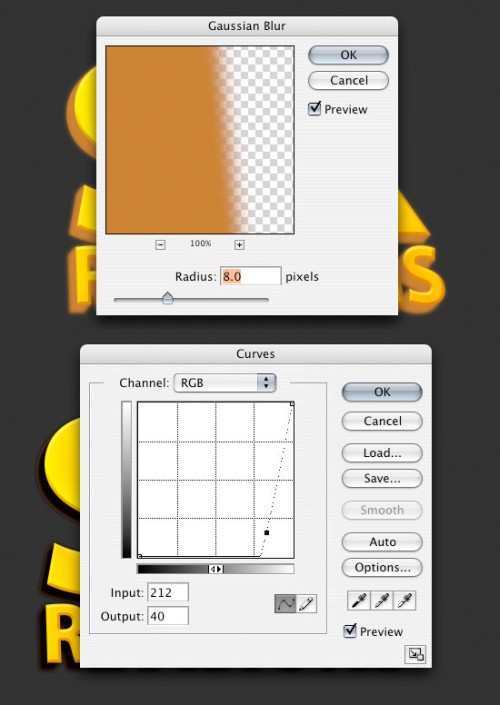
Шаг 10. Нам осталось добавить тень от букв. Продублируйте слой с темными буквами и к копии примените фильтр Filter > Blur > Gaussian Blur (Фильтр — Размытие — Размытие по Гауссу) со значением радиуса 8 пикселей. После этого откройте окно кривых Ctrl + M и подкорректируйте кривую, чтобы затемнить тень. Настройки для кривых и для размытия смотрите на изображении ниже.
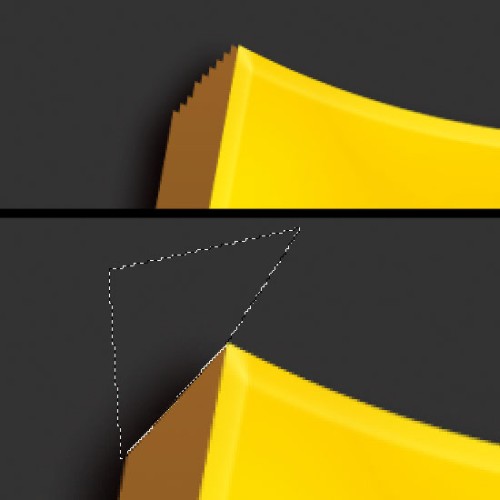
Шаг 11. При сильном увеличении букв можно увидеть, что боковые грани не совсем ровные. Чтобы это исправить, необходимо выделить неровную область инструментом Polygonal Lasso Tool (L) (Прямолинейное лассо), а затем нажать Delete (Удалить). Таким образом, вы удалите все неровные области боковых граней.
Шаг 12. В этом шаге мы добавим еще тени. В нашем случае источник освещения расположен вверху слева, соответственно тени расположенные внизу справа должны быть темнее. Выберите инструмент Born Tool (O) (Затемнитель) и затемните те участки, где это необходимо. Но для начала инструментом Polygonal Lasso Tool (L) (Прямолинейное лассо) создайте выделения в областях граней букв для получения резкого перехода между ними. Повторите те же действия для каждой буквы.
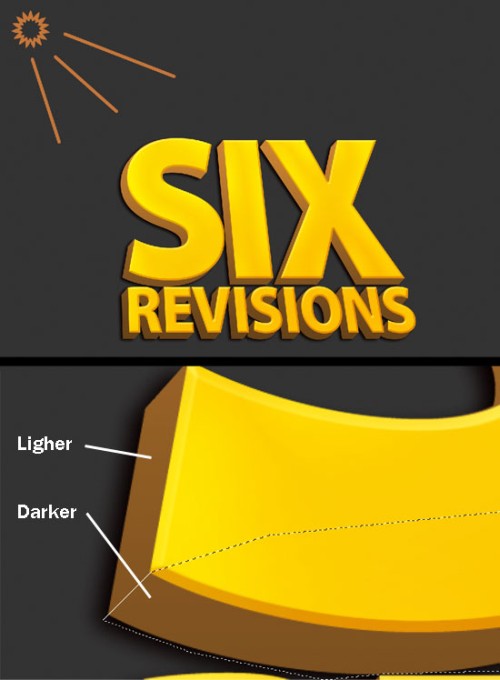
В панели параметров инструмента Born Tool (O) (Затемнитель) измените следующие настройки: диапазон — Highlights (Подсветка), Exposure (Экспонир) 50%, размер кисти 125 пикселей, жесткость 0%.

Так же добавьте тени в тех местах, где они падают с буквы на букву.

Шаг 13. При помощи инструмента Dodge Tool (O) (Осветлитель) добавьте блики. Используйте те же настройки, что и для затемнителя.

Ссылка на источник урока.
Как создать 3D-текстовый эффект в Photoshop

В три раза лучше, чем обычный текст! 3D-шритф выглядит более профессионально, креативно и просто лучше сочетается с разными типами контента. Независимо от того, нужно ли вам воспользоваться текстом для изображения или видео, в руководстве сохранена необходимая информация. Ниже представлено последовательное руководство по созданию 3D-текстового эффекта в Photoshop.
Затем вы узнаете об альтернативном и более простом методе. Возможно, второе приложение не так популярно, как Photoshop, но вы будете удивлены профессиональными результатами, которых с его помощью может достичь даже новичок.
В этой статье
- Как создать 3D-текстовый эффект в Adobe Photoshop
- Самый простой способ по созданию 3D-текстовый эффекта или анимации
Как создать 3D-текстовый эффект в Adobe Photoshop
Photoshop — не самая простая в использовании программа для редактирования изображений. Трудности с программой возникают довольно быстро. Однако вам потребуется только воспользоваться инструкциями. Мы постараемся облегчить процесс редактирования вашего проекта.
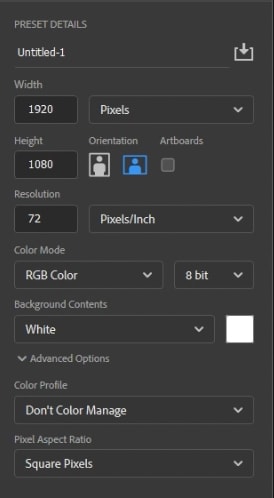
Шаг 1 Откройте Adobe Photoshop и создайте новый документ. Затем отредактируйте настройки документа следующим образом.
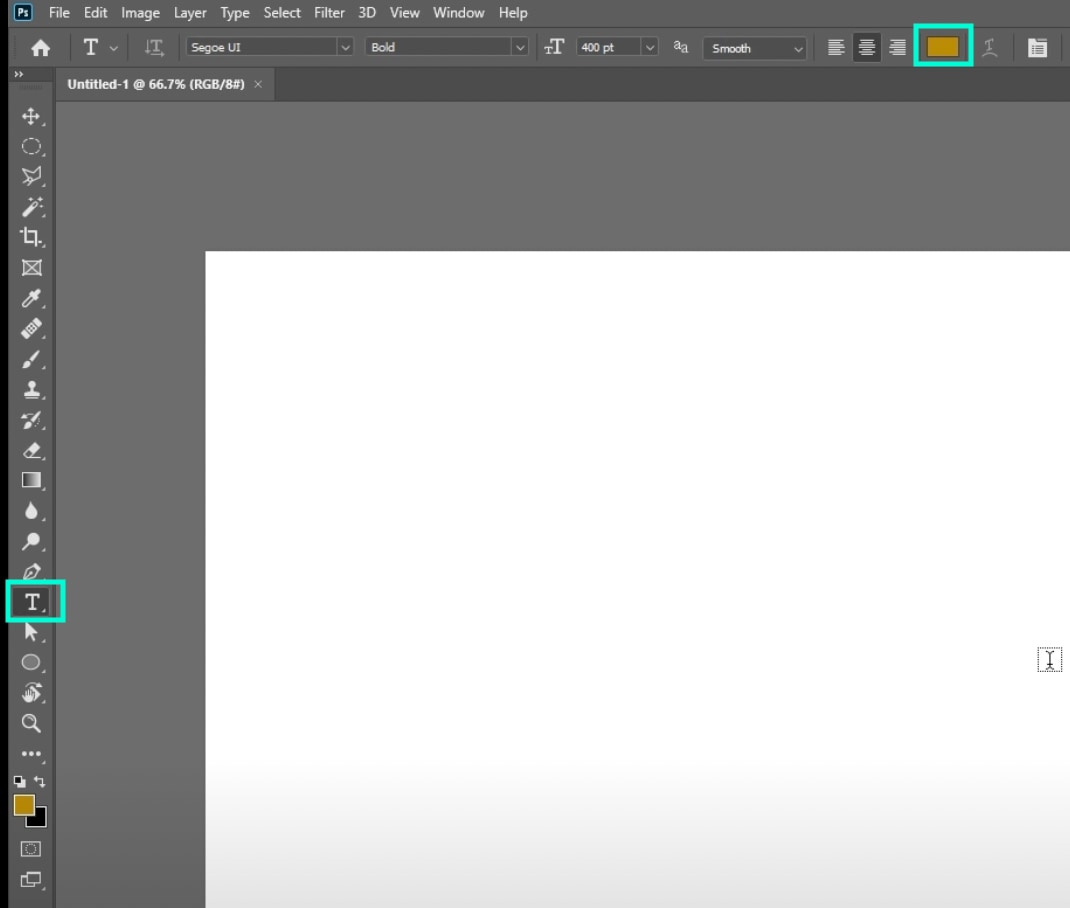
Шаг 2 Выберите инструмент «Тип» и выберите цвет по своему усмотрению. Затем щелкните в любом месте на пустом холсте и введите слово.
Шаг 3 Далее найдите панель «Слои» в правом нижнем углу экрана. Нажмите на «Слои» → щелкните правой кнопкой мыши на вашем текстовом слое → выберите «Создать 3D-экструзию из выбранного слоя». Затем просто нажмите Да в появившемся новом окне.

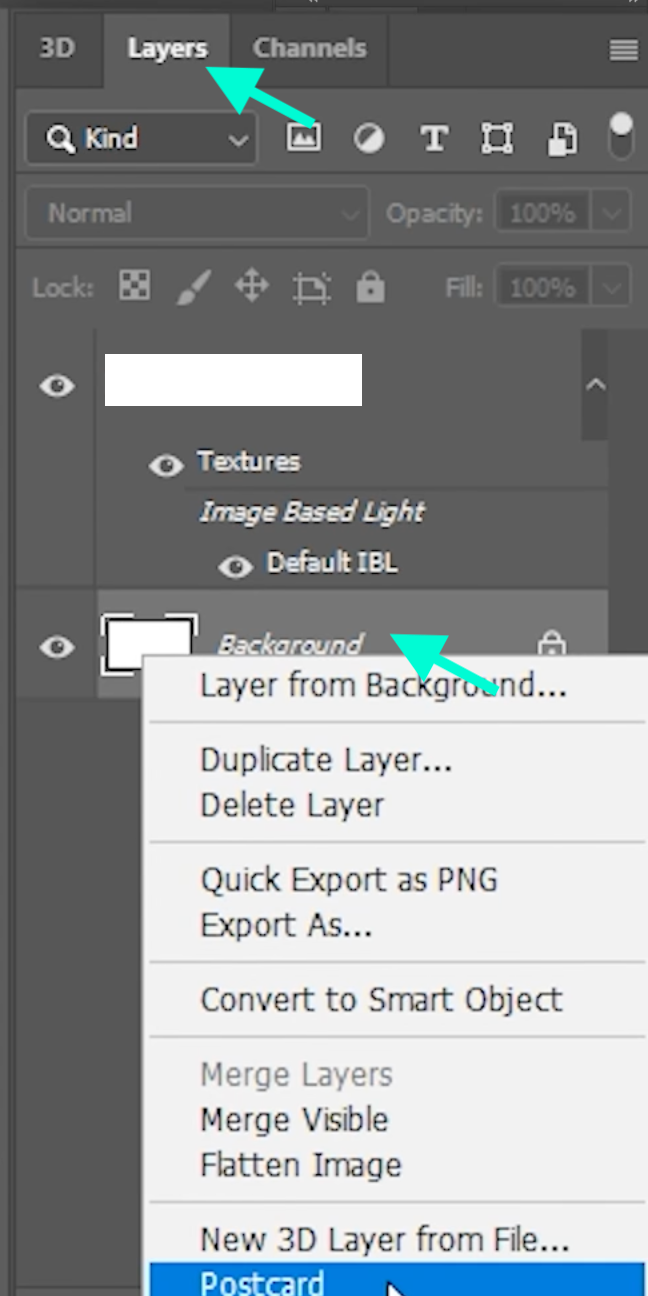
Шаг 4 Сейчас вы редактируете проект в рабочей области 3D внутри Photoshop. Здесь мы создадим эффект 3D-текста. Сначала нажмите на панель Слои → щелкните правой кнопкой мыши на «Фоне» → выберите «Открытка».
Шаг 5 Не используйте дополнительные функции, просто удерживайте клавишу SHIFT и щелкните на вашем текстовом слое. При этом вы выделите текст и фоновый слой одновременно. Затем просто удерживайте CTRL + E / Cmnd + E для объединения слоев.
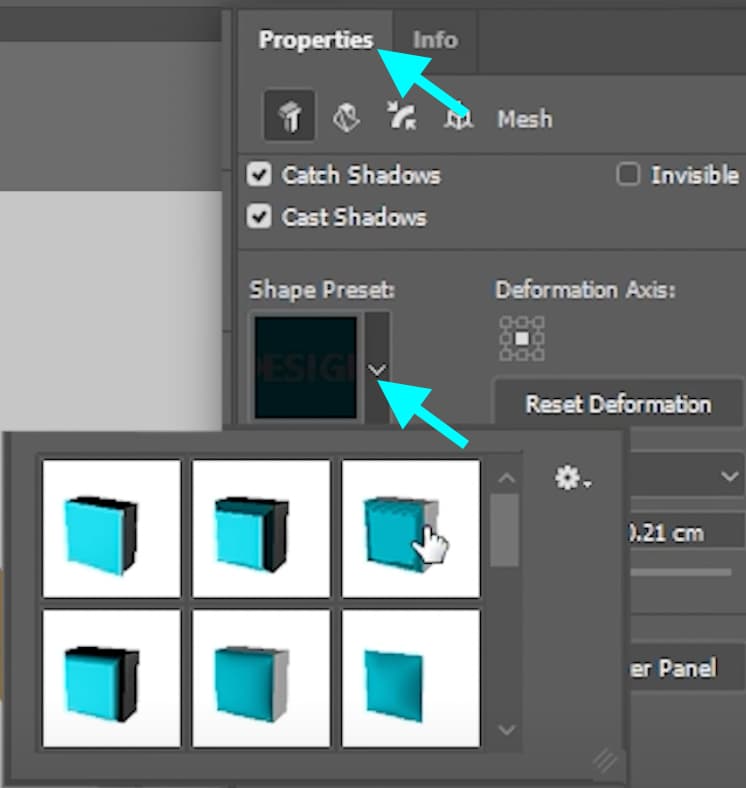
Шаг 6 Далее перейдите к 3D-панели. Здесь просто нажмите на свой текстовый слой. Затем на панели Свойства выше выберите предустановленную форму , которая будет применена к вашему текущему тексту.
Шаг 7 Следующий шаг — добавить источник света. Для этого вернитесь на панель 3D → нажмите на кнопку Лампочка внизу → выберите «Новый Infinite Light». Затем вы можете перетащить кружок в середину текста, чтобы задать направление источника света.
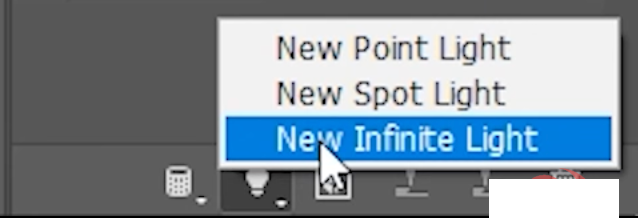
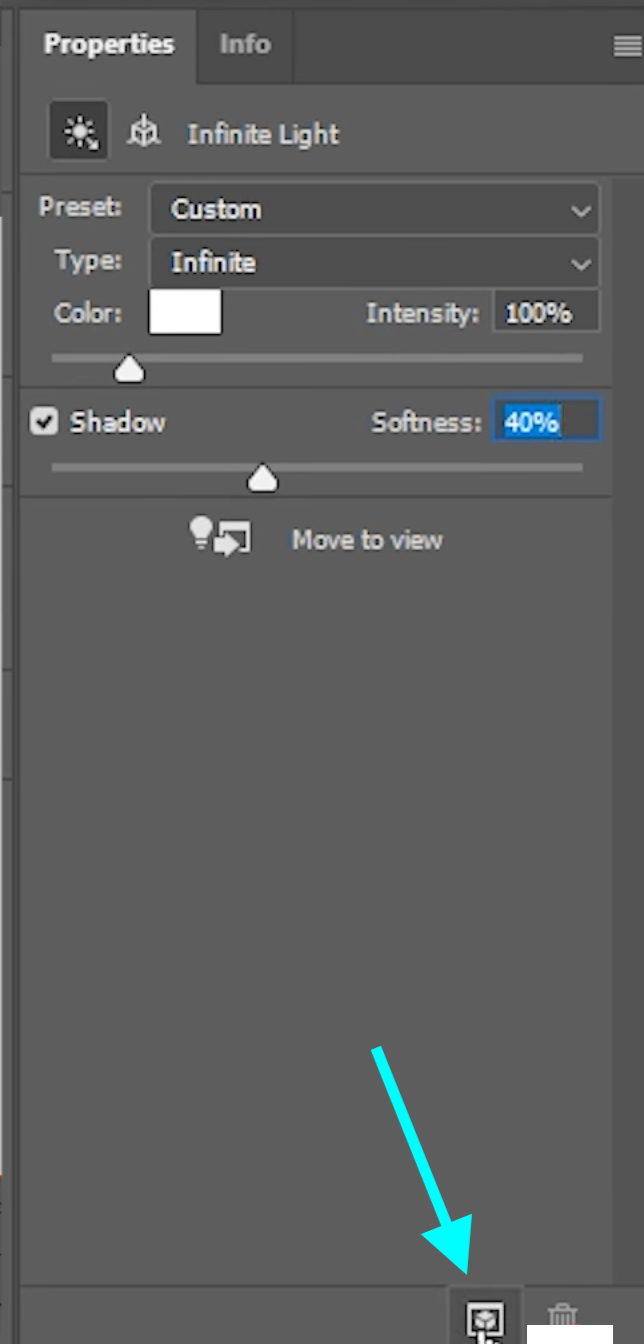
Шаг 8 Теперь вы можете перейти на панель свойств, чтобы воспользоваться расширенными настройками 3D-эффекта и эффекта источника света. По окончанию просто нажмите на выделенную кнопку, чтобы отобразить свое творение.
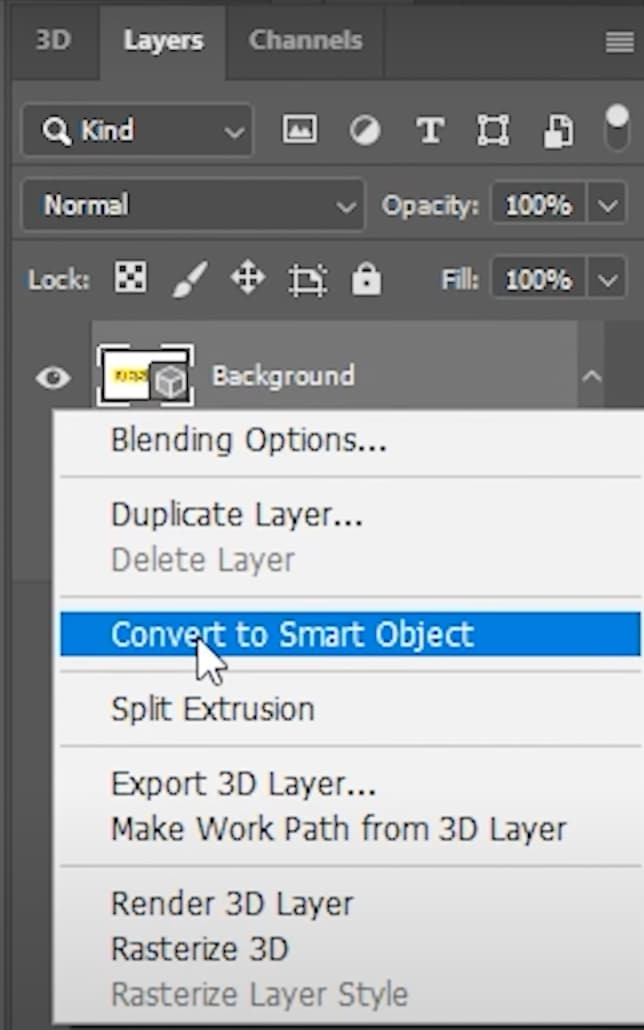
Шаг 9 Мы почти закончили. Следующий шаг — вернуться на вкладку Слои → щелкнуть правой кнопкой мыши на Фоновом слое → нажать на «Конвертировать в смарт-объект».
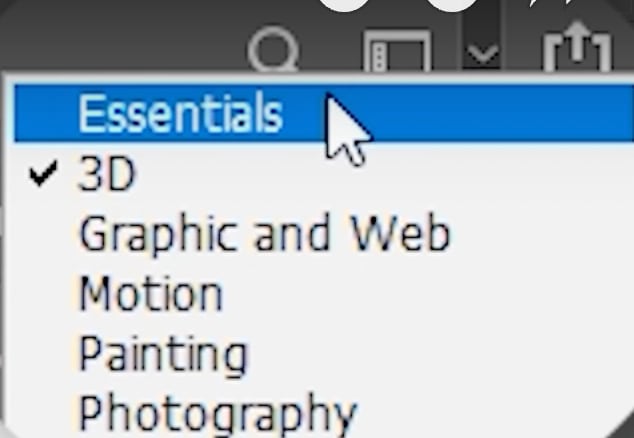
Шаг10 Наконец, с помощью кнопки выпадающего списка в правом верхнем углу выберите Essentials.
Вот и всё! Теперь вы можете экспортировать свое 3D-текстовое изображение из Photoshop. Поздравляем вас окончанием урока по созданию 3D-текстового эффекта в Photoshop.
Самый простой способ по созданию 3D-текстовый эффекта или анимации
Как мы уже упоминали, Photoshop — сложная в использовании программа, особенно для новичков. Каких результатов вы могли бы достичь, если бы существовал более простой инструмент с теми же высококачественными и профессиональными результатами?
Подобный редактор существует! Filmora позволяет создавать уникальные изображения, применять эффекты, редактировать видео от начала до конца и экспортировать проект в максимально качественные форматы.
Скачать Бесплатно Windows 11 и ниже Скачать Бесплатно
Скачать Бесплатно macOS 10.15 — macOS 14 Скачать Бесплатно
По сравнению с Photoshop Filmora не только проще в использовании, но и значительно доступнее. Предлагаем рассмотреть инструкции по применению 3D-текстового эффекта в Filmora.
Как создать 3D текстовый эффект в Filmora
Всё чрезвычайно просто. Следуйте инструкции, вы закончите менее чем за 5 минут.
Шаг 1 Сначала вам следует скачать Filmora и установить программу на свой компьютер. Затем запустите ПО и нажмите на «Новый проект».

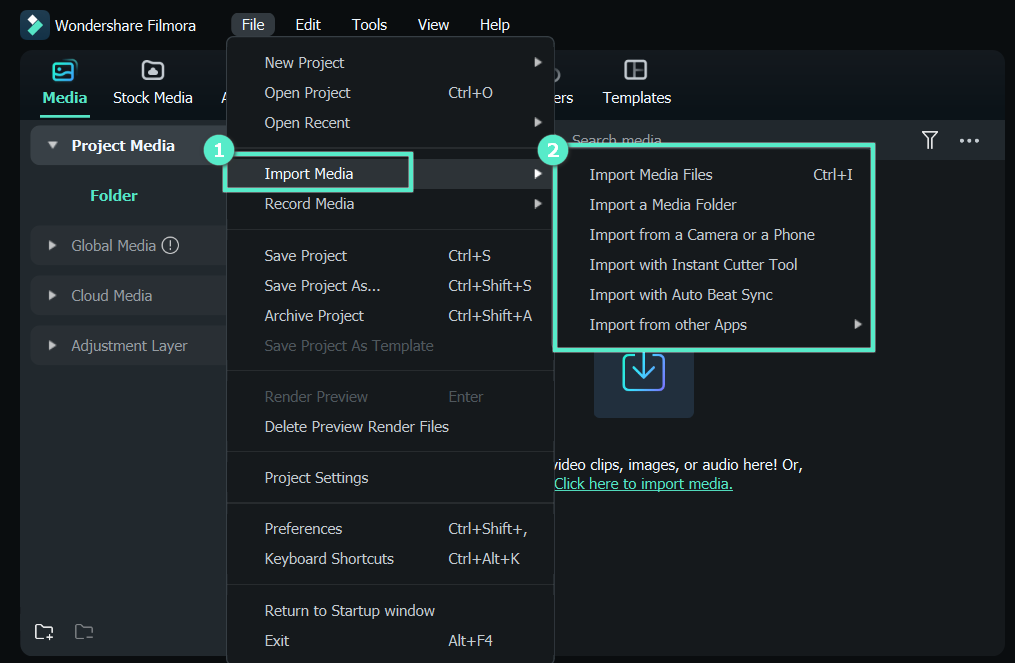
Шаг 2 Импортируйте фоновое видео или изображение, перейдя в «Мои медиа» и выбрав «Импортировать медиа». Здесь выберите любое видео, нужный фрагмент или изображение и нажмите Открыть. После импорта просто перетащите клип на временную шкалу ниже.
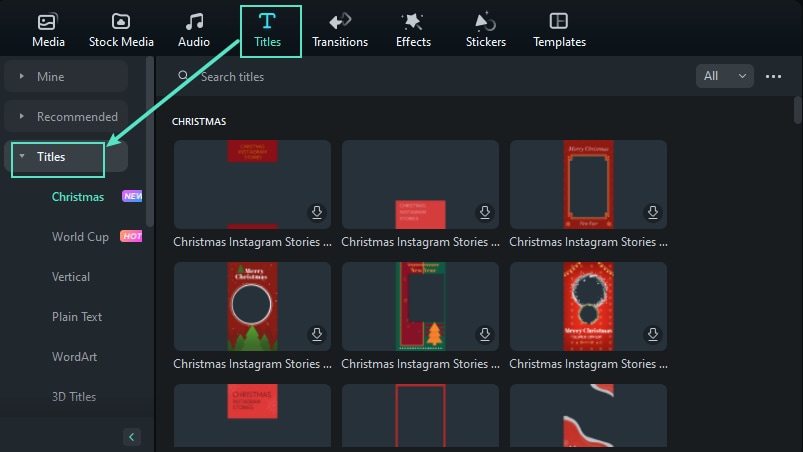
Шаг 3 Далее перейдите к Заголовкам и найдите «3D». Выберите любой понравившийся вам вариант и перетащите его на временную шкалу, над вашим видеофоном.
Шаг 4 Наконец, дважды щелкните по 3D-заголовку на временной шкале и внесите изменения. Введите свой пользовательский текст, измените шрифт, цвет и другие параметры.

Вот и все! Поздравляем! Вы создали 3D-текстовый эффект с помощью Filmora всего за четыре простых шага.
Заключение
Создание 3D-текста с помощью Photoshop — хорошая идея, если вы уже знаете, как пользоваться этим инструментом. В обратном случае разумнее использовать более простую альтернативу, которая намного проще в использовании. Профессиональные результаты и качественные проекты — одни из главных преимуществ Filmora. У программы действительно гораздо больше плюсов, чем недостатков.
Как сделать объёмный текст в фотошопе Создание 3D текста в Photoshop Урок в фотошоп работа с текстом

Повторяю работу победителя в одном конкурсе. Кое кто говорил, что делал эту работу с 3D шрифтом 6 часов, я и повторил эту работу, в данном видео. Победитель получил видеокарту 1060, а все остальные участники (включая меня) получили шок 🙂 Не планировал делать это видео открытым, но думаю может пригодится. Видео без голосового сопровождения, так что выключайте музыку в ролике и включайте свою любимую музыку 🙂 Если что-то будет не понятно, то спрашивайте тут в комментариях с указанием времени воспроизведения на котором возник вопрос. #Photoshop #3Dtext #3D
Показать больше
Войдите , чтобы оставлять комментарии
Как сделать 3D текст в Photoshop CC

Объемный текст с 3D эффектом может быть прекрасным дополнением вашей рекламе, как и другие текстовые эффекты. Слово написанное объемными буквами сразу захватывает внимание и придает необычности вашему макету.
В этом уроке будет подробно рассматриваться создание надписи 3D в двух стилях (обычный и с отражением окружающей среды), а также подробно описаны настройки внешнего вида.
Стоит сразу отметить, что 3D эффекта можно достичь по разному. Например, применяя эффект слоя тиснение, рисование вручную и т.д.
В этом уроке речь пойдет о применении функции 3D, которая доступна во всех последних версиях фотошопа.
Создание надписи 3D
В самом начале нужно создать новое изображение в Photoshop или открыть изображение, на котором должна быть ваша надпись.
Далее создаем текстовый слой. Кстати, сам эффект 3D будет работать не только с текстовым слоем. Выдавливать объем можно из любого другого слоя.
Выделяем текст и нажимаем соответствующую кнопку, как показано на скриншоте ниже:
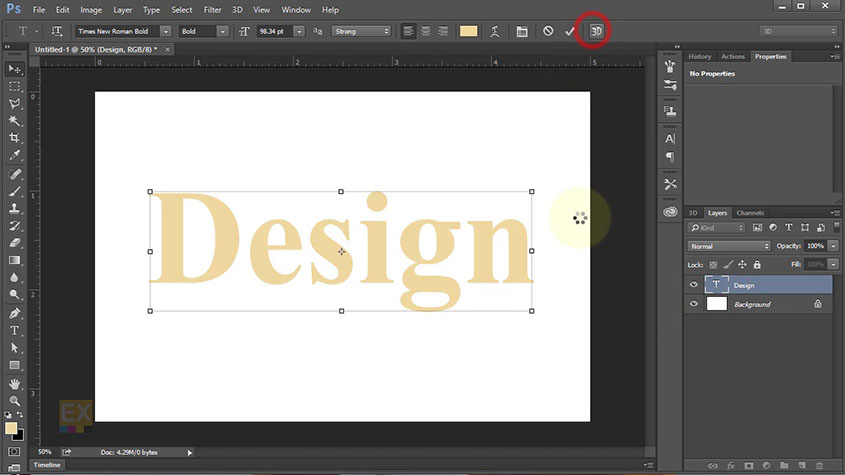
Также можно нажать правой кнопкой мыши на слой с текстом и выбрать «New 3D Extrusion from Selected Layer»
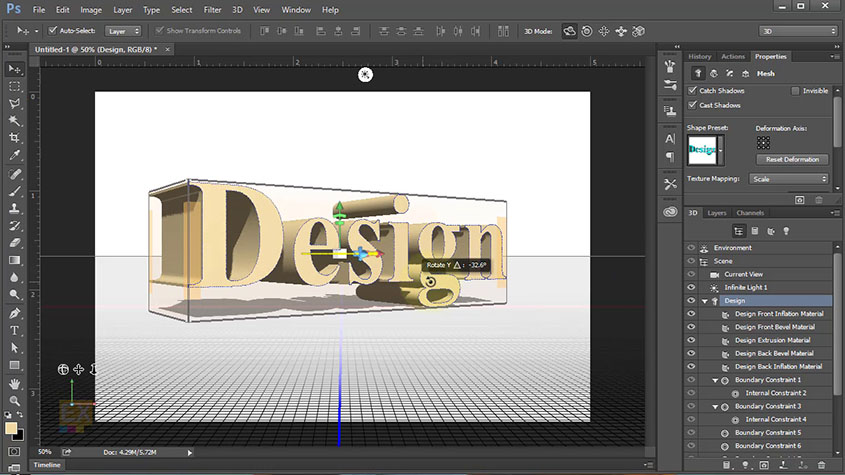
Текст сразу же приобретает толщину и становиться объемным. Теперь его можно покрутить, передвинуть или поменять размер.
Настройка 3D текста
Чтобы попасть внутрь настроек, необходимо выделить слой текста и открыть панель «3D». Здесь вы можете отрегулировать все необходимые параметры надписи.
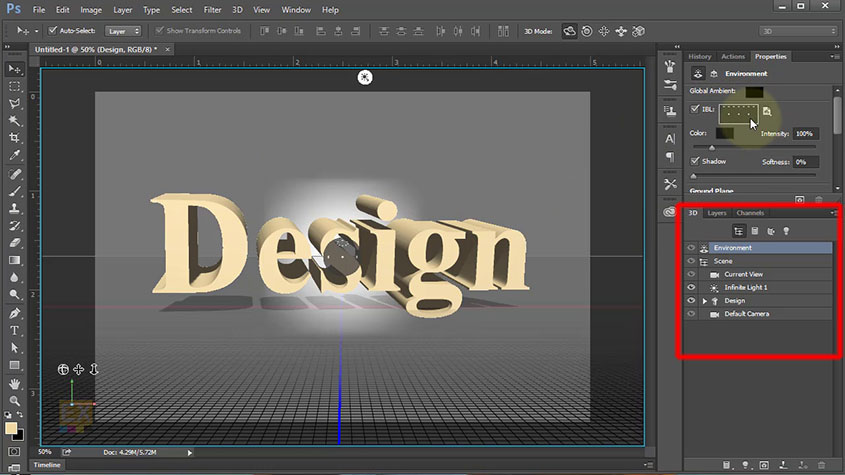
Среди них есть Environment, Scene, Curretn Veiw, Infinite Light, TEXT — настройка материалов текста. На русский это можно перевести как: среда, сцена, текущий вид, бесконечный свет и ваш текст.
Кликнув по одному из пунктов открываются настройки в панели «Properties» или «свойства». Здесь настраиваются все параметры данного пункта.
Во вкладке свет (Infinite Light) настраивается расположение источника света, от него зависит степень освещенности букв и расположение тени.
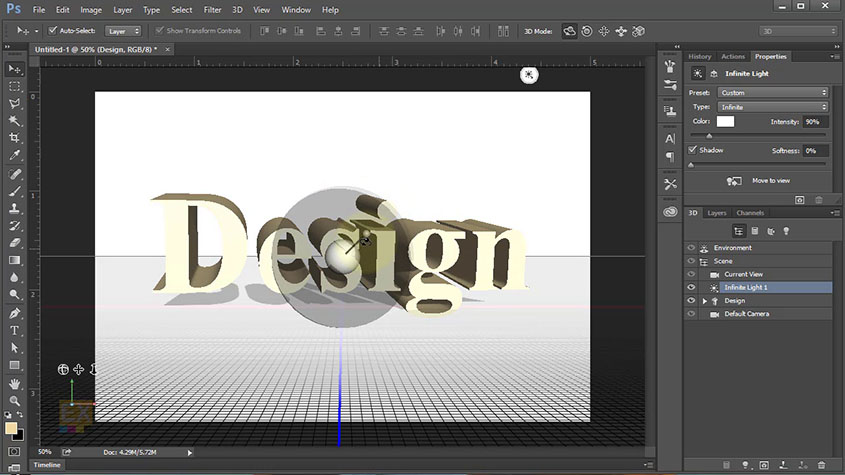
Во вкладке вид (Curretn Veiw) выставляется основные виды, также можно сохранить выбранный вид, чтобы затем к нему вернуться.
Выберите в панели 3D ваше слово. В свойствах будут доступны готовые пресеты (наборы настроек). Выберите то выдавливание текста, которое вам больше нравиться, как показано на скриншоте ниже.
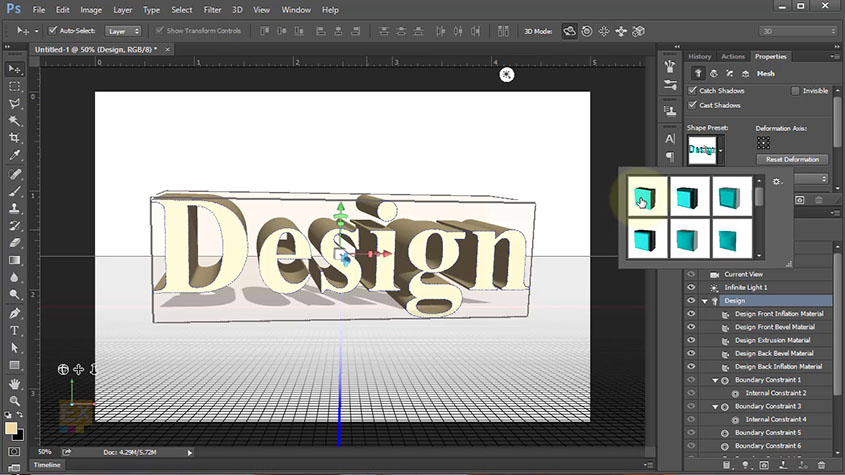
Здесь также можно менять общий цвет вашей надписи, выбрав все материалы в раскрывающемся списке.
Если вы сделали ошибку в тексте или хотите изменить слово, то это можно сделать в той же панели нажав кнопку «Edit source».
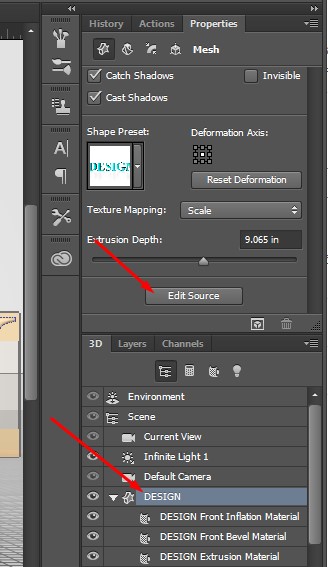
Например, я сделаю слово заглавными буквами.
После изменения текста обязательно необходимо сохранить изменения в файле, после чего ваш текст измениться и эффект 3D обновится.
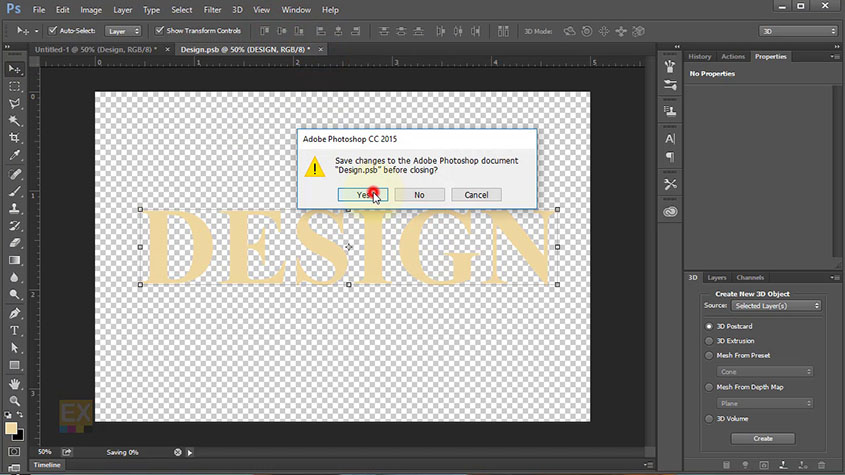
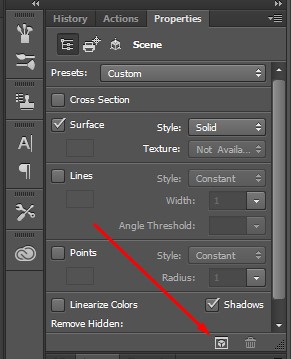
Среди настроек «Environment» есть функция автоматического отражения текста. Если ваш текст стоит на поверхности, то этот эффект будет хорошо дополнять.
Теперь, когда вы ознакомились с основными настройками, сделайте текст так, как вам нравится. Можно также добавить фон и эффект отражения.
В самом конце для наиболее качественного отображения 3D текста необходимо нажать кнопку «Render» и немного подождать.
В итоге может получаться вот так:

3D текст с отражением фона
Усложним задачу и сделаем отражение окружающей среды в буквах.
Для этого нужно во вкладке Environment удалить текущую текстуру и поставить новую.
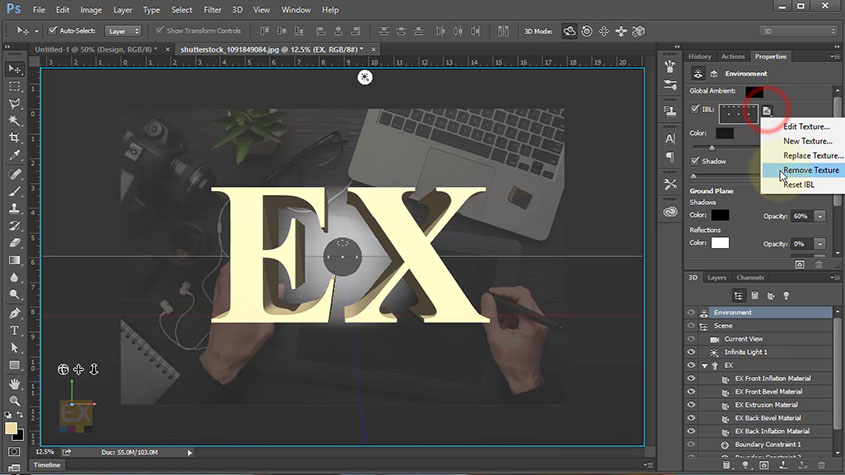
Новая текстура по умолчанию создается белой. Перейдите на вкладку слои и скопируйте слой фона нажав CTRL+A и CTRL+C.
Откройте текстуру выбрав «Edit Texture». Нажмите CTRL+V и фон текстуру. Закройте изображение текстуры с сохранением изменений.
Отражение окружения должно появится на ваших буквах.
Чтобы его лучше было видно, желательно сделать цвет букв черным.
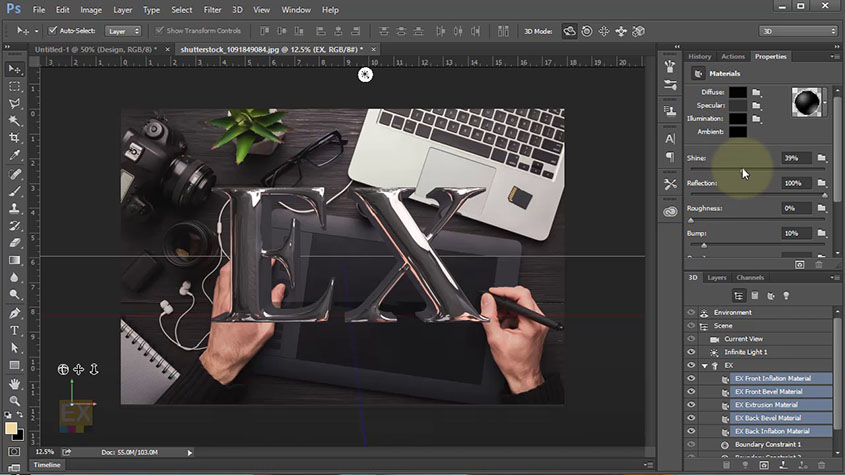
Буквы можно разделить и развернуть в под разными углами. Для этого в меню выберите 3D/Split Extrusion. Теперь положение букв регулируется отдельно.
Чтобы текст не терялся, фон пришлось немного затемнить. В моем случае получилось следующим образом:

Видео урок создание текста 3D
В видео уроке подробно описаны все этапы создания объемного текста в обычном режиме, а также с отражением окружающего фона на буквах.