Как прошить андроид через компьютер самостоятельно
Любой телефон на андроид снабжается прошивкой – программным обеспечением для функционирования аппаратной части мобильника. Она устанавливается на электронную схему устройства в момент его сборки на заводе. Почти всегда есть возможность прошить андроид самостоятельно, об этом и буду рассказывать подробно.

Для чего делается перепрошивка и какая от этого польза?
Вот в каких случаях требуется прошивка телефона или планшета:
- Для обновления версии – всё новое чаще всего бывает лучше старого.
- Позволит избавиться от надоедающих сбоев программной части – раздражающие зависания, медленная загрузка при запуске системы, программы не устанавливаются и много чего ещё.
- С целью обойти защитные настройки системы, когда надо разблокировать андроид, если забыт графический ключ.
- Когда приобретённый за рубежом телефон требует замены иностранного языка на русский.
Плюсы такой операции:
- Наличие самой свежей версии системы Android, в которой нет старых ошибок.
- Новый дизайн, более приятный для глаз – от самых мелких иконок до крупных тем и прочее.
- Смена целевого назначения клавиш.
- Добавление новых возможностей для настроек видео и фотокамеры, улучшенное качество звука.
- Расширение аппаратных возможностей мобильника.
- Увеличение срока «жизни» устройства.
- В целях более экономичного использования телефона.
Возможные негативные последствия:
- Самая большая опасность кроется в нехватке компетенции «мастера» или просто в непредвиденных обстоятельствах, которые может заменить смартфон на «кирпич».
- Не всегда новое программное обеспечение полностью соответствует потребностям «железа» телефона, зачастую очень быстро снижая заряд батареи.
- Несоответствие прошивки конкретной модели устройства грозит непредсказуемыми последствиями. К примеру, скорость работы GPS может стать крайне медленной.
- Не говоря уже о том, что гарантийный срок исчезает после установки на телефон так называемой кастомной прошивки, собранной руками умельцев.
Как подготовиться к данной процедуре
Для исключения возможности неприятных сбоев в процессе замены системных файлов, проделать следующее:
- Довести зарядку аккумулятора до максимума.
- Создать копии системы, которой предстоит удаление.
- Приготовить качественный шнур USB.
Почти на всех версиях системы Android создание резервной копии осуществляется одинаково. Поэтому, расскажу, как это делается на Android 5.0:
- Добраться до настроек мобильника.
- Найти в разделе «Сведения о системе» пункт «Память».
- Кликнуть на надпись «Резервная копия».
- Далее надо будет выбрать требуемые файлы и сделать их сохранение.
- После завершения этой операции можно запасную копию перенести куда угодно для хранения.

Использовать Fastboot для прошивки
После завершения предварительной подготовки, пора переходить к главной процедуре.
Потребуется загрузить на домашний компьютер Fastboot, последняя актуальная версия тут 4pda.ru/forum/index.php?showtopic=383300. Корневая директория диска C – самое подходящее место для расположения папки с загрузочными файлами: С:\fastboot.
Затем потребуется разблокировка Bootloader – аналог BIOS для компьютера.
Если не снять с этого загрузчика системы блокировку, не удастся получить просто рут-права, а значит и доступа к системе. Для каждого устройства понадобиться специальная программа, которая поможет убрать блокировку. Однако порядок действий у этих утилит сходный:
- Сначала надо закачать и установить утилиту для разблокировки, подходящую для конкретного устройства, универсальная программа тут.
- На подсоединённом к системному блоку телефоне включить режим отладки.
- В запущенной программе обнаружить свой мобильник и кликнуть на «Unlock».
Поясню подробнее процесс разблокирования на примере этой процедуры на устройстве HTC:
- Не обойтись без установки на ПК утилиты под названием HTC Bootloader Unlock.
- Запустить режим отладки на подключённом к компу смартфоне. Это делается в пункте настроек для разработчиков – поставить галочку в строке отладки по USB.
- Ещё раз произвести подтверждение отладки после запуска утилиты на компьютере.
- Нажатием на нужную кнопку стартовать процесс разблокирования. Всё это можно проделать и через терминал Windows – кому как удобно.
- Кликнув на «Finish», можно выйти из HTC Bootloader Unlock, как только разблокировка будет завершена.
На заметку проинформирую, какую утилиту подобрать для конкретной марки Android устройства:
- Для Nexus подойдёт Nexus Root Toolkit.
- Samsung потребует наличия Kies.
- Для Sony будет в самый раз Sony Bootloader Unlock.
Процедура прошивки
- По вышеуказанному методу произвести подсоединение мобильника к ПК, и активировать режим отладки.
- Далее, поместить файлы для прошивки в С:\fastboot.
- Для перевода мобильника в режим Fastboot прописать в терминале требуемые команды, обычно это Громкость Вниз» + «ВКЛ/ВЫКЛ, либо можно поэкспериментировать, нажимая по отдельности вкл или выкл.
- Без форматирования каталогов смартфона нет гарантии успеха задуманного действия. Для этого в консоли надо записать следующие команды, нажимая на Enter в конце каждой из них:
fastboot erase boot
fastboot erase userdata
fastboot erase system
fastboot erase recovery
fastboot erase cache
- Ну вот, самое время инициировать процесс прошивки. Из папки со всеми подготовленными для этого действия файлами произвести запуска bat-файл flash-all, можно через командную строку.
- Об окончании прошивки андроид телефона станет известно из появившегося извещения. Для того чтобы убедиться в удачном завершении дела, надо перезапустить мобильное устройство.
Воспользоваться силами приложения ODIN MULTI DOWNLOADER
- Начинать затею перепрошивки android, как и прежде надо с подключения мобильника к порту USB системного блока и активировать режим отладки на телефоне. Запуск ODIN MULTI DOWNLOADER потребуется непременно от имени администратора.
- После нажатия на BOOT появится возможность выбрать файлы для установки.
Следует учесть, в большинстве случаев для прошивки требуются сразу три файла, надо будет педантично указать программе место, где они находятся:
- файл PDA – в строке «PDA»;
- файл Phone – в строке «Phone»;
- файл CSC – в строке «CSC».
- Для того чтобы компьютер «увидел» мобильник, его надо перезапустить. Это произойдёт, если нажать одновременно на три кнопки – громкость на увеличение звука, блокировка и клавиша в центре. Появившееся поле жёлтого цвета, где будет фигурировать название COM порта, будет свидетельствовать об удаче.
- Теперь потребуется клик на «Start», чтобы программа начала вносить изменения в системные файлы. Ни в коем случае нельзя отключать устройство от системного блока. Телефон будет автоматически делать несколько перезагрузок подряд – это в порядке вещей. Приблизительно 10 минут времени потребуется до окончания этой затеи, возникшая на экране монитора надпись «PASS» будет означать, что прошивка прошла успешно.
Таким образом, можно установить какую угодно версию Android на планшет или смартфон. Большое преимущество данной утилиты в том, что с её помощью заменяют программное обеспечение на всех имеющихся марках устройств на Android.

Как пользоваться KDZ UPDATER для прошивки устройств LG с Android
Для замены системных файлов на любом устройстве LG требуется приложение KDZ Updater. Надо придерживаться такой последовательности шагов:
- Закачать архив с KDZ Updater и разархивировать его содержимое в корневую директорию диска C.
- Главный файл прошивки должен быть обязательно в одной папке с остальными нужными файлами на диске C, чтобы утилита могла его «обнаружить».
- Одно из непременных условий – установка файла политики, который имеет вот такое название msxml.msi.
- Далее по известной схеме надо подключить отладочный режим по кабелю USB.
- И вот таким образом надо будет ввести мобильник в режим S/W Upgrade:
- Отключить телефон.
- Извлечь аккумулятор.
- Придавить кнопку громкости на минус и подключить шнур USB.
- Должна возникнуть такая надпись: «S/W Upgrade».

- Может не появиться надпись S/W Upgrade, тогда всю операцию повторить, не извлекая аккумуляторную батарею из гнезда.
- Прижать одновременно обе кнопку звука сразу на минус и на плюс.
- Ещё может понадобиться отключение приложения LGE Mobile USB Modem – это можно проделать в диспетчере устройств.
- Запуск файла KDZ_FW_UPD.exe с административными правами из прошивочной папки на диске C даст старт операции прошивки.
Подсказка: дабы запустить этот файл с правами администратора, надо коснуться его правой клавишей мыши и активировать строку «Запуск от имени администратора».
- Дополнить оставшиеся параметры и кликнуть на «Launch software update».
- На процедуру смены программного обеспечения уйдёт приблизительно минут десять. В завершение надо перезапустить мобильное устройство, чтобы убедиться в успехе.
Как осуществить прошивку устройств марки Lenovo

Аналогичная процедура для устройств от фирмы Lenovo имеет некоторые отличия от вышеописанных методов, что может стать причиной возникновения затруднений. Но есть выход – специальное приложение придёт на помощь. Пользоваться им не сложно – надо лишь задействовать свою интуицию.
Действовать надо таким образом:
- Нужная утилита называется SP Flash Tools – её необходимо закачать.
- Дело не сдвинется с мёртвой точки, если не установить все необходимые драйверы. Не стоит надеяться на их автоматическую установку – своими руками придётся это делать.
- Найти в сети драйвера для конкретного устройства и скачать их.
- Открыть диспетчер устройств на домашнем ПК.
- Теперь надо отключить мобильное устройство.
- Подсоединить его посредством шнура USB к системному блоку.
- Активировать правой клавишей мыши в диспетчере устройств новое устройство, которое будет фигурировать как неопознанное, кликнуть на надпись «Установить драйвер из указанного места».
- Далее надо указать драйвер, который сразу установиться в нужное место.
- Всё готово, следует открыть программу SP Flash Tool. Для того чтобы запустился процесс прошивки надо показать приложению местонахождения файла – кликнуть на надпись «Scatter Loading».
- Предварительная загрузка мобильного устройства точно не требуется, поэтому надо снять птичку перед PRELOADER. Для старта долгожданной процедуры замены программного обеспечения остаётся кликнуть на «Download».
- И вот теперь произвести подсоединение мобильника к порту на системном блоке.
- О том, что всё задуманное благополучно завершилось, будет свидетельствовать возникновение в центре экрана монитора кольцо достаточно яркого, зелёного цвета.
Не стоит переживать по поводу затянувшейся первой загрузки обновлённой системы – на это должно уйти от 5 до 10 минут.
Топ-14 программ для ПК для прошивки телефона на Андроиде
Официальные смартфоны на базе операционной системы Android получают регулярные обновления софта. Однако со временем апдейты перестают приходить. Одни производители поддерживают устройства 3-4 года, а другие – не более нескольких месяцев. Поэтому, чтобы не лишиться обновлений, вам понадобится программа для ПК для прошивки телефона Андроида. Такой софт позволит накатить на гаджет любую операционку, и сегодня мы рассмотрим несколько подходящих приложений.
SP Flash Tool
- Скачайте SP Flash Tool и прошивку на компьютер.
- Распакуйте дистрибутив в отдельную папку, чтобы в дальнейшем было легче выполнять необходимые манипуляции.

- Установите драйвер для своего смартфона на ПК.
- Зарядите мобильное устройство и активируйте в настройках отладку по USB.
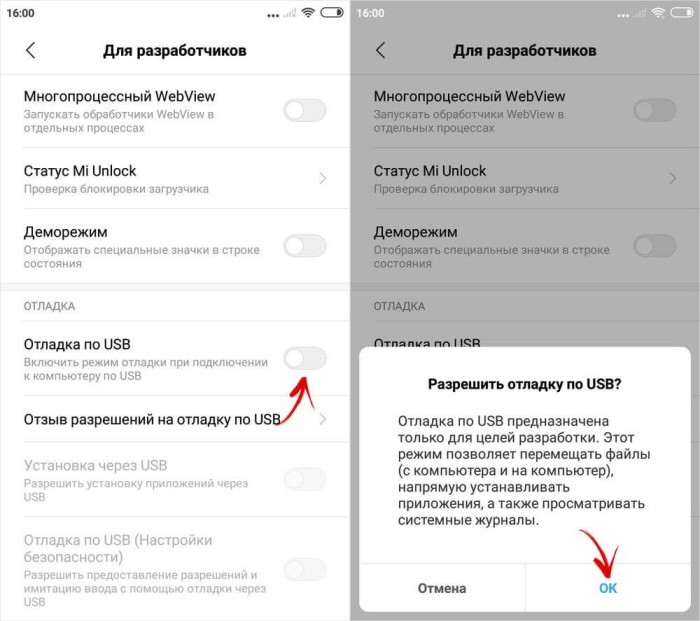
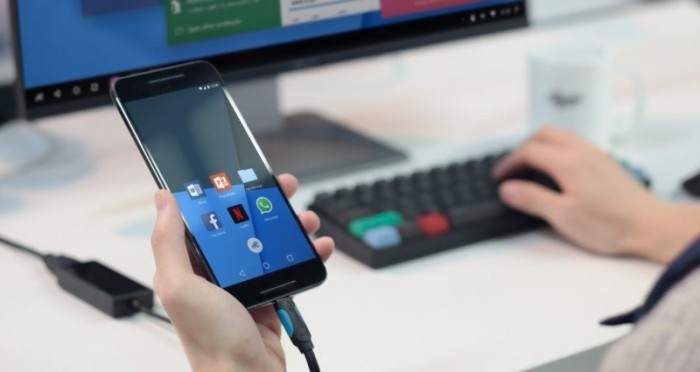
- Подключите телефон к ПК, используя USB-кабель.
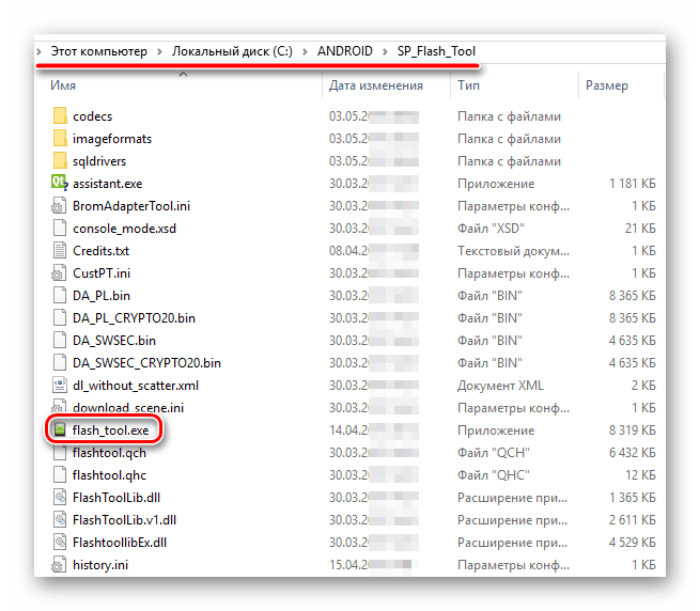
- Запустите SP Flash Tool при помощи файла «flash_tool.exe».
- Во вкладке «Download» установите значение «Download only».

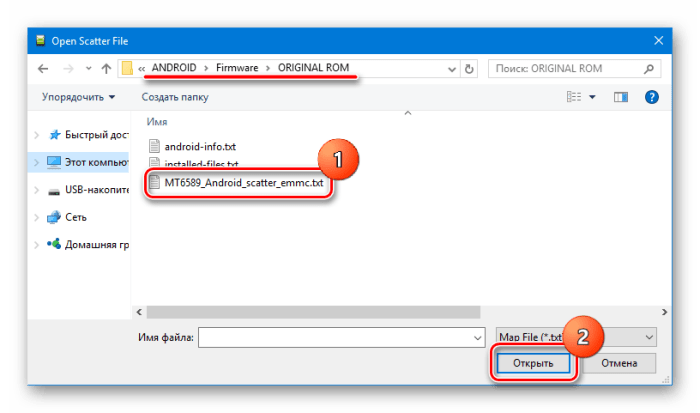
- Нажмите кнопку «Chose» напротив пункта «Scatter-loading file».

- Укажите путь к скаттер-файлу, который должен располагаться в папке с прошивкой.
- Дождитесь окончания проверки образов.
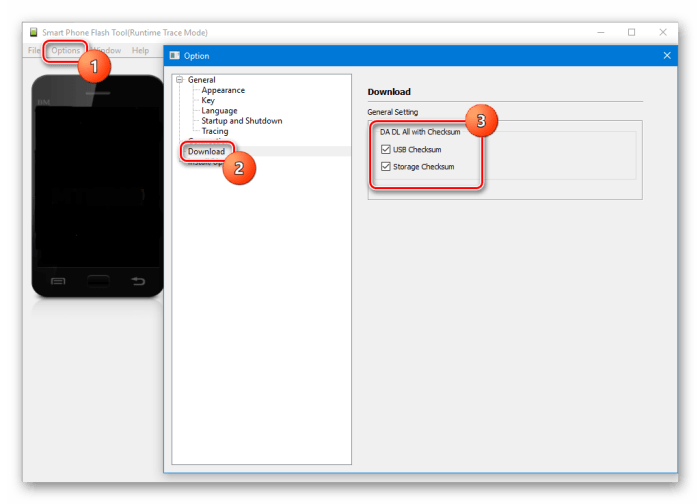
- Щелкните ЛКМ по вкладке «Options».
- В разделе «Download» отметьте галочками пункты «USB checksum» и «Storage checksum».
- Нажмите кнопку «Download» и дождитесь окончания операции.
В целом, инструкция будет актуальна и для других программ. Во всех случаях установка прошивки выполняется в несколько этапов, где главную роль играют подготовительные действия. Не забывайте включить отладку по USB, загрузить файл прошивки и весь необходимый дистрибутив.
Adb RUN
Это универсальный вариант перепрошивки через USB, который работает на всех смартфонах без исключения. Правда, для выполнения операции вам придется выполнить чуть больше шагов, так как у ADB Run более серьезные требования. Помимо включения отладки по USB нужно открыть root-доступ на смартфоне, который приведет к снятию устройства с гарантии и блокировке транзакций. Впрочем, указанные последствия можно избежать, вовремя отозвав рут.
Кроме особенностей работы ADB Run стоит отдельно рассказать об интерфейсе программы. Он представлен в виде максимально простой консоли, состоящей из шестнадцати пунктов. Напротив каждого из них указывается действие, которое выполняется по той или иной команде. Наконец, вместе с ADB Run вам понадобится установить еще одну утилиту – Fastboot, которая и будет выполнять перепрошивку гаджета.
ODIN
Это узкоспециализированная программа, предназначенная для обновления смартфонов Samsung.
Владельцам устройств других марок она не поможет. Утилита обладает простым интерфейсом, разобраться в котором намного легче, чем в случае с ADB Run. Однако это не исключает необходимости выполнения подготовительных действий, указанных в начале материала.
Инструкция для программы Odin выглядит следующим образом:
- Выполняем подготовительные действия и заряжаем телефон минимум на 60 %.
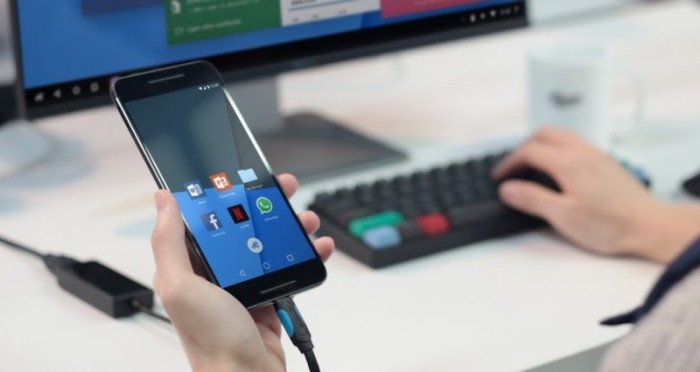
- Подключаем гаджет к ПК через USB-кабель.

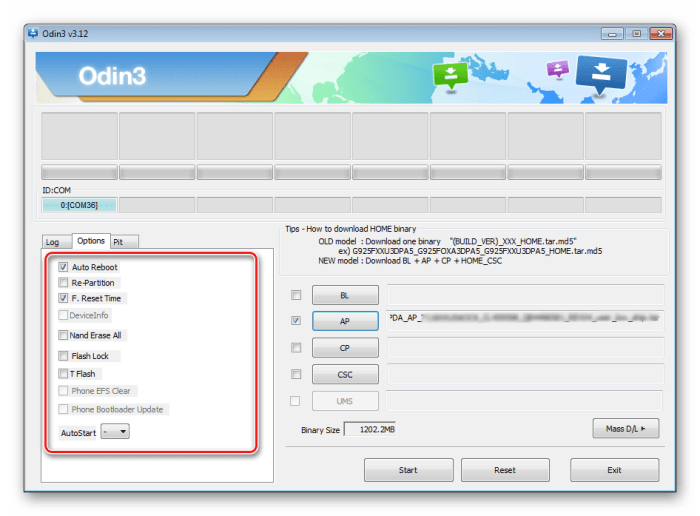
- Нажимаем кнопку «AP» и выбираем файл прошивки.
- Во вкладке «Options» отмечаем пункты «Auto Reboot» и «F. Reset Time».
- Нажимаем кнопку «Start».
- Дожидаемся окончания процедуры.

Свидетельством того, что ваш смартфон «Самсунг» был успешно перепрошит, станет появление уведомления «PASS». После автоматической перезагрузки гаджета его можно отключать от компьютера и пользоваться новой версией прошивки.
QFIL
Если SP Flash Tool является узкоспециализированной прогой для устройств на базе MediaTek, то QFIL – специальная разработка для перепрошивки смартфонов с процессорами Qualcomm через компьютер. Приложение обладает максимально простым интерфейсом, состоящим из нескольких вкладок, где для правильного выполнения операции нужно выполнить всего пару действий:
- Отметьте галочкой пункт «Flat Build».

- Нажмите кнопку «Browse», чтобы выбрать файл прошивки.
- Запустите процесс нажатием кнопки «Start».

Никаких дополнительных настроек не требуется, и компьютер сам запускает процедуру перепрошивки смартфона. При этом в очередной раз заметим, что простота QFIL не должна вводить вас в заблуждение. Для правильной установки ОС нужно выполнить полный цикл подготовительных действий, включающий в себя активацию отладки по USB, загрузку необходимого дистрибутива и предоставление рут-доступа.
XiaoMiFlash
Еще одно простое приложение, но уже для смартфонов одной марки – Xiaomi. К таковым относятся все линейки производителя, включая Mi, Redmi, POCO и BlackShark. Также не играет никакой роли то, на каком процессоре работает ваше устройство. В этом смысле XiaoMiFlash не имеет никаких ограничений. Интерфейс программы состоит из нескольких пунктов, значение которых понятно даже без перевода. Если у вас возникнут трудности, то обратитесь к инструкции:
- Запустите XiaoMiFlash.
- Нажмите кнопку «Select» и выберите файл обновления.
- В нижней части интерфейса отметьте пункт «Clear All», чтобы попутно выполнить сброс до заводских настроек (рекомендуется), или «Save User Data» для сохранения имеющихся параметров.

- Нажмите кнопку «Flash».
Помимо прочего XiaoMiFlash обладает полезной функцией автоматической установки драйверов. То есть при желании вы можете не загружать на компьютер программное обеспечение для смартфона, выполнив все необходимые действия через вкладку «Drivers» приложения XiaoMiFlash.
ASUS Flash Tool
Название этой программы обращает нас к устройствам ASUS, которые тоже можно перепрошить при помощи специализированного софта. Как и многие другие рассмотренные приложения, ASUS Flash Tool не имеет русскоязычной локализации.
Впрочем, данный факт не помешает вам накатить прошивку, сделав несколько простых шагов:
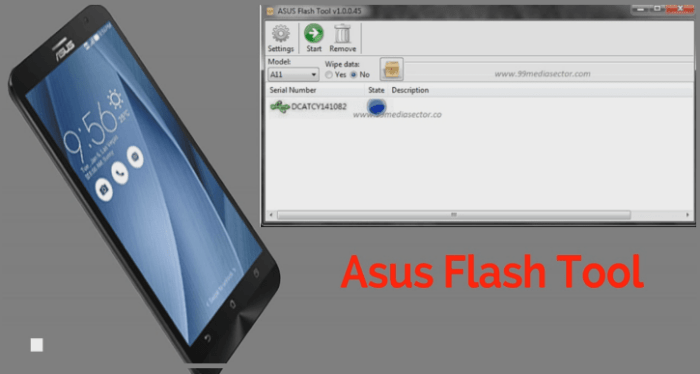
- Запустите ASUS Flash Tool.
- Во вкладке «Model» укажите модель вашего смартфона.
- Во вкладке с иконкой папки укажите расположение файла прошивки.
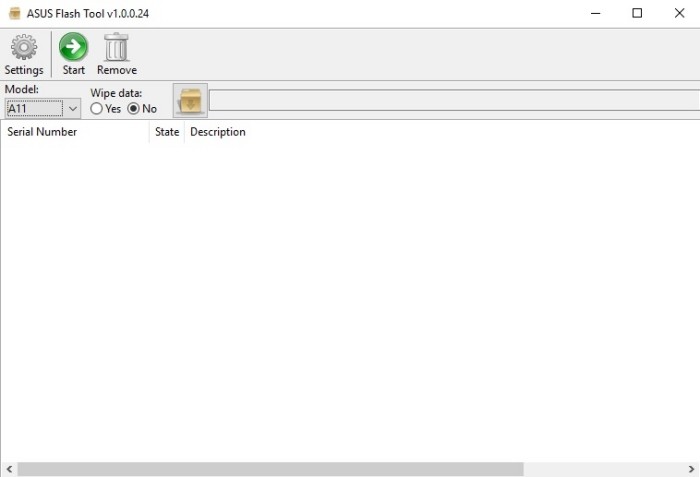
- Начните процедуру перепрошивки нажатием кнопки «Start».

Тот факт, что ASUS Flash Tool просит указать модель телефона, никак не исключает выполнения важного подготовительного действия – предварительной загрузки файла прошивки. Указывая модель, вы просто оптимизируете работу программы, которая подготовит все необходимые настройки для быстрой и правильной установки обновления.
Lenovo Downloader
Следом идет прога для владельцев смартфонов компании Lenovo. Причем не всех устройств китайского производителя, а только тех, которые работают на процессорах Qualcomm. В связке с чипсетами MediaTek приложение выдает ошибку, так что пробовать перепрошивать свой Lenovo на MTK не стоит.
К сожалению, приложение функционирует только на английском языке, хотя в сети можно найти русификатор, но даже без него интерфейс проги не покажется вам перегруженным. Основное меню представлено всего несколькими вкладками, предлагающими выбрать файл прошивку и запустить процесс установки обновлений.
KDZ Updater
Любительский прошивальщик для устройств компании LG. Причем утилита отлично работает как в связке со смартфонами, так и в ходе установки апдейтов на планшеты. Внешне программа не представляет собой ничего интересного: только основные кнопки для выбора файлов обновлений и запуска перепрошивки.
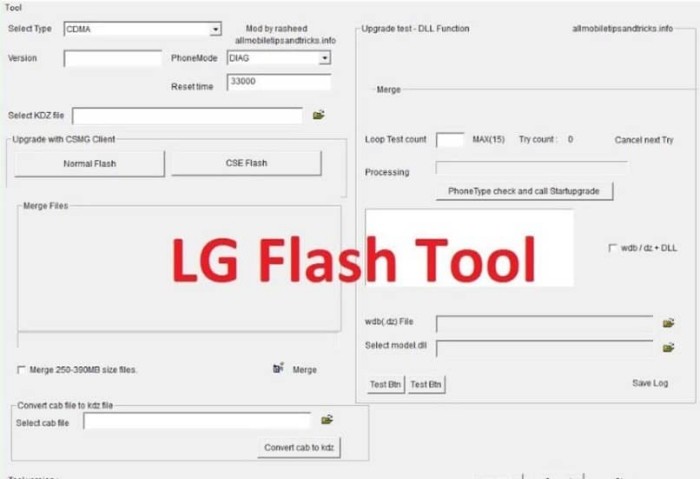
LG Flash Tool
Альтернативная версия KDZ Updater, также предназначенная для устройств бренда LG. Как и в случае с предыдущей программой, перепрошивка осуществляется при помощи KDZ-файла, который следует перекидывать в папку с утилитой. В противном случае приложение может выдать ошибку даже при соблюдении всех подготовительных действий.
QPST Flash Tool
Еще одна утилита для гаджетов на базе процессоров Qualcomm. Она состоит сразу из нескольких инструментов, позволяющих не только обновить смартфон при помощи файла прошивки, но и загрузить все необходимые обновления. Приложение характеризуется тонкой настройкой со множеством пунктов меню, среди которых на первых порах можно запутаться. К счастью, внутри вас ждет раздел со справкой, помогающий разобраться во всех нюансах, но не без помощи стороннего переводчика.

Wileyfox Flash Tool
Куда более простая программа для смартфонов британской компании Wileyfox. Сейчас их устройства не представлены на рынке, но в случае, если у вас завалялся старый британский телефон, то найти прошивальщик лучше не получится.
После запуска приложение просит указать основные сведения о гаджете, включающие в себя серийный номер и название модели. В левом углу интерфейса изображены основные пункты меню, позволяющие выполнить те или иные действия. С помощью Wileyfox Flash Tool можно накатить кастомное рекавери или бутлоадер, но в ходе перепрошивки вас должен волновать только один пункт – «System». Жмите кнопку «Open», расположенную возле него, а затем выбирайте файл обновления и запускайте процедуру апдейта нажатием кнопки «Flash».

Qualcomm Smartphone Multi-Port Software Upgrade Tool
Очередной софт для телефонов и планшетов, имеющих под капотом процессоры американской компании Qualcomm. Фишкой программы является поддержка одновременной прошивки до шестнадцати устройств. Впрочем, данный факт вряд ли станет для вас полезным открытием, а потому при описании Qualcomm Smartphone Multi-Port Software Upgrade Tool стоит уделить внимание лишь оформлению интерфейса.
Внешне программа не выделяется на фоне конкурентов, и только название приложения позволяет понять, что оно подойдет далеко не для каждого смартфона. Прога не просит указывать серийный номер и другие данные. Просто подключайте телефон к ПК, запускайте утилиту, выбирайте прошивку и жмите кнопку «Start All» для перепрошивки гаджета.

Smart Phone Upgrade Tool
Любительская утилита с одним из самых простых интерфейсов среди всех рассмотренных программ. Несмотря на отсутствие русского языка, вы быстро разберетесь в особенностях приложения, которое предлагает выбрать файл обновления нажатием кнопки «Browse» и запустить процесс выполнения операции нажатием на «Start All».

Infinix Flash Tool
Новая, но при этом довольно простая программа для набирающих популярность смартфонов китайского бренда Infinix. Интерфейс приложения состоит всего из четырех кнопок:
- «Browse». Отвечает за выбор файла прошивки.
- «Start». Запускает процедуру установки обновлений.
- «Stop». Принудительно завершает выполнение операции.
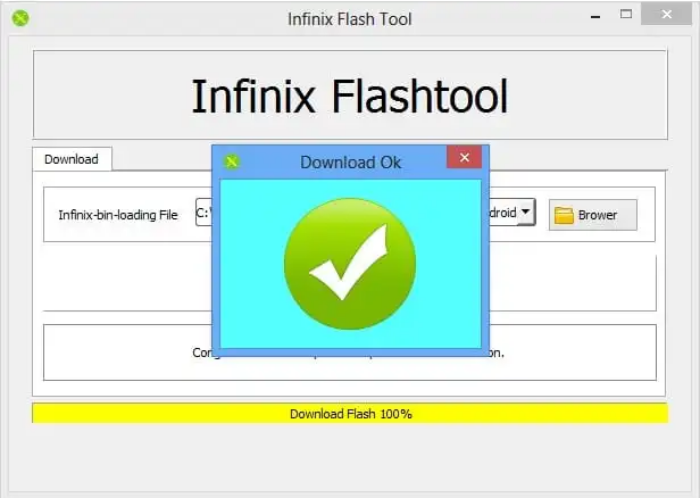
При повседневном использовании вы будете обращаться только к первым двум кнопкам. Нажатие третьей не требуется, а в том случае, если вы случайно нажмете на «Stop», перед повторной установкой апдейта вам придется выполнить сброс до заводских настроек.
Infinix Flash Tool сделать это не позволяет, а потому вам нужно будет позаботиться о скачивании дополнительного софта или выполнении процедуры средствами рекавери.
Как прошить телефон через компьютер
Это вторая часть статьи о прошивке смартфонов на андроиде. В первой части мы разобрали, как прошиваются телефоны Samsung, какая нужна программа для этого и т.д. В этой части мы разберём, как прошивать смарты других брендов.
Прошить смартфон можно двумя способами: через рекавери и с помощью компьютера. Начнём со второго способа – через компьютер.
Программы прошивальщики
Для всех телефонов, за исключением Samsung, существует две программы прошивальщика: Flash Tool и Upgrade Download. Но как научиться различать, какая прошивка для какой программы создана?
Рассмотрим архив с двумя разными прошивками. Первая прошивка предназначена для программы Flash Tool, и именно так выглядит содержимое архива:

А вот так выглядит архив с прошивкой для программы Upgrade Download:
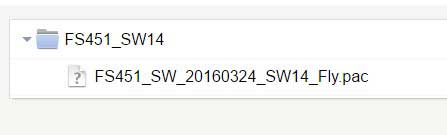
Там может быть один или несколько файлов, но основной с расширением “pac”.
Как прошить телефон через Flash tool?
Первым делом нужно скачать прошивку и прошивальщик. Также нужно скачать драйвера для смартфона, но иногда они устанавливаются автоматически, путём подключения смарта к компьютеру.
Теперь перейдём к самому процессу прошивки. Для начала разархивируем прошивку в удобное место на компьютере. Лучше на рабочий стол, чтобы было легче найти. Теперь запускаем Flash tool. Главное окно Flash tool выглядит следующим образом:

Для начала прошивки нажимаем кнопку «choose» возле строчки Scatter-loading File. В появившемся окне идём в папку с прошивкой, и выбираем файл, который выделен на скриншоте ниже:
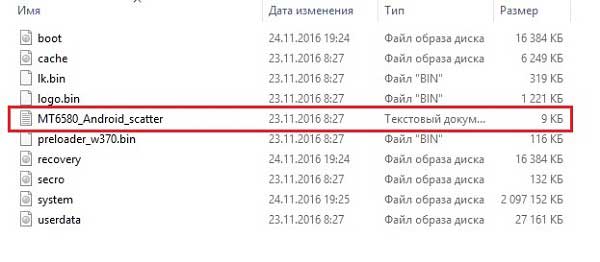
В прошивальщике появятся файлы прошивки. После этого нажать кнопку Download.
Теперь выключаем телефон, и подключаем его к компьютеру. Должны установиться драйвера и начаться процесс прошивки. Если этого не произошло, а телефон показывает индикатор зарядки, делаем следующее:
Гайд по перепрошивке телефона-Андроида в домашних условиях для чайников

Владельцы Андроид-смартфонов могут не только настраивать интерфейс оболочки под себя, но и перепрошивать устройство. В частности, это может потребоваться при возникновении системных сбоев или при желании пользователя попробовать новую версию ОС. Предлагаем разобраться, как выполняется перепрошивка телефона с операционной системой Андроид в домашних условиях, и с какими сложностями вы можете столкнуться.
Подготовка к процессу
Сразу заметим, что перепрошивка – это довольно сложный и трудоемкий процесс, требующий от пользователя максимального внимания. Нередко получается так, что в ходе установки новой ОС смартфон превращается в «кирпич» и перестает работать. С целью обезопасить себя от возникновения разного проблем, а также для защиты персональных данных, рекомендуем ознакомиться с подготовительным этапом. Он включает действия, направленные на минимизацию последствий в ходе перепрошивки.
Резервная копия данных
- Откройте настройки устройства.
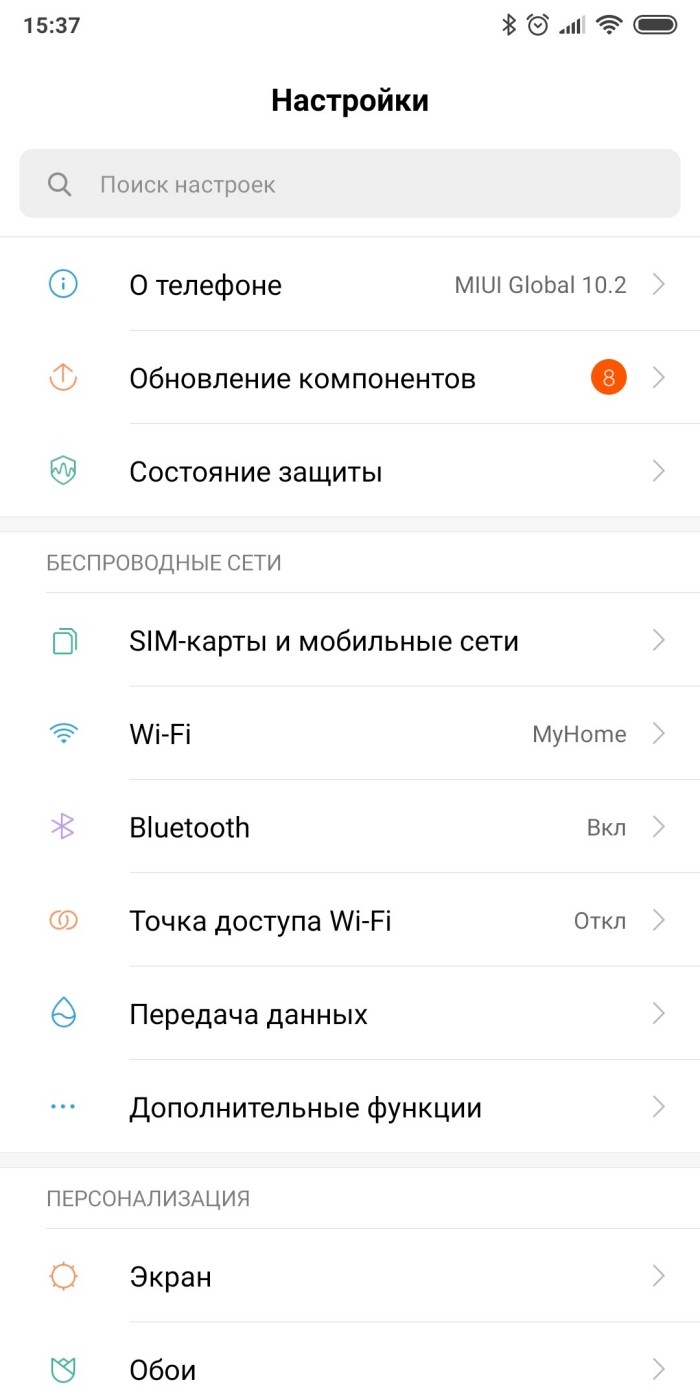
- Перейдите в раздел «Восстановление и сброс».

- Нажмите кнопку «Создать резервную копию».

- Подтвердите выполнение операции.
Также для резервирования вы можете воспользоваться сторонним софтом. Среди приложений, доступных в Google Play Market, стоит выделить 7-Data Android Recovery и Titanium Backup. Внутри каждой программы содержится инструкция, которая поможет вам быстро загрузить бэкап, так что процесс резервирования не должен вызвать у вас проблем.
Сброс настроек
Важно устанавливать новую прошивку на «чистый» смартфон, чтобы оболочка не вступила в конфликт с программным обеспечением. Поэтому перед выполнением перепрошивки необходимо сбросить устройство до заводских параметров:
- Откройте настройки телефона.
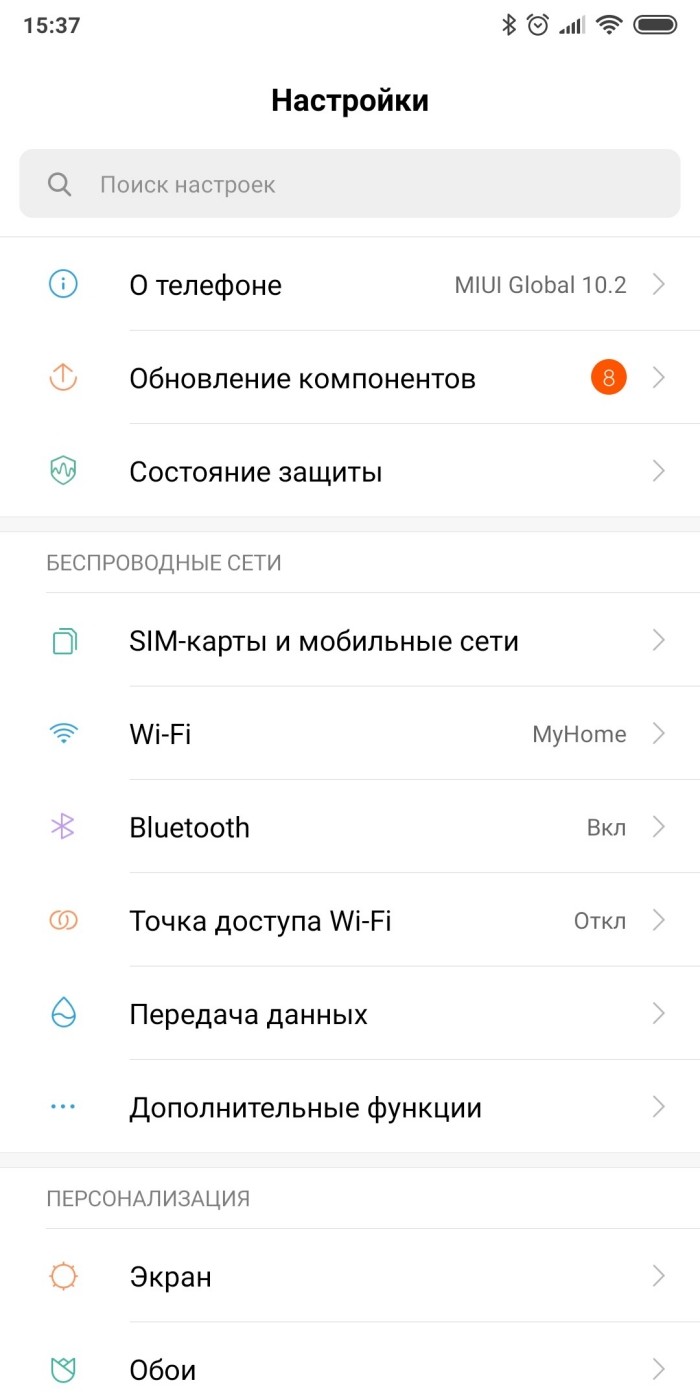
- Перейдите в раздел «Восстановление и сброс».
- Нажмите кнопку «Сбросить настройки».

- Подтвердите действие.
Если вы предварительно создали резервную копию, то можете не беспокоиться относительно сохранности персональных данных. Вы их сможете восстановить в любой момент через аналогичное меню настроек или приложение, которое использовалось для создания бэкапа.
Качественный провод
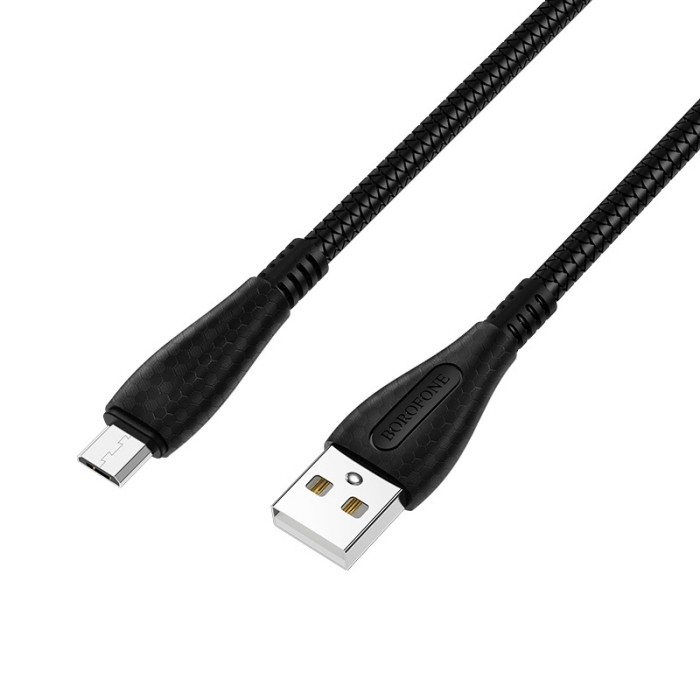
Существует несколько способов перепрошивки смартфона, но чаще всего пользователи прибегают к помощи ПК. Поэтому вы должны позаботиться о покупке качественного USB-кабеля, который может гарантировать стабильное соединение между двумя устройствами, участвующими в процессе.
К этому подготовительному действию нужно отнестись с максимальной ответственностью, ведь при использовании поврежденного кабеля процесс обновления может прерваться в любой момент, из-за чего телефон превратится в «кирпич». Так что не поленитесь обзавестись качественным кабелем.
Зарядка телефона
Еще одна причина «окирпичивания» смартфона – разрядка устройства в ходе перепрошивки. Во время установки обновлений гаджет потребляет очень много энергии, а потому важно, чтобы он был заряжен если не на 100 %, то хотя бы на 60-70 %. Ни в коем случае не приступайте к перепрошивке, когда индикатор аккумулятора показывает значение менее 50 %. В подобной ситуации возрастает риск разрядки и последующего превращения гаджета в безжизненный «кирпич».

Какие могут быть проблемы
Очевидно, что процесс перепрошивки является очень сложным для рядового пользователя, о чем мы уже неоднократно сказали ранее. Но какие опасности он в себе таит? Главная из них – «окирпичивание». Данная проблема заключается в том, что смартфон не включается после перепрошивки и, возможно, даже не реагирует на зарядку.
Есть и менее серьезная, но от этого не менее пугающая проблема, когда после установки обновления телефон постоянно перезагружается. В таком случае состояние гаджета становится похожим на пресловутый «кирпич», а устранить неполадки удается либо повторной перепрошивкой, либо путем обращения в сервисный центр.
Также повторная установка ОС или обращение в сервисный центр может потребоваться при возникновении еще пары проблем, которые нередко дают о себе знать в ходе перепрошивки:
- не работают модули Wi-Fi, NFC или Bluetooth;

- отсутствуют некоторые предустановленные приложения и сервисы Google;
- нет русского языка.
Причиной подобного рода неприятностей является либо установка плохой сборки операционной системы, либо неправильное выполнение самой процедуры перепрошивки. Кроме того, не забывайте, что, перепрошивая гаджет, вы автоматически лишаетесь гарантийного обслуживания. Поэтому не стоит рисковать, если вы не чувствуете уверенности в собственных силах и продолжаете рассчитывать на потенциальную сдачу смартфона в сервис по гарантии.
Способы перепрошивки
Перепрошить телефон можно разными способами. Если вы планируете устанавливать неофициальную прошивку, то нужно обратиться к варианту обновления через ПК или Recovery. Если же речь идет об официальном обновлении операционной системы, то справиться с поставленной задачей удастся средствами стандартного интерфейса Android на смартфоне.

С помощью ПК
Это универсальный вариант перепрошивки, который подходит для установки самых разных обновлений, в том числе неофициальных. Реализуется он при помощи программного обеспечения в виде ADB или Fastboot, которые дополняют друг друга.
ADB
Перепрошивка смартфона через компьютер для чайников и опытных пользователей выполняется при помощи Android Debug Bridge. Это пакет программного обеспечения от Google, позволяющий взаимодействовать с мобильным устройством через ПК. Чтобы перепрошить телефон, придется сделать несколько шагов:
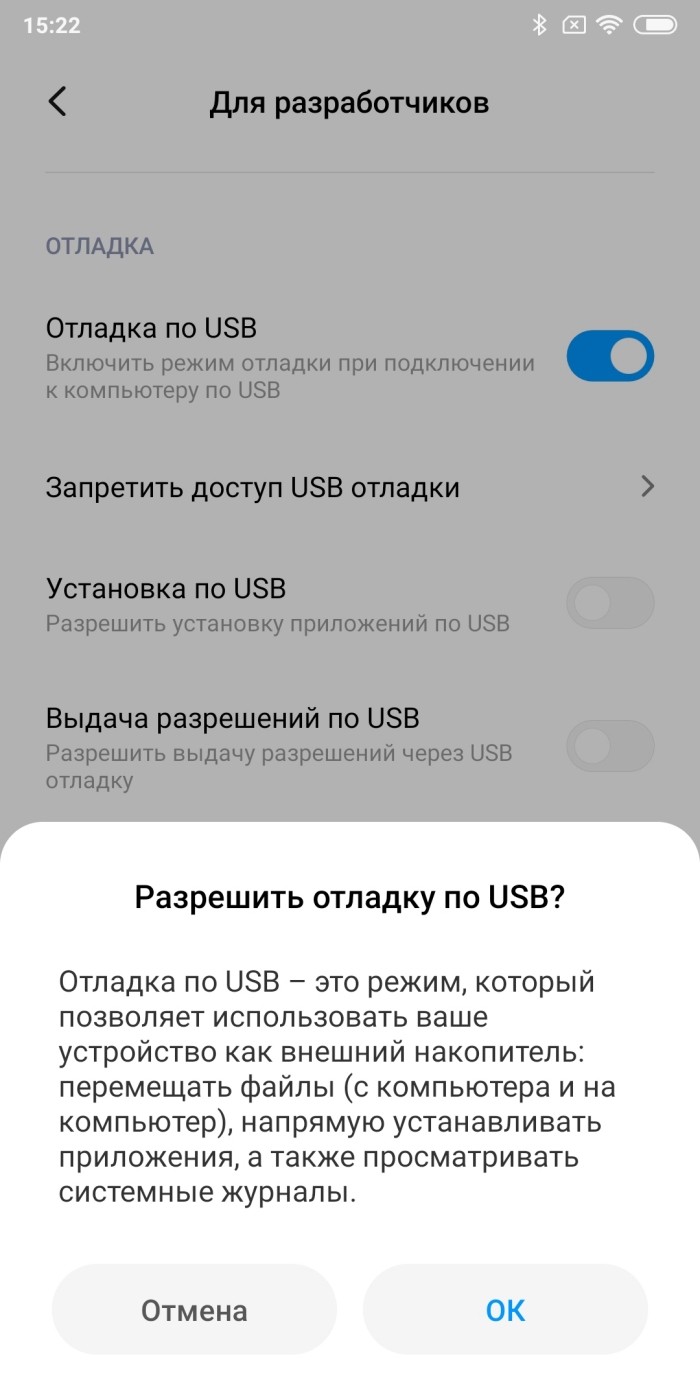
- В разделе настроек телефона «Для разработчиков» активировать опцию «Отладка по USB».
- Распаковать на компьютере пакет программного обеспечения ADB, скачав его с официального сайта.
- Подключить смартфон к ПК, используя USB-кабель, а также проверить работоспособность драйверов.

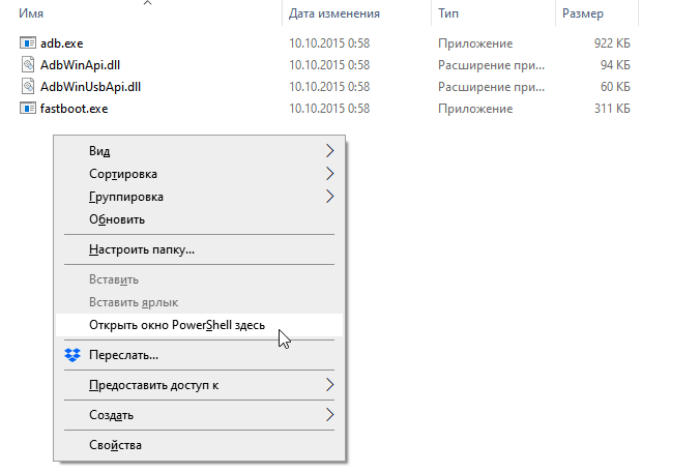
- Открыть папку, в которой распакован пакет ADB.
- Одновременно зажать ПКМ и клавишу «Shift».
- Через всплывающее окно выбрать опцию «Открыть окно PowerShell здесь».
- В открывшемся терминале ввести команду «adb» и нажать клавишу «Enter», чтобы запустить работу утилиты.

- Следом обработать запросы «adb devices» и «ok», если телефон правильно определится в системе.
- В папку, куда был распакован пакет ADB, скачать или скопировать ZIP-файл с вашей прошивкой.
- Открыть командную строку путем обработки запроса «cmd» в окне «Выполнить» («Win» + «R»).

- Выделить папку с ADB и перетащить ее в терминал командной строки, чтобы там отобразилось расположение исходной директории.
- Обработать запрос «adb reboot recovery» для перевода смартфона в режим рекавери.

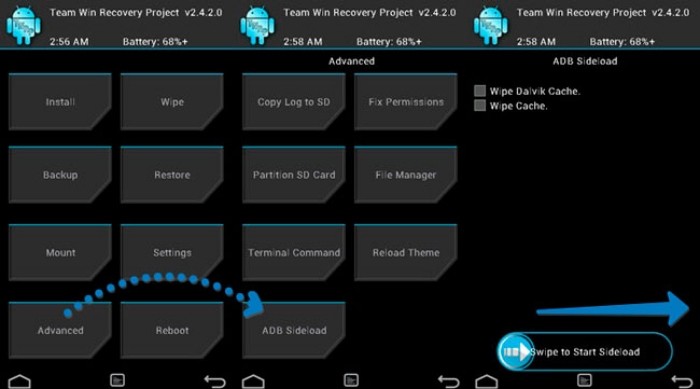
- Перейти в раздел рекавери «apply update from ADB» и подтвердить свое действие.

- В командной строке обработать запрос «adb sideload».
- Переместить ZIP-архив с прошивкой в терминал командной строки.
- Нажать клавишу «Enter».
Итак, несмотря на то, что по большей части данный способ иллюстрирует перепрошивку средствами ПК, на некоторых этапах вам все равно придется обращаться к смартфону (например, для выполнения действий в рекавери).
Поэтому ваше устройство должно быть исправно и заряжено на 60-70 %.
Fastboot
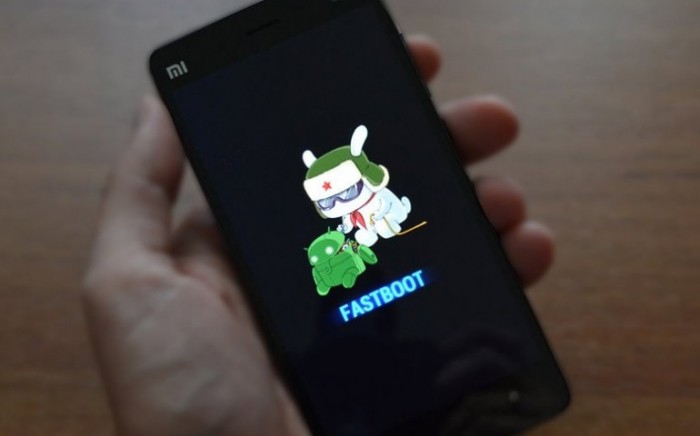
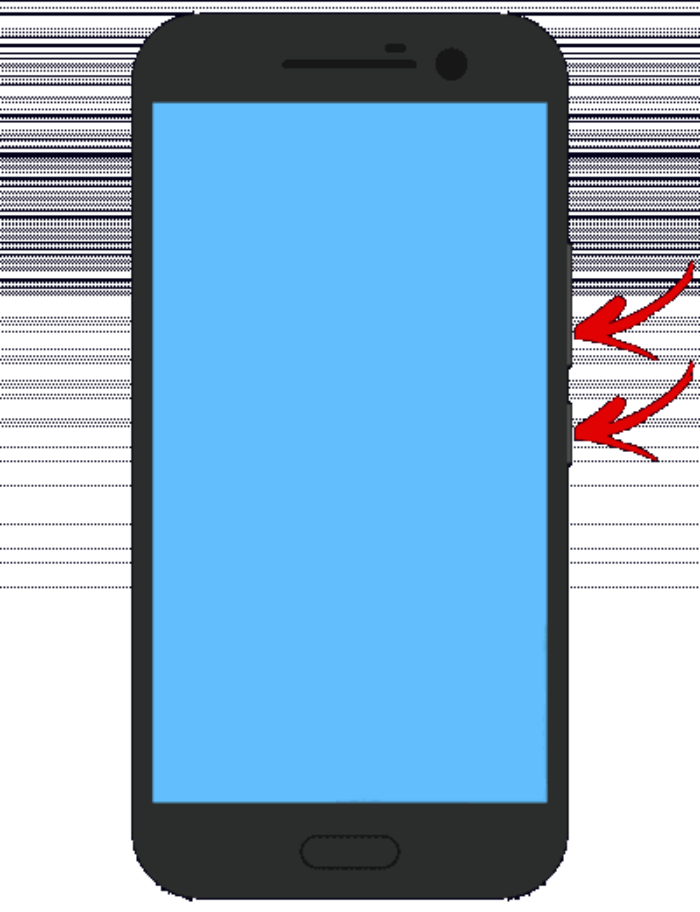
Fastboot – это специальный протокол работы смартфона. Он, как и ADB, позволяет пользователю самостоятельно перепрошить устройство на нужную версию операционной системы. В отличие от предыдущего способа, вам понадобится предварительно перевести телефон в режим Fastboot. Для этого устройство выключается, а затем на его корпусе одновременно зажимаются клавиши «Power» и «Volume Up»/«Volume Down».
Еще одним отличием от предыдущего варианта перепрошивки заключается в том, что в качестве установочного файла для Fastboot используется не ZIP-архив, а IMG-файл. Поэтому будьте крайне внимательны при выполнении операции. Полная инструкция выглядит следующим образом:
- Выполните шаги 1-2 из предыдущего алгоритма.
- Скачайте IMG-файл прошивки на компьютер.
- Переведите смартфон в режим Fastboot.
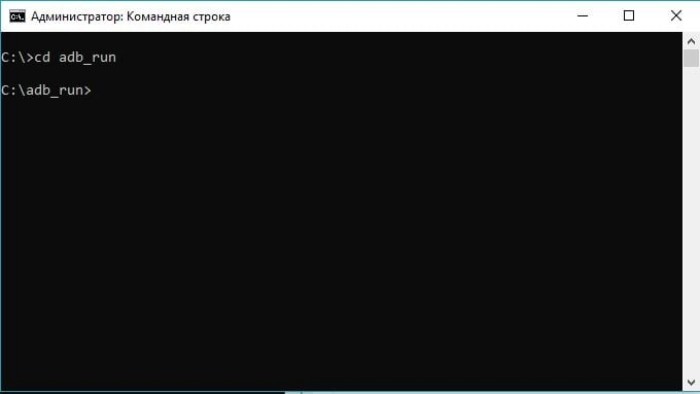
- Запустите командную строку на компьютере.

- Поочередно обработайте запросы «cd/» и «cd adb».
- Подключите смартфон к ПК.

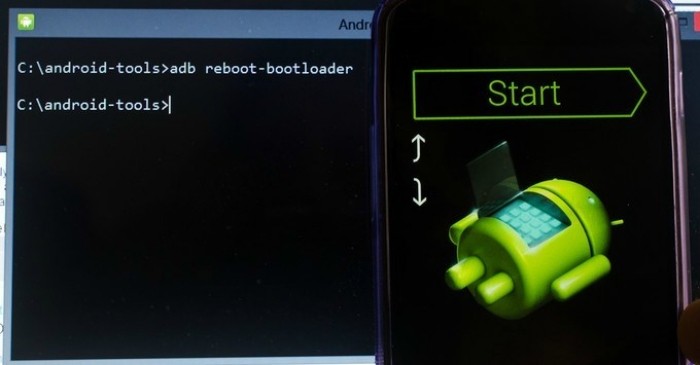
- В командной строке обработайте запросы «adb reboot bootloader» и «fastboot devices».
- Введите команду формата «fastboot update name.img», где вместо «name» укажите имя файла прошивки.
- Нажмите клавишу «Enter» для запуска процедуры.
Хотя при выполнении перепрошивки средствами Fastboot вам требуется делать меньше шагов, данная инструкция отнюдь не является легкой в сравнении с предыдущим вариантам. Оба способы по-своему сложны, а также требуют от пользователя предварительной установки пакета Android Debug Bridge и должного уровня внимательности.
С помощью RECOVERY
Этот вариант перепрошивки исключает использование компьютера. Единственное, для чего вам может понадобиться ПК – для установки на смартфон кастомного рекавери. Здесь вам вновь придется обратиться к помощи ADB. Если кастомное recovery уже установлено, то останется выполнить несколько простых шагов, предварительно перекинув файл прошивки на MicroSD-карту. Далее рассмотрим алгоритм для двух самых популярных рекавери.
CWM Recovery
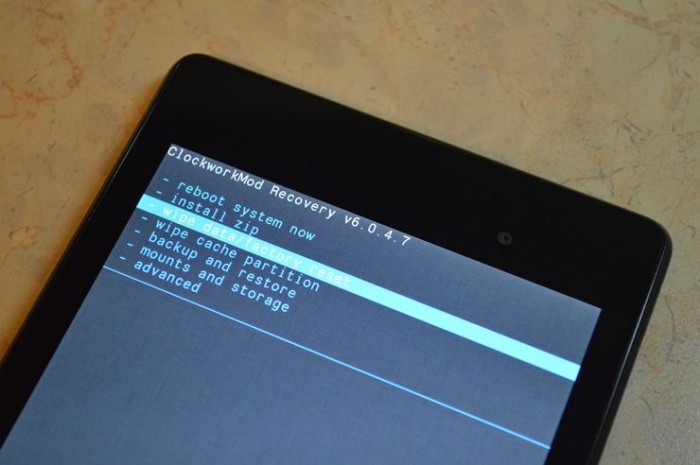
Одно из самых популярных кастомных рекавери, позволяющих владельцам смартфонов без особых трудностей установить неофициальную прошивку. Пошаговая инструкция выглядит следующим образом:
- Запускаем рекавери (делается так же, как и в случае с Fastboot, то есть на выключенном смартфоне требуется зажать клавиши «Power» и «Volume Up»/«Volume Down»).
- Переходим в раздел «install.zip».
- Выбираем файл прошивки, предварительно скачанный на MicroSD-карту.

- Подтверждаем выполнение операции.
Для перемещения между пунктами меню в CWM Recovery используются кнопки регулировки громкости. Чтобы подтвердить свое действие, необходимо нажать клавишу питания. То же самое касается всех остальных рекавери, будь то официальных или кастомных (от сторонних разработчиков).
TWRP Recovery
Этот рекавери тоже позволяет переустановить прошивку буквально за пару шагов. Но мы предлагаем рассмотреть принцип взаимодействия с TWRP Recovery, который предполагает выполнение дополнительных шагов – сброса параметров. Эта процедура входит в подготовительный этап, но, если вы забыли очистить устройство, то устранить недочеты можно будет напрямую через TWRP Recovery:
- Переведите смартфон в Recovery Mode.

- Откройте вкладку «Wipe», а затем – «Advanced Wipe».
- Выделите пункты «Cache», «Internal Storage», «Data», «System», «Dalvik Cache», которые отвечают за выбор тех или иных разделов для предварительной очистки.
- Вернитесь на шаг назад и подтвердите действие «Reboot recovery».

- Закончив с очисткой смартфона, переходите в раздел «Install».
- Выберите ZIP-архив с прошивкой и подтвердите установку, сделав свайп по виртуальному переключателю.

- Для надежности еще раз выполните очистку смартфона действиями 2-4 настоящей инструкции.
- Нажмите кнопку «Reboot System» для перезагрузки устройства и его перевода в стандартный интерфейс Android.
Если все сделано верно, то телефон автоматически перезагрузится, и вы увидите перед собой рабочий стол Андроид. С учетом того, что предварительно выполнялся сброс настроек, при первом запуске может потребоваться авторизация в учетной записи Google.
С телефона
Если вы не хотите тратить время на работу с компьютером или рекавери, то оптимальным вариантом поставить прошивку для вас будет установка обновления стандартными средствами операционной системы:
- Откройте настройки телефона.
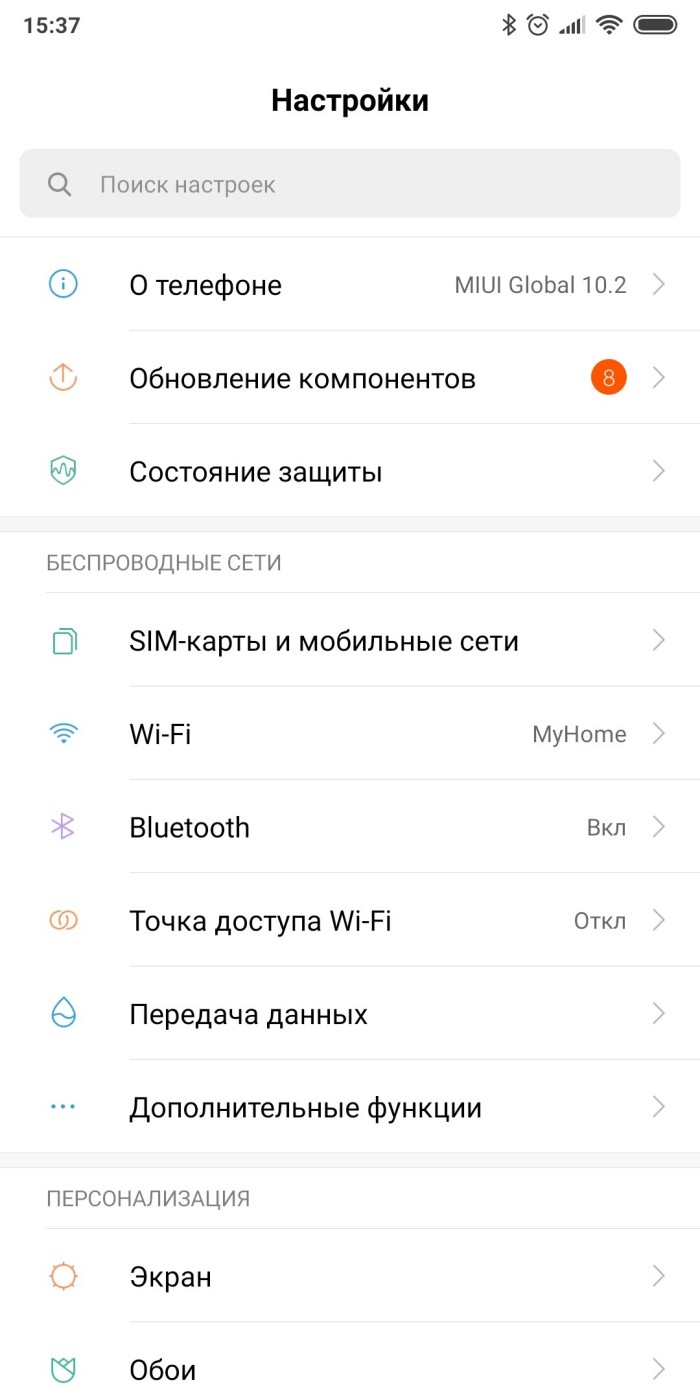
- Перейдите в раздел «О телефоне».

- Тапните по версии прошивки.
- Нажмите кнопку «Проверить наличие обновлений».
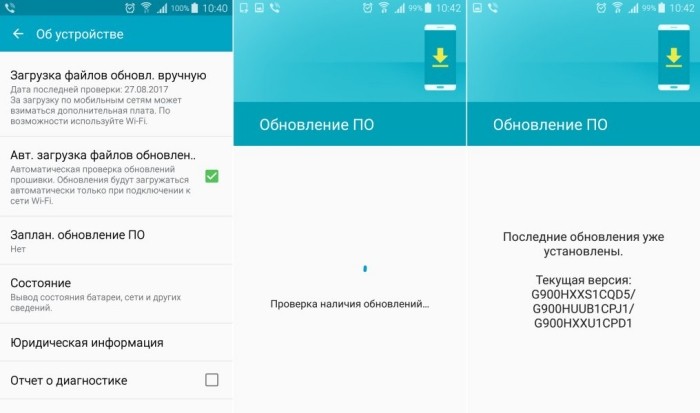
- Нажмите кнопку «Установить», если апдейт будет найден.
На заметку. Также вы можете накатить обновление через файл прошивки. Для этого нужно нажать кнопку в виде трех точек после выполнения третьего шага, а затем выбрать пункт «Выбрать файл прошивки».
Недостатком этого метода является то, что он работает только в случае с установкой официальных обновлений. Если речь идет о кастомной сборке прошивки, то вам не обойтись без использования стороннего программного обеспечения, в роли которого может выступать приложение ROM Manager:
- Запустите программу, предварительно установив ее через APK-файл.

- Нажмите кнопку «Установить ROM с карты».

- Укажите путь расположения ZIP-файла с прошивкой.
- Подтвердите выполнение операции.
ROM Manager устанавливает прошивку только с карты памяти. Кроме того, вам потребуется выполнение всех подготовительных действий, о которых мы говорили ранее. То есть в обязательном порядке нужно откатить смартфон до заводских параметров, а также зарядить аппарат, по меньшей мере, на 50-70 %.
Особенности по моделям
Рассмотренные ранее варианты являются актуальными для всех смартфонов на базе операционной системы Android. Вместе с тем существует специализированный софт для смартфонов разных марок, который позволяет перепрошить аппарат через подключение к ПК:
- Xiaomi – XiaoMiFlash;
- Samsung – Odin;
- ASUS – ASUS Flash Tool;
- Lenovo – Lenovo Downloader;

- LG – KDZ Updater, LG Flash Tool;
- Infinix – Infinix Flash Tool;
- Wileyfox – Wileyfox Flash Tool;
- смартфоны на процессорах MediaTek – SP Flash Tool;
- смартфоны на процессорах Qualcomm – QFIL, QPST Flash Tool.

Все указанные программы являются своего рода альтернативой вариантам перепрошивки через ADB или Fastboot. Во всех случаях действует одна и та же инструкция:
- Выполняем подготовительные действия, сбрасывая смартфон до заводских настроек и активируя отладку по USB.
- Устанавливаем на компьютер интересующую программу и скачиваем файл прошивки.
- Подключаем смартфон к ПК.
- Запускаем приложение.
- Выбираем файл прошивки нажатием кнопки «Browse» и подтверждаем выполнение операции, нажимая «Start».
Важно заметить, что данные приложения являются неофициальными. Это лишь любительские разработки, которые адаптированы под определенные модели смартфонов с целью упростить процесс перепрошивки через компьютер.