Преобразование поверхностей и сетей в 3D-тела
Доступные объекты-сети и поверхности можно преобразовать в 3D-тела.
При создании 3D-моделей можно использовать 3D-поверхности для анализа поверхности и точного управления ей, а 3D-сети — для создания произвольных форм. Эти объекты можно преобразовать в 3D-тела с помощью применения к ним логических операций, формирования разрезов и извлечения физических свойств.
Прим.: Системная переменная DELOBJ определяет автоматическое удаление выбранных объектов после создания 3D-объекта.
Преобразование 3D-поверхностей в 3D-тела
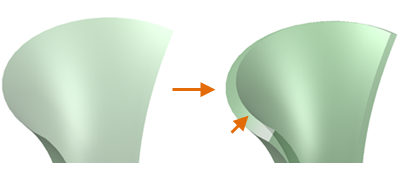
Поверхности можно преобразовать в 3D-тела путем выдавливания поверхности с помощью команды ТОЛЩИНА. В приведенном ниже примере для придания поверхности внутренней толщины вводится отрицательное значение.
Для преобразования группы поверхностей, ограничивающих некоторый объем, в 3D-тело используется команда ПОВЕРХНАПОЛНИТЬ. На рисунке ниже выдавленная дуга и пересекающие ее две плоские поверхности ограничивают непроницаемый объем.
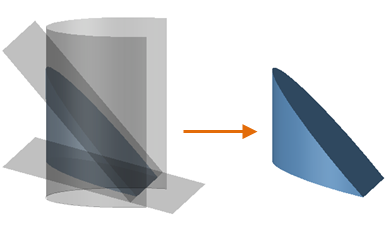
Прим.: Чтобы избежать возникновения небольших зазоров, рекомендуется убедиться в том, что замыкающие поверхности перекрывают или пересекают друг друга.
Преобразование 3D-сетей в 3D-тела
При преобразовании объектов-сетей в 3D-тела форма нового твердотельного объекта приблизительно соответствует исходному объекту-сети, но не является его точной копией. Точность можно контролировать до определенной степени, указав, будет ли результат сглаженным или многогранным, с помощью системной переменной SMOOTHMESHCONVERT. Кроме того, чтобы оптимизировать компланарные грани, их можно объединить.
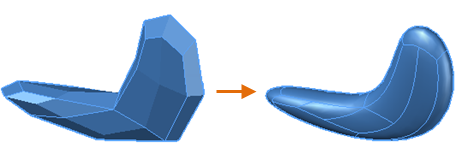
Например, для 3D-сети на рисунке сначала была увеличена степень сглаживания, а потом эта сеть была преобразована в сглаженное 3D-тело.
Прим.: Кроме того, сети можно преобразовать в 3D-тела, выполнив их преобразование в поверхности и применив к ним операцию утолщения.
Понятия, связанные с данным
- Моделирование 3D-объектов
- Изменение свойств 3D-объектов
Преобразование объекта-сети в 3D-тело
- Выберите вкладку «Сеть» панель «Преобразовать сеть» раскрывающийся список «Параметры преобразования» .
- Задайте один из следующих параметров преобразования:
- Гладкая, с оптимизацией. В результате будет получена сглаженная модель с объединенными гранями (SMOOTHMESHCONVERT = 0).
 найти
найти - Гладкая, без оптимизации. В результате будет получена сглаженная модель, обладающая тем же количеством граней, что и исходный объект-сеть (SMOOTHMESHCONVERT = 1).
 найти
найти - Многогранная, с оптимизацией. В результате будет получена многогранная модель с объединенными плоскими гранями (SMOOTHMESHCONVERT = 2).
 найти
найти - Многогранная, без оптимизации. В результате будет получена многогранная модель, обладающая тем же количеством граней, что и исходный объект-сеть (SMOOTHMESHCONVERT = 3).
 найти
найти
- Гладкая, с оптимизацией. В результате будет получена сглаженная модель с объединенными гранями (SMOOTHMESHCONVERT = 0).
- Выберите вкладку «Сетевое моделирование» панель «Преобразовать сеть» «Преобразовать в тело» .
- Выберите объект-сеть без зазоров и пересекающихся граней.
Устранение неполадок
В некоторых случаях при попытке преобразовать поверхности и сетки в 3D-тело может отобразиться сообщение об ошибке. Следующие рекомендации помогут устранить эту проблему:
- Поверхности могут не полностью замыкать объем. Чтобы устранить возможные зазоры, удлините ограничивающие поверхности и проведите их через другие поверхности.
- Иногда в сетях, редактируемых с помощью гизмо, могут возникать зазоры между гранями. В некоторых случаях зазоры можно закрыть с помощью операции сглаживания объекта-сети.
- Если в результате внесенных изменений одна или несколько граней объекта-сети взаимно пересекаются, преобразование этого объекта в 3D-тело невозможно.
Понятия, связанные с данным
Работа с сетчатыми моделями (Mesh models) в AutoCAD
Данный урок содержит полезные советы по работе с моделированием сетчатых объектов в программном обеспечение САПР AutoCAD.
Функция моделирование сетей позволяет создавать объекты с более гибкими, свободными формами. В процессе работы необходимо учитывать следующие рекомендации:
Подготовка сетчатой модели перед ее сглаживанием.
Моделирование сетки является мощным средством проектирования, но высокие степени сглаживания значительно усложняют саму модель, что может повлиять на общую производительность рабочего процесса. Можно работать более эффективно, использую завершающие операции редактирования, например, как редактирование элемента выдавливания, с помощью функции гизмо (gizmo) и разделение неслаженных граней в сетчатом объекте.(То есть степень сглаживания, которых равна 0.)
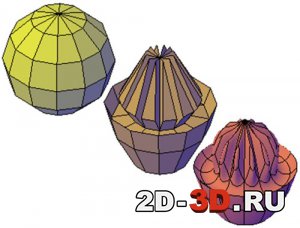
Кроме того, можно быстро переключаться между степенями сглаживания в разделе Палитры свойств, что даст возможность просмотреть, каким образом изменится образец, прежде чем действия сглаживания будут к нему применены.
Улучшение и разделение грани в отдельности, а не всего сетчатого объекта.
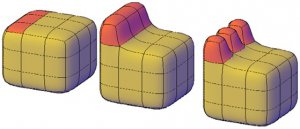
Инструмент улучшение, оно же уточнение и детализация (Refine) является эффективным способом разделения граней объекта. Тем не менее, увеличивая количество граней, можно значительно усложнить саму модель в целом. Кроме того, совершенствование всего сетчатого объекта приводит к сбросу базовой степени сглаживания — 0. Это изменение может привести к образованию слишком плотной сетки. Для получения наилучших результатов следует избегать уточнения целого объекта, в пользу улучшения отдельных граней объекта, требующих более детального моделирования.
Внизу приведен пример 3-х сетчатых объектов: изначальны объект –параллелепипед , улучшенный параллелепипед по всей сетки объекта, улучшенный параллелепипед, в одной взятой грани.
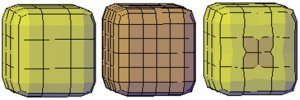
Детализация отдельных граней не приводит к сбросу степени сглаживания всего объекта.
Сгиб ребер позволяет ограничить искажения, возникающие при сглаживании сетки.
Чтобы сохранить остроту ребер объекта, независимо от степени сглаживания его сетки можно задать параметр согнутого ребра.Помимо того, для получения желаемого результата может потребоваться произвести дополнительные сгибы к ребрам, окружающим те грани, к которым изначально было необходимо произвести изменения.
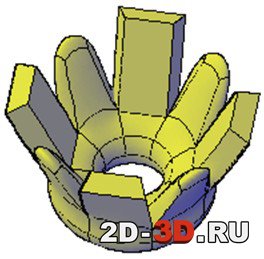
Пример выдавленных граней на сетке объекта torus, со сгибами и без сгибов.
Если задать значение сгиба, ребро со сгибом становится более гладким в соответствие указанной степени сглаживания.
Используйте функция гизмо (gizmo) при моделировании граней, ребер и вершин объектов.
Функцию Гизмо при 3D переносе, 3D-повороте и 3D масштабировании всегда можно использовать для изменения целых объектов-сетей или отдельных субобъектов.
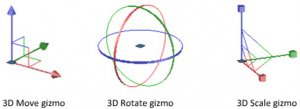
Например можно вращать и масштабировать отдельные грани при помощи гизмо 3D переноса, поворота и масштабирования.
Инструмент Гизмо по умолчанию отображается при каждом выборе объекта в режиме 3D-визуализации стиля. Так же можно использовать контекстное меню для переключения между разными типами инструмента гизмо.
Использование фильтров для субобъектов с целью сужения возможностей выбора.
При работе со сглаженным сетчатым объектов, необходимость выбрать субобъекта может быть затруднительной, если не включен фильтр выбора субобъектов в контекстном меню.Необходимо указать, что набор объектов ограничивается отдельными гранями, ребрами и вершинами или возможно даже субобъектами, таким образом, это приведет к удобному отфильтрованному журналу с доступными для выбора типами субобъектов.
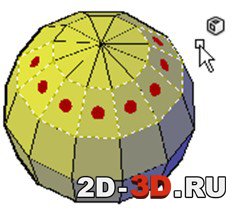
Фильтр полезен при выборе вершин сетки, которые не выделяются при наведении на них.
Для выбора всего сетчатого объекта, необходимо отключить фильтры субобъектов.
Моделирование выдавливанием граней.
Главное отличие между редактированием с помощью инструментов гизмо и выдавливанием — способ изменения каждой грани.С помощью редактирования гизмо, при выборе и перетаскивании группы граней, смежные грани также удлиняются в соответствии с изменениями.На сглаженном объекте смежные грани подстраиваются под новое положение измененной грани.
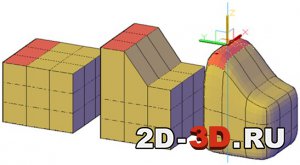
Тем не менее, при выдавливании сетки объекта, выполняется вставка дополнительных граней. Это производится для того, чтобы закрыть зазор между выдавленной гранью и ее исходной поверхностью.При выдавливании сети можно задать параметр, определяющий следует ли выдавливать смежные грани как одно целое (соединенными) либо по отдельности (несоединенными).
Если вы работаете с неслаженным объектом, попробуйте периодически применять к немуфункцию сглаживание, чтобы прослеживать влияние инструмента выдавливания.
Преобразование сетчатых объектов в 3D тела и поверхности.
Моделирование сетчатых объектов является эффективным средством, но его возможности ограниченны в сравнении с возможностями моделирования твердых тел. При необходимости,отредактировать сетчатые объекты возможно посредством операций пересечения, вычитания или объединения. Также можно преобразовать сетчатый объект в 3D-тело либо поверхность. Аналогично, при необходимости изменения 3D-тел или поверхностей, можно преобразовать объекты в сетку.
Однако следует помнить, что не при всех преобразованиях возможно сохранить точное соответствие форме исходного объекта. По возможности следует избегать повторногопереключения между типами объектов. Иначе преобразование нежелательным образом может изменилась саму форму объекта. В этом случае необходимо отменить преобразование и попробовать произвести изменения при помощи других параметров.
Диалоговое окно «Параметры тесселяции сети» (MESH OPTIONS) управляет сглаживанием и формой граней 3D-тел или поверхностей, преобразуемых в сетку. Несмотря на то, что можно преобразовать объект в сетку, не открывая это диалоговое окно MESH OPTIONS, можно гораздо проще экспериментировать с разными настройками преобразования, запостив операцию преобразования из диалогового окна.
Системная переменная MESH SMOOTH CONVERT автоматически определяет каким образом преобразована стека объекта , 3D тела или поверхности- сглаженная либо граненная, а также определяет необходимость оптимизации их компланарных граней (объединение).
Могут возникнуть трудности при преобразовании некоторых непримитивных сетей в объемные тела из-за следующих проблем:
· Зазоры в сети. Возникшие зазоры иногда можно закрыть путем сглаживания сети либо уточнением граней, смежных по отношению к зазору.
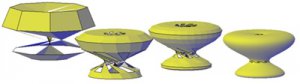
Также можно закрывать отверстия с помощью команды MESH CAP.
В некоторых случаях лучших результатов можно достичь с помощью аппаратного ускорения, позволяющего улучшить графическую систему.
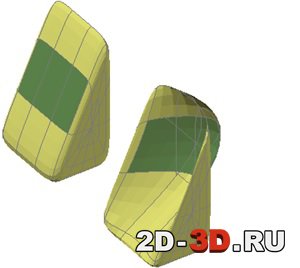
· Пересечение граней сети. Следует стараться не создаватьсамопересеченияпри переносе, повороте или масштабировании субобъектов. (Самопересечние создается в том случае, когда одна, либо несколько граней пересекаются, перекрещиваются друг с другом в одной и той же сетчатой модели).
Чтобы убедиться в жизнеспособности созданной модели необходимо проверить ее с нескольких точек обзора.
Объекты, не преобразовывающиеся в твердые тела, могут быть зачастую преобразованы в поверхности.
Пример сетчатого клина, в котором передние грани при перетаскивании разместились позади задних граней.
Избегайте объединения граней, обходящих угол.
При объединении граней можно создать конфигурацию сети, при которой объединенная грань обходит угол. Если получающаяся грань содержит вершину, которая имеет два ребра и две грани, преобразовать сетку в гладкий 3D объект будет невозможным.
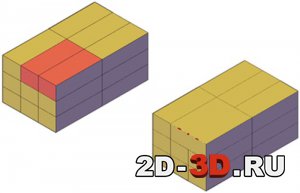
Одним из способов решить эту проблему — преобразовать сетку объекта в многогранное тело, а не в гладкое. Также возможным способом решения проблемы является разделение граней начиная с общей вершины при помощи инструмента –MESH SPLIT (разделить сетку).
Похожие материалы
 IronCAD
 Воссоздание Шуховской башни на Оке в nanoCAD Конструкторский BIM
 Solidworks — программа для твёрдотельного моделирования
 Как правильно сложить чертеж формата А0, А1, А2, А3 для подшивки
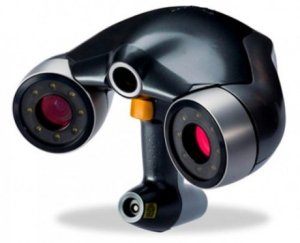 Виды 3d сканеров и особенности их работы
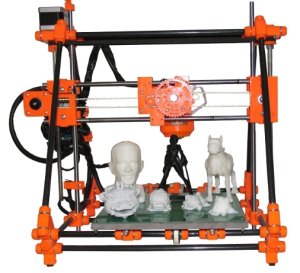 Основные методы и виды 3D печати
Информация
Посетители, находящиеся в группе Гости, не могут оставлять комментарии к данной публикации.
10.7. Грани и сети
В системе AutoCAD существуют непрозрачные треугольные и четырехугольные объекты (грани) и «сложенные» из граней сети. Сети старого типа (полигональные и многогранные), которые представлены примитивом POLYLINE и которые можно назвать негладкими, постепенно уходят из системы, поскольку в версии 2010 появились объекты MESH — это сети с изменяемой гладкостью (от 0 до 255). Новые сети не только выполняют все те же функции, что и старые сети, но еще имеют мощный аппарат редактирования: изменения степени гладкости, дробления, уточнения, выдавливания граней, создания сгибов и т. д. Для построения граней и сетей предусмотрено подменю Рисование | Моделирование | Сети (Draw | Modeling | Meshes) (рис. 10.45).
| Рис. 10.46. Панель | |
| Рис. 10.45. Подменю Сети (в подменю Моделирование ) | инструментов Гладкая сеть |
Отметим также, что инструменты работы с сетями присутствуют на вкладке Сеть (Mesh) в ленте (см. рис. 10.39) и в панели инструментов Гладкая сеть (Smooth Mesh) (рис. 10.46). Для того чтобы можно было создавать как старые полигональные сети (примитивы POLYLINE), так и новые сети с изменяемой гладкостью (примитивы MESH), введена системная переменная MESHTYPE. Значение этой переменной по умолчанию — 1, что соответствует сетям с изменяемой гладкостью. Другое возможное значение — 0, что соответствует полигональным сетям. Роль полигональных сетей постепенно сходит на нет, поэтому мы будет рассматривать только работу с новыми сетями (MESH). Многогранные сети, создаваемые с помощью команды ПГРАНЬ (PFACE), мы не будем рассматривать по той же причине. В случае необходимости и полигональные, и многогранные сети можно преобразовать в сети нового типа. Перечислим пункты подменю Сети (Meshes), показанного на рис. 10.45: Примитивы (Primitives) — подменю операций построения сетей стандартной формы (ящика, клина, конуса, шара, цилиндра, тора и пирамиды); Сглаживание сети (Smooth Mesh) — вызывает команду СЕТЬСГЛАДИТЬ (MESHSMOOTH), которая преобразует в гладкую сеть объекты следующих типов: тела, поверхности, грани, полигональные сети, многогранные сети, области, замкнутые полилинии; 3D грань (3D Face) — вызывает команду 3DГРАНЬ (3DFACE), которая строит треугольные или четырехугольные непрозрачные грани (их вершины могут не лежать в одной плоскости);
| 362 | Глава 10 |
Сеть вращения (Revolved Mesh) — вызывает команду П-ВРАЩ (REVSURF), которая позволяет получить сеть как аппроксимацию поверхности, образующейся в пространстве при вращении линии вокруг оси. На рис. 10.47 показан пример сети, полученной от вращения компактной полилинии вокруг оси Y МСК (невидимые линии скрыты с помощью команды СКРЫТЬ (HIDE)); Сеть сдвига (Tabulated Mesh) — создает сеть, аппроксимирующую поверхность сдвига, получаемую от движения одной кривой вдоль другой (команда П-СДВИГ (TABSURF)); Сеть соединения (Ruled Mesh) — создает сеть, аппроксимирующую поверхность соединения, возникающую при плавном переходе от одной линии к другой (команда П-СОЕД (RULESURF));
Рис. 10.47. Построение сети, аппроксимирующей поверхность вращения
Сеть по кромкам (Edge Mesh) — создает сеть, аппроксимирующую поверхность Куна между четырьмя кромками, образующими замкнутый криволинейный четырехугольник (команда П-КРОМКА (EDGESURF)). П РИМЕЧАНИЕ Поверхность Куна — это плавная поверхность, ограниченная четырьмя гладкими кромками. При построении сетей, аппроксимирующих поверхности (например, см. рис. 10.47 важная роль отводится системным переменным SURFTAB1 и SURFTAB2 (о системных переменных см. приложение 2 ) . Стандартные значения этих переменных равны 6.
10.7.1. Степени гладкости

Примитивы MESH могут иметь разные уровни гладкости, от 0 и выше. Сети гладкости 0 по внешнему виду ничем не отличаются от полигональных и многогранных сетей. На рис. 10.48—10.50 показан один и тот же сетевой объект, но со степенями гладкости 0, 1 и 2 (дважды применялась команда СЕТЬСГЛАДИТЬБОЛЬШЕ (MESHSMOOTHMORE). Тела и поверхности, старые сети, 3D-грани, области и замкнутые полилинии можно преобразовать в сети командой СЕТЬСГЛАДИТЬ (MESHSMOOTH) или кнопкой . Над сетями можно выполнять следующие действия: 1. Строить сети стандартной формы (ящик, конус и т. п.) и с помощью базовых операций (вращение, выдавливание, сдвиг и интерполяция по четырем кромкам). 2. Изменять степень гладкости.
| Рис. 10.48. Гладкость 0 | Рис. 10.49. Гладкость 1 | Рис. 10.50. Гладкость 2 |
| Трехмерные построения | 363 |
3. Уточнять сеть (переходя к более мелкой сетке). 4. Делить на части отдельные грани. 5. Вытягивать отдельные грани мышью. 6. Редактировать кромки и вершины. 7. Задавать кромки-сгибы. Сети не имеют ручек, как другие примитивы AutoCAD, но зато обеспечивают доступ к подобъектам (граням, кромкам и вершинам). С помощью сетей можно получить практически любую форму поверхности, поэтому сетевое моделирование еще называют органическим моделированием. После отработки формы можно преобразовать сеть в поверхность или тело с заданной точностью. Для редактирования сетей помимо вкладки Сеть (Mesh) ленты (см. рис. 10.39) и панели инструментов Гладкая сеть (Smooth Mesh) (см. рис. 10.46) можно пользоваться подме- ню Редактирование сети (Mesh Editing) в падающем меню Редактировать (Modify).
10.7.2. Настройки сетевого моделирования

Общая настройка параметров сетевого моделирования выполняется с помощью команды СЕТЬНАСТР (MESHOPTIONS), которой соответствует кнопка в заголовке панели Сеть (Mesh) ленты (см. рис. 10.39). Команда СЕТЬНАСТР (MESHOPTIONS) открывает диалоговое окно Параметры тес- селяции сети (Mesh Tesselation Options) (рис. 10.51). Тесселяция — это выбор на
Рис. 10.51. Диалоговое окно Параметры тесселяции сети
| 364 | Глава 10 |
поверхности линий сетки, с помощью которой выполняется аппроксимация полной поверхности объекта. В этом окне задаются параметры преобразования объектов в сети. В качестве типа выбираемой сети в области Тип сети и допуск (Mesh Type and Tolerance) могут фигури- ровать три: Оптимизированная гладкая сеть (Smooth Mesh Optimized), В основном квадраты (Mostly Quads), Треугольник (Triangle). Первый вариант является самым сложным и обычно самым подходящим. Но иногда лучших результатов можно добиться с помощью двух других типов, когда применяются четырехугольные и треугольные грани сети. Область Сетевые тела-примитивы (Meshing Primitive Solids) используется для настройки процедуры построения простых сетей стандартных форм. Эта операция рас- сматривается в следующем разделе . Область Сглаживание сети после тесселяции (Smooth Mesh After Tesselation) задает, применять ли сглаживание сразу после тесселяции и какую степень гладкости будет иметь сеть после создания.
10.7.3. Сети стандартной формы (примитивы)

Проектирование обычно начинается с простых примитивов. Для этого используется панель Примитивы (Primitives) ленты (см. рис. 10.39) или одноименное подменю в подменю Сети (Meshes) (см. рис. 10.45). На первой кнопке загружено меню для выбора стандартных (простых) сетей семи типов: ящик, конус, цилиндр, пирамида, сфера, клин и тор. Учитывая, что простые сети являются всего лишь заготовками для будущих объектов сложной формы, необходимо выполнить настройку параметров тесселяции для этих сетей, т. е. указать, сколько дополнительных линий тесселяции следует создать (если они, конечно, понадобятся). Для этого используется кнопка в заголовке панели При-