Как включить FPS Monitor в игре, как пользоваться программой?
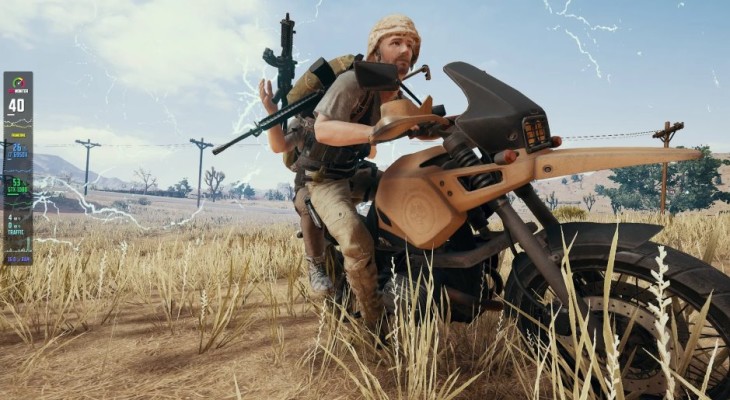
Продолжаем говорить об FPS в играх. Как установить и как включить FPS Monitor в игре, зачем нужен оверлей? Сделали небольшой обзор очень полезной утилиты, с которой должен познакомиться каждый геймер!
Особенности сервиса
FPS Монитор в играх – нужная вещь! Это специальный сервис, позволяющий отслеживать состояние вашего компьютера в режиме оверлея. Вы можете узнать, как во время игры работает видеокарта, процессор и другие компоненты устройства. При этом сервис практически не расходует оперативную память!
Огромное достоинство приложения – дополнительная настройка FPS Monitor для игр не требуется, можно включить и приступать к прохождению уровней, вся нужна информация появится на экране. Если вы из тех, кто любит пользовательскую настройку – к вашим услугам гибкая регулировка большинства параметров.
Среди основных функций программы:
- Показ данных в реальном времени о процессоре, сети, жёстких дисках и других компонентах, а также любых датчиках (температура, напряжение и пр.);
- Просмотр информации в виджете рабочего стола;
- Выбор формы отображения – графики и диаграммы, многое другое;
- Включение аппаратных оповещений (когда показатели работы оборудования достигают критических отметок);
- Показ фреймрейта – все доступные значения и время кадра.
Прежде чем думать, как запустить FPS Monitor в игре, нужно изучить минимальные системные требования – без соответствия этим параметрам программа работать не будет. Это одна из частых ошибок, с которой сталкиваются пользователи – будьте умнее и прочтите минимальные рекомендации заранее.
- Операционная система: Windows 7 и выше;
- Оперативная память: 1 GB ОЗУ минимум;
- Видеокарта: Intel/AMD/Nvidia;
- DirectX: Версии 11
- Место на диске: 15 MB.
Важно! Невозможно привести полный список игр, где FPS Monitor отображается без проблем. Это практически все современные приложения. Исключением могут стать старые игры или продукты, где работа оверлея запрещена разработчиком. поддерживаются игры на основе DirectX 9, 10, 11, 12, OpenGL и Vulkan.
Сейчас программу загрузило более миллиона человек – с уверенностью скажем, что бан за использование получить нельзя. Сервис полностью совместим со всеми известными античитами, например, Valve Anti-Cheat, EasyAntiCheat, PunkBuster, BattlEye.
Установка и настройка
Пора поговорить о том, как пользоваться FPS Monitor в играх – прежде всего, программу нужно установить. Сервис предоставляется платно, сейчас пожизненная лицензия стоит 377 рублей.
Приобрести приложение можно здесь или здесь. Это на сто процентов безопасный сервис, прошедший массу всевозможных проверок.
Прямо в программе вы можете:
- Выбрать шрифт, размер, стиль и другие параметры рендеринга;
- Добавить время, текст и заливку цветом, а также изображения;
- Подготовить набор сцен и переключаться между ними горячими клавишами;
- Делать скриншоты;
- Зафиксировать максимальный фреймрейт.
Кратко расскажем, как настроить FPS Monitor для игр – это базовый уровень, который можно бесконечно расширять.
- Откройте меню «Сцены» в любом верхнем углу и выберите один из шаблонов из списка «Последние сцены» , просто переключаясь между ними;
- Любой шаблон можно донастраивать, выделив нужный элемент левой кнопкой мышки и растягивая его правой кнопкой мышки. Новые датчики можно добавить через окно «Элементы сцены» слева;
- Нажмите на кнопку горячих клавиш рядом с меню наверху слева и настройте сочетания для переключения;
- В разделе настроек нужно оставить общие параметры и отметить галочками пункты «Запускать свёрнутым» и «Сворачивать в трей».
О том, как вывести FPS Monitor в игру, можно не беспокоиться. После стандартной установки и включения, оверлей автоматически появится в любой запускаемой игрушке – вам остаётся лишь отслеживать показатели работы устройства.
Возможные ошибки
Если FPS Monitor не отображается в игре, нужно предпринять ряд действий, которые помогут избавиться от ошибки. Для начала вспомните о соответствии системным требованиям и проверьте, какую игрушку запустили. Возможно, она просто не поддерживает оверлей.
Теперь перезагрузите компьютер – как бы банально ни звучало, это действие помогает решить огромное количество проблем.
Если трудности возникают наWindows 7, нужно установить обновление для операционной системы:
- (x64) https://www.microsoft.com/en-us/download/details.aspx?id=46148
- (x32) https://www.microsoft.com/en-us/download/details.aspx?id=46078
Еще один способ решения проблем – переустановка. По умолчанию сервис ставится в папку C:ProgramDataFPSMonitor: удалите содержимое полностью и заново установите приложение из официального источника. Не переживайте, второй раз платить не придётся, лицензия пожизненная!
Обязательно проверьте, не запущены ли утилиты мониторинга – например, HWInfo или MSI Afterburner. При необходимости можно добавить ФПС Монитор в исключения антивируса.
Последний совет – обновите программу. Всегда стоит пользоваться самой свежей версией!
Как правильно настроить FPS Monitor
FPS Monitor — https://fpsmon.com/ru/ FPS Monitor(Steam) — https://store.steampowered.com/app/966610/FPS_Monitor__hardware_ingame__desktop_overlays/ Часто хочется понять, насколько хорошо компьютер «тянет» новую игру. Особенно, если ПК тоже новый. Сам по себе счетчик FPS вывести не сложно, но дает он слишком мало информации. Так, вы не узнаете, например, все ли ядра процессора участвуют в работе и на какой частоте они функционируют, а так же не получите никакой информации по видеокарте. Иногда плавность геймплея можно легко исправить, если понять какой компонент игрового ПК стал «слабым» местом. И для всего этого потребуются детальные показатели работы «железа» в игре.
Показать больше
Войдите , чтобы оставлять комментарии
Как настроить мониторинг системы в программе FPS monitor / FPSmonitor — настройка сцен

#мониторинг#фпс#fpsmonitor Всем привет! По многочисленным просьбам делаю видео о том как настроить мониторинг системы в программе FPS monitor. Покажу как пользоваться программой,как настраивать профили и как создавать сцены в программе fps monitor. Сразу скажу что программа платная, но так же есть и бесплатная версия фпс мнитор. Программа fps-monitor предназначена для детального мониторинга системы загруженности вашего компьютера и то что вы обычно видите в моих видео, это лишь малая часть того,что может эта программа! -Это несомненно лучшая программа для мониторинга фпс и параметров системы, из всех которые я знаю, а я знаю их все! Так что всем рекомендую эту программу! ✅Ссылка на программу: https://fpsmon.com/ru/ (Так же программу можно купить в Steam) ��Группа VK https://vk.com/shevchukroman.official# ��Интересные видео: ��ЛУЧШИЕ ДЕШЕВЫЕ ВИДЕОКАРТЫ В 2020: https://youtu.be/82Pcj4bBDus ��ТОП СБОРКИ ПК С Aliexpress: https://youtu.be/hWizocX3Ytg ��PENTIUM G4560 в 2020(это ужас): https://youtu.be/3jGF0TDw0nU ��Сборка ПК на 2011(горе сборщик): https://youtu.be/epK1CWL5Fns ��Как украли мой канал: https://youtu.be/TffffB8Cn50 ��GTX 1060 3gb в 2020: https://youtu.be/jetKAU18tGM ОСОБАЯ БЛАГОДАРНОСТЬ ТЕМ КТО ПОДПИШЕТСЯ НА КАНАЛ И НА ГРУППУ ВК! СПАСИБО! ========================================================================== Если ты это читаешь, то знай что я тебе очень рад! Подпишись по братски=)
Показать больше
Войдите , чтобы оставлять комментарии
Как пользоваться fps monitor

Тема закреплена. Скорее всего, здесь есть важная информация.
[Разработчик] 19 ноя. 2018 в 16:43
FPS Monitor F.A.Q. на Русском
О программе / возможности / обновления
Q: Чем отличается FPS Monitor от других игровых оверлеев?
В отличии от других оверлеев FPS Monitor прост и функционален одновременно, он показывает все возможные (ну или почти все) сенсоры вашего ПК + несколько уникальных, имеет возможность подсвечивать критические значения (например температур) и самую удобную и гибкую настройку отображения оверлея, а так-же множество дополнительных функций. Программа регулярно обновляется и расширяет функционал оставаясь лёгкой и простой в настройке. А еще у нас есть различные графики, диаграммы, возможность вставить картинки, делать скриншоты и даже симпатичные часики 🙂
Q: FPS Monitor показывает датчики только в играх?
Вы можете создать оверлей для отображения любых датчиков прямо на рабочем столе в виде виджета. Этот виджет можно свободно перемещать по рабочему столу даже если у вас несколько мониторов, а так-же настраивать прозрачность, цвет подложки и всё остальное как и в обычном оверлее.
Q: Зачем покупать FPS Monitor?
Потому что разработчики тоже люди и хотят кушать когда работают над очередным обновлением программы. А еще, мы регулярно платим различные лицензионные отчисления, что бы всё работало быстро и показывало актуальную информацию как для старого, так и для самого нового железа.
Q: Насколько FPS Monitor нагружает систему?
Во время редактирования оверлея немного нагружается CPU и GPU. Во время игры программа не нагружает видеокарту и обычно использует
Q: У FPS Monitor есть возможность залочить FPS?
Да, у нас есть такая возможность, так-что вы сможете не только снизить нагрузку на вашу систему и добиться более плавного геймплея но и сэкономить на электричестве. Мы не шутим, например в Battlefield на мощной системе лок FPS на 120 во время игры всего по 3 часа в день — полностью окупает покупку FPS Monitor всего за 5-7 месяцев снижая потребление ПК на ~100-150w. Ваш блок питания/процессор и видеокарта тоже скажут спасибо и будут меньше шуметь 🙂 Кстати, многие современные БП и ИБП предоставляют данные о потреблении системы в реальном времени и вы сможете проверить это сами — датчики будут видны в FPS Monitor!
Q: В FPS Monitor есть горячие клавиши?
Конечно — включайте и отключайте отображение как всего оверлея, так и отдельных групп сенсоров, переключайте сцены налету, делайте скриншоты, сбрасывайте статистику сенсоров (например минимального/среднего/максимального FPS) и значений редких событий 1%/0.1%.
Q: Как часто выходят обновления?
Мы стараемся выпускать обновления примерно раз в неделю, бывает и чаще, а бывает сосредоточившись на добавлении очередной полезной но сложной вундервафли работаем над ней дольше.
Q: Как скачать beta-версию через Steam?
Зайдите в свойства FPS Monitor в Steam > щелкните на вкладке «бета версии» и выберите бета-версию. Последняя бета-версия автоматически скачается вместо основной.
Взаимодействие с железом, играми и другим ПО
Q: Меня не забанят за использование FPS Monitor?
Играйте честно и всё будет в порядке. О нас знают все известные разработчики анти-читов и издатели игр, FPS Monitor уже воспользовались более 1,000,000 человек из разных стран и нам не известно ни одного случая бана за использование оверлея.
Q: Мой антивирус ругается на FPS Monitor, в чём дело?
FPS Monitor прошёл все проверки специалистами Steam и программа никак не могла появиться здесь если-бы с ней было что-то не так. А самое главное — нам не выгодно, что-бы наши пользователи потеряли к нашей работе доверие — было-бы очень глупо внедрять в программу какое-то вредоносное ПО. Программа работает с системой и некоторым антивирусам иногда это кажется подозрительным. Да и кто будет продлевать лицензию антивируса, если он никогда не будет создавать видимости работы даже на чистой системе? (с) 🙂
Q: В каких играх работает FPS Monitor?
Если коротко — почти во всех, за исключением очень старых и очень небольшого числа современных. Например оверлеев не будет в Destiny 2 и некоторых играх из магазина Microsoft, потому-что разработчики этих игр блокировали отображение любых оверлеев.
Q: У меня всё равно нет оверлея, хотя у друга он в этой игре есть!
Вероятно вы используете одновременно с FPS Monitor какой-то другой оверлей и программы конфликтуют используя одинаковые способы вывода информации на экран. Так или иначе такое встречается чрезвычайно редко, просто закройте другой оверлей.
Q: FPS Monitor отобразился у меня в Skype!
Мы уже добавили в «чёрный список» многие популярные программы использующие ускорение работы интерфейса с помощью GPU, но если всё-же что-то отобразилось не там где нужно — вы всегда можете отредактировать список исключений FPS Monitor добавив туда любое приложение. Хотя, может быть и наоборот, например если вы хотите знать сколько кушает Photoshop или AutoCAD во время работы!
- (x64) https://www.microsoft.com/en-us/download/details.aspx?id=46148
- (x32) https://www.microsoft.com/en-us/download/details.aspx?id=46078
Q: У меня всё равно что-то не работает!
Как ни банально — попробуйте перезагрузить ПК и переустановить программу удалив всё из C:\ProgramData\FPSMonitor. А еще проверьте не запущена ли у вас утилита HWInfo, MSI Afterburner или другой мониторинг. Иногда они могут конфликтовать. Всегда старайтесь использовать последнюю версию FPS Monitor, большинство проблем о которых нам пишут просто решается установкой актуальной версии.
Q: Как ускорить загрузку датчиков в FPS Monitor?
Нажмите «Настройки > Расширение sysinfo 2.0» и выключите сенсоры дисков. Перезапустите программу.
Q: Можно-ли запускать FPS Monitor не запуская Steam?
Можно, после установки создайте ярлык на C:\Program Files (x86)\Steam\steamapps\common\FPS Monitor\FPSMonitor.exe и пользуйтесь даже не запуская Steam. А если вы хотите что-бы FPS Monitor стартовал с системой — добавьте этот ярлык в автозагрузку.
Q: Где лежат настройки FPS Monitor? Я бы хотел сделать резервную копию!
Настройки программы, а так-же сцены тут: C:\ProgramData\FPSMonitor — пожалуйста имейте в виду что папка ProgramData скрытая, что бы ее увидеть, нужно включить отображение скрытых папок. А еще в эту папку можно попасть из меню «Помощь» в FPS Monitor.
Сообщество FPS Monitor / Ключи
Q: Я создал красивую и информативную сцену, как поделиться ей с другими?
Просто пришлите тому с кем вы хотите поделиться файл из папки /scenes/, а еще лучше — пришлите его нам через сообщения группы https://vk.com/fpsmonitor и возможно он появится в одном из следующих обновлений FPS Monitor!
Q: Как получить ключ бесплатно в обмен на отзыв?
Steam учитывает оценки только от официально купленных в Steam лицензий.
Q: Я видел вашу программу у известного блогера!
FPS Monitor используют многие известные it-блогеры, некоторые из них сами купили ключи, некоторым мы подарили. Но почти все постоянно забывают поставить на нас ссылочку, редиски 🙂
Q: Я хочу ключик взамен на то что буду рассказывать о вас!
Не проблема, если у вас есть активная аудитория в несколько тысяч человек — пишите нам в сообщения группы https://vk.com/fpsmonitor, это касается не только ютуберов, но и авторов блогов, форумов, групп — если вы готовы помочь нам — мы будем вам благодарны. Но пожалуйста имейте в виду, нам не интересны просто хвалебные обзоры, пишите только если вам нравится наш софт и вы его используете на постоянной основе.
Q: Я хочу получать бета-версии и участвовать в развитии программы!
Тогда вам в нашу группу https://vk.com/fpsmonitor, ну или просто включите обновление бета-версий в Steam (клик на FPS Monitor > Свойства > Бета версии).
Q: Можно-ли обменять купленный на сайте FPS Monitor ключ на Steam-версию?
В данный момент нет, так-как мы уже раздали лимит ключей выданный стимом. Если ключи еще появятся — мы сообщим об этом в группе.
Q: У меня есть вопрос / проблема / предложение!
Вам в нашу группу, пишите в сообщения группы, ссылочка чуть выше, если проблема серьёзная — пишите сразу на contact@fpsmon.com и прикрепляйте лог-файл fpsmonitor.txt из папки «Документы».
Q: Какие у вас планы на развитие FPS Monitor?
Грандиозные! Планов действительно много, от маленьких но полезных, до по настоящему больших и об этом вы обязательно узнаете приобретя FPS Monitor и этим поучаствовав в его развитии, спасибо!
Q: Я купил FPS Monitor в Steam!
Мы очень благодарны вам за поддержку нашей работы, теперь вы будите получать автоматические обновления программы и знать всё о своём ПК! Оцените программу, расскажите о нас другим и пользуйтесь на здоровье вас и вашего железа, а мы позаботимся об остальном! 🙂