Изменение подписей осей на диаграмме в Office
На диаграммах подписи осей выкажутся под горизонтальной осью (категорий), рядом с вертикальной осью (осью значений) и на объемах диаграммы рядом с осью глубины.
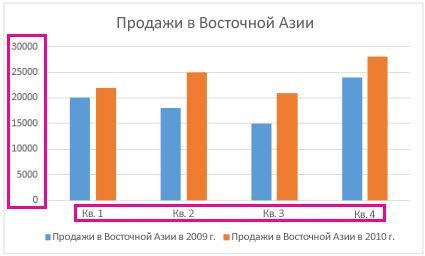
В диаграмме для подписей осей используется текст из исходных данных. Чтобы изменить метку, можно изменить текст в исходных данных. Если вы не хотите изменять текст исходных данных, можно создать текст подписи только для диаграммы, над чем вы работаете.
Кроме изменения текста наклеев, вы также можете изменить их внешний вид, настроив форматирование.
Примечание: Название оси отличается от названия оси, которое можно добавить для описания того, что отображается на оси. Названия осей не будут автоматически показаны на диаграмме. Чтобы узнать, как их добавить, см. добавление и удаление названий на диаграмме. Кроме того, подписи горизонтальной оси (на диаграмме выше, «Квартал 1», «Квартал 2», «Квартал 3» и «Квартал 4») отличаются от подписей легенды под ними (Продажи в Восточной Азии 2009 и Продажи в Восточной Азии 2010). Дополнительные информацию о легендах см. в этой теме.
Изменение текста подписей категорий в исходных данных
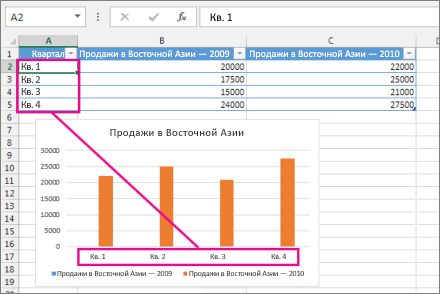
- Выберите каждую ячейку, содержащую текст подписи, который необходимо изменить.
- Введите в каждой ячейке нужный текст и нажмите клавишу ВВОД. При изменении текста в ячейках обновляются подписи на диаграмме.
Использование нового текста для подписей категорий на диаграмме и текста данных о листе без изменений
- Щелкните правой кнопкой мыши подписи категорий, которые нужно изменить, и выберите команду Выбрать данные.
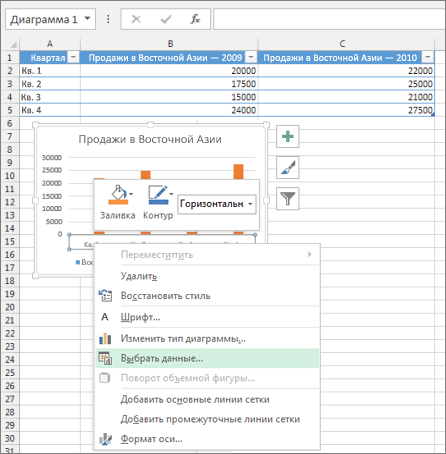
- В области Подписи горизонтальной оси (категорий)нажмите кнопку Изменить.
- В диапазоне подписей осивведите нужные подписи, разделив их запятой.
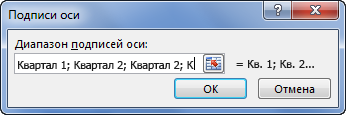 Например, введите Квартал 1,Квартал2,Квартал 3,Квартал 4.
Изменение формата текста в подписях оси категорий
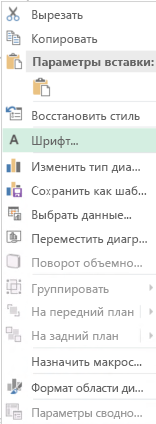
- Щелкните правой кнопкой мыши подписи оси категорий, которые вы хотите отформатировать, и выберите шрифт.
- На вкладке Шрифт задайте нужные параметры форматирования.
- На вкладке Межзнаковый интервал выберите нужные параметры интервалов.
Изменение формата чисел на оси значений
- Щелкните правой кнопкой мыши подписи оси значений, которые вы хотите отформатировать, и выберите формат оси.
- В области Формат оси выберите число.
Совет: Если вы не видите в этой области раздел Число, убедитесь, что вы выбрали ось значений (обычно это вертикальная ось слева).
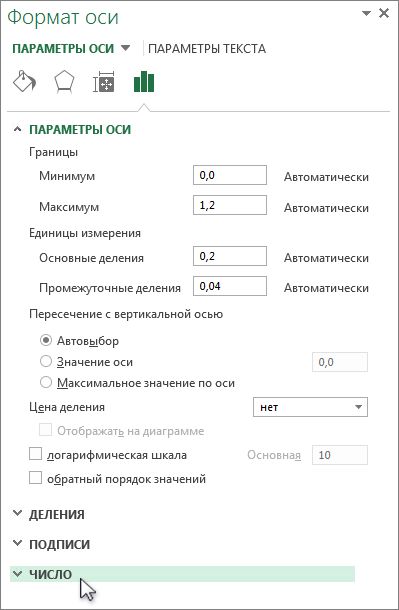
выберите нужные параметры формата чисел; 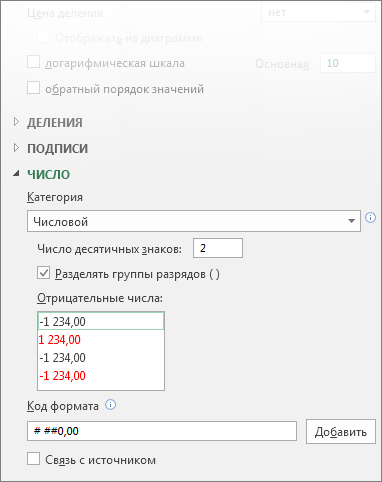
Совет: Если в выбранном вами формате используются знаки после запятой, их количество можно указать в поле Число десятичных знаков.
Примечание: Прежде чем форматировать числа как процентные значения, убедитесь, что числа, отображаемые на диаграмме, вычислены как процентные значения на листе и отображаются в десятичном формате, например 0,1. Чтобы вычислить процентные значения на листе, разделите значение на общее значение. Например, если вы введете =10/100, а затем отформатируете результат 0,1 как процентное значение, оно будет отображено как 10%.
У вас большие запросы!
Точнее, от вашего браузера их поступает слишком много, и сервер VK забил тревогу.
Эта страница была загружена по HTTP, вместо безопасного HTTPS, а значит телепортации обратно не будет.
Обратитесь в поддержку сервиса.
Вы отключили сохранение Cookies, а они нужны, чтобы решить проблему.
Почему-то страница не получила всех данных, а без них она не работает.
Обратитесь в поддержку сервиса.
Вы вернётесь на предыдущую страницу через 5 секунд.
Вернуться назад
У вас большие запросы!
Точнее, от вашего браузера их поступает слишком много, и сервер VK забил тревогу.
Эта страница была загружена по HTTP, вместо безопасного HTTPS, а значит телепортации обратно не будет.
Обратитесь в поддержку сервиса.
Вы отключили сохранение Cookies, а они нужны, чтобы решить проблему.
Почему-то страница не получила всех данных, а без них она не работает.
Обратитесь в поддержку сервиса.
Вы вернётесь на предыдущую страницу через 5 секунд.
Вернуться назад
Добавление названий осей
Откроется панель Работа с диаграммами с дополнительными вкладками Конструктор, Макет и Формат.
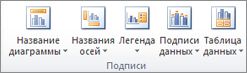
- Выполните одно или несколько из указанных ниже действий.
- Чтобы добавить название к основной горизонтальной оси (оси категорий), выберите пункт Название основной горизонтальной оси, а затем выберите нужный параметр.
Совет Если у диаграммы есть вспомогательная горизонтальная ось, можно также выбрать пункт Название вспомогательной горизонтальной оси.
- Чтобы добавить название к основной вертикальной оси (оси значений), выберите пункт Название основной вертикальной оси, а затем выберите нужный параметр.
Совет Если в диаграмме есть вспомогательная вертикальная ось, можно также выбрать пункт Название вспомогательной вертикальной оси.
- Чтобы добавить название к оси глубины (оси рядов данных), выберите пункт Название оси глубины, а затем выберите нужный параметр.
Примечание Этот параметр доступен только в том случае, если выбранная диаграмма действительно является объемной диаграммой, например объемной гистограммой.
- В текстовом поле Название оси, появившемся в диаграмме, введите нужный текст.
Совет Для вставки разрыва строки установите указатель в место предполагаемого разрыва и нажмите клавишу ВВОД.
- Для форматирования текста выделите его, а затем выберите необходимые параметры форматирования на мини-панели инструментов.
Совет Можно также воспользоваться кнопками форматирования на ленте (вкладка Главная, группа Шрифт). Чтобы отформатировать все название, щелкните его правой кнопкой мыши, в контекстном меню выберите команду Формат названия оси и задайте нужные параметры форматирования.
Примечания
- При переключении на другой тип диаграммы, который не поддерживает названия осей (например, круговую диаграмму), названия осей перестают отображаться. Названия снова будут отображаться, если переключиться обратно на тип диаграммы, поддерживающий названия осей.
- Названия, отображаемые для вспомогательных осей, будут потеряны при переключении на тип диаграммы, который не отображает вспомогательные оси.
| | | следующая лекция ==> | |
| Добавление названия диаграммы | | | Добавление меток данных |
Нам важно ваше мнение! Был ли полезен опубликованный материал? Да | Нет
studopedia.su — Студопедия (2013 — 2024) год. Все материалы представленные на сайте исключительно с целью ознакомления читателями и не преследуют коммерческих целей или нарушение авторских прав! Последнее добавление
Генерация страницы за: 0.007 сек.