Как перенести контакты с iPhone в формат Excel
В случае, если Вы решили восстановить или обновить свой iPhone или iPad на новую версию iOS, либо просто поменять i-гаджет на более новую модель компании Apple, то Вам следует позаботиться о сохранении контактов.
Для этого мы можем предложить Вам несколько способов:
- Создание в iTunes резервной копии, для чего можно использовать синхронизацию с Microsoft Exchange, iCloud или Google.
- Посредством программы ExcelContacts.
Второй из предложенных способов как перенести контакты с iPhone в формат Excel, мы и рассмотрим в нашей статье.

ExcelContacts является одним из лучших существующих приложений, которые обеспечивают экспорт и импорт контактов на устройстве, не используя iTunes.
Приложение ExcelContacts имеет следующие возможности:
- Позволяет сохранять, изменять и обновлять контакты на компьютере, посредством программ, которые поддерживают файлы в формате Excel.
- Вы сможете импортировать или экспортировать контакты на электронную почту в zip-архиве, при этом фотографии, присвоенные контактам, сохранятся.
- Вы сможете с легкостью распечатать список контактов.
- Вы имеете возможность экспортировать контакты в файлы Excel, которые можно будет позже перенести в Outlook-контакты.
- Также Вы сможете импортировать контакты из файла формата «xls» в Ваш iPhone.
- Можно перенести контакты iPhone в CSV-файл, для последующего их импорта их в контакты Gmail.
- С помощью поддержки онлайн-сервиса Dropbox можно скачивать и загружать контакты, которые были импортированны ранее.
- Вы можете поставить пароль на файлы, которые экспортируете.
- Данная программа позволяет сохранить все характеристики Контакта, кроме рингтона.
- Также Вы имеете возможность разместить контакты в крупноформатной таблице, для возможного последующего редактирования.
- ExcelContacts может переносить более 10 тысяч контактов.

Для непосредственного редактирования Контактов, Вам следует использовать Excel 2003 / 2007 / 2010 или OpenOffice.org. Также Вы можете присвоить Контактам фотографии. Для этого Вам необходимо скопировать фотографию Контакта в папку Images, затем пропишите имя файла в нужную ячейку Excel.
Как экспортировать (сохранить) контакты iPhone в формат CSV или Excel
Большинство табличных процессоров, таких как Microsoft Excel или Apple Numbers, обладают поддержкой формата CSV. Благодаря этой возможности, сохранять контакты в данном формате наиболее удобно, например, для бэкапа. В этом материале мы расскажем как экспортировать контакты iPhone в CSV и XLS.
Читайте «Яблык» в Telegram и смотрите в YouTube. Подписывайтесь!
Мы настоятельно рекомендуем хотя бы изредка делать резервные копии контактов iPhone и сохранять их на любом другом отличном от iCloud облачном хранилище. О том как сохранять и восстанавливать контакты и другую информацию на iPhone, не создавая резервную копию в iCloud или iTunes читайте тут.
Экспорт контактов
Существует несколько способов экспорта контактов iPhone, как при помощи компьютера (Windows, macOS и так далее), так и непосредственно с самого мобильного устройства.
Как экспортировать контакты iPhone в формат CSV при помощи iCloud на компьютере
Самый простой способ создания бэкапа на основе CSV файла — воспользоваться браузерной версией iCloud с компьютера.
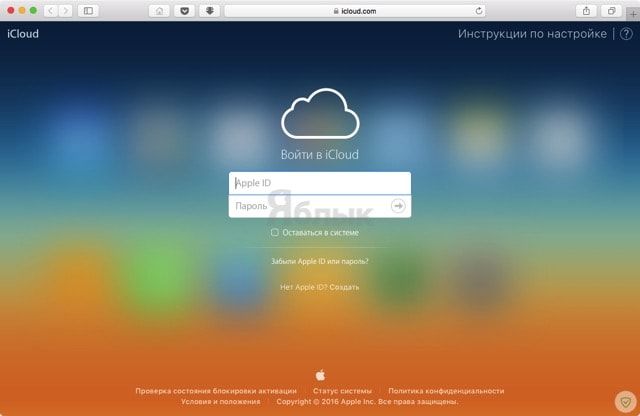
1. Откройте браузер на компьютере и перейдите на сайт iCloud.com.
2. Авторизуйтесь при помощи персонального Apple ID.
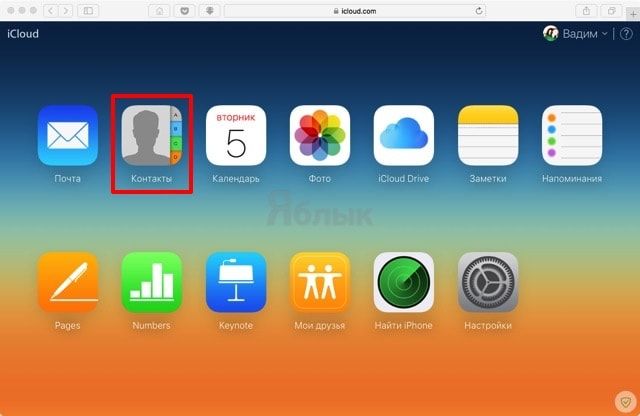
3. Перейдите в веб-приложение «Контакты».
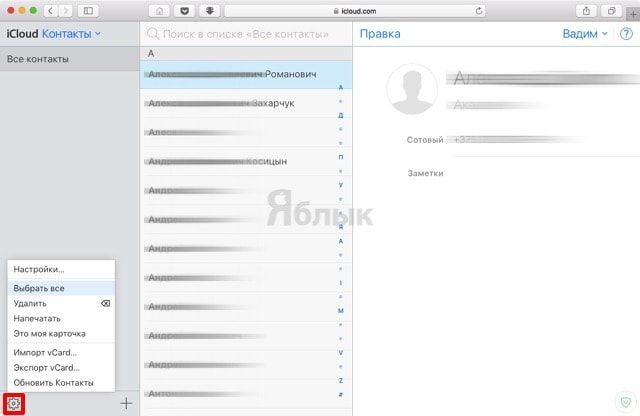
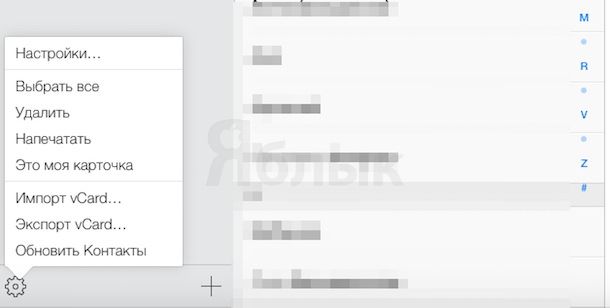
4. Нажмите на шестерёнку в левом нижнем углу, а затем выберите пункт меню «Выбрать всё».
5. Нажмите на шестерёнку ещё раз и кликните по «Экспорт vCard…».
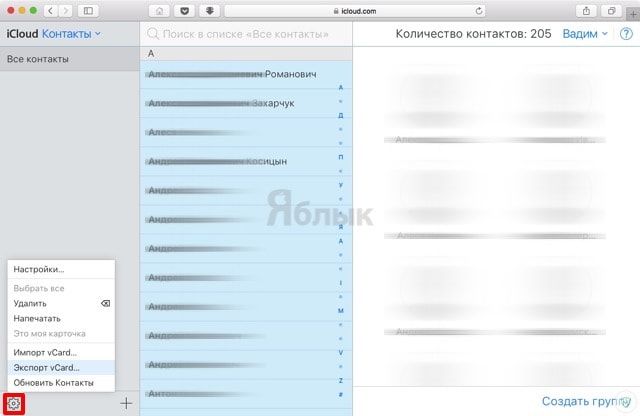
После этого на локальный диск автоматически скачается файл в формате VCF.
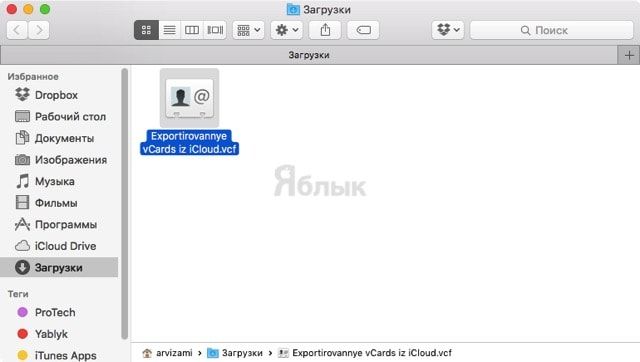
6. Перейдите по следующей ссылке. Этот сайт позволяет конвертировать формат vCard в LDIF или CSV.
7. Нажмите на кнопку «Выбрать файл» и укажите путь к скачанному на 5 этапе файлу.
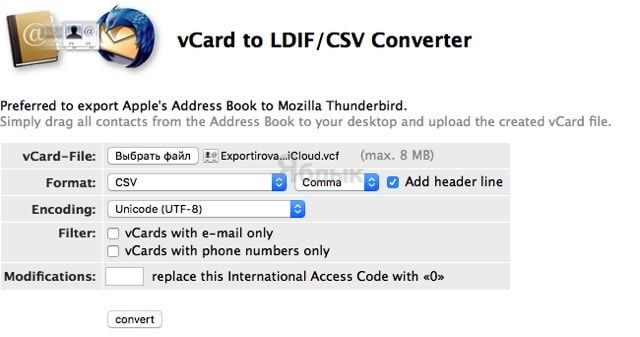
8. Далее укажите следующие настройки:
- Format: выберите CSV и Comma, поставьте галочку напротив «Add Header Line»;
- Encoding: выберите Unicode (UTF-8);
- Filter: не выбирайте ничего;
- Modifications: не указывайте ничего.
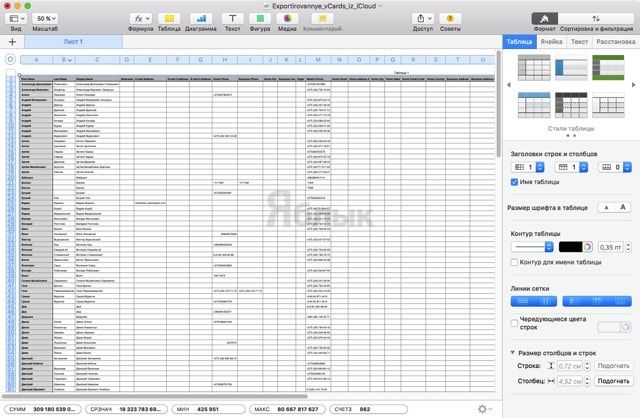
9. Нажмите кнопку «Convert», после чего созданный CSV-файл автоматически сохранится на компьютер.
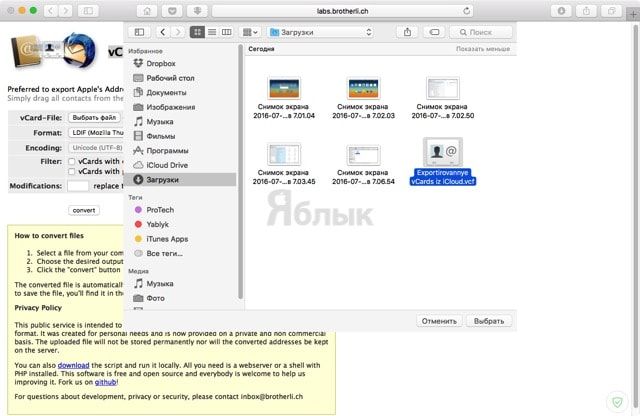
Этот файл вы сможете открыть любым табличным процессором. Обязательно проверьте файл.
Как экспортировать контакты непосредственно из iPhone в формат XLS
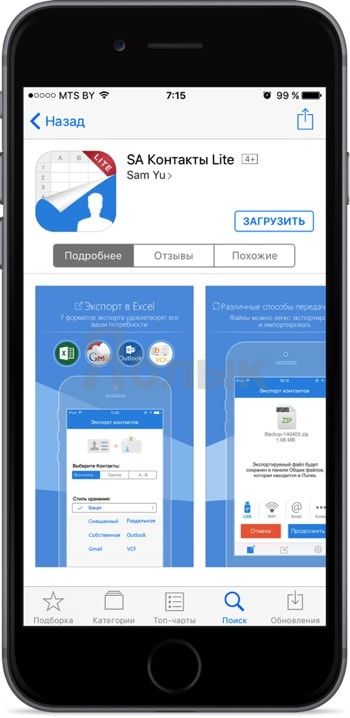
1. Скачайте и установите бесплатное приложение «SA Контакты Lite».
2. Запустите приложение и в нижней части перейдите на вкладку «Экспорт». Не забудьте предоставить доступ приложению к контактам.
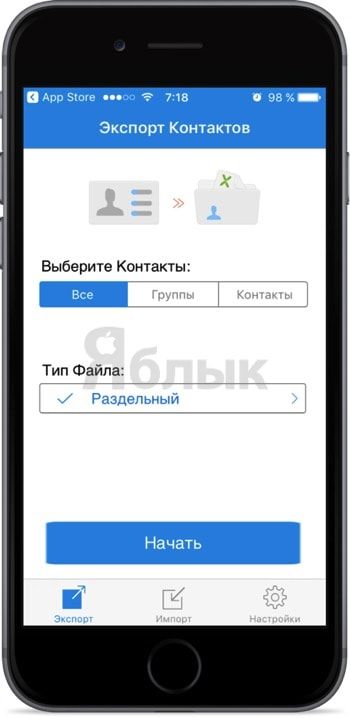
3. Укажите следующие опции:
- Выберите контакты: все (если не все, то группы или укажите по отдельности интересующие вас контакты);
- Тип файла: Раздельный.
5. В следующем окне тапните по кнопке «Более».
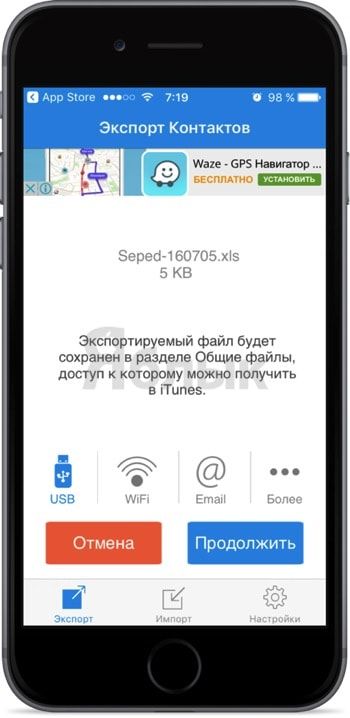
6. Выберите предпочтительное облачное хранилище, например, Dropbox.
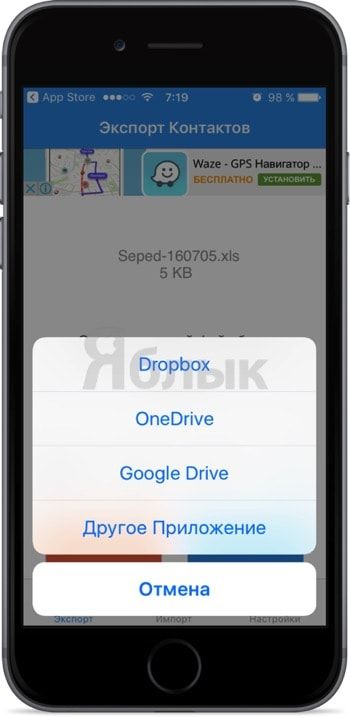
7. После того, как вы авторизируетесь и вернётесь на предыдущий экран, нажмите кнопку «Продолжить».
8. Появится уведомление, сигнализирующее о том, что операция прошла успешно. Нажмите «ОК».
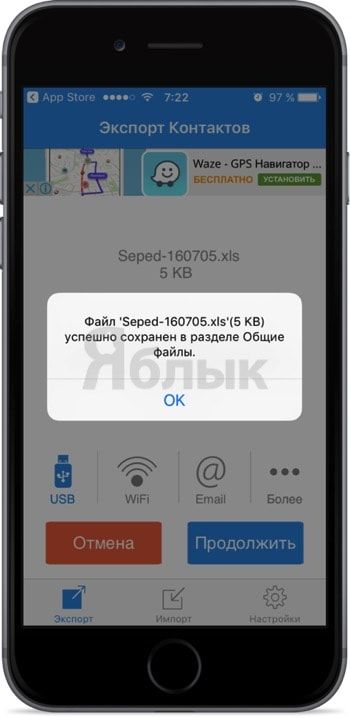
9. Откройте облачное хранилище и проверьте файл.
- Как перенести контакты с iPhone на iPad?
- Как скопировать (перенести) контакты с iPhone на компьютер.
- Как восстановить файлы, контакты и другой контент, удаленный из iCloud.
- Как экспортировать контакты из Mac OS X.
Как экспортировать контакты из iPhone – 4 способа
Несмотря на свои многофункциональные возможности, современные смартфоны до сих пор, в первую очередь – телефоны. Во время использования iPhone у пользователей порой накапливается огромное количество контактов, которые иногда приходится экспортировать на компьютер или на другой телефон. В этой статье мы расскажем как отправить контакт с iPhone, извлечь контакты из резервной копии iPhone, экспортировать контакты в формате .vcf или в формате Excel (.csv).
Читайте «Яблык» в Telegram и смотрите в YouTube. Подписывайтесь!
Как отправить (переслать) контакт с iPhone
Отправить контакт с iPhone в сообщении или в социальной сети на первый взгляд кажется простой задачей, но многие пользователи привыкли, что прикрепить контакт к письму или сообщению можно прямо во время редактирования. Однако, на iOS такой возможности нет. Вместо этого, отправить контакт можно, открыв его карточку в приложении Телефон (во вкладке Контакты) или в приложении Контакты.
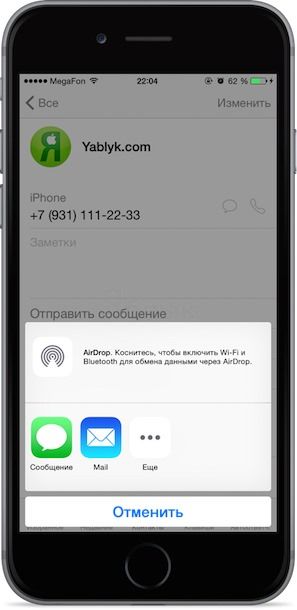
В карточке контакта необходимо нажать на кнопку Отправить контакт, а затем выбрать службу для отправки сообщения: Сообщение, E-mail или AirDrop.
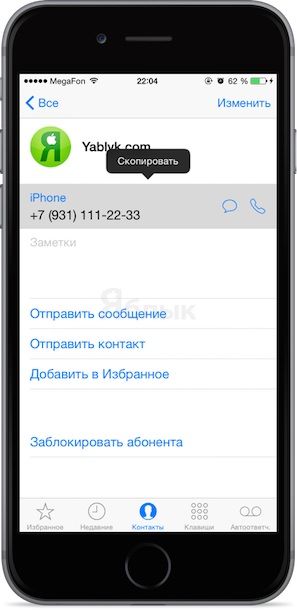
Если же номер необходимо отправить в другом приложении, то достаточно нажать на него и удерживать до появления клавиши Скопировать, после чего, номер телефона можно будет вставить в любую программу для отправки.
Некоторые сторонние мессенджеры имеют опцию для прикрепления контакта к сообщению, например, WhatsApp или Telegram.
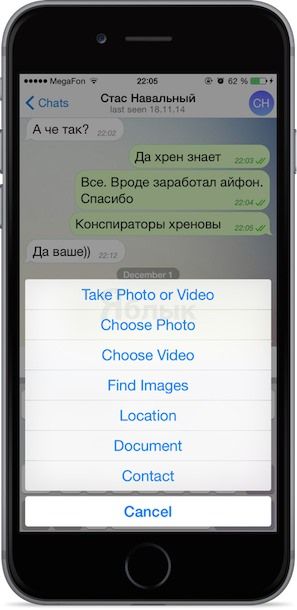
Как извлечь контакты из резервной копии iPhone
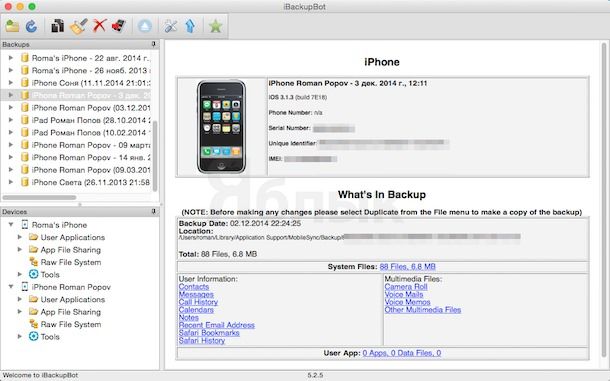
Для просмотра контактов в резервной копии iPhone можно воспользоваться любым менеджером резервных копий, например, программой iBackupBot.
После запуска iBackupBot автоматически просканирует компьютер и найдет файлы резервных копий устройства. Пользователю останется лишь выбрать резервную копию нужного устройства из списка:
Зятем необходимо перейти в раздел Contacts для просмотра списка контактов из резервной копии.
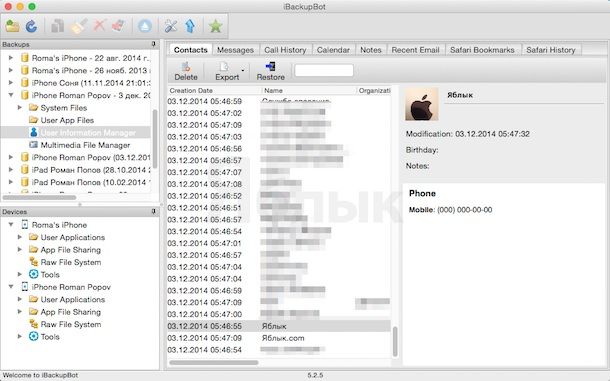
При этом с помощью клавиши Export можно экспортировать контакты в различных форматах.
Как извлечь контакты из iCloud
Если доступа к iPhone нет, а резервной копии из iTunes также нет под рукой, то для доступа к контактам можно воспользоваться веб-версией iCloud, кончено при условии, что iCloud был настроен на iPhone.
Для этого достаточно перейти на сайт icloud.com через любой веб-браузер и ввести данные своего аккаунта Apple ID.
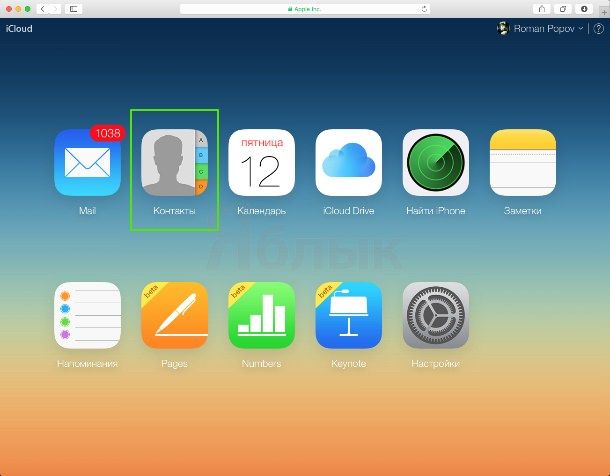
После загрузки сайта откройте веб-приложение Контакты и выберите либо один, либо все контакты с помощью клавиши в настройках, затем выбранные карточки контактов можно сохранить на компьютере.
Как экспортировать все контакты с iPhone
Для того, что бы экспортировать контакты из iPhone не по-одному, а сразу все, необходимо воспользоваться сторонними приложениями. Мы рассмотрим две программы с таким функционалом.
1. My Contacts Backup – бесплатно
Бесплатное приложение, позволяющее создать резервную копию всех контактов в формате (выбор осуществляется в настройках программы) .vcf или .csv.
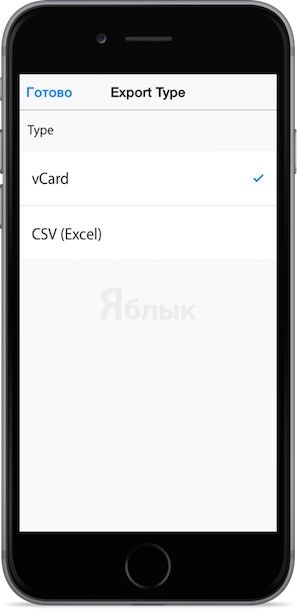
После загрузки программы остается нажать только на кнопку Backup для создания файла с контактами.
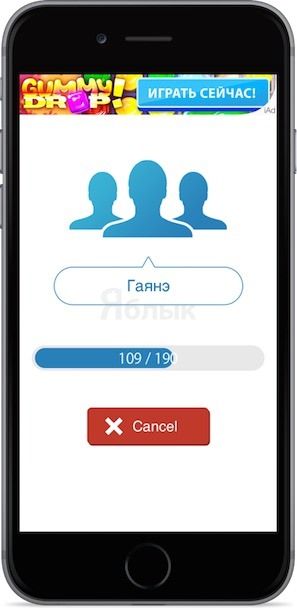
После этого, программа предложит отправить файл себе по электронной почте, так что бы иметь к ним доступ с любого компьютера.
Полученный файл с контактами можно открыть и на iOS-устройстве, прямо из приложения Mail, и затем импортировать карточки абонентов в телефонную книгу.
2. Backup Contacts + Share – 33 рубля
Главное отличие этой программы от предыдущей – в возможности отправки не всех контактов, а лишь выбранных. Эта возможность будет полезна при отправке нескольких контактов, так как избавит от необходимости копировать их по одному из адресной книги.
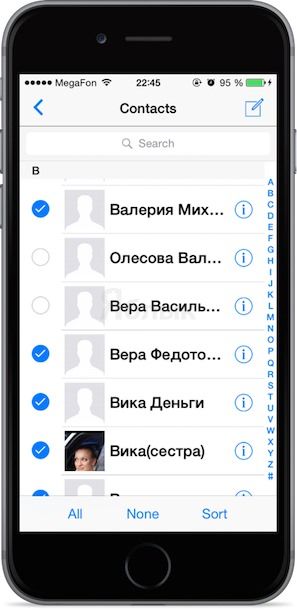
Программа поддерживает только формат vcf, карточки контактов можно отправить как по e-mail, так и через SMS / iMessage.
- Favorites Widget — виджет, добавляющий избранные контакты в Центр уведомлений iOS 8.
- Как перенести контакты с iPhone в iCloud.
- Программа Контакты в OS X. Создание групп контактов на Mac.
- Как перенести контакты, SMS и т.д. с Android на iPhone с помощью «Яндекс.Переезд».
- Как синхронизировать Google Контакты в iOS 7.
ExcelContacts 2.2.1. Как сохранить (перенести) контакты из iPhone в формат Excel без iTunes [IFAQ / Обзор / Скачать / Обзор]
Если Вы собрались восстановить или обновить на новую версию iOS Ваш iPhone, то не забудьте позаботиться о сохранности Ваших контактов. Для этого существует несколько способов: создание резервной копии в iTunes, используя синхронизацию с Google, Microsoft Exchange или iCloud (iOS 5.x.x). В этой статье мы расскажем еще об одном очень простом способе переноса контактов из iPhone и на него, с помощью программы ExcelContacts.
Читайте «Яблык» в Telegram и смотрите в YouTube. Подписывайтесь!
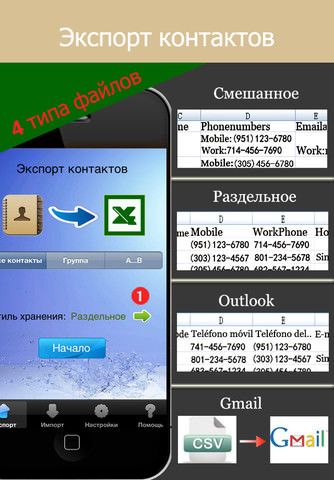
ExcelContacts – лучшее из существующих приложений обеспечивающее экспорт и импорт контактов iPhone прямо на устройстве без помощи iTunes.
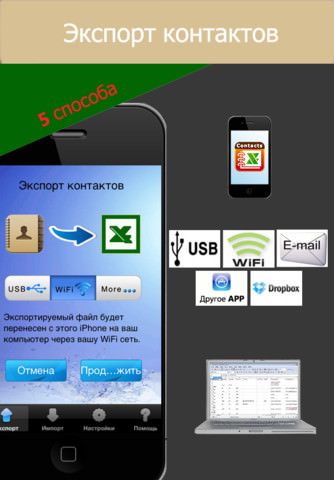
Возможности приложения ExcelContacts:
1. ExcelContacts позволяет обновлять, изменять и хранить контакты на компьютере при помощи программ, поддерживающих файлы формата Excel (OpenOffice и др).
2. Возможность экспорта / импорта всех контактов iPhone в zip архиве на электронную почту, или по USB (через панель Общих файлов в iTunes.). Фотографии, присвоенные контактам сохраняются также!
3. Возможность легко распечатать список контактов.
4. Возможность экспорта контактов в файл Excel, который затем можно перенести в контакты Outlook.
5. Возможность импорта контактов из файла xls (Outlook) в iPhone.
6. Возможность экспорта контактов iPhone в CSV-файл, для последующего импорта в контакты Gmail.
7. Поддержка онлайн-сервиса Dropbox позволяет как скачивать, так и загружать импортированные контакты.
8. Возможность установки пароля на экспортированный файл контактов.
9. ExcelContacts позволяет сохранить все области Контакта за исключением присвоенного рингтона.
10. Возможность разместить контакты в крупноформатной таблице с последующим назначением контактов в многократные группы.
11. Программа ExcelContacts поддерживает экспорт / импорт более 10 тысяч записей.
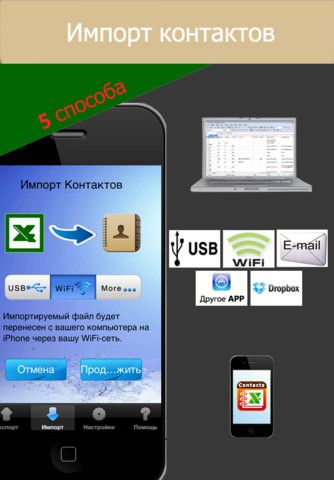
Редактирование контактов с помощью программ, поддерживающих файлы Excel
Для редактирования контактов используйте Excel 2003 / 2007 / 2010 или OpenOffice.org. Также можно присвоить и фотографии контактам, для этого нужно скопировать фотографию контакта в папку Images и прописать имя файла в соответствующую ячейку Excel.