Как обновить касперского без интернета
Поддержка приложений для бизнеса
Kaspersky Update Utility 4.0 для Windows
Kaspersky Update Utility 4.0 для Windows
Нет результатов
Как работать с Kaspersky Update Utility 4.0 для Windows
Статья обновлена: 21 марта 2023 ID: 15691
Перед развертыванием и запуском утилиты воспользуйтесь рекомендациями из статьи.
Убедитесь, что на вашем устройстве подключен интернет. Он необходим для загрузки обновлений и проверки лицензий обновляемых программ.
- Скачайте и распакуйте архив с Kaspersky Update Utility 4.0 Maintenance Release 1 для Windows.
- Запустите файл UpdateUtility-Gui.exe.
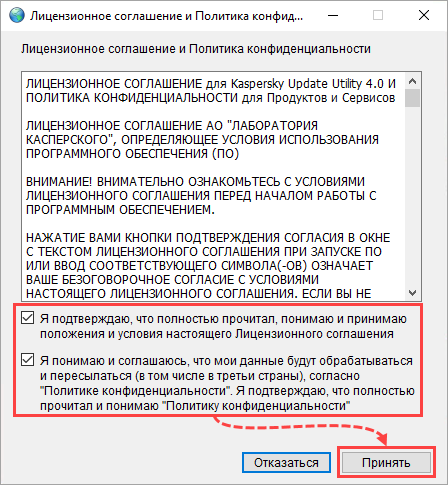
- Внимательно прочитайте Лицензионное соглашение и Политику конфиденциальности «Лаборатории Касперского». Если вы согласны со всеми пунктами, установите соответствующие флажки и нажмите Принять.
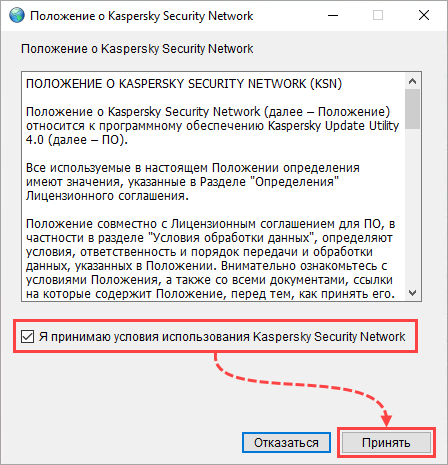
- Внимательно прочитайте Положение об использовании Kaspersky Security Network. Если вы согласны со всеми пунктами, установите флажок Я принимаю условия использования Kaspersky Security Network и нажмите Принять.
- В главном окне Kaspersky Update Utility для Windows нажмите Программы.

- Выберите группу программ и установите флажки напротив версий программ, которые вы хотите обновить. Нажмите OK.
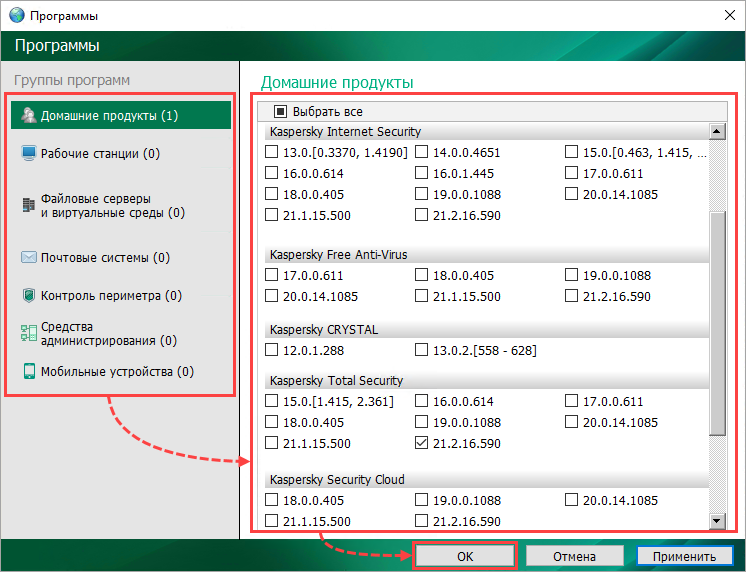
Если в списке программ отсутствует нужная версия, нажмите Отмена, затем нажмите Запустить. После загрузки доступных обновлений снова перейдите к списку программ.
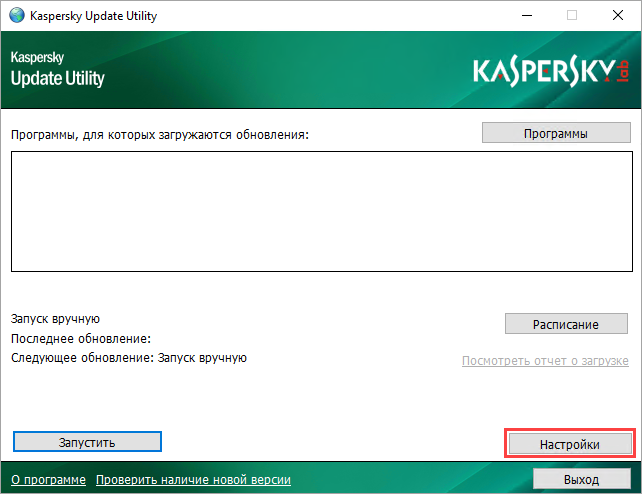
- Перейдите в раздел Загрузка и укажите папки для загрузки обновлений.
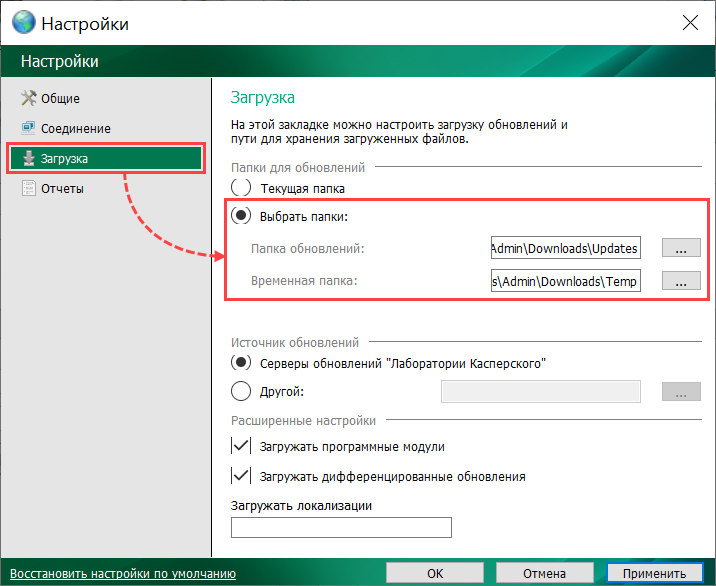
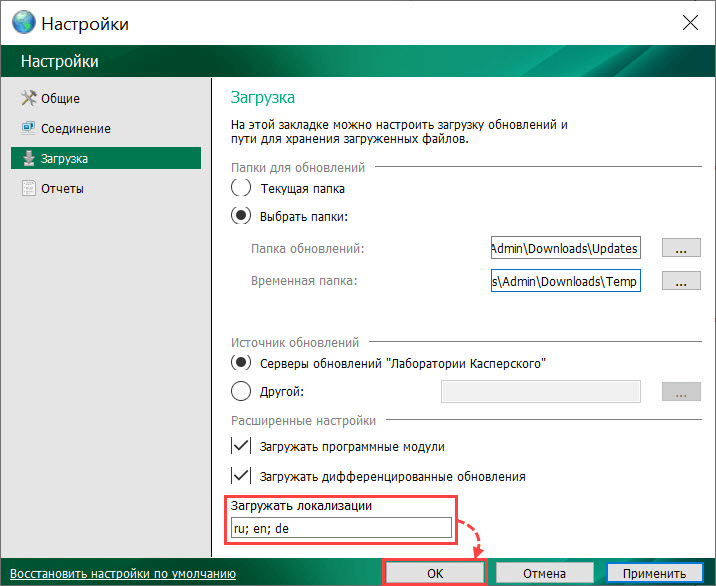
- Если необходимо, укажите список языков для скачиваемых обновлений. Например, если вы загружаете обновления для Kaspersky Endpoint Security для Windows версии 11.7, вы можете указать локализации из списка ниже:
- en — English;
- ru — Russian;
- de — Deutsch;
- fr — Français;
- ja — 日本語 (日本);
- pl — Polski (Polska);
- it — Italiano;
- cs — Čeština (Česká republika);
- es — Español (España);
- es-mx — Español (México);
- hu — Magyar (Magyarország);
- nl — Nederlands (Nederland);
- pt-br — Português (Brasil);
- pt — Português (Portugal);
- ro — Română (România);
- vi — Tiếng Việt (Việt Nam);
- tr — Türkçe (Türkiye);
- ko — 한국어 (대한민국);
- zh-Hans — 简体中文;
- zh-Hant — 繁體中文;
- ar — (العربية (الإمارات العربية المتحدة
- Перечислите их через «;» (например ru; en; de) и нажмите OK.
- Нажмите Запустить и дождитесь окончания загрузки.
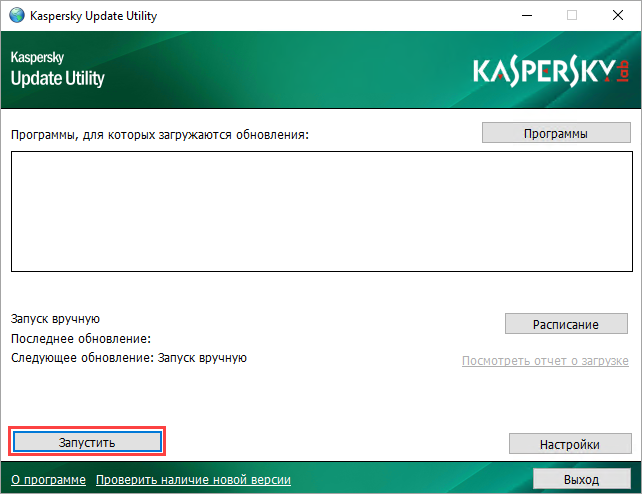
Обновления будут загружены. Обновите программы «Лаборатории Касперского» с помощью загруженных файлов, инструкция ниже.
Как обновить программы «Лаборатории Касперского» с помощью загруженных файлов
Программы «Лаборатории Касперского» будут использовать для обновления папку, которую вы указали в настройках. Вы можете открыть к ней общий доступ или скопировать ее на съемный носитель.
Как обновить программы в локальной сети при временном отсутствии подключения к интернету
- Откройте сетевой доступ к папке Updates.
- В настройках программы «Лаборатории Касперского» укажите в качестве источника обновления папку Updates.
Как локально обновить программу с помощью съемного носителя при временном отсутствии подключения к интернету
- Cкопируйте папку Updates на съемный носитель.
- Подключите его к компьютеру.
- В настройках программы «Лаборатории Касперского» укажите в качестве источника обновления папку Updates на съемном носителе.
Как обновить касперского без интернета
Поддержка приложений для бизнеса
Kaspersky Endpoint Security 10 для Windows
Kaspersky Endpoint Security 10 для Windows
Нет результатов
Как выполнить обновление баз в Kaspersky Endpoint Security 10 для Windows
Статья обновлена: 18 октября 2022 ID: 9378
Получите максимум пользы от наших продуктов
Статья относится к Kaspersky Endpoint Security 10 для Windows:
- Service Pack 2 Maintenance Release 4 (версия 10.3.3.304);
- Service Pack 2 Maintenance Release 3 (версия 10.3.3.275);
- Service Pack 2 Maintenance Release 2 (версия 10.3.0.6294);
- Service Pack 2 Maintenance Release 1 (версия 10.3.0.6294);
- Service Pack 2 (версия 10.3.0.6294).
Как запустить задачу обновления баз с помощью графического интерфейса
- Откройте Kaspersky Endpoint Security 10 для Windows.
- На вкладке Центр управления раскройте блок Управление задачами.
- Откройте контекстное меню задачи Обновление.
- Выберите Запустить обновление.

Обновление будет запущено.
Как запустить задачу обновления баз с помощью командной строки
- Запустите командную строку.
- Выполните команду:
«<Путь к файлу avp.com>\avp.com» UPDATE [источник обновлений] [/R[A]:] [/С:] [/S]
- /R: — сохранение только важных событий в указанный файл отчета.
- /RA: — сохранение всех событий в указанный файл отчета.
- /C: — файл конфигурации.
- /S — запуск задачи в асинхронном режиме.
«C:\ProgramFiles\Kaspersky Lab\KES10\avp.com» UPDATE «ftp://my_server/kav updates» /RA:avbases_upd.txt
Как настроить параметры обновления баз
При локальной настройке программы изменение некоторых параметров может быть недоступно, если программа работает под политикой, в которой запрещено изменение этих параметров. Чтобы узнать, как редактировать параметры программы, которая находятся под политикой, смотрите инструкцию в статье.
- Откройте Kaspersky Endpoint Security 10 для Windows.
- Перейдите на вкладку Настройка и выберите Задачи по расписанию → Обновление.

- Настройте параметры обновления баз и модулей.
- Нажмите Сохранить.

Подробнее о настройке параметров обновления баз и модулей смотрите в справке. Чтобы узнать, как добавить или сменить источник обновлений, смотрите инструкцию в справке.
Как обновить базы без подключения к интернету с помощью утилиты обновления Kaspersky Update Utility
С помощью Kaspersky Update Utility вы можете скачать базы и автопатчи в локальную, сетевую папку или на съемный носитель и обновить программы без подключения к интернету. Инструкция в статье.
Как обновить касперского без интернета
Обновление баз и программных модулей «Лаборатории Касперского» на управляемых устройствах является важной задачей для обеспечения защиты устройств от вирусов и других угроз. Администратор обычно настраивает регулярное обновление с помощью хранилища Сервера администрирования или хранилищ точек распространения.
Когда вам необходимо обновить базы данных и программные модули на устройстве (или группе устройств), которое не подключено к Серверу администрирования (главному или подчиненному), точке распространения или интернету, вам необходимо использовать альтернативные источники обновлений, такие как FTP-сервер или локальная папка. В этом случае вам нужно доставить файлы необходимых обновлений с помощью запоминающего устройства, такого как флеш-накопитель или внешний жесткий диск.
Вы можете скопировать требуемые обновления с:
- Сервера администрирования. Чтобы хранилище Сервера администрирования содержало обновления, необходимые для программы безопасности, установленной на автономном устройстве, по крайней мере на одном из управляемых сетевых устройств должна быть установлена эта программа безопасности. Эта программа должна быть настроена на получение обновлений из хранилища Сервера администрирования с помощью задачи Загрузка обновлений в хранилище Сервера администрирования.
- Любого устройства, на котором установлена такая же программа безопасности и настроено получение обновлений из хранилища Сервера администрирования, хранилища точки распространения или напрямую с серверов обновлений «Лаборатории Касперского».
Ниже приведен пример настройки обновлений баз и программных модулей путем копирования их из хранилища Сервера администрирования.
Чтобы обновить базы данных и программные модули «Лаборатории Касперского» на автономных устройствах:
- Подключите съемный диск к устройству, на котором установлен Сервер администрирования.
- Скопируйте файлы обновлений на съемный диск. По умолчанию обновления расположены: \\\KLSHARE\Updates. Также вы можете настроить в Kaspersky Security Center регулярное копирование обновлений в выбранную вами папку. Для этого используйте параметр Копировать полученные обновления в дополнительные папки в свойствах задачи Загрузка обновлений в хранилище Сервера администрирования. Если вы укажете папку, расположенную на запоминающем устройстве или внешнем жестком диске, в качестве папки назначения для этого параметра, это запоминающее устройство всегда будет содержать последнюю версию обновлений.
- На автономных устройствах настройте программу безопасности (например, настройте Kaspersky Endpoint Security для Windows) на получение обновлений из локальной папки или общего ресурса, такого как FTP-сервер или общая папка.
- Скопируйте файлы обновлений со съемного диска в локальную папку или общий ресурс, который вы хотите использовать в качестве источника обновлений.
- На автономном устройстве, на которое требуется установить обновления, запустите задачу обновления Kaspersky Endpoint Security для Windows.
После завершения задачи обновления базы данных и программные модули «Лаборатории Касперского» будут обновлены на устройстве.
Как обновить касперского без интернета
Агент администрирования на управляемых устройствах не всегда может подключиться к Серверу администрирования для получения обновлений. Например, Агент администрирования может быть установлен на ноутбук, который иногда не подключен к интернету и локальной сети. Также администратор может ограничить время подключения устройств к сети. В таких случаях устройства с установленным Агентом администрирования не смогут получить обновления от Сервера администрирования в соответствии с расписанием. Если настроено обновление управляемых программ (например, Kaspersky Endpoint Security) с помощью Агента администрирования, для обновления требуется соединение с Сервером администрирования. Когда соединение между Агентом администрирования и Сервером администрирования отсутствует, обновление невозможно. Соединение Агента администрирования с Сервером может быть настроено так, чтобы Агент подключался к Серверу только в определенные периоды времени. В худшем случае, если настроенные периоды подключения «пересекаются» с периодами, когда связь отсутствует, базы никогда не будут обновлены. Также возможны ситуации, когда много управляемых программ одновременно обращаются к Серверу администрирования за обновлениями. В этом случае Сервер администрирования может перестать отвечать на запросы (как во время DDoS-атаки).
Во избежание описанных проблем в Kaspersky Security Center реализована офлайн-модель получения обновления баз и модулей управляемых программ. Эта модель обеспечивает надежность механизма распространения обновлений вне зависимости от временных проблем недоступности каналов связи сервера администрирования, а также снижает нагрузку на Сервер администрирования. Эта модель также снижает нагрузку на Сервер администрирования.
Как работает офлайн-модель получения обновлений
Когда Сервер администрирования получает обновления, он уведомляет Агент администрирования (на устройствах, где он установлен) об обновлениях, которые потребуются для управляемых программ. Когда Агенты администрирования получают информацию об обновлениях, они загружают нужные файлы с Сервера администрирования заранее. При первом соединении с Агентом администрирования Сервер инициирует загрузку обновлений этим Агентом. После того как Агент администрирования на клиентском устройстве загрузит все обновления, обновления становятся доступными для программ на устройстве.
Когда управляемая программа на клиентском устройстве обращается к Агенту администрирования за обновлениями, Агент проверяет, есть ли у него необходимые обновления. Если обновления были получены от Сервера администрирования не раньше, чем за 25 часов с момента запроса управляемой программы, Агент администрирования не подключается к Серверу администрирования и предоставляет управляемой программе обновления из локального кеша. Соединение с Сервером администрирования может не выполняться, когда Агент администрирования предоставляет обновления для программ на клиентских устройствах, но подключение не требуется для обновления.
Чтобы распределить нагрузку на Сервер администрирования, Агент администрирования на устройстве подключается к Серверу и загружает обновления случайным образом в течение интервала времени, определенного Сервером. Интервал времени зависит от количества устройств с установленным Агентом администрирования, которые загружают обновления, и от размера обновлений. Для снижения нагрузки на Сервер администрирования вы можете использовать Агент администрирования в качестве точки распространения.
Если офлайн-модель получения обновлений отключена, обновления распространяются в соответствии с расписанием задачи загрузки обновлений в хранилище.
По умолчанию офлайн-модель получения обновлений включена.
Офлайн-модель получения обновлений используется только для тех управляемых устройств, на которых задача получения обновлений управляемыми программами имеет расписание При загрузке обновлений в хранилище . Для остальных управляемых устройств используется традиционная система получения обновлений с Сервера администрирования в реальном времени.
Рекомендуется выключить офлайн-модель получения обновлений через настройки политик Агента администрирования соответствующих групп администрирования, если в управляемых программах настроено получение обновлений не с Сервера администрирования, а с серверов «Лаборатории Касперского» либо из сетевой папки и при этом задача получения обновлений имеет расписание При загрузке обновлений в хранилище .