Подключение принтера HP LaserJet Pro M1132
Как установить и запустить принтер HP LaserJet M1132? Если вы не имеете ни малейшего представления об этом, после прочтения данного материала вы сможете с легкостью подключить печатное устройство на свой ПК самостоятельно.
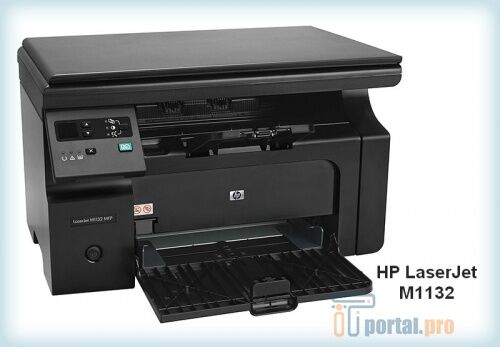
Принтер HP LaserJet M1132
Подключение
- Включаем ПК и ждем загрузки операционной системы.
- Подключаем шнур питания к принтеру и вставляем в розетку.
- Подключаем USB-кабель в разъем принтера, а противоположную сторону вставляем в USB-порт ноутбука, а если это стационарный ПК — кабель лучше подключить к разъему материнской платы (сзади ПК), чтобы избежать сбоев при передаче сигнала.
- Включаем принтер и ждем, когда компьютер найдет новое оборудование.
Установка на ОС Windows
- переходим по ссылке и скачиваем драйверы;
- в мастере установок кликаем «Установить» и далее следуем подсказкам.
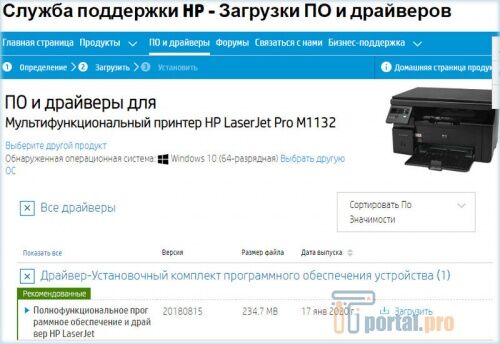
Загрузка драйвера для принтера HP LaserJet Pro M1132
- заходим в меню «Пуск» и открываем«Устройства и принтеры»;
- жмем на «Установка» — «Добавить локальный принтер» — «Далее», оставляем настройки по умолчанию и делаем следующий шаг;
- возле «Установки драйвера» выбираем «Центр обновления Windows»;
- щелкаем на нашу модель и ждем, пока инсталляция закончится (в обязательном порядке игнорируем общий доступ);
- после получения уведомления об успешной установке принтера нажимаем «Готово»;
- в возникшем окошке нажимаем правую кнопку мыши и кликаем на пункт «Удалить устройство», потому что мы будем совершать подключение через USB – при таких манипуляциях ПО все равно останется;
- ждем несколько минут и начинаем работать с печатью.
Установка на macOS
- загружаем драйверы или с официального сайта HP или с ресурса Apple;
- выбираем «Системные настройки» — «Печать и факс»;
- вводим наименование принтера и щелкаем левой кнопкой мыши по необходимому драйверу;
- после того, как отказались от общего доступа, начинаем работать.
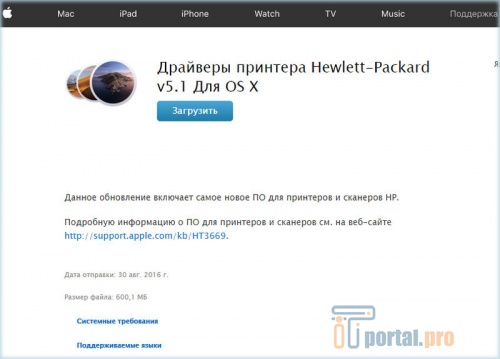
Загрузка драйвера для принтера HP LaserJet Pro M1132 с сайта Apple
Что в итоге
Принтер HP LaserJet M1132 готов к работе — установка заняла у вас несколько минут. Как видите, выполнить ее очень просто, c этим может справиться даже новичок.
Подключение и настройка сетевого принтера в Windows 7/10
Локальную сеть офиса или дома сложно представить без разного рода периферийных устройств. Наиболее распространенным среди них является принтер, который позволяет распечатывать текстовые документы или какую-нибудь графическую информацию. Возникает вопрос, каким образом обеспечить доступ к такому печатающему устройству с любого из компьютеров в сети. Существует вариант, когда покупается дорогостоящий принтер, умеющий подсоединяться напрямую к маршрутизатору/роутеру через Wi-Fi или кабель. Это неплохое решение, однако для небольшой сети, например, домашней, оно не кажется оптимальным. Более подходящий в данном случае вариант – сделать сетевым обычный принтер, подключенный к одному из ПК сети. Расскажем, как это реализуется.
Но прежде повторим исходные данные. Итак, у нас имеются несколько компьютеров, объединенных в одну сеть с помощью Wi-Fi роутера. К одному из компьютеров через стандартный USB-кабель подключен принтер (в нашем случае – многофункциональное устройство HP LaserJet M1132 MFP). Задача – настроить принтер таким образом, чтобы на нем можно было распечатывать документы с любого из ПК.
Установка и настройка сетевого принтера в Windows 7/10
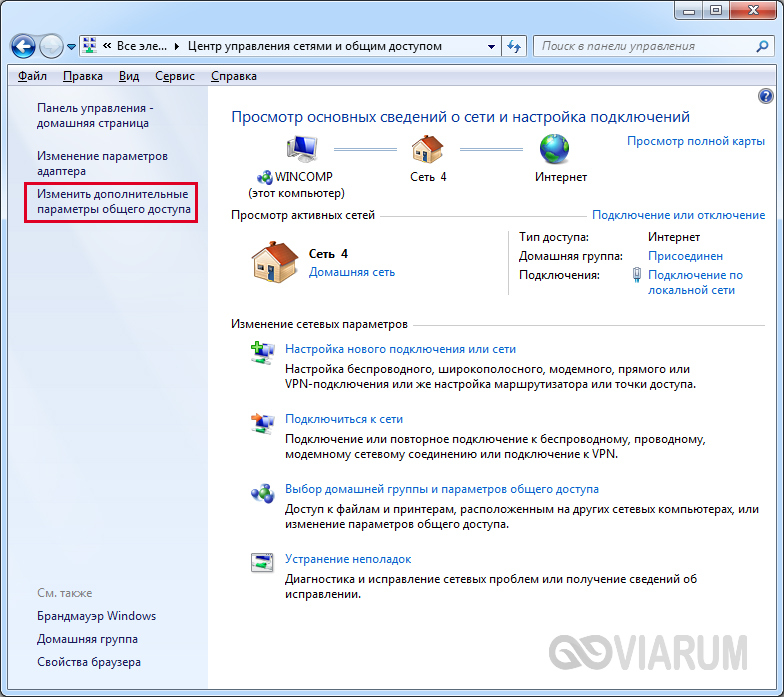
Сначала произведем необходимые действия на компьютере, непосредственно соединенном с принтером. Предполагается, что печатающее устройство установлено правильно и без привязки к сети работает корректно. Нам будет достаточно просто предоставить общий доступ к принтеру примерно по той же схеме, по какой открывается общий доступ к папкам. Правда, сначала следует убедиться в том, что в Windows включена соответствующая опция, позволяющая делать папки и принтеры общедоступными. Для этого заходим в Панель управления – Центр управления сетями и общим доступом, а потом слева нажимаем на ссылку «Изменить дополнительные параметры общего доступа».
Смотрим, чтобы были активными параметры «Включить сетевое обнаружение» и «Включить общий доступ к файлам и принтерам».
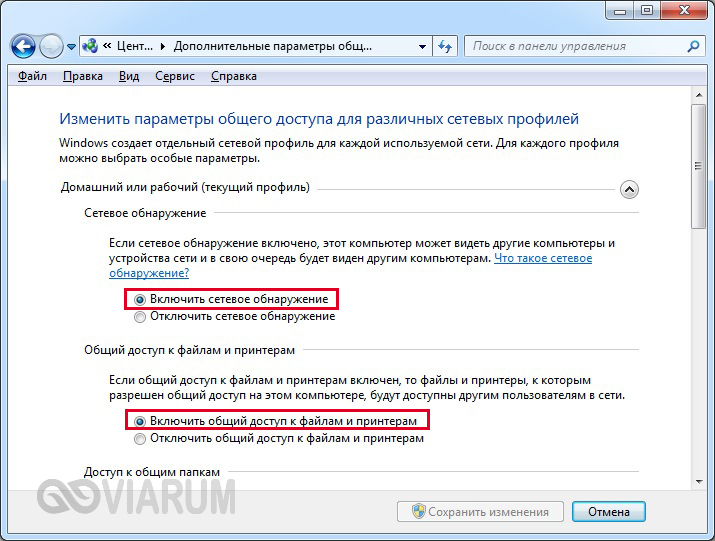
В принципе, если до этого компьютер уже работал в сети и файлы расшаривались, то эти опции должны быть включены.
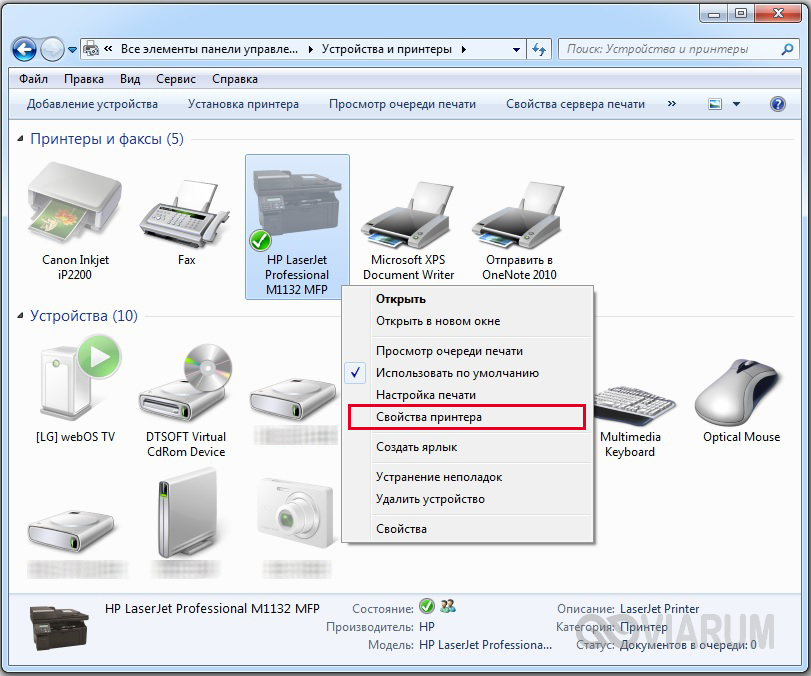
Теперь заходим в Панель управления – Устройства и принтеры. Находим наш принтер, кликаем по нему правой кнопкой и выбираем пункт «Свойства принтера».
Далее переходим на вкладку «Доступ» и ставим галочку рядом с параметром «Общий доступ к данному принтеру». Зададим сетевое имя устройства – оно должны быть без пробелов. Мы назвали принтер HP_LaserJet_M1132_MFP.
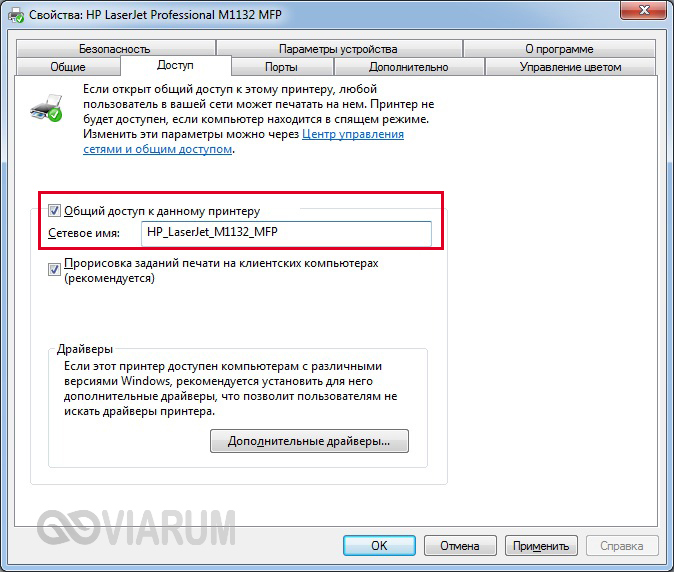
Сохраняем настройки кнопкой ОК.
Как подключить сетевой принтер к другим компьютерам
Добавление принтера в Windows 10
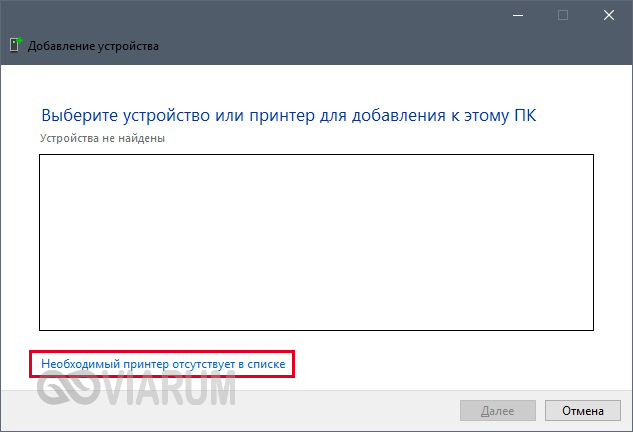
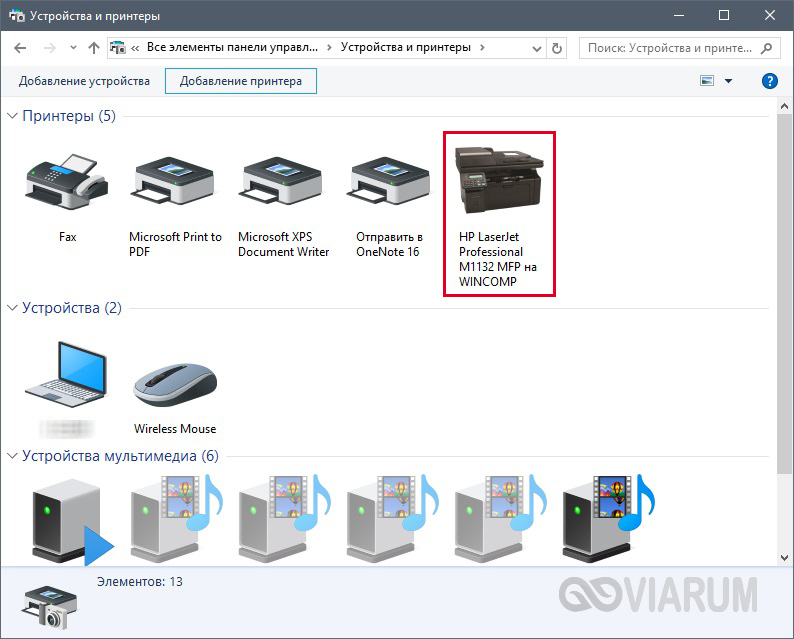
Попробуем добавить наш принтер в список устройств на ноутбуке c Windows 10, подключенном к сети по Wi-Fi. Заходим в тот же раздел Панель управления – Устройства и принтеры. Сверху нажимаем на кнопку «Добавление принтера».
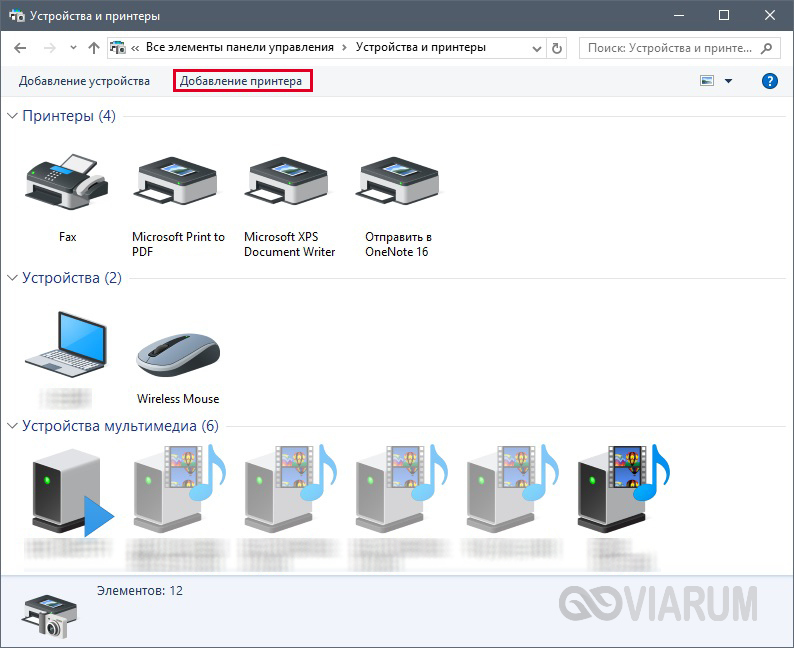
Компьютер начнет поиск устройств и, скорее всего, ничего не найдет. Поэтому кликаем по ссылке «Необходимый принтер отсутствует в списке».
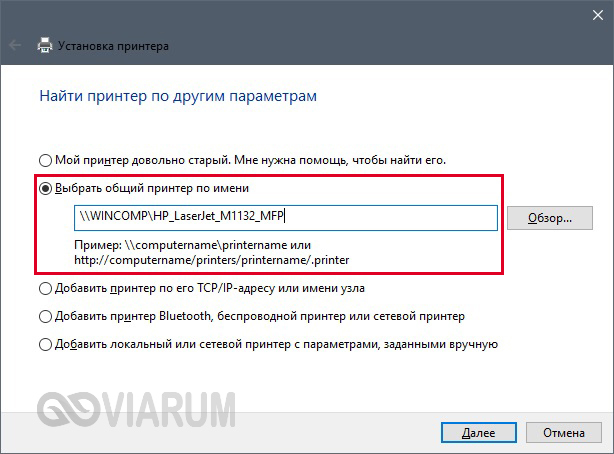
В следующем окне устанавливаем переключатель в положение «Выбрать общий принтер по имени» и вводим сетевой путь в формате \\имя_компьютера\имя_принтера. У нас получилось так: \\WINCOMP\HP_LaserJet_M1132_MFP.
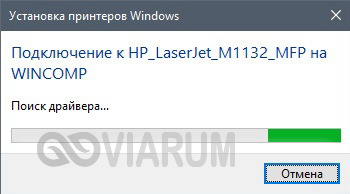
Нажимаем «Далее». Начнется подключение и поиск драйверов.
Если драйвера будут найдены, появится приведенное ниже сообщение.

Нажимаем «Установить драйвер». Через некоторое время программное обеспечение проинсталлируется и появится окно, информирующее об успешной установке сетевого принтера.
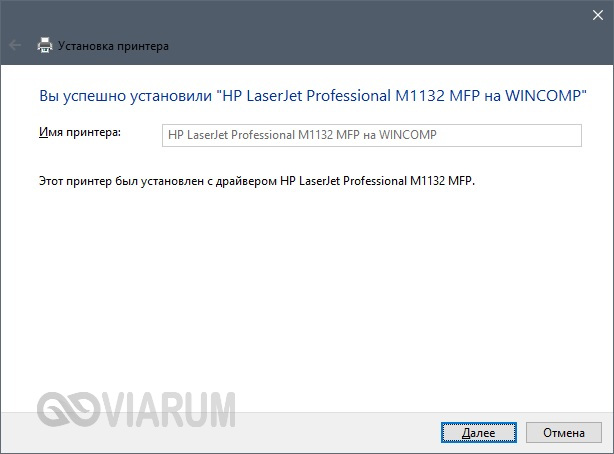
Кликаем «Далее», а потом «Готово».
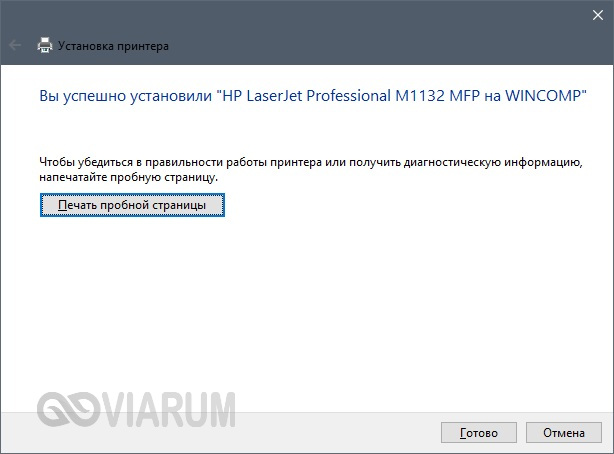
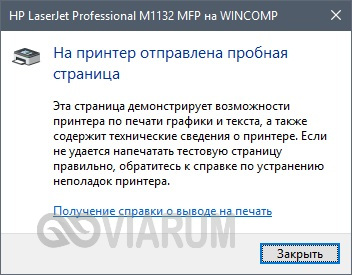
Можно также распечатать пробную страницу, что мы и сделали.
Теперь в разделе «Принтеры» появился наш HP LaserJet M1132 MFP, полностью готовый к работе по сети.
Добавление принтера в Windows 7
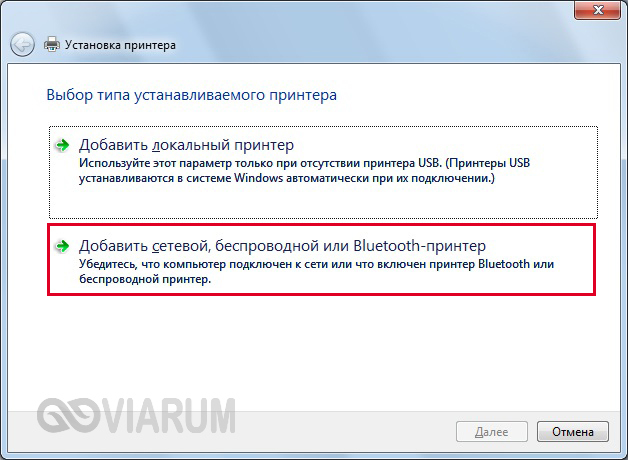
Установим сетевой принтер еще на одном компьютере, на этот раз стационарном с операционной системой Windows 7. Переходим на уже знакомую страницу «Устройства и принтеры» и нажимаем кнопку «Установка принтера».
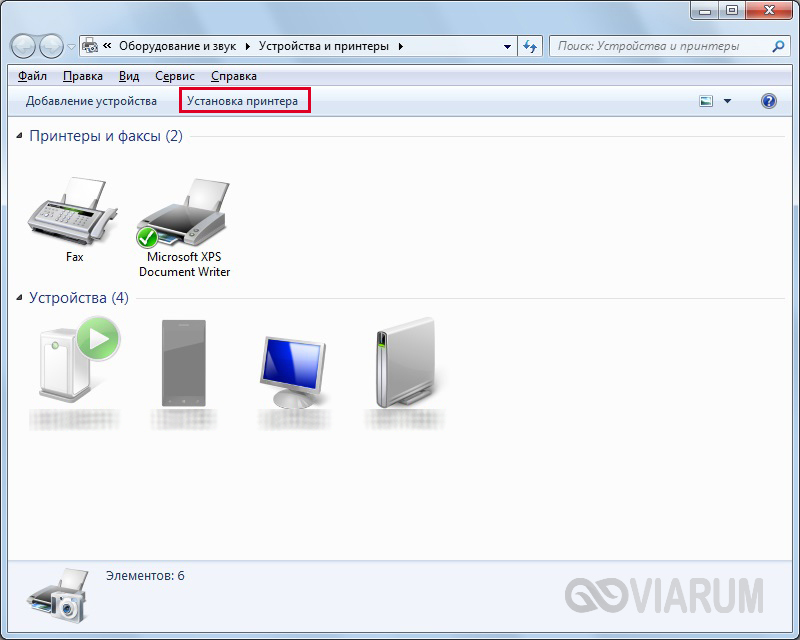
В появившемся окне выбираем «Добавить сетевой, беспроводной или Bluetooth-принтер».
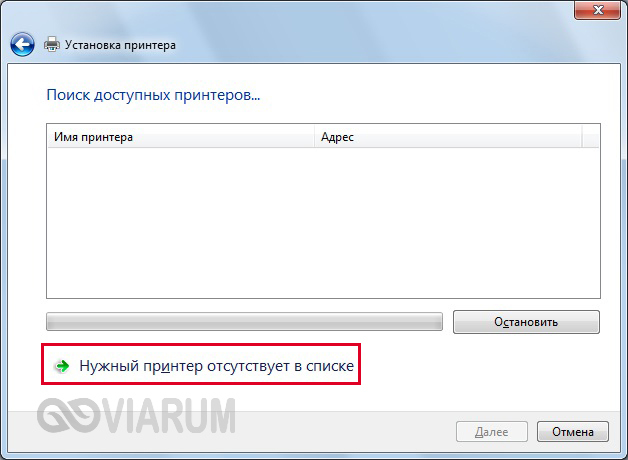
После неудачного поиска нажимаем на ссылку «Нужный принтер отсутствует в списке».
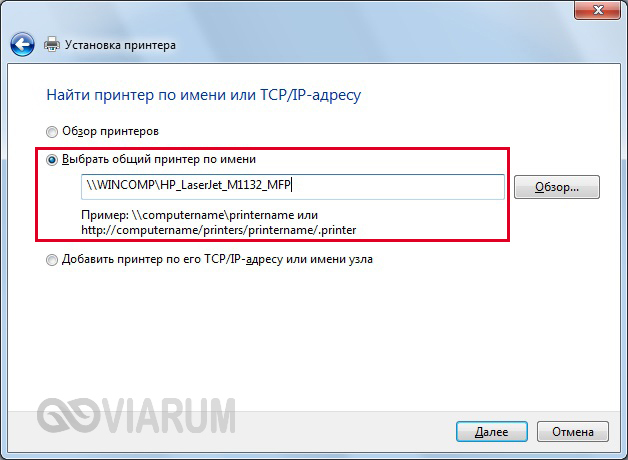
Ставим переключатель рядом с пунктом «Выбрать общий принтер по имени» и так же, как в случае с ноутбуком, прописываем сетевой путь.
В нашем случае подключение началось, но вскоре появилось сообщение, что не удалось установить драйвер.

Это произошло из-за того, что на исходном компьютере, связанном с принтером кабелем, установлена 64-битная версия Windows 7 и, соответственно, драйвера подобраны именно для нее. В то же время на ПК, на котором мы хотим добавить сетевой принтер, установлена 32-битная версия системы. Для решения проблемы необходимо зайти на официальный сайт производителя устройства и скачать последнюю версию драйверов именно для вашей разрядности операционной системы. Далее следует распаковать архив с драйверами в любую папку, нажать кнопку «ОК» в окне с сообщением и указать путь к каталогу. После инсталляции программного обеспечения установка сетевого принтера успешно завершится.
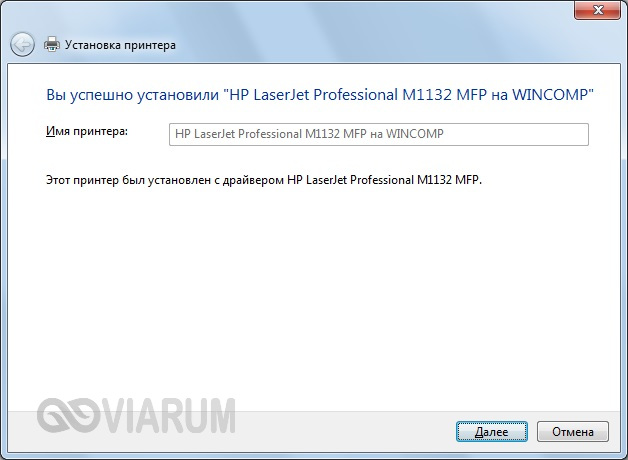
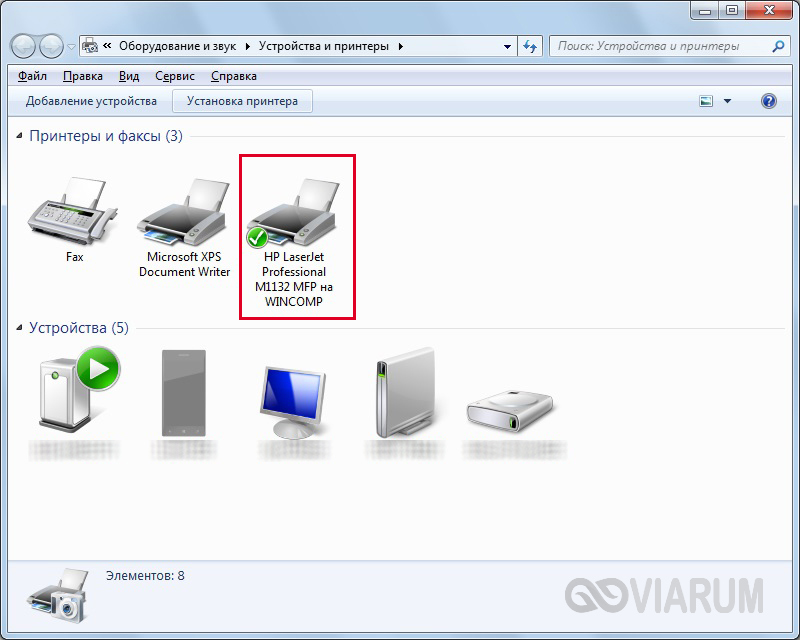
Устройство появится в списке «Принтеры и факсы».
Проблемы при настройке сетевого принтера
Об одном затруднении, связанном с драйверами, мы уже рассказали выше. Чтобы не встречаться с подобными проблемами при подключении принтера к пользовательским ПК, надо при первоначальной настройке головного компьютера (соединенного с принтером USB-кабелем) установить на нем драйвера сразу для всех версий Windows. Тогда при добавлении принтера на каждом новом компьютере нужные файлы будут скачиваться автоматически по сети, как это у нас получилось с ноутбуком. Для доустановки драйверов на вкладке «Доступ» находим и нажимаем «Дополнительные драйверы…»
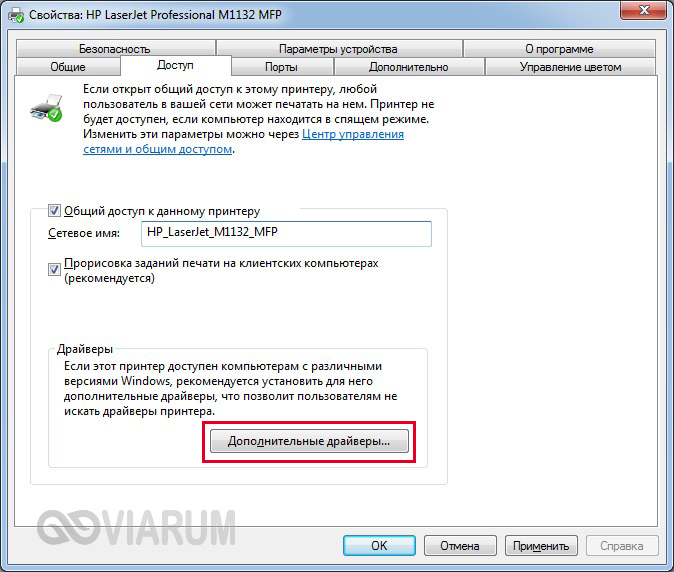
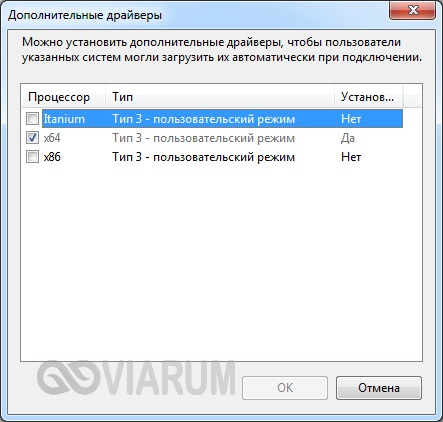
Затем ставим нужные галочки и кликаем «ОК».
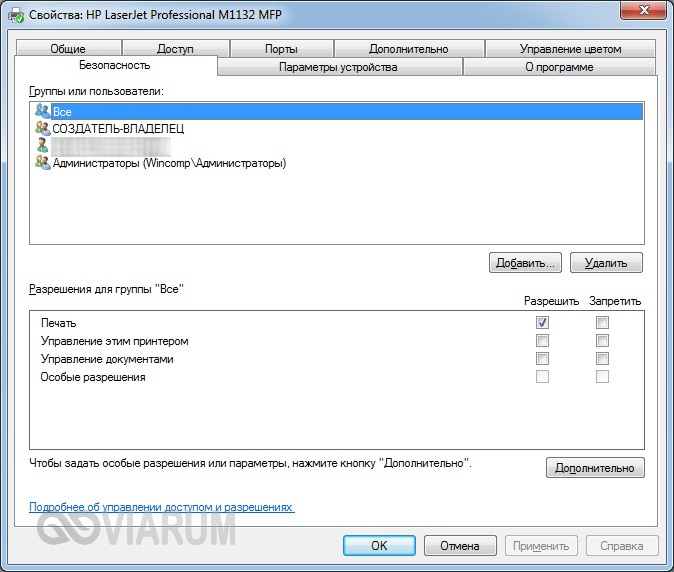
Еще одна проблема при установке сетевого принтера традиционно связана с пользовательскими разрешениями. Они задаются на вкладке «Безопасность». По идее, если разрешение на печать определено для группы «Все», то никаких дополнительных сложностей при подключении новых пользователей возникнуть не должно.
Если вы не хотите заморачиваться с правами доступа и не разбираетесь в этом, то просто создайте домашнюю группу с паролем (Панель управления – Домашняя группа) и включите в нее все компьютеры, которые должны иметь доступ к сетевому принтеру.
Автор статьи

Эксперт по ремонту и настройке ПК с более чем 5-летним опытом работы. Имеет профильное образование по специальности оператор ЭВМ.
Задать вопрос
An Ideal Guide To Launch Your Own NFT Marketplace with Ease
5 дней назад автором zarazyana 6 мин чтения Нет комментариев
Содержание:1 Let’s Understand NFT Marketplaces!2 Here are the different types…
Как подключить принтер LaserJet M1132 MFP к компьютеру
Подключение принтера к компьютеру — это важный шаг при покупке нового устройства или при смене компьютера. Это позволяет использовать принтер для печати документов, фотографий и других материалов с компьютера. Если у вас есть принтер LaserJet M1132 MFP, в этой статье мы расскажем, как правильно подключить его к компьютеру и начать печатать.
Первым шагом для подключения принтера является установка соответствующего программного обеспечения. В случае с принтером LaserJet M1132 MFP, вам понадобится установить драйвер принтера. Драйверы обычно идут в комплекте с принтером или их можно скачать с сайта производителя. Установите драйвер, следуя инструкциям производителя.
Важно: перед установкой драйверов проверьте, что ваш компьютер соответствует системным требованиям принтера LaserJet M1132 MFP. Это обычно указывается на сайте производителя или в руководстве пользователя.
После установки драйвера, подключите принтер к компьютеру с помощью USB-кабеля. В большинстве случаев, при первом подключении компьютер самостоятельно распознает принтер и установит его как новое устройство. Если это не произошло, выполните поиск новых устройств в меню управления компьютером.
Теперь ваш принтер LaserJet M1132 MFP подключен к компьютеру и готов к работе. Вы можете настроить все необходимые параметры печати и начать использовать его для печати документов, фотографий и других материалов. Удачной работы с принтером!
Установка драйверов для принтера
После подключения принтера LaserJet M1132 MFP к компьютеру необходимо установить соответствующие драйверы, чтобы обеспечить правильную работу устройства. В данном разделе мы рассмотрим процесс установки драйверов для данного принтера.
1. Откройте браузер и найдите официальный сайт производителя принтера HP.
2. Перейдите на страницу поддержки и загрузок, которая обычно находится в разделе «Поддержка» или «Техническая поддержка».
3. Введите модель вашего принтера (LaserJet M1132 MFP) в поле поиска на странице поддержки и загрузок. Нажмите на кнопку «Поиск» или выберите модель из списка, если она отобразится автоматически.
4. Перейдите на страницу загрузки драйверов и программного обеспечения для выбранной модели принтера.
5. На странице загрузок вы увидите список доступных драйверов и программного обеспечения для принтера. Найдите соответствующую операционную систему, которой вы пользуетесь на своем компьютере, и нажмите на ссылку для скачивания драйвера.
6. После скачивания драйвера запустите его установку, следуя инструкциям на экране. Обычно установка драйверов для принтера включает в себя выбор расположения для установки и лицензионного соглашения. Процесс установки может занять несколько минут.
7. После завершения установки драйверов перезагрузите компьютер, чтобы изменения вступили в силу.
Теперь ваш принтер LaserJet M1132 MFP должен быть готов к использованию. Если возникли проблемы при установке драйверов, вы можете обратиться в службу технической поддержки производителя для получения дополнительной помощи и советов.
Подключение принтера к компьютеру через USB-кабель
Подключение принтера LaserJet M1132 MFP к компьютеру осуществляется через USB-кабель. Это наиболее популярный и простой способ установки соединения между оборудованием.
Для начала подготовьте компьютер, принтер и USB-кабель. Убедитесь, что компьютер включен и находится в рабочем состоянии. Проверьте наличие установочного диска, который обычно идет в комплекте с принтером. Если диска нет, необходимо загрузить драйверы принтера с официального сайта производителя.
Процесс подключения принтера к компьютеру по шагам:
- Выключите принтер и компьютер, чтобы избежать возможных проблем при подключении.
- Возьмите USB-кабель и подключите его одним концом к соответствующему разъему на задней панели принтера.
- Подключите другой конец USB-кабеля к свободному разъему USB на компьютере.
- Включите принтер и компьютер.
- Подождите, пока операционная система компьютера сама обнаружит принтер и установит необходимые драйверы. Если этого не произойдет автоматически, выполните поиск нового оборудования в настройках компьютера.
- После установки драйверов принтер будет готов к работе. Убедитесь, что он определен как стандартный принтер в настройках печати компьютера.
Теперь ваш принтер LaserJet M1132 MFP готов к использованию. Вы можете проверить его работоспособность, напечатав тестовую страницу или любой другой документ.
Настройка подключения через Wi-Fi
Если у вас есть возможность, вы можете подключить принтер LaserJet M1132 MFP к компьютеру через Wi-Fi. Это удобный способ, который позволяет вам печатать документы без использования кабелей и проводов.
Для настройки подключения через Wi-Fi выполните следующие шаги:
- Убедитесь, что ваш принтер и компьютер подключены к одной и той же Wi-Fi сети.
- На компьютере откройте раздел настроек Wi-Fi.
- Найдите доступные Wi-Fi сети и выберите ту, с которой вы хотите подключиться.
- Введите пароль Wi-Fi сети, если это требуется.
- На принтере найдите кнопку Wi-Fi или выберите соответствующий раздел в меню.
- Включите Wi-Fi на принтере и дождитесь, пока он найдет доступные сети.
- Выберите ту же самую Wi-Fi сеть, к которой вы подключили компьютер.
- Введите пароль Wi-Fi сети, если это требуется.
После выполнения этих шагов ваш принтер LaserJet M1132 MFP будет успешно подключен к компьютеру через Wi-Fi. Вы можете приступить к печати документов по безопасной и безпроводной сети.
Проверка соединения и настройка на компьютере
Перед тем, как подключить принтер LaserJet M1132 MFP к компьютеру, следует убедиться в правильности соединения между принтером и компьютером. Для подключения может использоваться USB-кабель или сетевой кабель.
При использовании USB-кабеля необходимо убедиться, что кабель правильно подключен к USB-порту как на принтере, так и на компьютере. Также важно убедиться, что кабель в хорошем состоянии и не поврежден.
После того, как соединение установлено, необходимо настроить принтер на компьютере. Для этого следуйте инструкциям ниже:
- Зайдите в меню «Пуск» на компьютере и выберите «Панель управления».
- В открывшемся окне выберите раздел «Устройства и принтеры».
- Нажмите на кнопку «Добавить принтер» и дождитесь, пока компьютер обнаружит доступные принтеры.
- Выберите устройство «HP LaserJet M1132 MFP» из списка доступных принтеров и нажмите на кнопку «Далее».
- Следуйте инструкциям мастера установки принтера и дождитесь завершения процесса.
После завершения процесса установки, принтер готов к использованию на компьютере. Вы можете проверить его правильность работы, напечатав тестовую страницу. Если принтер не печатает или возникают проблемы, рекомендуется проверить наличие актуальных драйверов на официальном сайте производителя и выполнить обновление, если необходимо.
Установка дополнительного программного обеспечения
Для полноценной работы с принтером Laserjet m1132 mfp доступно дополнительное программное обеспечение, которое позволяет расширить функциональность устройства. Чтобы подключить принтер к компьютеру и установить необходимые программы, следуйте следующим инструкциям:
- Перед началом установки убедитесь, что вы подключили принтер к компьютеру с помощью кабеля USB и включили его.
- Откройте веб-браузер и перейдите на официальный сайт производителя принтера Laserjet m1132 mfp.
- На главной странице сайта найдите раздел поддержки или загрузок.
- В поисковой строке введите модель вашего принтера и выберите операционную систему, установленную на вашем компьютере.
- Нажмите на кнопку «Найти» или «Поиск», чтобы отобразить список доступных драйверов и программного обеспечения для принтера.
- Выберите соответствующий операционной системе пакет программного обеспечения и нажмите на ссылку для скачивания.
- После завершения загрузки запустите установочный файл и следуйте инструкциям мастера установки.
- При необходимости перезагрузите компьютер после завершения установки программного обеспечения.
После установки дополнительного программного обеспечения вы сможете использовать расширенные функции принтера, такие как сканирование документов, управление печатью и настройка параметров копирования.
Обратите внимание, что для успешной установки программного обеспечения в некоторых случаях может потребоваться подключение к интернету. Удостоверьтесь, что ваш компьютер подключен к сети перед началом установки.
Проверка печати и сканирования
После успешного подключения принтера LaserJet M1132 MFP к компьютеру, необходимо убедиться, что он правильно работает и выполняет свои функции. В этом разделе мы рассмотрим, как проверить печать и сканирование на этом принтере.
Для проверки печати, откройте любой документ или изображение на вашем компьютере, который вы хотели бы распечатать. Нажмите на команду «Печать» в меню программы или используйте горячие клавиши, чтобы открыть диалоговое окно печати.
- Убедитесь, что принтер LaserJet M1132 MFP выбран в качестве целевого устройства. Если принтер не отображается в списке доступных принтеров, убедитесь, что он правильно подключен к компьютеру и включен.
- Настройте параметры печати по вашему усмотрению, такие как ориентация бумаги, размер страницы, качество печати и т. д.
- После настройки параметров нажмите на кнопку «Печать» или «ОК», чтобы начать процесс печати. В этот момент принтер должен загрузить бумагу и начать печатать документ.
- Дождитесь окончания печати и возьмите распечатанный документ из лотка принтера.
Теперь, чтобы проверить сканирование, откройте программу для сканирования на вашем компьютере. Если программа не установлена, вы можете скачать ее с веб-сайта производителя принтера или использовать стандартную программу сканирования операционной системы.
- Убедитесь, что принтер LaserJet M1132 MFP выбран в качестве источника сканирования. Если его нет в списке, убедитесь, что принтер правильно подключен и включен.
- Настройте параметры сканирования по вашему усмотрению, такие как разрешение сканирования, цветное или черно-белое сканирование, формат файла и т. д.
- После настройки параметров нажмите на кнопку «Сканировать» или «ОК», чтобы начать сканирование. Принтер должен загрузить оригинал документа или изображения и начать процесс сканирования.
- После окончания сканирования сохраните результат в нужном формате и месте на вашем компьютере.
Теперь вы можете быть уверены, что принтер LaserJet M1132 MFP работает должным образом и готов выполнить любые печатные или сканирующие задачи, которые вам понадобятся.
Устранение неполадок при подключении
Если у вас возникли проблемы при подключении принтера Laserjet M1132 MFP к компьютеру, вам потребуется выполнить несколько шагов, чтобы устранить неполадки. Вот некоторые из наиболее распространенных проблем и возможные способы их решения.
1. Проверьте правильность подключения
Первое, что стоит проверить, это правильность подключения принтера к компьютеру. Убедитесь, что принтер подключен к компьютеру с помощью USB-кабеля и что кабель правильно вставлен с обеих сторон. Если вы используете переходник, проверьте, что он также подключен надежно.
2. Убедитесь, что драйверы установлены
Если принтер все еще не работает после правильного подключения, проверьте, установлены ли драйверы принтера. Драйверы — это программное обеспечение, которое позволяет компьютеру и принтеру взаимодействовать друг с другом. Вы можете загрузить и установить драйверы принтера с сайта производителя или использовать диск, поставляемый вместе с принтером.
3. Проверьте наличие обновлений
Если у вас установлены драйверы принтера, но принтер все равно не работает, проверьте наличие обновлений для драйверов. Обновления могут содержать исправления ошибок и улучшения производительности, которые могут помочь решить проблему.
4. Попробуйте другой порт USB
Иногда проблемы возникают из-за неисправного порта USB на компьютере. Попробуйте подключить принтер к другому порту USB и проверьте, начнет ли он работать.
5. Перезагрузите компьютер и принтер
Перезагрузка компьютера и принтера может помочь в решении многих проблем. Попробуйте выключить компьютер и принтер, подождите несколько секунд, затем включите их снова и проверьте, работает ли принтер.
Если после выполнения этих шагов проблема все еще не решена, рекомендуется обратиться к специалисту или связаться с технической поддержкой производителя принтера для получения помощи.
Вопрос-ответ:
Какие шаги нужно выполнить для подключения принтера LaserJet M1132 MFP к компьютеру?
Для подключения принтера LaserJet M1132 MFP к компьютеру, вам понадобится USB-кабель, поставляемый вместе с принтером. Вставьте один конец кабеля в порт USB на задней панели принтера, а другой конец кабеля подключите к свободному порту USB на вашем компьютере. После этого включите принтер и дождитесь, пока компьютер распознает его. После успешного подключения, вы сможете использовать принтер для печати и сканирования.
Могу ли я подключить принтер LaserJet M1132 MFP к компьютеру без использования USB-кабеля?
Принтер LaserJet M1132 MFP поддерживает только подключение через USB-кабель. Без использования USB-кабеля вы не сможете подключить принтер к компьютеру.
Какой операционной системой должен быть компьютер для подключения принтера LaserJet M1132 MFP?
Принтер LaserJet M1132 MFP совместим с различными операционными системами, включая Windows (XP, Vista, 7, 8, 10), Mac OS X (10.5 и новее) и Linux. Вы сможете подключить принтер к компьютеру с любой из этих операционных систем.
Как установить драйвера для принтера LaserJet M1132 MFP?
Для установки драйверов для принтера LaserJet M1132 MFP, вам потребуется установочный диск, который поставляется вместе с принтером. Вставьте диск в оптический привод компьютера и следуйте инструкциям на экране для установки драйверов. Если у вас нет диска, вы можете скачать последние версии драйверов с официального веб-сайта производителя принтера. После установки драйверов принтер будет готов к использованию.
Можно ли подключить принтер LaserJet M1132 MFP к компьютеру по Wi-Fi?
Нет, принтер LaserJet M1132 MFP не имеет возможности подключения по Wi-Fi. Единственным способом подключения к компьютеру является использование USB-кабеля, который поставляется вместе с принтером.
Как подключить и установить принтер HP laserjet m1132 mfp: как пользоваться далее

В каждом офисе должен быть рабочий принтер – от его настроек и используемых комплектующих зависит качество печати. Для их покупки стараются обращаться к проверенным поставщикам, которые подберут продукцию согласно модели – например, картридж для принтера HP laserjet m1132 mfp можно заказать прямо с доставкой. Такую оргтехнику используют и дома, она удобная и проста в работе.
После покупки принтера его нужно подключить и настроить – у новичков часто на этом этапе возникают сложности. При правильном подходе большинство трудностей можно легко избежать: разберем особенности подключения на примере модели HP laserjet m1132 mfp.
Подключение принтера к компьютеру
Модель принтера HP laserjet m1132 mfp может работать на компьютерах с установленной Windows 7, 2003, 2008, ХP, OCMacXv10.4, v10.5n V10.6. Наиболее простым и доступным способом соединения является USB, эта оргтехника поддерживает порт 2.0. Длина самого провода не должна превышать 2 метров. Для быстрого подключения необходима установка драйверов, которые идут в комплекте на диске.
Алгоритм подключения и настройки принтера HP laserjet m1132 mfp:
- соедините принтер с компьютером через шнур;
- вставьте диск в компьютер и откройте драйвера через автозапуск;
- если иконка помощника не вывелась, откройте программу SETUP.EXE;
- выберите папку для установки драйверов и запустите процедуру;
- по завершению включите принтер – устройство будет готово к работе.
Также драйвера можно найти в интернете на сайте производителя – этот способ выбирают, когда диск утерян или при подключении БУ принтера. В этом случае внимательно смотрите на версию программы, чтобы она была совместима с программным обеспечением, которое установлено на компьютере.
Как пользоваться принтером HP laserjet m1132 mfp?
Работать с данным принтером довольно просто – при правильном подключении к компьютеру необходимо выбирать соответствующие команды:
- включите устройство;
- откройте документ, который хотите распечатать;
- нажмите на иконку «файл» и выберите «печать»;
- укажите параметры для печати;
- запустите процедуру соответствующей клавишей.
При правильной настройке и установке драйверов с принтером не возникнет сложностей. Все команды дублируются на экране самого устройства, что упрощает его использование. При копировании страниц достаточно выбрать нужную команду на рабочей панели и указать количество копий.