КАК ВСТАВИТЬ КАРТИНКУ НА МАКБУКЕ
Если вы хотите вставить картинку на MacBook, есть несколько способов для этого.
1. Способ через буфер обмена: скопируйте изображение в буфер обмена на другом устройстве, затем на MacBook откройте программу или документ, куда хотите вставить картинку, и используйте команду «Вставить» (обычно это комбинация клавиш Cmd + V) для вставки изображения.
2. Использование функции «Приложения с расширениями»: найдите и скачайте приложение, которое поддерживает расширения (например, «Фото», «Снимки», «Просмотр» и т.д.). Откройте приложение и выберите изображение, затем воспользуйтесь опцией «Редагувати» или аналогичной и найдите функцию «Копіювати». Вернитесь на MacBook и вставьте изображение в нужное место.
3. Использование приложения «Снимок экрана»: откройте приложение «Снимок экрана» на MacBook (обычно находится в папке «Утилиты») и выберите опцию «Захват окна». Затем откройте окно с изображением и щелкните на него, чтобы сохранить его. Теперь у вас будет файл с изображением, который можно вставить в нужное место.
4. Использование веб-браузера: откройте веб-браузер на MacBook и найдите изображение, которое хотите вставить. Затем щелкните правой кнопкой мыши на изображении и выберите опцию «Копировать изображение». После этого вы можете вставить его в программу или документ на MacBook.
фишки Mac OS о которых ты не знал
Как копировать, вставлять и вырезать текст на MacBook Pro? / Горячие клавиши MacBook Pro
Как изменить, кадрировать изображение на Apple Mac через Preview (Просмотр)
Копировать / вставить на мак бук
Клавиша Command. Как копировать, вставлять, вырезать и отменять действие на Маке
Що може Macbook насправді — навіщо macOS?
Mac Tutorial for Beginners / Windows Users (2023)
КАК СКОПИРОВАТЬ КАРТИНКУ НА МАКБУКЕ
Для копирования картинки на MacBook есть несколько способов.
Первый способ — использовать сочетание клавиш Command (⌘) + C для копирования изображения и Command (⌘) + V для его вставки в нужное место.
Второй способ — щелкнуть правой кнопкой мыши на картинке и выбрать «Копировать» в контекстном меню. Затем перейти в место, где вы хотите вставить изображение, щелкнуть правой кнопкой мыши и выбрать «Вставить».
Третий способ — перетащить картинку на значок программы, которую вы хотите использовать для открытия изображения. Это поместит изображение в выбранную программу и также скопирует его в буфер обмена.
Независимо от выбранного способа, после копирования изображения оно будет доступно для вставки в другие приложения или места на вашем MacBook.
Скриншоты на Mac. Все фишки и особенности
Как копировать, вставлять и вырезать текст на MacBook Pro? / Горячие клавиши MacBook Pro
Клавиша Command. Как копировать, вставлять, вырезать и отменять действие на Маке
Как сделать скриншот на MacBook Pro / Снимок экрана на MacBook Pro
Настройка MacBook для новичков: 20+ полезных фишек macOS
Уверенный пользователь MacOS за 30 минут! Инструкция по переходу с Windows на Mac в 2022 году
Macbook M1 — эти 7 секретов сохранят ему жизнь!
фишки Mac OS о которых ты не знал
Копировать / вставить на мак бук
Everyday things that SLOWLY KILLING your MacBook!
КАК СКОПИРОВАТЬ НА МАКБУКЕ КАРТИНКУ БЕЗ МЫШКИ
Когда у вас нет мыши, но вам нужно скопировать картинку на MacBook, вы можете воспользоваться несколькими способами:
1. Используйте комбинацию клавиш Command + Shift + 4, затем нажмите пробел. Курсор мыши превратится в камеру. Вы сможете выбрать область экрана, где находится картинка, и она скопируется в виде файла.
2. Если картинка находится на сайте, вы можете использовать комбинацию клавиш Command + Option + L, чтобы выделить адрес URL картинки. Затем, откройте новую вкладку в браузере и вставьте URL в адресную строку. Нажмите Enter, чтобы открыть картинку в полном размере. Потом нажмите комбинацию клавиш Command + S, чтобы сохранить ее на ваш MacBook.
3. Если вы используете презентацию или документ, можно воспользоваться комбинацией клавиш Command + Control + Shift + 3, чтобы скопировать весь экран, или Command + Control + Shift + 4, чтобы выбрать конкретную область. Затем откройте программу, такую как Pages или Keynote, и вставьте скопированную картинку.
4. В случае использования приложений, таких как Photoshop или Preview, вы можете открыть картинку через меню «Файл» или просто перетащить файл на иконку программы в Dock. После открытия вы сможете скопировать картинку без использования мыши, нажав комбинацию клавиш Command + C.
5. Используйте цифровую клавиатуру для навигации по картинке и ее выделения. Затем скопируйте, нажав комбинацию клавиш Command + C, и вставьте в нужную программу, используя комбинацию Command + V.
Скриншоты на Mac. Все фишки и особенности
Копировать / вставить на мак бук
Как копировать, вставлять и вырезать текст на MacBook Pro? / Горячие клавиши MacBook Pro
Все жесты на тачпад MacBook Pro, обзор трекпада на МакБуке
Как скинуть фото и видео с IPhone на Компьютер (без проводов)
Жесты Трекпада Mac
Как менять обои на ноутбуке без мышки
Как скопировать и вставить текст на компьютере
фишки Mac OS о которых ты не знал
Клавиша Command. Как копировать, вставлять, вырезать и отменять действие на Маке
Советы о том, как быстро копировать и вставлять на Mac
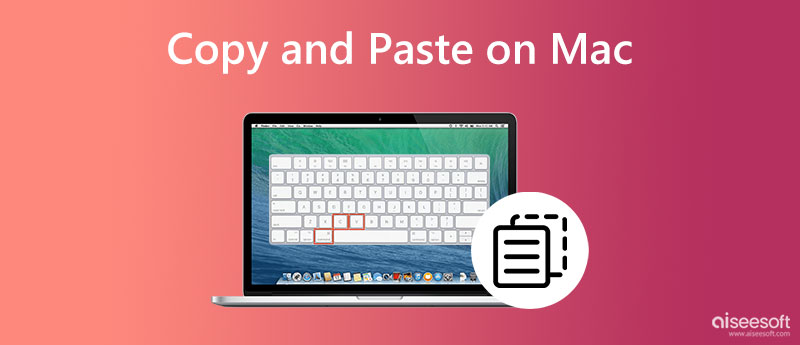
Какой самый простой способ перенести данные из одного места в другое на Mac? Вырезание и вставка, вы можете сделать передачу с меньшей загрузкой и в одно мгновение. Если вы новичок в macOS, то сочетания клавиш не такие, как на устройствах Windows. Функция управления в Windows и Mac отличается, поэтому давайте посмотрим на как копировать и вставлять на Mac в меньшем контексте.
- Часть 1. Как копировать и вставлять на Mac с советами
- Часть 2. Нужна помощь в поиске файла, который вы хотите скопировать на Mac
- Часть 3. Часто задаваемые вопросы о копировании и вставке на Mac
Часть 1. Как копировать и вставлять на Mac с советами
1. Как скопировать изображение или видео на Mac или MacBook
Как скопировать и вставить изображение на Mac? Как насчет видео? Ну вот как это можно сделать с помощью горячих клавиш.
Найдите и щелкните изображение или видео, которое вы хотите скопировать.
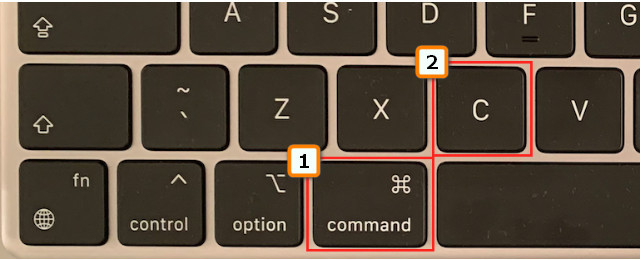
После того, как изображение или видео были нажаты один раз, нажмите Ctrl + C скопировать его; если вы хотите перенести его без дублирования изображения, нажмите Ctrl + X .
2. Как скопировать несколько изображений и видео на Mac
Что делать, если видео и изображений, которые вы хотите скопировать, больше двух? Тогда что делать? В этом случае, вот самый простой способ сделать это.
Удерживайте кнопку щелкните правой кнопкой мыши вашей мыши, чтобы создать прямоугольную форму для области, которую вы хотите выбрать. Убедитесь, что видео или изображения находятся внутри поля выбора, потому что он сможет копировать только некоторые вещи, которые вы хотите.
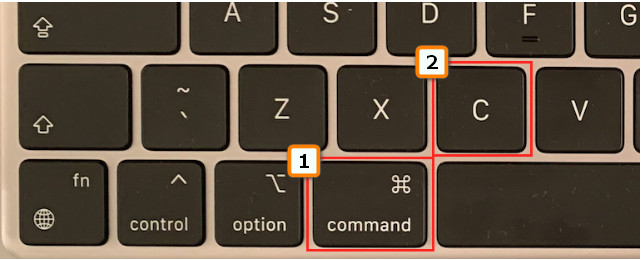
Затем нажмите Command + C, чтобы скопировать выбранные видео или изображения, которые вы сделали.
3. Как скопировать текст на Mac или MacBook
Как и в первом, вы можете легко скопировать текст, щелкнув его, но есть разница. Хотите знать, что это такое? Тогда прочитайте информацию ниже.
Откройте файл с текстом, который вы хотели скопировать.
После этого дважды щелкните текст быстро, чтобы скопировать слово; если вы хотите скопировать все предложение или абзац, щелкните одно и то же место три раза одним и тем же движением, щелкните его.
Когда вы это сделаете, нажмите тот же ярлык, Command + C для копирования или Command + X, чтобы вырезать из него текст.
4. Как вставить на Mac или MacBook
Вы закончили копирование или вырезание файла? Далее следует вставить его. Вы можете легко нажать несколько команд, чтобы легко выполнить вставку, и вот как это сделать.
Откройте место, куда вы хотите вставить скопированный файл.
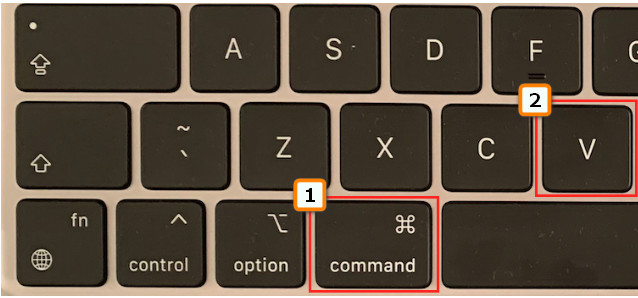
Поместите курсор в область, куда вы хотите вставить его, затем нажмите Command + V, чтобы вставить. Если вы вставляете текст, вы должны вставлять его без форматирования.
5. Как вставить текст без форматирования
Для текста копирования и вставки на Mac недостаточно, особенно для информации, которую мы включили выше, потому что исходный стиль и размер шрифта остаются прежними. Если вы не хотите, чтобы текст был таким же, как в оригинале, где вы его получили, вам лучше научиться удалять форматирование, как показано ниже.
Сначала скопируйте текст или вырежьте его из источника.
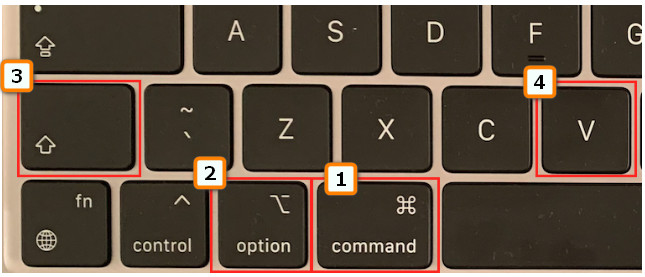
Чтобы вставить текст без форматирования, поместите курсор и коснитесь файла, в который вы хотите загрузить текст. Нажмите Command + Option/Alt + Shift + V, и текст на исходнике вы получите.
6. Как вырезать и вставлять с помощью мыши (не сенсорной панели)
Как копировать и вставлять на Mac без помощи горячих клавиш? Вам нужно только подключить мышь к USB-порту и выполнить следующие действия.
После подключения мыши к Mac щелкните правой кнопкой мыши изображение или видео, которое хотите скопировать, но если это текст, то выделите слово, предложение или абзац, которые хотите скопировать.
Щелкните правой кнопкой мыши и выберите «Вырезать», чтобы не создавать копию объекта или текста, или «Копировать», чтобы скопировать текст, не удаляя его из источника.
После этого щелкните правой кнопкой мыши место, куда вы хотите его вставить, и снова щелкните правой кнопкой мыши, чтобы вставить его.
7. Как копировать и вставлять с помощью сенсорной панели
У вас нет мыши для подключения для копирования и вставки? Что ж, со встроенной сенсорной панелью он может справиться со своей задачей. Однако то, что он делает, это не копирование и вставка; это больше похоже на перемещение файлов из другого. Но если вы хотите узнать, как это сделать, вот шаги, которые вам нужно будет выполнить.
Найдите изображение или видео, которое хотите скопировать, затем коснитесь объекта один раз.
Когда он будет выделен, нажмите и удерживайте правую часть тачпада и перетащите его туда, куда вы хотите его перенести.
Бросьте его в область, где вы хотите вставить его так же быстро, как вы это сделали.
Советы. Где я могу найти последнее, что я скопировал на Mac?
Как использовать ярлык для копирования и вставки на моем Mac? Вы можете использовать Command + C для копирования и Command + V для вставки, но могу ли я проверить запись? Ну, вы можете посетить буфер обмена. Для этого откройте Finder и выберите меню «Правка». Под ним вы можете просмотреть файлы, которые вы скопировали, вплоть до последнего. Однако эта функция не будет записывать все, что вы скопировали на Mac.
Часть 2. Нужна помощь в поиске файла, который вы хотите скопировать на Mac
Вы случайно удалили файл, который хотите скопировать и вставить на Mac? Ну, не нужно беспокоиться! С Aiseesoft Data Recovery может помочь вам восстановить потерянные файлы. Он может восстанавливать не только потерянные файлы на жестких дисках Mac, но и файлы на флэш-накопителях, съемных дисках или внешних жестких дисках, картах памяти и т. д. Поскольку это приложение обеспечивает надежность восстановления, вы можете восстановить потерянные изображения, электронную почту, аудио, видео, документы и другие ценные данные. Если вы сможете выполнить шаги, перечисленные здесь, мы можем заверить вас, что восстановление файлов с помощью этого приложения будет простым и эффективным.
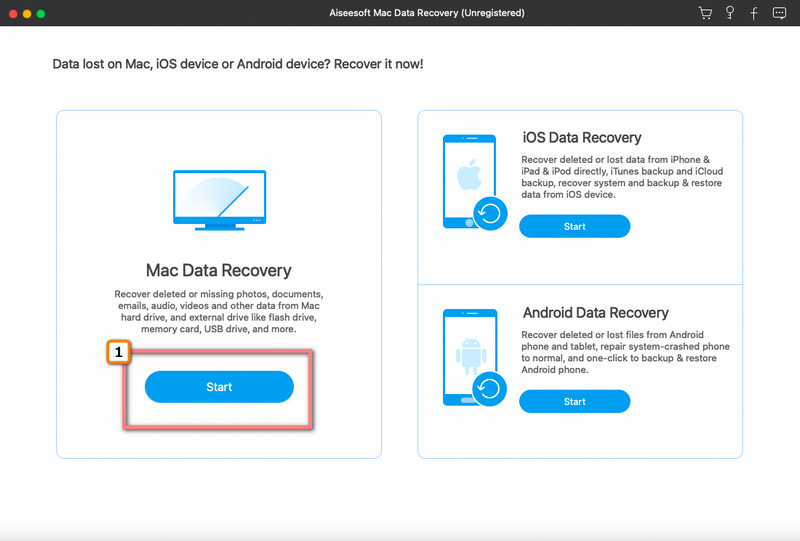
Загрузите и установите Aiseesoft Data Recovery на свой Mac или Macbook, нажав кнопку загрузки ниже.
Открыв приложение, нажмите Mac Восстановление данных чтобы открыть эту функцию, и это окно появится на вашем экране.
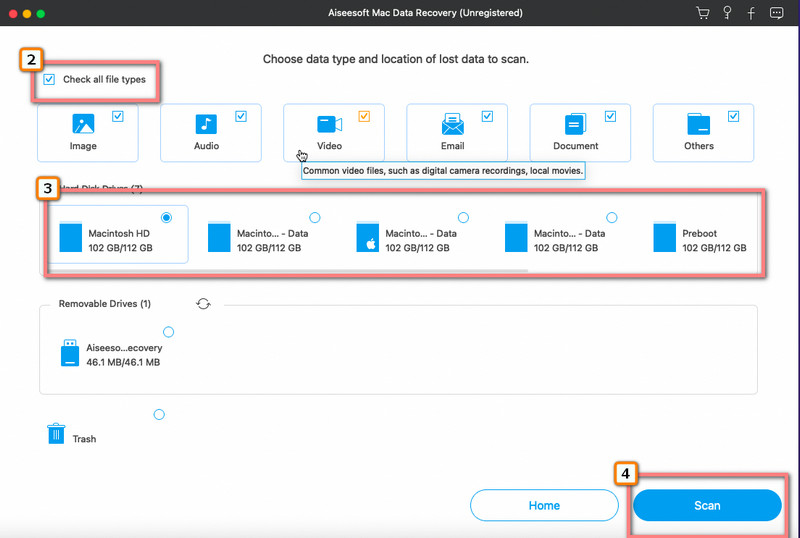
Выберите типы данных, которые вы хотите восстановить, и выберите жесткий диск Mac, чтобы восстановить файл, который вы хотите. После этого нажмите кнопку «Сканировать», чтобы увидеть, сколько файлов можно восстановить.
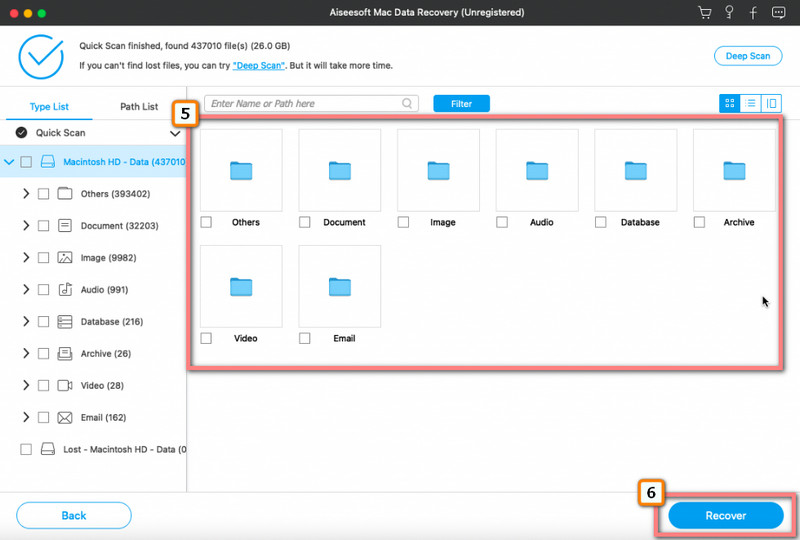
Когда сканирование завершено, щелкните файлы, которые вы хотите вернуть обратно на диск, и нажмите Recover .
Часть 3. Часто задаваемые вопросы о копировании и вставке на Mac
Как скопировать и вставить на Android?
Легко скопировать и вставить на Android; для этого вам нужно будет удерживать текст или объект, который вы хотите скопировать, и появятся параметры, и выберите «Копировать». После этого перенесите его в то место, где вы хотите его сохранить, и нажмите и удерживайте его, пока не появятся такие параметры, как первый, и выберите «Вставить».
Могу ли я скопировать текст на Mac, когда он находится на изображении?
Если вы используете шаги, которые мы добавили выше, сделать это практически невозможно. Но если вы используете стороннее приложение для копировать текст с изображений, вы можете решить эту проблему. Узнайте больше о том, как это сделать, прочитав статьи, связанные с этим.
Почему я не могу найти скопированный текст в буфере обмена?
Бывают случаи, когда буфер обмена выходит из строя по неизвестным причинам. Но если вы долго копировали текст, система автоматически удалит его из буфера обмена.
Копирование и вставка на Mac легко, особенно если вы знаете сочетания клавиш и другие советы, которые мы добавили в этой статье. В этой статье мы рассмотрели основную информацию, необходимую для выполнения копирования и вставки, так что вы думаете?
Если файл, который вы хотите скопировать, потерян, вам лучше попытаться спасти его с помощью приложения для извлечения, которое мы добавили в эту статью.
Что вы думаете об этом посте.
Рейтинг: 4.9 / 5 (на основе голосов 541) Подпишитесь на нас в
Более Чтение

Оставьте свой комментарий и присоединяйтесь к нашему обсуждению

Восстановление данных
Aiseesoft Data Recovery — это лучшее программное обеспечение для восстановления данных, которое восстанавливает удаленные / потерянные фотографии, документы, электронные письма, аудио, видео и т. Д. С вашего ПК / Mac.