[Step-by-Step] How to Change WhatsApp Backup Time

Joy Huxley
Are you looking for ways to change WhatsApp Backup Time? Many people believe WhatsApp backup is the automatic time that repeats daily at 2 AM by default. But, this may not the case. Indeed, you can manually change your WhatsApp backup time. If you want to change WhatsApp local backup time, there are a few simple tricks you should follow. However, it’s not possible to change the local backup to your device storage. It’s pretty simple and easy to change the backup time of WhatsApp. In this article, we will discuss a step-by-step guide to changing WhatsApp backup time. Also, you will learn the best way to back up WhatsApp data without overwriting the previous. Let’s get started without wasting any further time!
Part 1: What Time of Day Does WhatsApp Backup?
In past, WhatsApp backup time was 4 AM in the morning, which now has been shifted to 2 AM. Most importantly, your backup tends to expire after 57 days. It means the new backup will rewrite the existing backup. Undoubtedly, WhatsApp back service is one of the most useful features. Many users want to save their WhatsApp data on Google Drive (Android) and iCloud (iPhone). If you want to change WhatsApp local backup time, keep reading down and find out more in the next section.
Part 2: How to Change WhatsApp Backup Time?
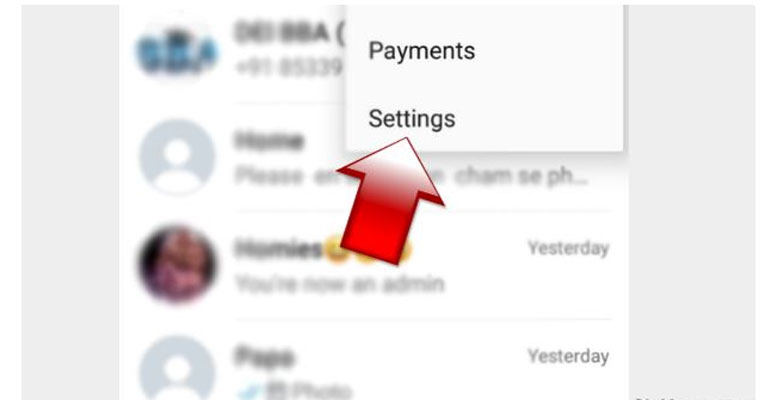
WhatsApp allows users to use Google Driver as the backup destination. Undoubtedly, you can’t change the WhatsApp backup time to device storage. However, you can set the backup time to Google Drive. For example, users can choose between Daily, Weekly or Monthly backups. Wondering how to change WhatsApp backup time? Here are a few simple steps: 1. Firstly, launch the WhatsApp application on your device to change WhatsApp backup time. Click on the WhatsApp icon on your device (Android or iPhone) to open the application. 2. As you’re on the main screen of the app, make sure to click on the “3 dots” option. These three vertical dots are present at the top right corner of your screen. 3. In this step, you need to click on the Settings icon. Once you’ve clicked on the “3 dots” option, you can choose the “Settings” icon which is the last option in the menu.
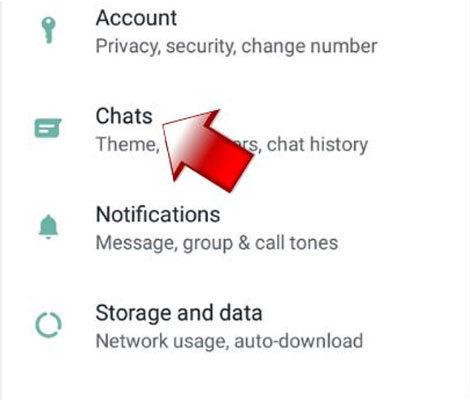
4. After tapping on the Settings icon, a new menu with multiple options will appear. All you have to do is choose the second option (Chats).
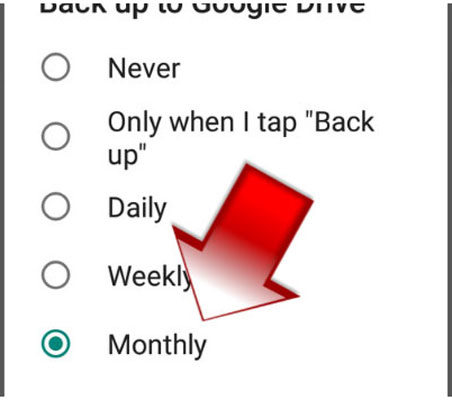
5. Again, a lot of options will appear on the screen. Make sure to scroll down at the bottom of your app and click on the “Chat Backup” option from the list. 6. You can find a “back up to Google Drive” option under the Google Drive Settings menu. Also, you can see the current set time period of WhatsApp backup under this option. 7. In the last step, you will need to select the backup time from the list of options. You can choose from Daily, Weekly or Monthly backup time.
Part 3: How to Backup WhatsApp without Overwriting the Previous?
Indeed, every application comes with some major drawbacks. Though WhatsApp is the best messaging app all around the world, there is room for improvement. It must start with a WhatsApp backup overwriting issue. Many users complain that the new backup overwrites the previous existing one. For that reason, many people look for the best way to back up WhatsApp data without overwriting the previous. RecoverGo is the best tool that can help recover as well as backup WhatsApp data. Whether you’ve lost WhatsApp data or want to backup, look no further than iToolab RecoverGo (WhatsApp). It is the best solution to backup WhatsApp data to your PC to reduce your phone’s local storage. In addition, it is the best alternative to WhatsApp restore backup taking long time. Here are a few steps to backup WhatsApp data without overwriting the previous:
1-Click to Backup WhatsApp Without Overwriting The Previous 389,390,209 people have downloaded it
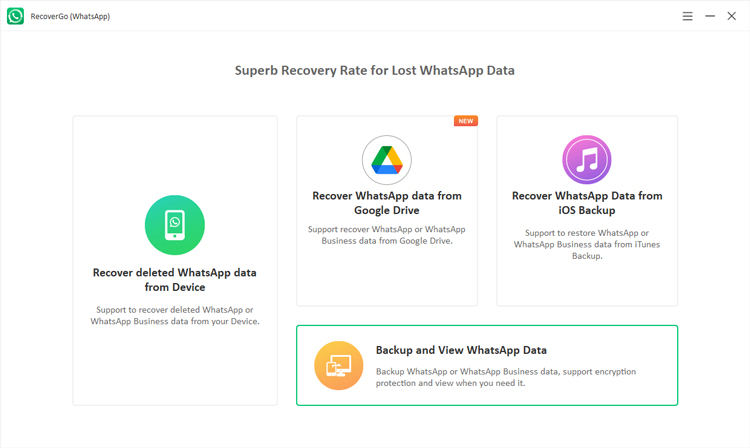
Step 1 Download & Choose “Backup and view WhatsApp Data” First thing first, you need to download and install RecoverGo on your device. The downloading process is very simple and hassle-free for the users. Once you have installed RecoverGo, launch the app and choose the feature “Backup and view WhatsApp data.”
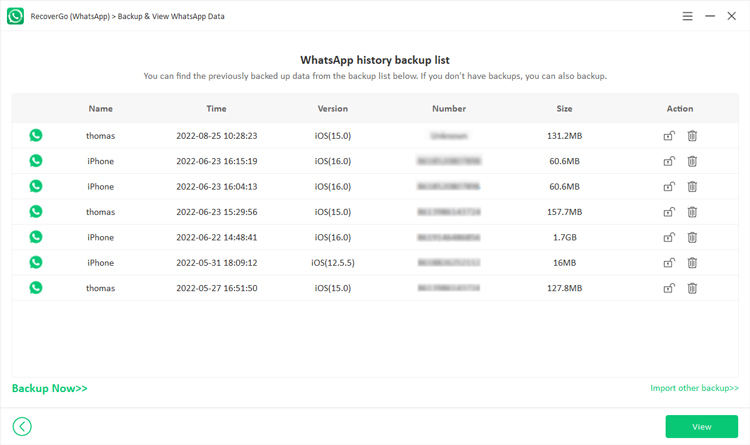
Step 2 Backup WhatsApp Data Are you using this feature for the first time? If you have already used it, there will be a backup available. To re-backup WhatsApp data, make sure to click on the “Backup Now” option. Also, you will need to select an account you want to backup. RecoverGo will start backing up your data in just a few minutes. To finish the step, click on the “OK” button.
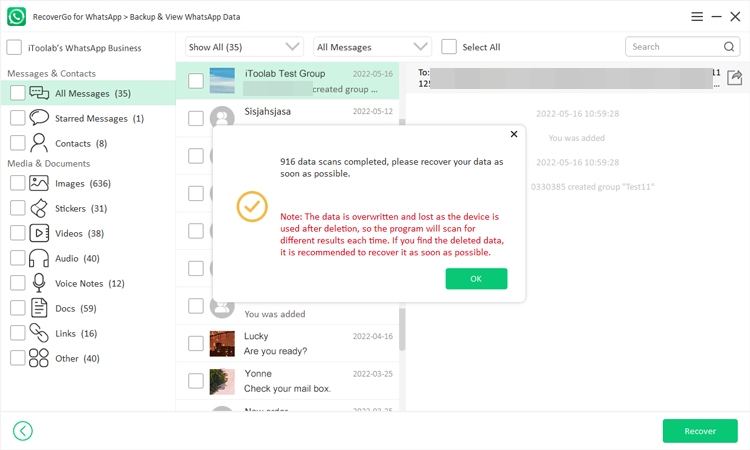
Step 3 View WhatsApp Backup RecoverGo allows you to view backup files on the app’s interface. Click on the data you want to preview and choose the “View” button to continue.
Summary
Indeed, WhatsApp comes with the most popular backup service. However, many people want to change WhatsApp backup time. If you want to change the default backup time at which chats are saved on the server, this article has discussed the easiest way to change your backup time. We hope this guide has helped you change WhatsApp backup time without any hassle. In addition, we’ve provided a step-by-step guide on backing up WhatsApp data without overwriting the previous. No doubt, iToolab RecoverGo (WhatsApp) is the best tool to backup WhatsApp data. If you have accidentally lost Data on WhatsApp, look no further than RecoverGo. To learn more about such cool things about WhatsApp, check out our other blog posts too.
Изменить время резервного копирования whatsapp. Простой путь восстановления удалённых сообщений в мессенджере WhatsApp
При повторной установке WhatsApp пользователю предлагается восстановить удалённые сообщения. По умолчанию в бэкап не входят принятые и отправленные видео. Восстанавливается только текст сообщений и фотографии. Архивацию видеороликов можно подключить в настройках программы.
Создание локальной копии сообщений WhatsApp

Сохранение запасных копий на мобильном устройстве выполняется автоматически, активация этой функции не требуется. В отличие от размещения в облачном хранилище, на устройстве сохраняется не только последняя версия переписки, но и архивы чатов за предыдущую неделю. Указать параметры бэкапа можно в меню «Чаты и звонки -> Резервная копия чата».
Важно! Архив записывается в файловую систему устройства на Android. Доступ к нему можно получить по адресу «/sdcard/WhatsApp/Databases». При необходимости созданные файлы можно перенести на другое устройство.
Сохранение переписки на Google Диск

Чтобы чаты сохранялись в облачном хранилище, предоставьте приложению доступ к вашему аккаунту Google. Это можно сделать в разделе «Настройки Google Диска». Для экономии трафика измените параметры использования сети, указав значение «Только Wi-Fi». В этом случае при загрузке информации на сервер не будет использоваться мобильный Интернет.
Совет! При возникновении ошибок убедитесь в том, что на телефоне выполнен вход в учётную запись. Также проверьте соединение с Интернетом. Если оно отсутствует или возникают перебои, подключитесь к стабильной сети.
Обучающее видео: Восстановление переписки в WhatsApp
Восстановление из резервной копии
Установите и запустите удалённое приложение WhatsApp. При обнаружении резервной копии система предложит восстановить базу переписок. Этот шаг можно пропустить и вернуться к нему позднее. Если установка производится на новом смартфоне, возможность восстановить удалённые диалоги появится после входа в аккаунт Google или копирования архива на SD-карту. Отправьте на устройство бэкап, при помощи которого можно восстановить удалённые переписки. Для этого подключите смартфон к компьютеру или передайте архив со старого телефона по Bluetooth. Файл должен иметь название «msgstore.db» и размещаться по адресу «WhatsApp/Databases». Выберите подходящую версию по дате создания, переименуйте её и сохраните в требуемый каталог на карте памяти.  Когда удалённые сообщения будут восстановлены, на экране появится сообщение об успешном завершении операции. В нём будет указано общее количество восстановленных сообщений. Чтобы перейти к использованию WhatsApp, нажмите кнопку «Далее» в нижней части окна.
Обратите внимание! Если на телефоне или в облачном хранилище нет базы данных с удалёнными диалогами, восстановить сообщения не получится. Диалоги пользователей не хранятся на серверах программы WhatsApp, поэтому обращение в поддержку сервиса не принесёт результатов.
Читайте также:
 Устраняем самопроизвольную перезагрузку компьютера своими руками
 Не работает приложение Google Play на телефоне: причины и решение Фев 25, 2017 14:26 Архив в WhatsApp играет важную роль. Он предназначен для того, чтобы сохранять важные сообщения в памяти устройства. Архив не могут прочитать те, кто не имеет прямого доступа к аккаунту, что повышает безопасность использования мессенджера. Перед тем как удалить резервную копию Ватсап, следует разобраться, где она хранится и как ее сделать.
Расположение архива
Резервная копия недлительное время хранится на серверах приложения. При установке соответствующих настроек, архив остается в памяти телефона или в облачном хранилище. Чаще всего, расположение архива можно найти, если перейти в память SD-карты. Здесь нужно открыть папку WhatsApp . Тут и будут находиться нужные данные Для сохранения важной переписки требуется выбрать нужный диалог и сделать по нему долгий тап. В результате перед пользователем появится несколько команд. Среди них необходимо выбрать «Архивировать чат» .

Для того чтобы восстановить сообщения, потребуется открыть в мессенджере настройки и выбрать действие, предлагающее разархивировать чаты. Причем данная функция доступна как в мобильном приложении, так и в его веб-версии.
Как удалить архивы

Существует несколько способов, как удалить резервную копию WhatsApp. Наиболее простой из них предполагает использование файлового менеджера. Для того чтобы выполнить действие необходимо: Пользователи iPhone могут выполнять резервное копирование в iCloud. Если переписку понадобится удалить, то необходимо выполнить следующее:
- Зайти в меню устройства и перейти к настройкам.
- Выбрать раздел iCloud.
- Открыть «Хранилище» .
- Найти папку WhatsApp и нажать «Удалить все» .
Функция резервного копирования достаточно удобна, так как позволяет сохранить важную информацию. Но те пользователи, которые беспокоятся о приватности переписки, в любой момент могут удалить архив, независимо от того, где он хранится, в памяти смартфона, Google Drive или iCloud.
Вы можете легко копировать WhatsApp сообщения, используя Android и что слишком онлайн. Есть несколько вещей, которые вам нужно, прежде чем вы начнете с ним хотя. Во-первых что вам нужно это аккаунт Google, который должен быть активирован на вашем устройстве Android, так как мы будем использовать Google диск для резервного копирования WhatsApp сообщения в Интернете.
Вы также должны иметь службы Google Play установлен и активирован на вашем устройстве Android и достаточно места на диске Google так, чтобы сообщения WhatsApp, включая видео, аудио и графические файлы могут быть сохранены. Как только вы будете готовы, просто следуйте ниже шаги, чтобы иметь возможность резервного копирования сообщений WhatsApp онлайн данного.
Шаг 1 — Запуск WhatsApp.
Шаг 2 — перейти к кнопке меню, а затем Настройки > Чаты и вызовы > Чат резервного копирования.


Шаг 3 — Выберите опцию «Назад до Google Drive», выбирая частоту резервного копирования, как вам нравится.

Шаг 4 — Нажмите кнопку «Back Up» чтобы начать резервное копирование всех данных WhatsApp на Google диск.
Примечание — в зависимости от количества сообщений WhatsApp и медиа-файлы, этот процесс может занять несколько минут.
Плюсы:
- Это простой метод, который требует всего несколько кликов, чтобы получить резервную копию сделать.
- Не требует дополнительного программного обеспечения для установки.
- Резервное копирование легко доступны в случае, если вы изменить устройство, как он находится в оперативном режиме.
Минусы:
- Работает для Android устройств в первую очередь.
- Не предлагает возможность выбрать сообщения для резервного копирования.
Часть 2: Как к подпорке WhatsApp сообщения в Интернете на iPhone
Создание резервной копии всех ваших разговоров WhatsApp на iPhone также легко и требует использовать iCloud. Вы можете сделать это в обоих направлениях, путем ручного резервного копирования или автоматического и запланированного резервного копирования. Существует несколько предварительных условий, однако, являются следующие: iOS 5.1 или более поздней версии, вы должны войти в iCloud (настройки iPhone > iCloud), и должно быть свободного места на вашем пространстве iCloud и iOS-устройства.
Кроме того, для пользователей iOS 7, настройки iPhone > iCloud > документы и данные должны быть НА, а также для пользователей iOS 8 или более поздней версии, iPhone настройки > iCloud > iCloud диск должен быть включен. После того как вы подтвердили, что выше готовы и установить, вы просто должны следовать ниже данного действия тщательно для создания резервной копии WhatsApp онлайн для iPhone.
Шаг 1 — Начало WhatsApp на вашем iPhone.

Шаг 2 — перейти в настройки > Чаты > Чат резервное копирование > и затем выберите опцию «Back Up Now».


Шаг 3 — Хотя этот шаг не является обязательным, но если вы хотите, чтобы иметь возможность автоматически архивировать ваш WhatsApp онлайн, которые можно включить, нажав опцию «Auto Backup» и выбрав частоту резервного копирования.
Примечание: резервное копирование WhatsApp на iPhone будет зависеть от размера резервной копии и силу вашего Интернет-соединения.
Плюсы:
- Нет необходимости дополнительного программного обеспечения.
- Это простой способ следовать и использовать.
Минусы:
- Не самый надежный способ создания резервных копий ваших сообщений WhatsApp, iCloud склонны к вызывая проблемы позже.
- Дает вам никакого контроля над какие сообщения для резервного копирования.
Часть 3: Альтернатива WhatsApp онлайн резервного копирования — резервное копирование WhatsApp на вашем компьютере выборочно
Теперь, когда вы видели складе вариантов создания резервных копий в сети для WhatsApp на Android и iPhone, это время, когда мы взглянем на альтернативу, которая является гораздо более простым в использовании и имеет большую гибкость, когда речь идет о хорошо округлены приложение.
Мы имеем в виду удивительное программное обеспечение, называемое Dr.Fone от Wondershare, который является одним из лучших резервного копирования или восстановления программного обеспечения, доступных для Android и iOS устройств. Мы будем принимать беглый взгляд на то, что делает это программное обеспечение так хорошо и как использовать его для резервного копирования WhatsApp на iPhone и
Резервное копирование WhatsApp на iPhone
Dr.Fone — iOS WhatsApp передача, резервное копирование и восстановление может сделать резервную копию вашей истории WhatsApp гораздо проще, чем когда-либо. Подключение вашего iPhone/iPad и выполнение одним щелчком мыши, резервного копирования работает сама по себе. Кроме того вы можете просмотреть и проверить любой элемент вы хотите и экспортировать его на свой компьютер как HTML-файл для чтения или печати.
Dr.Fone — iOS WhatsApp передача, резервное копирование и восстановление
Обработать ваш WhatsApp чат, легко и гибко
- Передача iOS WhatsApp для iPhone/iPad/iPod touch/Android устройств.
- Резервное копирование или экспорт iOS WhatsApp сообщения компьютерам.
- Восстановите iOS WhatsApp резервную копию iPhone, iPad, iPod touch и Android устройств.
Теперь следуйте простым шагам, приведенным ниже для резервного копирования сообщений WhatsApp на iPhone.
Шаг 1 — Запуск программы и подключите устройство iOS.

Шаг 2 — как только ваш телефон был подключен, затем нажмите кнопку «Резервное копирование», чтобы начать процесс резервного копирования.

Шаг 3 — после резервного копирования процесс завершен, вы можете просмотреть файл резервной копии и выборочно экспортировать данные.

Вот это, вы сделали это, и теперь у вас есть резервная копия, которую можно использовать в любое время независимо от того, подключены ли вы онлайн или нет.
Резервное копирование WhatsApp на Android
Dr.Fone — Android восстановления данных является почти то же приложение, как его версия для iOS, и поэтому он действовать как большой данных восстановления программного обеспечения для всех ваших устройств. Мире первый восстановления данных программное обеспечение для Android, Dr.Fone является обязательным для всех пользователей Android смарт-устройств.
Dr.Fone — восстановление Android данных (Восстановление WhatsApp на андроиде)
Мире первый Android смартфон и планшет восстановления программного обеспечения.
- Высокая скорость восстановления в отрасли.
- Восстановление фотографий, видео, контакты, сообщения, журналы вызовов и многое другое.
- Совместим с 6000 + Android устройств.
Вот как вы можете использовать Dr.Fone для создания резервной копии WhatsApp
Шаг 1 — скачать и установить Dr.Fone — Android восстановления данных на вашем компьютере.

Шаг 2 — старт, подключив ваш Android устройство и компьютер с помощью USB-кабеля, а затем включите отладку USB.

Шаг 3 — от следующего экрана, выберите опцию «WhatsApp сообщения и вложения» и нажмите «Далее». Это должно начаться процесс сканирования вашего Android устройства для всех ваших разговоров WhatsApp.
Шаг 4 — после сканирования, результаты будут отображаться со всеми пунктами, которые Dr.Fone на вашем устройстве Android, под категорию «WhatsApp». Если вы хотите, чтобы выбрать отдельные элементы, идти вперед и восстановить их выборочно.

Там вы идете, что последний шаг, вы имеете полное и готов к использованию резервного копирования для вашего WhatsApp на Android. Теперь вам не нужно быть обеспокоены потерять на важные сообщения WhatsApp в любое время.
Для чего можно быть нужно резервное копирование Ватсап, понимают многие, кто уже не раз сталкивался с тем, то случайно удалял нужные сообщения. Кто-то вам назначил встречу или осталось признание в любви, а может быть, вы решали при помощи мессенджера какие-то деловые вопросы. Такую информацию важно хранить, вот почему создатели приложения потрудились над сохранностью диалогов в автоматическом режиме. Однако запоминать все диалоги подряд мобильный телефон не может. Дело в том, что резервирование копий в сделано так, что для них можно выбрать разные места хранения:
- «облако»;
- память телефона;
- съемная флеш-карта памяти.
И если «облако» или карта микро-SD в состоянии вместить достаточно много информации, то вот память смартфонов очень сильно ограничена, и чем больше вы приложений используете, тем она окажется меньше. Поэтому и резервное копирование WhatsApp устроено так, что сообщения хранятся только за последнюю неделю. Как только проходит новый день общения, то информация восьмидневной давности стирается. Но если вы только что удалили что-то за текущую неделю, то это еще можно восстановить.
Как восстановить чаты, сохраненные в резервных копиях
Это достаточно просто: вам только нужно либо скачать информацию из облака, или найти подходящий файл в своем телефоне, где бы он ни хранился.


Опознать этот файл можно по имени, а искать нужно в папке «WhatsApp» . Сам по себе резервный файл имеет имя вида msgstore.db.crypt . Если он содержит в названии дату, то выглядит примерно так: msgstore-2017-01-01.1.db.crypt . Что делать, когда вы нашли файл за нужную вам дату?
- Переименовать файл, изменив в нем дату на текущую, записав ее в том же формате.
- Удалить мессенджер, поставив его же заново.
- Резервные копии перед запуском перекопировать в databases .
- Содержимое папки media требуется записать в соответствующую папку на мобильном устройстве, находящуюся в папке «WhatsApp» .
- Запустить вновь скачанное приложение.
- Пройти заново регистрацию с теми же учетными данными.
- Подтвердить запрос на использование имеющихся данных.
Вот так резервная копия Ватсап станет вам доступной, и вы получите ту информацию, которая ранее по какой-то причине исчезла. Работа получится небыстрая, но зато благодарная в плане восстановления утерянных данных.

Наверняка, многие из вас пользуются популярным и удобным мессенджером Whatsapp, который позволяет бесплатно общаться со всеми абонентами вашей записной книги, при условии, что у них также установлено это приложение. Но что делать, если у вас удалилась история переписки или вы случайно стерли важное сообщение? Восстановление может также потребоваться после возврата телефона к заводским настройкам. Главное – не отчаивайтесь, выход есть, и подробнее о нем в сегодняшней статье.
Как восстановить сообщения в Whatsapp
Для наглядности рассмотрим процесс восстановления в таких популярных на сегодняшний день операционных мобильных систем, как iOS, Android и Windows phone.
Восстановление на платформе Android и Windows phone
Важно помнить, что мессенджер автоматически создает резервные копии всей истории переписки и размещает ее на встроенной карте памяти вашего телефона. Поэтому, чтобы вернуть все данные из этой копии, достаточно просто удалить и установить заново приложение. В процессе инсталляции вам предложат восстановить все чаты. Если этого не происходит, то, возможно, повреждена карта памяти или вы используете разные номера телефонов. Также необходимо знать, что восстановление возможно только из резервной копии не старше 7 дней.
Загрузка более старых историй сообщений также возможна, но при условии, что настроено резервное копирование Whatsapp и все сообщения сохранялись каждые 7 дней. Учитывайте также тот факт, что при восстановлении старой версии все нерезервированные сообщения удалятся.
Для того, чтобы загрузить необходимую версию сохраненной переписки, удалите мессенджер, затем перейдите, используя любой файловый менеджер, в директорию: ваша карта памяти/Whatsapp/база данных (их будет несколько, выбирайте необходимую дату). Файл копии имеет название msgstore-YYYY-MM-DD.1.db.crypt, где заглавные буквы – дата резервирования. Нужный файл необходимо переименовать в msgstore.db.crypt, удалив из его имени дату. Затем устанавливайте приложение заново, и вам будет предложено восстановление всей информации.
Восстановить переписку Whatsapp в iOS
Информация о переписках не хранится на серверах Whatsapp, поэтому восстановить ее получиться только из резервной копии, сохраненной в iCloud. Данную операцию вы всегда можете сделать вручную, чтобы обезопасить себя от потери важных сообщений. Для этого в настройках приложения выберите пункт — «Настройки чата» -> «Копирование» — и создайте копию. Есть также возможность автоматического создания.
Для обратной операции восстановления убедитесь, что резервные копии на месте, затем удалите приложение и установите его заново. Вся история будет восстановлена при помощи iCloud. Важно помнить, что необходимо использовать один и тот же номер телефона.
Еще одна возможность сохранения переписки Whatsapp заключается в отправке всех данных себе на электронную почту. Для этого откройте приложение, выберите чат и интересующие контакты, найдите опцию «Отправить по почте», прикрепите необходимые файлы, введите ваш электронный адрес. Копия переписки будет отправлена на указанный e-mail.
Как изменить время резервного копирования Ватсап?
Как изменить время резервного копирования WhatsApp?
- Откройте WhatsApp.
- Нажмите Другие опции > Настройки > Чаты >Резервная копия чатов >Резервное копирование на Google Диск.
- Установите частоту резервного копирования.
Как настроить резервное копирование на гугл диск?
- Откройте страницу drive.google.com.
- В левом нижнем углу нажмите на число под названием раздела «Хранилище».
- В правом верхнем углу нажмите Резервные копии.
- Выберите нужный вариант:
Почему не делается резервная копия Ватсап?
Если WhatsApp не обнаруживает резервных копий, причиной этого может быть следующее: Вы не выполнили вход в нужный аккаунт Google. Вы не используете номер телефона, который использовался для создания резервных копий. Ваша SD-карта или история чатов была повреждена.
Где WhatsApp хранит резервные копии?
Резервные копии WhatsApp сохраняются в наш аккаунт Google Диска (Google Drive), если мы настроим их. Кроме того, хранение этих резервных копий не занимает место в наше облачное хранилище. В Google Drive эти резервные копии находятся в скрытом разделе, к которому пользователь не может получить доступ.
Как передать резервную копию WhatsApp?
- Откройте WhatsАpp и выберите «Настройки» в правом верхнем углу меню.
- В категории «Чаты» вы найдете пункт «Резервная копия чатов».
- Нажмите кнопку «Сохранить», чтобы сохранить текущую историю чата.
Как восстановить старую резервную копию WhatsApp?
- Удалите и переустановите WhatsApp.
- Откройте WhatsApp и подтвердите свой номер телефона.
- Когда будет предложено, нажмите ВОССТАНОВИТЬ для восстановления чатов и медиафайлов с Google Диска.
- Когда восстановление будет завершено, нажмите ДАЛЕЕ.
Как отключить резервное копирование сообщений в Ватсапе?
В этот момент коснитесь элемента Автоматическое резервное копированиепоставьте галочку рядом с товаром отключить И все: отныне WhatsApp больше не будет сохранять резервную копию ваших разговоров ни в облаке, ни во внутренней памяти устройства (поскольку в iOS нет локальной резервной копии, как в Android).
Как запустить резервное копирование на андроид?
- Откройте настройки операционной системы и найдите раздел Google.
- Перейдите в раздел «Резервное копирование». Здесь вы увидите кнопку «Начать копирование». Под ней представлен список данных, которые будут сохранены в ваш аккаунт. .
- Нажмите на кнопку «Начать копирование» и дождитесь окончания процесса.
Как настроить резервное копирование папки?
Чтобы настроить автоматическое копирование файлов и папок, вам понадобится «Служба архивации» Windows 10. Для этого, в строке поиска, введите «резерв» и выберите «Параметры резервного копирования». Первое, что необходимо сделать — добавить диск, на котором, собственно, и будут храниться копии файлов.
Что делать если на айфоне не создается Резервная копия?
Проверьте наличие подключения к сети Wi-Fi. Убедитесь, что устройство обновлено до актуальной версии операционной системы. Попробуйте выполнить резервное копирование в другой сети Wi-Fi. Если вам по-прежнему требуется помощь, обратитесь в службу поддержки Apple.
Как посмотреть резервную копию WhatsApp в iCloud?
- Убедитесь, что резервная копия в iCloud существует, перейдя в WhatsApp > Настройки > Чаты >Резервная копия.
- Если вы видите дату и время последнего резервного копирования, удалите и переустановите WhatsApp.
Как сделать резервную копию Ватсапа на айфоне?
Перейдите в Настройки WhatsApp > Чаты > Резервная копия > Создать копию.
Где в телефоне хранятся копии?
Где хранятся данные вашего устройства
Резервные копии загружаются на серверы Google и шифруются с помощью пароля от вашего аккаунта Google. Для шифрования некоторых данных также используется PIN-код, графический ключ или пароль, заданный для разблокировки экрана вашего устройства.
Где в телефоне находится резервное копирование?
На Андроид-устройстве под управлением версии 6.0, откройте приложение Google Диск. Выдвиньте боковую панель слева и выберите «Настройки». Здесь будут присутствовать два различных варианта резервного копирования. Во-первых, «Резервное копирование и сброс» — запускает приложение «Настройки».
Где найти резервное копирование в телефоне?
- Откройте приложение Google One. на своем устройстве.
- В верхней части экрана нажмите Главная.
- Прокрутите экран до раздела с резервными копиями. Если резервная копия раньше не создавалась, нажмите Настроить. Если у вас уже есть резервная копия, нажмите Подробнее.
Как изменить время резервного копирования в Whatsapp

Whatsapp — одно из самых популярных приложений мессенджеров в мире. Оно предлагает удобный способ обмена сообщениями, а также возможность создания резервных копий вашей переписки и других данных. Однако, стандартное время резервного копирования может не всегда удовлетворять пользователям, поэтому в этой статье мы рассмотрим, как изменить время резервного копирования в Whatsapp.
Изначально, Whatsapp устанавливает автоматическое резервное копирование в 2 часа ночи каждый день. Если вам это не подходит, вы можете настроить более удобное время или включить ручное резервное копирование. Для этого вам понадобится выполнить несколько простых шагов.
Шаг 1: Откройте Whatsapp на своем устройстве и перейдите в настройки приложения.
Шаг 2: В настройках приложения выберите раздел «Чаты» или «Чаты и вызовы».
Шаг 3: В разделе «Чаты» найдите пункт «Резервное копирование» или «Резервное копирование чатов» и нажмите на него.
В результате, вы попадете на страницу с настройками резервного копирования. Здесь вы сможете изменить время автоматического резервного копирования, выбрав нужное вам время или включить ручное резервное копирование.
Как изменить время резервного копирования в Whatsapp
В Whatsapp существует возможность создавать резервные копии чатов и мультимедийных файлов, чтобы сохранить их в случае потери данных или смены устройства. По умолчанию, резервное копирование происходит автоматически каждую ночь в заданное время. Однако, вы можете изменить это время и установить нужный вам интервал. В этой статье мы расскажем, как изменить время резервного копирования в Whatsapp.

- Откройте приложение Whatsapp. На вашем устройстве найдите и откройте приложение Whatsapp, которое обычно имеет иконку с зеленой трубкой на белом фоне.
- Перейдите в настройки Whatsapp. Чтобы изменить время резервного копирования, вам нужно перейти в настройки приложения. Для этого нажмите на три горизонтальные точки в правом верхнем углу экрана и выберите пункт «Настройки» из выпадающего меню.
- Выберите раздел «Чаты». В меню настроек найдите и выберите раздел «Чаты».
- Перейдите в настройки резервного копирования. В разделе «Чаты» найдите и выберите пункт «Резервное копирование чатов».
- Настройте время резервного копирования. В настройках резервного копирования вы можете изменить время, когда будет создаваться резервная копия чатов и мультимедийных файлов. Выберите удобное вам время или настройте автоматическое копирование по желанию.
После того, как вы настроили время резервного копирования, приложение Whatsapp будет автоматически создавать резервную копию чатов и мультимедийных файлов в соответствии с вашими настройками. Если вы хотите создать резервную копию прямо сейчас, вы можете нажать на кнопку «Создать резервную копию», которая также находится в настройках резервного копирования.

Теперь вы знаете, как изменить время резервного копирования в Whatsapp и настроить его в соответствии с вашими желаниями. Не забудьте регулярно создавать резервные копии для сохранения ваших ценных чатов и файлов!
Шаг 1: Откройте приложение Whatsapp на вашем устройстве
Чтобы изменить время резервного копирования в Whatsapp, нужно открыть само приложение на вашем устройстве. Whatsapp доступен для установки на большинство современных смартфонов, среди которых iPhone, Android, Windows Phone и др.
Для начала отыщите иконку приложения Whatsapp на рабочем столе вашего устройства или в списке всех приложений.
Если вы не установили приложение еще, вам потребуется загрузить и установить его с помощью официального магазина приложений вашей операционной системы. Для iPhone это App Store, для Android — Google Play Store, для Windows Phone — Microsoft Store.
[sape count=2 block=1 orientation=1]
После установки приложения найдите иконку Whatsapp и запустите приложение, нажав на нее однократно.
Шаг 2: Перейдите в «Настройки» в правом верхнем углу экрана
Чтобы изменить настройки времени резервного копирования в приложении WhatsApp, необходимо выполнить следующие шаги:
- Откройте приложение WhatsApp на своем устройстве.
- В правом верхнем углу экрана вы увидите иконку с тремя вертикальными точками. Нажмите на нее.
- В выпадающем меню выберите пункт «Настройки».
Вы будете перенаправлены на страницу «Настройки», где вы сможете изменить различные параметры приложения WhatsApp, включая время резервного копирования.

В некоторых версиях приложения настройки могут отображаться под названием «Настройки аккаунта» или «Настройки приложения». В таком случае вам нужно будет найти соответствующий пункт в меню настроек.
Нажмите на нужный пункт в меню, и вы будете перенаправлены на страницу с доступными настройками. Здесь вы сможете изменить время резервного копирования в WhatsApp в соответствии с вашими предпочтениями.
Шаг 3: Выберите «Чаты» в меню настроек
После того как вы открыли приложение WhatsApp на своем устройстве, вам нужно перейти в меню настроек. Для этого следуйте указанным ниже инструкциям:
- На главном экране приложения WhatsApp, щелкните на иконку «Три точки» в правом верхнем углу окна. Это откроет выпадающее меню.
- В выпадающем меню выберите пункт «Настройки».
- В меню настроек найдите и выберите пункт «Чаты».
Теперь, когда вы выбрали «Чаты» в меню настроек, вы можете изменить время резервного копирования своих чатов в приложении WhatsApp. Следуйте следующему шагу для изменения времени резервного копирования.
Шаг 4: Нажмите на «Резервное копирование чатов»
После выбора вкладки «Чаты» в главном меню Whatsapp, вам нужно будет нажать на опцию «Резервное копирование чатов». Это позволит сохранить все ваши сообщения и медиафайлы в облачном хранилище Whatsapp, чтобы восстановить их в случае необходимости.
Под кнопкой «Резервное копирование чатов» вы также найдете настройки, позволяющие выбрать частоту создания резервных копий (ежедневно, еженедельно или ежемесячно) и источник, с которого должно быть создано резервное копирование (Wi-Fi или мобильный интернет).
Важно отметить, что резервное копирование чатов Whatsapp может занять некоторое время в зависимости от количества сообщений и медиафайлов, которые нужно сохранить. Поэтому рекомендуется подключиться к стабильному интернет-соединению и убедиться, что у вас достаточно свободного места на облачном хранилище Whatsapp.
После нажатия кнопки «Резервное копирование чатов» вы можете ожидать завершения процесса. По его завершении вы сможете быть уверены, что все ваши чаты и медиафайлы будут сохранены и могут быть восстановлены при необходимости.
У нас на сайте вы найдете советы для мобильных телефонов, которые позволят вам решить множество проблем с сотовыми телефонами
Можно ли изменить время автоматического резервного копирования в Whatsapp?
Да, вы можете изменить время автоматического резервного копирования в Whatsapp. Для этого откройте Whatsapp, затем перейдите в «Настройки», выберите «Чаты», затем «Резервное копирование чатов». Здесь вы можете выбрать частоту резервного копирования: «Ежедневно», «Еженедельно» или «Ежемесячно». Выберите нужный вам вариант, и Whatsapp будет автоматически создавать резервные копии в указанное время.
Как изменить время ручного резервного копирования в Whatsapp?
Для изменения времени ручного резервного копирования в Whatsapp откройте приложение и перейдите в «Настройки». Затем выберите «Чаты», затем «Резервное копирование чатов». На этой странице вы увидите кнопку «Создать резервную копию», нажмите на нее. Затем Whatsapp предложит выбрать место для сохранения резервной копии и установить время для ручного резервного копирования. Выберите нужное время и нажмите «Создать резервную копию».
Как часто Whatsapp создает автоматическую резервную копию?
По умолчанию автоматическая резервная копия в Whatsapp создается ежедневно. Это означает, что каждый день Whatsapp будет автоматически создавать резервную копию в указанное пользователем время. Однако, если вы хотите изменить частоту автоматического резервного копирования, вы можете сделать это в настройках приложения.
Как изменить место сохранения резервной копии Whatsapp?
Для изменения места сохранения резервной копии Whatsapp откройте приложение и перейдите в «Настройки». Затем выберите «Чаты», затем «Резервное копирование чатов». На этой странице вы увидите поле «Место хранения резервной копии». Нажмите на это поле и выберите новое место для сохранения резервной копии. После этого Whatsapp будет сохранять резервные копии в новом месте.
Можно ли настроить резервное копирование Whatsapp только для определенных чатов?
К сожалению, в Whatsapp нет возможности настроить резервное копирование только для определенных чатов. Автоматическая резервная копия включает все чаты, и вы не можете выбирать, какие чаты включать в резервную копию. Однако, если вы хотите сделать резервную копию только определенного чата, вы можете вручную отправить себе все сообщения из этого чата и сохранить их.
C iPhone на iPhone
На устройствах iOS копирование истории переписки осуществляется через iCloud. Пользователь загружает резервную копию данных из WhatsApp со старого устройства в облачное хранилище, а затем автоматически после авторизации на новом смартфоне информация копируется в мессенджер. Для того, чтобы воспользоваться этим способом, необходимо:
- Открыть настройки на старом аппарате.
- Перейти в раздел iCloud, тапнув по имени учетной записи.
- Активировать iCloud Drive.
- В настройках iCloud Drive переместить бегунов напротив WhatsApp во включенное положение.
- Вернуться в раздел настроек и открыть вкладку «Основные».
- Перейти в ««Хранилище iPhone» и удостовериться, что свободного места хватит для создания резервной копии диалогов.
- Открыть WhatsApp и перейти в настройки. Там найти вкладку «Чаты» и в ней перейти в подраздел «Резервная копия».
- В открывшемся окне выбрать «Создать копию».
- Дождаться завершения процедуры создания бэкапа и его загрузки в облако.
- На новом смартфоне авторизоваться в облачном хранилище iCloud в аккаунте, используемом для работы на старом устройстве.
- Запустить WhatsApp, ввести данные старой учетной записи.
- Согласиться с восстановлением резервной копии данных из облака.
Резервные копии мессенджера создаются с привязкой к номерам. Если у пользователя есть несколько учетных записей, он может загрузить их бэкапы на одно облачное хранилище и затем восстанавливать по очереди.
Создание резервной копии вручную
Создать бэкап можно также вручную, к примеру, если вы хотите сохранить информацию, прежде чем удалять мессенджер. Для этого нужно выполнить всего несколько действий:
- На главном экране мессенджера коснитесь трех вертикальных точек.
- Во всплывающем меню тапните по строчке Настройки .
- Далее тапните по подменю Чаты .
- Откройте подраздел Резервная копия чатов .
- Тапните по зеленой кнопке.
На смартфоне хранится локальная переписка «Ватсапа» со всеми чатами, медиа и видео. Удаляю историю через «Проводник», установленный на «андроиде». Если он удален, скачайте Total Commander в APK-формате или найдите любой другой файловый менеджер в сервисе «Гугл Плей».
С Android на iPhone
Официального способа переноса с Андроид на iOS бэкапа из WhatsApp не существует. Но можно воспользоваться программой AppTrans. Ее нужно установить на компьютер. Дальнейший порядок действий:
- Запустите AppTrans на ПК.
- Подключите Андроид-устройство через USB в режиме отладки.
- Подключите iPhone к компьютеру.
- Убедитесь, что Андроид-устройство отображается в программе слева, а iOS справа. Если это не так, кликните на кнопку Switch.
- Кликните на «Transfer Now» и в открывшемся меню выберите WhatsApp.
- Программа предложит создать резервную копию мессенджера на iPhone. Необходимо согласиться.
- После создания бэкапа начнется перенос мессенджера из Андроида в Айфон. Когда процедура завершится, на iOS-устройстве будет версия WhatsApp со всеми нужными данными.
Проблемы с резервной копией WhatsApp
При архивировании переписки в мессенджере иногда появляются ошибки.
[sape count=1 block=1 orientation=1]
- Обновить «ВатсАп». Сбои в работе программы часто возникают из-за ошибок в недавно установленной версии программы.
- Проверить сетевое соединение. Для этого на смартфоне существуют специальные значки. Если работа идет через беспроводной роутер, нужно перезагрузить его.
- Убрать видеофайлы из архива. Из-за их большого объема затрудняется передача данных.
- Очистить кэш устройства.
- Обновить сервисы Google Play и заново запустить процедуру.
- Перезагрузить устройство и открыть WhatsApp.
В моделях, работающих под управлением операционной системы iOS, помогают сброс настроек сети и удаление существующей архивной копии iCloud.
Здесь будет информации, делается ли для вашего аккаунта резервное копирование, когда был сделан последний бэкап и где он храниться. Если эти данные присутствуют, тогда обратите внимание на дату последней копии – подходит ли она вам? Ведь при восстановлении чата вы получите состояние переписки именно на это время.
Восстановление данных
- В настройках своего устройств зайдите в раздел Приложения .
- Найдите мессенджер WhatsApp среди списка программ и тапните по нему.
- Коснитесь кнопки Удалить и подтвердите действия.
- Зайдите в сервис Гугл Плей или Эпп Стор и найдите мессенджер по запросу WhatsApp .
- Перейдите на страницу Ватсапп и нажмите кнопку Установить . , введите свой номер телефона и подтвердите кодом из СМС.
- Дайте согласие восстановить информацию.
После выполнения этих действий в мессенджере будет восстановлена вся информация из последней резервной копии.
Как Изменить Время Резервного Копирования в Whatsapp
На заметку:
Резервные копии данных также можно хранить в памяти телефона или переместить на внешний накопитель.
Как Изменить Время Резервного Копирования в Whatsapp
Если на вашем телефоне Android накопилось слишком много сообщений WhatsApp, вы можете сделать копию этих сообщений. Ниже вы найдете шаги по резервному копированию WhatsApp на SD-карту на телефоне Android.
По умолчанию WhatsApp выполняет резервное копирование сообщений в Google Drive на устройствах Android и в iCloud Drive на устройствах iOS.
Хотя создание резервных копий сообщений WhatsApp на Google Диске удобно, необходимо помнить, что сообщения и мультимедиа, сохраненные на Google Диске, не защищены сквозным шифрованием WhatsApp.
Кроме того, если вы переключаетесь с Android на iPhone, восстановить сообщения WhatsApp из резервной копии на Google Диске не так просто.
Вы можете получить больше контроля над резервным копированием WhatsApp, выполнив резервное копирование на SD-карту вручную, вместо того, чтобы WhatsApp мог выполнять резервное копирование на Google Drive или iCloud Drive.
Как Изменить Время Резервного Копирования в Whatsapp
Все способы удалить контакт в WhatsApp на телефонах Android через приложение мессенджера, через телефонную книгу пользователя.
Восстанавливаем историю чата для iPhone
Здесь будет информации, делается ли для вашего аккаунта резервное копирование, когда был сделан последний бэкап и где он храниться. Если эти данные присутствуют, тогда обратите внимание на дату последней копии – подходит ли она вам? Ведь при восстановлении чата вы получите состояние переписки именно на это время.
Если все ОК и вы готовы сделать восстановление, тогда действуйте так:
Если вы восстанавливаете WhatsApp на новом устройстве или после сброса всех настроек телефона, то не забудьте перед началом установки мессенджера зарегистрироваться в Apple ID, а также включить iCloud Drive.
Удаление резервных копий в «Ватсапе»
Если не можете отказаться от общения в мессенджере, уберите дубликаты вручную без переустановки WhatsApp. Получится не только создать «чистый» аккаунт со старым/новым номером, но и удалить информацию, хранимую сервером.
Если не обновлять зеленую кнопку на протяжении 5 месяцев, старые резервные копии удалятся автоматически.
Совет №1
Удалить резервную копию можно и с Google Диска. Чтобы это сделать, перейдите в облачное хранилище и авторизуйтесь в своем аккаунте. Нажмите на значок с тремя полосками (в верхнем левом углу) и в открывшемся списке выберите «Резервные копии». В отображаемом списке найдите резервную копию данных с Ватсапа. Удалите ее, нажав на значок с тремя точками.
Как перенести все данные на компьютер
Напрямую перенести информацию на ПК не получится. Такой опции у WhatsApp не предусмотрено. Но резервную копию данных можно отправить на компьютер. Для этого:
- Откройте нужный диалог и кликните в меню (три точки) на строку «Экспорт чата».
- Выберите вариант сохранения: с медиафайлами или без них.
- Выберите, где сохранить файл с перепиской. Для того, чтобы отправить его на компьютер, выберите вариант «Электронная почта».
По умолчанию в мессенджере создание дубликата происходит ежедневно в 02:00. Однако по желанию пользователь может задать собственную частоту копирования файлов.