Как изменить путь установки программ по умолчанию? ОС Windows 8
Вручную при инсталляции — это то ясно. Но не всем людям и программам. Поэтому, чтобы человеки, привыкшие тупо давить «Далее» при установке игрулек ставили их на несистемный винт.
Поставил систему на SSD в 36 гектар под систему, остальное — на хранение музык, фильмов и игрулек на нескольких HDD от 500 гигов до терабайта — сделано это для быстрого восстановления системы на диске С. Больше под систему выделять — смысла нет. А заполнение винта в 36 гиг — дело 2 недель. Хром встал в roaming, все программы туда лезут, Винда втыкает свои собственные обновления, распухая не по дням, а по часам. Все подряд ставятся на С, на котором уже нет места нихрена.
Вопрос — что с этим сделать-то можно?
Лучший ответ
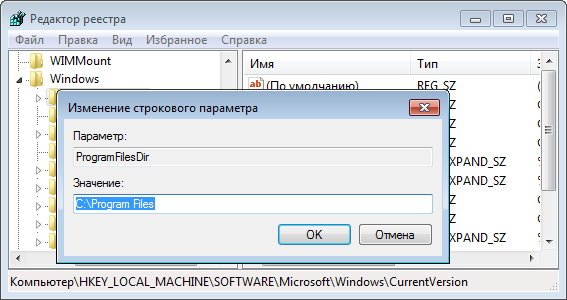
И в правой части окна редактора реестра дважды щелкаем по параметру ProgramFilesDir, после чего меняем его значение на более удобное Вам – например, D:\Program Files или D:\Games. После чего нажимаем ОК и закрываем редактор реестра. Вот теперь нервы будут в порядке))
Остальные ответы
у что сказать программы можно и установить на С, а вот то что сами качают можно настроить так что будут сохранятся где тебе угодно . я не вижу в чём твоя проблема настроить всё как тебе угодно . у меня диск С всего 60 гигов . и его
в после хватает и я за 1 год его заполнил только на 50 процентов и на этом всё он так и будет практически пока система не рухнет .
в венде есть только одна папка для всех прог независимо мелкософтовских или сторонних она всегда становится на системный диск если установщик сборки не изменяет путь.
есть в венде и пользовательская папка прог если ставить проги не от админа и она тоже на системном диске при тех же условиях.
как вариант скопировать всю папку с прогами и сменить системную переменную гдето в реестре.
или что проще кинуть симлинк на старое место
как поменять путь установки программ на жесткие диски..
у меня жесткий разбит на 3.устанавливаю прогу и она устанавливается на переполненый диск.как сделать чтоб поменять путь установки проги.с 1 диска на другого.
Лучший ответ
Создаём папку на логическом диске «D», назовём «Program»/Далее открываем редактор реестра, командой «Regedit»/Раскрываем ключ/HKEY_LOCAL_MACHINE/SoftWare/Microsoft/Windows/Раскрываем ключ/CurrentVersion/В правой части окна кликаем по параметру/ProgramFilesdir/Вводим новый путь для установки программ/D:\Program/Закрываем реестр/Перегрузка.
Теперь все программы по умолчанию будут устанавливаться толлько в эту папку.
Остальные ответы
во время установки просто выбири маршрут
Когда ставишь прогу ты вообще читаешь информацию?
Прога сама говорит куда станет и если тебе не навится то меня расположение.
ага. послушай что говорят люди
Есть варианты установки — обычная и выборочная. Нужно выбрать выборочную и указать путь к диску, папке.
Как можно изменить путь установки программ по умолчанию в ОС Windows 10

Скачиваемые приложения и дополнения сохраняются на диск, где располагаются установочные блоки операционной системы Виндовс. Чтобы изменить стандартные настройки, нужно знать, как изменить закрепленный путь установки программ режима по умолчанию в Windows 10 на более подходящий. Существует несколько способов изменить папку для сохранения файлов – с помощью корректировок внутренних процедур, сторонних утилит.
Изменение места сохранения файлов

Смена диска необходима в разных случаях. Например, когда на основном накопителе заканчивается свободное пространство или требуется редактирование установочных документов. Изменить настройки можно с помощью встроенных инструментов. Этапы действий пользователя:
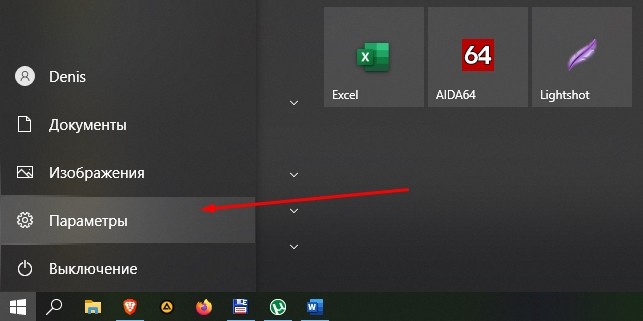
- открыть раздел «Параметры» (относится к характеристикам операционки, позволяет редактировать установленные значения);
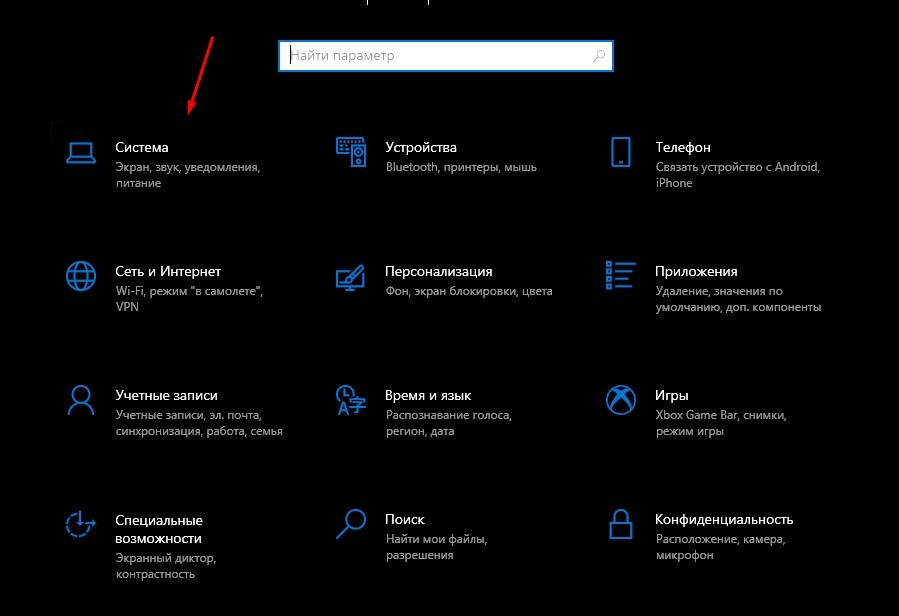
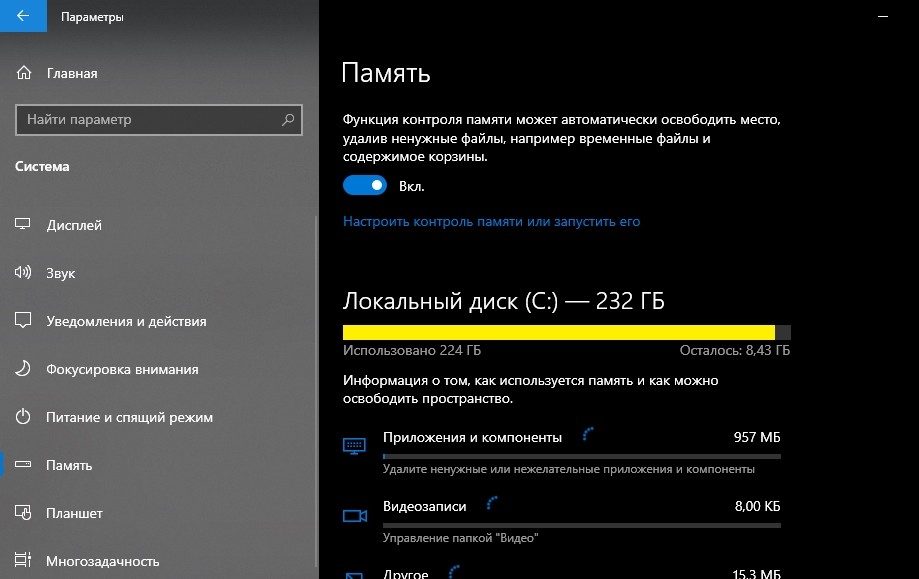
- перейти к подразделу «Система», затем – вкладка «Память устройства»;
- в правой части дополнительного рабочего окна кликнуть по строке «Изменить место сохранения нового содержимого»;
- на следующем шаге нужно перейти к пункту «Новые приложения сохранятся здесь», выбрать новое месторасположение.

После выполненных корректировок программы, приложения, отдельные софты будут сохраняться в папке, указанной на последнем этапе.
Внимание! Прежде чем вносить изменения в стандарты, закрепленные разработчиком операционки, нужно изучить представленные инструкции. Некоторые корректировки могут вызвать сбои и отдельные неполадки.
Изменение загружаемой операционной системы
Если требуется поменять настройки загрузки ОС десятой версии на начальной стадии, нужно выполнить несколько последовательных шагов:
- кликнуть по кнопке «Пуск» на Рабочем столе персонального компьютера (стационарного или портативного);
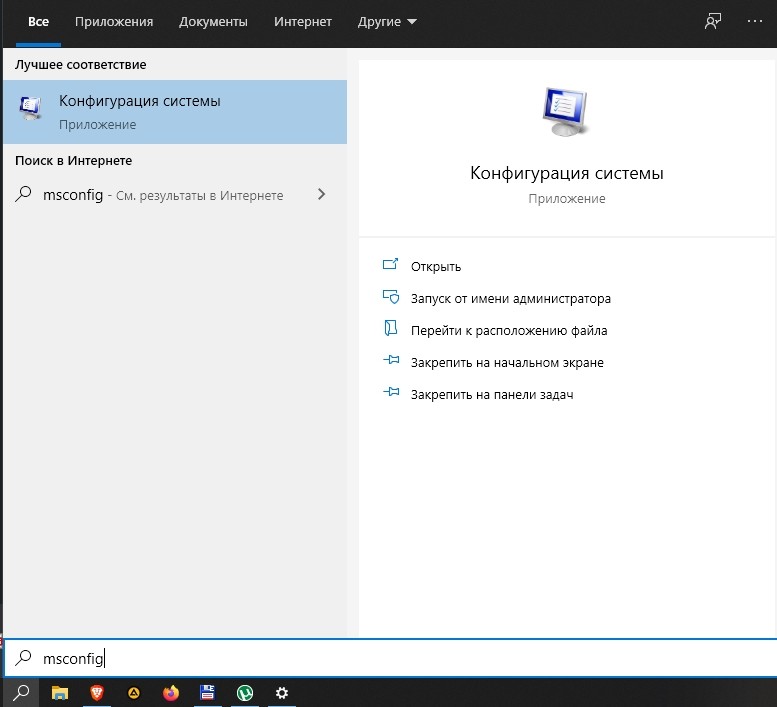
- впечатать сочетание символов «msconfig», подтвердить запрос клавишей «Enter» на клавиатуре;
- откроется дополнительное рабочее окно конфигурации операционной системы.
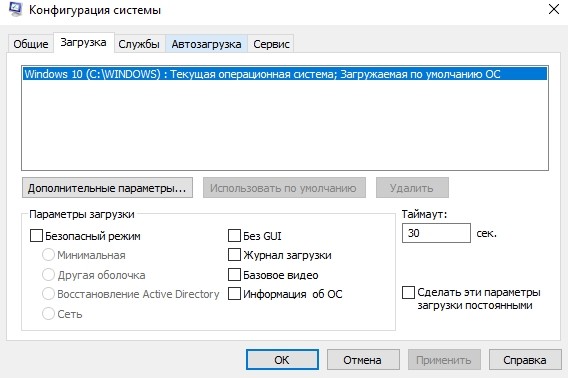
В последнем пункте нужно будет изменить некоторые параметры ОС, чтобы вновь загружаемые на ПК софты устанавливались в раздел, который нужен пользователю – это может быть встроенный диск, внешний носитель (например, флешка или съемный накопитель жесткого типа).
Приложения из Microsoft Store
Для изменения настроек, скачанных из магазина Виндовс, используют встроенный инструмент Редактор реестра. Инструкция:
- активировать необходимый раздел;
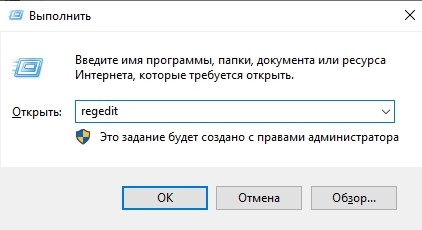
- откроется панель с двумя частями, в левой нужно перейти по пути: «Hkey_Local_Machine, Software, Microsoft, Windows, CurrentVersion»;
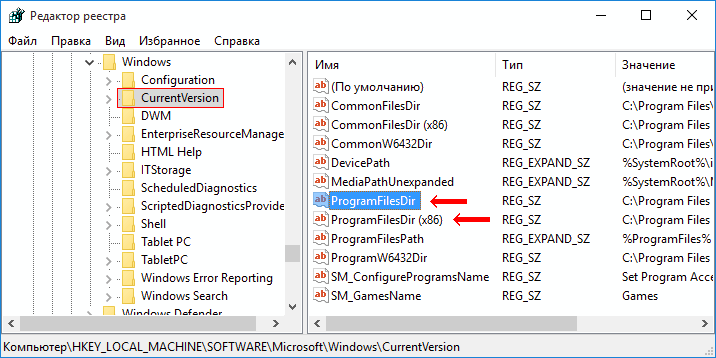
- в правой части выбрать пункты «ProgramFilesDir» и «ProgramFilesDir (x86)»;
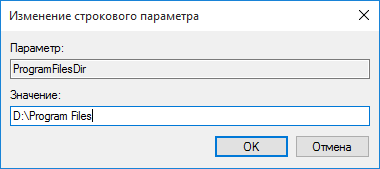
- каждый, по очереди, нужно раскрыть двойным щелчком левой клавиши мыши, в пункте «Значение» прописать обновленный путь к папке, куда следует сохранять скачиваемые из Microsoft Store утилиты.
Внести изменения нужно в каждом из указанных пунктов. Затем требуется осуществить принудительную перезагрузку персонального компьютера – нажать на кнопку «Пуск», затем – значок отключения, после – пункт «Перезагрузить».

Внимание! Работать в Редакторе файлового реестра необходимо с осторожностью. Если отредактировать значения других параметров, возникнут неполадки с операционкой, исправить которые будет сложно даже мастеру.
Изменение пути установки приложений, которые пользователь загружает на ПК, возможно. Инструкции несложные – подойдут начинающим юзерам. Важно внимательно следовать указанным этапам, корректно вводить команды. Редактор файлового реестра запускается только в крайнем случае.
Как изменить путь установки программ по-умолчанию?
Если вы давно являетесь пользователем операционной системы Windows и вам периодически приходится устанавливать программы или игры на свой компьютер, вы наверняка могли заметить, что все они имеют свойство устанавливаться в определенную папку. Разумеется, система позволяет выбрать самому конечную директорию, но по умолчанию это, как правило, папка C:\Program Files. На самом деле директорию по умолчанию вы можете поменять на любую другую. Правда, придется поработать с реестром, поэтому если вы переживаете, что можете сделать что-то не так, лучше вообще ничего не менять. Кроме того, есть еще рад причин. В некоторых случаях происходят неполадки при запуске отдельных программ. Так, некоторые пользователи жалуются, что исчезает Windows Media Player и Internet Explorer. А в 64-битных системах может и вовсе «слететь» реестр, что можно устранить разве что переустановкой Windows или восстановлением системы с диска! Поэтому без надобности не меняйте директорию по умолчанию, так как это может привести к неполадкам! Ответственности за это наш сайт не несет.
Изменяем путь установки программ
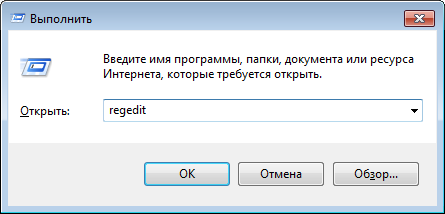
Первым делом мы должны запустить редактор реестра. Сделать это можно вот каким путем: нажмите на сочетание клавиш WIN+R, после чего появится окно. В после «Открыть» напишите слово regedit и нажмите кнопку ОК или клавишу Enter на клавиатуре.
Таким образом мы запустили редактор реестра. Вот как он выглядит:
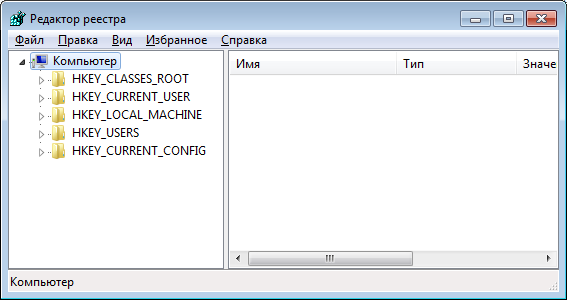
Далее необходимо будет открыть следующий адрес: HKEY_LOCAL_MACHINE — SOFTWARE — Microsoft — Windows — Current Version.
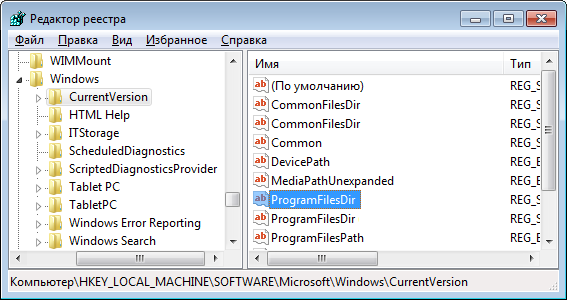
Теперь смотрим в правую часть окна. Здесь есть параметр ProgramFilesDir, а также ProgramFilesDir (x86) в случае, если вы используете 64-битную операционную систему. Кликаете на параметр два раза, после чего прописываете именно ту директорию, которая вам необходима. Например, D:\Program Files.
Комментарии к записи “ Как изменить путь установки программ по-умолчанию? ”
- Фархад3 июля 2020 в 20:19 Пожалуйста помогите. Я поменял путь с диска С на диск Е и у меня теперь не запускается половина программ и даже сам реестр. Что мне делать, я не знаю, восстановить реестр не могу, так как не запускается программа config