Как добавить страницу в избранное?
Чтобы открывать mail.ru одним нажатием, не набирая адрес сайта в адресной строке, добавьте страницу в закладки.
Для этого выберите браузер и следуйте инструкциям:
Internet Explorer
1. Откройте браузер Internet Explorer и перейдите на mail.ru.

2. Нажмите вверху справа.
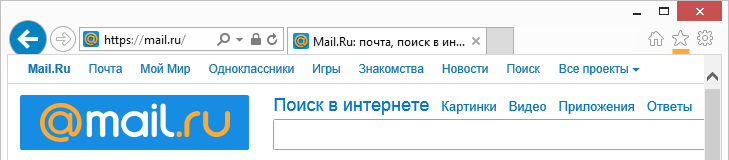

3. Нажмите на рядом с надписью «Добавить в избранное».
4. Выберите «Добавить в панель избранного».
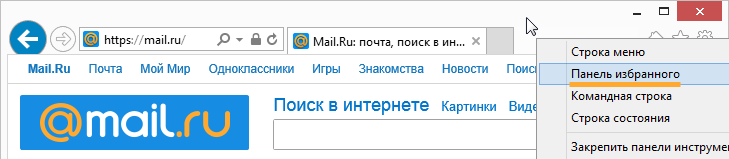
5. Чтобы выводить закладки в окне браузера, кликните правой кнопкой мыши на заголовке окна браузера и установите галочку напротив «Панель избранного».
Mozilla Firefox
1. Откройте браузер Mozilla Firefox и перейдите на mail.ru.
2. Нажмите рядом с полем «Поиск».
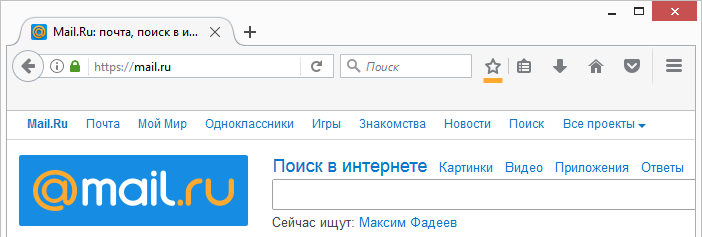
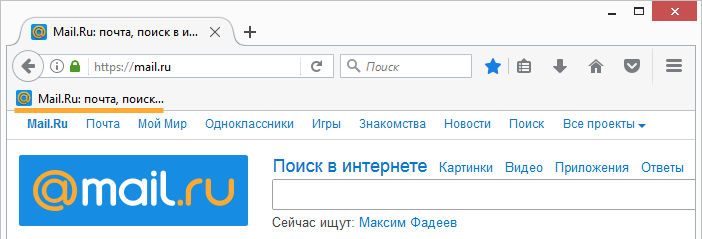
3. Чтобы иметь быстрый доступ к закладке, выберите папку «Панель закладок».
4. Нажмите «Готово». Закладка появится в области под адресной строкой.
Opera
1. Откройте браузер Opera и перейдите на mail.ru.
2. Нажмите рядом с адресной строкой.
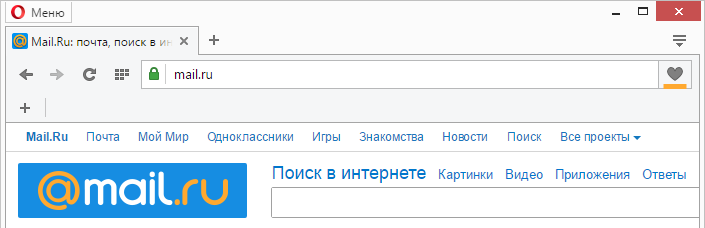
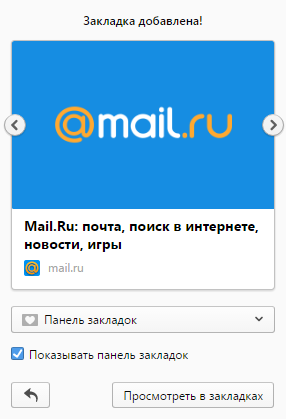
3. Чтобы иметь быстрый доступ к закладке, в выпадающем списке выберите «Панель закладок» и поставьте галочку рядом надписью «Показывать панель закладок».
Google Chrome
1. Откройте браузер Google Chrome и перейдите на mail.ru.
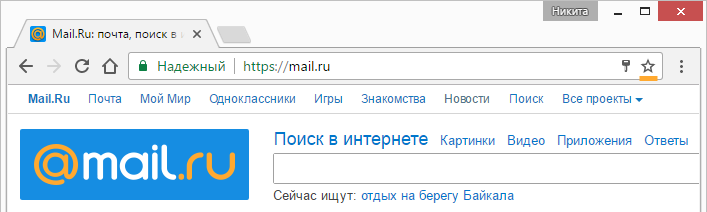
1. Нажмите на значок , расположенный в адресной строке сверху.
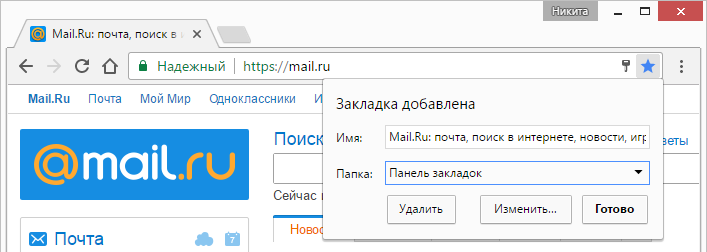
2. Во всплывающем окне в списке «Папка» выберите «Панель закладок» и нажмите «Готово».
3. Чтобы показывать закладки в окне браузера, нажмите Ctrl+Shift+B.
Safari
- Откройте браузер Safari и перейдите на mail.ru.
- Нажмите
 слева от адресной строки.
 - Чтобы просмотреть закладки, нажмите
 .
.
Microsoft Edge
- Откройте браузер Microsoft Edge и перейдите на mail.ru.
- Нажмите в адресной строке. Во всплывающем окне в разделе «Сохранить в» выберите «Панель избранного».
- Чтобы включить панель избранного, вверху нажмите и перейдите во вкладку «Избранное», нажав на значок .
- Перейдите в «Параметры».
- Установите переключатель «Отобразить панель избранного» в положение «Вкл.». Быстрая ссылка на mail.ru появится в панели под адресной строкой.
Как добавить страницу в избранное (в закладки)?
Чтобы открывать Mail.ru одним нажатием, не набирая адрес сайта в адресной строке, добавьте страницу в закладки.
Internet Explorer
1. Откройте браузер Internet Explorer и перейдите на mail.ru.
2. Нажмите вверху справа.
3. Нажмите на рядом с надписью «Добавить в избранное».
4. Выберите «Добавить в панель избранного».
5. Чтобы выводить закладки в окне браузера, кликните правой кнопкой мыши на заголовке окна браузера и установите галочку напротив «Панель избранного».
Mozilla Firefox
1. Откройте браузер Mozilla Firefox и перейдите на mail.ru.
2. Нажмите рядом с полем «Поиск».
3. Чтобы иметь быстрый доступ к закладке, выберите папку «Панель закладок».
4. Нажмите «Готово». Закладка появится в области под адресной строкой.
Opera
1. Откройте браузер Opera и перейдите на mail.ru.
2. Нажмите рядом с адресной строкой.
3. Чтобы иметь быстрый доступ к закладке, в выпадающем списке выберите «Панель закладок» и поставьте галочку рядом надписью «Показывать панель закладок».
Google Chrome
1. Откройте браузер Google Chrome и перейдите на mail.ru.
1. Нажмите на значок , расположенный в адресной строке сверху.
2. Во всплывающем окне в списке «Папка» выберите «Панель закладок» и нажмите «Готово».
3. Чтобы показывать закладки в окне браузера, нажмите Ctrl+Shift+B.
Safari
- Откройте браузер Safari и перейдите на mail.ru.
- Нажмите слева от адресной строки.
- Чтобы просмотреть закладки, нажмите .
Microsoft Edge
- Откройте браузер Microsoft Edge и перейдите на mail.ru.
- Нажмите в адресной строке. Во всплывающем окне в разделе «Сохранить в» выберите «Панель избранного».
- Чтобы включить панель избранного, вверху нажмите и перейдите во вкладку «Избранное», нажав на значок .
- Перейдите в «Параметры».
- Установите переключатель «Отобразить панель избранного» в положение «Вкл.». Быстрая ссылка на mail.ru появится в панели под адресной строкой.
Как добавить страницу в избранное?
Чтобы открывать mail.ru одним нажатием, не набирая адрес сайта в адресной строке, добавьте страницу в закладки.
Для этого выберите браузер и следуйте инструкциям:
Internet Explorer
1. Откройте браузер Internet Explorer и перейдите на mail.ru.
2. Нажмите вверху справа.
3. Нажмите на рядом с надписью «Добавить в избранное».
4. Выберите «Добавить в панель избранного».
5. Чтобы выводить закладки в окне браузера, кликните правой кнопкой мыши на заголовке окна браузера и установите галочку напротив «Панель избранного».
Mozilla Firefox
1. Откройте браузер Mozilla Firefox и перейдите на mail.ru.
2. Нажмите рядом с полем «Поиск».
3. Чтобы иметь быстрый доступ к закладке, выберите папку «Панель закладок».
4. Нажмите «Готово». Закладка появится в области под адресной строкой.
Opera
1. Откройте браузер Opera и перейдите на mail.ru.
2. Нажмите рядом с адресной строкой.
3. Чтобы иметь быстрый доступ к закладке, в выпадающем списке выберите «Панель закладок» и поставьте галочку рядом надписью «Показывать панель закладок».
Google Chrome
1. Откройте браузер Google Chrome и перейдите на mail.ru.
1. Нажмите на значок , расположенный в адресной строке сверху.
2. Во всплывающем окне в списке «Папка» выберите «Панель закладок» и нажмите «Готово».
3. Чтобы показывать закладки в окне браузера, нажмите Ctrl+Shift+B.
Safari
- Откройте браузер Safari и перейдите на mail.ru.
- Нажмите слева от адресной строки.
- Чтобы просмотреть закладки, нажмите .
Microsoft Edge
- Откройте браузер Microsoft Edge и перейдите на mail.ru.
- Нажмите в адресной строке. Во всплывающем окне в разделе «Сохранить в» выберите «Панель избранного».
- Чтобы включить панель избранного, вверху нажмите и перейдите во вкладку «Избранное», нажав на значок .
- Перейдите в «Параметры».
- Установите переключатель «Отобразить панель избранного» в положение «Вкл.». Быстрая ссылка на mail.ru появится в панели под адресной строкой.
Закладки в Firefox
Закладки (Избранное в Microsoft Edge) — это ссылки, сохраняемые вами на веб-страницах, которые помогают вам легко возвращаться к любимым сайтам. В этой статье описаны основы создания и управления закладками Firefox.
Оглавление
- 1 Как добавить страницу в закладки?
- 2 Как изменить имя или расположение закладки?
- 3 Как удалить закладку?
- 4 Как мне организовать свои закладки?
- 5 Как мне получить доступ к своим закладкам?
- 5.1 Поиск в адресной строке
- 5.2 Панель закладок
- 5.2.1 Папка «Другие закладки»
- 5.4.1 Как добавить кнопку Меню закладок на панель инструментов?
Как добавить страницу в закладки?
Чтобы добавить страницу в закладки, просто нажмите на звезду в адресной строке.

При добавлении страницы в закладки звезда станет синей и появится всплывающее окно, в котором вы сможете назвать закладку, выбрать для неё расположение и добавить метки.
Чтобы добавить все открытые в окне вкладки в закладки одновременно:
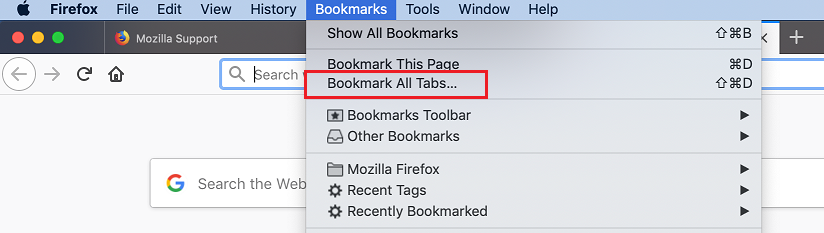
- Выберите Добавить все вкладки в закладки… в меню «Закладки».
- Назовите новую папку закладок и выберите, где её хранить.
- Нажмите Добавить закладки , чтобы завершить операцию.
- Щёлкните правой кнопкой мыши по любой из вкладок, выберите Выбрать все вкладки в контекстном меню.
- Снова щёлкните правой кнопкой мыши по любой вкладке и выберите Добавить вкладки в закладки… .
- Назовите новую папку закладок и выберите, где её хранить.
- Нажмите Добавить закладки , чтобы завершить операцию.
Вы также можете воспользоваться сочетанием клавиш Ctrl + Shift + D command + Shift + D , чтобы добавить в закладки все открытые вкладки в текущем окне.
Как изменить имя или расположение закладки?
Чтобы изменить свойства закладки:
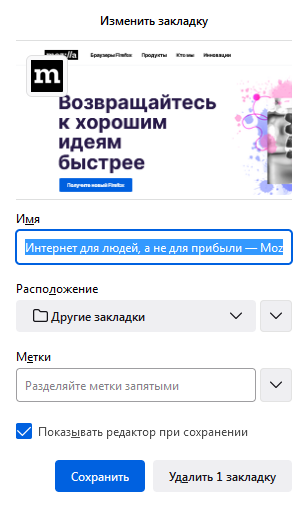
- Нажмите на звезду сторой раз , чтобы открыть диалоговое окно Изменить закладку.
- В окне Изменить закладку вы можете изменить следующие её свойства:
- Имя: Имя, которое Firefox отображает в меню для этой закладки.
- Расположение: Выберите папку, в которой будет храниться закладка, в выпадающем меню (например, Меню закладок или Панель закладок ). Вы можете также выбрать Выбрать… в этом меню, чтобы увидеть список всех папок с закладками или создать новую.
По умолчанию закладки сохраняются в последнюю используемую папку (или на Панель закладок, если вы добавляете в закладки свою первую страницу). - Метки: Вы можете использовать метки для облегчения поиска и организации закладок. Для получения дополнительной информации прочитайте статью Метки для закладок — Классифицируйте закладки, чтобы легче их найти.
- По окончании изменений нажмите Сохранить , чтобы закрыть окно.
Совет:Если вы не хотите видеть этот редактор при сохранении закладок, снимите флажок Показывать редактор при сохранении.
Как удалить закладку?
Как мне организовать свои закладки?
Окно Библиотека позволяет вам просматривать и организовывать все ваши закладки. Вы можете открыть окно Библиотека закладок, как показано ниже.

Нажмите кнопку Изображение «fx57menu» не существует. , чтобы открыть панель меню. Нажмите Закладки , а затем внизу нажмите Управление закладками .
Советp: Вы также можете использовать сочетание клавиш Ctrl + Shift + O Command + Shift + O для быстрого открытия Библиотеки закладок.
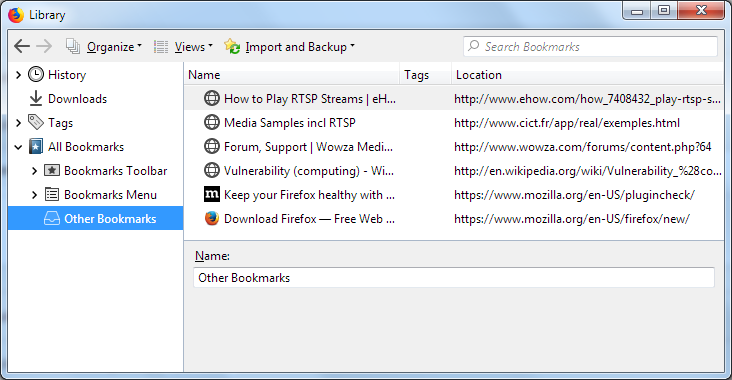
В окне Библиотека закладок вы можете:
- Переносить свои закладки в другие папки. Для получения дополнительной информации прочитайте статью Раскладывайте ваши закладки по папкам. Существует несколько особых папкок:
- Меню закладок: Закладки в этой папке будут появляться на Боковой панели Firefox и в Панели меню или на панели инструментов меню Закладки.
- Панель закладок: Закладки в этой папке будут отображаться на Панели закладок, если она включена.
Как мне получить доступ к своим закладкам?
Поиск в адресной строке
Вы можете искать страницы, которые добавили в закладки, введя их наименование в адресной строке. По мере ввода появляется список веб-страниц, которые вы добавили в закладки, на которые поставили метки и которые посещали ранее. Страницы, находящиеся в закладках, будут отображаться со звёздочками рядом с ними. Поиск может быть ограничен закладками, если вы начнёте в ввод с * и пробела. Затем просто щёлкните по одной из страниц, и вы немедленно попадёте на неё. Для получения дополнительной информации прочитайте статью Адресная строка автоматически дозаполняет предложения в Firefox.
Также вы можете активировать поиск по закладкам из основного меню:
- Нажмите кнопку Изображение «fx57menu» не существует. , чтобы открыть панель меню.
- Нажмите Закладки .
- Активируйте поиск по закладкам, нажав Искать в закладках .
- Введите в адресной строке наименование закладки, которую ищете.
Firefox будет отображать только совпадающие закладки по мере ввода.
Примечание: Искать в закладках также доступно в меню Закладки, которое становится доступным при добавлении кнопки Меню закладок на панель инструментов.
Панель закладок
Панель закладок Firefox даёт вам возможность быстрого доступа к часто используемым закладкам. Для новых пользователей закладки располагают по умолчанию здесь.

Чтобы включить панель закладок:
- Нажмите кнопку меню , затем нажмите Другие инструменты и выберите Настройка панели инструментов…
- Выберите Панели инструментов в выпадающем меню в нижней части окна.
- Выберите Панель закладок , а затем — когда вы хотите видеть панель закладок: Всегда отображать , Никогда не отображать и Отображать только на новой вкладке .
- Когда закончите, нажмите кнопку Готово .

- Откройте меню Вид в верхней части экрана и перейдите вниз к Панель инструментов .
- Выберите Панель закладок . Будут доступны для выбора меню Всегда отображать , Никогда не отображать и Отображать только на новой вкладке , если вы хотите, чтобы отображалась Панель закладок.
Совет: Вы также можете использовать сочетания клавиш Ctrl + Shift + B Command + Shift + B , чтобы показывать и скрывать панель закладок.
Папка «Другие закладки»
Вы будете видеть значок папки Другие закладки в конце панели закладок, если папка Другие закладки в вашей библиотеке содержит какие-либо закладки. Это упрощает поиск закладок, хранящихся в этой папке. О том, как убрать папку Другие закладки из панели закладок, вы можете узнать в этой статье.
Боковая панель Firefox и Меню
Вы можете просматривать и получать доступ ко всем своим закладкам на Боковой панели Firefox и в меню Закладки на Панели меню , если Панель меню включена .
Кнопка Меню закладок на панели инструментов

Кнопка панели инструментов Меню закладок не отображается по умолчанию, но вы можете добавить её, персонализировав вашу панель инструментов Firefox.
Как добавить кнопку Меню закладок на панель инструментов?
- Нажмите кнопку меню , затем нажмите Другие инструменты и выберите Настройка панели инструментов…
- Откроется специальная вкладка, позволяющая переносить элементы с меню дополнительных элементов на панель инструментов и обратно.
- Перенесите Меню закладок на панель инструментов.
- Нажмите Готово .
Чтобы удалить кнопку, используйте шаги, описанные выше, чтобы убрать кнопку Меню закладок с панели инструментов.
Как использовать ключевые слова с закладками
Для лёгкого доступа к своим закладкам вы можете использовать ключевые слова. Когда вы назначаете закладке ключевое слово, вы можете легко ввести ключевое слово в адресную строку и нажать Enter Return для открытия закладки.
Чтобы назначить ключевое слово закладке:
- Откройте окно Библиотеки и выберите закалдку.
- Щёлкните по полю ключевого слова в нижней части окна.
- Введите желаемое ключевое слово.
- Слово может содержать буквы, цифры и специальные символы (например: — _ ‘ » , . : ; = / \ ( ) [ ] < >! & @ ~ ). Оно не должно содержать пробелов и не должно начинаться и заканчиваться следующими символами: ? * ^ $ % # +
- Ключевое слово не должно совпадать с ключевым словом поисковой системы. Например, если поисковая система имеет ключевое слово @g , ключевым словом закладки не может быть @g , но может быть g .
- Если выбранное ключевое слово уже было назначено на другую закладку, оно будет переназначено на новую.
Примечание: Вне Библиотеки вы можете получить доступ к полю ключевого поля из контекстного меню, щёлкнув правой кнопкой мыши удерживая клавишу Control во время щелчка на закладке и затем выбрав Свойства .
Как импортировать закладки из другого браузера или профиля?
Firefox позволяет импортировать закладки из других браузеров, установленных на вашем компьютере. Он также позволяет импортировать другие данные, такие как история просмотра и сохранённые пароли, из некоторых из этих браузеров. Подробнее — в этой статье.
Похожие статьи
Чтобы узнать больше о том, как получить максимум от своих закладок, прочтите следующие статьи:
- Раздел «Закладки» статьи «Сочетания клавиш», содержащий информацию о том, как быстро использовать различные функции закладок.
- Настройка синхронизации закладок, открытых вкладок и не только с другим профилем, компьютером или мобильным устройством.
Эти прекрасные люди помогли написать эту статью:

Станьте волонтёром
Растите и делитесь опытом с другими. Отвечайте на вопросы и улучшайте нашу базу знаний.