Как обновить Инстаграм и настроить автоматическое обновление в телефоне и на компьютере

Привет, друзья. Программные продукты на компьютере и в телефоне требуют регулярного апдейта. В зависимости от их назначения и сложности новые версии могут выходить раз в несколько лет или каждый месяц. Instagram меняется и дополняется довольно часто. Если не следить за этим, то можно лишиться многих полезных функций или, наоборот, получить ошибки в работе. Поэтому важно знать, как обновить Инстаграм в своем мобильном устройстве и на компьютере.
Почему нужно обновляться
Есть люди, которые не обновляют приложения годами, боясь, что они станут хуже работать, или устройство не сможет по техническим причинам запускать новую версию продукта. И надо признать, что такой риск существует. Если телефон или компьютер выпущен 6 – 10 лет назад, то с новыми программными разработками он может не справиться. Однако важно соизмерять риск и пользу от таких действий. Приложения для выхода в социальную сеть нужно обновлять в первую очередь для безопасности. Часто в коде обнаруживаются лазейки для взломщиков, и программисты стремятся быстро устранить их. Это нормальный процесс, но это не значит, что специалисты “криворукие”. Наоборот, они постоянно отслеживают уязвимости и убирают их. Поэтому, если дорожите своей страницей в соцсети и персональными данными, лучше регулярно делайте апдейт, тем более что это абсолютно бесплатно. Вторая причина – возможность использовать новый функционал. Инстаграм развивается очень динамично, и постоянно появляются новые возможности для пользователей. Если вы владелец бизнес-аккаунта и занимаетесь продвижением в Instagram, то новые функции нужно осваивать быстро, чтобы быть в тренде. Все остальные могут делать это по своему желанию.
В телефоне на Android
Чаще всего новые версии устанавливаются автоматически, если вы не меняли настройки по умолчанию. Чтобы узнать, нужно ли вручную устанавливать новую версию, а также при необходимости обновиться, можно пойти двумя путями.
Первый способ
Зайдите в Play Маркет и введите в строке поиска “instagram”. Тапните по названию, чтобы посмотреть интересующую информацию. В открывшемся окне видим 2 кнопки: “Удалить” и “Открыть”. Если вместо одной из них появится надпись “Обновить”, то для установки необходимо ваше вмешательство. Нажмите на эту кнопку. После этого файлы скачаются и сохранятся в телефоне, а клиент социальной сети обновится до последней версии. Если такой надписи нет, значит, ничего менять не нужно.
Второй способ
Идем в Play Маркет и делаем свайп – движение пальцем по экрану слева направо. В открывшемся окне выбираем пункт “Мои приложения и игры”. Автоматически мы должны оказаться на вкладке “Обновления”. Здесь есть 2 списка. В первом верхнем перечне видим то, что можно обновить. Об этом свидетельствует соответствующая кнопка справа. Нажмите на нее рядом с Instagram, если это требуется. Во втором списке представлены продукты с актуальной версией, рядом с ними находится кнопка “Открыть”. В моем случае Инстаграм не требует апдейта, все нужные файлы загружены и установлены.
На Айфоне
Зайдите в App Store и нажмите в правом нижнем углу на кнопку “Обновления”. Откроется список всех программ, для которых вышла новая версия. Найдите в нем Instagram и обновите его. Если социальной сети нет в перечне, значит, и апдейт делать не нужно, то есть у вас установлен последний вариант с новыми функциями и возможностями.
Как сделать апдейт на компьютере
Чтобы обновить приложение, установленное на Windows 10, откройте Microsoft Store. Кликните по трем точкам в правом верхнем углу страницы и нажмите на самый верхний пункт. Теперь нажмите на синюю кнопку для получения свежих апдейтов. После этого все программы, скачанные из Microsoft Store, в том числе Инстаграм, обновятся.
Настройки автообновления
Сделать так, чтобы программа обновлялась автоматически или, наоборот, вручную, можно несколькими способами. Рассмотрим все варианты.
Через Instagram
Этот вариант подходит обладателям любых гаджетов и устройств с установленным клиентом социальной сети. Открываем, заходим в настройки своего профиля. Теперь нажимаем на раздел “Информация” и идем в пункт “Обновления приложений”. В открывшемся окне двигаем рычажки и выставляем нужные параметры.
Через Play Маркет
Заходим в магазин, забиваем в поиск слово “Instagram” и тапаем по логотипу. В открывшемся окне сверху жмем на 3 точки и в меню ставим галочку напротив слова “Автообновление”. Также нужно зайти в меню магазина, сделав свайп слева направо или нажав на 3 полоски рядом со строкой поиска. Тапните по пункту “Настройки” и откройте подраздел “Автообновление приложений”. Выберите подходящий вариант. У нас активен пункт “Только через Wi-Fi”. Так и апдейт происходит без моего вмешательства, и мобильный интернет не перегружается, телефон также не подвисает в самый неподходящий момент.
Через App Store
Откройте пункт “Настройки” в меню гаджета. Найдите раздел “iTunes Store и App Store”, откройте его и найдите подраздел “Автоматические загрузки”. Здесь надо передвинуть рычажки напротив пунктов “Программы” и “Обновления”. Если кружок сдвинут влево и не подсвечивается, функция автообновления отключена. Если находится справа, и поле подсвечено зеленым, значит, новые версии приложения на вашем устройстве будут устанавливаться в автоматическом режиме.
В Microsoft Store
Запускаем и кликаем на 3 точки в правом верхнем углу. В меню выбираем пункт “Настройки”. Двигая рычажок под надписью “Обновлять приложения автоматически”, можно включить или отключить опцию.
Как узнать свою версию Инстаграма
Если у вас телефон на Android, откройте настройки устройства и найдите пункт “Приложения”. Найдите Instagram, тапните по нему и посмотрите нужную информацию. В устройстве на операционной системе iOS зайдите в настройки и откройте раздел “Основные”. Отыщите пункт “Хранилище iPhone” и тапните по нему. Осталось найти клиент социальной сети, тапнуть по нему и вверху окна под названием посмотреть актуальную версию. На компьютере нужно через меню “Пуск” зайти в Microsoft Store и найти программу. Рядом с названием будет написана искомая комбинация из цифр.
Заключение
Всего доброго и до новых встреч.
Как обновить Инстаграм на телефоне или компьютере
Любое приложение, с подключением к Интернету и взаимодействием с другими пользователями, требует регулярного обновления. Обновить Инстаграм на Андроид и iOS можно через стандартные магазины Play Market и iTunes или скачать взломанную, новую версию.
- Зачем обновлять Инстаграм
- Как обновить на Android
- Как обновить на iPhone
- Выполняем обновление на компьютере
Зачем обновлять Инстаграм
В приложении социальной сети часто происходят обновления, которые добавляют новые функции и влияют на возможности пользователя. Так, ранее не были доступны Истории и Стикеры.
Сейчас – они активно используются и являются чуть ли не основной частью контента. Также, в сравнении с первоначальной версией, в Инстаграме появились личные сообщения, в разделе «Директ».
Почему Инстаграм нужно обновлять на телефоне:

- внедрение новых функций и возможностей;
- стабильность и повышение безопасности;
- повышение скорости работы, переключения между вкладками;
- быстрая загрузка фото и видео.
В основном, обновлять Инстаграм до новой версии нужно для стабильности и общения с другими пользователями. Если владелец учетной записи не скачал новую версию – приложение может не подключаться к Интернету, не прогружать Ленту и не принимать новые сообщения в Директ.
При отсутствии обновлений не работают Stories и IGTV. Наличие дополнительных функций зависит от версии Instagram, технических возможностей операционной системы смартфона.
Как обновить на Android
В официальном магазине Play Market уведомление об обновлениях появляются в строке оповещений при подключении к Интернету и на странице с приложением. Также, они поступают в автоматическом режиме, если пользователь указал «Автообновление» в настройках магазина.
Как обновить Инстаграм бесплатно в Play Market:
- Зайти в официальное приложение Market.
- Вписать в строку поиска «Instagram».
- Перейти на страницу с социальной сетью – нажать «Обновить».
Если технические возможности смартфона не соответствуют новой версии, рядом с названием приложения появится надпись: «Ваше устройство не поддерживает обновления». Возникает в тех случаях, когда операционная система Android ниже 5.1.
При скачивании возникает ошибка, когда Instagram загружается, но не устанавливается:

- Перейти в настройки смартфона.
- Приложения – найти Play Market.
- Удалить обновления – переподключиться к Интернету.
- Открыть магазин снова.
Такая проблема встречается, когда установленная версия магазина конфликтует с ОС. Или же, еще один способ решения – удалить и установить Instagram заново. Будут удалены ранее введенные пароли, история поиска и кеш.
Чтобы получить обновления для Инстаграма в автоматическом режиме:
- Зайти в Play Market.
- Меню слева «Настройки» – Автообновления приложений.

- Указать: через Wi-Fi или Любая сеть.

Если в магазине появится новая версия – Instagram будет обновлен без подтверждения пользователя. Рекомендуется использовать только стабильный Wi-Fi и дополнительный параметр: «Обновлять только из проверенных источников».
Как обновить на iPhone
Обновить Инстаграм на Айфоне можно через официальный магазин iTunes. Как и в случае с Android, пользователь указывает либо автоматическое обновление, либо вручную переходит на страницу с приложением. Возле названия расположена кнопка «Обновить», с помощью которой выполняется скачивание и установка.
Если версия iOS ниже 10, владельцу смартфона придется воспользоваться старыми версиями Instagram. На странице с загрузкой приложения появится: Instagram не поддерживается вашей версией iOS.
Как обновить приложение на iPhone:
- Зайти в App Store.
- Вписать в строку поиска: Instagram.
- Нажать «Обновить» рядом с названием.
Если установлено автоматическое обновление, но возникла ошибка – на главной появится список необновленных приложений. Пользователь должен нажать на значок «Обновить» рядом с каждой или выбранной позицией.
В случае, когда версия iOS не соответствует требованиям, владелец смартфона должен воспользоваться таким вариантом:
- Скачать и установить последнюю версию iTunes на ПК.
- Перейти в приложения – нажать «Обновить» рядом с Instagram.
- Подождать окончания установки – перейти в iTunes через смартфон.
- Подтвердить загрузку, даже с недостаточными техническими возможностями.
- Подождать окончания синхронизации.
Таким же способом «откатывают» версию к предыдущей. Но устанавливая более производительное и менее оптимизированное приложение, пользователь может столкнуться с постоянными «подвисаниями», долгой загрузкой Ленты и другими сбоями.
Выполняем обновление на компьютере
Для компьютеров предложено две версии Instagram: из Windows Store и через эмуляторы операционной системы Android. В официальном магазине Windows система обновления приложений такая же, как и на мобильных устройствах.
Как обновить Инстаграм на компьютере:

- Открыть официальный магазин Windows Store.
- Нажать на значок своего профиля – Загрузка и обновления.
- Проверить обновления – нажать «Обновить» рядом с Instagram.
Перейдя в «Настройки», пользователю доступно автоматическое скачивание новых версий. Чтобы устанавливать приложения при подключении к Интернету – переместить переключатель в состояние «Активен».

С эмуляторами операционной системы Android проще – система обновления построена, как у мобильной версии: перейти в Play Market и нажать «Обновить» рядом с названием.
Где скачать уже обновленную версию на телефон и компьютер
С помощью взломанных версий можно установить обновленный Инстаграм. В случае с Android, приложение установится на смартфон и эмулятор на ПК.
Чтобы воспользоваться APK версией, пользователь должен указать в настройках телефона: «Установка из неизвестных источников»:

- Настройки – Блокировка и безопасность.
- Неизвестные источники – переместить показатель в состояние «Активен».
Теперь, нужно скачать обновленный Инстаграм и перенести с помощью USB на смартфон. Файл помещают во внутреннее хранилище и открывают через Totalcmd (мобильная версия) или в разделе: Память – Хранилище – Другое.
Как установить неофициальное приложение:
- Найти загруженный файл в хранилище.
- Нажать – Установить.
- Подтвердить действия – подождать окончания установки.
Загруженный файл можно удалять сразу, как только он будет установлен. В отличие от официальной версии, приложение не обновиться при появлении новых версий. Пользователю придется заново скачивать и устанавливать, теряя данные входа и сохраненный кеш.
Скачивать рекомендовано только через доверенные сервисы. К примеру, если сайт предлагает получить Instagram за плату – это определенно мошенник.
Обновить Инстаграм на Андроид и iOS можно бесплатно, официальное приложение распространяется без дополнительной оплаты.
Как обновить Инстаграм на Андроиде и Айфоне в 2023
С момента своего запуска в 2010 году Инстаграм* стал одной из самых популярных социальных сетей. Миллиарды людей по всему миру используют эту платформу, чтобы делиться фотографиями и видео, общаться с друзьями и коллегами, следить за интересными личностями и брендами.
Но как и любая другая технология, Инстаграм развивается и изменяется со временем. В 2023 году мы видим много новых функций и возможностей для пользователей. Но как обновить Инстаграм до последней версии? В этой статье мы рассмотрим несколько простых шагов, которые помогут вам быть в курсе всех последних изменений.
1 Как обновить Инстаграм до последней версии 1.1 На Android 1. 2 На iPhone 2 Почему иногда невозможно обновить Инстаграм и что с этим делать? 2.1 Перезагрузка 2.2 Обновление операционной системы 2.3 Очистка памяти 3 Автоматическое обновление приложения 4 Как узнать, что изменилось в обновлении 5 Как вернуться к старой версии Instagram 6 Актуальный вопрос: можно ли обновлять Инстаграм сейчас? Как обновить инстаграм до последней версии
На Android
Самый простой способ обновления Инстаграм — это загрузить и установить последнюю версию приложения на свое устройство. Чтобы обновить Инстаграм на устройстве Android в 2023 году, следуйте этим простым шагам:
- Откройте Google Play Маркет (Плей Маркет) на своем устройстве.

- Нажмите поисковую строку вверху экрана (это значок лупы)

- Введите в поиск «instagram» или «инстаграм» и перейдите в результат поиска.
- Если ваша версия приложения требует обновления, нажмите кнопку « Обновить » (если же ваша версия не требует обновления, то вместо «Обновить» будет написано просто « Открыть «)

- Дождитесь завершения процесса загрузки и установки нового обновления.
После успешного обновления откройте приложение Instagram и проверьте все новые функции и инструменты, которые были добавлены в последней версии социальной сети.
На iPhone
Для владельцев Айфон действия являются схожими, единственным отличием выступает маркет с приложениями (App Store). Итак, чтобы обновить Instagram на устройстве iPhone в 2023 году, выполните следующие шаги:
- Откройте App Store на своем устройстве;

- Нажмите на кнопку «Поиск» (в виде лупы) в нижней части экрана;

- Затем жмем на фото нашего профиля в правом верхнем углу экрана и проматываем вниз экран для просмотра приложений которые можем обновить либо введите название «instagram» в строку поиска;
- Если доступно новое обновление для Instagram, оно будет отображено в списке приложений с возможностью загрузки новой версии;
- Чтобы обновить Instagram, нажмите на кнопку «Обновить» или «Update», расположенную рядом с названием приложения;

- Дождитесь завершения процесса загрузки и установки нового обновления.
- После успешного обновления откройте приложение Instagram и проверьте все новые функции и инструменты, которые были добавлены в последней версии социальной сети.
Почему иногда невозможно обновить Инстаграм и что с этим делать?
Иногда обновление Инстаграм может столкнуться с проблемами, и вы не сможете загрузить новую версию приложения. Вот несколько возможных причин этой проблемы:
- Проблема соединения;
- Недостаточно места на устройстве;
- Проблемы серверов Instagram.
Разберемся что же делать в такой ситуации.
Перезагрузка
Перезагрузка устройства — это процесс, в результате которого все программные приложения и система перезапускаются, что часто может помочь исправить различные проблемы с работой устройства. Это самый первый и основной шаг на пути к исправлению ошибки в ходе обновления приложения инстаграм.

- Нажмите и удерживайте кнопку питания на вашем устройстве.
- Появится экран меню, где вы должны выбрать опцию «Выключить» или «Перезагрузить» устройство (можно выбрать один из вариантов).
- Когда ваше устройство полностью выключится, нажмите и снова держите кнопку питания до тех пор, пока не появится логотип производителя или начнется загрузка операционной системы.
- Далее дождитесь завершения загрузки системы и откройте нужное вам приложение для проверки его работы.
Обновление операционной системы
Если процесс перезагрузки никак не повлиял на работу инстаграм, возможно вам стоит обратить внимание на то, какое обновление на данный момент установлено на вашем смартфоне, возможно все дело в нем. Обновления могут содержать исправления ошибок и уязвимостей безопасности, а также новые функции и возможности для вашего устройства. Что же необходимо сделать для обновления вашего устройства (и для Андроида и Айфона процесс примерно идентичен):
- Откройте меню «Настройки» на вашем устройстве.
- Найдите раздел «О системе» или «О телефоне/планшете».

- В этом разделе вы должны найти опцию «Обновление ПО»n

- Если доступна новая версия операционной системы, то вы должны будете скачать её файл и подтвердить начало процесса обновления.

- Процесс обновления может занять несколько минут до часов, в зависимости от размера файла и скорости интернет-соединения.
- Когда обновление будет завершено, вы можете получить инструкции по поводу изменений в пользовательском интерфейсном дизайне или использовании приложений на вашем устройстве после его успешного обновления.
Очистка памяти
В случае если обновление вашего смартфона и так актуально, а перезагрузка особых изменений не придала попробуйте просто очистить свой телефон от ненужных файлов, документов или обычного кэша. Для этого следует выполнить следующие простые действия:
- Определите, какие данные занимают больше всего места на вашем устройстве: фотографии, видео, музыка или приложения.

- Удалите дубликаты файлов и старые версии программного обеспечения.
- Перенесите важные файлы (например, фотографии) на компьютер или в облачное хранилище для освобождения места на устройстве.
- Удалите кэш-файлы приложений: откройте «Настройки» -> «Приложения» -> выберете нужное приложение Память -> «Очистить кеш».

- Удалите редко используемые или уже не нужные приложения: откройте меню «Настройки» -> «Приложения» -> выберете нужное приложение и нажмите кнопку «Удалить».

- Используйте инструменты для оптимизации памяти на вашем устройстве — такие функции доступны в большинстве операционных систем Android/IOS
Автоматическое обновление приложения
Приложение Instagram автоматически обновляется на большинстве устройств, если включена опция «Автоматическое обновление приложений» в настройках магазина приложений. Если вы хотите проверить, активирована ли эта функция на вашем устройстве и какие версии Instagram были последними обновлениями:

- На iOS: откройте App Store, нажмите на свой профиль (иконку с изображением человека) в правом верхнем углу экрана и прокрутите страницу до раздела «Обновления»;
- На Android: откройте Google Play Маркет, нажмите фото своего профиля (в правом верхнем углу экрана) далее выберете пункт «Управление приложениями и устройством» и затем п. «Доступны обновления«. В этом разделе можно увидеть список всех доступных для загрузки обновлений для всех приложений.
Как узнать, что изменилось в обновлении
Instagram регулярно выпускает обновления, в которых добавляются новые функции и улучшается работа приложения. Чтобы узнать о том, что изменилось в последнем обновлении Instagram:
- Откройте магазин приложений на своем устройстве (App Store или Google Play).
- Введите «Instagram» в строку поиска.
- Если доступно новое обновление инстаграм — там будет указано «Что нового», кликнуть на него.
- Вы перейдете на страницу с подробным описанием изменений, включая список всех нововведений и исправленных ошибок для данной версии Instagram.
Обычно разработчики Instagram также публикуют информацию о каждом обновлении на своих блогах или страницах социальных сетей, где предоставляют более подробную информацию о возможностях и изменениях, а также инструкции по использованию новых функций.
Таким образом вы можете быть в курсе последних изменений и дополнительных функциональных возможностей Инстаграма после каждого его обновления!
Как вернуться к старой версии Instagram
Вернуться к предыдущей версии Instagram на Андроид или iOS может быть сложно, поскольку обновления приложений устанавливаются автоматически и обратная совместимость не гарантируется. Тем не менее, если вы хотите попробовать вернуться к предыдущей версии Instagram, есть несколько способов:
- Найдите файл APK старой версии Instagram в Интернете

- Скачайте этот файл на свое устройство;
- Перед установкой нового файла APK удалите текущую версию Instagram из вашего телефона (включая все данные);
- Установите загруженный ранее файл APK старой версии.

Пожалуйста, имейте в виду, что это процесс является неподдерживаемым и даже опасным для вашего устройства — так как вы будете использовать сторонний файл от третьих лиц.
Для iPhone: На iOS нет возможности перейти на предыдущую версию приложения без « джейлбрейка» . Если же вы располагаете данными доступами — то можно сделать следующие шаги:
- Вам нужно будет удалить текущую версию Instagram со своего iPhone
- Затем подключитесь к iTunes (необходим компьютер)
- Найдите предыдущую версию Instagram, скачайте ее и установите на свой iPhone через iTunes.
Ещё раз обращаем ваше внимание, что это может быть опасным для вашего устройства и нежелательно. Рекомендуется использовать последнюю актуальную версию приложения Instagram.
Актуальный вопрос: можно ли обновлять Инстаграм сейчас?
На вопрос: «Можно ли обновлять приложение сейчас ?» и «стоит ли это делать» — отвечаем — Да. Актуальные версии приложения работают по прежнему в т.ч. и на территории России.
В них также появляются новые функции и опции.
Опасаться за то, что Instagram после обновления перестанет работать — не стоит. Только, если у вас уже очень устаревшая модель телефона и есть вероятность, что новую версию она просто «не потянет» по техническим параметрам — хотя эти моменты также учитывают разработчики приложения (но бывают исключения…)
Теперь вы знаете как легко и просто обновить Инстаграм до последней версии на вашем Android или iPhone в 2023 году!
Вопросы и комментарии можете оставлять ниже!
*Instagram и Facebook — продукты компании, Meta признанной экстремисткой организацией на территории РФ.
Как обновить Инстаграм до последней версии
Instagram – это фотосеть, с помощью которой удобно обмениваться фотографиями и видео. Для регистрации потребуется номер телефона и пароль, пользоваться сервисом можно на смартфоне и компьютере. Рассмотрим, как обновить Инстаграм на мобильнике и зачем это нужно.
Зачем обновлять Инстаграм
Каждый сервис периодически получает обновления. Они нужны для улучшения работы, для добавления новых опций и исправления ошибок. В Инстаграме нередко появляются новые возможности, пользоваться ими можно только после установки обновлений.
Важно. Скачивать новую версию Instagram можно бесплатно. Если в мобильнике включено автообновление, участие человека не требуется.
Как скачать обновления для Instagram
Обновить Instagram можно разными способами:
- с помощью встроенного магазина Play Market;
- через настройки профиля Google;
- путем удаления старой версии Instagram и установки новой.
Пользоваться сервисом можно и без обновлений. В этом случае будут недоступны последние опции и во время работы могут появляться ошибки.
Способ 1: через встроенный магазин
Разберемся, как скачать обновление Инстаграма через встроенный магазин. Для этого потребуется постоянное подключение к интернету, а также активный профиль Google.
Инструкция, как найти и установить обновления:
- Откройте Play Market.
- В строке сверху напишите запрос: Instagram или «Инстаграм».
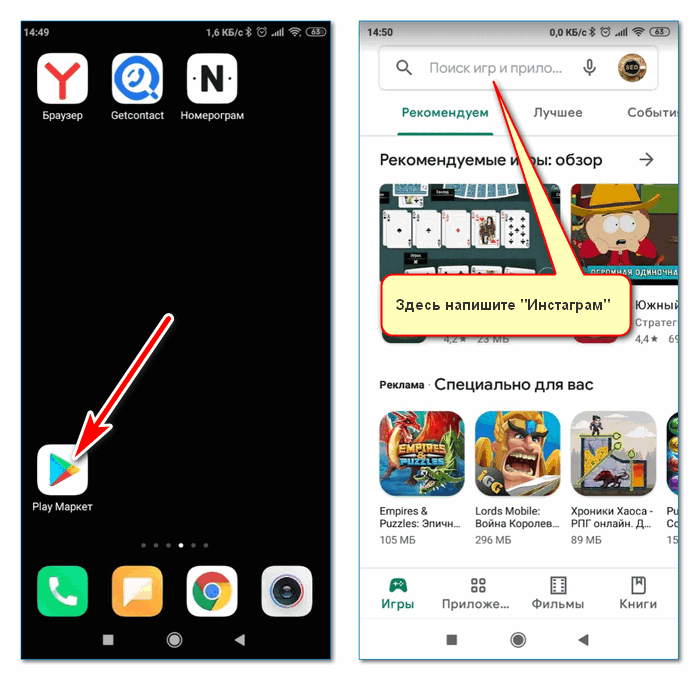
- Откроется страничка с описанием сервиса.
- Справа от иконки появится кнопка «Обновить», тапните по ней.
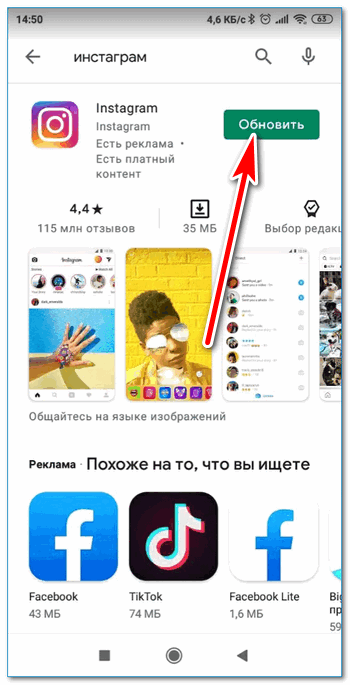
Новая версия скачается и установится автоматически. Инструкция подойдет и для смартфонов с iOS. Для поиска обновленного Инстаграма войдите в меню, напишите название сервиса. После перехода на страничку с описанием тапните по клавише загрузки.
Если клавиши для загрузки новой сборки нет – используется последняя версия фотосети. В этом случае ничего делать не нужно.
Внимание. Во время скачивания и установки новой версии не выключайте смартфон и не отключайте его от сети. Для экономии пакетов с интернетом подключитесь к Wi-Fi заранее.
Способ 2: через меню профиля Google
Поискать новую версию Инсты можно и через меню профиля Google. Поиск осуществляется в реальном времени и для всех установленных приложений одновременно.
Пошаговая инструкция, как найти обновление для Инстаграма на телефоне:
- Откройте Play Маркет.
- Нажмите на иконку профиля, она находится справа.
- Тапните по «Мои приложения и игры».
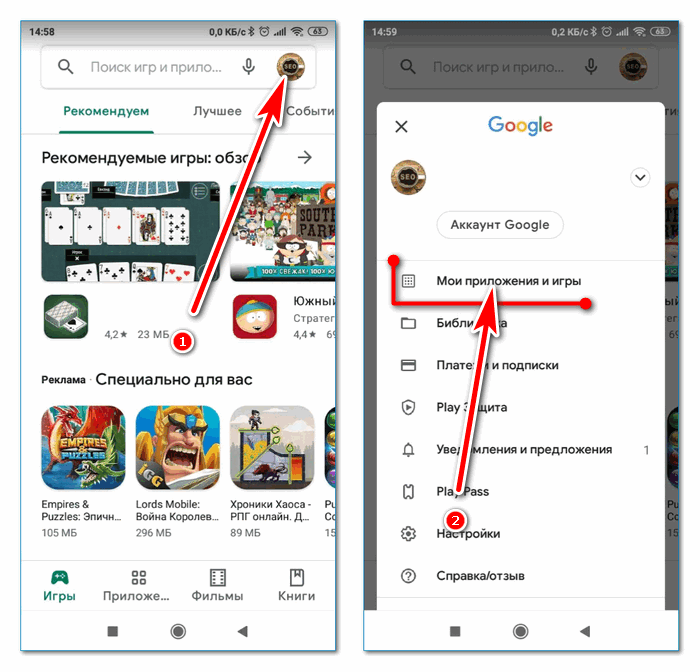
- Запустится проверка, в списке найдите Instagram, тапните по «Обновить».
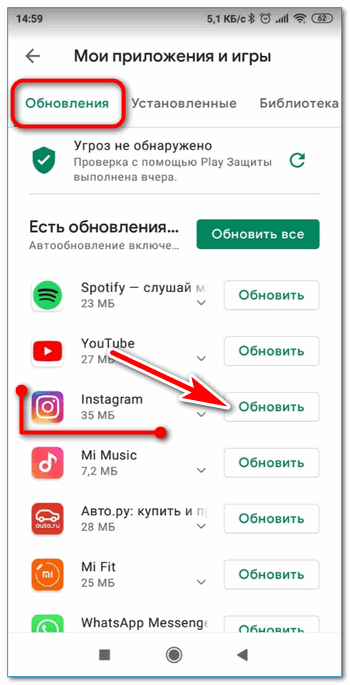
- Если в списке Инсты не оказалось – используется последняя версия.
Совет. С помощью этого меню можно скачать обновления для всех установленных приложений. Для выполнения операции нажмите на клавишу «Обновить все». Если в смартфоне установлено много сервисов, предварительно подключитесь к сети Wi-Fi. Так можно сэкономить купленные пакеты с мегабайтами и ускорить процесс загрузки.
Способ 3: переустановка Instagram
Еще один способ, как скачать последнее обновление для Instagram – переустановка. Этот вариант стоит выбирать только в том случае, если не получается получить новую версию через магазин или во время ее загрузки появляется ошибка.
Перед удалением не нужно ничего сохранять, настройки профиля и все публикации останутся без изменений. В новом Инстаграме придется заново поменять тему оформления и настроить уведомления.
Инструкция, как переустановить Инстаграм:
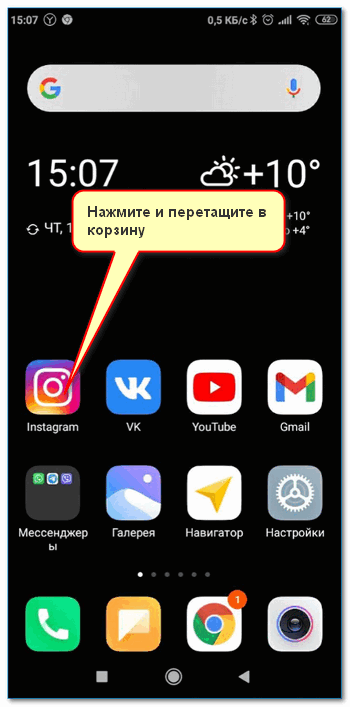
- Найдите иконку фотосети на рабочем столе, нажимайте на нее до появления корзины или крестика.
- Перетяните значок в область удаления и подтвердите действие.
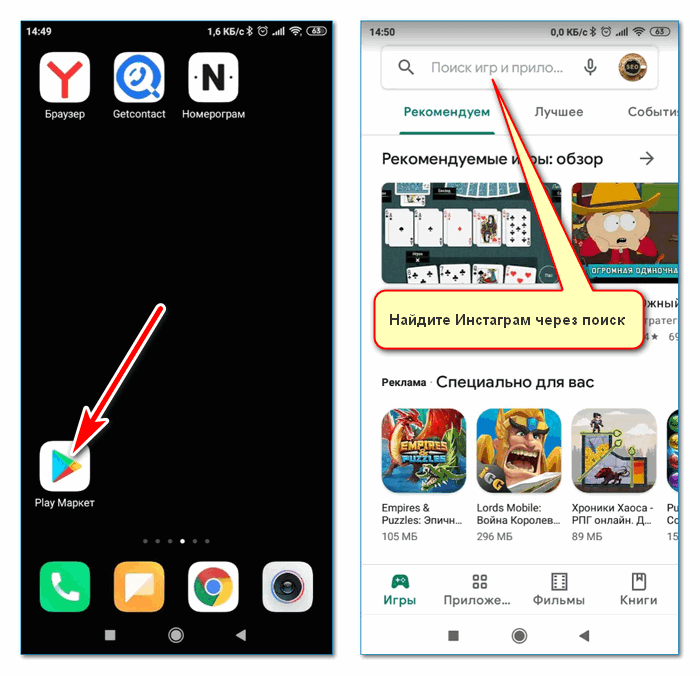
- Откройте магазин, напишите поисковой запрос.
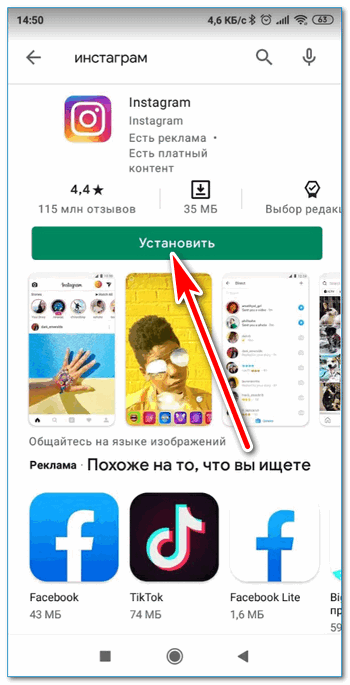
- В результатах поиска нажмите на Instagram, на страничке с описанием тапните по «Установить».
После завершения операции можно запускать Инсту и входить в свой профиль. Такой способ сработает и на Айфоне. В официальных магазинах всегда опубликована последняя версия Instagram, которая работает на русском языке.
Совет. Перед скачиванием новой версии Инсты, перезагрузите телефон.
Как включить автообновление
Чтобы не отслеживать появление новых версий Instagram самостоятельно, можно активировать автоматический поиск обновлений. Это делается через меню магазина Play Маркет:
- Откройте Play Market.
- Нажмите на аватарку справа, выберите пункт «Настройки».
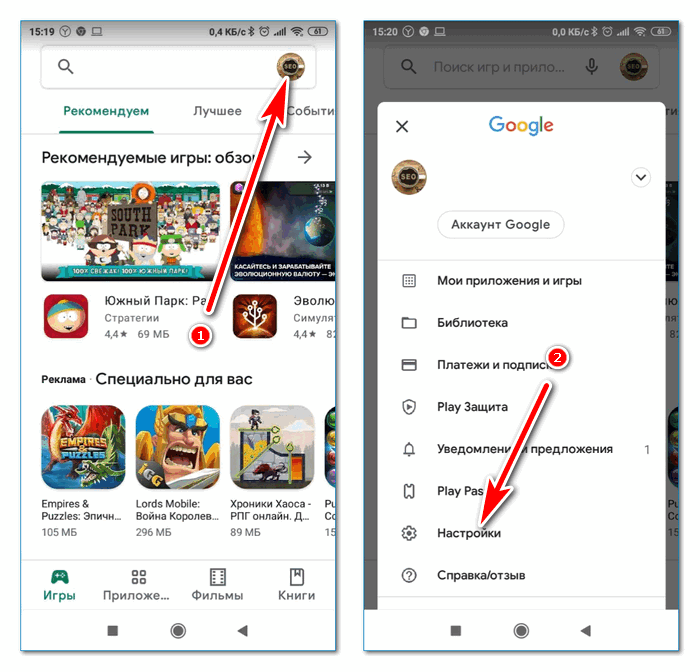
- Перейдите в меню «Общие».
- Нажмите на «Автообновление приложений».
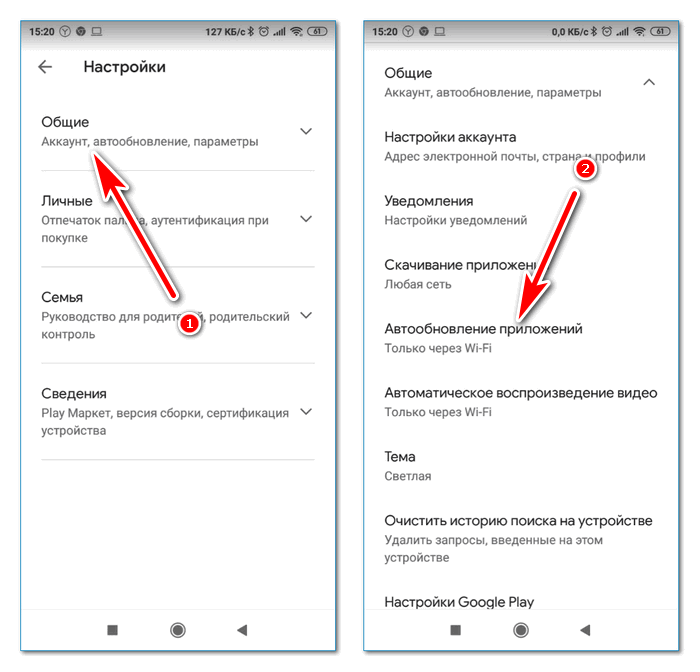
- Выберите подходящий вариант сети.
- Подтвердите действие.
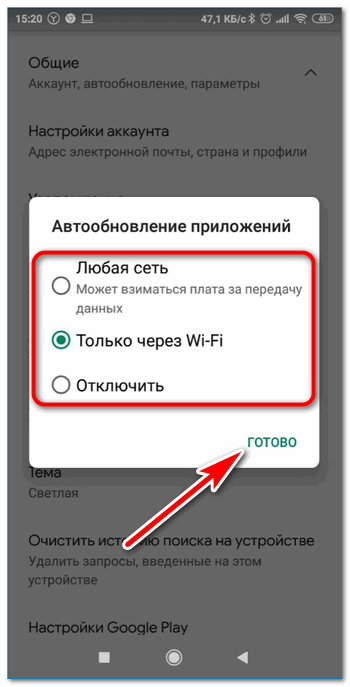
Теперь смартфон будет искать новую версию самостоятельно. Вмешательство абонента не потребуется и для установки.
Совет. Включить автообновления можно и на Айфоне. Для этого откройте настройки, перейдите в раздел App Store. Активируйте пункт «Приложения» с помощью переключателя.
Какой способ выбрать
Скачать обновление для Instagram можно бесплатно. Обычно все файлы загружаются и устанавливаются автоматически. Если этого не произошло, можно самостоятельно перейти в магазин и найти новую версию.
Какой способ поиска обновлений выбрать? Используйте официальный магазин или специальный раздел профиля Google. Переустановка требуется только в крайнем случае, если сервис стал работать нестабильно или появляется ошибка при загрузке обновленной версии.
Рекомендуется активировать автообновления через меню смартфона. В этом случае участие пользователя не потребуется, а в памяти будет установлена последняя версия Instagram.