Recording
And on Mac that means fully Quitting them not just closing them, as otherwise Mac will leave them open consuming computer resources.
Contents
- Setting up
- Recording on the same track
- Recording a new track
- Continuing recording in a new track
- Recording a region in a new track
- Recording for a specific length of time
- Maximum recording length
- Punch and Roll recording (for correcting errors)
- Arming Audacity for recording
- Dropouts (small skips) in your recording
Setting up

- Connect your input source to your computer and verify that you are getting sound into your computer using your computer’s sound input control panel or the custom mixer application that came with your particular audio interface.
- Tell Audacity which source you have selected to record from, use the Audio Setup Toolbar or Audio Settings Preferences.
- Set the recording level using the input slider on the Recording Meter while watching the indications in the meter. Try to aim for a maximum peak of around minus 6 dB (or 0.5 if you have your meters set to linear rather than dB).
| Enlarging the Recording Meter Meter Toolbar by clicking and dragging the resizer on the right edge of the toolbar helps with this task. See Customizing Toolbar Layout for more details. |
To listen to what you are recording you have two options.
- If you computer’s sound control panel supports sending the audio input to the computer’s audio output then make this setting there.
- If that is not possible, click on Transport > Transport Options >Enable audible input monitoring so that it is checked.
Alternatively, if you are using an external audio interface or mixer you may be able to monitor the signal directly from that device.
For further information on setting up see: Audacity Setup and Configuration.
Detailed step-by-step instructions for setting up for recording are provided in the Your First Recording and the Copying tapes, LPs or MiniDiscs tutorials.
| As soon as you have made a recording it is strongly recommended to use File > Export Audio to export it immediately to WAV or AIFF (ideally to an external drive) as a safety copy before you start editing the project. |
Recording on the same track
This append recording is the default recording behavior in Audacity.
When you click the Record button on Transport Toolbar (or use the shortcut R ) Audacity will record at the end of the currently selected, or only, track, or will create a new track if you currently have no tracks.
This requires that the number of recording channels (mono or stereo) matches the selected track. In other cases, it appends the first track (or adjacent tracks) that support the number of channels being recorded.
When recording like this, at the end of an existing recording, Audacity will place a Clip line at the junction between the two recordings (as in the image below) to aid you in separating them later if required. You can remove the clip line, if not required, simply by clicking on it joining the two clips.
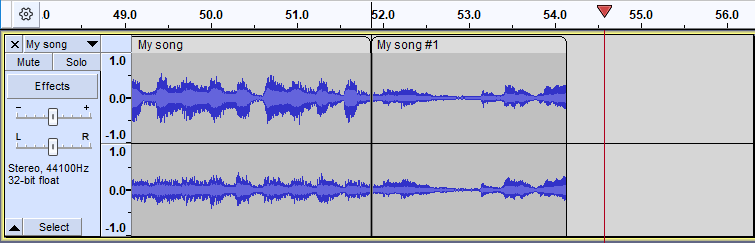
Stereo track with appended recording showing a Split line at the end of the previous recording, here shown at 51.9 seconds
If you have your cursor positioned beyond the end of the existing track and then press Record, Audacity will start the recording from that cursor position and back-fill to the end of the existing audio with silence.
To continue recording click which releases the Pause button, or press P .
Beats and Measures
If you have changed your Timeline to be in Beats and Measures rather than time then the empty track background will add musical gridlines to aid your recording.
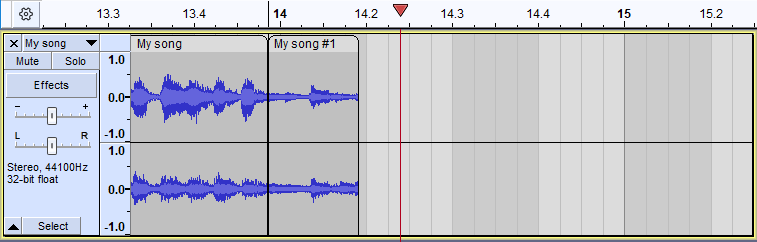
Recording stereo into mono, or mono into stereo
You cannot append record a mono recording to a stereo track. If you try to do this Audacity will create a new mono track for you and the recording will be a pseudo appended recording, with the new mono audio start time being the end of the stereo audio (or the cursor position if that is set beyond the end of the stereo audio).
Similarly you cannot append record a stereo track into a mono track. Audacity will similarly create a new stereo track for the recording. However, if you have two mono tracks and try to append record in stereo, Audacity will place one stereo channel in each mono channel. If you have many mono tracks, you can select two of them and record the left channel in the first and the right channel into the second.
Recording a new track
If you hold the Shift button down the Record button in Transport Toolbar will temporarily change to . Then clicking on this modified Record button, or using the shortcut Shift + R will cause Audacity to create a new track and begin recording on that track from the current cursor position (or from the left edge of a region on the Timeline).
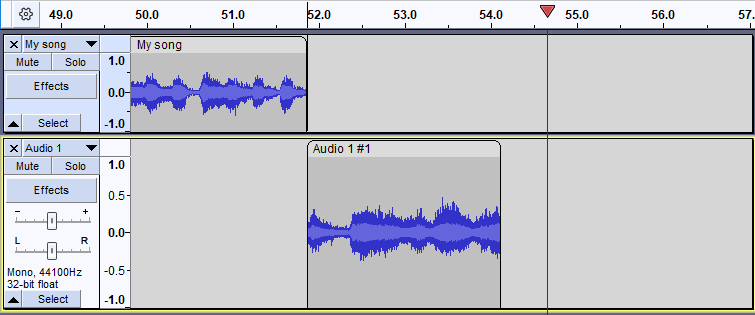
Mono track with new track being recording on a new tack below starting at the end of the previous recording (as that is where the cursor was left)
There is no need to create a new track before starting to record. If you want recording to start from the beginning of the project, click the «Skip to Start» button on Transport Toolbar or press the Home shortcut. Press the Stop button (or use its shortcut Space ) to Stop the recording.
Continuing recording in a new track
Instead of stopping the recording with the Stop button or Space , you can stop the recording with the Play / Stop and Set Cursor shortcut X . When you record again using the Shift key modifier to get the record below, recording will start in a new track at the end-position of the track above.
Recording a region in a new track
If there is no Timeline region or selection, Audacity records until you stop the recording.
To record only the Timeline region in a new track, select the region in any of the existing tracks or the Timeline — see Recording for a specific time below. There is no need for the track containing the region to be selected.
Recording for a specific length of time
- Drag-select a region in an existing audio track — or choose the time range to be recorded in Selection Toolbar.
- Then hold down Shift press the Record New Track button (or use the shortcut Shift + R ) to record in a new track for the duration of the selection you made.
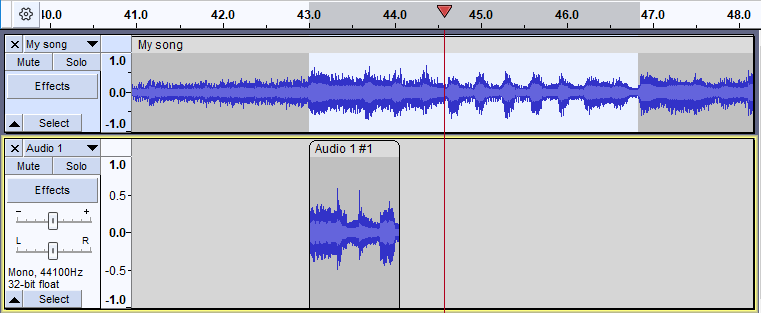 Mono recording on a new track below for a specific length of time
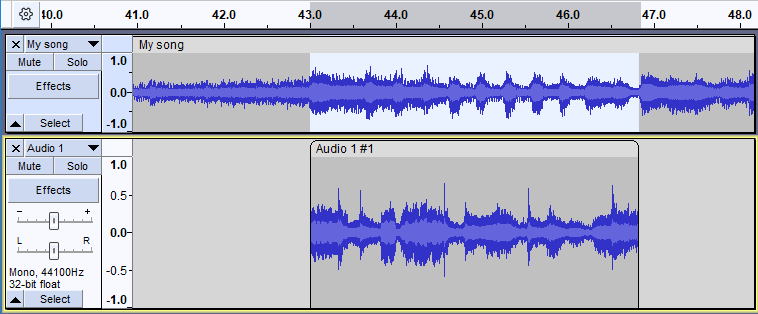 Recording for a specific length of time completed
If there is a selection that is entirely beyond the end of all selected tracks, then the recording will start at the beginning of the selection and stop at the end of the selection.
If you use the ordinary Record then the recording will append record to the end of the track and ignore the selection. Or if you have an empty project and use the Selection Toolbar to make a selection then, with plain Record, Audacity will create a new track starting at the selection start time but it will carry on past the end of the selection until you Stop it.
Maximum recording length
Audacity does not restrict the maximum recording length beyond the practical limitation that recording takes space on your drive so you can only record while the drive still has space available.
When you start to record, Audacity shows a «Disk space remains for recording» message in the Status Bar at the bottom of the Audacity window giving the current recording time available.
With default Audacity settings, stereo recording takes 1.2 GB of space per hour.
After recording you will still need space to export the recording as an audio file for your computer. Editing the recording before export takes extra space. Each edit of a region requires as much extra disk space as was required to originally record that section.
To get more recording time:
- Delete your old files and folders (especially your old Audacity Project files when you have finished with them)
- Select an alternative drive that has more space in the Directories Preferences (but do not record to an external USB or FireWire disk because recording needs disk access to be as fast as possible)
- Record in mono instead of stereo (settable at «Recording Channels» in Device Toolbar or in Audio Settings Preferences)
- Set the «Default Sample Format» in Audio Settings Preferences to 16-bit instead of 32-bit (this is a good choice for a «quick recording» which you export at once without editing).
See Recording length for more details.
Punch and Roll recording
- This enables you to to correct errors easily during the course of a recording session.
- You can stop, back up over a mistake, and continue recording, resulting in one track that eliminates the errors and is properly timed, without the use of cutting, pasting, and clip-moving commands, or mixing of multiple tracks.
- You can do rough editing as you go, with minimal interruption of your performance (saving you the trouble and extra work of having to come back later and make the edits).
For details please see Punch and Roll Record
Arming Audacity for recording
Arming Audacity simply means that you are preparing it for recording, readying it without the recording actually starting.
To arm Audacity:
- Click the Pause button or its shortcut P
- Click the Record button or use the shortcut R
Audacity is now armed and ready to record. Note that monitoring in the Recording Meter will have become active, monitoring your input signal:

Adjust the recording volume by clicking and dragging on the slider in the Recording meter. You want the meter to get close to the right-hand edge without hitting it during the loudest parts ( minus6 dB is a good target).
Once you are ready to start recording simply click the Pause button again, or its shortcut P (or the Record button or its shortcut R ) and recording will commence immediately.
Dropouts (small skips) in your recording
Audacity now has dropout detection which is enabled by default. This is controlled from a setting in Recording Preferences called «Detect dropouts«.
Dropouts may be caused by a disk drive that cannot keep up with the recording. This can happen, for example, with a slow USB or network drive, or if antivirus software is slowing writing to disk, or if other activity on the computer is slowing the computer down.
You may have been experiencing dropouts and not noticing, they are not discernible while recording only on playback. So Audacity could now appear much worse than previous releases, when in actual fact Audacity is just alerting you to a problem that you previously would not have been aware of — or might have put down to a bad microphone or poor recording technique.
When this setting is «on» (default setting) Audacity will detect dropouts (brief gaps in the recording) and will insert zeroes into the recording to keep the other good parts synchronized.
When recording stops, a message box alerts the user and a label track, called «Dropouts», is added showing the lost parts, labeled with consecutive numbers. This will be an additional new label track if you already have a label track or tracks.
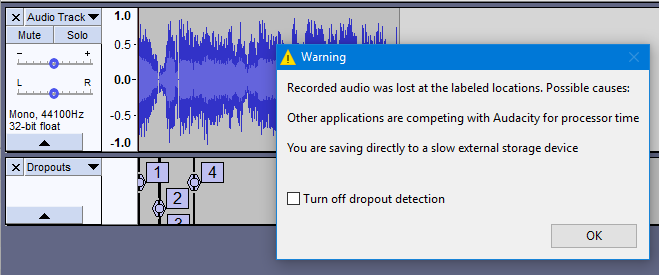
For information on how to prevent dropouts please see this FAQ How can I record without small skips (dropouts) or duplications?.
Как использовать Audacity: запись и воспроизведение (ч.1)
Audacity достаточно мощный аудиоредактор с открытым исходным кодом. Его функционал поражает, для бесплатной программы возможности очень даже серьезные. Но да ладно, сегодня мы разберемся в вопросе использования этого замечательного приложения.
Запись
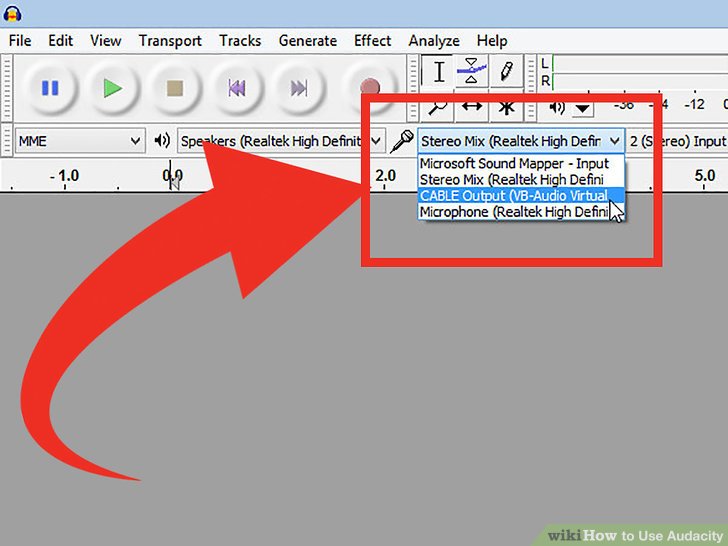
1. Подключите устройство
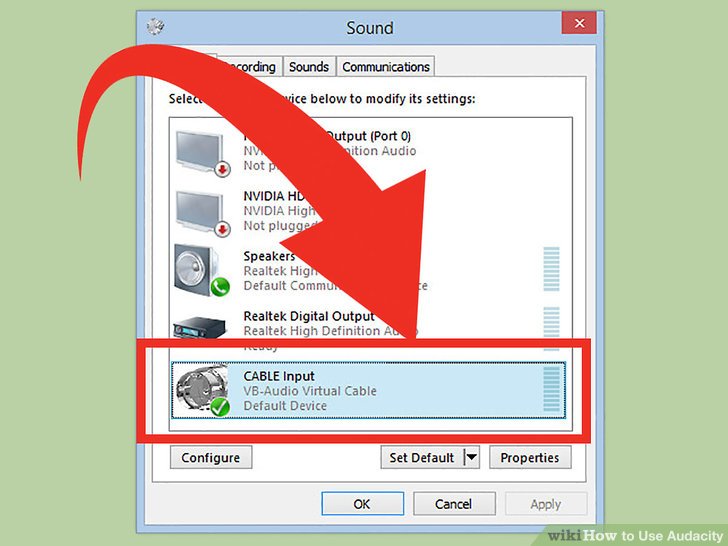
В появившемся окне выберете подходящее устройство, после чего настройте его в соотвествии со своими потребностями — вход аудио должен быть реализован через Audacity. Будьте предельно внимательны на данном этапе, возможно ваша звуковая карта или устройство потребуют дополнительных действий с вашей стороны. Сделайте все так, как показано на картинке:
2. Подтвердите подключение
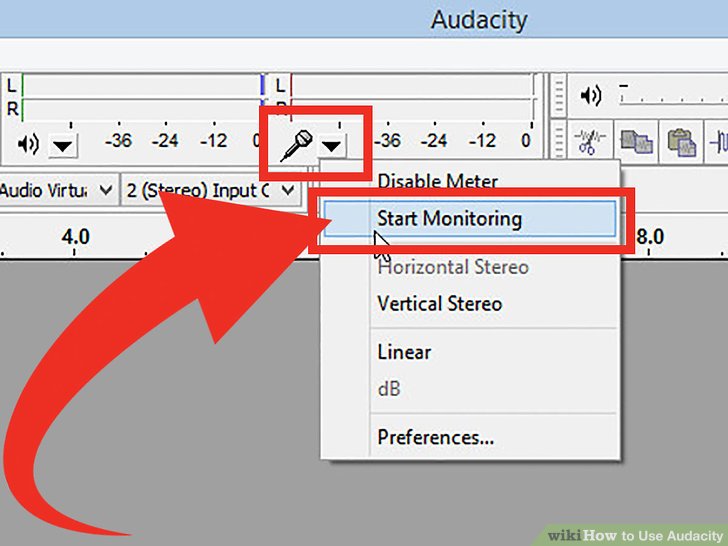
Убедитесь в том, что все ваши настройки были реализованы правильно. Приложение должно использовать правильное устройство для чтения и записи аудио. Как только вы убедитесь в их правильности — подтвердите свои намерения. После этого вы увидите, что приложение начинает взаимодействовать с устройством для записи звука. Уровень можно будет видеть в окне программы (см. рисунок).
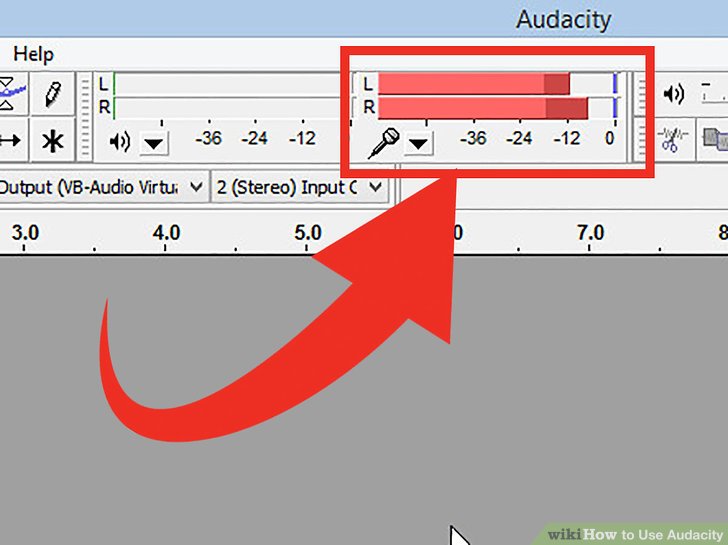
3. Начните запись
Когда устройства и приложение будут настроены, вы можете начать запись с микрофона с помощью соответствующей кнопки. Стоит упомянуть, что при прослушивании записанного файла, в начале может быть тишина. Ее можно будет вырезать на этапе сведения/монтажа.
Также, с помощью настроек, вы можете включить функцию автоматической записи при определенном уровне шума (запись будет запускаться сама, если микрофон получит шум определенной громкости). Чтобы сделать это перейдите в «Свойства» и включите соответствующую функцию, как показано на картинке.
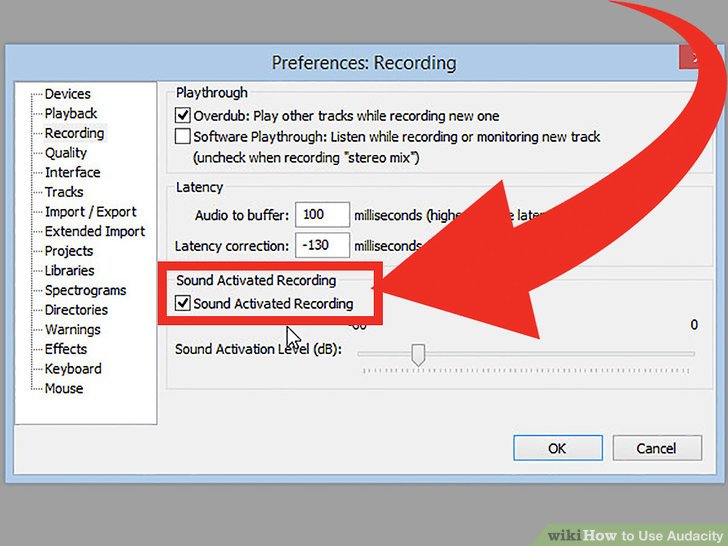
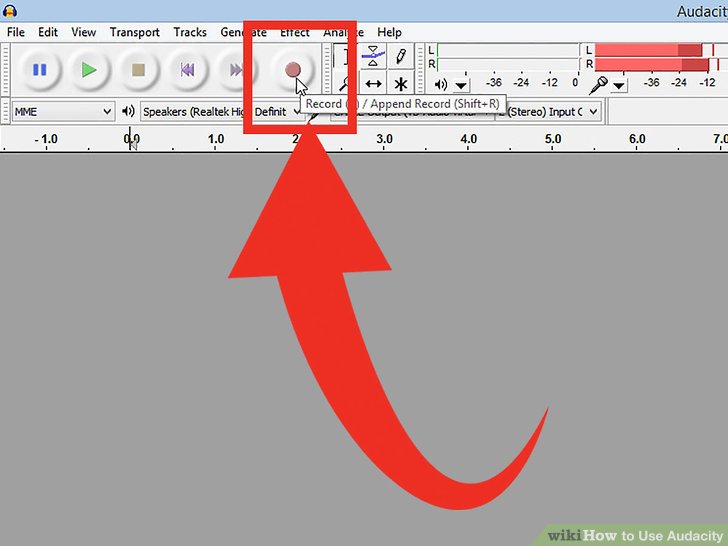
4. Начните запись
Момент истины начал. Теперь вам остается нажать на красную кнопку, после чего начнется запись вашего шедевра. Уровень шума вы сможете увидеть прямо в приложении. Будьте внимательны, если заместо волн вы видите простую линию — это значит, что вы неправильно настроили свое записывающее устройство.
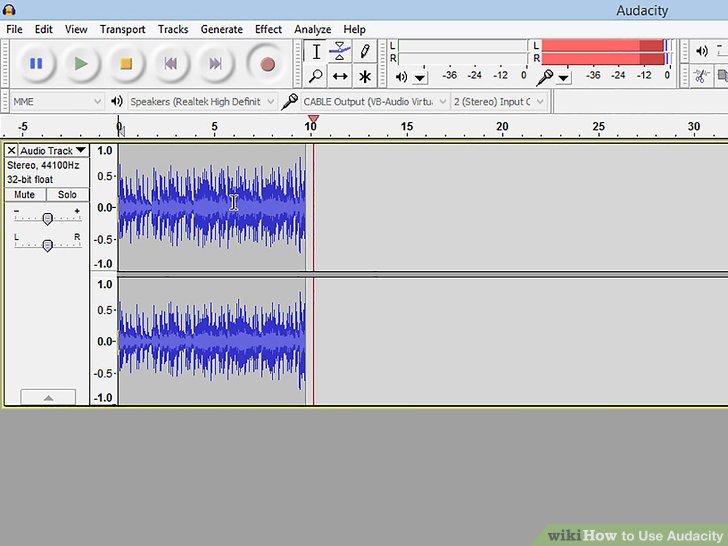
5. Остановите запись
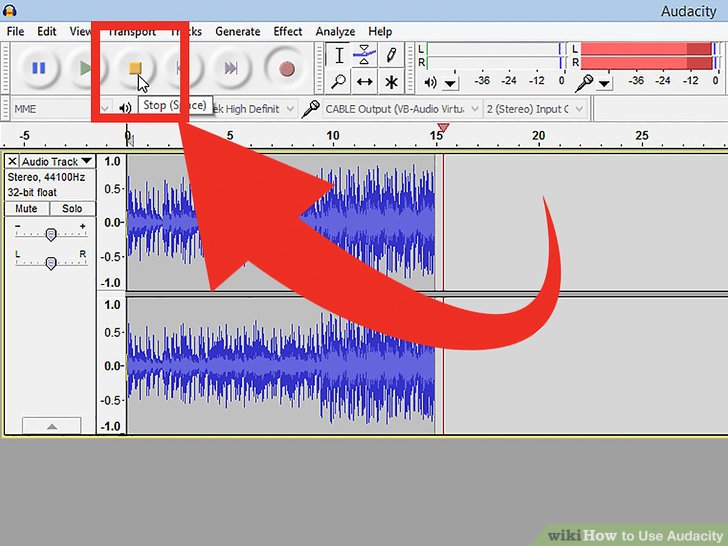
Как только вы закончите запись — сразу нажмите желтую квадратную кнопку для подтверждения этого. Кстати говоря, если вы выбрали автоматический метод записи она будет также автоматически останавливаться, как только звук опуститься ниже заданного уровня шума.
6. Установите дату и время записи
Теперь необходимо установить дату и время для записанного файла. Для этого нужно перейти в окно установки даты и времени. Следуйте указаниям на картинках.
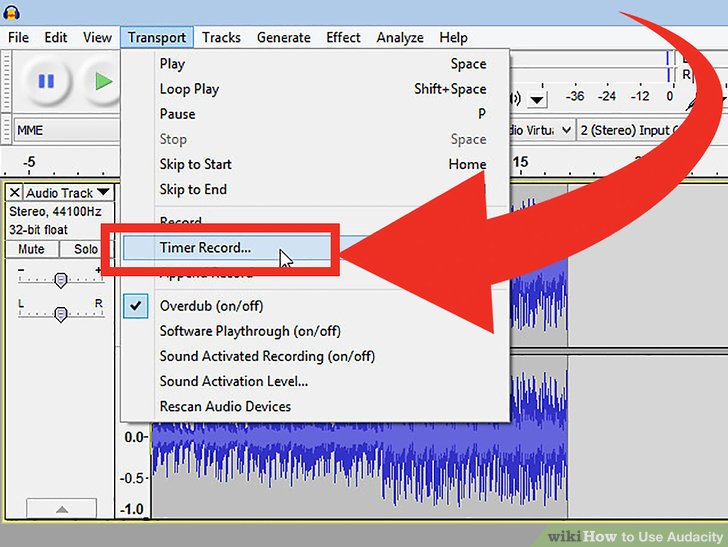
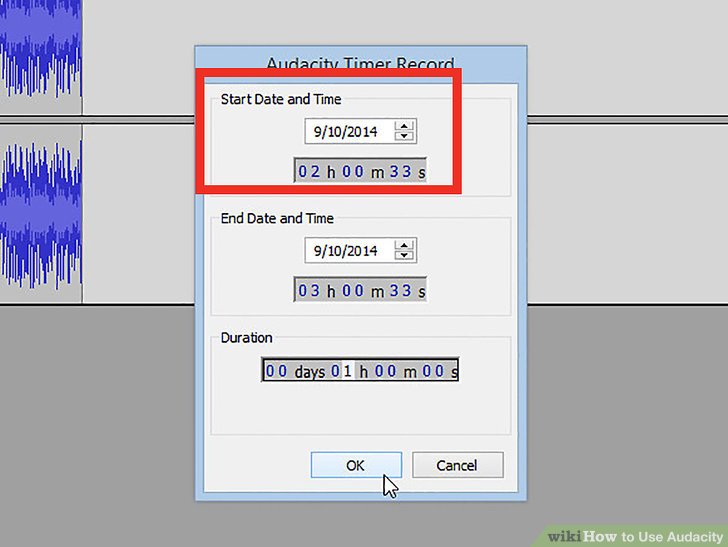
7. Расширьте/редактируйте запись
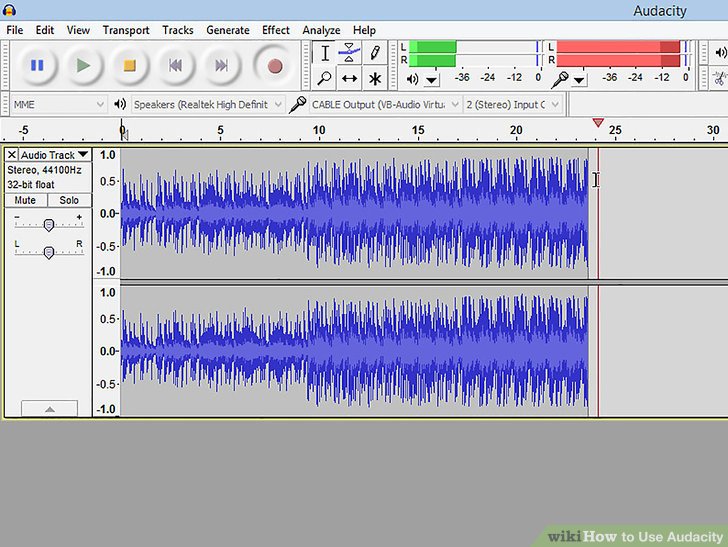
Вы можете расширять и редактировать аудиодорожку с помощью сочетания клавиш (Shift+R). Запись будет добавляться в конец дорожки, после чего вы сможете дополнительно поработать над сведением.
Воспроизведение
1. Прослушайте свою запись
Теперь самое время прослушать все то, что вы там назаписывали. Для этого необходимо нажать кнопку Play (с зеленым треугольником), после чего вы, наконец, познаете дзен от своего шедевра.
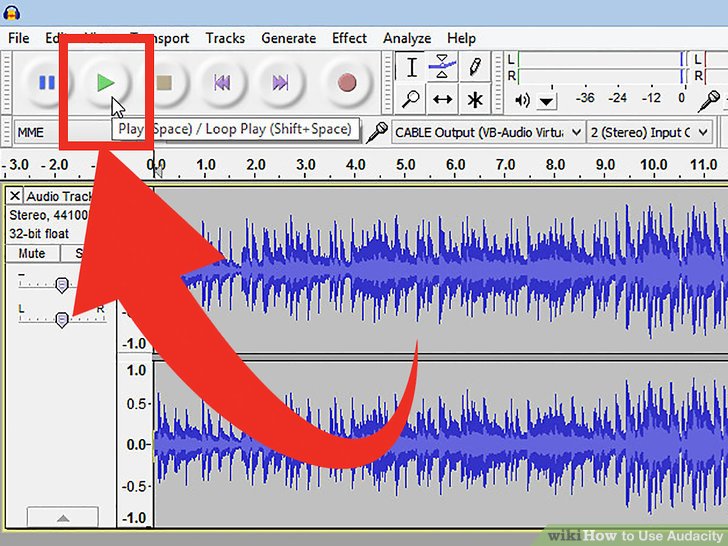
Запись будет проиграна от начала и до конца. Вы можете принудительно остановить воспроизведение с помощью клавиши «пробел» или с помощью двух первых кнопок «Пауза и Стоп».
2. Выберите скорость воспроизведения
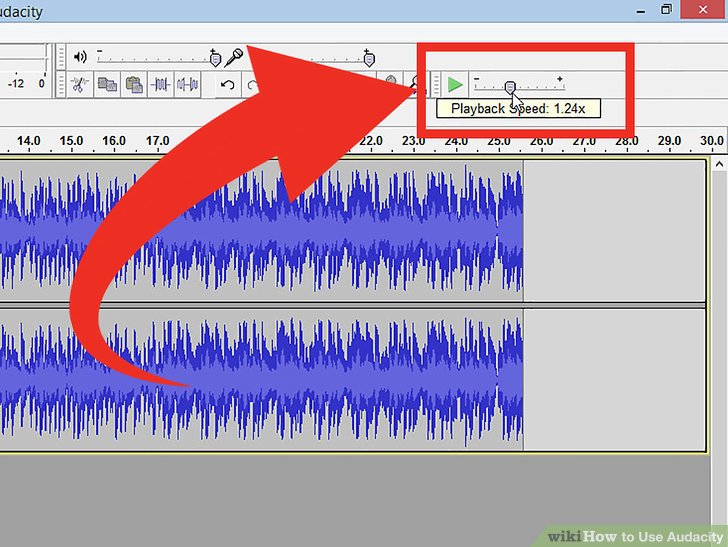
С помощью этого ползунка вы сможете увеличить или наоборот замедлить скорость воспроизведения записи.
3. Выберите внешний вид волны
Тут, помимо всего прочего, можно изменять и внешний вид звуковых волн, отображаемых в приложении. Сделать это можно в настройках, и вот как будут выглядеть различные варианты:
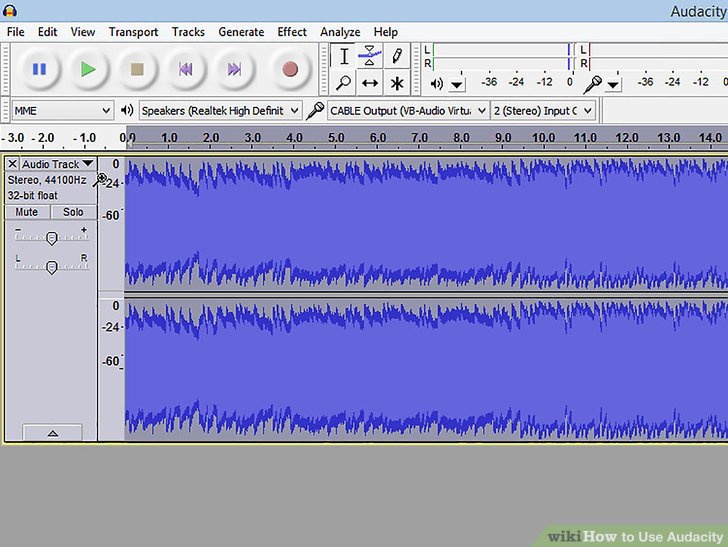
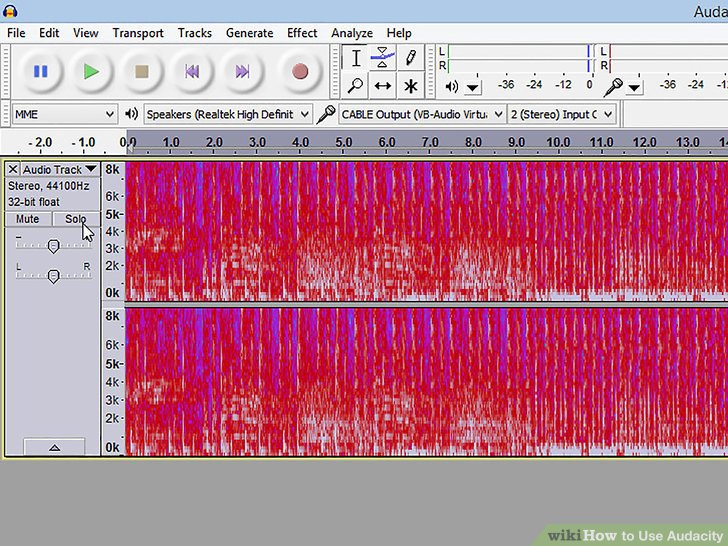
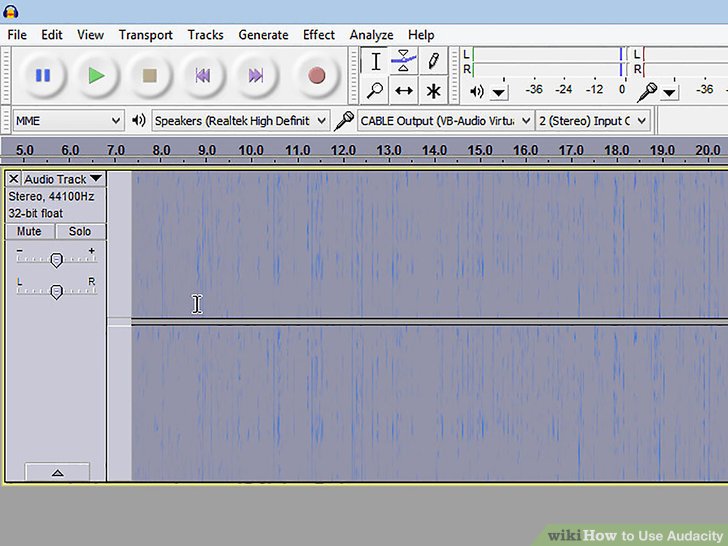
4. Сольные записи
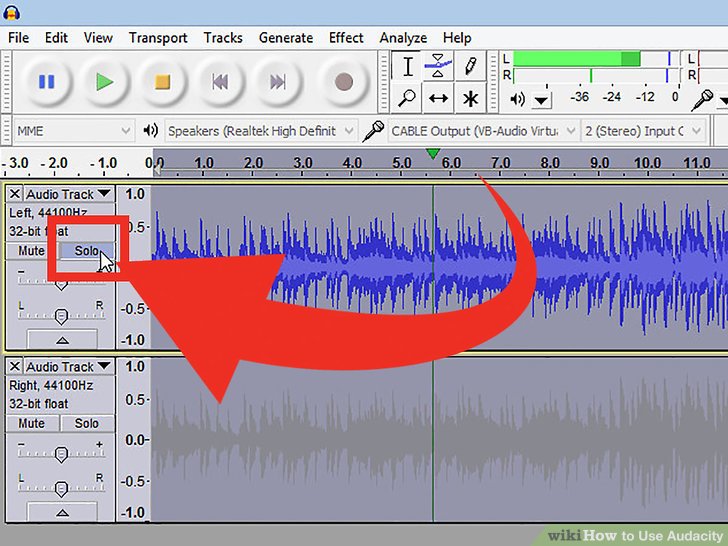
Если у вас несколько дорожек (записанный голос и музыка, например), то для того, чтобы услышать только одну из них — используйте вариант «Соло», как это показано на картинке.
5. Отключение дорожек
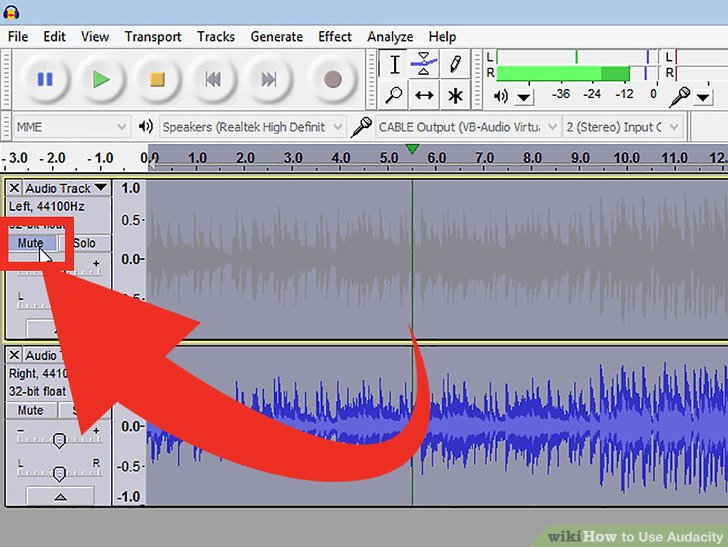
Если у вас несколько звуковых дорожек, вы можете отключить их, или наоборот включить с помощью инструмента Mute (см. рисунок).
6. Установка уровней
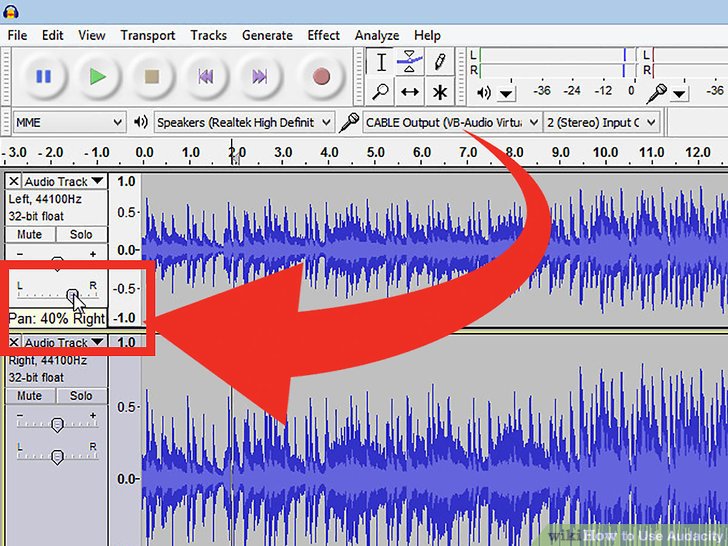
С помощью этого ползунка вы сможете отправить звук в левую или правую сторону, а также установливать уровни относительно этих сторон (левый наушник/колонка и правый наушник/колонка).
Audacity или как записать голос для видео. Мои настройки программы
Речь пойдет о бесплатной программа Audacity, при помощи которой я записываю звук для видео.
Скачать последнюю версию можно с официального сайта audacityteam.org
Много разглагольствовать не буду почему именно эта программа и чем она лучше десятков других. Меня она устраивает полностью, есть все необходимое даже для полупрофи, не говоря о моих потребностях.
Сейчас модуль экспорта в mp3 уже встроен и поэтому не нужно ставить дополнительные плагины.
Многое зависит какой у вас микрофон и звуковая карта.
Для начала попробуйте на моих настройках, а затем уже экспериментируйте.
Обработка звука
Некоторые названия пунктов на русском могут отличаться. Все дело в локализации и версии программы.
Вы записали голос и теперь надо обработать, чтобы на видео звучал хорошо. Т.е. на выходе мы должны получить максимально четкий голос, ровный и без срываний на крик. А так же уберем «эээ, нууу, эт самое» и придыхание.
Практически все эффекты применяются ко всей дорожке, чтобы запись была равномерной. Если что в статье указано когда к части дорожки.
CTRL+A — выделить все.
Шаг 1. Эффекты — Усиление
В зависимости на какой громкости записи у вас микрофон, возможно понадобится дважды использовать этот эффект (не подряд!).
Первый раз настройки не трогаю. Просто выделил всю дорожку и применил как предлагает программа.

Увеличить. Усиление
Данный эффект сделает звук громче, но при этом верхние пики не будут создавать неприятный шум/гул если вы в какой-то момент записи стали говорить громче. Т.е. программа сама высчитает пик.
Шаг 2. Эффекты — Компрессор
Продолжаем выравнивать звук. Настройки тоже по умолчанию.

Увеличить. Компрессор
Шаг 3. Эффекты — Подавления шума
Эффект применяется один раз, но открывать его надо будет дважды.
Его суть: убрать посторонние шумы из записи. Например гул вентилятора ноутбука или шум за окном.
Первый раз. Выделяем на треке какой-нибудь участок где вы не говорили и открываем «Эффекты — Подавления шума».

Увеличить. Получение профиля шума
Таким образом мы получили шум и его будем удалять.
Второй раз. Теперь выделяем всю дорожку (CTRL+A) и снова «Эффекты — Подавления шума».

Увеличить. Удаляем шум
Теперь уже применяем эффект по кнопке ОК. Посмотрите какие у меня настройки этого эффекта.
Шаг 4. Эффекты — Ограничитель
Он же «Лимитер» в зависимости от версии программы.

Увеличить. Ограничитель
Обратите внимание на настройки.
Шаг 5. Эффекты — Нормализация
Смотрим на настройки.

Увеличить. Нормализация
На этом можно закончить. Но у меня микрофон настроен на низкую чувствительность, т.к. пишу в помещении с малым количеством мебели, что создает дополнительное эхо. Те же ковры, шкаф, диван и прочее поглощают эхо.
Шаг 6. Эффекты — Усиление
Я дополнительно второй раз в конце я применяю эффект усиления.
Экспорт
Наша дорожка готова по части эффектов и ее уже можно экспортировать в какой-нибудь звуковой файл, чтобы использовать в видеоредакторе.

Увеличить. Экспорт
Убираем посторонние звуки из вашего горла
Здесь не только слова-паразиты, но и придыхание, а так же цокание. Еще что-то?
У меня всегда заранее записан сценарий озвучки. Поэтому после обработки всеми эффектами я нарезаю проект в Audacity на части, чтобы дальше с ними работать.
Выделил нужный кусок, нажал CTRL+X (вырезал с общей дорожки), дальше CTRL+N (создал новый проект) и CTRL+V (вставил вырезанное ранее).
Теперь можно работать, а именно убирать вздох и прочее.
Зажимаем CTRL и колесом мыши вверх. Дорожка увеличилась, чтобы видеть мелкие звуки на ней.
Теперь включаем прослушку, в нужном моменте нажимаем паузу и выделяем свое придыхание или другой звук. Можно просто его удалить (DEL), а можно на это место поставить тишину.

Увеличить. Тишина
Вот такая замечательная кнопка. Она же в меню:

Увеличить. Тишина в Меню
А теперь можно убрать пустое пространство, чтобы сократить паузу между словами. Выделили и удалили (DEL).
Это все, что касается настроек. Дальше некоторые рекомендации.
Рекомендации
Исходя из опыта.
Моно
Запись голоса делаю в режиме «Моно» (1 канал). У нас не песня, чтобы было стерео. Кто будет смотреть видео — должен отчетливо слышать что я говорю.

Дальше уже в видеоредакторе будет стерео звук на выходе. Но наш голос будет звучать ровно при этом.
Тишина
Чуть ранее о ней рассказывал.
Используйте тишину на любом участке, где вы не говорили. Это на дорожке у вас вроде бы все ровно. Но когда вас будут слушать на хороших колонках или в наушниках — то будут слышать посторонние шумы.
Поэтому: увидели пустое пространство > применили Тишину > дальше уже сократили пространство до нужного размера.
Щелчки мыши
Если вы надиктовываете и одновременно снимаете видео со своего экрана, то будут слышны щелчки мыши. Чтобы их удалить можно использовать специальный Эффект в соответствующем разделе.
Окно
Не надиктовывайте сидя прямо перед окном или голой стеной. Звук от них будет отражаться вам назад в микрофон и получите на выходе сильное эхо.
Суфлер
Если опыта диктора нет, то настоятельно рекомендую использовать суфлера. Есть онлайн версии, есть для мобильников. Бесплатные, платные и условно бесплатные. В общем, каждый найдет что устроит.
Суфлер позволит контролировать скорость речи, чтобы вы не сбивались на галоп и не тормозили.
Вода
Перед записью сделайте пару глотков. Но вода должна быть комнатной температуры. Никаких газировок или горячих чаев. Опять же, в сети есть рекомендации.
Через каждые пару минут я делаю маленький глоток, чтобы смочить горло. Попробуйте сами и увидите как меняется голос.
Техника
У меня ноут новый, потянет любую современную игру на максималке, но все-равно звуковая карта у него не айс.
Это вы почувствуете, когда купите хороший микрофон с фантомным питанием, но качество записи останется на прежнем уровне как с обычным микрофоном за 300 рублей.
Выход очень простой: купить внешнюю звуковую карту.
Но только не эти китайские за пару баксов. Это ни о чем. Будет еще хуже.
Я себе купил в ближайшем магазине внешнюю USB звуковую фирмы Creative, в пересчете примерно 35$, и услышал звуки которые раньше просто не воспроизводились, а запись стала ровной и без «бульканий».
Про микрофон я уже сказал: берите с фантомным питанием. Чуть дороже, но сэкономит время и нервы. Я брал на алике набором «микрофон + питание + крепление на стол/полку + поп-фильтр + кабели».


Привет. Я автор этого блога и ридера вебмастеров/SEO-специалистов WMSN.ru Можешь оставить свой вопрос в комментариях к статье или предложить идею для новой статьи. Не стесняйся.
Запись звука с микрофона в Audacity

Запись звука с микрофона – процесс не настолько сложный как может показаться на первый взгляд. Вполне реально в домашних условиях с помощью компьютера записывать голос в MP3 или в любом другом формате.
В этой статье речь пойдет о записи звука с микрофона с помощью бесплатного аудиоредектора Audacity.
Хочу сразу отметить, что эти знания будут полезны больше для создания аудиокниг или подкастов, нежели для профессиональной записи вокала. Хотя возможен и такой вариант. Но я, всё таки, рекомендую пользоваться для этой цели более функциональными программами, такими как Adobe Audition.
Запись звука с микрофона в Audacity происходит следующим образом.

Для начала необходимо подключить микрофон к вашей аудиокарте. Есть несколько вариантов подключения в зависимости от звуковой карты и микрофона, но это уже тема отдельной статьи. В самом простом и дешевом варианте миниджек микрофона подключается в гнездо звуковой карты MIC IN (обычно розового цвета).
Далее, запускаем программу.
Перед записью рекомендую настроить Audacity. Для этого заходим в меню Правка / Настроить… или нажимаем комбинацию Ctrl+P.

Откроется окно с настройками программы. На что обратить внимание?
Во-первых на вкладке Audio I / O выберите устройство воспроизведения и записи и определитесь с режимом записи (моно или стерео).

Во-вторых настройте качество записи. Чем выше качество, тем больше нагрузка на процессор и оперативную память. Для записи подкаста оптимальным вариантом, на мой взгляд, будет частота дискретизации 44100 Гц и размер сэмпла 16 бит.

Можете так же обратить внимание на настройки экспорта и вкладку Интерфейс, где можно настроить минимальный диапазон отображения волновой формы в Децибелах. Я рекомендую поставить галочку напротив параметра -120 дБ (предел слышимости человеческого уха).


Перейдём непосредственно к процессу записи звука с микрофона.
Под главным меню программы Audacity располагается контрольная панель, на которой имеются клавиши: Приостановить , Воспроизвести , Остановить , Перейти к началу дорожки , Перейти к концу дорожки и Записать .

Нажимая на клавишу Записать мы активизируем процесс записи. После этого всё, что мы скажем в микрофон будет записано в программу. Записанный звук будет отображаться в виде спектрограммы на аудиодорожке Audacity. Слева от спектрограммы можно отрегулировать громкость записи и панораму. Таким не хитрым образом мы можем записать несколько дорожек и прослушать их вместе. С помощью клавиши Соло можем прослушать только выбранную дорожку, а кнопка Тихо включает режим мьютирования (отключение выбранной дорожки).

Как и в любом редакторе мы можем разрезать и склеивать дорожки как нам будет угодно, а также использовать дополнительные эффекты и обработки.


После всех вышеизложенных действий нам необходимо экспортировать готовую дорожку в MP3 или какой-нибудь другой аудио формат. Для этого заходим в меню Файл и выбираем один из вариантов Экспортировать в … (MP3, WAV, OGG). Хочу отметить, что для экспорта в MP3 вам понадобится установить на компьютер файл lame_enc.dll и указать программе путь к нему.

В случае если вы планируете продолжить работу над записью немного позже, то вам пригодиться функция сохранения проекта. Для этого в меню Файл выберите пункт Сохранить проект или Сохранить проект как… Файл проекта будет сохранён в родном формате программы AUP.

Вот и все основные тонкости записи звука с микрофона в программе Audacity.
Запись звука с микрофона в Audacity отлично подойдет для несложных операций по созданию своих подкастов и аудиокниг.