У вас большие запросы!
Точнее, от вашего браузера их поступает слишком много, и сервер VK забил тревогу.
Эта страница была загружена по HTTP, вместо безопасного HTTPS, а значит телепортации обратно не будет.
Обратитесь в поддержку сервиса.
Вы отключили сохранение Cookies, а они нужны, чтобы решить проблему.
Почему-то страница не получила всех данных, а без них она не работает.
Обратитесь в поддержку сервиса.
Вы вернётесь на предыдущую страницу через 5 секунд.
Вернуться назад
У вас большие запросы!
Точнее, от вашего браузера их поступает слишком много, и сервер VK забил тревогу.
Эта страница была загружена по HTTP, вместо безопасного HTTPS, а значит телепортации обратно не будет.
Обратитесь в поддержку сервиса.
Вы отключили сохранение Cookies, а они нужны, чтобы решить проблему.
Почему-то страница не получила всех данных, а без них она не работает.
Обратитесь в поддержку сервиса.
Вы вернётесь на предыдущую страницу через 5 секунд.
Вернуться назад
Устранение неполадок установщика Windows
Windows 7 Enterprise Windows 7 Home Basic Windows 7 Home Premium Windows 7 Professional Windows 7 Starter Windows 7 Ultimate Windows Vista Business Windows Vista Enterprise Windows Vista Home Basic Windows Vista Home Premium Windows Vista Starter Windows Vista Ultimate Microsoft Windows XP Home Edition Microsoft Windows XP Professional Microsoft Windows XP Starter Edition Windows Server 2008 Datacenter Windows Server 2008 Enterprise Windows Server 2008 Standard Еще. Меньше
Проблема
При установке, удалении или обновлении программы на компьютере с системой Windows может появиться одно из приведенных ниже сообщений об ошибке.
Сообщение об ошибке 1
Нет доступа к службе установщика Windows.
Сообщение об ошибке 2
Не удалось запустить службу установщика Windows.
Сообщение об ошибке 3
Не удалось запустить службу установщика Windows на локальном компьютере. Ошибка 5: отказано в доступе.
Решение
Чтобы устранить проблему автоматически, запустите средство устранения неполадок при установке или удалении программ: это позволит исправить проблемы, препятствующие установке или удалению программ из-за поврежденных разделов реестра.
Важно! Для применения значительной части способов и действий, описанных в данной статье, нужно войти на компьютер с учетной записью администратора.
Как выяснить, используете ли вы учетную запись с правами администратора
Как выяснить, используете ли вы учетную запись с правами администратора
Чтобы выяснить, используете ли вы учетную запись с правами администратора, выполните указанные ниже действия для вашей версии операционной системы.
Windows 7 и Windows Vista
- Откройте диалоговое окно Дата и время.
- Нажмите Пуск.
- Введите приведенную ниже команду в поле Начать поиск или Найти программы и файлы и нажмите клавишу ВВОД.
timedate.cpl
Появится диалоговое окно Дата и время.
- Выберите команду Изменить дату и время. Когда появится диалоговое окно Контроль учетных записей, нажмите кнопку Продолжить.

- Выполните одно из описанных ниже действий в зависимости от того, что последует за нажатием кнопки Продолжить.
- Если компьютер не предложит ввести пароль, значит, вход с учетной записью администратора уже выполнен. Нажмите кнопку Отмена два раза, чтобы закрыть диалоговое окно Дата и время. Можно приступать к устранению неполадок установщика Windows.
- Если компьютер потребует ввести пароль, то прав администратора у вашей учетной записи нет.
Windows XP и Windows Server 2003
- Откройте диалоговое окно Дата и время.
- В меню Пуск выберите пункт Выполнить.
- Введите в поле Выполнить указанную ниже команду и нажмите кнопку ОК.
timedate.cpl
- В зависимости от результата выполните одно из следующих действий.
- Если откроется диалоговое окно Свойства даты и времени, то вход с учетной записью администратора уже выполнен. Нажмите кнопку Отмена, чтобы закрыть диалоговое окно.

- Если появится приведенное ниже сообщение, прав администратора у вас нет.

- Если откроется диалоговое окно Свойства даты и времени, то вход с учетной записью администратора уже выполнен. Нажмите кнопку Отмена, чтобы закрыть диалоговое окно.
Убедившись, что вы вошли в систему с учетной записью администратора, вы можете приступать к устранению неполадок установщика Windows.
Выявите неполадки установщика Windows
Если подсистема установщика Windows повреждена, отключена или неверно установлена, это может вызвать проблемы с установкой программ.
Для выявления проблем установщика Windows, из-за которых возникают неполадки при установке, удалении или обновлении программ, используйте описанные ниже способы.
Способ 1. Определите, работает ли подсистема установщика Windows

- Нажмите кнопку Пуск и введите cmd в поле Поиск или щелкните пункт Выполнить и введите cmd в диалоговом окне (системы Windows XP и Windows Server 2003), а затем нажмите клавишу ВВОД, чтобы открыть окно командной строки.
- В командной строке введите MSIExec и нажмите клавишу ВВОД.
- Если подсистема MSI работает нормально, сообщений об ошибках не будет. Если появится сообщение об ошибке, введите текст этого сообщения в поисковую систему, например Bing или Google, чтобы найти сведения об устранении неполадки.
- Повторите попытку установить или удалить программу.
Способ 2. Убедитесь, что служба установщика Windows не отключена
- Нажмите кнопку Пуск и введите services.msc в поле Поиск или щелкните пункт Выполнить и введите services.msc в диалоговом окне (системы Windows XP и Windows Server 2003), а затем нажмите клавишу ВВОД, чтобы открыть окно Службы.
- Щелкните правой кнопкой мыши установщик Windows и выберите Свойства.
- Если поле Тип запуска содержит значение Отключено, измените его на Вручную.
- Нажмите кнопку ОК, чтобы закрыть окно свойств.
- Щелкните правой кнопкой мыши службу Установщик Windows и выберите Пуск. Служба должна запуститься без ошибок.
- Повторите попытку установить или удалить программу.
Способ 3. Проверьте свою версию установщика Windows и при необходимости обновите ее до последнейВажно! Этот метод применяется только для систем Windows XP, Windows Vista, Windows Server 2003, Windows Server 2003 R2 и Windows Server 2008.
- Нажмите кнопку Пуск и введите cmd в поле Поиск или щелкните пункт Выполнить и введите services.msc в диалоговом окне (системы Windows XP и Windows Server 2003), а затем нажмите клавишу ВВОД, чтобы открыть окно командной строки.
- В командной строке введите MSIExec и нажмите клавишу ВВОД. Если подсистема MSI работает, то сообщений об ошибках не будет, и откроется отдельное диалоговое окно. В этом окне будет указана версия MSI.
- Если она отличается от 4.5, скачайте и установите Установщик Windows 4.5.
- Повторите попытку установить или удалить программу.
Способ 4. Зарегистрируйте подсистему установщика повторноВажно! Этот способ применяется только к системам Windows XP и Windows Server 2000.
- Выберите в меню Пуск пункт Выполнить, введите команду cmd и щелкните командную строку.
- Введите в командной строке следующие команды, нажимая после каждой из них клавишу ВВОД. MSIExec /unregister
Устранение неполадок, не позволяющих завершить процесс установки или обновления
Процесс установки или обновления не выполняется до конца
Есть несколько методов установки, удаления и обновления программ. При их использовании могут возникать ошибки. В таком случае рекомендуется попробовать другой метод установки или обновления программы.
Ниже описаны распространенные способы установки программного обеспечения.
- Вставьте компакт-диск или DVD-диск в дисковод и дождитесь автоматического запуска программы установки.
- Откройте папку компакт-диска, DVD-диска или съемного носителя либо другое расположение установочных файлов и дважды щелкните программу установки. Как правило, файл программы установки называется следующим образом:
- Autorun или Autorun.exe;
- Setup или Setup.exe;
- Install или Install.exe.
Установочный носитель не читается
На установочном носителе (компакт-диске или DVD-диске) могут быть царапины или загрязнения, из-за которых он не читается. Для решения этой проблемы воспользуйтесь одним из приведенных ниже способов.
Способ 1. Очистите компакт-диск или DVD-диск.Используйте специальный набор для очистки дисков. Либо протрите серебристую сторону диска мягкой безворсовой хлопковой тканью. Не используйте бумажные салфетки: они могут поцарапать пластик или оставить на нем полосы. Очищать диск следует по направлению от центра к краям. Не совершайте круговых движений. Если проблема не исчезнет, протрите диск тканью, смоченной водой или специальным средством для чистки компакт- и DVD-дисков. Прежде чем вставлять диск в дисковод, убедитесь, что он совершенно сухой.
Способ 2. Скопируйте установочные файлы на компьютер или съемный носитель.Затем запустите программу установки из этого нового расположения. Как правило, установочный файл называется Autorun.exe или Setup.exe. При наличии сомнений обратитесь к указаниям по запуску программы установки в файле сведений в установочной папке. Если имеется исполняемый файл с расширением EXE, не рекомендуется запускать файлы с расширением MSI без соответствующих указаний производителя.
Примечание. Если требуется несколько компакт-дисков или DVD-дисков, рекомендуется скопировать все диски в одну папку в обратном порядке (начиная с диска с наибольшим номером). При появлении запросов на перезапись файлов подтверждайте операцию. Затем установите программу из нового расположения.
Способ 3. Получите более новую версию установочного пакетаЕсли попытка установить программу с компакт-диска или DVD-диска не увенчалась успехом, выполните указанные ниже действия.
- Проверьте наличие более новой версии программного обеспечения на веб-сайте его производителя. Скачайте и установите новую версию.
- Даже если у вас уже имеется последняя версия, скачайте ее с веб-сайта производителя и запустите программу установки.
Скачанные или скопированные установочные файлы могут быть повреждены
Способ 1. Скопируйте установочные файлы на компьютерСкопируйте установочные файлы на локальный жесткий диск компьютера или съемный носитель. Запустите программу установки из нового расположения. Как правило, установочный файл называется Autorun.exe или Setup.exe. При наличии сомнений обратитесь к указаниям по запуску программы установки в файле сведений в установочной папке. Если имеется исполняемый файл с расширением EXE, не рекомендуется запускать файлы с расширением MSI без соответствующих указаний производителя.
- Если установочные файлы программы были получены из Интернета, скачайте их повторно (в диалоговом окне загрузки нажмите кнопку Сохранить, а не Запустить), сохранив файл в папке на локальном жестком диске компьютера или съемном носителе. Затем запустите программу установки из этого расположения.
- Если установочные файлы находятся в сети (например, в коммерческой или корпоративной среде), скопируйте их в папку на локальном жестком диске компьютера и запустите программу установки из этой папки.
Способ 2. Получение более новой версии установочного пакетаЕсли после загрузки установочного пакета прошло некоторое время, выполните указанные ниже действия.
- Проверьте наличие более новой версии программного обеспечения на веб-сайте его производителя. Скачайте и установите новую версию.
- Даже если у вас уже имеется последняя версия, скачайте ее снова и запустите программу установки.
На процесс установки могут влиять программы, выполняемые на компьютере.
Отключите программы, которые могут мешать процессу установки. Для этого выполните указанные ниже действия.
-
Нажмите кнопку Пуск , в поле Поиск введите msconfig и выберите msconfig.exe.
 Если система запросит пароль администратора или подтверждение, введите пароль или подтвердите действие.
 - На вкладке Общие выберите Выборочный запуск и снимите флажок в поле Загружать элементы автозагрузки.
- Откройте вкладку Службы, установите флажок Не отображать службы Майкрософт и нажмите кнопку Отключить все.
- Нажмите кнопку ОК, затем нажмите кнопку Перезагрузка.
- Попробуйте запустить программу установки.
- Завершив устранение неполадок, перезагрузите компьютер в обычном режиме. Для этого выполните указанные ниже действия.
- Нажмите кнопку Пуск , в поле Поиск введите msconfig и выберите msconfig.exe.
Если система запросит пароль администратора или подтверждение, введите пароль или подтвердите действие.
- Нажмите кнопку Пуск
- На вкладке Общие выберите Обычный запуск и нажмите кнопку ОК, а затем — Перезагрузка.
- Нажмите кнопку Пуск и выберите пункт Все программы.
- Выберите папку программы, которую требуется удалить, и откройте ее.
- При наличии функции удаления попробуйте воспользоваться ею.
- Нажмите кнопку Пуск и последовательно выберите пункты Панель управления, Установка и удаление программ или Программы и компоненты, Удаление программы.
- Выберите программу и нажмите кнопку Удалить. Следуйте инструкциям.
- Перед использованием этого метода создайте точку восстановления системы
- Переместите все личные данные и документы, которые могут находиться в установочной папке удаляемой программы. Например, переместите их в папку «Документы».
- Если удалить файл программы вручную не удается, это может означать, что он используется либо какая-то другая программа, имеющая доступ к файлу, не позволяет удалить его. Например, блокировать файл таким образом может антивирусная программа. Если антивирусная программа не позволяет удалить файл программы, высока вероятность того, что удалить его обычным способом не получилось по этой же причине.
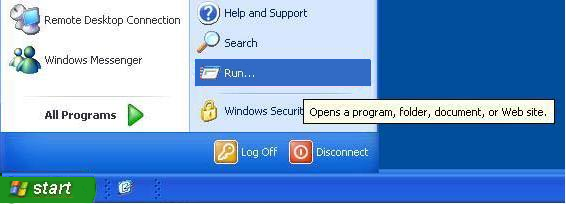
- Нажмите кнопку Пуск и выберите пункт Выполнить. (Снимок экрана для этого шага приведен ниже).
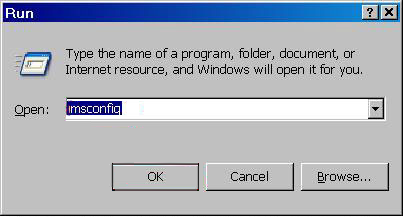
- В поле «Открыть » введите msconfig и нажмите кнопку «ОК». (Снимок экрана для этого шага приведен ниже).
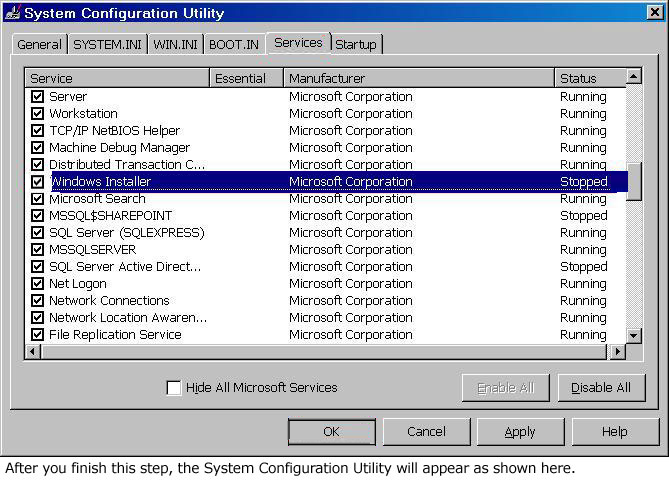
- На вкладке « Службы» установите флажок рядом с установщиком Windows. (Снимок экрана для этого шага приведен ниже).
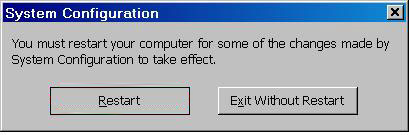
- Нажмите кнопку «ОК», а затем нажмите кнопку «Перезапустить «, чтобы перезапустить компьютер. (Снимок экрана для этого шага приведен ниже).
- Снова установите Office. При появлении запроса на ввод ключа продукта введите ключ продукта и нажмите кнопку » Далее».
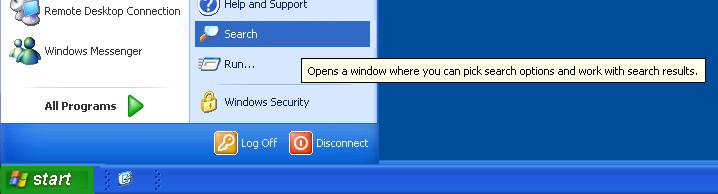
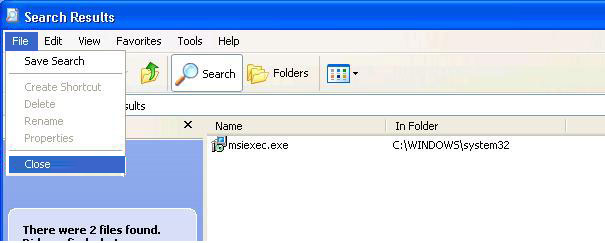
- Нажмите кнопку «Пуск», а затем нажмите кнопку «Поиск». (Снимок экрана для этого шага приведен ниже).
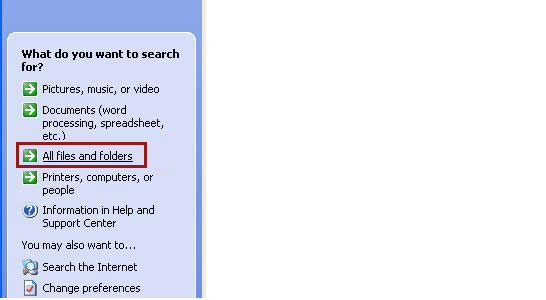
- Щелкните «Все файлы и папки». (Снимок экрана для этого шага приведен ниже).
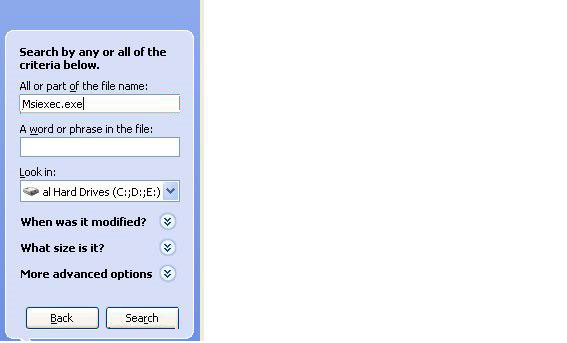
- В поле имени файла введите Msiexec.exe и нажмите кнопку » Поиск». (Снимок экрана для этого шага приведен ниже).
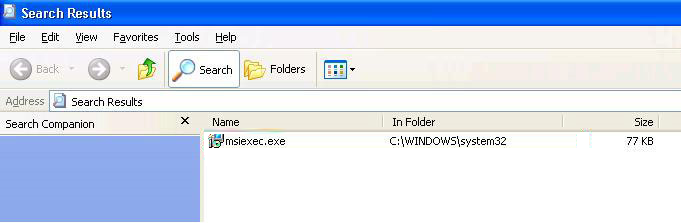
- После завершения поиска запишите расположение Msiexec.exe файла. Расположение файла должно быть похоже на следующий пример: C:\Windows\System32 (снимок экрана для этого шага приведен ниже).
- В меню «Файл » нажмите кнопку « Закрыть», чтобы закрыть диалоговое окно «Поиск». (Снимок экрана для этого шага приведен ниже).
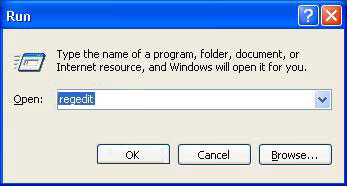
- Нажмите кнопку Пуск и выберите пункт Выполнить. (Снимок экрана для этого шага приведен ниже).
- В поле Открыть введите команду regedit и нажмите кнопку ОК. (Снимок экрана для этого шага приведен ниже).
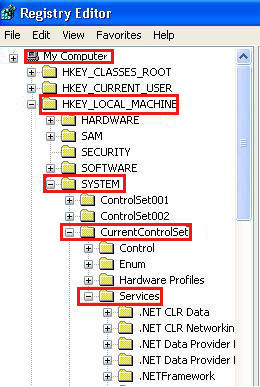
- Найдите и щелкните следующий раздел реестра: HKEY_LOCAL_MACHINE\SYSTEM\CurrentControlSet\Services\MSIServer (Снимок экрана для этого шага приведен ниже).
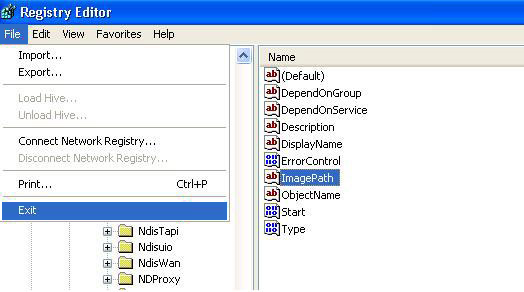
- В правой области окна редактора реестра дважды щелкните ImagePath. (Снимок экрана для этого шага приведен ниже).
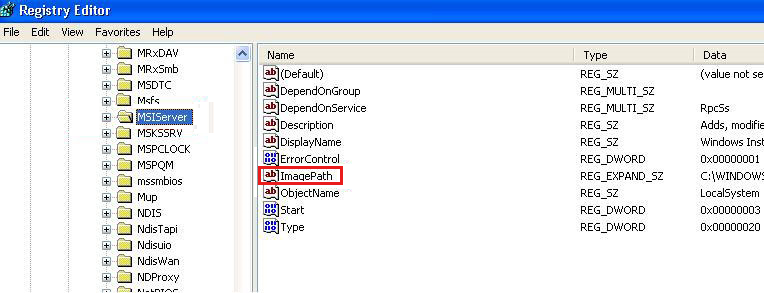
- В отобразившемся диалоговом окне «Изменить строку» убедитесь, что строка в поле данных «Значение» содержит правильный путь к Msiexec.exe файла, который вы определили на шаге 4. Примечание Ниже приведен пример правильного пути, где диск — это диск, на котором установлена Ос Windows: drive:\Windows\System32\msiexec.exe /V Если поле данных Value не содержит правильный путь, внесите изменения, чтобы исправить путь, а затем нажмите кнопку «ОК», чтобы закрыть диалоговое окно «Изменить строку«. (Снимок экрана для этого шага приведен ниже).
- В меню Файл выберите команду Выход, чтобы закрыть редактор реестра. (Снимок экрана для этого шага приведен ниже).
- Запустите компьютер в безопасном режиме, а затем зарегистрируйте Msiexec.exe файла. Для этого выполните следующие действия:
- Завершите работу компьютера, а затем перезапустите компьютер.
- Перезапустите компьютер и нажмите клавишу F8 на клавиатуре. На компьютере, настроенном для загрузки в несколько операционных систем, нажмите клавишу F8, когда увидите меню загрузки .
- Используйте клавиши СО СТРЕЛКА, чтобы выбрать безопасный режим, а затем нажмите клавишу ВВОД.
- Если меню загрузки появится снова, а внизу слова «Безопасный режим» будут синими, выберите установку, которую нужно запустить, и нажмите клавишу ВВОД.
- Войдите на компьютер.
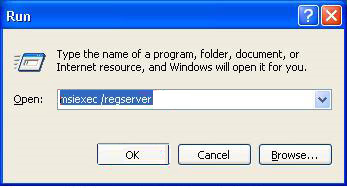
- Нажмите кнопку «Пуск«, нажмите кнопку «Выполнить», введите msiexec /regserver в поле «Открыть» и нажмите кнопку «ОК«. (Снимок экрана для этого шага приведен ниже).
- Завершите работу компьютера, а затем перезапустите компьютер в обычном режиме.
- Нажмите кнопку Пуск и выберите пункт Выполнить. (Снимок экрана для этого шага приведен ниже).
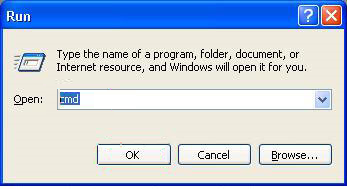
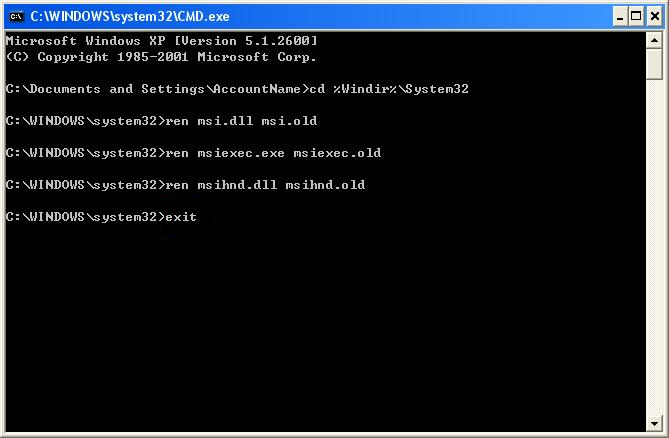
- В поле «Открыть » введите cmd и нажмите кнопку «ОК». (Снимок экрана для этого шага приведен ниже).
- В командной строке введите следующие строки. нажимая после каждой из них клавишу ВВОД. cd %windir%\system32 (Снимок экрана для этого шага приведен ниже).
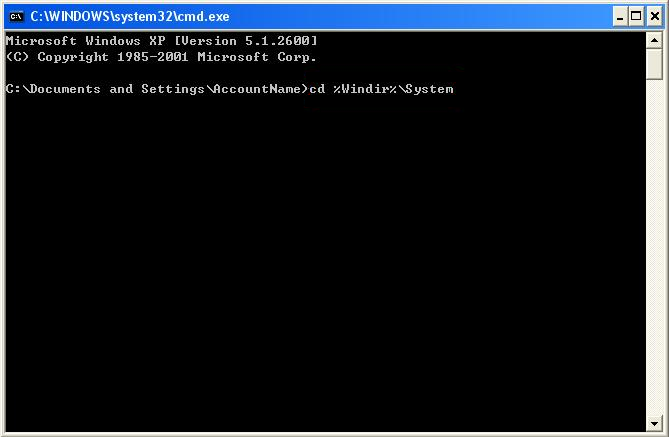 ren msi.dll msi.old (Снимок экрана для этого шага приведен ниже).
 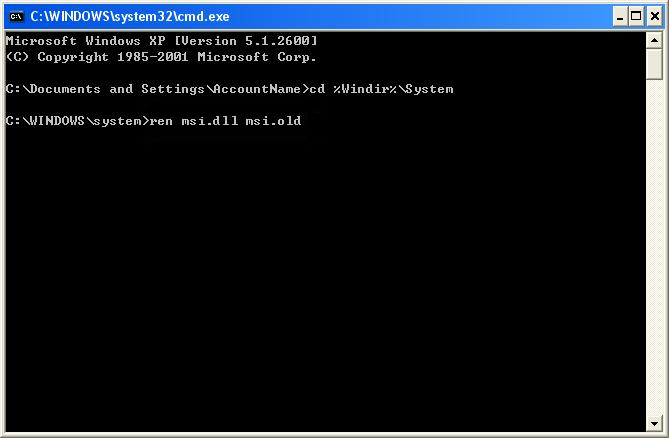 ren msiexec.exe msiexec.old (Снимок экрана для этого шага приведен ниже).
 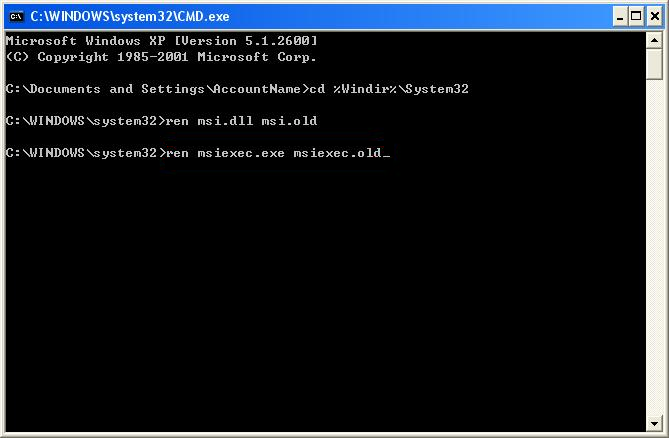 ren msihnd.dll msihnd.old (Снимок экрана для этого шага приведен ниже).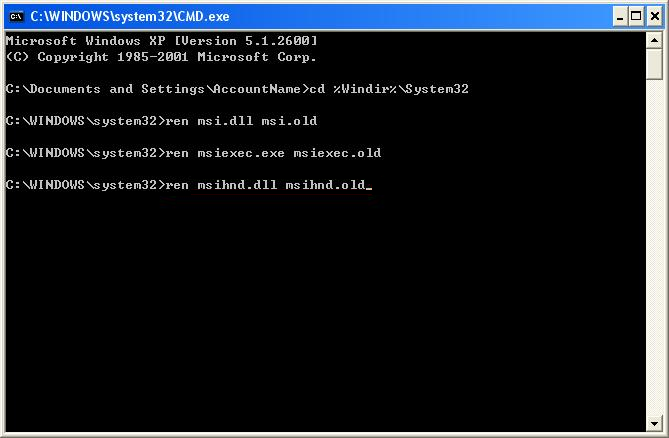
- В командной строке введите выход и нажмите клавишу ВВОД. (Снимок экрана для этого шага приведен ниже).
- Restart your computer.
- Обновите файлы установщика Windows до последней версии. Для этого посетите один из следующих веб-сайтов Майкрософт, а затем скачайте и установите установщик Windows 2.0. Примечание Установщик Windows 2.0 входит в microsoft Windows XP. Этот шаг не требуется выполнять при использовании Windows XP.
- После завершения установки установщика Windows завершите работу и перезапустите компьютер в обычном режиме перед установкой Microsoft Office.
Устранение неполадок с удалением программ
Как правило, любую программу можно удалить несколькими способами. При возникновении неполадок попробуйте удалить программу другим способом.
Ниже описаны обычные способы удаления программного обеспечения.
Способ 1. Используйте функцию удаления (если она доступна)
Способ 2. Используйте панель управления
Примечание. Приведенные ниже сведения предназначены только для опытных пользователей.
Проверьте, не используются ли слишком длинные имена файлов и папок
Убедитесь, что у вас нет файлов и папок с именами длиннее 260 символов.
Подробнее об ограничении максимальной длины пути см. в статье Присвоение имен файлам, путям и пространствам имен.
Включите ведение журналов MSI и изучите файлы подробных журналов MSI
Большинство программ создают журналы установки. Если вы не можете найти такой журнал, включите ведение подробного журнала MSI. Дополнительные сведения см. в статье Как включить ведение журнала работы установщика Windows.
Примечание. Запустив MSI-файл журнала без загружающего приложения (EXE), можно добавить параметры ведения подробных журналов. Например, выполните следующую команду:
Msiexec путь\файл_msi.msi /L*v путь\файл_журнала_msi.txt Список параметров командной строки см. на странице Параметры командной строки.
При сбое установки в журнал обычно записывается «Возвращаемое значение 3» в том месте, где произошла проблема и где начался откат установки. Описание сбоя располагается в журнале непосредственно перед записью возвращаемого значения 3.
Проанализируйте файлы журнала с помощью средства Wilogutl.exe
Средство Wilogutl.exe позволяет проанализировать файлы журнала, созданные в ходе установки с помощью установщика Windows. Это средство может предложить решения для обнаруженных в журнале ошибок. Оно входит в последний Пакет средств разработки программного обеспечения Windows (SDK).
В следующем примере показано, как использовать средство Wilogutl.exe из командной строки:
wilogutl /q /l c:\mymsilog.log /o c\outputdir\
Удаление программы вручную
С помощью интерфейса Windows иногда можно вручную удалить некоторые компоненты программ, например файлы и папки. Поскольку действия, которые необходимо для этого выполнить, могут сильно различаться в зависимости от версии системы Windows и удаляемой программы, их пошаговое описание в этой статье не приведено. Если вы не настолько хорошо знакомы с удаляемой программой, чтобы точно определить ее файлы и папки, удалять программу таким способом не рекомендуется. Удаляя папки и файлы программы, можно повредить операционную систему. Применяя этот метод обхода проблемы, вы действуете на собственный риск.
Если вы собираетесь удалить программу вручную, нужно иметь в виду следующее.
Общие сведения об установке или удалении программ см. на следующих ресурсах:
«Не удалось получить доступ к службе установщика Windows» при попытке установить Office
При попытке установить Microsoft Office может появиться сообщение об ошибке, похожее на следующее:
«Не удалось получить доступ к службе установщика Windows».
Причина
Эта проблема может возникнуть, если файлы установщика Windows повреждены или отсутствуют.
Решение
Для решения этой проблемы воспользуйтесь одним из описанных ниже способов.
Метод 1. Используйте средство Msconfig, чтобы убедиться, что служба установщика запущена
Office будет установлен, и вам не будет предложено ввести ключ продукта при запуске программ.
Метод 2. Повторная регистрация установщика Windows
В этот раздел, описание метода или задачи включены действия, содержащие указания по изменению параметров реестра. Однако неправильное изменение параметров реестра может привести к возникновению серьезных проблем. Поэтому следует в точности выполнять приведенные инструкции. Для дополнительной защиты создайте резервную копию реестра, прежде чем редактировать его. Так вы сможете восстановить реестр, если возникнет проблема. Для получения дополнительной информации о том, как создать резервную копию и восстановить реестр, см. статью Сведения о резервном копировании и восстановлении реестра Windows.
Примечание Так как существует несколько версий Microsoft Windows, следующие действия могут отличаться на вашем компьютере. В этом случае для выполнения таких действий следует обратиться к документации к продукту.
Чтобы повторно зарегистрировать установщик Windows, выполните следующие действия.
Примечание Если вы не можете выполнить следующие действия, перейдите к методу 3.
Если вы по-прежнему не можете установить Microsoft Office успешно и получаете сообщение об ошибке, аналогичное сообщению, указанному в разделе «Симптомы», перейдите к методу 3.
Метод 3. Попробуйте использовать методы, перечисленные в статье базы знаний Майкрософт 319624
Попробуйте использовать методы, перечисленные в следующей статье базы знаний Майкрософт:
319624 сообщение об ошибке «Не удалось получить доступ к службе установщика Windows» при установке приложения
Метод 4. Переустановка установщика Windows
Примечание Этот метод применяется к Microsoft Windows 95, Microsoft Windows 98, Microsoft WindowsType Edition (Me) и Microsoft Windows NT 4.0. Для Microsoft Windows 2000, Microsoft Windows XP и Microsoft Windows Server 2003 повторно примените последний пакет обновления или восстановите операционную систему.
Чтобы переустановить установщик Windows, выполните следующие действия.
Дополнительная информация
Дополнительные сведения о перезапуске Windows в безопасном режиме см. в разделе «Дополнительные параметры запуска(включая безопасный режим)».