Проблема «ожидания скачивания» приложений в Плей Маркете
Хочется надавать по рукам разработчикам из гугла, когда базовые вещи не могут работать нормально. Периодически сталкиваюсь с проблемой, когда не могу скачать приложение и игры в Play Market. Долго, бесконечно висит сообщение «Ожидание скачивания» , при этом никаких ошибок не выдаёт, что ещё больше раздражает, и не понятно что делать. Хотя, когда не хватает памяти, то плей маркет явно об этом говорит и предлагает варианты очистки памяти!
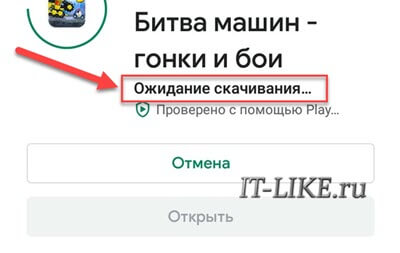
Иногда помогает просто «Отмена» и повторная попытка установки программы с третей попытки, иногда может помочь перезагрузка смартфона. Ясно-понятно, что если интернет плохой, то тоже не стоит рассчитывать на стабильную работу. Но хочется детально разобраться как решить проблему чтобы не попасть впросак, когда, например, нужно срочно забронировать отель, а приложение не устанавливается ��.
Очистка кэша и данных Google Play Market
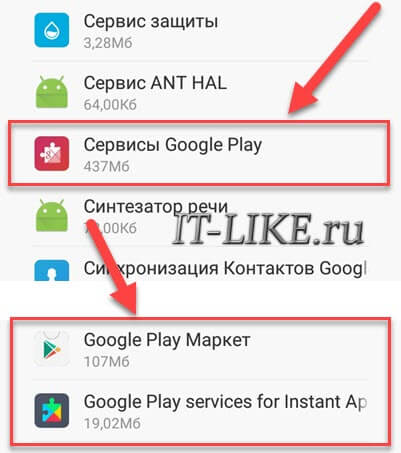
Самая частая причина ошибки заключается в некорректном заполнение кэша и рабочих данных гугл плея. Значит так, идём в «Настройки -> Приложения» мобильного телефона. Версий прошивок много, может по-другому называться, но суть одна: открыть список всех Андроид-приложений на смартфоне. Далее делаем следующее:
- В списке находим главное приложение плей-маркета «Google Play Market»
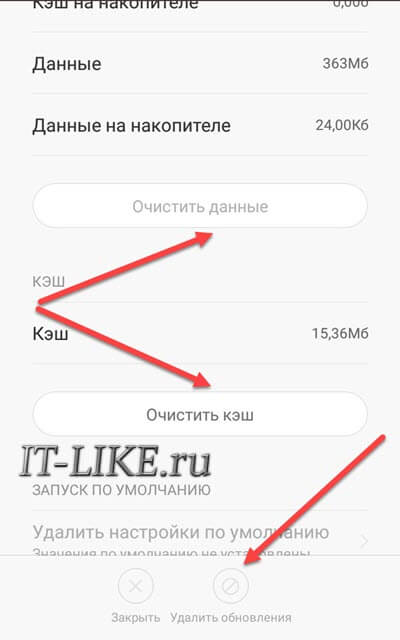
- В свойствах программы смело нажимаем «Очистить кэш» и «Очистить данные» или «Очистить хранилище». Ничего страшного, если какая-то кнопка неактивна, значит там нечего очищать
- Проверяем, устанавливаются ли приложения, пишет ли ошибку «Ожидание скачивания…»
- Если ошибка всё ещё есть, то возвращаемся к свойствам Play Market и жмём кнопку «Удалить обновления» , если она активна;
- То же самое проделываем для «Сервисы Google Play» и «Google Play services for instant Apps»;
- Перезагружаем смартфон.
В 90% случаев должно помочь, или же читаем дальше.
Автообновление других приложений
Стоит проверить, не обновляются ли в данный момент другие программы. Дело в том, что при подключённом Wi-Fi подключении Play Market в фоновом режиме обновляет все установленные программы, а обновления выходят довольно часто. Пока что-то обновляется, новые установки будут в режиме ожидания.
- Откройте Play Market и нажмите на значок «Меню»;
- Нажмите на «Мои приложения и игры»
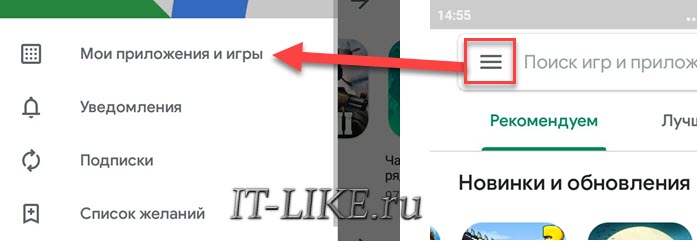
- На первой вкладке «Обновления» посмотрите, не идёт ли процесс скачивания обновлений
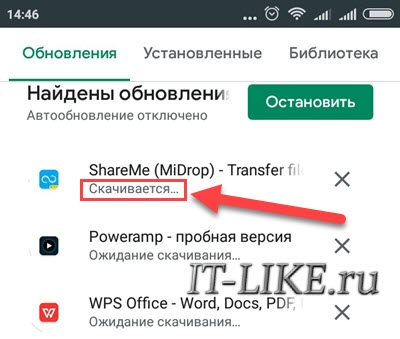
- Дождитесь окончания или вручную остановите обновления;
- Проверьте незавершённые процессы на вкладке «Установленные», бывает и такое.
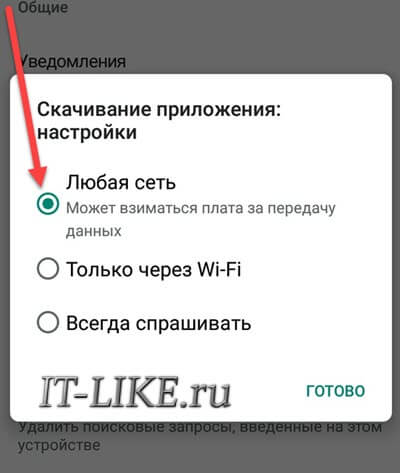
Не лишним будет дать разрешение скачивать приложения при подключении к Wi-Fi и мобильной сети. Открываем «Меню -> Настройки -> Скачивание приложения» , ставим «Любая сеть» или «Только по Wi-Fi» чтобы не расходовать мобильный трафик.
Перезапуск аккаунта Google
Что ж, если вы добрались сюда, то приготовьтесь к добавлению нового аккаунта Гугл. Плей-маркет работает под вашим аккаунтом гугла, она же – Почта. Попробуем «пересоздать» аккаунт, есть два варианта: удалить аккаунт с телефона и снова его добавить, или добавить ещё один новый. Рекомендую второй способ, если у вас есть ещё один логин и пароль от почты Google, либо вы не против пройти процедуру регистрации.
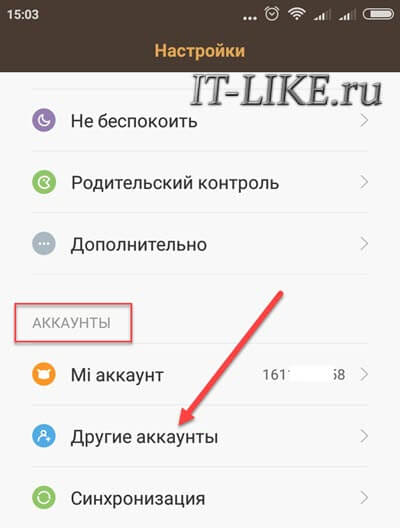
- Заходим в «Настройки» Android-смартфона и находим раздел «Аккаунты»
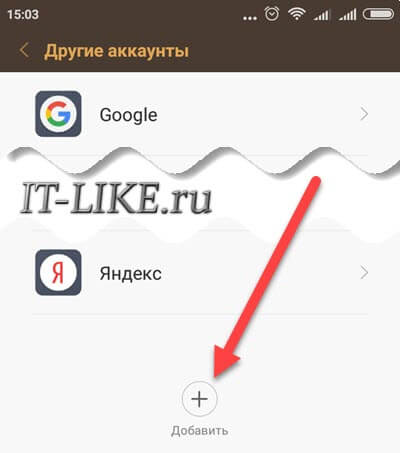
- В аккаунтах нажимаем «Добавить» и следуем указаниям мастера;
- Если другой почты нет, то удаляем текущий аккаунт гугла и снова добавляем его же (первый случай).
Если на новом аккаунте всё заработало, то пробуем удалить старый аккаунт и добавить его снова, чтобы в системе остался один аккаунт, т.к. к нему привязываются все ваши настройки и контакты. Объясню почему не нужно пытаться сразу удалять текущий акк: есть вероятность, что некоторые настройки собьются, а если смена аккаунта не поможет, то экспериментируя с новым акком, мы полностью сохраним текущее состояние устройства.
Другие способы
Посмотрим на менее встречающиеся варианты.
Приложение Downloads
Одно из решений следующее: дать разрешение на доступ в Интернет встроенному приложению «Downloads». Делается это в приложении «Phone manager» (Диспетчер телефона), которое установлено на некоторых прошивках. Находим пункт «Data usage control» (Мониторинг передачи данных). Ищем что-то похожее на «Connection control» (Управление подключением). Далее в списке приложений находим «Downloads» и ставим галочку в колонке Wi-Fi. Если используете мобильный интернет, то для него также галку ставим.
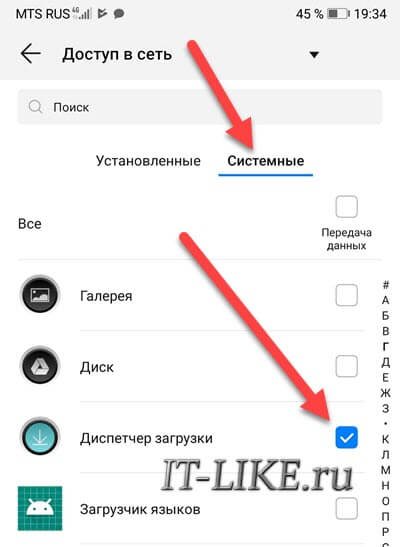
Доступ для Диспетчера загрузок
Идём в «Настройки -> Беспроводные сети -> Статистика трафика -> Доступ в сеть -> Системные» , нужно поставить галку на «Диспетчер загрузки»:
Проблемы с картой памяти
Как вариант, нужно исключить сбои в работе флеш-памяти. Извлеките Flash-карту из устройства и повторите попытку скачивания приложения. Без извлечения карты можно пройти в «Настройки -> Дополнительно -> Память» и настроить установку приложений в память устройства, либо же наоборот -> в память карты памяти.
Сброс всех настроек
Кардинальный способ, сбросит все настройки, удалит все файлы, фотографии и приложения. Контакты будут сохранены в вашем гугл-аккаунте, если работает синхронизация. Чтобы убедиться, что контакты есть, зайдите в этот же аккаунт на компьютере и перейдите по адресу https://contacts.google.com/. Вы должны увидеть список ваших контактов с номерами телефонов.
Теперь идём в «Настройки -> Дополнительно -> Восстановление и сброс» , либо «Настройки -> Об устройстве -> Сброс заводских настроек» . Скорей всего, путь у вас будет отличаться, но смысл тот же.
ИСПОЛЬЗУЙТЕ ТОЛЬКО ЕСЛИ ПОНИМАЕТЕ, ЧТО ВСЕ ДАННЫЕ БУДУТ УДАЛЕНЫ!
Также, установка всевозможных патчей, попытка получения рут-прав, установка приложений в обход Google Play Маркета, установка взломанных версий и т.д. может служить причиной бесконечной загрузки приложений с надписью «Ожидание скачивания». Помимо этого, отдельно стоит выделить случаи, когда Play Маркет, как и все остальные сервисы Google, устанавливался отдельно, после прошивки — это, с большой долей вероятности, может стать причиной проблемы в будущем.
Как скачать apk с Google Play и установить вручную
Когда ничего не помогает или надо срочно установить программу, есть 100%-вариант: скачать с плей маркета установочный файл и запустить его руками. Все приложения на Андроид-смартфонах сохраняются в файлах с расширением «.apk». Такой файл можно скачать в браузере прямо с телефона, или на компьютере/ноутбуке и закачать по USB/Bluetooth в телефон. Файл APK нужно запустить из проводника и следовать мастеру установки.
Для начала неплохо было бы получить ссылку на приложение в плей маркете:
- Открываем в браузере сайт https://play.google.com/
- С помощью поиска заходим на страницу приложения;
- Копируем ссылку из адресной строки.
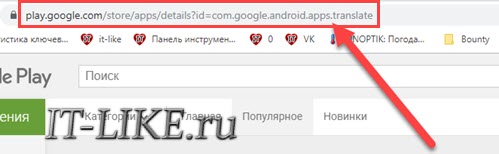
Для получения apk-файла нужно зайти на один из сервисов:
- https://apps.evozi.com/apk-downloader/
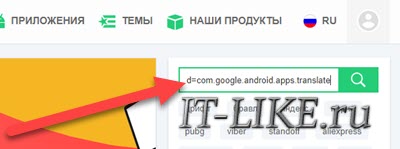
- https://apkpure.com/ru/
Далее вставляем скопированную ссылку в поле и жмём кнопку. На примере второго сайта:
И скачиваем APK-файл приложения:
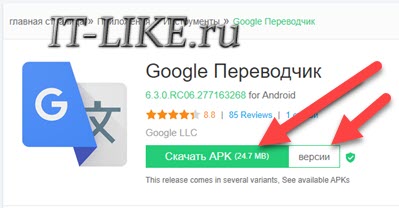
Кстати, таким способом можно даже выбрать любую, более раннюю версию программы, в то время как плей маркет не скачивает даже одну версию. Сохраните установщик на карту памяти или в память устройства и запустите его на телефоне.
Не скачиваются приложения с Плей Маркета: что делать — мои рекомендации

Большинство начинающих пользователей знают только одно место, где можно загрузить приложения на телефон — это Плей Маркет/Play Market ✌ (который уже предустановлен на Андроиде) . И если приложения от туда не загружаются — это настоящая трагедия.
Вообще, причин из-за которых Play Market может начать сбоить достаточно много (как программные ошибки, возникшие по вине пользователя, так и по независящим от него обстоятельствам) .
В этой заметке приведу несколько базовых советов о том, что можно сделать с телефоном, если загрузка приложений с Play Market перестала работать.
�� Примечание :
1) эта заметка актуальна для тех случаев, когда после нажатия на кнопку «Установить» у вас ничего не происходит (т.е. не появляются никакие сообщения об ошибках и пр.);
2) При появлении конкретной ошибки — рекомендуется сначала произвести поиск инструкции по решению именно этой проблемы.
Что делать, если не загружаются приложения с Play Market
Проверьте подключение к сети, дату и время
Это самый стандартный и наиболее популярный совет при возникновении подобной проблемы. То же время может легко сбиться, например, из-за неправильно выставленного часового пояса.
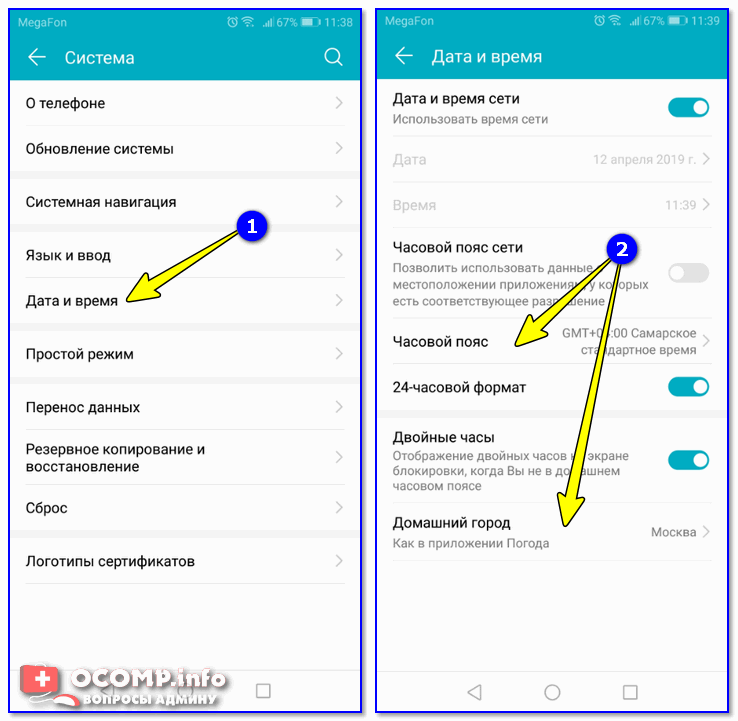
Дата и время, часовой пояс
Также обратите внимание на работу сети: открываются ли у вас веб-странички в браузере, получают ли доступ к интернету другие приложения ( прим. : даже если у вас значок в углу экрана показывает, что с соединением все OK — это может быть далеко не так. ).
Удалите кэш и перезагрузите телефон
Довольно часто различные ошибки с приложениями ( примеры : не приходят уведомления, не загружаются обновления и пр.) происходят из-за «неверного» кэша (временных файлов).
Поэтому, после проверки часового пояса и работоспособности сети — почти всегда рекомендуется сбрасывать кэш (в данном случае у Play Market).
Чтобы это сделать, достаточно открыть список приложений, выбрать из него нужное и нажать по кнопке «Очистить кэш» (пример на скринах ниже).
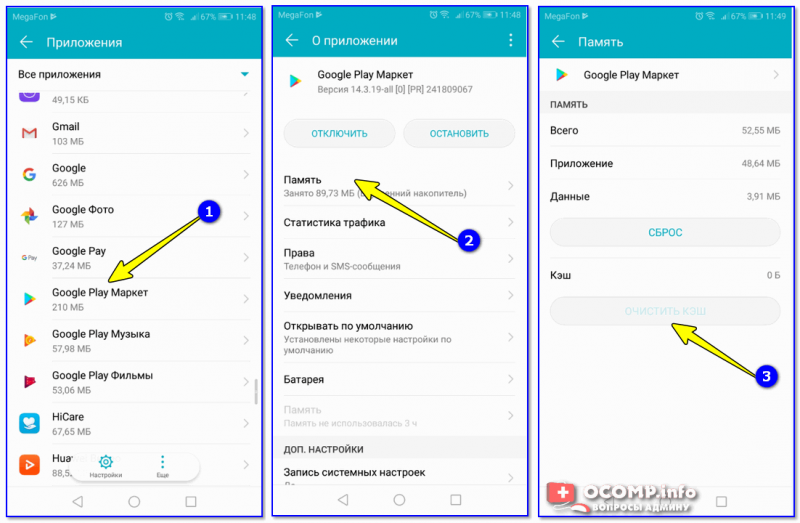
Очистить кэш у Play Market
После очистки кэша крайне желательно перезагрузить телефон (для появления меню, как на скрине ниже, просто зажмите кнопку включения на 3-5 сек.) . После перезагрузки — проверьте снова работоспособность Play Market.

Возможно, в данный момент система обновляет другие приложения
У Play Market есть одна особенность: он не загружает и не устанавливает одновременно сразу несколько приложений. И если вы хотите загрузить какое-то приложение, но в данный момент обновляются другие — то придется подождать.
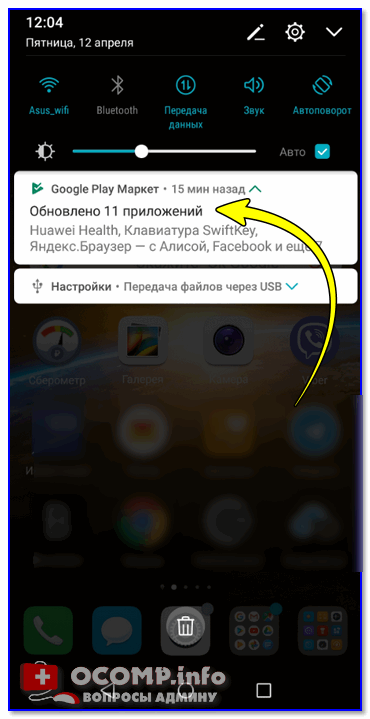
Обновлено 11 приложений (уведомление на Андроид)
Обычно, в этом случае, при нажатии кнопки «Установить» , появляется надпись «Ожидается скачивание» .

Ожидание скачивания. (Play Market)
Обратите внимание, что в большинстве случаев в верхнем меню Андроида отображается загружаемое приложение (при желании можно отменить загрузку, тогда система перейдет к загрузке следующего. ).
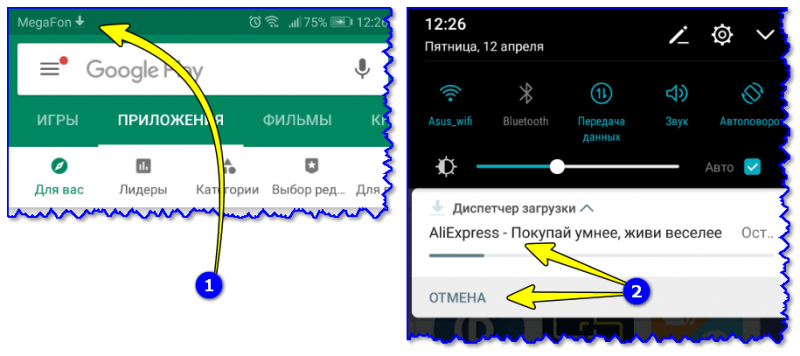
Что сейчас загружается в Play Market
Можно воспользоваться альтернативными магазинами приложений
Разумеется, у Play Market есть аналоги (и весьма не плохие!). В тех случаях, когда вы не можете найти на нем какое-нибудь приложение или при временной недоступности сервиса — вполне можно воспользоваться похожими магазинами (речь идет о RuStore, Яндекс Store, Amazon AppStore, APKPure, SlideME и др.). О них я рассказывал в одной из своих прошлых статей (ссылка ниже).
�� В помощь!
Аналоги Google Play Market или чем можно пользоваться, если Плей Маркет не работает — https://ocomp.info/analogi-google-play-market.html
Отключитесь от сети Wi-Fi (если подключены. )
Если вы подключены к сети Wi-Fi — попробуйте отключиться от нее и запустить установку приложения из Play Market заново. Дело в том, если у вас слабое соединение с Wi-Fi — телефон может просто «ожидать», когда удастся его восстановить и произвести загрузку.
В то время, как отключившись от такой Wi-Fi сети — можно было бы загрузить приложение буквально в считанные минуты (если, конечно, у вас есть интернет-трафик ��) .
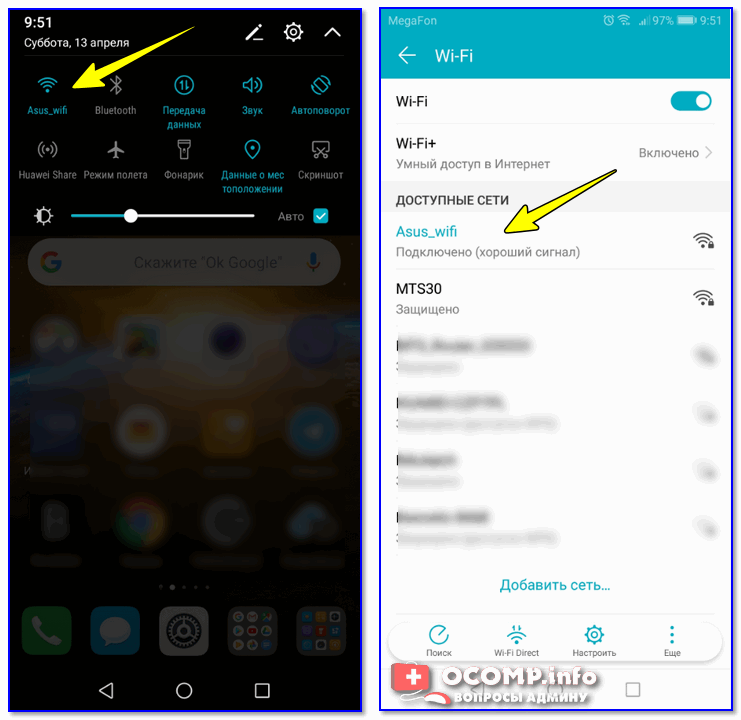
Попробуйте отключить Wi-Fi сеть на время диагностики
Попробуйте произвести установку приложения с ПК
Не все начинающие пользователи знают, что на сайт Play Market ( https://play.google.com ) можно зайти с компьютера/ноутбука, выбрать приложение и установить его на любое свое Андроид-устройство (см. скрин ниже). ��
Это вариант может выручить в том случае, если предустановленное приложение Play Market на телефоне стало глючить и вести себя нестабильно.
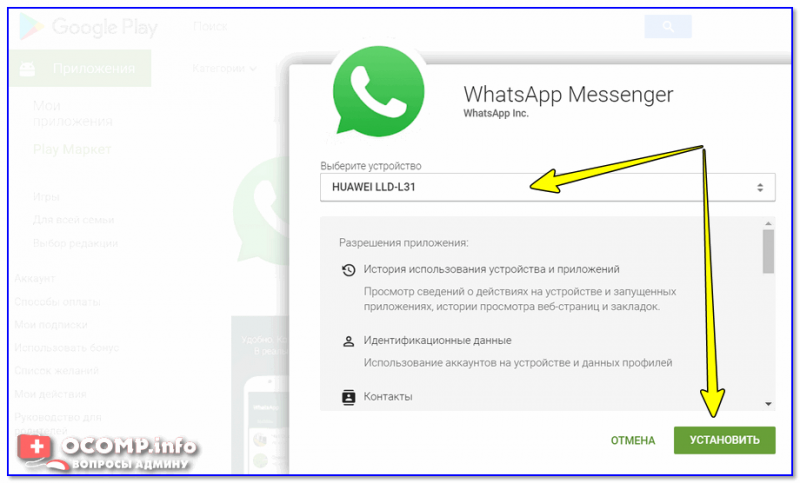
Google Play — выбор устройства для установки приложения
VPN (возможно, некоторые IP недоступны)
Если Play Market даже не подгружается (либо происходит это через раз) — возможно, что какие-либо IP-адреса были заблокированы вашим провайдером и в данное время недоступны (например, такое уже было во время блокировки «Телеграмма» в России, когда по раздачу попали тысячи случайных IP).
В этом случае можно порекомендовать использовать VPN (мне импонирует одно простое приложение — Turbo VPN (загрузить его можно в различных магазинах приложений, ссылку на них давал выше, см. п.4)).
Принцип работы с ним крайне простой: после запуска достаточно нажать кнопку «Подключиться» , а после переходить к использованию др. приложений.
Turbo VPN — запуск приложения
Сброс телефона к заводским настройкам
В ряде случаев исправить ошибки удается только при полном сбросе настроек телефона (так называемые Hard Reset). При этом будут удалены не только какие-то параметры и настройки, но и ваши фото, видео, приложения, переписка и т.д. (в том числе и различные ошибки).
Обычно, к сбросу прибегают при появлении необъяснимых ошибок с Wi-Fi, Bluetooth, сервисами Google и пр. Чтобы не повторяться здесь, приведу ссылку на одну мою прошлую статью по этой тематике.

�� В помощь!
Как сбросить настройки Андроид до заводских [Hard Reset] (т.е. удалить все данные с телефона, планшета) — https://ocomp.info/kak-sbrosit-nastroyki-android.html
Дополнения по теме — приветствуются! (можно оставить в комментариях ниже)
Первая публикация: 13.04.2019
Корректировка заметки: 24.08.2023
Не устанавливаются приложения на Андроид: то ожидание скачивания в Плей Маркет, то просто ничего не происходит

Вопрос от пользователя
Здравствуйте.
Пытаюсь установить приложение, но Плей Маркет пишет ошибку «ожидание скачивания». Причем, уже длительное время и при попытке загрузки любого приложения. Что можно сделать?
З дравствуйте.
Да, подобный вариант наиболее коварен: когда и загрузки с установкой нет, и никаких ошибок или уведомлений не появляется (при нехватки той же памяти — Play Market хоть об этом прямо говорит и вопрос понятно, как решить).
Ниже приведу несколько рекомендаций, которые должны натолкнуть на причину (а то и исправить ее) при невозможности обновить/установить приложение.
На что обратить внимание, если приложения не устанавливаются
Проверить очередь загрузки и сист. требования приложения
Пожалуй, этот момент нужно проверить одним из первых.
Бывает не так уж редко из-за плохого качества интернета предыдущие установки (загрузки) приложений «подвисли» (и еще не выполнены), а вы пытаетесь установить что-то новое — разумеется, это новое ставится в очередь, а вам показывается уведомление «Ожидание скачивания» (как у меня на скриншоте ниже). ��
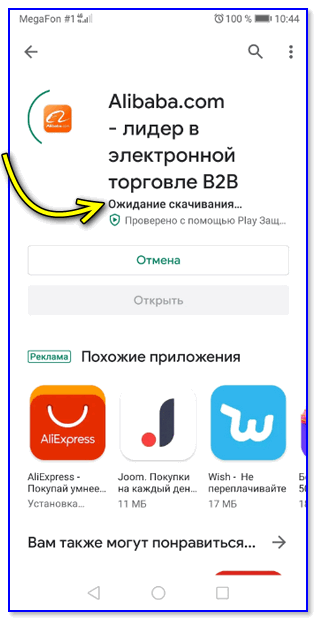
Пример проблемы при попытке установить приложение
Попробуйте перейти в главное окно Play Market, нажать по значку «из трех полосок» (т.е. открыть меню), и перейти в раздел «Мои приложения и игры» .
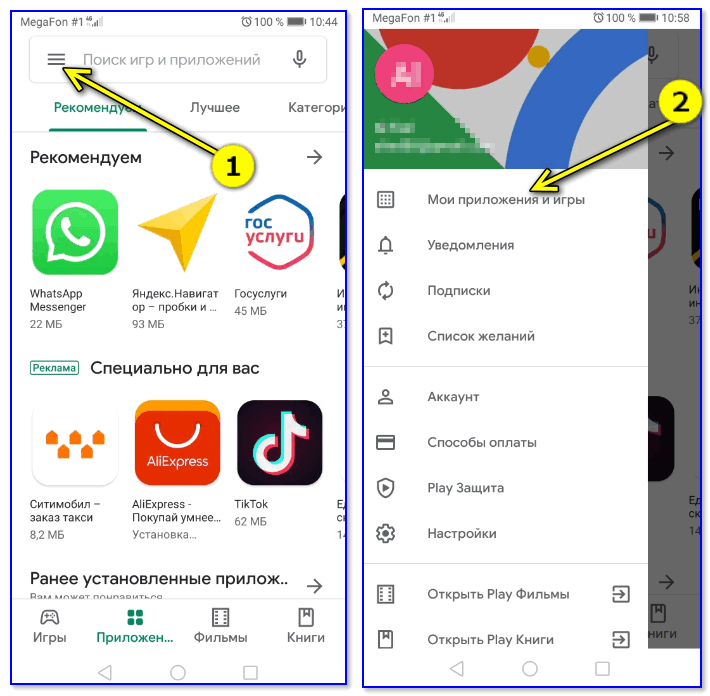
Мои приложения и игры в Play Market
Далее проверьте вкладки «Обновления» и «Установленные» : не скачивается ли в них еще какие-либо приложения.
�� Например, в моем случае шла последовательная установка нескольких приложений и из-за этого появлялось это уведомление. Закрыв же всё «лишнее» — вопрос был решен, и началась тут же загрузка и установка!
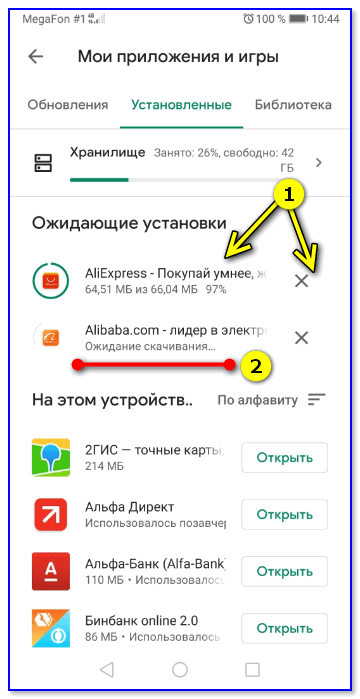
Закрыть установку предыдущих приложений — настройки в Плей Маркет
�� Важный момент: если проблема возникла с каким-то одним конкретным приложением — то обратите внимание на его тех. требования. Например, на Play Market можно раскрыть описание или перейти на офиц. сайт приложения: проверьте, удовлетворяет ли ваш телефон требованиям приложения!
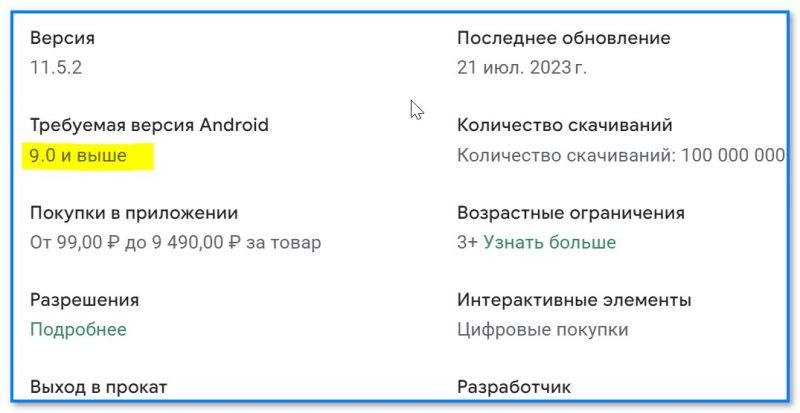
Требования — версия Андроид 9.0 и выше (описание игры на Play Market)
Перезагрузка устройства
Несмотря на банальность способа, но перезагрузка смартфона помогает решить множество проблем и вопросов (в том числе и с Play Market).
Примечание : для вызова окна с кнопкой перезагрузки на Android — зажмите кнопку включения на корпусе устройства на 3-5 сек.!
Смена типа подключения к интернету
Обычно, у большинства включен и используется мобильный 3G/4G (Pre-5G) интернет (который временами работает из рук вон плохо, особенно в некоторых районах нашей страны).
В целях диагностики не лишним было бы подключить устройство к Wi-Fi сети и заново попробовать загрузить приложение в Play Market.
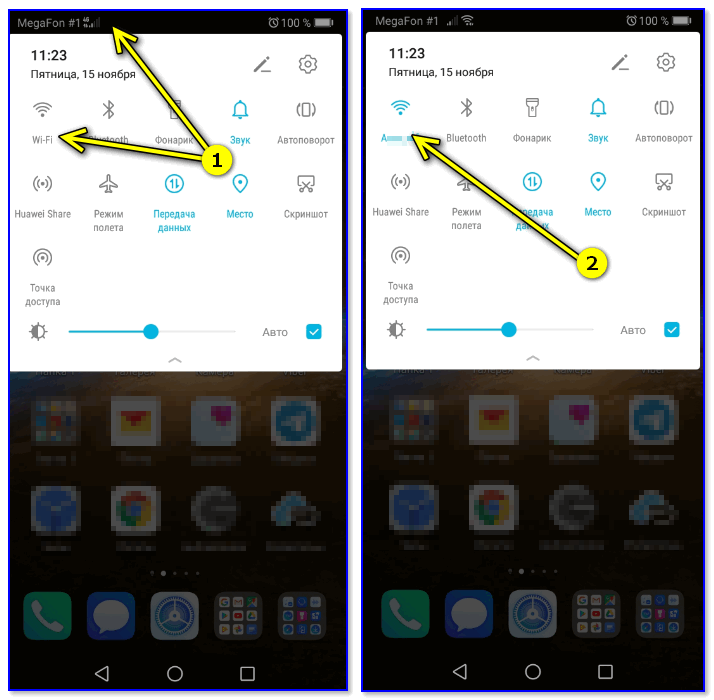
Подключаемся к Wi-Fi сети
Кроме этого, проверьте скорость и стабильность интернет-подключения: возможно из-за низкой скорости доступа в Play Market возникают разного рода ошибки (ссылка ниже в помощь) .
�� Инструкция!
Как проверить скорость интернета на телефоне Андроид — https://ocomp.info/kak-proverit-skorost-interneta-na-telefone-android.html
�� Можно попробовать установить приложение из другого маркета
В 2022г. помимо Плей Маркета в русскоязычном сегменте появились сети еще неск. крупных магазинов приложений. Например, есть ��RuStore — на нем собраны все самые крупные и популярные приложения (в т.ч. от Сбера, ВТБ, Ростелекома и т.д.).
С RuStore устанавливается всё вроде бы корректно и стабильно, рекомендую к ознакомлению!
Официальный магазин приложений — RuStore (скрин с офиц. сайта)
�� Можно попробовать установить приложение вручную (через APK файл)
Если вы пытаетесь установить приложение от какой-то крупной организации, которой всецело доверяете (но через маркеты это не получается сделать) — то можно попробовать установить приложение, загрузив с их офиц. сайта APK файл. О том, как это сделать — показал пример тут: ��https://ocomp.info/ustanovit-bank-prilozhenie.html#_3
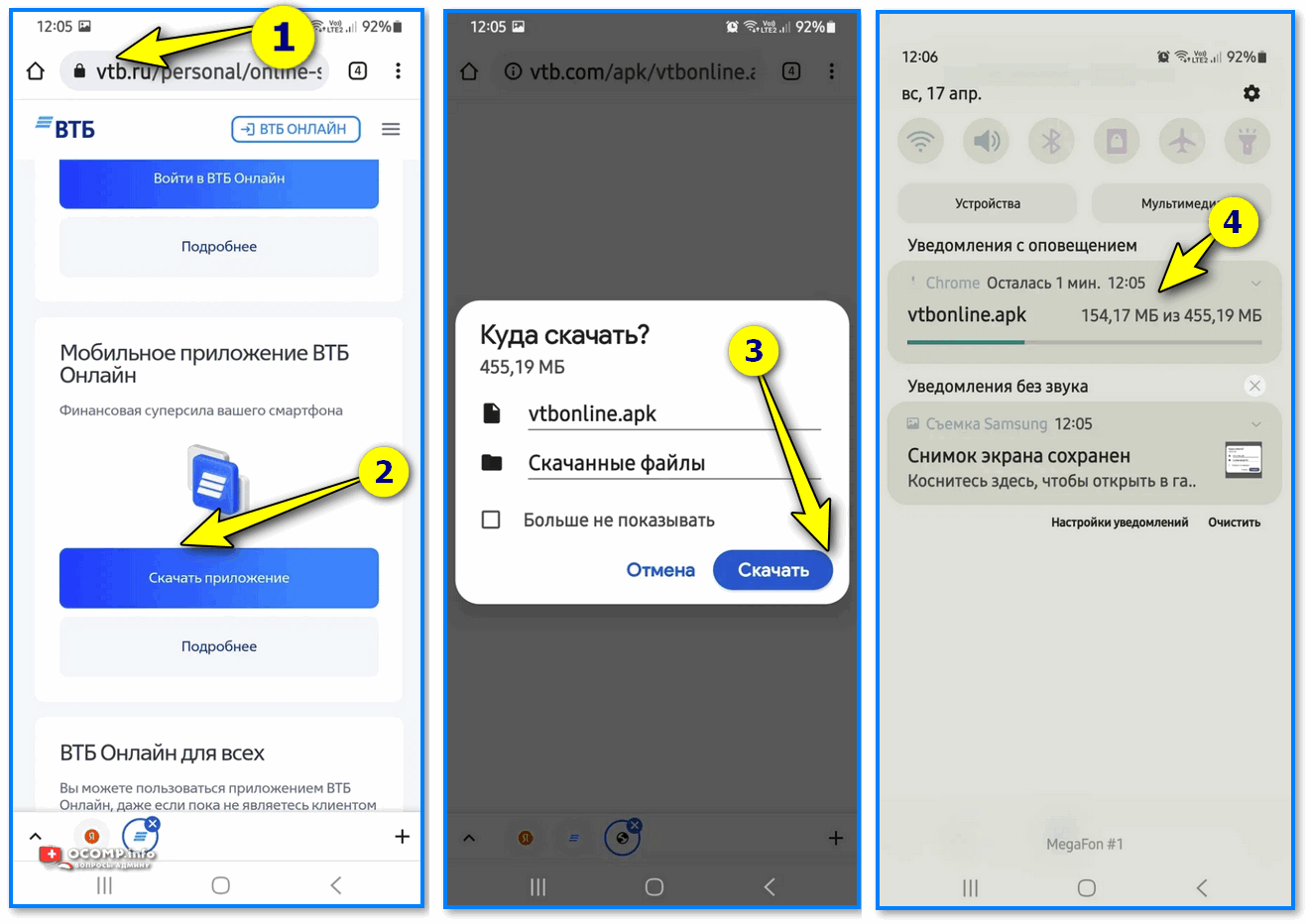
Загрузка apk-файла для установки приложения ВТБ банка // Поможет в крайних случаях, когда приложение не устанавливается через маркеты
Очистка кэша и данных Play Market
Часто ошибка, связанная с ожиданием загрузки, возникает из-за некорректного заполнения кэша Плей Маркета. И время от времени приходится его чистить вручную.
Как это сделать : сначала необходимо открыть настройки Android, перейти во вкладку «Приложения» . Далее найти Google Play Market и открыть его.
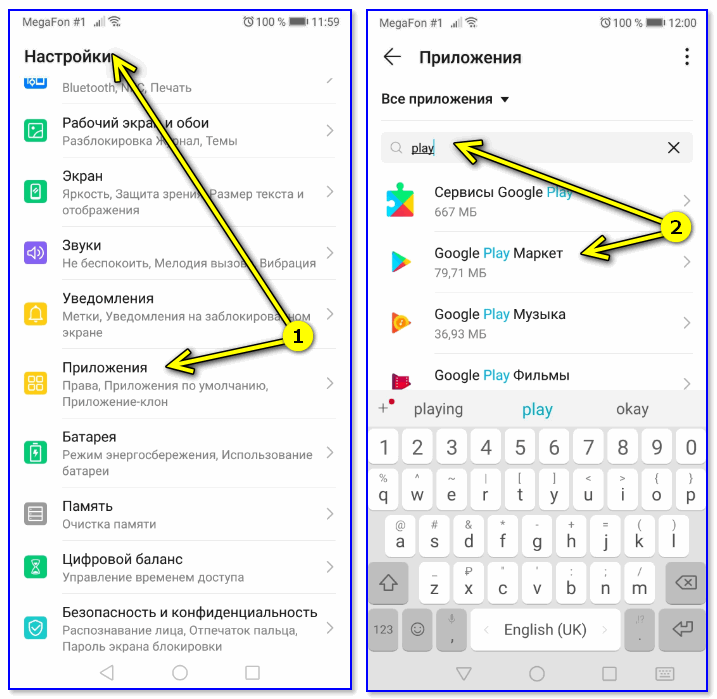
Открываем настройки Google Play
После, перейти во вкладку «Память» и очистить кэш и данные. Далее рекомендуется перезагрузить телефон и попробовать начать новую загрузку одного из приложений в Play Market.
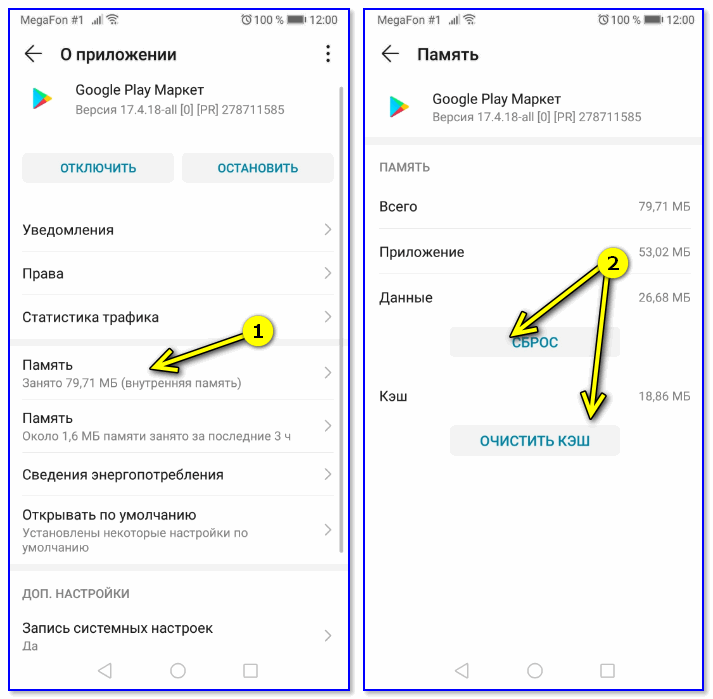
Очистить кэш приложения
Удаление обновлений Play Market
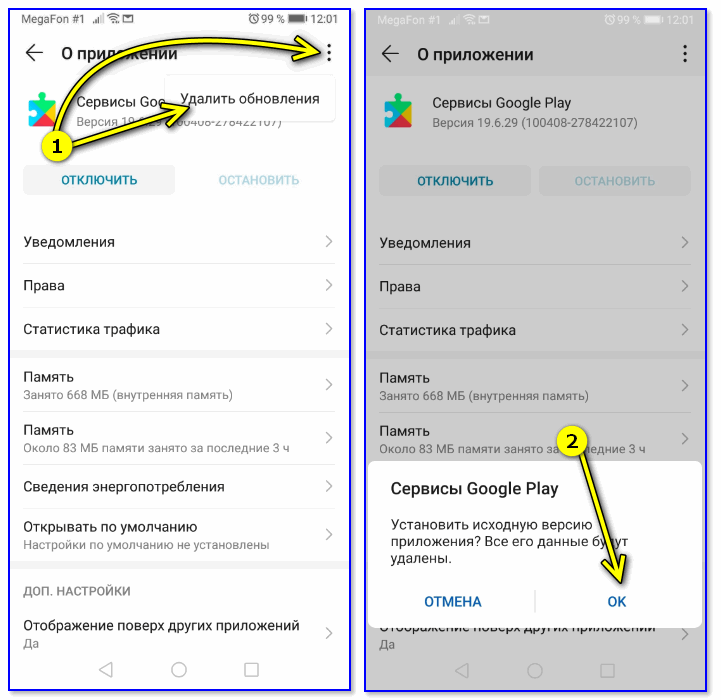
Этой операцией мы удалим только все обновления Плей Маркета (само приложение останется на телефоне, причем, через некоторое время оно обновится автоматически). Если проблема была связана с некорректным обновлением — то эта процедура помогает ее устранить.
Сначала также необходимо открыть список всех приложений на телефоне, найти Play Market и перейти в его свойства.
Открываем настройки Google Play
Далее нажать по «трем точкам» в углу экрана и выбрать «Удалить обновления» , на подтверждение (которое всплывет в нижней части окна) ответить утвердительно.
Через некоторое время на телефоне будет восстановлена исходная версия Плей Маркета — вам же нужно будет сразу проверить его работоспособность.
Выход из аккаунта Google
�� Примечание : перед тем, как будете выходить из аккаунта, вспомните свой логин и пароль для последующего входа в него (иначе может получиться картина «хотели как лучше, а получилось. «).
*
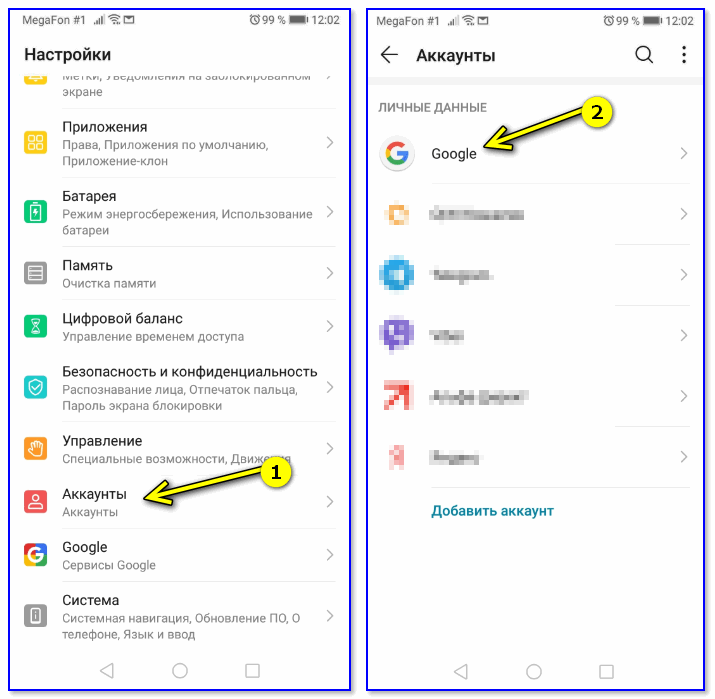
Делается это достаточно просто: сначала нужно открыть настройки Android, после перейти в раздел «Аккаунты» и выбрать вкладку «Google» . См. скриншот ниже.
Далее нажать по кнопке удалить и подтвердить операцию. Затем, войдя в Play Market — вас попросят указать логин и пароль для доступа к аккаунту (которые нужно будет заново ввести) и проверить его работоспособность.
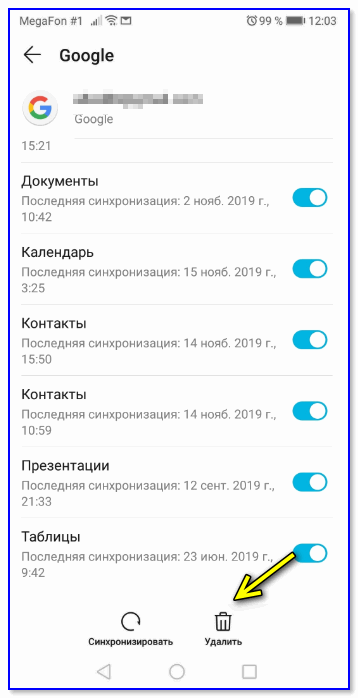
Удалить аккаунт Google (т.е. выход)
Как правило, такой вот «выход/вход» очень часто позволяет быстро устранить ошибки, связанные с доступом к приложениям и сервисам Google.
Сброс телефона к заводским предустановкам
Это кардинальный способ, который помогает даже в самых тяжелых случаях: при заражении вирусами, рекламным ПО, серьезных ошибках, невозможности открыть ряд настроек и пр.
�� Важно!
При сбросе настроек телефона — будут удалены все файлы (фото, видео и пр.) из памяти телефона, записная книжка и т.д. (чтобы контакты сохранились в вашем Google-аккаунте — перед сбросом включите синхронизацию (см. п.3)).
Чтобы сбросить настройки аппарата к заводским установкам — в настройках телефона откройте раздел «Система» , и перейдите во вкладку «Сброс» . См. пример ниже.
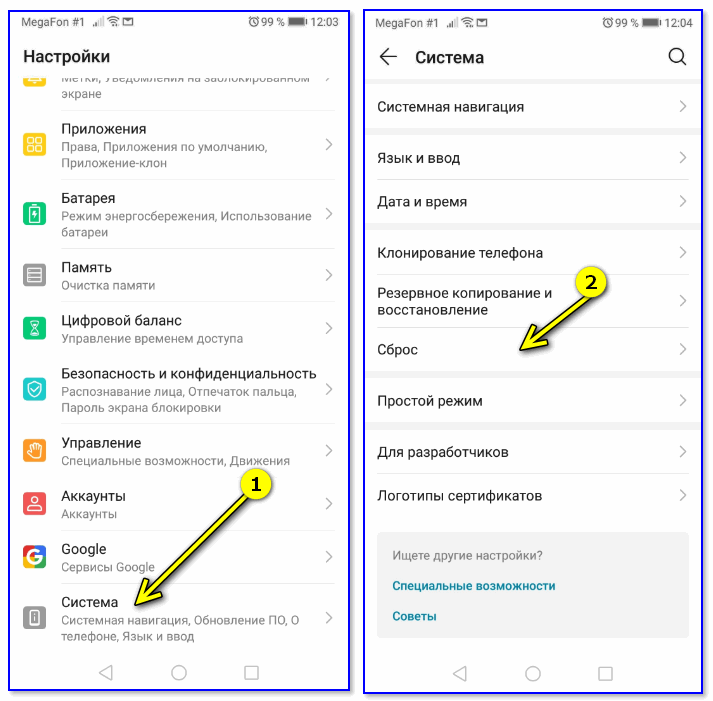
Далее перейдите в подраздел «Сброс всех настроек» и согласитесь на операцию. Через 5-10 мин. получите «чистый» телефон, почти таким, каким он был после его покупки. После, попробуйте снова войти в Play Market, авторизуйтесь в своем аккаунте и попробуйте установку приложения.
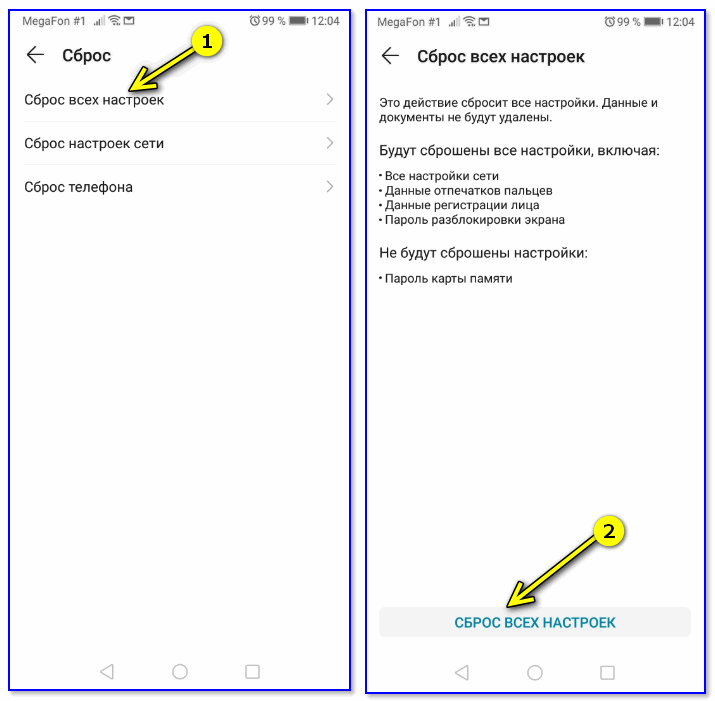
Сброс всех настроек
�� В помощь!
Как сбросить настройки Андроид до заводских [Hard Reset] (т.е. удалить все данные с телефона, планшета) — https://ocomp.info/kak-sbrosit-nastroyki-android.html
Дополнения по теме будут всегда кстати.
Первая публикация: 21.11.2019
Корректировка заметки: 27.08.2023
6 способов исправить ошибку «Ожидайте скачивания» при загрузке из Google Play

Программное обеспечение современных смартфонов на базе Android крайне многофункционально и сложно, и, как следствие подвержено различным ошибкам и проблемам, возникающим по тем или иным причинам. Одна из наиболее частых проблем, беспокоящих пользователей – возникающая надпись «Ожидайте скачивания» и бесконечный процесс подготовки к загрузке приложения из Google Play (бывший Плей Маркет).
Сегодня мы расскажем как бороться с данной проблемой. Инструкция подходит для всех моделей и марок, как смартфонов, так и планшетов на базе Андроид: Alcatel, Asus, Lenovo, Phillips, Prestigio, Sony Xperia, HTC, Samsung, Xiaomi, Umidigi, Leagoo, Doogie, Huawei, HomTom и т.д.
Ошибки ОС Android
У возникновения данной проблемы может быть несколько причин.
Первая и самая распространённая – сбой в программном обеспечении по причине как случайной ошибки, так и ряда ошибок, которые могут возникать при долгой работе устройства без очищения памяти, перезагрузки или оптимизации.
Проблему может решить простая перезагрузка мобильного устройства либо же, использование функции «Оптимизация устройства», которую можно найти в настройках некоторых android-смартфонов, например, от фирмы Samsung.
Проблемы с интернет-соединением
Второй причиной отказа скачивать из Гугл Плей может стать отсутствие интернет-соединения на телефоне. Недостаточная быстрая или стабильная связь может нарушать процесс загрузки из-за чего и возникает ошибка на Андроид.
Решение в этом случае также крайне простое и заключаются в отключении и повторном подключении к сети Wi-Fi либо же прерывании процесса загрузки и его последующим возобновлением.
Также возможен вариант плохого соединения в случае загрузки через мобильный интернет 3G и LTE, в таком случае стоит попробовать перейти в место с более хорошей связью или воспользоваться Wi-Fi.
Ещё одним поводом к возникновению проблемы, связанным с соединением является включённая функция автообновления приложений. Данная настройка может сильно нагружать сеть, особенно если интернет не самый высокоскоростной, а также она отдаёт приоритет загрузке обновлений, а не приложений. В этом случае стоит либо отключить эту настройку и отменить обновления либо подождать обновления и только позже скачать нужную программу на Android.
Неправильная работа кэша Android
Данный фактор может стать причиной нестабильной работы не только загрузчиков или интернет-сети, но и скорости работы устройства в целом.
Почистить кэш можно через приложение CCleaner . О том, как это сделать, читайте по ссылке .
Можно удалить кэш утилит вручную.
Пошаговая инструкия с картинками:
- открыть меню настроек
- тапнуть по вкладке «Приложения»

- выбрать пункт «Все»
- выберите из списка «Google Play Маркет»

- нажмите «Память – Очистить кэш»

Повторите процесс в пункте «Загрузки» в разделе «Приложения».
Эти действия отменят все действия и все операции совершаемые Google Play, очищая данные приложения от лишнего мусора. Это позволит вам снова выкачать необходимую программу, но уже без ошибок.
Добавление нового аккаунта
Если все перечисленные выше методы не возымели успеха и не решили проблему, стоит попробовать вариант с добавлением нового аккаунта.
В настройках («Учетные записи и архивация») необходимо найти пункт «Аккаунты» и перейти в раздел Google, где необходимо выбрать удаление аккаунта («Удалить уч.запись»).

Вместе с аккаунтом удалятся все его данные с телефона и, соответственно, настройки приложений. После этого нужно вернуться в эту же вкладку и снова зайти под своим аккаунтом, или, если необходимо под новым. После этого параметры приложений должны быть восстановлены.
Сбой карты памяти
Dозникновение проблемы «вечного скачивания» может быть связано с некачественной, повреждённой или не подходязей по параметрам картой памяти (наприме, если аппарат расчитан максимум на 64 Гб, а установили на 128 Гб), на которую вы пытаетесь установить приложение.
Многие пользователи покупают дополнительные расширители памяти – SD-карты и даже используют их в качестве основного хранилища на устройстве, однако не все из них способны обеспечить хорошую скорость передачи данных на том или ином смартфоне. Если конкретно взятый носитель плохо работает со смартфоном, то приложения могут не устанавливаться.
При вероятности что именно это и является причиной проблемы, рекомендуется либо сменить карту памяти на другую либо попробовать установить приложение на внутреннюю память устройства.
Сброс Android к заводским настройкам
Последний вариант, когда устройство даже при проведении всех вышеописанных способов продолжает «Ожидайте скачивания» при попытке загрузить приложение.
Убивает все данные, в том числе пользовательские фото, видео файлы. Рекомендуем сделать бэкап, прежде чем приступать у этому методу.
Вам необходимо полностью откатить устройство к заводским настройкам, то есть вернуть его к состоянию «Из коробки». Для этого нужно снова перейти в меню настроек и найти пункт «Восстановление и сброс».

В зависимости от модели смартфона и версии системы этот пункт также может называться по-разному и располагаться в разделе «Дополнительно», «Общие настройки» или «Расширенные настройки».

После того, как вы подтвердите своё желание сбросить телефон до заводских настроек, система потратит некоторое время на то, чтобы полностью стереть все сохранённые на носителе данные.

О том, что такое hard reset и в чем его недостатки, читайте в статье . Перед этой процедурой необходимо сделать резервную копию важных данных на Андроид устройстве.
Заключение
Итак, подводя итог, повторим как исправить «ожидание скачивания» в Плей Маркете:
- Устраняем ошибки Android.
- Проверяем интернет-соединение.
- Очищаем кэш Android.
- Пробуем добавить новый аккаунт.
- Меняем карту памяти.
- Сбросываем устройство до заводских настроек.