Файловые системы NTFS, FAT, FAT32 и exFAT, в чём отличие?
Читайте о том, что собой представляют файловые системы и какие у них между собой отличия. Сделаем акцент на разнице между файловыми системами «NTFS», «FAT», «FAT32» и «exFAT».
Введение
За ответственное и сохранное расположение информационных материалов отвечают запоминающие устройства. Для их успешного и безошибочного функционирования необходимо обязательное наличие программного интерфейса, структурирующего расположение любой информации, и предоставляющего упорядоченные способы управления доступными ресурсами. Такой урегулированный контролируемый способ внутренней организации, расположения и упорядочивания данных, в соответствии с собственными методами каталогизации и озаглавливания, на различных носителях информации в компьютерах и ноутбуках, а также в разнообразных сторонних электронных устройствах, получил обобщающее название файловая система.
Файловые системы имеют собственную классификацию и представлены различными видами, включающие как наиболее распространенные NTFS, FAT, «HFS+», «Extfs», «Ext2», «ReiserFS», «XFS», «HPFS», «ext2», «OpenBSD», «UDF», «YAFFS», так и довольно редкие «ZFS», и данный ряд может быть существенно дополнен многими другими вариантами.
Наиболее часто встречающимися и массово представленными файловыми системами безусловно являются «NTFS», «FAT», «FAT32» и «exFAT». Но обычный пользователь не всегда точно может понять разницу между системами. В этой статье мы попытаемся рассмотреть общее понятие файловой системы и ответить на отдельные вопросы, такие как: – «Что представляют собой файловые системы «FAT», «FAT32», «exFAT» и «NTFS» и в чем разница между ними?».
Перейти к просмотру

Определение термина файловая система
Файловая система – это организованный порядок, определяющий набор правил для безопасного расположения, хранения и последующего доступа к разнообразным данным на запоминающих хранилищах информации в компьютерных и других устройствах, содержащих цифровой накопитель. Параметры файловой системы изначально определяют формат содержимого, группируют его в понятном, для операционной системы, виде, содержащим набор файлов и каталогов, устанавливают максимальный граничный размер файла и раздела, управляют приоритетами доступа, осуществляют шифрование файлов, назначают набор атрибутов файла и перенаправляют к конкретной информации при соответствующем запросе операционной системы.
Программная система управления аппаратными средствами компьютера идентифицирует любой накопитель как набор однотипных кластеров. Драйверы файловой системы организуют кластеры доступного дискового пространства в файлы и каталоги и содержат список реализованной организации, на основании которого происходит отслеживание и маркировка используемых, свободных или неисправных кластеров, а также осуществляется переход к нужным ячейкам хранения данных по первому требованию.
Файловые системы обслуживают любые виды накопителей информации и управляют различными категориями, например, носители с произвольным или последовательным доступом, виртуальные и сетевые файловые системы, оптические носители, устройства на базе флэш-памяти и т.д.
Главные функции файловой системы сводятся к построению логической модели внутренней организации пространства запоминающего устройства, устойчивой к сбоям питания, ошибкам аппаратных и программных средств, и обеспечению беспрепятственного взаимодействия элементов операционной системы и программных приложений с расположенными на носителе информационными ресурсами.
Перейти к просмотру
Что представляют собой файловые системы «FAT», «FAT32», «exFAT» и «NTFS»
Операционная система «Windows», как самый массовый представитель систем управления компьютерными устройствами в мире, настроена на взаимодействие с различными файловыми системами («NTFS» и «FAT»), но «NTFS» поддерживает большие размеры файлов и томов и обеспечивает более эффективную организацию данных, по сравнению с другими вариантами файловых систем.
И несмотря на общие цели, файловые системы «NTFS» и «FAT» различаются методами организации и хранения данных на диске, а также указанием типов атрибутов, прикрепленных к файлам. И далее мы представим непосредственное описание конкретных файловых систем.
Перейти к просмотру
Файловая система «FAT»
Сокращенная аббревиатура «FAT» расшифровывается как «таблица размещения файлов». Это простая классическая архитектура файловой системы, изначально предназначенная для небольших дисков и простых структур папок. Иными словами, файловая система «FAT» представляет собой групповой метод организации, в котором таблица размещения файлов выделена в отдельную логическую область и находится в начале тома. Для исключения непреднамеренных или случайных ошибок, способных повлиять на корректное отображение таблицы, система, в целях безопасности, хранит копию массива индексных указателей.
Файловая система «FAT32»
«FAT32» является фактическим стандартом, пришедшим на смену более ранним версиям файловой системы «FAT», «FAT12» и «FAT16», и изначально устанавливается на большинстве видов сменных носителей по умолчанию. Пространство «FAT32» логически разделено на три сопредельные области: зарезервированную область для служебных структур, табличную форму указателей и непосредственную зону записи содержимого файлов. Файловая система позволяет использовать накопители на ее основе не только на современных моделях компьютеров, но и в устаревших устройствах и консолях, снабженных разъемом «USB».
Тем не менее, стандарт «FAT32» имеет определенные системные ограничения. Размер отдельных файлов на диске с файловой системой «FAT32» не может превышать четыре гигабайта. Кроме того, весь раздел «FAT32» должен быть менее восьми терабайт. По совокупности ограничений, формат «FAT32» считается подходящим для «USB-накопителей» или внешних носителей информации. Для внутреннего накопителя, особенно при желании установить новейшую версию операционной системы «Windows 10», отсутствие отдельных привилегий прикладного уровня в «FAT32» будет серьезным препятствием, и потребует наличия более продвинутой версии файловой системы.
Файловая система «exFAT»
«exFAT» – это сокращенное обозначение от полного английского названия «Extended File Allocation Table» («расширенная таблица размещения файлов»). Стандарт является обновленной версией файловой системы «FAT32», созданный корпорацией «Microsoft». Основными параметрами система «exFAT» чрезвычайно похожа на «FAT32». Но главным отличием является устранение ограничений, присутствующих в файловой системе «FAT32», что позволяет пользователям хранить файлы намного большего размера, чем четыре гигабайта.
Также в файловой системе «exFAT» значительно снижено число перезаписей секторов, ответственных за непосредственное хранение информации, что особенно важно для флэш-накопителей, ввиду необратимого изнашивания ячеек после определённого количества операций записи, и улучшен механизм распределения свободного места.
Файловая система «NTFS»
«NTFS» («файловая система новой технологии») была в основном создана с целью устранения ограничений и недостатков файловых систем «FAT», улучшения производительности, надёжности и эффективности использования дискового пространства, а также создания надежного механизма защиты и хранения информации. Файловая система «NTFS» хранит информацию о файлах в главной файловой таблице «Master File Table» («MFT»), осуществляет разграничение доступа к данным для различных пользователей, предотвращает несанкционированный доступ к содержимому файла, применяя систему шифрования под названием «Encryption File System», которая использует защитный метод «прозрачного шифрования» данных.
Помимо вышесказанного, в файловой системе «NTFS» добавлена способность, отсутствующая в характеристиках файловой системы «FAT», открывать файлы, в названиях которых не используются английские буквы, позволяя использовать любые символы стандарта кодирования юникода «UTF». Таким образом, ограничения использования в названиях символов любых сложных языков, например, хинди или корейский, отсутствует.
Перейти к просмотру
Разница между файловыми системами «NTFS», «FAT», «FAT32» и «exFAT»
Файловая система «FAT» создавалась первоначально для накопителей незначительного объема и способна поддерживать граничные размеры файлов до четырех гигабайт, в то время как в системе «NTFS» допустимый предел размера увеличен до шестнадцати терабайт. Далее подробнее представлены другие отличия:
«NTFS»
- Поддержка файлов и дисков значительных размеров, на порядок превышающие остальные файловые системы.
- Позволяет использовать расширенные имена файлов, включая поддержку множества сложных языков.
- Падение работоспособности системы при запуске приложения проверки жёсткого диска или внешнего накопителя на ошибки файловой системы «chkdsk».
- Стандартное приложение обслуживания системы chkdsk печально известно своей медлительностью.
- Повышен уровень безопасности благодаря внедрению метода шифрования файлов.
- Значительно быстрее на дисках объемом менее сорока гигабайт.
- Меньшие файловые кластеры.
- Поддержка сжатия на уровне файловой системы для файлов, каталогов и дисков для уменьшения дискового пространства.
- Пользовательские разрешения для файлов и папок.
- Копии файлов «отменяются», если прерванный кластер очищен.
- Небольшие файлы хранятся в главной таблице файлов в начале диска.
«FAT»
- Не совместим с последней версией операционной системы «Windows».
- Поддержка дисков от тридцати двух мегабайт до двух терабайт.
- Более сильные преимущества и результативные особенности инструментов для восстановления.
- Поддерживает быструю проверку работоспособности диска.
- Простой способ размещения операционной системы и быстрый алгоритм чтения файлов.
- Быстрее функционирует на дисках объемом менее десяти гигабайт.
- Цепочки кластеров, содержащие данные из прерванных копий, помечаются как поврежденные.
- Таблица основных файлов отделена от других файлов.
«FAT 32»
- Отсутствуют функции безопасности, которые реализованы в более современной файловой системе «NTFS».
- Не удается установить новейшие версии операционной системы «Windows» (поскольку файл имеет большой размер и может быть установлен только на диски, отформатированные в системе «NTFS»).
«exFAT»
- Доступ к дискам с файловой системой «exFAT» в операционной системе «Linux» можно получить только после установки соответствующего программного обеспечения.
- Работает со всеми версиями операционной системы «Windows» и современными версиями системы «Mac OS X».
Перейти к просмотру
Заключение
Для хранения, передачи и распространения цифровой информации в обязательном порядке используются различные виды внутренних или внешних запоминающих устройств, каждый из которых оснащен файловой системой. Разнообразные виды дисковых хранилищ, одномоментно задействованных для хранения информации и использующих различные вариации стандартов файловых систем, не ограничивается единственным экземпляром, и могут иметь разные характеристики.
В зависимости от предъявляемых к накопителям требованиям, пользователи могут, на основании представленного сравнительного обзора, разобраться в особенностях отдельных файловых систем и самостоятельно выбрать наиболее удачную версию для каждого конкретного устройства. По своему усмотрению пользователи могут оставить без изменений, установленную первоначально, файловую систему, при использовании носителя информации на широком круге различных компьютерных устройств, или обновить ее до максимально выгодной файловой системы «NTFS» при необходимости статичного использования запоминающего дискового накопителя, например, в качестве основы для установки новейшей версии операционной системы «Windows 10».

Автор: Andrey Mareev, Технический писатель
В далеком 2005 году, я получил диплом по специальности «Прикладная математика» в Восточноукраинском национальном университете. А уже в 2006 году, я создал свой первый проект по восстановлению данных. С 2012 года, начал работать в компании «Hetman Software», отвечая за раскрутку сайта, продвижение программного обеспечения компании, и как специалист по работе с клиентами.

Редактор: Michael Miroshnichenko, Технический писатель
Мирошниченко Михаил – одни из ведущих программистов в Hetman Software. Опираясь на пятнадцатилетний опыт разработки программного обеспечения он делится своими знаниями с читателями нашего блога. По мимо программирования Михаил является экспертом в области восстановления данных, файловых систем, устройств хранения данных, RAID массивов.
- Обновлено:
- 15.01.2024 16:13
- На других языках:
- Английский
- Метки:
- Жесткий диск
- Карта памяти
- Файловая система FAT
- Файловая система NTFS
- Флеш-накопитель
Файловая система
Файловая система — это способ хранить и организовывать информацию на каком-нибудь носителе. От файловой системы зависит, как файлы будут кодироваться, храниться на диске и читаться компьютером. У каждой операционной системы свой тип организации файлов, то есть своя файловая система.
Без файловой системы (ФС) не сможет работать ни один компьютер: благодаря ей файлы могут храниться на устройстве, их можно читать и сохранять. Файловая система есть на каждом жестком диске, SSD-накопителе или флешке.

«IT-специалист с нуля» наш лучший курс для старта в IT
IT-специалист с нуля
Наш лучший курс для старта в IT. За 2 месяца вы пробуете себя в девяти разных профессиях: мобильной и веб-разработке, тестировании, аналитике и даже Data Science — выберите подходящую и сразу освойте ее.
Профессия / 8 месяцев
IT-специалист с нуля
Попробуйте 9 профессий за 2 месяца и выберите подходящую вам
Что такое файловая система и зачем она нужна
Файл — это блок информации, записанный на накопитель. Не всегда эта информация записана последовательно, иногда физически части одного и того же файла могут находиться в разных секторах жесткого диска. Чтобы знать, что где хранится, у системы есть файловая таблица: там приведена информация обо всех файлах.
Файловая система определяет, как организовать эту таблицу. Способы разные в зависимости от ОС, поэтому у разных операционных систем различаются и файловые системы.
Вот что еще делает файловая система:
- определяет, какого размера будут кластеры — блоки информации, на которые делится файл;
- соединяет «кусочки» информации из разных кластеров в единые файлы;
- обеспечивает прикладным программам доступ к файлам;
- отслеживает, какие ячейки памяти сейчас свободны, заняты или недоступны;
- оптимизирует чтение и запись файлов, сжимает и кэширует;
- следит за целостностью и защищенностью файлов, создает точки восстановления;
- хранит информацию о файлах, в том числе название, размер и дату создания.
Иными словами, без файловой системы не получилось бы работать с файлами. Она управляет хранилищем и делает разрозненную информацию в нем понятной для операционной системы и прикладного ПО.
Курс для новичков «IT-специалист
с нуля» – разберемся, какая профессия вам подходит, и поможем вам ее освоить
Что такое кластеры и что они означают
Файловая система определяет, как будут организованы кластеры в памяти устройства. Расскажем, что это такое: так легче понять, что именно делает ФС.
Для человека файл — единая конструкция. Но для компьютера все иначе. Он хранит информацию в виде множества маленьких наборов данных, то есть кластеров. Когда файл записывается на диск, он разделяется на несколько частей по размеру этих кластеров и хранится в таком виде. Например, если размер кластера — 4 Кб, а файл весит 10 Кб, он займет три кластера. В третьем будет храниться только 2 Кб, но даже такие кластеры считаются занятыми полностью.
Обычно кластер весит несколько байт, а сколько конкретно — зависит от размера диска и от настроек. Когда человек настраивает файловую систему, он может выбрать и размер кластера:
- если кластер сделать меньше рекомендованного, на накопитель поместится больше файлов. Ведь тогда не будет ситуаций, когда кластер фактически заполнен лишь частично — все пространство окажется задействовано;
- если увеличить размер кластера, доступ к файлам будет быстрее. Файлы будут делиться на меньшее количество частей. Компьютеру придется обращаться к меньшему количеству кластеров — это увеличит скорость.
Файловая система управляет кластерами, тем, как они будут записываться и храниться, как между ними будут организованы связи. Она же разделяет и распределяет файлы по кластерам, управляет записью и чтением.
Какие бывают файловые системы
Файловых систем существуют десятки. Некоторые используются очень широко, другие встречаются только в специализированной технике. Мы рассмотрим несколько самых популярных, тех, с которыми можно встретиться при работе с обычными компьютерами.
FAT (File Allocation Table). Самый популярный вариант этой файловой системы — FAT32. Она довольно старая, сегодняшняя версия появилась еще в 90-х. Тогда еще не было таких больших файлов и накопителей, как сейчас, и это отразилось на ее особенностях:
- максимальный размер файла в файловой системе FAT32 — 4 Гб. Более крупные файлы вроде длинных видеозаписей записать в нее не получится;
- система быстро работает с большими файлами, но медленнее справляется со множеством маленьких;
- изнутри структура системы представляет собой иерархическую таблицу с данными. Есть три раздела — служебный для системных файлов, таблица указателей для поиска данных и собственно пространство для данных;
- в FAT32 нет современных механизмов шифрования и защиты данных.
Для современных ОС FAT32 не подходит. При этом система быстрая, с ней удобно работать, ее распознают и читают почти все устройства. Поэтому сейчас ее применяют в основном для флешек и карт памяти.
exFAT (extended FAT). Это «расширенная FAT», которую придумала Microsoft для флешек и внешних жестких дисков. Система похожа на FAT, но усовершенствована, в ней можно хранить более крупные файлы. Еще в нее добавили кэширование и возможность управлять правами доступа. Но эта файловая система проприетарная и долгое время была закрытой — ей пользовались с опаской. Случилось даже несколько споров из-за авторских прав. А еще ее поддерживают не все операционные системы, например, с Linux могут возникнуть сложности.
NTFS и ReFS (New Technology File System, Resilient File System). Файловые системы от компании Microsoft, которые по умолчанию используются для операционных систем Windows. Под управлением NTFS работают практически все версии Windows, кроме самых новых, где применяется более современная ReFS.
- В NTFS есть логирование, то есть сведения об операциях с файлами записываются в специальный лог.
- Система может работать с большими файлами, но имя файла должно быть не больше 255 символов.
- Изнутри ФС выглядит как бинарное дерево: древовидная структура данных облегчает поиск нужной информации.
- Есть шифрование данных, кэширование и система защиты целостности: любые операции с файлами либо идут до конца, либо полностью отменяются. То есть, если посреди записи файла вдруг выключится компьютер — «битой» информации не будет, запись просто отменится целиком.
ReFS — это новая версия NTFS, которая раньше применялась в серверных версиях Windows. Сейчас ее поддержка есть в Windows 8.1 и в Windows 10. Она лучше справляется с восстановлением поврежденных файлов, поддерживает более длинные имена и выдерживают большую нагрузку. Но это не замена NTFS: ReFS не поддерживает несколько важных функций NTFS, например шифрование всего раздела или жесткие ссылки. Поэтому сейчас ее используют как вспомогательную.
EXT (Extended File System). Чаще всего говорят про EXT4 — четвертое поколение этого вида файловых систем. Но сейчас можно встретить несколько поколений, начиная с EXT2. В основном эти файловые системы используются в ОС Linux и мобильных системах Android.
- EXT начиная с EXT3 — журналируемые системы, это значит, что все происходящие на накопителе изменения записываются в специальный журнал. Поэтому система считается довольно стабильной.
- Информация в EXT хранится в битовых картах, то есть последовательностях из битов. А содержимое папок представлено в виде древовидных структур и связных списков.
- В EXT4 добавили экстенты — новый способ записи информации в непрерывные области на диске. Этот способ повышает производительность и скорость.
Прочитать данные с EXT может почти любая современная ОС, но в качестве системной она обычно используется с Linux и Android. Кстати, именно из-за разных файловых систем на карты памяти для телефонов нельзя установить приложения. Ведь в системе — EXT4, а на карте памяти — FAT32.
HFS+, APFS (Hierarchical File System Plus, Apple File System). Это системы, которые используются в устройствах Apple с операционными системами macOS и iOS. HFS+ — иерархическая и более старая, APFS современнее и поддерживает больше возможностей: быстрее, надежнее, лучше защищает и шифрует файлы. В новых macOS и iOS используется именно она. Для серверных систем применяется еще и кластерная ФС Apple Xsan: она специально разработана для работы с сетями из нескольких устройств.
Другие. Существует много других файловых систем. Самый большой выбор тут у пользователей Linux, которым, кроме EXT, доступно еще минимум пять ФС:
- JFS — очень стабильная и надежная файловая система, которая потребляет минимум мощностей;
- XFS — быстро работает с крупными файлами и легко расширяет разделы, но более чувствительна к потере данных;
- ReiserFS — существует только для Linux, в ней удобно работать с данными, но можно потерять информацию при аварийном отключении;
- Btrfs — удобная в администрировании система для OpenSUSE и SUSE Linux.
А еще есть ZFS с объединенным хранилищем и снапшотами состояния файлов, изначально доступная только для операционных систем BSD и Solaris. Есть виртуальные и сетевые файловые системы — вариантов много, но это уже более узкоспециализированные решения.
Как изменить файловую систему
Форматирование. Чтобы изменить способ организации файлов, нужно отформатировать накопитель. Обычно это можно сделать через компьютер. Например, в Windows нужно открыть «Мой компьютер / Этот компьютер», выбрать нужный диск или флешку и в контекстном меню нажать на вариант «Форматировать».
Компьютер предложит выбрать, в какую файловую систему отформатировать накопитель, каким будет размер кластера и тип форматирования. Нужно указать интересующие варианты и запустить форматирование — сколько оно будет длиться, зависит от размера диска.
Важно: при форматировании все файлы на устройстве удаляются. Поэтому сначала нужно скопировать информацию с диска или флешки в надежное место. А еще не стоит форматировать изнутри системы диск, на котором эта система установлена.
Установка ОС. Если человек устанавливает на компьютер новую операционную систему, ему понадобится перекодировать файловую систему так, чтобы она подходила к ОС. Если систем на компьютере планируется несколько, для каждой нужно выделить свой раздел жесткого диска с соответствующей файловой системой. Это можно сделать при установке ОС или изнутри уже установленной операционной системы.
Например, у человека в компьютере установлен жесткий диск на 500 Гб. Диск один, а на компьютере стоит ОС Windows. Файловая система на этом диске — NTFS. Если человек хочет установить на компьютер еще и Linux, он должен выделить на диске отдельный раздел, отформатировать его под файловую систему EXT4, а потом установить в этом разделе Linux. Создать и отформатировать раздел можно из панели управления Windows или при установке новой операционной системы.
Какая файловая система лучше
У всех систем есть свои сильные и слабые места. Идеальной файловой системы нет, но есть те, которые лучше или хуже подходят для определенных ОС, целей и технологий. Например, FAT32 читают практически все ОС, но для системного диска она не подойдет из-за ограничения на размер файла.
А еще некоторые операционные системы по умолчанию работают с определенными файловыми системами. Если выбрать для них другую ФС, могут возникнуть ошибки или система попросту не установится. Так что иногда выбирать не приходится.
Если вы хотите узнать больше о том, как устроены компьютеры и операционные системы, можно записаться на курсы. Получите новый опыт и новую профессию в сфере IT.
Что такое файловая система и какие задачи она выполняет

Обычный пользователь с понятием файловой системы компьютера практически не встречается. Вся схема работы этого компонента выстроена так, чтобы вам не приходилось задумываться о том, что именно происходит, когда вы запускаете фильм или переносите фотографии на флешку. Но все же, если приходится устанавливать операционную систему или форматировать флешку, пользователь отвечает на вопрос: какую файловую систему выбрать. И возникает закономерный вопрос, что это такое и какой вариант лучше. В этой статье мы расскажем о файловых системах, их видах и задачах.
Определение
Файловая система (ФС) — это специальная структура, берущая на себя функцию организации и управления файлами и папками на вашем компьютере или ином устройстве хранения данных. Файловая система позволяет вам хранить, организовывать и находить файлы, а также осуществлять доступ к ним. Подобная структура или порядок организации, хранения и именования данных, есть не только на компьютерах, но на любом ином электронном оборудовании, будь то цифровые фотоаппараты или мобильные телефоны.
Когда вы сохраняете файл, он сохраняется на вашем устройстве в определенном месте, называемом директорией или папкой. Файловая система определяет, как файлы и папки организованы и именуются, чтобы вы могли легко найти нужные файлы позже. Она также отслеживает информацию о каждом файле, такую как его имя, размер, дата, права доступа, тип и местоположение.
Файловая система кроме всего прочего обеспечивает доступ к файлам и папкам. Она позволяет вам открывать файлы, редактировать их, копировать, перемещать или удалять. Когда вы хотите найти конкретный файл, вы можете использовать поиск по имени или другим атрибутам файла, и файловая система поможет вам найти его.
Фактически, ФС связывает носитель информации и программы доступа к файлам. В момент, когда программа обращается к файлу, она не знает, как именно в нем хранится информация и даже на каком физическом носителе файл располагается. Программа передает файловой системе имя файла, размер и атрибуты, а та уже устанавливает, где и как будут записаны данные. Соответственно файловая система диска определяет доступный длину имен файлов, максимальный размер самого файла, набор доступных для него атрибутов.
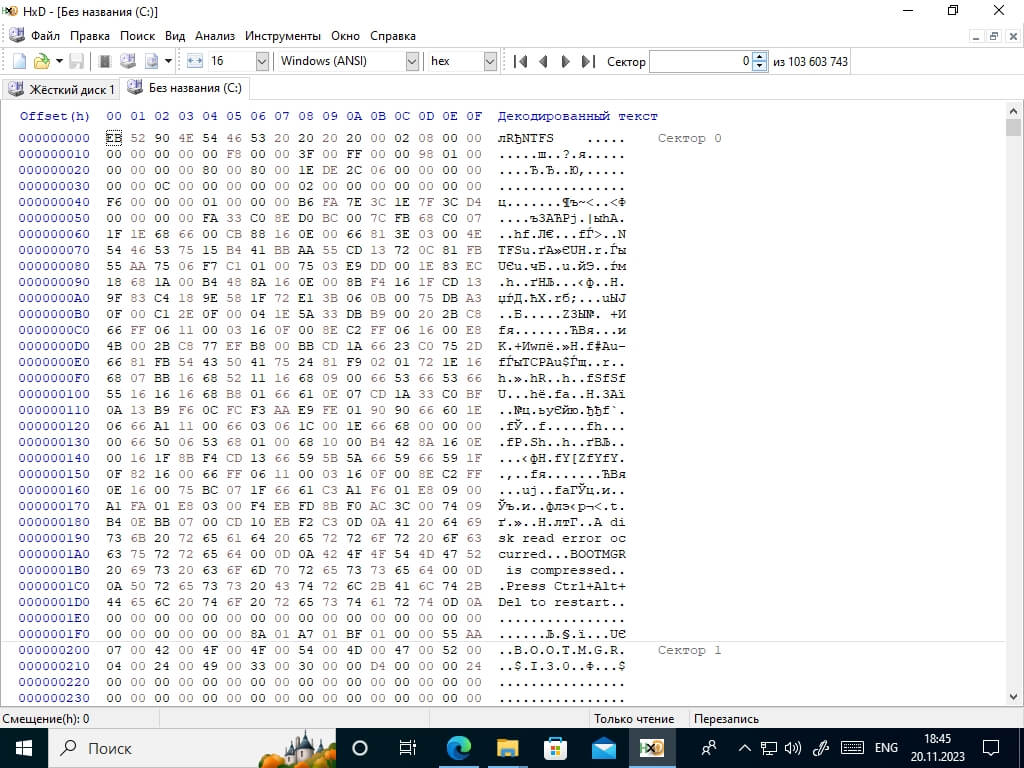
Скриншот файловой системы жесткого диска, представленного в качестве кода в Hex-редакторе
Одной из самых распространенных файловых систем является NTFS (New Technology File System) для операционных систем Windows. Она поддерживает большие файлы, разграничение доступа к файлам и другие продвинутые функции. Другой популярной файловой системой является HFS+ (Hierarchical File System Plus) для операционных систем macOS. В отличие от Windows в Linux обычно используются разные виды файловой Extended Filesystem (Ext3, Ext4).
Поговорим подробнее о видах, функциях и задачах файловой системы.
Задачи и функциональность файловой системы
Файловую систему можно назвать организатором данных на вашем компьютере, который позволяет создавать, удалять, перемещать и находить файлы. Давайте рассмотрим основные функции файловой системы подробнее:
- Размещение и упорядочивание данных. ФС помогает структурировать данные на вашем компьютере, размещая их в виде файлов. Каждый файл имеет уникальное имя и путь, который указывает на его местонахождение. Например, вы можете создать папку «Фотографии» и сохранить все свои фотографии внутри нее. Это помогает вам легко найти нужные файлы в будущем. При этом как именно располагаются фотографии на жестком диске, пользователь не знает. Это задачу решает файловая система компьютера.
- Создание, чтение и удаление файлов. Файловая система позволяет создавать новые файлы, читать их содержимое и удалять ненужные файлы. Например, вы можете создать новый текстовый документ, написать в нем заметки и сохранить его на компьютере. Позже вы сможете открыть этот файл и прочитать заметки.
- Назначение и изменение атрибутов файлов. Файлы могут иметь различные атрибуты, которые определяют их свойства и характеристики. Файловая система позволяет назначать и изменять такие атрибуты, как размер, время создания и изменения, владелец и создатель, а также другие свойства, например, доступность только для чтения, временность, архивность. Например, вы можете установить атрибут «только для чтения» для файла, чтобы предотвратить его случайное изменение или удаление.
- Предоставление доступа прикладного программного обеспечения к накопителю. Причем само ПО не имеет доступа к накопителю, оно обращается к ФС с запросом и получает ответ.
- Защита данных от случайных повреждений, обеспечение совместной работы пользователей, при которой у каждого есть доступ к тому списку файлов, к которому ему доступ разрешен.
- Поиск файлов по запросу программного обеспечения или пользователя (который также обращается к ФС через программное обеспечение).
С точки зрения ОС файловая система выглядит как набор кластеров, с размером, кратным 512 байт. Кластеры организуются в файлы, либо остаются пустыми. Драйверы файловой системы отвечают за то, какие кластеры какому файлу принадлежат, какие свободны, какие помечены, как неисправные.
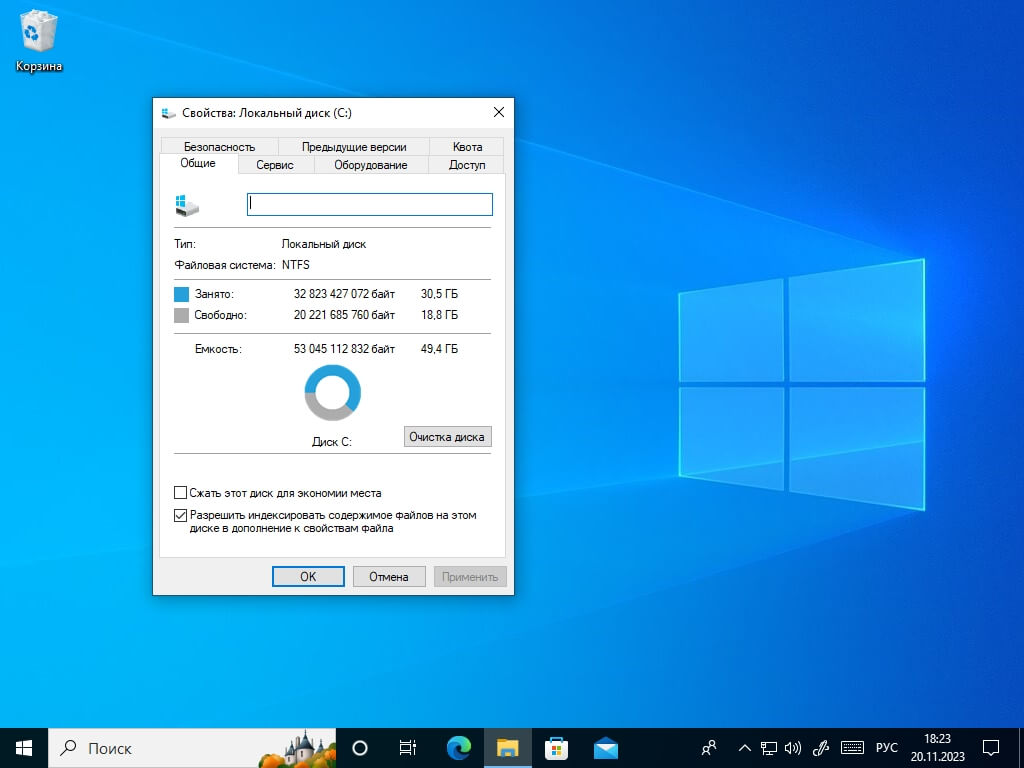
Свойства жесткого диска, где прописана характеристика файловой системы — NTFS
Виды файловых систем — популярные классификации
Все файловые системы можно поделить на группы, опираясь на несколько характеристик. Так, существует классификация в зависимости от операционной системы, деление по носителям, с которым работает ФС, и по отсутствию и наличию носителя. Рассмотрим каждую подробнее.
Интересно, что файловая система — это в каком-то смысле абстрактное понятие, поэтому их классификация затруднительна. К примеру, существуют кластерные файловые системы для хранения других файловых систем, и сложно сказать, к какой категории можно ее отнести.
Виртуальные и «физические» файловые системы
В зависимости от того, какие задачи решает файловая система, она может либо напрямую взаимодействовать с физическим носителем информации (жестким диском), либо не иметь его вовсе. В итоге существуют две группы ФС: классические (которые делятся еще на несколько категорий) и виртуальные.
Обычная файловая система связана с носителем и учитывает его особенности в работе. Например, существуют ФС для жестких дисков, где можно использовать произвольную запись, и для магнитных лент, поддерживающих только последовательную запись данных.
Виртуальная файловая система VFS с носителем не связана. Это абстракция, которая строится поверх других файловых систем. Цель виртуальной ФС — упростить пользователю доступ к файлам и папкам, независимо от того, какую физическую файловую систему использовали для их создания. Виртуальные ФС появились, т. к. некоторые физические несовместимы друг с другом и пользователю неудобно работать с ними одновременно.
VFS активно внедряются в современные операционные системы, так как они позволяют сделать так, что пользователь будет работать с файлами и директориями, хранящимися на разных носителях и в разных сетевых хранилищах так, будто они находятся на одном локальном диске. Это удобно с точки зрения человека.
Файловые системы по типу носителя
Вид файловой системы может определяться тем, какой носитель она имеет в своем распоряжении. Например:
- для носителей с произвольным доступом, т. е. для жестких дисков и подобных;
- для носителей с последовательным доступом (магнитные ленты);
- для оптических носителей (CD, DVD);
- для флэш-памяти.
У каждого носителя своя специфика, которая учитывается при разработке файловой системы для него. Сейчас, правда, CD и DVD используются редко, но это не отменяет того, что файловые системы для них были разработаны.
Классификация по операционной системе
Самые популярные операционные системы — Windows, Linux, maxOS — используют различные виды файловых систем, при этом все ФС обычно выбираются при установке ОС на нужный носитель и больше не изменяются. Для работы с дисками, для которых выбрана «чужая» файловая система ОС потребуется отдельный драйвер. Но для большинства ФС драйвера уже написаны, поэтому пользователей чаще всего проблема разных файловых систем на дисках не касается.
Перечислим популярные файловые системы для разных ОС:
- Windows. Предлагает пользователю в основном NTFS. Для старых устройств используется FAT;
- Android. Хотя Android и является разновидностью Linux, стоит выделить его отдельным пунктом. На системном диске у этой ОС практически всегда используется ФС ext4. Карточки microSD форматируются под FAT32;
- macOS. Чаще всего эта ОС использует ФС HFS+, но возможны и другие варианты;
- владельцы Linux могут выбрать Ext2, Ext3, Ext4, JFS, ReiserFS, XFS, Btrfs, ZFS, но, как правило, у них по умолчанию стоит ФС из группы группы Extended Filesystem.
Мы перечислили далеко не все варианты классификации, но это наиболее популярные деления файловых систем на типы. Далее приведем краткий каталог самых востребованных видов файловых систем Windows, Linux и других ОС.
Примеры файловых систем и их особенности
Раздел с классификацией позволил получить общее представление о видах файловых систем и их разнообразии. Опишем подробнее отдельные ФС, которые чаще всего можно найти на устройствах пользователя.
FAT
FAT или File Allocation Table переводится как «таблица размещения файлов». Это классическая архитектура файловой системы, созданная для Windows и ее предшественников. Сейчас все еще используется ее разновидность FAT32, но она уступает более новой ФС NTFS из-за своих ограничений на максимальный размер файлов.
FAT32 делит все пространство носителя на три логических области: сектор для служебных структур, табличная форма указателей и зона записи содержимого файлов. Позволяет использовать максимальную длину имени файла в 255 символов и не имеет установленных ограничений к пути файла. А вот максимальный размер файла у нее 4 GiB (гибибайт), что, фактически, является равным 4 Гб. Именно из-за этого ограничения FAT32 перестала широко использоваться.
Однако при определенных условиях у нее остаются преимущества в производительности. Флешки, использующие FAT32 можно читать с более высокой скоростью, чем те, что отформатированы в NTFS. Это одна из причин, почему стандарт до сих пор актуален. Кроме того, он обеспечивает совместимость с устаревшими устройствами, которые не могут работать с более новыми файловыми системами.
NTFS
NTFS или New Technology File System переводится как «файловая система новой технологии». Эта ФС пришла на смену FAT32 и сейчас является стандартной для операционных систем семейства Windows. NTFS хранит информацию о данных в главной файловой таблице и обеспечивает высокую производительность чтения, поиска данных, а также их высокую сохранность.
Одно из преимуществ NTFS в том, что она позволяет разграничивать доступ к данным для различных пользователей и групп пользователей, учитывая полученные списки контроля доступа. Кроме того, ФС дает возможность установить дисковые квоты для пользователей устройства. Сохранность данных помогает обеспечить система журналирования — сохранения записей о факте изменения данных.
exFAT
exFAT иногда называется FAT64 или Extended FAT, то есть, «расширенная таблица размещения файлов». Эта ФС разработана для флеш-накопителей и учитывает их специфику. К примеру, в exFAT уменьшено количество перезаписей одного и того же сектора, что помогает сохранить флеш-память в лучшем состоянии, а также введена бит-карта свободного места, которая делает хранение данных более упорядоченным.
Основная проблема exFAT в том, что некоторые старые ОС не поддерживают работу с этим стандартом, хотя для многих операционных систем уже есть решения, убирающие подобное ограничение.
HFS+
HFS Plus или HFS+ — файловая система, используемая на устройствах, которые выпускаются компанией Apple. У них очень большой доступный размер файла, улучшенная система хранения информации на больших дисках, высокая скорость чтения. Для работы ФС выделяет на носителе несколько логических структур: загрузочные блоки, заголовок тома с информацией о самом носителе, файл распределения, с помощью которого отслеживаются пустые блоки, файлы каталога, атрибутов и зарезервированные блоки.
extfs
Extfs, extended file system или ext переводится как «расширенная файловая система». Она и ее версии разработаны специально для операционных систем на ядре Linux. Впервые появилась в 1992-м году и позднее много раз улучшалась.
Когда нужно выбирать файловую систему и как это сделать?
Уже неоднократно говорилось, что пользователь чаще всего не видит, какая файловая система на его диске. Но бывают ситуации, когда человек все же сталкивается с необходимостью выбора. Приведем несколько примеров, когда необходимо выбирать файловую систему и желательно сделать корректный выбор.
Создание загрузочной флешки
Если пользователь хочет создать загрузочную флешку или внешний накопитель для установки операционной системы или резервного копирования данных, то ему может потребоваться выбрать файловую систему, которая будет совместима с другими компьютерами или операционными системами. Однако большинство современных программ для создания загрузочных дисков автоматически выбирает нужную ФС, не привлекая к решению пользователя.
О создании загрузочных накопителей мы писали в статье о восстановлении системы.
Подключение неотформатированной флешки
В очень редких случаях может произойти ситуация, когда пользователь подключит к компьютеру флешку, не имеющую файловой системы или с поврежденной файловой системой. В этой ситуации ОС спросит, нужно ли отформатировать его. Нажмите «Форматировать диск», чтобы подтвердить действие.
Важно! Форматирование безвозвратно уничтожает данные и, скорее всего, у вас уже не получится их восстановить. Поэтому будьте аккуратны, запуская этот процесс.

Предложение Windows отформатировать носитель, чтобы начать его использовать
На втором этапе форматирования нужно будет выбрать файловую систему. Можно использовать FAT32, либо сменить ее на NTFS. Последний вариант универсален и его можно выбирать в большинстве случаев.
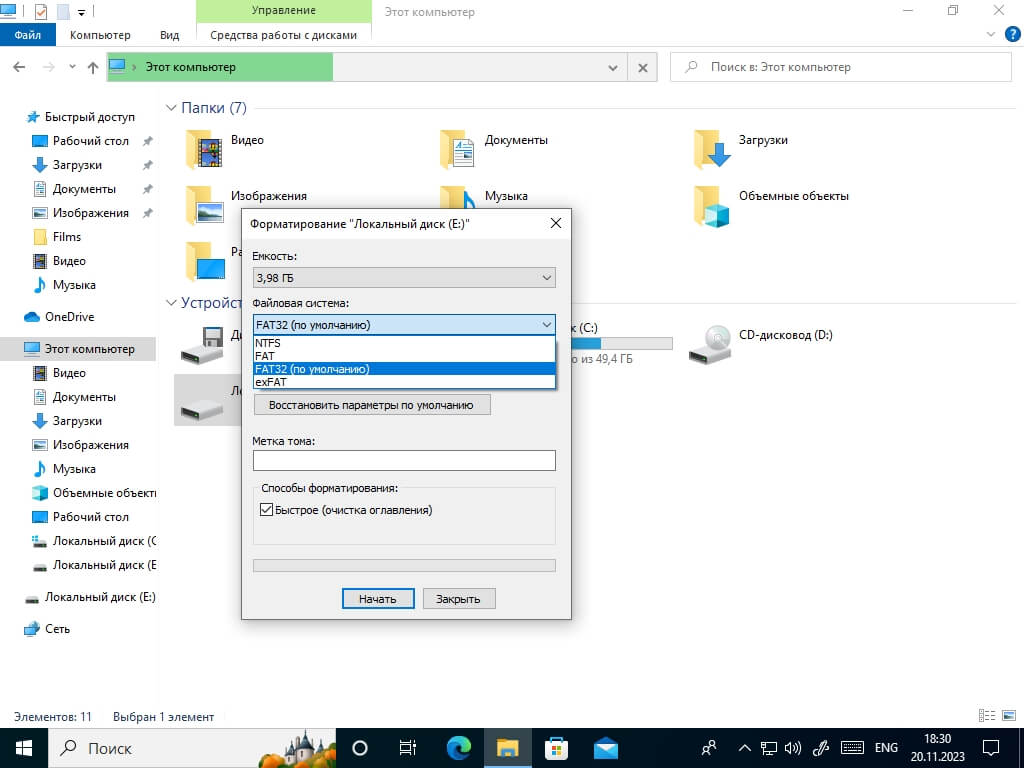
Скриншот с окном форматирования, где показан выбор возможной ФС для носителя
После нажатия кнопки «Начать» останется только подождать и убедиться, что форматирование завершено — система выдаст оповещение об этом.
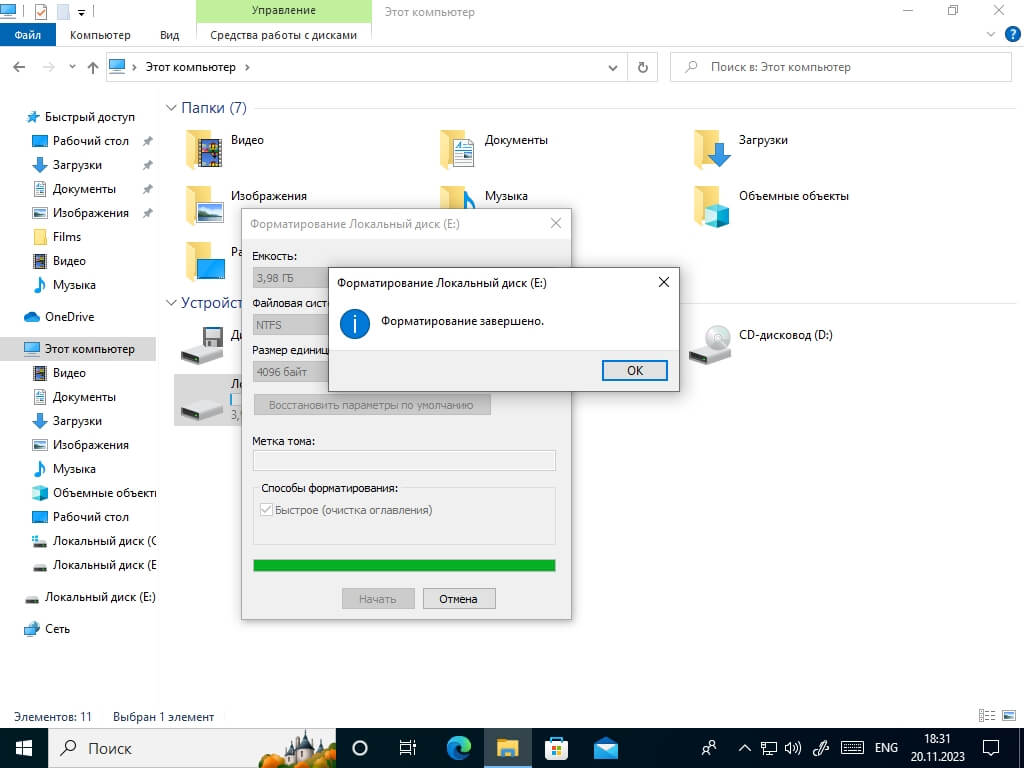
Скриншот оповещения о завершении форматирования
Ошибка копирования файла на флешку
Наиболее частая ситуация, когда пользователь сталкивается с необходимостью изменить ФС, — ошибка, возникающая при копировании на флешку большого файла. Дело в том, что вид файловой системы FAT32 не позволяет сохранять на носитель объекты, вес которых более 4 Гб. Это значит, что большинство современных фильмов не получится скопировать на флешку, чтобы посмотреть, например, с телевизора. Ошибка звучит как «Файл слишком велик для конечной файловой системы».
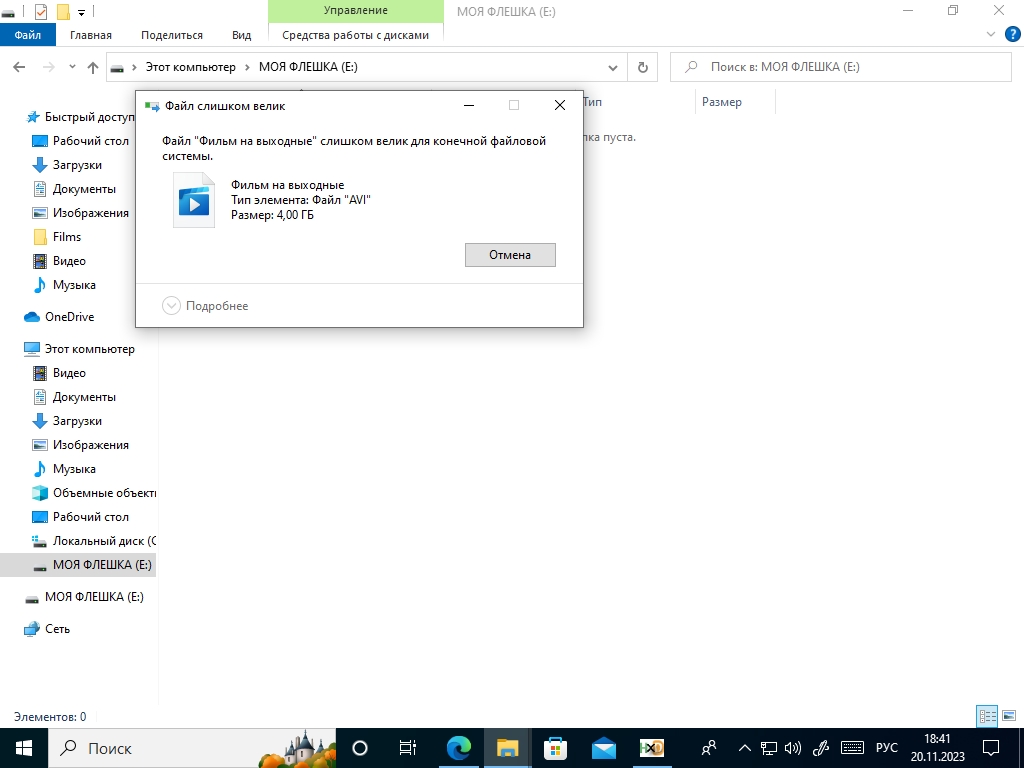
Скриншот с ошибкой «Файл слишком велик для конечной файловой системы»
Проблема решается просто: достаточно переформатировать флешку, выбрав при форматировании файловую систему NTFS. Остальные настройки можно не менять. Процесс форматирования со скриншотами описан в разделе выше. После завершения процедуры вы сможете сохранить на флешку любые нужные вам файлы.
Несовместимость SD-карты и фото- или видеотехники
Нередко случается, что SD-карточки, которые были отформатированы на компьютере, не читаются профессиональными фотоаппаратами и видеокамерами. Из-за этого могут возникнуть проблемы с просмотром фотографий и видео на устройстве. Что делать? Все очень просто.
В первую очередь скопируйте все файлы на компьютер, а потом — вставьте пустую SD-карту в фотоаппарат или видеокамеру. После этого найдите в меню устройства пункт «Форматирование». Иногда фотоаппарат сам предлагает отформатировать накопитель при попытке сохранить на него данные или прочитать оттуда файлы. Отформатируйте носитель с помощью встроенных возможностей устройства и после этого вы сможете просматривать данные на SD-карте и с помощью фотоаппарата, и на компьютере.
Мы постарались подготовить простой материал о том, что такое файловая система и зачем она нужна. Надеемся, что вам удалось составить представление о ней. Хотя файловая система незаметна для пользователя, она играет важную роль в обеспечении работоспособности любого устройства. И, зная об ее особенностях, можно осознанно выбирать подходящий вариант ФС при форматировании носителей информации.
Типы файловых систем, их предназначение и отличия

Рядовому пользователю компьютерных электронных устройств редко, но приходится сталкиваться с таким понятием, как «выбор файловой системы». Чаще всего это происходит при необходимости форматирования внешних накопителей (флешек, microSD), установке операционных систем, восстановлении данных на проблемных носителях, в том числе жестких дисках. Пользователям Windows предлагается выбрать тип файловой системы, FAT32 или NTFS, и способ форматирования (быстрое/глубокое). Дополнительно можно установить размер кластера. При использовании ОС Linux и macOS названия файловых систем могут отличаться.
Возникает логичный вопрос: что такое файловая система и в чем ее предназначение? В данной статье дадим ответы на основные вопросы касательно наиболее распространенных ФС.
Что такое файловая система
Обычно вся информация записывается, хранится и обрабатывается на различных цифровых носителях в виде файлов. Далее, в зависимости от типа файла, кодируется в виде знакомых расширений – *exe, *doc, *pdf и т.д., происходит их открытие и обработка в соответствующем программном обеспечении. Мало кто задумывается, каким образом происходит хранение и обработка цифрового массива в целом на соответствующем носителе.
Операционная система воспринимает физический диск хранения информации как набор кластеров размером 512 байт и больше. Драйверы файловой системы организуют кластеры в файлы и каталоги, которые также являются файлами, содержащими список других файлов в этом каталоге. Эти же драйверы отслеживают, какие из кластеров в настоящее время используются, какие свободны, какие помечены как неисправные.
Запись файлов большого объема приводит к необходимости фрагментации, когда файлы не сохраняются как целые единицы, а делятся на фрагменты. Каждый фрагмент записывается в отдельные кластеры, состоящие из ячеек (размер ячейки составляет один байт). Информация о всех фрагментах, как части одного файла, хранится в файловой системе.
Файловая система связывает носитель информации (хранилище) с прикладным программным обеспечением, организуя доступ к конкретным файлам при помощи функционала взаимодействия программ A PI. Программа, при обращении к файлу, располагает данными только о его имени, размере и атрибутах. Всю остальную информацию, касающуюся типа носителя, на котором записан файл, и структуры хранения данных, она получает от драйвера файловой системы.
На физическом уровне драйверы ФС оптимизируют запись и считывание отдельных частей файлов для ускоренной обработки запросов, фрагментации и «склеивания» хранящейся в ячейках информации. Данный алгоритм получил распространение в большинстве популярных файловых систем на концептуальном уровне в виде иерархической структуры представления метаданных (B-trees). Технология снижает количество самых длительных дисковых операций – позиционирования головок при чтении произвольных блоков. Это позволяет не только ускорить обработку запросов, но и продлить срок службы HDD. В случае с твердотельными накопителями, где принцип записи, хранения и считывания информации отличается от применяемого в жестких дисках, ситуация с выбором оптимальной файловой системы имеет свои нюансы.
Комьюнити теперь в Телеграм
Подпишитесь и будьте в курсе последних IT-новостей
Основные функции файловых систем
Файловая система отвечает за оптимальное логическое распределение информационных данных на конкретном физическом носителе. Драйвер ФС организует взаимодействие между хранилищем, операционной системой и прикладным программным обеспечением. Правильный выбор файловой системы для конкретных пользовательских задач влияет на скорость обработки данных, принципы распределения и другие функциональные возможности, необходимые для стабильной работы любых компьютерных систем. Иными словами, это совокупность условий и правил, определяющих способ организации файлов на носителях информации.
Основными функциями файловой системы являются:
- размещение и упорядочивание на носителе данных в виде файлов;
- определение максимально поддерживаемого объема данных на носителе информации;
- создание, чтение и удаление файлов;
- назначение и изменение атрибутов файлов (размер, время создания и изменения, владелец и создатель файла, доступен только для чтения, скрытый файл, временный файл, архивный, исполняемый, максимальная длина имени файла и т.п.);
- определение структуры файла;
- поиск файлов;
- организация каталогов для логической организации файлов;
- защита файлов при системном сбое;
- защита файлов от несанкционированного доступа и изменения их содержимого.

Задачи файловой системы
Функционал файловой системы нацелен на решение следующих задач:
- присвоение имен файлам;
- программный интерфейс работы с файлами для приложений;
- отображение логической модели файловой системы на физическую организацию хранилища данных;
- поддержка устойчивости файловой системы к сбоям питания, ошибкам аппаратных и программных средств;
- содержание параметров файла, необходимых для правильного взаимодействия с другими объектами системы (ядро, приложения и пр.).
В многопользовательских системах реализуется задача защиты файлов от несанкционированного доступа, обеспечение совместной работы. При открытии файла одним из пользователей для других этот же файл временно будет доступен в режиме «только чтение».
Вся информация о файлах хранится в особых областях раздела (томах). Структура справочников зависит от типа файловой системы. Справочник файлов позволяет ассоциировать числовые идентификаторы уникальных файлов и дополнительную информацию о них с непосредственным содержимым файла, хранящимся в другой области раздела.
Операционные системы и типы файловых систем
Существует три основных вида операционных систем, используемых для управления любыми информационными устройствами: Windows компании Microsoft, macOS разработки Apple и операционные системы с открытым исходным кодом на базе Linux. Все они, для взаимодействия с физическими носителями, используют различные типы файловых систем, многие из которых дружат только со «своей» операционкой. В большинстве случаев они являются предустановленными, рядовые пользователи редко создают новые дисковые разделы и еще реже задумываются об их настройках.
В случае с Windows все выглядит достаточно просто: NTFS на всех дисковых разделах и FAT32 (или NTFS) на флешках. Если установлен NAS (сервер для хранения данных на файловом уровне), и в нем используется какая-то другая файловая система, то практически никто не обращает на это внимания. К нему просто подключаются по сети и качают файлы.
На мобильных гаджетах с ОС Android чаще всего установлена ФС версии ext4 во внутренней памяти и FAT32 на карточках microSD. Владельцы продукции Apple зачастую вообще не имеют представления, какая файловая система используется на их устройствах – HFS+, HFSX, APFS, WTFS или другая. Для них существуют лишь красивые значки папок и файлов в графическом интерфейсе.
Более богатый выбор у линуксоидов. Но здесь настройка и использование определенного типа файловой системы требует хотя бы минимальных навыков программирования. Тем более, мало кто задумывается, можно ли использовать в определенной ОС «неродную» файловую систему. И зачем вообще это нужно.
Рассмотрим более подробно виды файловых систем в зависимости от их предпочтительного использования с определенной операционной системой.
Файловые системы Windows
Исходный код файловой системы, получившей название FAT, был разработан по личной договоренности владельца Microsoft Билла Гейтса с первым наемным сотрудником компании Марком Макдональдом в 1977 году. Основной задачей FAT была работа с данными в операционной системе Microsoft 8080/Z80 на базе платформы MDOS/MIDAS. Файловая система FAT претерпела несколько модификаций – FAT12, FAT16 и, наконец, FAT32, которая используется сейчас в большинстве внешних накопителей. Основным отличием каждой версии является преодоление ограниченного объема доступной для хранения информации. В дальнейшем были разработаны еще две более совершенные системы обработки и хранения данных – NTFS и ReFS.
FAT (таблица распределения файлов)
Числа в FAT12, FAT16 и FAT32 обозначают количество бит, используемых для перечисления блока файловой системы. FAT32 является фактическим стандартом и устанавливается на большинстве видов сменных носителей по умолчанию. Одной из особенностей этой версии ФС является возможность применения не только на современных моделях компьютеров, но и в устаревших устройствах и консолях, снабженных разъемом USB.
Пространство FAT32 логически разделено на три сопредельные области:
- зарезервированный сектор для служебных структур;
- табличная форма указателей;
- непосредственная зона записи содержимого файлов.
К недостатком стандарта FAT32 относится ограничение размера файлов на диске до 4 Гб и всего раздела в пределах 8 Тб. По этой причине данная файловая система чаще всего используется в USB-накопителях и других внешних носителях информации. Для установки последней версии ОС Microsoft Windows 10 на внутреннем носителе потребуется более продвинутая файловая система.
С целью устранения ограничений, присущих FAT32, корпорация Microsoft разработала обновленную версию файловой системы exFAT (расширенная таблица размещения файлов). Новая ФС очень схожа со своим предшественником, но позволяет пользователям хранить файлы намного большего размера, чем четыре гигабайта. В exFAT значительно снижено число перезаписей секторов, ответственных за непосредственное хранение информации. Функция очень важна для твердотельных накопителей ввиду необратимого изнашивания ячеек после определенного количества операций записи. Продукт exFAT совместим с операционными системами Mac, Android и Windows. Для Linux понадобится вспомогательное программное обеспечение.
NTFS (файловая система новой технологии)
Стандарт NTFS разработан с целью устранения недостатков, присущих более ранним версиям ФС. Впервые он был реализован в Windows NT в 1995 году, и в настоящее время является основной файловой системой для Windows. Система NTFS расширила допустимый предел размера файлов до шестнадцати гигабайт, поддерживает разделы диска до 16 Эб (эксабайт, 10 18 байт ). Использование системы шифрования Encryption File System (метод «прозрачного шифрования») осуществляет разграничение доступа к данным для различных пользователей, предотвращает несанкционированный доступ к содержимому файла. Файловая система позволяет использовать расширенные имена файлов, включая поддержку многоязычности в стандарте юникода UTF, в том числе в формате кириллицы. Встроенное приложение проверки жесткого диска или внешнего накопителя на ошибки файловой системы chkdsk повышает надежность работы харда, но отрицательно влияет на производительность.
ReFS (Resilient File System)
Последняя разработка Microsoft, доступная для серверов Windows 8 и 10. Архитектура файловой системы в основном организована в виде B + -tree. Файловая система ReFS обладает высокой отказоустойчивостью благодаря реализации новых функций:
- Copy-on-Write (CoW) – никакие метаданные не изменяются без копирования;
- данные записываются на новое дисковое пространство, а не поверх существующих файлов;
- при модификации метаданных новая копия хранится в свободном дисковом пространстве, затем система создает ссылку из старых метаданных на новую версию.
Все это позволяет повысить надежность хранения файлов, обеспечивает быстрое и легкое восстановление данных.
Файловые системы macOS
Для операционной системы macOS компания Apple использует собственные разработки файловых систем:
.png)
- HFS+, которая является усовершенствованной версией HFS, ранее применяемой на компьютерах Macintosh, и ее более соверешенный аналог APFS. Стандарт HFS+ используется во всех устройствах под управлением продуктов Apple, включая компьютеры Mac, iPod, а также Apple X Server.
- Кластерная файловая система Apple Xsan, созданная из файловых систем StorNext и CentraVision, используется в расширенных серверных продуктах. Эта файловая система хранит файлы и папки, информацию Finder о просмотре каталогов, положениях окна и т.д.
Файловые системы Linux
В отличие от ОС Windows и macOS, ограничивающих выбор файловой системы предустановленными вариантами, Linux предоставляет возможность использования нескольких ФС, каждая из которых оптимизирована для решения определенных задач. Файловые системы в Linux используются не только для работы с файлами на диске, но и для хранения данных в оперативной памяти или доступа к конфигурации ядра во время работы системы. Все они включены в ядро и могут использоваться в качестве корневой файловой системы.
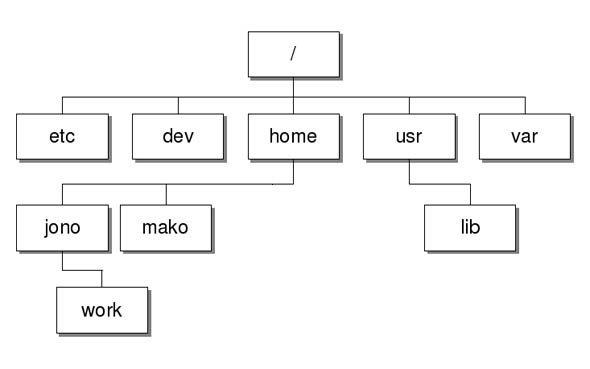
Основные файловые системы, используемые в дистрибутивах Linux:
Ext2, Ext3, Ext4 или Extended Filesystem – стандартная файловая система, первоначально разработанная еще для Minix. Содержит максимальное количество функций и является наиболее стабильной в связи с редкими изменениями кодовой базы. Начиная с ext3 в системе используется функция журналирования. Сегодня версия ext4 присутствует во всех дистрибутивах Linux.
JFS или Journaled File System разработана в IBM в качестве альтернативы для файловых систем ext. Сейчас она используется там, где необходима высокая стабильность и минимальное потребление ресурсов (в первую очередь в многопроцессорных компьютерах). В журнале хранятся только метаданные, что позволяет восстанавливать старые версии файлов после сбоев.
ReiserFS также разработана в качестве альтернативы ext3, поддерживает только Linux. Динамический размер блока позволяет упаковывать несколько небольших файлов в один блок, что предотвращает фрагментацию и улучшает работу с небольшими файлами. Недостатком является риск потери данных при отключении энергии.
XFS рассчитана на файлы большого размера, поддерживает диски до 2 терабайт. Преимуществом системы является высокая скорость работы с большими файлами, отложенное выделение места, увеличение разделов на лету, незначительный размер служебной информации. К недостаткам относится невозможность уменьшения размера, сложность восстановления данных и риск потери файлов при аварийном отключении питания.
Btrfs или B-Tree File System легко администрируется, обладает высокой отказоустойчивостью и производительностью. Используется как файловая система по умолчанию в OpenSUSE и SUSE Linux.
Другие ФС, такие как NTFS, FAT, HFS, могут использоваться в Linux, но корневая файловая система на них не устанавливается, поскольку они для этого не предназначены.
Дополнительные файловые системы
В операционных системах семейства Unix BSD (созданы на базе Linux) и Sun Solaris чаще всего используются различные версии ФС UFS (Unix File System), известной также под названием FFS (Fast File System). В современных компьютерных технологиях данные файловые системы могут быть заменены на альтернативные: ZFS для Solaris, JFS и ее производные для Unix.
Кластерные файловые системы включают поддержку распределенных хранилищ, расширяемость и модульность. К ним относятся:
- ZFS – «Zettabyte File System» разработана для распределенных хранилищ Sun Solaris OS;
- Apple Xsan – эволюция компании Apple в CentraVision и более поздних разработках StorNext;
- VMFS (Файловая система виртуальных машин) разработана компанией VMware для VMware ESX Server;
- GFS – Red Hat Linux именуется как «глобальная файловая система» для Linux;
- JFS1 – оригинальный (устаревший) дизайн файловой системы IBM JFS, используемой в старых системах хранения AIX.
Практический пример использования файловых систем
Владельцы мобильных гаджетов для хранения большого объема информации используют дополнительные твердотельные накопители microSD (HC), по умолчанию отформатированные в стандарте FAT32. Это является основным препятствием для установки на них приложений и переноса данных из внутренней памяти. Чтобы решить эту проблему, необходимо создать на карточке раздел с ext3 или ext4. На него можно перенести все файловые атрибуты (включая владельца и права доступа), чтобы любое приложение могло работать так, словно запустилось из внутренней памяти.
Операционная система Windows не умеет делать на флешках больше одного раздела. С этой задачей легко справится Linux, который можно запустить, например, в виртуальной среде. Второй вариант — использование специальной утилиты для работы с логической разметкой, такой как MiniTool Partition Wizard Free . Обнаружив на карточке дополнительный первичный раздел с ext3/ext4, приложение Андроид Link2SD и аналогичные ему предложат куда больше вариантов.
.png)
Флешки и карты памяти быстро умирают как раз из-за того, что любое изменение в FAT32 вызывает перезапись одних и тех же секторов. Гораздо лучше использовать на флеш-картах NTFS с ее устойчивой к сбоям таблицей $MFT. Небольшие файлы могут храниться прямо в главной файловой таблице, а расширения и копии записываются в разные области флеш-памяти. Благодаря индексации на NTFS поиск выполняется быстрее. Аналогичных примеров оптимизации работы с различными накопителями за счет правильного использования возможностей файловых систем существует множество.
Надеюсь, краткий обзор основных ФС поможет решить практические задачи в части правильного выбора и настройки ваших компьютерных устройств в повседневной практике.