Как заправиться, не выходя из машины?

Разбираемся, что такое сервис «Яндекс.Заправки» и как им пользоваться.
Вариант 1, спроси Алису.
Приезжаем на заправку. Открываем Яндекс.Заправки.
Просим Алису, «Алиса, заправь меня».
Сообщаем номер колонки, нужный бензин и литры.
Подтверждаем заказ и вуаля.
Заправщик придет и заправит автомобиль. Деньги спишут с привязанной карты.
Вариант 2. Сам себе помощник.
Заходим в сервис Яндекс.Заправки, можно через Яндекс.Навигатор.
Находим нужную АЗС и жмем Поехали. Едем по проложенному маршруту.
На заправке жмем Заправиться.
Говорим сотруднику, что платим через Яндекс.
Выбираем в сервисе колонку, на которой стоим, тип топлива, количество.
Выбираем карту, чтобы оплатить и вуаля.
Следим, чтобы все сошлось, если не сходится – обращаемся в поддержку. Яндекс работает над сервисом, чтобы сервис работал, нужно обращаться, если что-то не так.
Как привязать к сервису карту?
Это не сложно. Нужно зайти в личный кабинет, который предварительно создан) Далее запускаете сервис, выбираете способ оплаты, вводите данные карты, промокод, если есть и привязываете. Не пугайтесь, если с карты спишут 1 рубль или 2, их вернут, это резерв на время проверки.
Я пользуюсь подобным способом оплаты на ЕКА. Сейчас период непростой для всех, важно беречь себя. Поэтому не выходить из машины, когда передвигаться необходимо очень здорово. Жаль только, кофе в автомобиль нельзя заказать, он у них очень вкусный, но думаю, что можно потерпеть эти временные неудобства)
Сервисы онлайн заправок. Яндекс и околоГазпромнефть.

Всем привет. Давно хотел написать о сервисах для заправки топливом не выходя из автомобиля. Принцип работы таких сервисов, для обычного обывателя, прост. Зашёл в приложение, оплатил топливо онлайн банковской картой, вставил пистолет (или попросил об этом заправщика), заправился и поехал дальше по своим делам. В кассу ходить не надо. Далеко от машины отходить не придётся, что особенно актуально когда в машине спит ребенок!
Раньше я регулярно пользовался сервисом «Яндекс.Заправки», который поддерживал только официальные АЗС Лукойл (всякие полу-дочки и заправки, открытые по франчайзингу, сервис не поддерживал, что было дополнительным плюсом при выборе качественной АЗС). Но «Яндекс.Заправки» проработали, по-моему, год с небольшим и неожиданно закрылись «на ремонт».

После Яндекса подобный сервис стал набирать популярность и приложения для Android и iOS выходят регулярно и их очень много (я насчитал десяток в маркете для Andorid по запросу «заправки онлайн»). Лично я хотел бы рассказать о двух, на мой субъективный взгляд, наиболее популярных сервисах. А именно:
1. заправка через приложение «Яндекс.Навигатор»;
2. заправка через приложение «Турбо».
Вышеуказанные сервисы одновременно похожи и, в то же время, совершенно разные. Но обо всём по порядку.
Часть первая. Приложение «Яндекс.Навигатор».
Приложение «Янлекс.Заправки» судя по всему «закрылось на ремонт» навсегда, потому как взамен него, спустя какое-то время Яндекс анонсировал функцию онлайн-заправки в своём «Яндекс.Навигаторе». Но, что примечательно, Лукойла больше нет в списке «поддерживаемых» АЗС. )) Получается на Лукойле обкатали, но в чём-то не сошлись и в новой версии его нет!
В текущей версии из более-менее крупных АЗС Москвы и области поддерживаются: Нефтьмагистраль, ЕКА, Трасса. А так же несчётное количество «мелких» АЗС, которые, лично для меня, вообще непонятно как выживают. Список всех, поддерживаемых онлайн-оплату АЗС, есть в «Яндекс.Навигаторе»
Чтобы начать пользоваться необходимо создать аккаунт в «Яндекс.Навигаторе», привязать банковскую карту и указать адрес электронной почты для отправки чеков по факту заправки. После чего запускаем «Яндекс.Навигатор», нажимаем кнопку поиска, после чего видим иконку «АЗС Яндекс.Заправки», нажимаем на неё.
Лично я тестировал функцию заправки исключительно на АЗС «Нефтьмагистраль». Заправщики тому, что я из машины не выходил, не удивлялись. Видимо уже привыкли к таким как я.
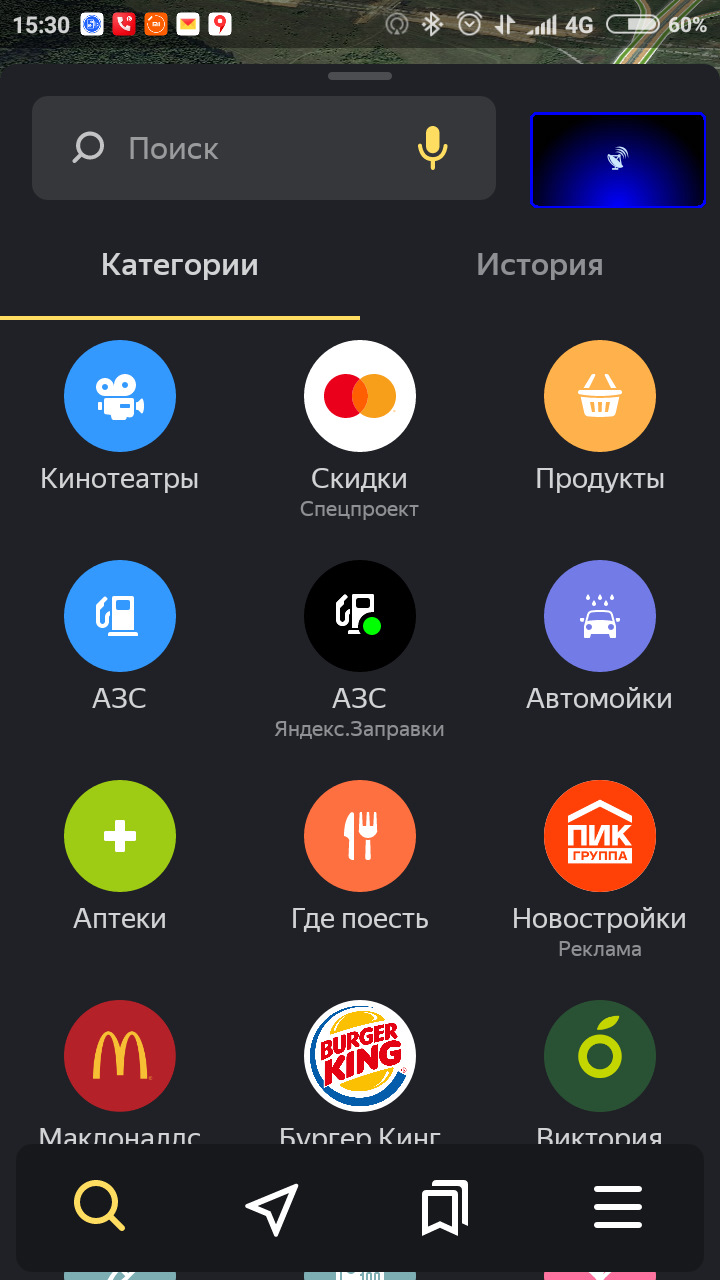
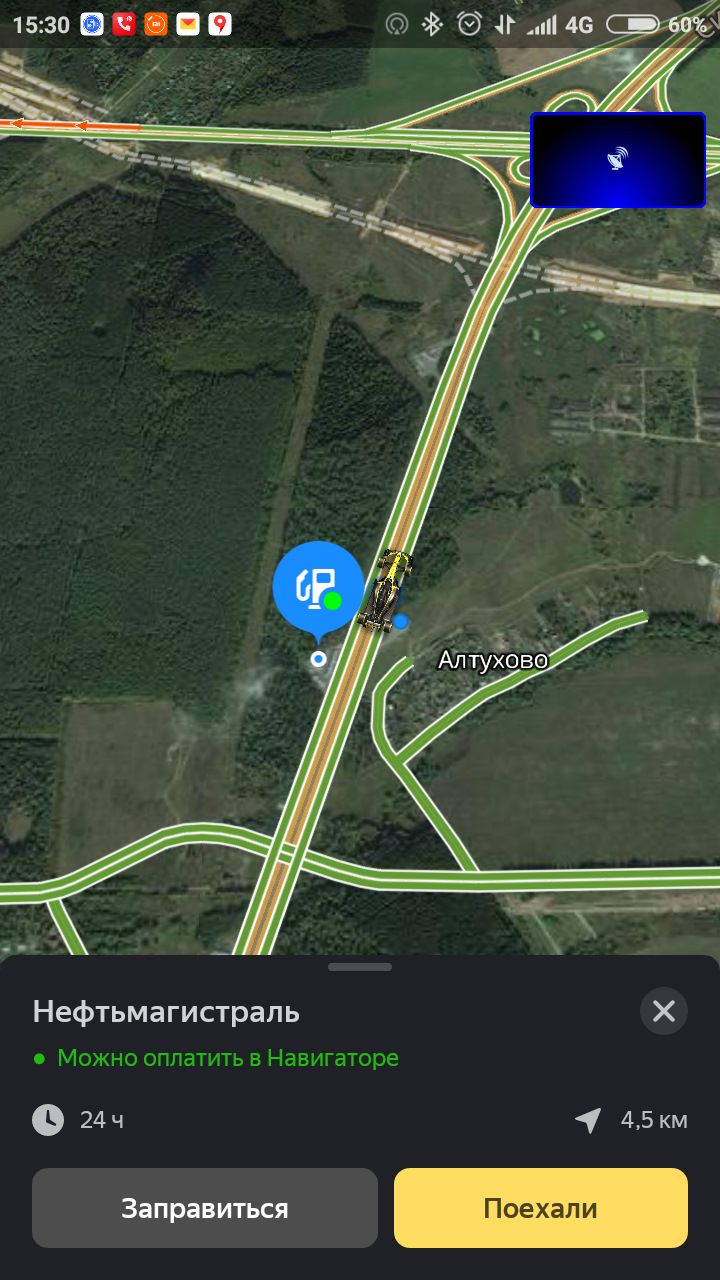
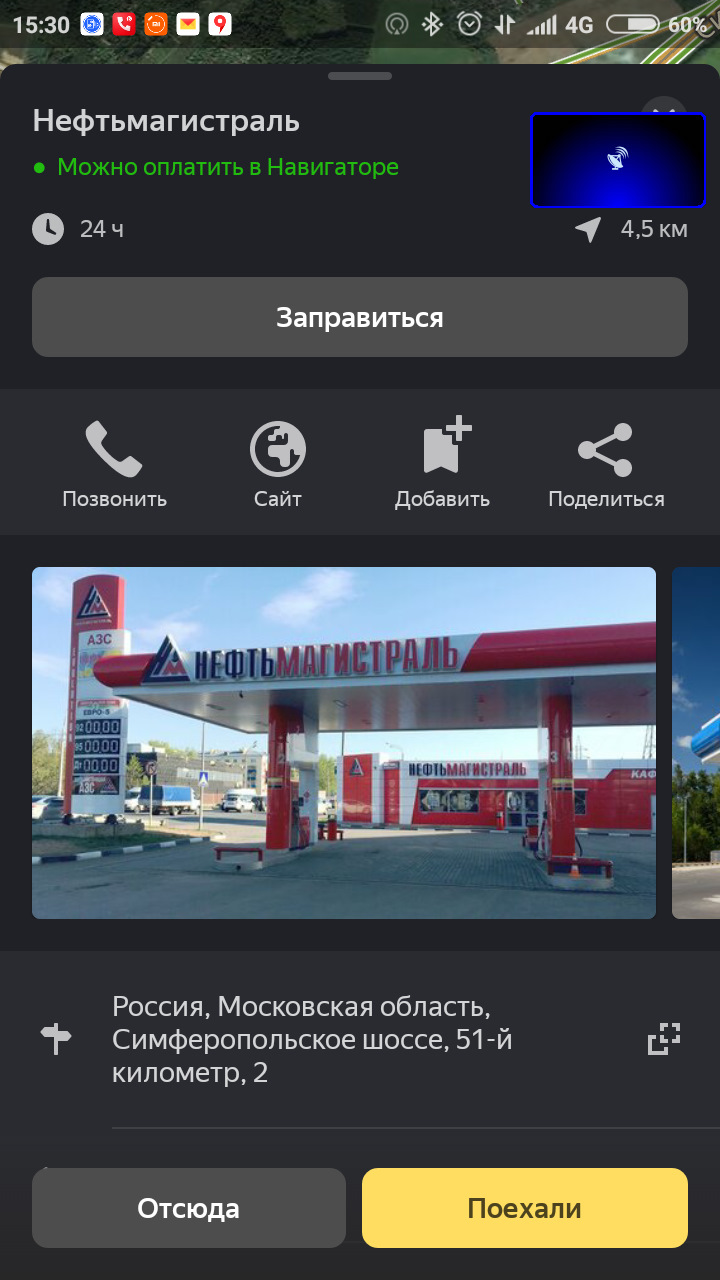
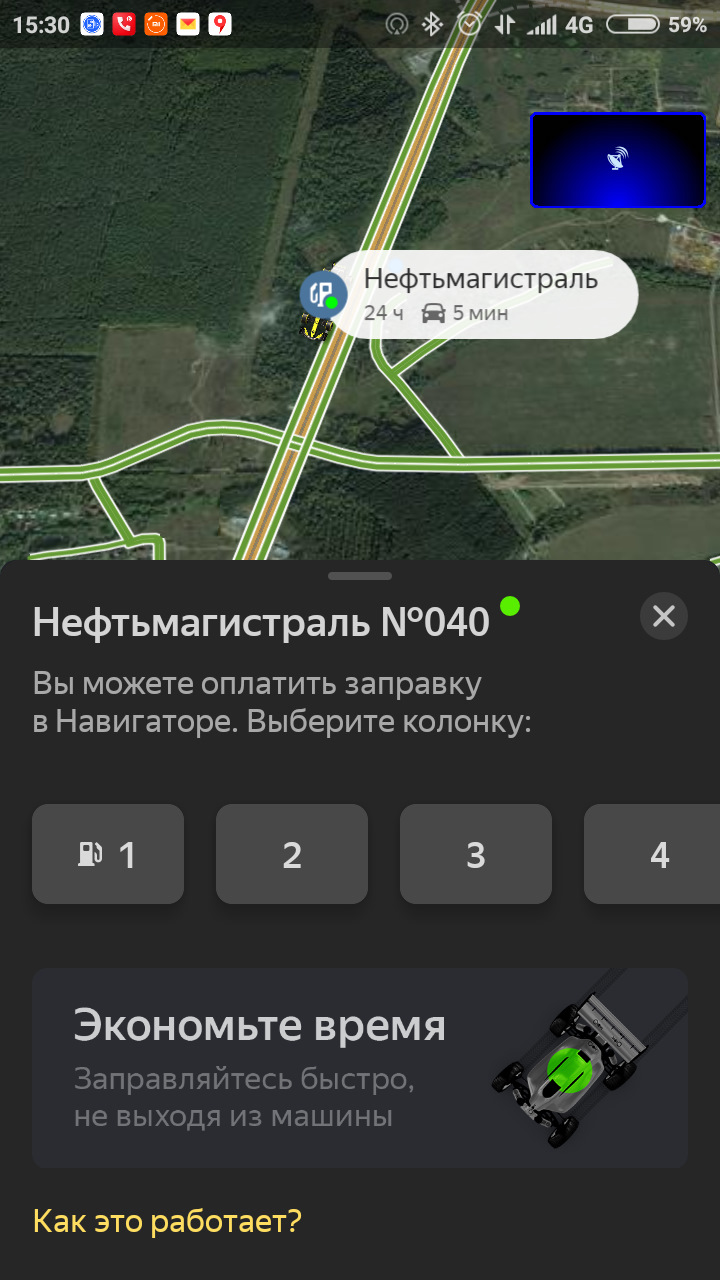
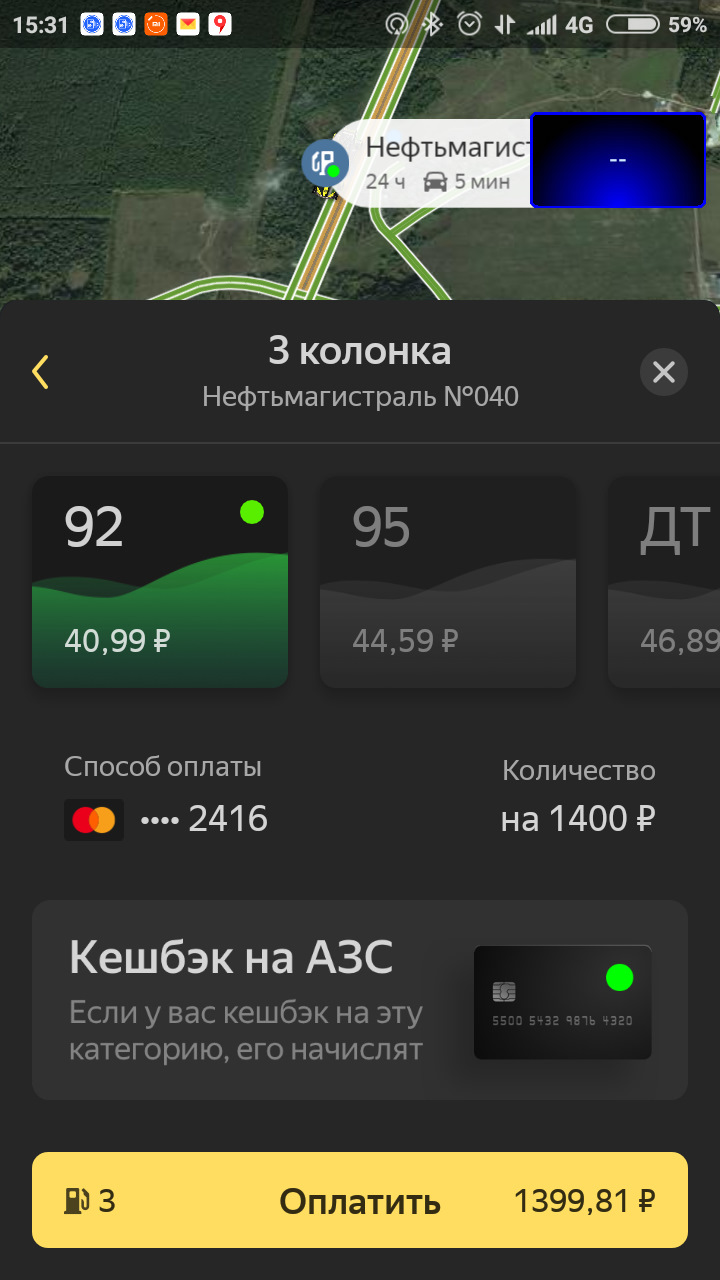
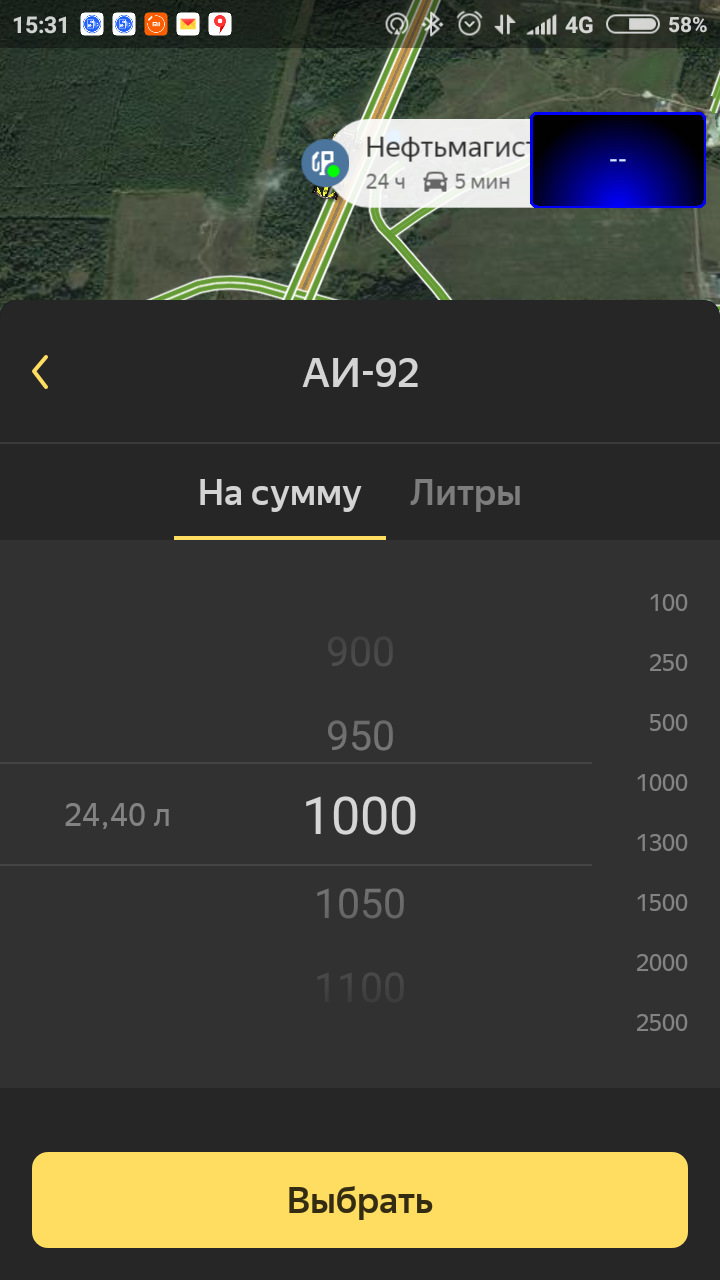
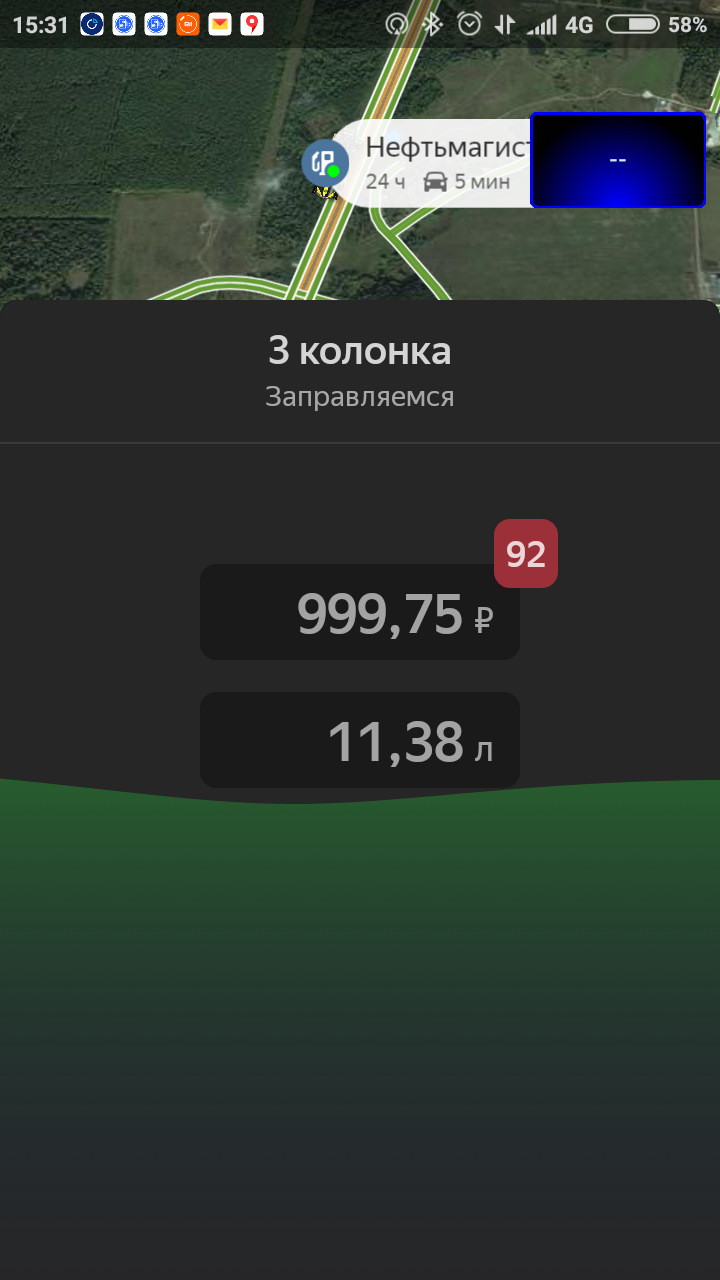
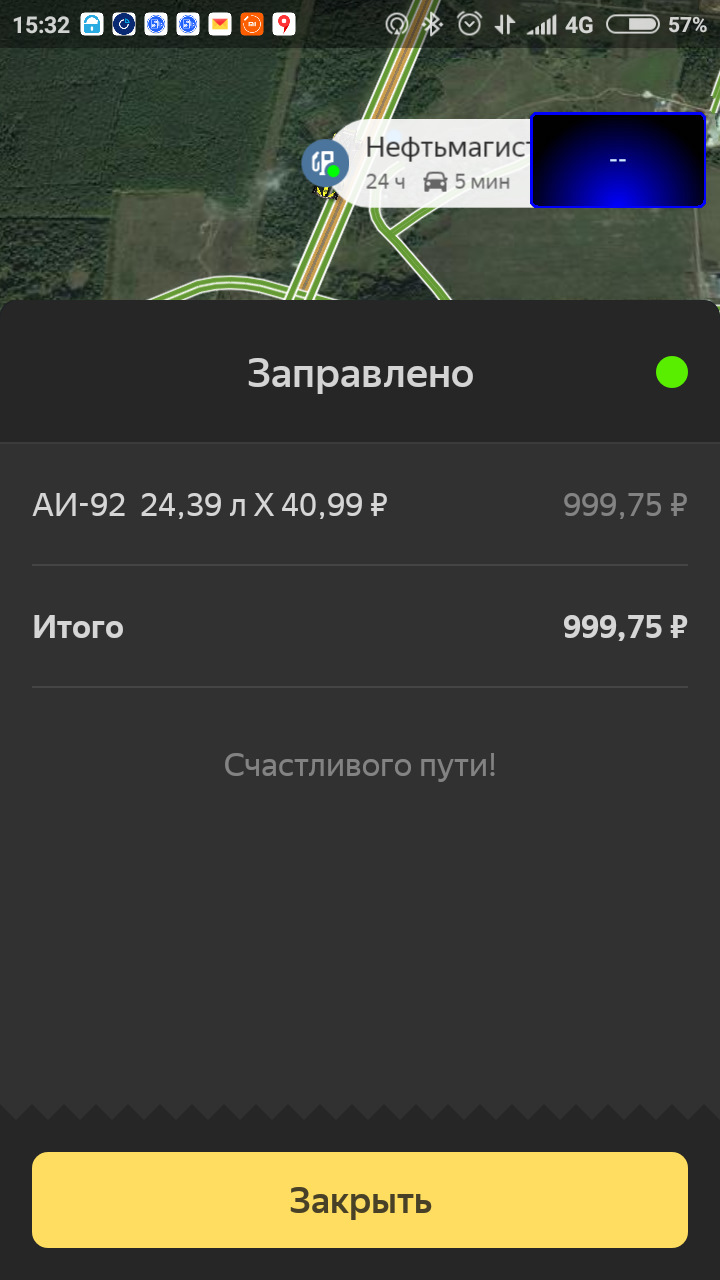
Всё просто, понятно и оперативно. Конечно хотелось бы, чтобы приложение поддерживало все крупные сети. Но на настоящий момент времени они планируют добавить АЗС Татнефть и Shell. О чем свидетельствует соответствующая информация в приложении «Яндекс.Навигатор». Конкретные сроки подключения этих АЗС поддержка Яндекса не озвучивает.
Сеть АЗС Газпромнефть видимо Яндекс никогда не добавит, потому что Газпромнефть пошёл другим путем и стал дружить с другими многочисленными сервисами по онлайн-заправке. Одно из которых мне особенно понравилось и это — приложение «Турбо».
Часть вторая. Приложение»Турбо».
Как я говорил вначале. «Яндекс.Навигатор» и «Турбо» похожи в плане возможности онлайн-заправки автомобиля, но совершенно разные в плане поддерживаемых АЗС и способа оплаты топлива. Если у Яндекса сеть АЗС большая, то «Турбо» поддерживает только АЗС Газпромнефть и заправлять автомобиль можно только заранее купленными литрами топлива. Теперь давайте подробнее.
Важная деталь! Приложение «Турбо» не является официальным приложением сети Газпромнефть и в бонусной программе Газпромнефти участие не подразумевается!

Для начала использования приложения нужно его установить и ввести только номер мобильного телефона. После чего вы увидите свой личный кабинет.
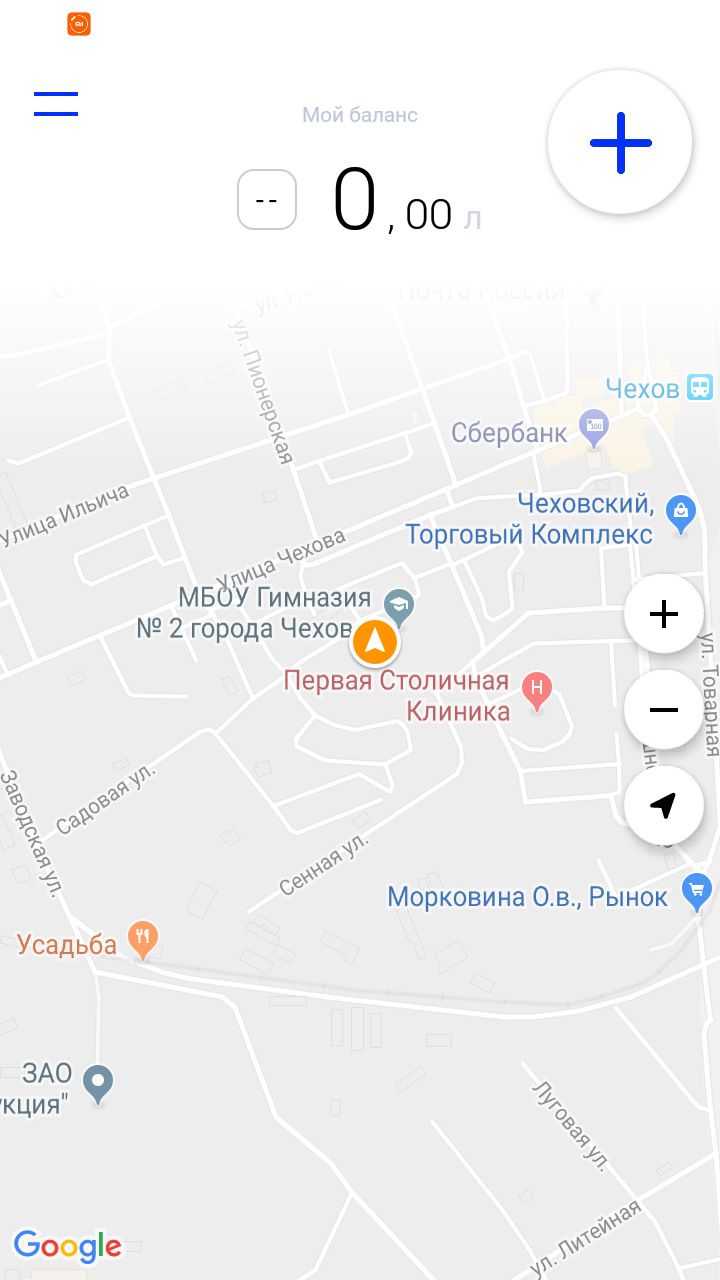
Для заправки автомобиля необходимо заранее купить литры топлива, которым вы хотите заправиться. Цена литра зависит от объёма. Покупать выгоднее «пакетами» 50, 100 или 150 литров. И в любом случае цена литра топлива, купленного через приложение, будет отличаться как минимум на рубль в меньшую сторону, от цены топлива на АЗС где вы планируете заправиться. Купить можно максимум 300 литров. Они не «сгорают» со временем.
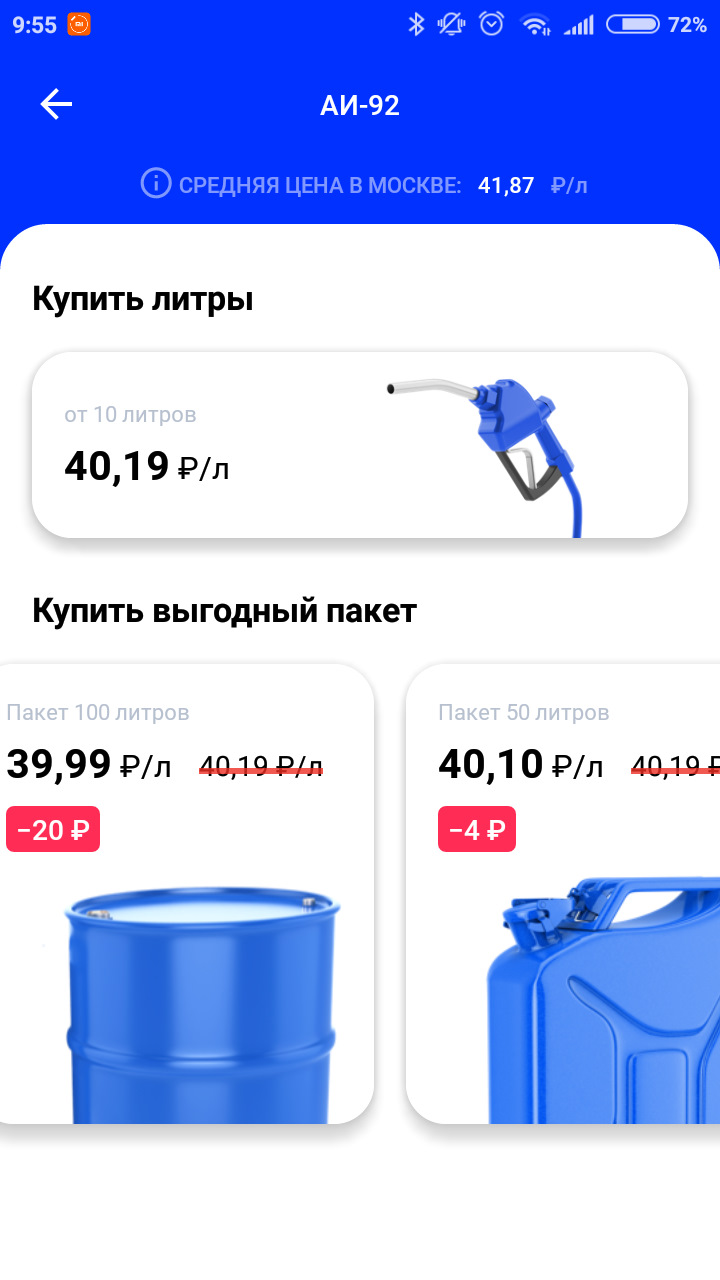
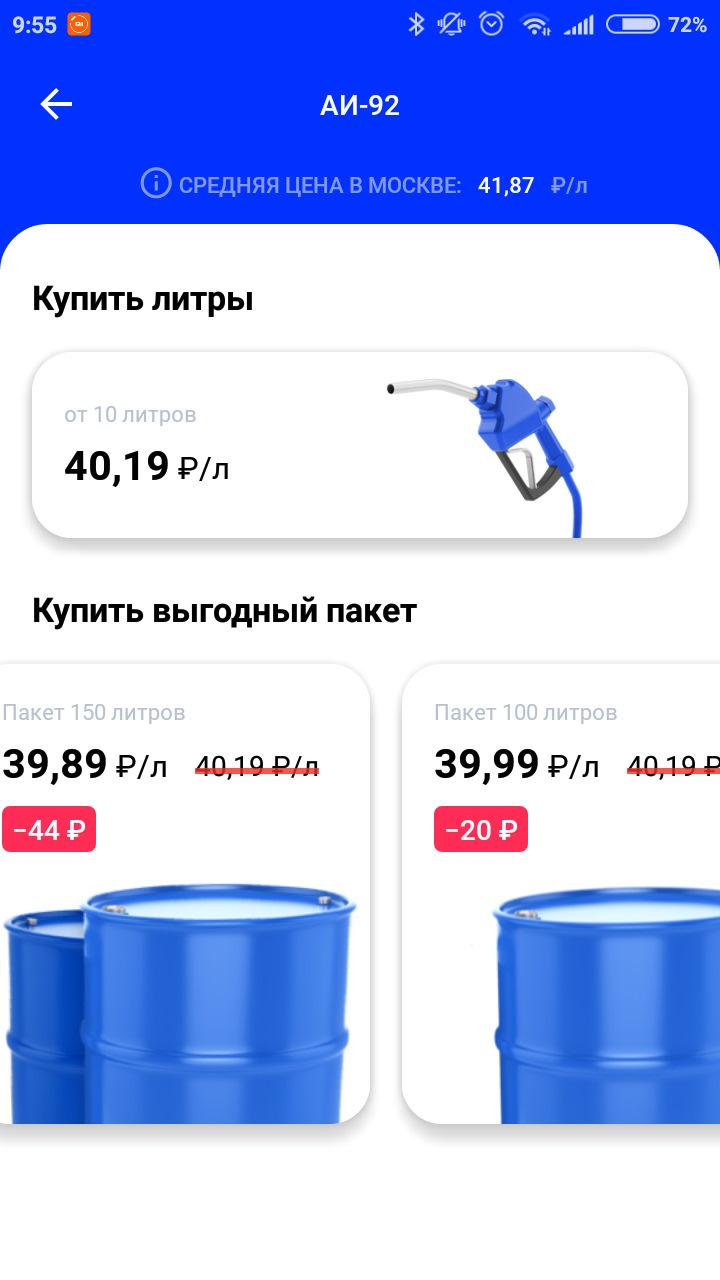
Важная деталь! 50 литров, купленные пакетом, выгоднее, чем 50 литров, купленные путём ввода количества литров вручную!
После пополнение счёта литрами (к слову оплата происходит через систему Сбербанка, а не какого-то левого банка) в личном кабинете они моментально отобразятся.
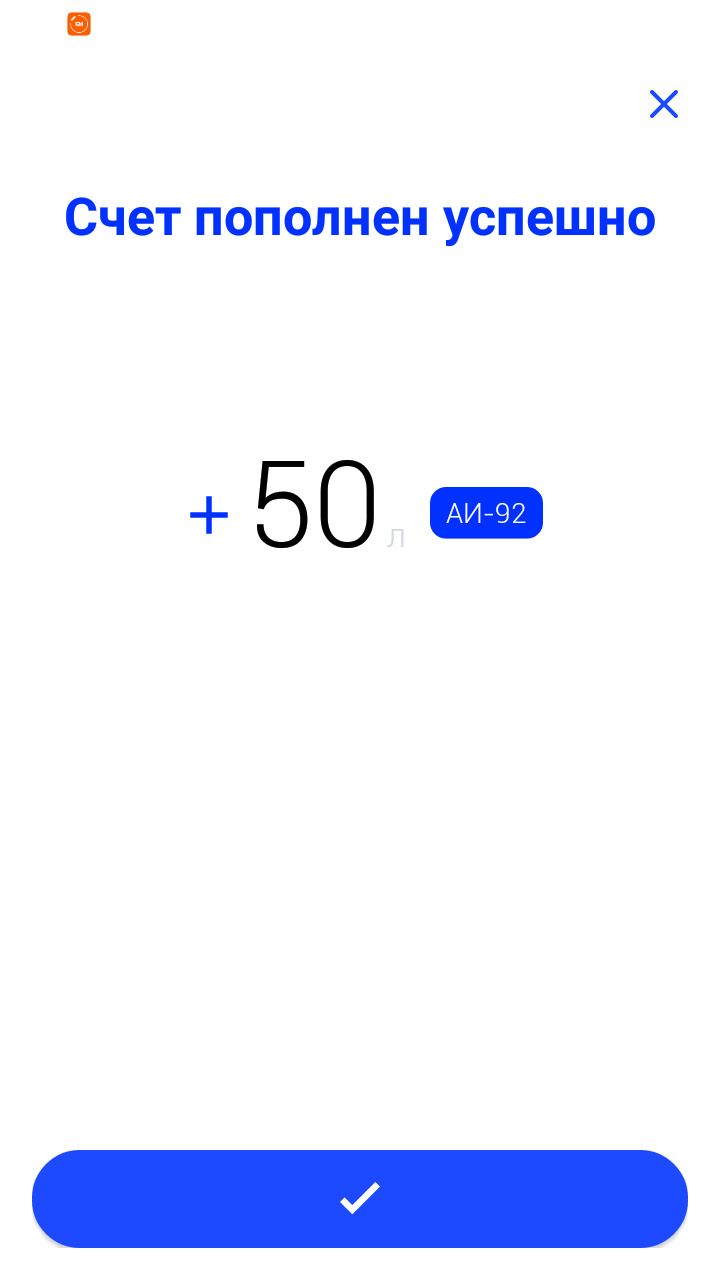
После поступления литров топлива в личный кабинет дальнейшая процедура заправки аналогична Яндексу, за тем лишь исключением, что заправочный пистолет в бензобак можно вставлять только! после того, как это разрешит приложение «Турбо». В противном случае платить придётся через кассу наличными средствами или банковской картой по тарифам АЗС. А литры из приложение не спишутся.
Заправщики на АЗС Газпромнефть так же не удивляются таким как я. Говорят, что по-тихоньку привыкают к новым технологиям!
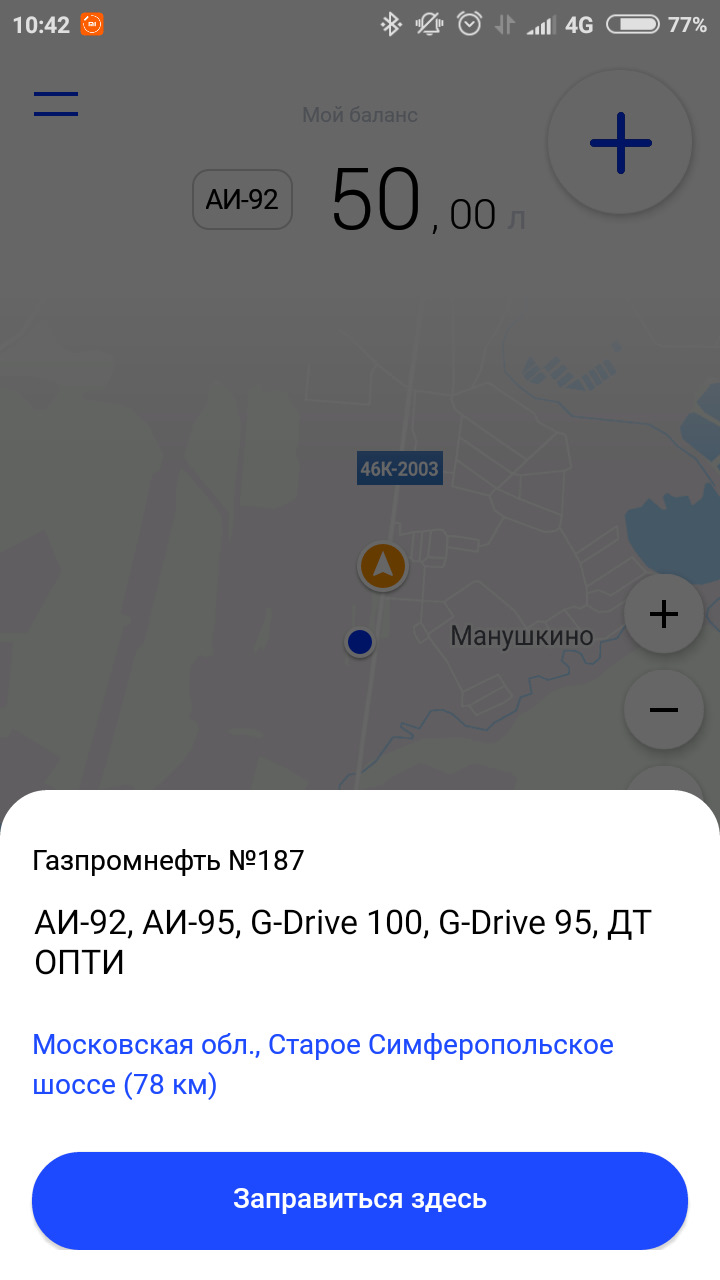
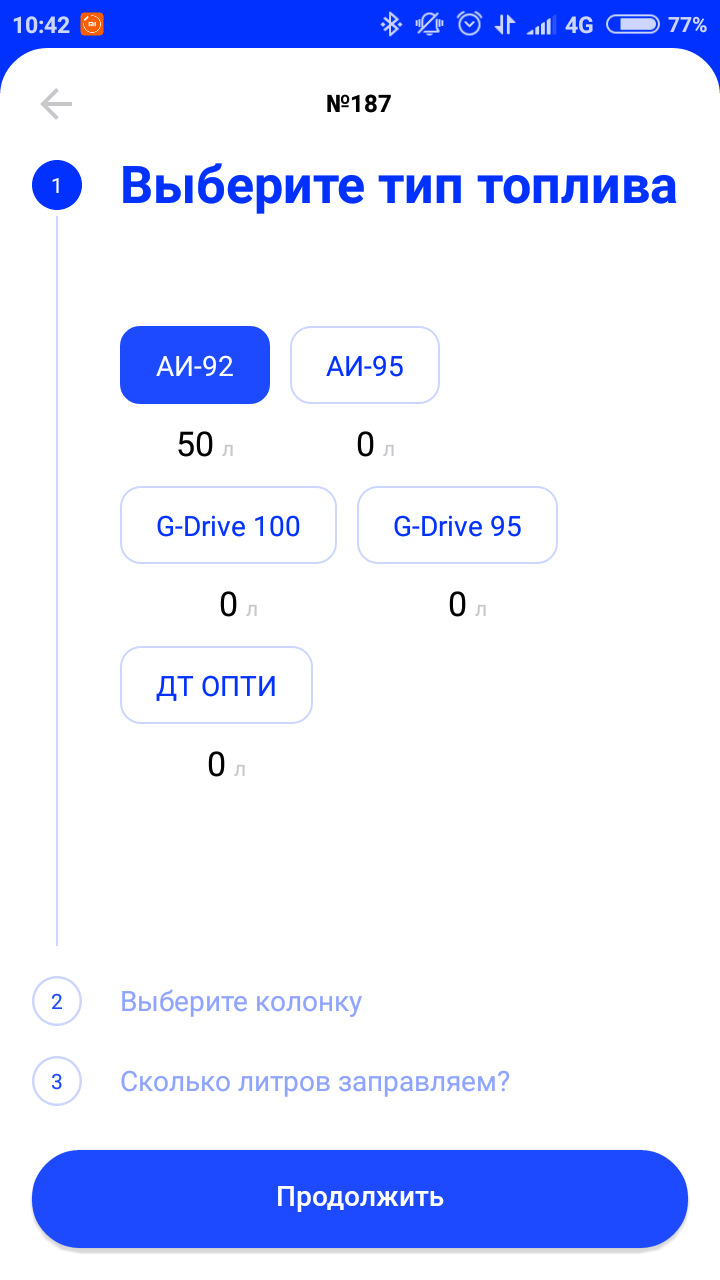
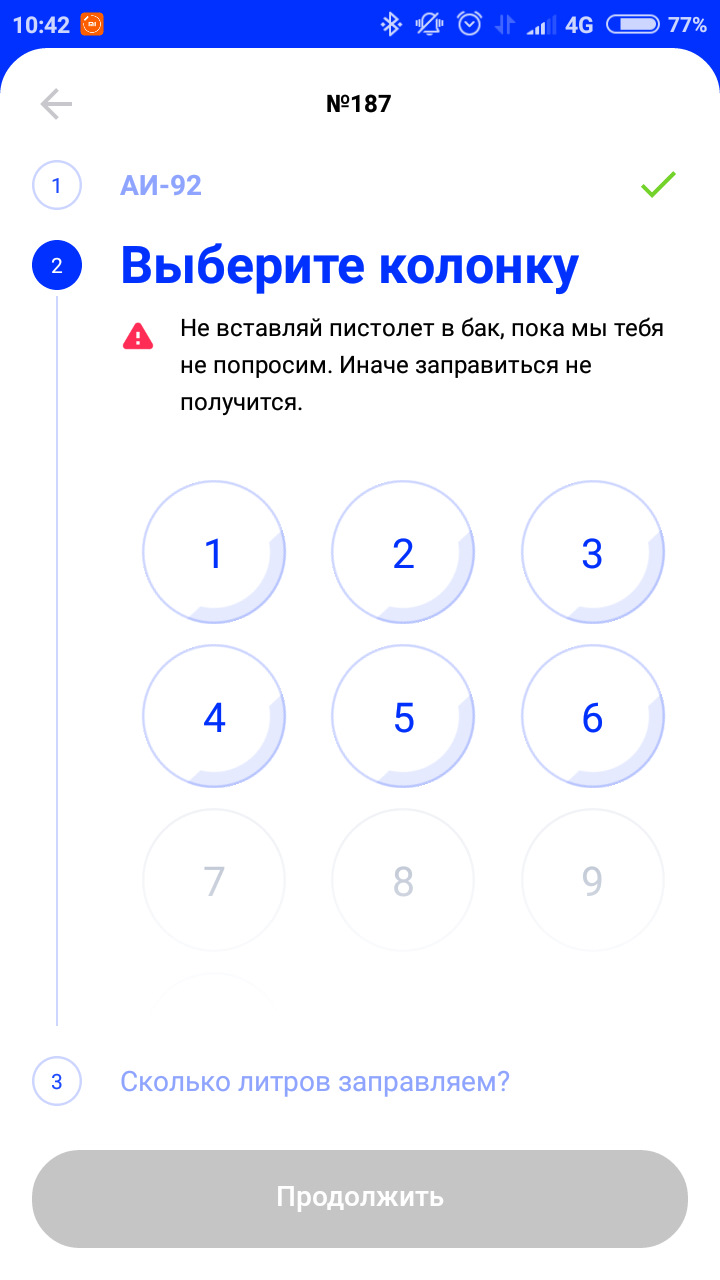

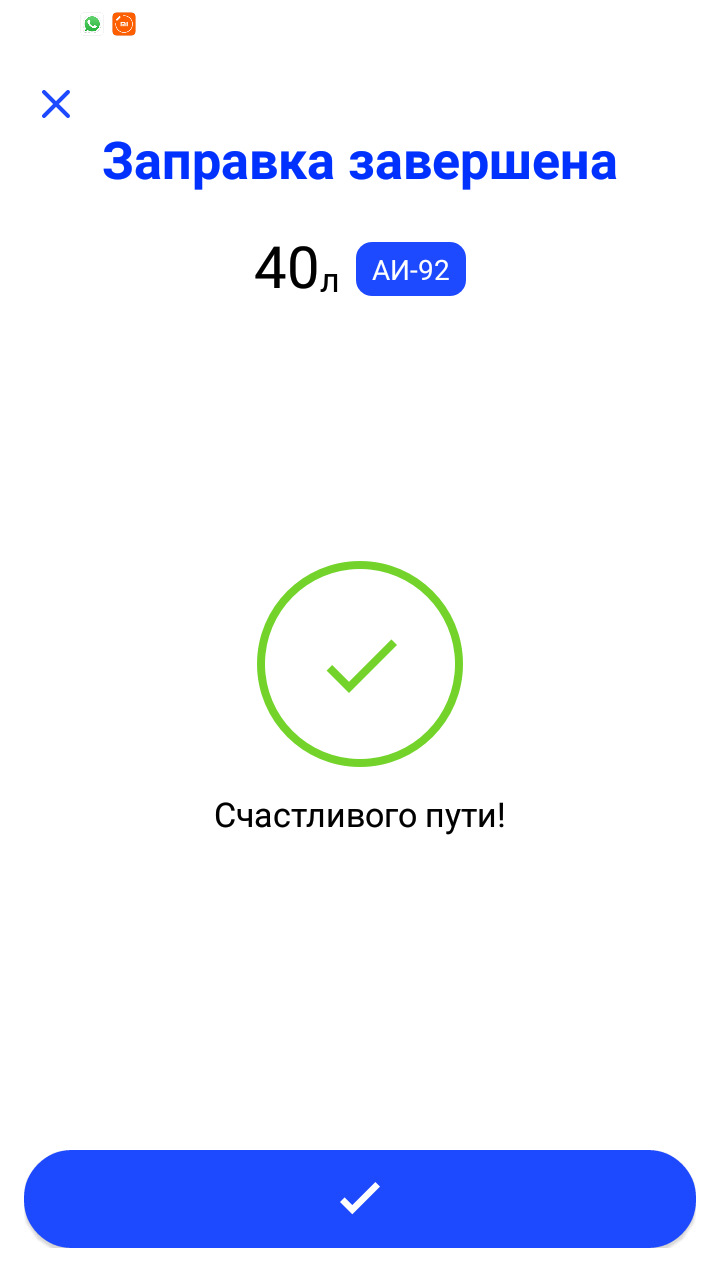
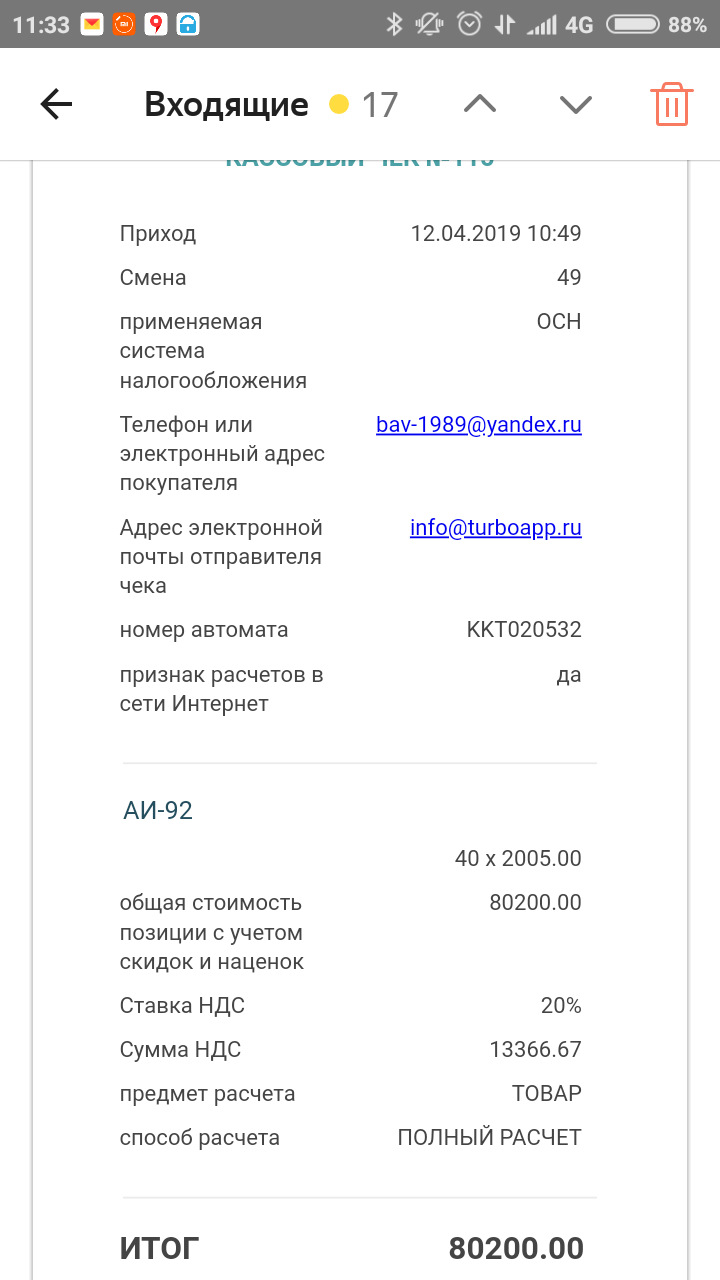
После окончании заправки на почту пришёл чек о факте оплаты с дикой суммой в 80200р! Я сразу напрягся, но почитав все приписки к чеку понял принцип работы приложения «Турбо». Видимо хозяева этого приложения выбили оптовые цены и точно так же как и конечные пользователи приложения закупают топливо «пакетами» только не по 50, 100, 150 литров, а тоннами и всем участникам подобной покупки рассылают на почту чеки с фактами оплаты.
Ещё у приложения «Турбо» есть парочка, на мой взгляд существенных ограничений/недостатков:
— в течении 24 часов с момента заправки заправляться в другом субъекте Российской Федерации нельзя! То есть, если я заправлюсь в 10 утра в Подмосковье, то до 10 утра следующего дня заправиться, к примеру в Санкт-Петербурге, я не смогу! Написал в поддержку «Турбо» за комментариями подобного ограничения — жду ответа;
— если по каким-то причинам заправочная колонка не прекратит подачу топлива после заранее оплаченных литров, вам придётся идти на кассу и доплачивать за литры «сверх желаемых». Не знаю насколько вероятна и часта такая ситуация, но сам факт упоминания этого момента настораживает.
Резюмируя. За подобным сервисами будущее. Надеюсь в обозримом будущем АЗС, поддерживающие подобные способы оплаты, будут только увеличиваться и выйдут за пределы Москвы, Санкт-Петербурга и их областей. А это, в свою очередь, завязано на увеличение зоны покрытия быстрым интернетом территории нашей необъятной страны.
P.S. если надумаете регистрироваться в приложении «Турбо», то у них есть бонусная программа. Условия, на мой взгляд диковатые, но если ввести мой промокод IGLSGH и пополнить единоразово счёт 100 литрами любого топлива, в подарок вы и я получим по 5 литров покупаемого топлива! ))
Всем удачи на дорогах. А я помчал в Сочи. До встречи.
UPD. Ответила поддержка приложения «Турбо» на вопрос о смысле в ограничении на заправку топливом в разных субъектах РФ в течении 24 часов:
«Вы всё правильно поняли, у нас есть такое ограничение. Однозначного ответа на ваш вопрос дать не могу, но суть запрета в том, чтобы исключить возможность ездить для заправки в другие регионы. Пока у нас нет региональных цен, но они появятся. Там есть и другие основания для этого ограничения, которые вводят наши топливные партнёры для контроля за возможными мошеническими действиями пользователей».
ответим на все вопросы

Затем в разделе «Способ оплаты» нажмите «Добавить карту» и заполните её данные. Либо выберите оплату через Apple Pay / Google Pay.
Привяжите карту лояльности
Если хотите, можете сразу привязать карты лояльности топливных сетей — в разделе меню «Скидки и бонусы».
Найдите удобную вам заправку и постройте маршрут
Подключённые к сервису станции отмечены на карте приложения зелёным цветом.
Укажите номер колонки, у которой вы встали, и выберите тип топлива
Когда вы приедете на станцию, откроется её карточка. Нажмите «Заправиться» и выберите колонку. Если есть заправщик, скажите ему, что оплачиваете топливо в Яндекс.Заправках.
Выберите нужный объём топлива или сумму оплаты
Укажите их в приложении или скажите заправщику лично, если на экране появится надпись: «Сообщите заправщику количество литров или сумму». Если заправщика нет на АЗС или он занят, сами вставьте пистолет.
Нажмите кнопку «Оплатить»
Готово! После завершения заправки проверьте, что пистолет убран, и уезжайте — идти на кассу не нужно.
Ещё вы можете заказать еду
На некоторых заправках есть доставка товаров из магазина. Закажите кофе, выпечку, снеки в приложении, и всё принесут в машину.

Настройте приложение один раз, а после оплачивайте толиво мгновенно
Войдите в профиль и настройте оплату
Откройте меню приложения и нажмите «Войти в профиль» — выберите ваш аккаунт или добавьте новый.
Затем в разделе «Способ оплаты» нажмите «Добавить карту» и заполните её данные. Либо выберите оплату через Apple Pay / Google Pay.
Привяжите карту лояльности
Если хотите, можете сразу привязать карты лояльности топливных сетей — в разделе меню «Скидки и бонусы».
Найдите удобную вам заправку и постройте маршрут
Подключенные к сервису станции отмечены на карте приложения зелёным цветом.
Укажите номер колонки, у которой вы встали и выберите тип топлива
Когда вы приедете на станцию, откроется её карточка. Нажмите «Заправиться» и выберите колонку. Если есть заправщик, скажите ему, что оплачиваете топливо в Яндекс.Заправках.
Выберите нужный объём топлива или сумму оплаты
Укажите их в приложении или скажите заправщику лично, если на экране появится надпись: «Сообщите заправщику количество литров или сумму». Если заправщика нет на АЗС или он занят, сами вставьте пистолет.
Нажмите кнопку «Оплатить»
Готово! После завершения заправки, проверьте, что пистолет убран и уезжайте — идти на кассу не нужно.
Ещё вы можете заказать еду
На некоторых заправках есть доставка товаров из магазина. Закажите кофе, выпечку, снеки в приложении и всё принесут в машину.
Можно посмотреть историю заправок, выбрать способ оплаты, узнать о скидках и подключить программы лояльности топливных сетей
Используйте, чтобы найти заправки с нужным топливом или услугой — например, с доставкой еды в машину или Алисой
Где есть сервис Яндекс.Заправки?


Нажмите на иконку приложения, чтобы посмотреть, где найти сервис Яндекс.Заправки
Скачать приложение:
Есть отдельное приложение — в нём собрано всё, что связано с заправкой: цены на топливо, оплата заправки, заказ еды на АЗС и чаевые заправщику. Оно ультрабыстрое, и новые услуги появляются там раньше. Если вы уже являетесь пользователем других приложений Яндекса, ничего скачивать дополнительно не нужно. Там те же функции.
В Навигаторе
Раздел «Яндекс.Заправки» находится в меню. А чтобы найти наши АЗС поблизости, нажмите на лупу и на «АЗС Яндекс.Заправки».
В приложении Яндекса нас можно найти в меню → «Все сервисы» → «Заправки».
В Яндекс.Картах смотрите наши станции в разделе «Заправки» на главном экране. Настроить оплату и прочее можно в меню профиля → «Настройки» → «Заправки».
Вопросы от пользователей
Быстрый старт
Как привязать банковскую карту к приложению?
В Яндекс.Заправках зайдите в меню и нажмите «Способ оплаты». В Навигаторе зайдите в меню, затем в «Яндекс.Заправки» и нажмите «Способ оплаты». В Яндекс.Картах зайдите в меню, выберите «Настройки», затем «Яндекс.Заправки» и «Способ оплаты». Совет: привяжите карту заранее, чтобы быстрее заправиться на АЗС. Отвязать карту можно в паспорте Яндекса.
Что делать, если не хочу привязывать карту к приложению?
Вы можете оплачивать топливо через Apple Pay или Google Pay.
Нужно ли что-то говорить заправщику?
Назовите марку топлива и скажите, что заплатите в приложении.
Если нет заправщика, в какой момент вставлять пистолет?
Вставляйте пистолет после оплаты.
Как заправить полный бак?
После того как вы укажете номер колонки и тип топлива, появится ползунок. Проведите по нему вверх, чтобы выбрать заправку до полного бака. По умолчанию полным баком мы считаем бак в 50 литров. Если у вас он больше или меньше, нажмите на шестерёнку над ползунком и укажите объём. Сделать это нужно один раз — приложение запомнит объём вашего бака.
Что будет, если я выбрал заправку до полного бака, но бак моего автомобиля не был пустым и поместилось меньше топлива?
Мы вернём деньги за недолитые литры обратно вам на карту. Обычно это происходит в течение нескольких минут, но срок возврата зависит от банка и может быть до трёх дней. Информацию о том, сколько денег вернулось, мы пришлём в пуш-уведомлении и письме на вашу электронную почту. Проверить, вернулись ли деньги, вы также можете в истории операций в приложении вашего банка.
Что делать, если я нажал «Оплатить», а заправка не началась?
Убедитесь, что в бак вставлен пистолет с тем типом топлива, которое вы оплатили. Если всё верно, попробуйте вернуть пистолет на место, а затем снова вставить его в бак.
Что делать, если я вставил пистолет с одним топливом, но оплатил другое?
Отмените заказ. Если на экране не появилась кнопка «Отменить», подождите три минуты — ваш заказ будет отменён автоматически.
Что делать, если я стою у одной колонки, но случайно выбрал и оплатил топливо на другой?
Если на колонке никто не заправляется или заправляется другим типом топлива, приложение сообщит об ошибке и деньги вернутся на вашу карту. Если на колонке заправляется автомобиль с тем типом топлива, который вы выбрали, к сожалению, вы оплатите заправку другого автомобиля.
На АЗС с постоплатой можно заплатить за топливо в приложении уже после заправки?
Да. Приложение покажет, сколько было залито топлива, а вам нужно только нажать «Оплатить». Важно: убедитесь, что указана колонка, у которой вы заправляетесь. Если выберете соседнюю, можете случайно заплатить за топливо другого водителя.
Что делать, если заправщик отказался заливать оплаченное топливо?
Сообщите об этом в поддержку.
Как получить чек за оплату заправки?
Чек приходит на электронную почту, которую вы указали при регистрации.
Меня заправили на сумму меньше той, что я указывал. Когда вернутся деньги?
Когда вы указываете сумму, на которую хотите заправиться, мы бронируем деньги на карте, а не списываем их. Не использованные после заправки средства вернутся вам на карту. Обычно это происходит сразу, но срок зависит от вашего банка и может быть до трёх дней.
Что делать, если я указал в приложении одну сумму заправки, а заправщику назвал другую?
Если оплачиваете топливо до заправки, зальют, сколько вы указали в приложении — неважно, что сказали заправщику. А если платите после заправки, то нужно будет оплатить сумму или объём, который назвали заправщику.
Я хотел заправиться на круглую сумму, а меня заправили на несколько рублей меньше, хотя в баке было место. Почему?
Заправочные колонки заправляют с шагом в 0,01 литра. Чаще всего круглую сумму не удаётся разделить на этот шаг без остатка, поэтому в баке остаётся немного места, а от суммы — несколько рублей. Они вернутся вам на карту.
Можно ли дистанционно заправить другой автомобиль?
Нет. Чтобы оплатить заправку в приложении, нужно находиться на АЗС.
Скидки и кешбэк
Если я оплачиваю картой с кешбэком на категорию АЗС, мне его зачислят?
Да, если у вас кешбэк на всю категорию АЗС. Если у вас кешбэк на отдельные сети заправок — его не начислят.
Можно ли подключить карту лояльности АЗС?
Да, можно подключить карты лояльности сетей Роснефть, BP, Шелл, Нефтьмагистраль, ЕКА, ОПТИ и других. Для этого зайдите в раздел «Скидки и бонусы» (в Картах и Навигаторе он находится в разделе «Яндекс.Заправки»). Затем выберите нужную сеть АЗС и следуйте инструкциям на экране.
Как работает Яндекс.Плюс в Заправках?
С каждой заправки от 1500 ₽ у вас уже копятся баллы — по 0,5 за литр. Чтобы их тратить, нужно подписаться на Яндекс.Плюс. Баллами можно оплачивать топливо, услуги и товары в сервисах Яндекса.
Как оплатить топливо баллами Яндекс.Плюса в Яндекс.Заправках?
Во время оплаты включите тумблер «Потратить на заправку» — часть топлива оплатится ими. Чтобы тратить баллы, нужно подписаться на Яндекс.Плюс.
Общая информация
На каких АЗС можно оплатить заправку?
На тех, что выделены на картах приложений цветом: АЗС с бензином и дизелем — зелёные, газовые станции — голубые.
Какие типы топлива можно оплатить?
Как правило, это все типы топлива, которые есть на АЗС.
Как отвязать карту?
Перейдите в свой профиль в Яндекс.Паспорте. В блоке «Банковские карты» наведите на нужную карту и нажмите на значок шестерёнки, а затем — «Отвязать».
Остались вопросы? Мы всегда на связи
Вопросы от партнёров АЗС
Подключение
Как подключиться к Яндекс.Заправкам?
1. Оформите заявку — с вами свяжется менеджер и расскажет подробности. 2. Затем вам нужно будет прислать реквизиты компании, чтобы мы подготовили договор купли-продажи топлива. 3. Мы подпишем договор живой подписью и отправим вам с курьером. Вам также нужно будет его подписать. 4. Далее мы предоставим данные по настройке вашей автоматической системы управления (АСУ). Вам нужно будет совместно с поставщиком программного обеспечения настроить АЗС. Важно: подключиться к сервису могут только организации, работающие с НДС.
С какими автоматическими системами управления (АСУ) работают Яндекс.Заправки?
Наш сервис работает с большинством АСУ, которые есть на российских заправках, — их список ниже. Если вашей АСУ в нём нет, напишите нам на почту azs@tanker.yandex.ru или позвоните по номеру +7 (495) 730-84-96. Мы проверим, получится ли её интегрировать. Список АСУ ⬇️ SERVIO PUMP АвтоматикаПлюс ПК-Электроникс Сибнефтекарт Топаз ЗВЕЗДА ЭлСи Доза Пирс Смарт-ойл АТП-М СПРУТ-2 АЗС-Оператор DELOR Перспектива ИНИТ GasKit Retalix (ИБТ) АйТиОйл БУК TS-G Родник
Сколько времени занимает подключение к сервису?
Обычно оно занимает от трёх до пяти дней.
У меня ИП, могу ли я работать с вами?
Да, если вы работаете с НДС.
Как получить личный кабинет для АЗС или сети?
На этапе подключения мы предоставим вам доступ с логином и паролем.
Можно ли подключить к сервису нашу программу лояльности и как это сделать?
Всё зависит от АСУ, установленной на АЗС, поэтому разбираться нужно индивидуально. Мы уже подключили программы лояльности некоторых сетей: Роснефть, BP, General Fueller, Нефтьмагистраль, Шелл, Башнефть, ЕКА, Аэро, Фаэтон, ОПТИ и Татнефть.
Как подключить магазин АЗС к сервису, чтобы люди могли заказывать еду в приложениях Яндекса?
Вам нужно подключить сервис к Яндекс.Еде — посмотрите требования для сотрудничества с Яндекс.Едой. Там же можно заполнить заявку на подключение.
Как добавить ещё одну АЗС?
Сообщите, что хотите добавить АЗС, нам на почту azs@tanker.yandex.ru или по телефону +7 (495) 730-84-96. Мы запросим необходимые данные и поможем добавить АЗС.
С какими сетями АЗС уже работают Яндекс.Заправки?
К сервису подключены Шелл, Роснефть, Башнефть, Татнефть, BP, Нефтьмагистраль, ЕКА, Трасса и другие сети. С нами ваши водители смогут заправляться на 7000 АЗС по всей России.
Сколько стоят ваши услуги?
Комиссия сервиса составляет 2,39 % с транзакции — с учётом эквайринга и НДС. Если не считать эти затраты, то комиссия сервиса всего 0,3 % с транзакции.
Как вы перечисляете деньги и когда?
Мы перечисляем деньги на расчётный счёт — его вы указываете в договоре. Деньги за заправку приходят на следующий день после того, как её оплатил клиент.
Вы работаете с НДС? Предоставляете закрывающие документы?
Да, мы работаем с НДС. Каждый месяц присылаем акт и счёт-фактуру на купленное топливо. Важно: к сервису нельзя подключать организации, работающие по упрощённой системе налогообложения (УСН).
Когда присылаете закрывающие документы?
Каждый месяц до десятого числа.
Куда приходят закрывающие документы?
Подписанные сканы отправляем на электронную почту, которую вы указали при подписании договора. Также они появляются в личном кабинете, доступ в который АЗС получает в начале работы с Яндексом. Оригиналы отправляются на почтовый адрес вашей организации, указанный в разделе «Реквизиты».
Вы работаете с электронным документооборотом (ЭДО)?
Да, мы работаем с сервисом Диадок.
Как начать работать с вами через Диадок?
Приглашение мы отправляем с первым комплектом закрывающих документов в начале месяца до 15-го числа.
От какой организации предоставляются отчётные документы?
Документы предоставляются от ООО «Яндекс.Заправки».
Брендирование АЗС
Какие материалы у вас можно заказать?
Можем предоставить вам стикеры и жилеты с логотипом сервиса. Они будут напоминать водителям о возможности оплачивать топливо, не выходя из машины.
Как заказать материалы?
Чтобы заказать жилеты и стикеры, заполните заявку. После получения заказа подтвердите, что с материалами всё в порядке и они правильно используются. Для этого нужно сделать фотографии жилетов на заправщиках и наклеек на дверях и колонках, затем отправить снимки нам через форму.
Вы как-то проверяете состояние ваших материалов?
Да, раз в несколько месяцев будем предлагать АЗС их сфотографировать. Так мы сможем убедиться, что жилеты выглядят аккуратно и наклейки не выцвели на солнце. Если что-то испортилось — мы заменим.
Что делать, если ваши жилеты и рекламные материалы испортились?
Сообщите нам о том, какие материалы испортились, например испачкались и не отмываются жилеты или порвались плакаты. Мы постараемся оперативно прислать новые.
Технические вопросы
Почему появляется «Статус заказа неизвестен»?
Такой статус появляется, если водитель оформил заказ и нажал «Оплатить», но от АСУ станции нам не пришли данные о том, заправился он или нет. Непонятно, получилось ли у водителя заправиться, поэтому заказ нельзя провести или отменить — его статус остаётся неизвестным.
Как уменьшить количество заказов с неизвестным статусом?
Есть две причины, по которым АСУ не отправляет данные вовремя: нестабильный интернет и ошибки в алгоритме обработки заказа. Для начала проверьте сеть. Это можно сделать самостоятельно в партнёрском кабинете Яндекс.Заправок, в новом разделе «Мониторинг». Вы увидите график, по которому легко определить, на каких АЗС возникают проблемы с интернетом. Постарайтесь скорее всё исправить. Если с сетью порядок, свяжитесь с поставщиком АСУ. Чтобы выяснить причины потери данных, покажите специалисту несколько заказов с неизвестным статусом. Они выделяются красным среди других заказов в партнёрском кабинете.
Остались вопросы по сотрудничеству? Мы всегда на связи
Вопросы от представителей компаний
Подключение
Как подключить компанию к Яндекс.Заправкам?
1. Оформите заявку — вам придёт письмо со ссылкой на регистрацию. 2. Зарегистрируйтесь и добавьте водителей. 3. Сформируйте и оплатите счёт, чтобы пополнить баланс компании в сервисе. 4. После зачисления денег водители смогут оплачивать с него топливо.
Как оплачивать топливо в сервисе?
Для начала водителю нужно установить одно из приложений: Яндекс.Заправки, Яндекс.Карты или Яндекс.Навигатор. Подключённые к сервису АЗС выделены в них зелёным. К любой станции можно построить маршрут. После того как водитель приезжает на АЗС, он запускает приложение. Там открывается карточка станции. В ней водитель указывает номер колонки, тип топлива и нужный объём или сумму. Затем жмёт «Оплатить». После завершения заправки он может сразу уезжать — идти в кассу не нужно.
С какими сетями АЗС работают Яндекс.Заправки?
К сервису подключены Шелл, Роснефть, Башнефть, Татнефть, BP, Нефтьмагистраль, ЕКА, Трасса и другие сети. С нами ваши водители смогут заправляться на 7000 АЗС по всей России.
Сколько всего АЗС подключено к Яндекс.Заправкам?
Сейчас сервис работает на 7000 АЗС по всей России. В приложениях Яндекс.Заправки, Навигатор и Яндекс.Карты эти станции отмечены зелёным.
Вы работаете с НДС? Предоставляете закрывающие документы?
Да, мы работаем с НДС. Каждый месяц присылаем акт и счёт-фактуру на купленное топливо.
Когда присылаете закрывающие документы?
Каждый месяц до десятого числа.
Куда приходят закрывающие документы?
Подписанные сканы отправляем на электронную почту, которую вы указали при регистрации в сервисе. Также они появляются в личном кабинете в разделе «Документы». Оригиналы отправляются на почтовый адрес вашей организации, указанный в разделе «Реквизиты».
Вы работаете с ЭДО (электронным документооборотом)?
Да, мы работаем с сервисом Диадок.
Как начать работать с вами через Диадок?
Приглашение мы отправляем с первым комплектом закрывающих документов в начале месяца до 15-го числа.
От какой организации предоставляются отчётные документы?
Документы предоставляются от ООО «Яндекс.Заправки». Мы являемся продавцом топлива.
Добавление водителей
Не получается добавить водителя, как быть?
1. Перезагрузите страницу в браузере и нажмите «+ водитель». 2. В поле «Логин» введите свой логин Яндекс.Почты, например для почты petr@yandex.ru нужно ввести petr. Или вы можете ввести номер телефона без знака +, например 79261234567.
При добавлении водителя нажимаю «Сохранить», но ничего не происходит: окно добавления не закрывается, водитель не добавляется. Что делать?
Проверьте, включён ли в браузере JavaScript. В Internet Explorer он может быть выключен. Ещё один вариант: установите Яндекс.Браузер или Google Chrome. В этих браузерах JavaScript включён по умолчанию, поэтому всё должно работать.
Что делать, если у водителя в разделе «Способ оплаты» нет бизнес-счёта компании?
В кабинете Яндекс.Заправок зайдите в раздел «Водители». Проверьте, добавлен ли туда этот водитель и правильно ли указан его номер телефона. Если всё в порядке, значит, проблема со стороны водителя — он не активировал бизнес-счёт в приложении. Попросите его это сделать и отправьте ссылку на инструкцию: yandex.ru/promo/fuel/service-messages/account-activation
Когда зачисляются деньги на баланс Заправок?
На следующий рабочий день после обработки платежа вашим банком.
Деньги не поступили на баланс, что делать?
Если вы перевели их сегодня — немного подождите. Деньги поступят на баланс на следующий рабочий день после обработки платежа вашим банком. Если прошло уже больше трёх дней — отправьте платёжное поручение на почту corp@zapravki.yandex.ru. Его можно скачать в личном кабинете вашего банка. Мы разберёмся, в чём проблема, и свяжемся с вами.
Можно ли ускорить зачисление средств на баланс Заправок?
К сожалению, пока ускорить зачисление не получится. Но мы работаем над решением этой проблемы.
Как оплачивать топливо с корпоративного счёта и получать закрывающие документы?
— Добавьте водителей. Войдите в личный кабинет и в разделе «Водители» укажите тех, кто будет заправляться через сервис. — Пополните баланс сервиса. В разделе «Настройки» выберите пункт «Счета» и сформируйте счёт на оплату. Оплатите его банковским переводом и дождитесь зачисления средств. Обычно они приходят на следующий день, но срок зависит от вашего банка. — Оплачивайте заправки с корпоративного счёта со скидкой 1,5 %. После того как вы добавите водителей, у каждого из них в приложениях в «Способе оплаты» появится бизнес-счёт — название вашей организации. При оплате заправки нужно выбирать его.
Оплата бизнес-картой
Как оплачивать топливо с бизнес-карты и получать закрывающие документы?
— Добавьте водителей. Войдите в раздел «Водители» и укажите там тех, кто будет заправляться через сервис по вашей карте. — Добавьте бизнес-карту. Сделать это можно в личном кабинете, в разделе «Настройки». Проверьте, есть ли галочка напротив пункта «Получать закрывающие документы». Если нет — поставьте и нажмите «Сохранить». — При оплате водителям нужно выбирать бизнес-счёт. В этом случае деньги будут списываться с бизнес-карты, а вы сможете получать закрывающие документы. Если водитель выберет в «Способе оплаты» просто бизнес-карту — после такой заправки мы сможем прислать только чек.
Почему при оплате бизнес-картой я получаю чеки, а не закрывающие документы?
Тут два варианта. Первый — вы не зарегистрировались в личном кабинете Яндекс.Заправок или не добавили туда бизнес-карту. В этих случаях вы платите бизнес-картой как обычной, то есть как физическое лицо. Чтобы зарегистрироваться и получить доступ в личный кабинет, отправьте заявку. Как добавить в личный кабинет бизнес-карту и получать закрывающие документы — смотрите в ответе выше. Второй вариант — при оплате заправки вы выбираете в «Способе оплаты» просто бизнес-карту. Вместо этого нужно выбирать бизнес-счёт — название вашей организации. Тогда мы сможем присылать закрывающие документы.
Яндекс заправки: как пользоваться

Компания Яндекс в 2017 году представила свой новый сервис “Яндекс заправки”, который является частью приложения “Яндекс Навигатор”. Яндекс заправки — это возможность заправить автомобиль, не обращаясь к оператору заправки или терминалу для оплаты. Все действия по оплате можно выполнить через приложение “Яндекс Навигатор”, а топливо в автомобиль залить самостоятельно или с помощью человека, который отвечает за заправку автомобиля.
Оглавление: 1. Преимущества и недостатки сервиса Яндекс заправки 2. Как пользоваться сервисом Яндекс заправки 3. Ответы на распространенные вопросы по сервису Яндекс заправки - Список АЗС в сервисе Яндекс заправки - Где получить промокоды и скидки на Яндекс заправку? - Как привязать карту к сервису Яндекс заправки? - Где посмотреть историю заправок через Яндекс и получить чек? - Что делать, если возникли проблемы с оплатой или заправкой через Яндекс?
Преимущества и недостатки сервиса Яндекс заправки
Рассмотрим основные плюсы, которые получает пользователь сервиса Яндекс Заправки:
- Возможность оплатить топливо не выходя из автомобиля. Это означает, что не нужно контактировать дополнительно с людьми, оставлять машину без присмотра, выходить на мороз в холодное время года;
- Сервис Яндекс заправки часто предлагает различные бонусы на оплату топлива — общие для всех заправок и индивидуальные для отдельных сетей. При этом никакой комиссии при оплате через Яндекс заправки сервис не требует;
- Оплата через Яндекс заправки проста и не занимает много времени. Оплатить и залить топливо, используя данный сервис, гораздо быстрее, нежели классический вариант заправки с помощью оператора;
- Оплатить топливо можно с помощью различных привязанных банковских карт, вовсе не обязательно иметь данную карту при себе.
Но, как и у любого сервиса, у Яндекс заправок есть недостатки, которые тоже стоит отметить. Среди наиболее очевидных минусов сервиса можно выделить:
- Малое количество партнеров-заправок. Яндекс постоянно расширяет количество заправочных станций, которые сотрудничают с рассматриваемым сервисом. Однако, на текущий момент самые популярные сети заправок в сервисе не представлены. Например, оплатить топливо через Яндекс заправки нельзя на заправочных станциях Лукойл, Газпром, Роснефть;
- Не всегда персонал заправки в курсе работы сервиса Яндекс заправки. Особенно часто данная проблема наблюдается в регионах;
- Для оплаты через Яндекс заправки нужен стабильный интернет;
- Есть вероятность ошибиться, что приведет к оплате чужого топлива или другим проблемам.
В целом, в крупных городах сервис Яндекс заправки показывает себя хорошо.
Как пользоваться сервисом Яндекс заправки
Рассмотрим пошагово действия, которые должен выполнить водитель автомобиля, чтобы оплатить топливо на заправке, где работает рассматриваемый сервис от Яндекс.
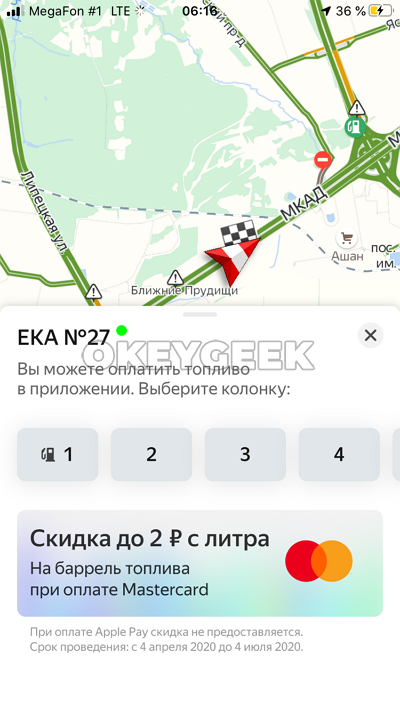
Первым делом нужно запустить “Яндекс Навигатор” на смартфоне и заехать с ним на АЗС. Если вы заехали на АЗС, которая поддерживает работу сервиса “Яндекс заправки”, у вас на экране сразу появится возможность выбрать колонку, на которой вы хотите оплатить топливо. Нажмите в приложении “Яндекс Навигатор” на колонку.
Обратите внимание
Список колонок можно прокручивать по горизонтали.
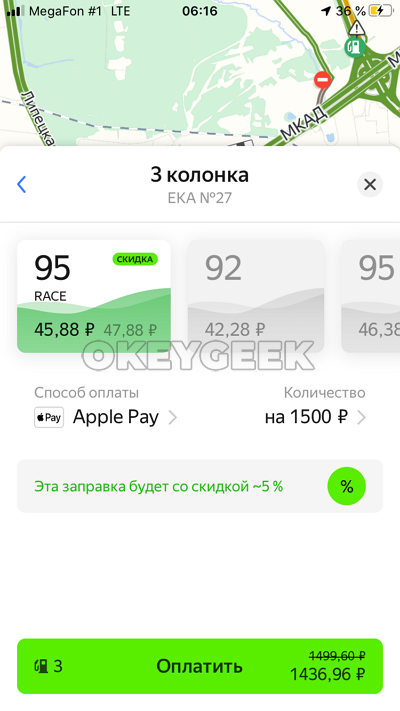
Далее откроется окно с выбором топлива, которое вы хотите залить. Выберите нужный вариант среди доступных, после этого нажмите на “Способ оплаты” и выберите нужный вариант, а далее нажмите на “Количество” и укажите, на какую суммы вы хотите залить топливо. Когда вся необходимая информация будет указана, нажмите “Оплатить”.
Обратите внимание
В пункте “Количество” указывается цена без учета скидок. На кнопке “Оплатить” отобразится финальная стоимость за заправку, которая будет списана с вашей банковской карты.
После того как вы произведете оплату, возьмите заправочный пистолет на колонке, где вы оплатили заправку, вставьте его в бензобак и начните заправку автомобиля. В приложении процесс заправки будет отображаться схематично.
Обратите внимание
Если на заправочной станции есть персонал, который отвечает за установку заправочного пистолета в бензобак, скажите ему о том, что вы заправляетесь через приложение Яндекс, и укажите ему на выбранный сорт топлива, чтобы он вставил его заправочный пистолет в ваш автомобиль.
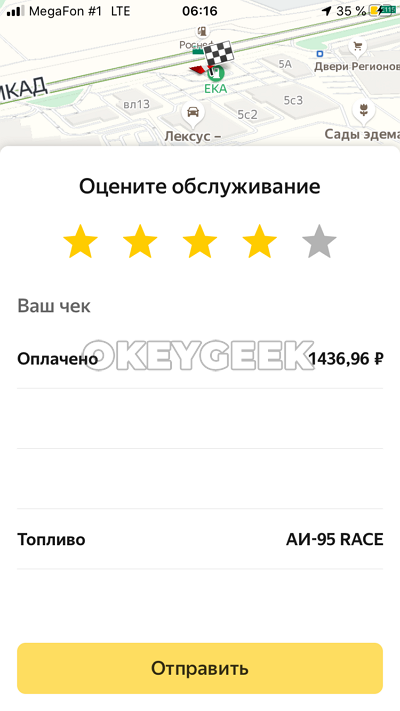
По завершению заправки “Яндекс Навигатор” предложит оценить обслуживание на заправочной станции, а также вышлет на почту чек.
Ответы на распространенные вопросы по сервису Яндекс заправки
Ответим на вопросы, которые могут возникнуть у пользователя по работе сервиса Яндекс заправки.
Список АЗС в сервисе Яндекс заправки
Как отмечалось выше, компания Яндекс постоянно расширяет список партнеров, которые сотрудничают с нею в рамках сервиса Яндекс заправки. По состоянию на момент написания данной статьи, всего более 4000 АЗС работают с сервисом компании Яндекс. Из них наиболее известные АЗС компаний:
- Нефтьмагистраль;
- EKA;
- Shell;
- BTK;
- ПТК;
- Радуга;
- Татнефть
- ТРАССА;
- Фаэтон;
- Aero;
- General Fueller.
Полный список АЗС, которые работают с сервисом Яндекс заправки, можно посмотреть в приложении “Яндекс Навигатор”. Запустите приложение, после чего нажмите на 3 полоски в углу экрана, чтобы вызвать настройки.
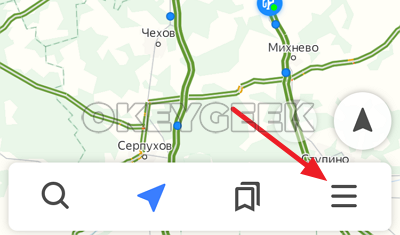
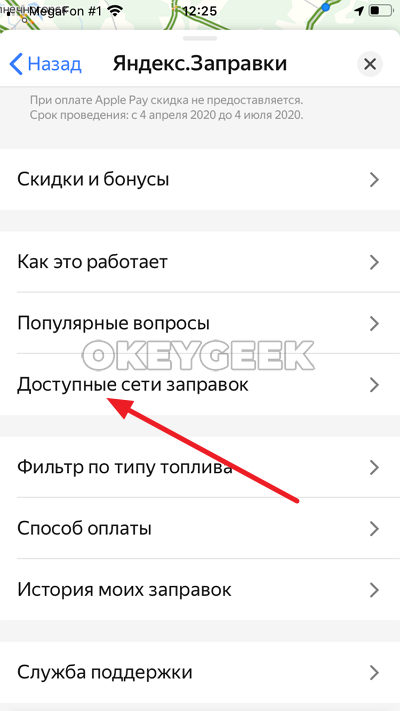
Далее перейдите в пункт “Яндекс.Заправки”.

Выберите вариант “Доступные сети заправок”.
И снизу нажмите “Все АЗС”.
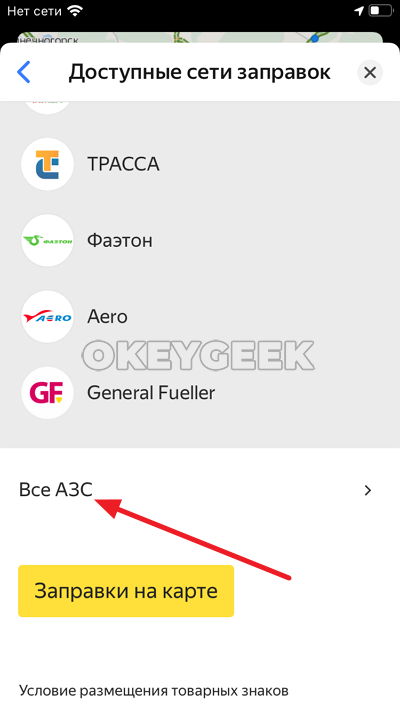
После этого отобразится полный список заправочных станций, которые сотрудничают с сервисом Яндекс заправки. Это означает, что на АЗС данных компаний можно оплачивать топливо через навигатор.
Где получить промокоды и скидки на Яндекс заправку?
Как отмечалось выше, часто сервис Яндекс заправки дает возможность заправить автомобиль дешевле, чем просто при прямой оплате оператору на АЗС. Узнать актуальные на текущий момент скидки и промокоды можно в разделе “Скидки и бонусы” в навигаторе Яндекс, после перехода в раздел “Яндекс.Заправки”.
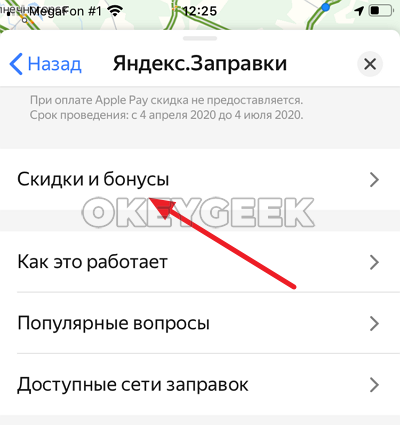
Обратите внимание, что некоторые скидки и бонусы активированы по умолчанию, а некоторые нужно активировать. Часть скидочных предложений действует только на АЗС определенных сетей, а часть может действовать на всех АЗС.
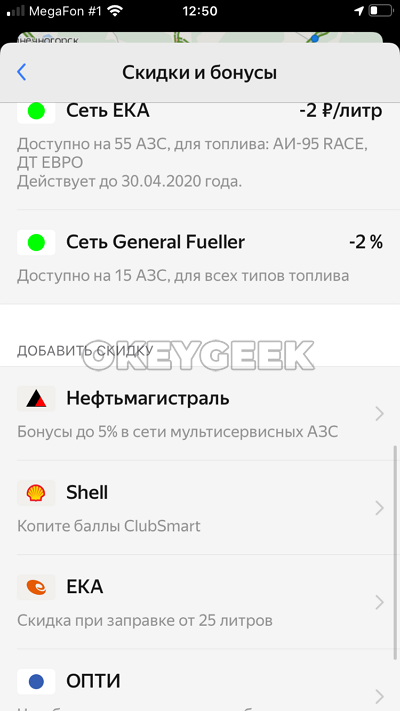
Если вы никогда не пользовались сервисом Яндекс заправка, велика вероятность, что при первой заправке вас ждет приятный бонус.
Как привязать карту к сервису Яндекс заправки?
Запустите приложение “Яндекс Навигатор”, после чего нажмите на три полоски для перехода в настройки.
Выберите пункт “Яндекс.Заправки”.
Зайдите в пункт “Способ оплаты”.
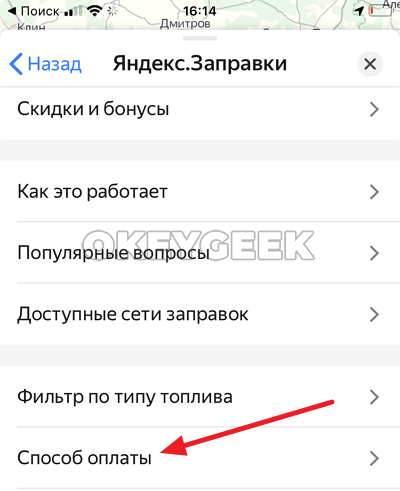
Здесь вы увидите доступные способы оплаты на текущий момент. Чтобы добавить новую карту, нажмите “Добавить банковскую карту”.
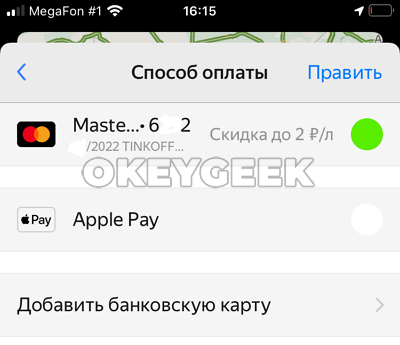
Обратите внимание
В пункте “Способ оплаты” можно установить способ, который будет считаться основным и предлагаться по умолчанию в момент оплаты топлива на АЗС.
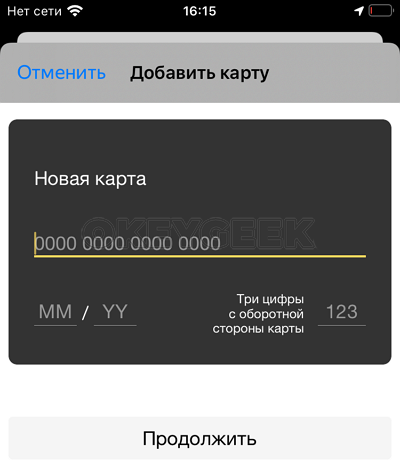
Введите реквизиты карты и нажмите “Продолжить”, чтобы добавить ее в сервис Яндекса.
Где посмотреть историю заправок через Яндекс и получить чек?
Каждый раз, когда вы заправляетесь через сервис компании Яндекс, на почту, через аккаунт которой выполнен вход в “Яндекс Навигатор”, будет приходить электронное письмо. В нем указана информация о заправке. В этом же письме можно найти чек заправки.
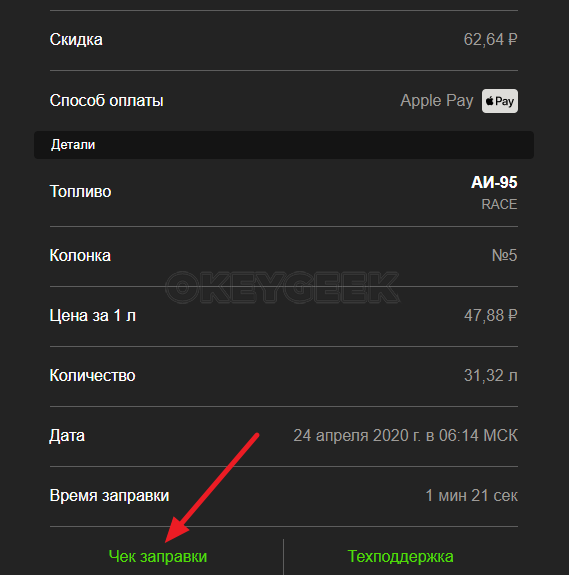
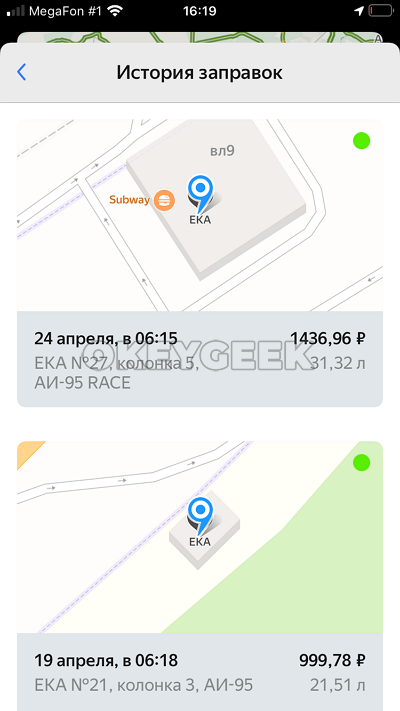
Кроме того, историю заправок можно посмотреть в самом приложении “Яндекс Навигатор”. Достаточно в разделе “Яндекс.Заправки” перейти в пункт “История моих заправок”.
Что делать, если возникли проблемы с оплатой или заправкой через Яндекс?
Самый верный способ решить проблему — обратиться в службу поддержки. В приложении “Яндекс Навигатор” нужно перейти в раздел “Яндекс.Заправки”. Здесь выберите пункт “Служба поддержки”. В поддержку можно написать, позвонить или попробовать решить проблему, посмотреть популярные вопросы по работе сервиса в данном разделе.