Как удаленно выключить компьютер из любого места с помощью смартфона
Как удаленно выключить компьютер из любого места с помощью смартфона
Темы покрыты Показать
За последние несколько лет смартфоны сильно изменились. Помимо совершения звонков, в настоящее время смартфоны используются для различных целей, таких как просмотр веб-страниц, просмотр видео, игры и т. д. Так что теперь Android-смартфоны могут делать почти все, что делает компьютер.
Знаете ли вы, что вы можете удаленно управлять меню включения/выключения компьютера с помощью смартфона? На самом деле выключить компьютер удаленно из любого места можно с помощью смартфона. В этой статье мы поделимся некоторыми из лучших методов, которые помогут вам удаленно выключить ПК с Windows из любого места с помощью смартфонов Android.
Выключите свой ПК с Windows удаленно из любого места с помощью телефона
Чтобы удаленно заблокировать ПК с Windows из любого места с Android, нам нужно использовать некоторые сторонние приложения. Ниже мы поделились тремя лучшими способами выключения ПК с Windows со смартфона.
1. Использование Airytec Switch Off
Airytec Switch Off — одно из лучших и наиболее удобных в использовании программ для Windows, позволяющее выключать, приостанавливать или переводить Windows 10 в спящий режим. Это веб-клиент, который работает внутри браузера. Выполните несколько простых шагов, приведенных ниже, чтобы использовать Airytec Switch Off.
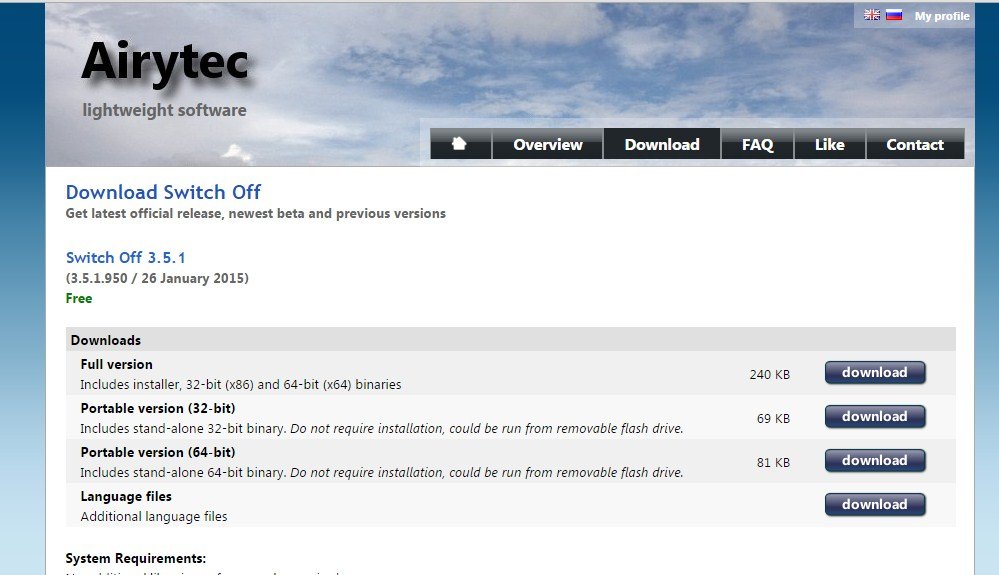
Шаг 1. Прежде всего, скачайте и установите Отключение Airytec .
Читайте также Лучшее высококачественное программное обеспечение для обработки изображений для настольных ПК, портативная версия 2023 г. 2022
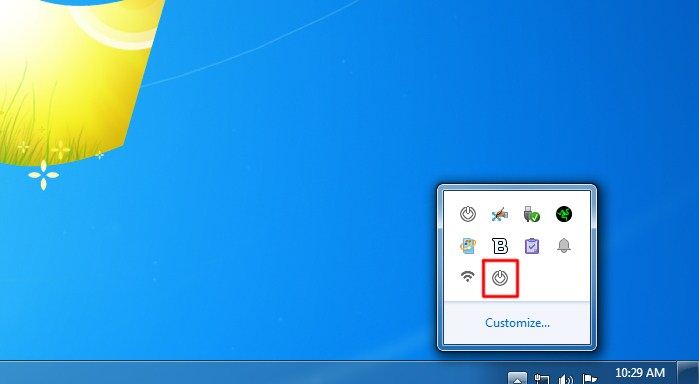
Шаг 2. После установки вы найдете значок выключения на панели задач.
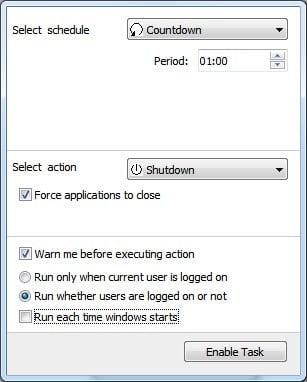
Третий шаг. Нажмите на значок и выберите параметры в соответствии с вашими потребностями. Просто убедитесь, что включена опция «Принудительное закрытие приложений».
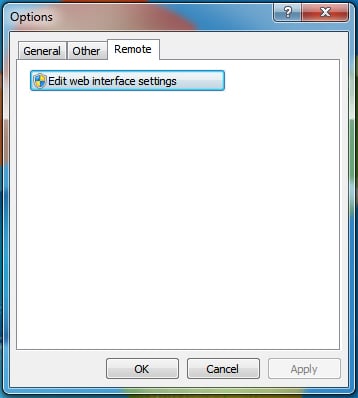
Шаг 4. Теперь щелкните правой кнопкой мыши значок выключения питания И нажмите «Настройки». Теперь откройте вкладку «Удаленное» и нажмите на Изменить настройки веб-интерфейса .
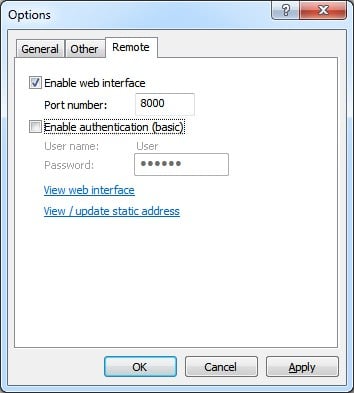
Шаг 5. В разделе «Параметры веб-интерфейса» выберите параметр Включить веб-интерфейс и снимите флажок «Включить аутентификацию (базовая)» . Сделав это, нажмите кнопку «Заявка» .
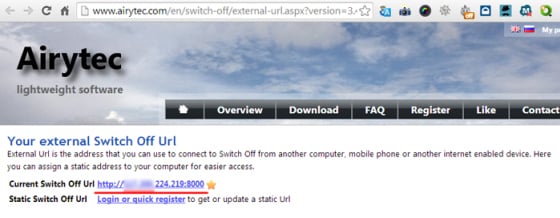
Шаг 6. Теперь нажмите на Просмотр/обновление фиксированных адресов» И запишите URL-адрес выключения. Вы можете добавить URL-адрес веб-страницы в закладки на своем мобильном телефоне. Теперь дважды щелкните значок Airytec Switch Off на панели задач и включите задачи.
Шаг 7. Теперь откройте URL-адрес на своем мобильном телефоне, и вы увидите экран, как показано ниже.
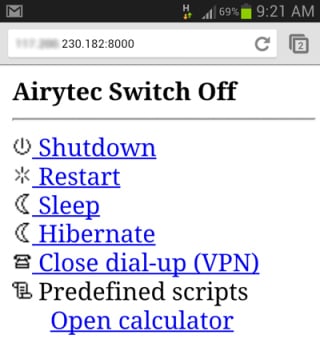
Шаг 8. Чтобы выключить компьютер, просто нажмите «Выключение». Вы также можете перезагрузить компьютер, перевести его в режим сна и гибернации с мобильного устройства.
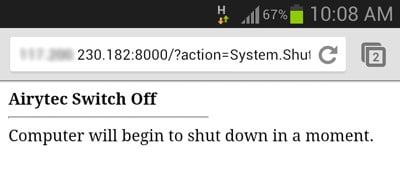
Это! Я все. Теперь вы можете легко выключить компьютер из любого места с помощью телефона.
2. Используйте пульт дистанционного управления
Unified Remote — лучшее приложение для удаленного управления для Android, доступное в магазине Google Play. С Unified Remote можно легко превратить свое Android-устройство в универсальный пульт дистанционного управления для ПК. После включения его можно использовать для удаленного выключения компьютера из любого места. Вот как использовать унифицированный пульт дистанционного управления.
Шаг 1. Прежде всего, скачайте и установите приложение под названием Единая Remote على از Android الخاص بك.
Читайте также Как войти в Windows 11 по отпечатку пальца
Шаг 2. Теперь скачайте и установите Единый клиент удаленного рабочего стола на твоем компьютере.
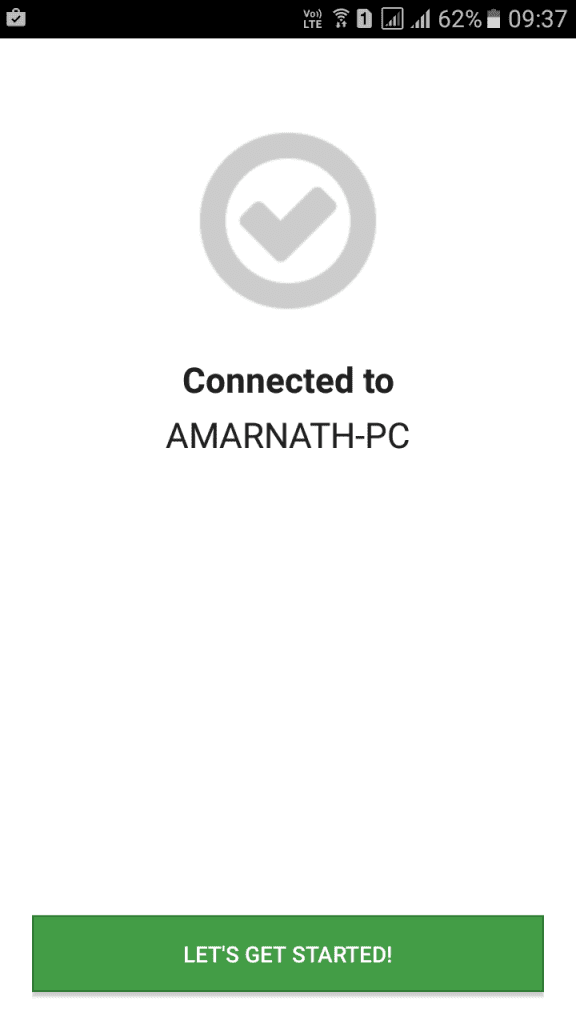
Шаг 3. Теперь откройте приложение Android и убедитесь, что ваше устройство и ПК подключены к одной и той же сети Wi-Fi. Если вы подключены, вы сможете увидеть экран, как показано ниже.
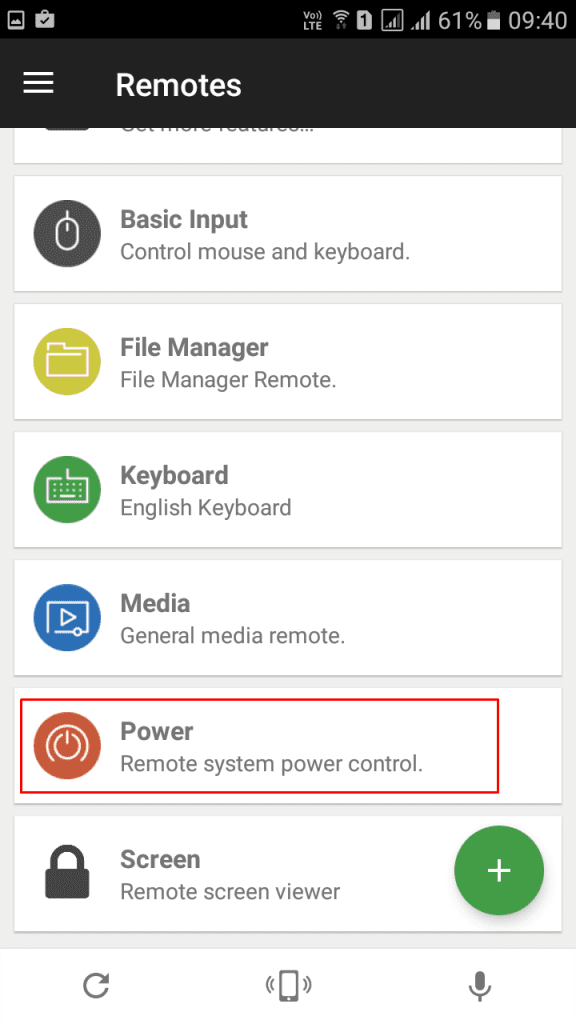
Шаг 4. Теперь в мобильном приложении вы увидите множество опций, таких как «Базовый ввод», «Диспетчер файлов», «Клавиатура» и т. д.
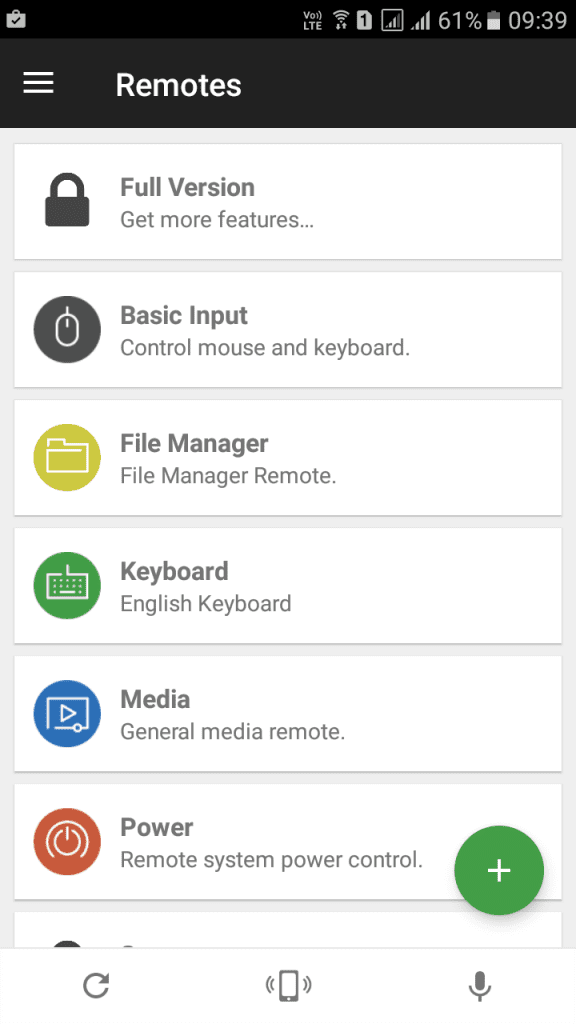
Шаг 5. Теперь вам нужно нажать «энергия»
Шаг 6. Теперь вы увидите различные варианты, такие как перезагрузка, выключение и т. д.
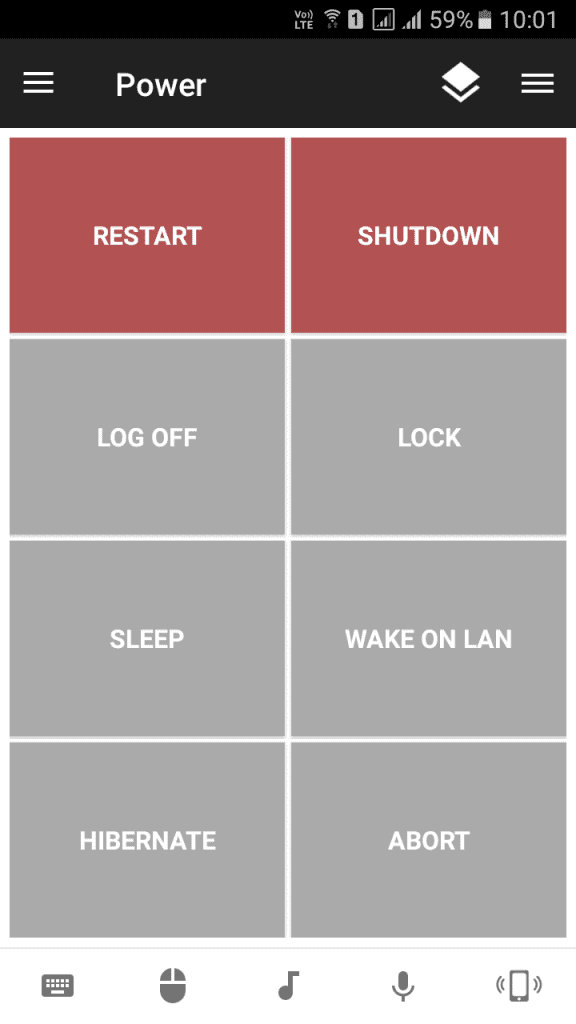
Просто нажмите «Завершение работы», и ваш компьютер выключится с вашего мобильного устройства. Это, безусловно, самый простой способ сделать это.
3. Используйте дистанционное отключение запуска
Shutdown Start Remote — это Android-приложение для удаленного выключения или запуска компьютера. Это очень простой в использовании. Пользователям необходимо загрузить клиент Windows и приложение Android для удаленного выключения компьютера.
Шаг 1. Прежде всего скачайте и установите Выключение Пуск Дистанционное على اتف Android الذكي الخاص بك.
Шаг 2. Теперь на следующем этапе вам нужно скачать клиент для Windows. Вам нужно посетить это ссылка Загрузите и установите приложение на свой ПК с Windows.
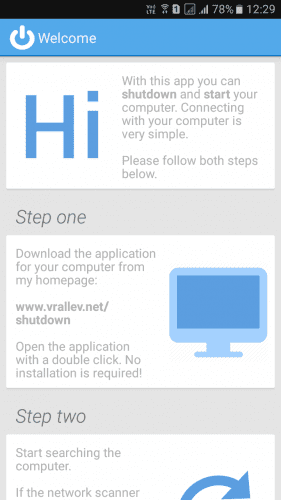
Третий шаг : Убедитесь, что вы подключены к тому же Wi-Fi. Откройте приложение Android, и вы увидите экран, как показано ниже. Просто прокрутите экран вниз.
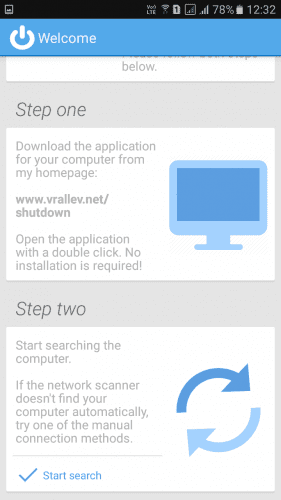
Шаг 4. Теперь вам нужно нажать «Начать поиск» . Компьютер автоматически обнаружит его.
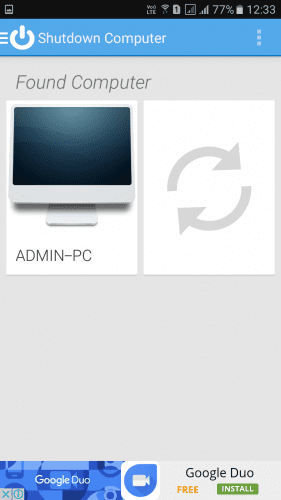
Шаг 5. Как только приложение обнаружит ПК, оно покажет вам экран, как показано ниже. здесь вам нужно Нажмите на свой компьютер .
Шаг 6. Теперь вы увидите экран, как показано ниже. Здесь вы можете установить время для планирования выключения. Или вы можете выбрать немедленную перезагрузку, выключение или перевод компьютера в спящий режим.
Читайте также Загрузите Google Планета Земля 2023 с прямой ссылкой для всех операционных систем.
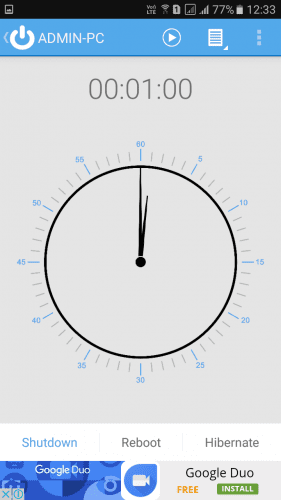
Это! Вот как вы можете использовать Shutdown Start Remote для управления своим ПК со смартфона Android.
4. Используйте программу затвора
Shutter — один из замечательных инструментов Windows, разработанный Денисом Козловым. Инструмент позволяет пользователям выключать, перезагружать и переводить компьютер в спящий режим через веб-браузер. Это означает, что вы можете использовать Shutter для удаленного выключения компьютера из веб-браузера, работающего на таких платформах, как iOS, Android и т. д.
Шаг 1. Во-первых, сделайте Скачать затвор На вашем ПК с Windows И установить как обычно. Теперь вы увидите основной интерфейс инструмента.
Шаг 2. Теперь вам нужно устанавливать события это вызовет действия. Например, вы можете указать низкий заряд батареи в событиях, чтобы включить «выключение» или «спящий режим».
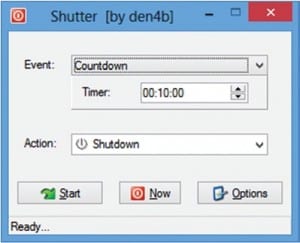
Шаг 3. После выбора события настройте действия. в «Действие» , нужно указать «Неисправность» . Теперь нажмите на кнопку . «Начинать» .
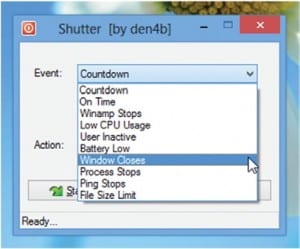
Шаг 4. Теперь откройте «опции» Затем перейдите в «веб интерфейс»
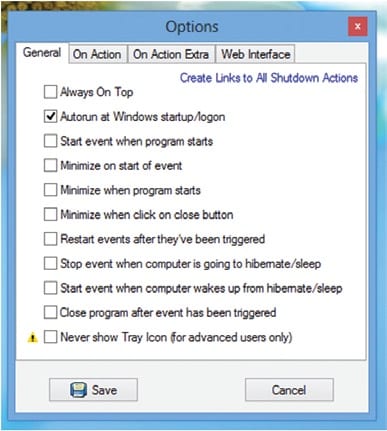
Шаг 5. В веб-интерфейсе вам нужно Определите IP-адрес вашего компьютера из списка IP-адресов. затем Выбор порта которые вы хотите использовать. Введите имя пользователя и пароль и нажмите «спасти»
Шаг 6. Теперь откройте веб-браузер и введите IP-адрес с номером порта. Он попросит вас ввести имя пользователя и пароль, введите их, а затем выберите что-нибудь из списка.
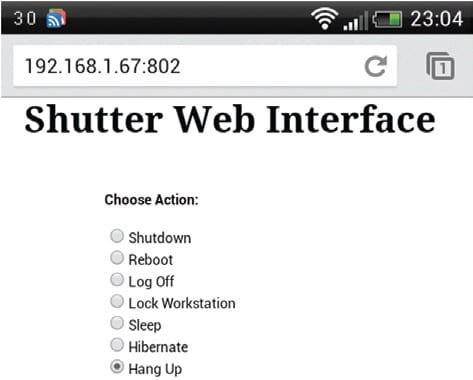
Готово! Вот как вы можете использовать затвор для удаленного выключения компьютера из любого места с помощью смартфона.
Итак, это все о том, как удаленно выключить компьютер из любого места с помощью смартфона. Надеюсь, эта статья помогла вам! Пожалуйста, поделитесь с друзьями тоже. Если у вас есть какие-либо сомнения по этому поводу, сообщите нам об этом в поле для комментариев ниже.
Как удаленно заблокировать компьютер?
Добрый день. Задача такая: Нужно блокировать ребенку компьютер(Windows), чтобы он иногда переставал играть в доту и начинал учится. Есть ли какой-то софт, который позволяет делать это не по расписанию, а удаленно, с другого компьютера или смартфона?
- Вопрос задан более трёх лет назад
- 12794 просмотра
Комментировать
Решения вопроса 0
Ответы на вопрос 3
Начинаем расправу с этими детишками, кто кого, кто победит!
Первое настраиваем роутер для удаленного управления (80 порт наружу)
конечно с динамическим адресом, придется какой-нить DDNS(любой что роутер тянет)
Второе (если роутер поддерживает) ограничиваем скорость клиенту, пусть помучается, слайд шоу смотрит.
если не поможет отрубаем полностью( ну что голубчик допрыгался? ха ха ), что еще не выключил, продолжаем разговор.. предварительно в автозапуск устанавливаем , что-то типа netcat и продолжаем выкручивать ручки (в переносном смысле, ручки настроек) , сначала запускаем фоном много разных приложений, чтобы ресурсов побольше жрали (ха ха расправа близко) тормоза не останавлвают?
все допрыгался
shutdown /s /t 0
HAPPY END
Ответ написан более трёх лет назад
Комментировать
Нравится 1 Комментировать
Получаем бесплатные бесконечные сессии TeamViewer

Многие знают о существовании такого ПО, как TeamViewer, но не все в курсе о нестандартных сценариях его использования. Знали ли вы, что можете легально использовать сессии, неограниченные во времени? Это осуществимо благодаря возможности TeamViewer подключаться не только с использованием уникального ID, но и по IP-адресу.
Рассуждения, что лучше использовать что-то другое, а не TeamViewer, оставим за бортом, здесь просто рассматриваются возможности TeamViewer. Насколько имеет смысл практического применения изложенных методов, каждый пусть решит сам.
Мы всячески предостерегаем вас от включения данной опции на компьютерах, имеющих «белый» IP-адрес. Во всяком случае, если вам очень захочется это сделать, позаботьтесь о защите подключения сложным паролем и ограничении источников с помощью файрвола.
Включается такая возможность следующим образом: нужно перейти в настройки и разрешить входящие подключения по локальной сети. General → Network settings → Incoming LAN Connections: accept / Основное → Настройки сети → Входящие соединения (локальная сеть): принять. Мы также можем разрешить только такие подключения (accept exclusively / принимать исключительно).

Рис. 1: Разрешаем подключения по локальной сети
TeamViewer даже покажет локальные адреса, но только вместо TeamViewer ID, если разрешить исключительно подключения по локальной сети.

Рис. 2: Список локальных адресов
Конечно, это можно использовать, если компьютеры находятся в одной локальной сети. А что же делать, если это не так? Можно объединить компьютеры в виртуальную локальную сеть. Мы воспользуемся технологией ZeroTier. Для демонстрации закажем пару серверов на Windows и сервер, который будет служить контроллером сети. Заказывать будем у хостера RUVDS, потому что у них есть готовый образ ZeroTier Network Controller, а за лицензию Windows доплачивать к стоимости сервера не нужно. Можно, конечно, использовать ZeroTier Central, но мы будем использовать преимущества собственного контроллера.

Рис. 3: Готовый образ ZeroTier Network Controller
Один сервер будем использовать как компьютер, которым мы хотим управлять (назовём его «server»), а другой (назовём его «admin-ws») — как компьютер, с которого мы будем управлять вышеуказанным. Можно, конечно, подключить к виртуальной сети свой домашний компьютер, но пусть у нас будет выделенная тестовая среда.

Рис. 4: Вид на серверы из личного кабинета
Первоначальная настройка контроллера описана в данной статье, поэтому заострять внимание на ней не будем и перейдём к присоединению клиентов к сети.
На каждом компьютере установим TeamViewer и клиент ZeroTier. После установки увидим в трее жёлто-оранжевый значок ZeroTier, по клику откроется меню, в котором нам нужно выбрать Join New Network…

Рис. 5: Меню клиента ZeroTier
Если однажды подключиться к сети, компьютер будет подключаться к ней всегда. За подключение отвечает служба ZeroTierOneService с автоматическим запуском. Пункты меню прозрачно говорят о том, что при выходе мы закроем UI, а не завершим работу клиента. По умолчанию приложение ZeroTier Desktop UI после входа в систему автоматически не запускается.
Также вид значка никак не отображает статус подключения. Мы всё же рекомендуем включить автоматический запуск данного интерфейса, чтобы не забыть, что у нас установлен клиент ZeroTier и что компьютер может быть подключён к какой-либо сети.
В открывшемся окошке вводим ID созданной нами сети и нажимаем Join.

Рис. 6: Ввод идентификатора сети
В веб-интерфейсе контроллера в списке участников появятся наши устройства. Чтобы разрешить подключение, нужно отметить чекбокс Authorized. Для удобства можно задать устройствам имена.

Рис. 7: Список устройств
Остаётся разрешить локальные подключения в TeamViewer на стороне сервера (компьютер «server») (см. рис.1). Теперь на клиентской машине («admin-ws») вводим локальный адрес устройства «server» и подключаемся.

Рис. 8: Подключение к устройству
После ввода учётных данных получаем доступ к управлению устройством.

Рис. 9: Успешно подключились
Здесь мы использовали Windows-авторизацию при подключении. Это также включается в настройках (Security → Rules for connection to this computer → Windows Logon: Allowed for administrators only, Allowed for all users / Безопасность → Правила для подключения к этому компьютеру → Вход в Windows: Разрешено только для администраторов, Разрешено для всех пользователей). В том же разделе в пункте Random password (for spontaneous access) / Случайный пароль (для произвольного доступа) можно изменить сложность автоматически генерируемого пароля для TeamViewer-авторизации с помощью настройки Password strength / сложность пароля. Есть варианты 6, 8, 10 символов и Disabled (no random password) / Отключено (без случайного пароля).

Рис. 10: Включение авторизации Windows
Ещё можно задать постоянный пароль для авторизации TeamViewer в расширенных настройках (Advanced → Personal password / Дополнительно → Личный пароль).

Рис. 11: Постоянный пароль для TeamViewer-авторизации
▍ Приложение А. Немного о полезных функциях TeamViewer
Кто хоть раз пользовался TeamViewer, знает, что при подключении на клиентском устройстве скрывается фон рабочего стола. Делается это, скорее всего, ради экономии трафика. Если вы хотите вернуть его обратно, можно сделать это через верхнее меню, убрав соответствующую «галочку» (View → Hide wallpaper / Просмотр → Скрыть обои). Но при следующем подключении фон опять скроется.

Рис. 12: Разовая настройка скрытия фона
Чтобы фон никогда не скрывался, нужно на стороне клиента убрать отключение фона (Remote control → Display → Remove remote wallpaper / Удалённое управление → Отобразить → Скрыть обои на удалённой машине).

Рис. 13: Постоянная настройка скрытия фона
Когда мы отключаемся, удалённый компьютер блокируется, если был заблокирован, и не блокируется, если не был заблокирован. Можно отключиться, явно выбрав, нужно ли блокировать удалённое устройство (Actions → End Session → End session and lock remote computer / Действия → Окончание сеанса → Завершить сеанс и заблокировать удалённый компьютер).

Рис. 14: Выбор блокировки при отключении
Также можно однократно задать, что произойдёт при отключении (Actions → Lock → Lock on session end / Действия → Включить блокировку → Включить блокировку по завершении сеанса).

Рис. 15: Разовая настройка блокировки при отключении
Перманентно поведение при отключении можно задать в расширенных настройках (Advanced → Advanced settings for connections to other computers: Always, Never / Дополнительно → Дополнительные настройки для подключения к другим компьютерам / Включить блокировку удалённого компьютера: Всегда, Никогда).

Рис. 16: Постоянная настройка блокировки при отключении
В разделе действий можно посмотреть информацию об удалённой системе (Actions → Remote system info… / Действия → Информация об удалённой системе). Тут нам покажут модель процессора, объём ОЗУ, дисков и основные параметры сетевых адаптеров.

Рис. 17: Информация об удалённой системе
Пользователи TeamViewer знают, что с его помощью можно передавать файлы (Files & Extras → Open file transfer / Файлы и дополнительные возможности → Открыть передачу файлов).

Рис. 18: Открытие диалога передачи файлов
Однако открыть диалог передачи файлов можно, не подключаясь к экрану удалённого устройства. Для этого в главном окне нужно выбрать соответствующий пункт из выпадающего списка (Remote control, File transfer / Удалённое управление, Передача файлов).

Рис. 19: Подключение только для передачи файлов
▍ Приложение Б. TeamViewer и перенаправление портов
Для входящих подключений TeamViewer слушает TCP-порт 5938. Мы можем перенаправить трафик с порта X устройства A на порт 5938 устройства B. Притом порт X может отличаться от порта 5938. В таком случае при подключении нужно будет указать адрес устройства X и порт обычным способом — через двоеточие.

Рис. 20: Указание порта при подключении к устройству
Таким образом мы можем перенаправить несколько портов на несколько устройств и сможем подключаться к каждому устройству, указывая один и тот же адрес, но разный порт.

Рис. 21: Пример проброса портов
TeamViewer также использует во время соединения протокол UDP. Этот вопрос никак не изучался и порты UDP не пробрасывались, проблем при использовании соединения только по протоколу TCP выявлено не было.

- ruvds_статьи
- teamviewer
- удалённый доступ
- бесконечные сессии
10 способов заблокировать компьютер с Windows 10

Блокировка компьютера с Windows 10 — лучший способ обезопасить свои данные, когда вы уходите с рабочего места.
Опишу 10 способов как это сделать вручную, автоматически или удалённо. Чтобы разблокировать компьютер достаточно использовать биометрические данные, либо ввести PIN-код или пароль.
Блокировка через меню Пуск
Неудивительно, что в меню «Пуск» есть возможность заблокировать компьютер. Просто кликните по иконкен меню «Пуск», выберите имя своей учётной записи и нажмите «Заблокировать».

Сочетание клавиш Windows + L
Это самый простой и быстрый способ заблокировать Windows 10. Достаточно запомнить это несложное сочетание.
Почти на каждом ПК с Windows 10 есть клавиша, отмеченная значком Windows. Нажмите комбинацию Windows + L , чтобы мгновенно заблокировать систему.
После этого вы попадёте на экран блокировки, фон которого становится размытым при вводе пароля. Как сделать фон чётким, рассказано в нашей статье «Как убрать размытие на экране блокировки Windows 10».
Сочетание клавиш Ctrl + Alt + Delete
Сочетание клавиш Ctrl + Alt + Delete обычно используется для закрытия не отвечающего программного обеспечения, но вы также можете использовать его для блокировки компьютера.
Нажмите Ctrl + Alt + Delete и выберите пункт «Заблокировать» в появившемся меню.

Заблокируйте компьютер в диспетчере задач
Нажмите Ctrl + Alt + Delete , а затем щёлкните « Диспетчер задач ». Либо введите текст «Диспетчер задач» в поле поиска Windows, а затем выберие его в результатах.

Перейдите на вкладку « Пользователи », выберите себя и нажмите кнопку « Отключить » в правом нижнем углу.

Появится всплывающее окно с вопросом, уверены ли вы, что хотите отключиться. Нажмите « Отключить пользователя » для подтверждения.
Использование командной строки
Не самый удобный способ, но он существует. Запустите командную сроку, введя CMD в поле поиска и кликнув по соответствующему приложению.

Введите следующую команду и нажмите клавишу « Ввод »:
Rundll32.exe user32.dll, LockWorkStation

Как только нажмёте «Ввод», компьютер будет заблокирован.
Команда в окне поиска
Аналогично можно заблокировать Windows 10, если ввести эту же команду в окне поиска:
Rundll32.exe user32.dll, LockWorkStation

После нажатия клавиши «Ввод», команда будет выполнена и вы увидите экран блокировки.
Блокировка через ярлык на рабочем столе
Если вы предпочитаете блокировать свой компьютер одним щелчком мыши, можете делать это через ярлык.
Для этого щёлкните правой кнопкой мыши на рабочем столе, наведите указатель мыши на « Создать » и выберите « Ярлык ».

В появившемся окне создания ярлыка введите следующую команду в текстовое поле:
Rundll32.exe user32.dll, LockWorkStation

Нажмите « Далее ». Осталось присвоить ярлыку любое имя и кликнуть «Готово».
Созданный ярлык появится на рабочем столе (можете перенести его в любое другое место). Дважды щёлкните по нему, чтобы заблокировать компьютер с Windows.
Настройка в параметрах экранной заставки
Можно настроить компьютер на автоматическую блокировку после включения экранной заставки.
Для этого откройте приложение « Параметры » и перейдите по пути « Персонализация » → « Экран блокировки » → « Параметры заставки ».
Активируйте флажок « Начинать с экрана входа в систему ». Кнопками со стрелками установите количество минут, затем нажмите «Применить».
Динамическая блокировка Windows 10
Динамическая блокировка — это функция, которая автоматически блокирует компьютер с Windows 10 после того, как вы отойдёте от него.
Это достигается путём определения мощности сигнала Bluetooth. Когда сигнал падает, Windows предполагает, что вы покинули рабочую зону вашего ПК, и блокирует систему.
Чтобы использовать динамическую блокировку, необходимо подключить смартфон к компьютеру. Для этого перейдите в настройки Bluetooth на Android или iOS и включите ползунок Bluetooth.
На ПК перейдите в « Параметры » → « Устройства » → « Bluetooth и другие устройства », затем нажмите « Добавление Bluetooth или другого устройства ».

Выберите свой телефон, подтвердите PIN-код, и они будут сопряжены.
Осталось включить функцию динамической блокировки.
Зайдите в « Параметры » → « Учётные записи » → « Варианты входа » и прокрутите вниз до раздела «Динамическая блокировка».

Установите флажок рядом с параметром «Разрешить Windows автоматически блокировать устройство в ваше отсутствие».
Теперь компьютер буде самостоятельно блокироваться, если вы отойдёте от него слишком далеко.
Функция удалённой блокировки
Функцию удалённой блокировки используют в крайнем случае. Если вы ушли от компьютера, но оставили Windows 10 разблокированной, Microsoft позволяет заблокировать систему удалённо.
Этот способ будет работать только если у вас есть учётная запись Майкрософт с правами администратора, активирована функция «Поиск устройства» и подключение к интернету.
Чтобы использовать функцию удалённой блокировки, войдите в свою учётную запись на сайте microsoft.com, нажмите « Показать подробности » под устройством, которое хотите заблокировать.
Затем перейдите во вкладку « Безопасность и защита » → « Поиск устройства » и нажмите « Заблокировать ».

Подтвердите своё желание во всех сообщениях, которые будут появляться, чтобы заблокировать компьютер.
Когда дело доходит до безопасности, человек — первый уровень защиты. Неважно, какой из этих методов вы выберете для своего компьютера с Windows 10, главное, чтобы вы это сделали.
Используйте автоматическую блокировку через самартфон, если не хотите делать это руками.