Как выставить фото в одноклассниках на ленту
Любой зарегистрированный пользователь может добавлять фото в ОК на свою страницу, в альбомы, публиковать в заметках, а также в группах. Для чего нужны фотографии в Одноклассниках? Для того, что бы и себя можно было показать, и на других посмотреть. Чтобы трудностей с добавлением фото не возникло, расскажем основные рекомендации.
Показать ссылку
Скрыть ссылку
https://ok.ru/help/kak-dobavit-foto-v-odnoklassnikah
Скопировать
Как выложить фото в Одноклассники с мобильной версии сайта?
Зайдите в раздел «Фото» в меню и решите, создавать новый альбом, добавлять снимки в уже существующий или не размещать их в альбоме.
Как выложить фото в Одноклассниках в новом альбоме?
- Кликните на «Фотоальбомы» — «Создать фотоальбом».
- Введите его название, выставьте настройки приватности и нажмите «Сохранить».
- В новом окне загрузите изображения.
Как загрузить фото в Одноклассниках в существующий альбом?
- Откройте нужный альбом.
- Кликните на «Добавить фото».
Как загрузить снимки без добавления в альбом?
Для этого нажмите кнопку «+Добавить фото», тогда загруженные изображения окажутся в разделе «Мои фото», но при этом не будут отображаться ни в одном альбоме.
Как выставить фото на страницу с телефона или компьютера: размещение в ленте и вставка фото с «Рабочего стола»

Моя страница
Автор Сергеева Анна На чтение 4 мин Просмотров 249
Инструкция, как отправить фото в «Одноклассники» с телефона, зависит от того, что вы хотите сделать с медиа – скинуть другу, прикрепить к посту или добавить в альбом. Алгоритм был несколько раз изменен после выхода обновлений программы.
Основной алгоритм отправки фото в ОК
Инструкции по добавлению медиа отличаются для ноутбуков, мобильных устройств.
Следите, чтобы картинки не содержали порнографических, рекламных материалов, сцен насилия. В противном случае администрация их удалит, а вас могут заблокировать навсегда.
С компьютера
Под строкой «Добавить заметку» отыщите изображение фотоаппарата. Кликните по нему. В выскочившем окне выберите нужные снимки. Затем щелкните по полю «Открыть».
Возникнет поле для добавления публикаций. В специальном окне можно добавить краткое описание картинки. Потом щелкните по опции «Создать». Изображение будет выложено в ленте.
.jpg)
С телефона
Способ, как отправить фото в «Одноклассники» с телефона, интуитивно понятен даже новичку. Чтобы разместить в своем профиле изображение с мобильного, кликните по значку в виде фотоаппарата.
Затем из «Галереи» выберите те файлы, которые желаете опубликовать. Щелкните по кнопке «Загрузить», после чего медиа будут показаны подписчикам.
.jpg)
Подробнее о загрузке фотографий в «Одноклассниках»
При добавлении фотографии в пост в качестве аватара или в альбом алгоритмы немного отличаются.
Размещение в заметке
В посты добавляйте медиа по инструкции:
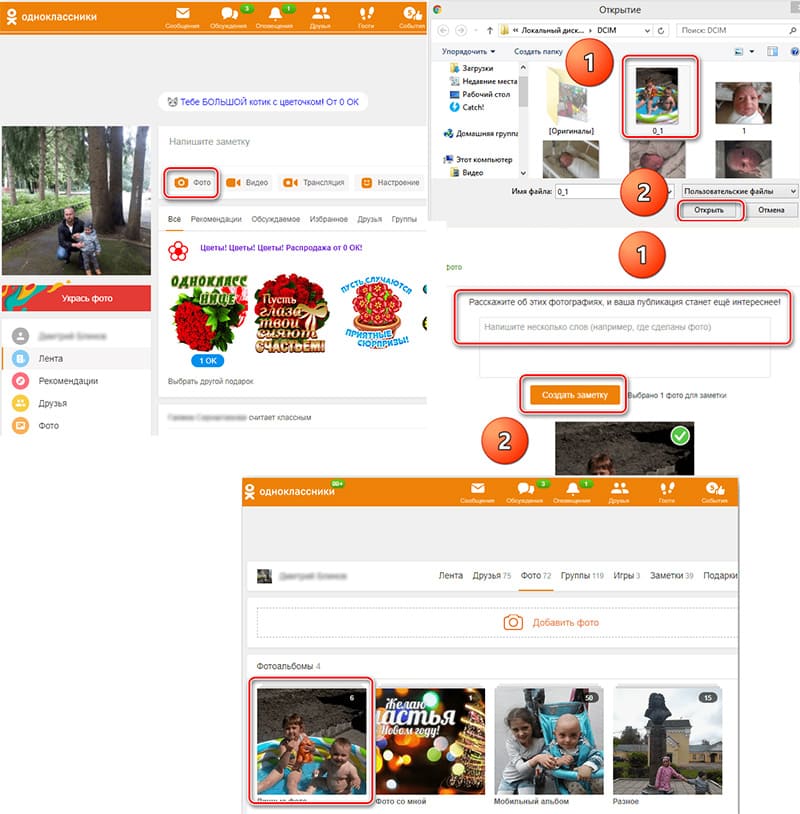
- Перейдите в раздел «Напишите заметку». Там отыщите значок в форме фотоаппарата.
- В открывшемся окне укажите картинку, которую хотите прикрепить. Левой кнопкой мыши щелкните по ней, затем – по полю «Открыть».
- Когда нужно добавить 2 и более медиа, зажмите Ctrl и отметьте подходящие файлы.
- Напишите текст поста. Это может быть информационная публикация или описание добавленных снимков.
- Щелкните правой кнопкой мыши по полю «Создать заметку». После этого фото появится на вашей странице. Все подписчики увидят его в «Ленте», получат возможность поставить оценку.
Добавление в ленту
Выгрузить в ленту можно просто фотографию, без текста. Для этого на главной странице сайта кликните по «Фото». Выберите нужные файлы, тапните по кнопке «Открыть», затем – «Добавить».
Загрузка в альбом
В социальной сети разрешается создавать неограниченное количество альбомов. Фотографию можно добавить в уже существующий либо создать для нее сначала новое хранилище.
Чтобы загрузить медиафайл, следуйте инструкции:
.jpg)
- Кликните по полю «Фото», размещенному под аватаром. Откроется страница с вашими изображениями. Здесь можно создать альбом, кликнув по одноименной кнопке, либо открыть один из существующих.
- Щелкните по изображению фотоаппарата, затем – по кнопке «Добавить». Выберите картинку, откройте ее. При желании отметьте другого человека.
- Создайте заметку. Снимок будет помещен в альбом. При необходимости его разрешается перенести в другой, тапнув по одноименной функции.
Установка главного фото
Чтобы выставить на своей странице новый аватар, действуйте по инструкции:

- Нажмите на фото профиля, чтобы вызвать меню. Выберите функцию «Заменить».
- Выберите изображение с «Рабочего стола» либо из папки на компьютере. Если нужная картинка уже была ранее загружена в альбом, ее можно взять оттуда. Щелкните по кнопке «Открыть».
Возможные проблемы при загрузке фото в ОК
Затруднения при попытке вставить медиа возникают по следующим причинам:
- Засорившийся кэш. На телефоне исправить неполадку поможет функция «Оптимизация». При этом будут удалены только ненужные файлы, неиспользуемые приложения. Пароли, личная информация сохранятся. На компьютере придется чистить кэш браузера через историю.
- Действие вирусов. Вредоносное ПО замедляет загрузку, нарушает работу отдельных приложений. Запустите проверку с помощью программы-антивируса. Затем удалите все обнаруженные опасные программы.
- Устаревшая версия Flash Player. Обновите программу.
- Устаревшая версия мобильного приложения. Установите последнюю. Сделать это можно в App Store либо Google Play.
- Слабый сигнал сети интернет. Перезагрузите Wi-Fi-роутер. Для этого отключите его, подождите полминуты, а после включите. Если используете мобильный интернет, смените локацию, покиньте подвальное помещение, отойдите от холодильника или микроволновой печи.
Иногда проблемы возникают по вине социальной сети. В такой ситуации придется ждать, пока разработчики исправят ошибку. Программисты стараются оперативно решать проблемы, поскольку от этого зависит их уровень дохода.
Способы добавить и опубликовать фотографию в ленту активности в ОК на ПК и с телефона

Моя страница
Автор Сергеева Анна На чтение 3 мин Просмотров 779
Информация в хрониках активности должна заинтересовывать посетителей, поэтому перед тем, как выставить фото в «Одноклассниках» на ленту, нужно подобрать самый качественный снимок. Кроме того, важно правильно выполнить указанное действие, чтобы друзья смогли узнать о новой публикации. Приведу пошаговые руководства по добавлению изображения.
Инструкция, как разместить фото в ленте в «Одноклассниках»
Порядок процедуры зависит от вида используемого устройства.
С компьютера
Медиафайл в этом случае размещают так:
- Открывают домашнюю страницу собственного аккаунта или переходят в раздел новостей.
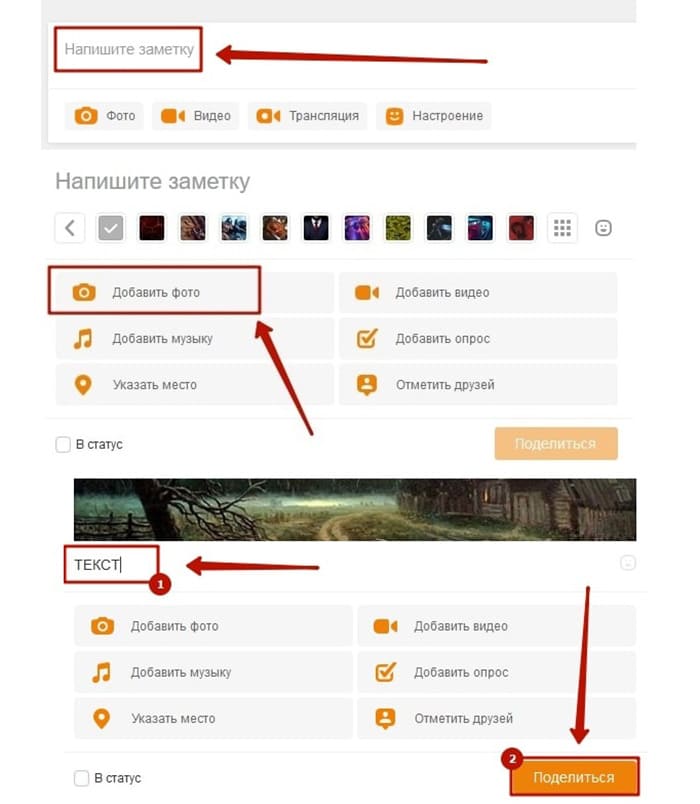
- Применяют ссылку «Напишите заметку». В новом окне находят клавишу «Добавить». Она расположена под полем для ввода текста.
- Ищут файл для добавления. На этом этапе доступно 2 способа:
- Загрузка изображения, хранящегося на жестком диске ПК. Запускают проводник, через который переходят в нужную папку. Наводят на подлежащий загрузке объект. Используют кнопку «Готово».
- Выбор объекта из альбома в соцсети. Переходят в соответствующий раздел, нажимают на снимок левой кнопкой мыши.
После этого пост должен отобразиться в новостных блоках друзей.
Разместить можно и снимок, добавленный другим пользователем социальной сети.
Процедуру осуществляют так:
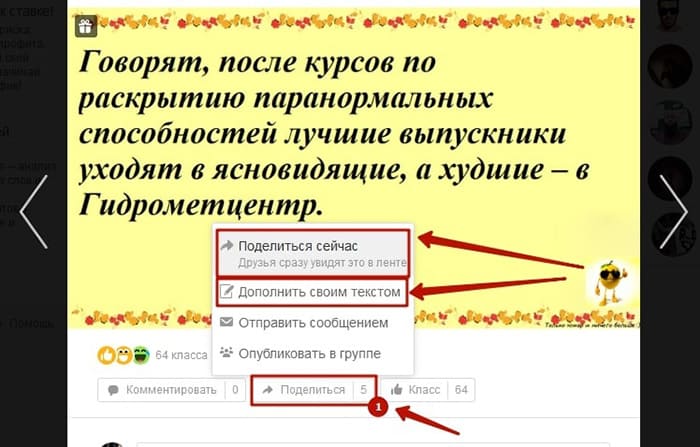
- Открывают пост на полный экран. Нажимают на содержащееся в нем изображение.
- Активируют инструмент «Добавить» на открывшейся панели. Применяют один из 2 вариантов:
- «Поделиться сразу». Публикация моментально появляется в разделе новостей. Дополнительных действий не требуется.
- «Добавить собственный текст». Запускается режим изменения поста, где можно сделать запись и поместить ее в статус. Для завершения работы используют клавишу «Поделиться».
На смартфоне
Инструкция, как выставить фото в «Одноклассниках» на ленту через мобильную версию:
- Перейти на m.ok.ru. Открыть свой профиль. Выбрать ссылку «О чем думаете».
- Использовать иконку фотоаппарата, выбрать изображение из «Галереи». Загрузить файл на сайт.
- Нажать клавишу «Сохранить».
При необходимости перенести чужой медиафайл осуществляют такие действия:
- Открывают запись, выводят картинку на полный экран. Активируют функцию «Поделиться» на нижней панели инструментов.
- Выполняют действия, аналогичные таковым при работе с ПК.
Опубликовать снимок можно и с помощью программы.
После установки поступают так:
- Открывают приложение. Переходят в раздел новостей.
- Касаются иконки фотоаппарата на верхней панели. Находят нужный файл в «Галерее».
- Выбирают альбом для загрузки с помощью меню, расположенного в нижней части страницы.
- Применяют клавишу «Загрузить».
После выполнения этих шагов картинка появится в папке и разделе новостей.
.jpg)
Когда нужно выложить уже загруженную фотографию, делают следующее:
- Переходят в меню. Выбирают вкладку «Фото».
- Открывают объект на полный экран. Нажимают кнопку «Поделиться». Определяют вариант размещения: с текстом или без него.
- Применяют кнопку «Опубликовать».
Мультимедиа, размещаемые друзьями, выкладывают тем же способом.
Способы удалить фотографию из ленты
Если снимок был добавлен случайно или устарел, его можно удалить в любой момент. Для этого достаточно перейти на свою страницу, найти нужную публикацию, нажать на расположенный в правом углу крестик.
Если файл был удален ошибочно, его можно вернуть с помощью кнопки, которая появляется на месте уничтоженной записи.
После перезагрузки страницы такая возможность исчезнет.
Как выставить фото в одноклассниках на ленту
Любой зарегистрированный пользователь может добавлять фото в ОК на свою страницу, в альбомы, публиковать в заметках, а также в группах. Для чего нужны фотографии в Одноклассниках? Для того, что бы и себя можно было показать, и на других посмотреть. Чтобы трудностей с добавлением фото не возникло, расскажем основные рекомендации.
Компьютер
Моб. версия
iOS
Android
Как выложить фото в Одноклассники с мобильной версии сайта?
Зайдите в раздел «Фото» в меню и решите, создавать новый альбом, добавлять снимки в уже существующий или не размещать их в альбоме.
Как выложить фото в Одноклассниках в новом альбоме?
- Кликните на «Фотоальбомы» — «Создать фотоальбом».
- Введите его название, выставьте настройки приватности и нажмите «Сохранить».
- В новом окне загрузите изображения.
Как загрузить фото в Одноклассниках в существующий альбом?
- Откройте нужный альбом.
- Кликните на «Добавить фото».
Как загрузить снимки без добавления в альбом?
Для этого нажмите кнопку «+Добавить фото», тогда загруженные изображения окажутся в разделе «Мои фото», но при этом не будут отображаться ни в одном альбоме.
Как выставить фото в Одноклассники в приложении?
Зайдите в раздел «Фото» в меню и решите, создавать новый альбом, добавлять снимки в уже существующий или не размещать их в альбоме.
Как выложить фото в Одноклассниках в новом альбоме?
- Кликните на «Альбомы», далее нажмите на кнопку с иконкой изображений в правом верхнем углу.
- Введите его название, выставьте настройки приватности и нажмите «Создать».
- В новом окне загрузите изображения.
Как загрузить фото в Одноклассниках в существующий альбом?
- Откройте нужный альбом.
- Кликните на «Добавить фото».
Как загрузить снимки без добавления в альбом?
Для этого нажмите кнопку с иконкой фотоаппатара в правом верхнем углу, тогда загруженные изображения окажутся в разделе «Мои фото», но при этом не будут отображаться ни в одном альбоме.
Как выставить фото в Одноклассники в приложении?
Зайдите в раздел «Фото» в меню и решите, создавать новый альбом, добавлять снимки в уже существующий или не размещать их в альбоме.
Как выложить фото в Одноклассниках в новом альбоме?
- Кликните на «Альбомы», далее нажмите на кнопку с иконкой изображений в правом верхнем углу.
- Введите его название, выставьте настройки приватности и нажмите «Создать».
- В новом окне загрузите изображения.
Как загрузить фото в Одноклассниках в существующий альбом?
- Откройте нужный альбом.
- Кликните на «Добавить фото».
Как загрузить снимки без добавления в альбом?
Для этого нажмите кнопку с иконкой фотоаппатара в правом верхнем углу, тогда загруженные изображения окажутся в разделе «Мои фото», но при этом не будут отображаться ни в одном альбоме.
Как выложить фото в Одноклассники с компьютера?
Зайдите в раздел «Фото» в меню и решите, создавать новый альбом, добавлять снимки в уже существующий или не размещать их в альбоме.
Как выложить фото в Одноклассниках в новом альбоме?
- Кликните на «Создать альбом».
- Введите его название, выставьте настройки приватности и нажмите «Создать».
- В новом окне загрузите изображения.
Как загрузить фото в Одноклассниках в существующий альбом?
- Найдите нужный альбом и кликните на вертикальное троеточие вверху справа.
- Кликните на «Загрузить фото».
Как загрузить снимки без добавления в альбом?
Для этого нажмите кнопку «Загрузить фото», и они окажутся в разделе «Мои фото», но при этом не будут отображаться ни в одном альбоме.
Как добавить чужие фото в альбом в Одноклассниках?
Откройте нужное изображение и нажмите на кнопку «Сохранить в альбом», которая находится под снимком. В появившемся списке выберите альбом для загрузки и сохраните картинку туда.