How to Enable or Disable Dark Mode in WhatsApp on iPhone

iOS 13 update brought the ‘Dark Mode’ feature to iPhone. Now, after five months of the release of iOS 13, we are finally getting Dark Mode support in WhatsApp as well.
The latest update to WhatsApp, version 2.20.30, enabled the much-awaited Dark Mode feature in the app. To update WhatsApp to the newest version on your iPhone, go to App store » tap the Profile icon at the top-right corner » and then either hit the ‘Update all’ button to update all apps on your iPhone or scroll & find WhatsApp and hit the ‘Update’ button next to it.

Enable Dark Mode in WhatsApp on iPhone
Dark Mode in WhatsApp automatically follows the system settings on your iPhone.
- If you’ve Dark Mode set to automatically enable on your iPhone after sunset, then WhatsApp will follow the same setting.
- If you manually enable Dark Mode on iPhone. it’ll enable on WhatsApp as well.
The quickest way to enable Dark Mode on the iPhone is through the control center. Swipe down from the top right corner of the screen to get to the Control Center menu. If you’ve got an old iPhone model, swipe up from the bottom of the screen to get to the Control Center.
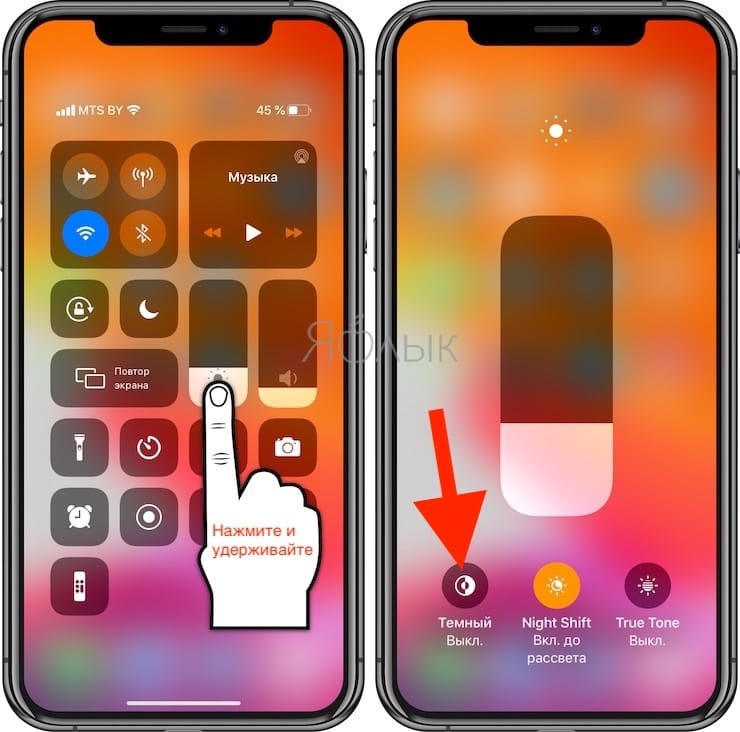
From the iPhone Control Center, tap and hold the Brightness bar to reveal more display options. Then tap the ‘Dark Mode’ icon at the bottom-left corner of the screen to enable system-wide Dark Mode on your iPhone and thus in WhatsApp too.
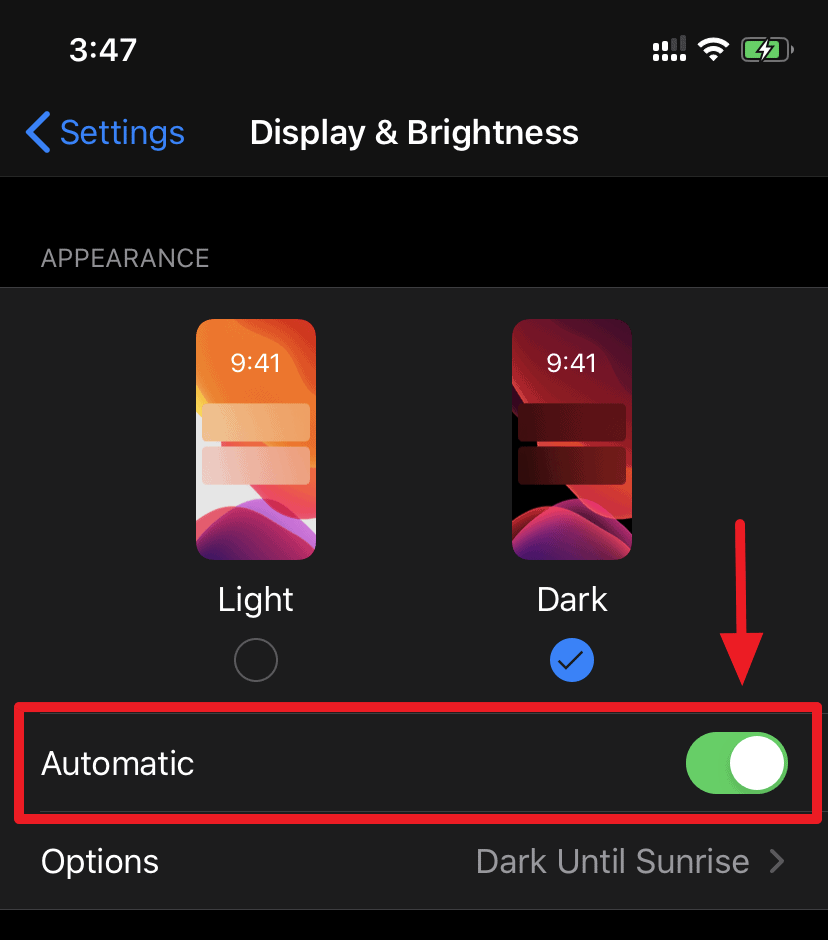
You can also set automatic Dark Mode on your iPhone by going to Settings » Display & Brightness, and turn on the ‘Automatic’ toggle switch.
Disable Dark Mode in WhatsApp on iPhone
There’s no option inside the WhatsApp settings on iPhone to selectively disable Dark Mode in WhatsApp while keeping it enabled system-side on the device.
To disable Dark Mode in WhatsApp, you need to disable it on your iPhone entirely. In case you only wish to disable Dark Mode in WhatsApp temporarily, Control Center remains to be the quickest option.
Quickest way to Enable / Disable Dark Mode on iPhone
You could also add the Dark Mode toggle switch to the main screen of the ‘Control Center’ to enable or disable Dark Mode even quicker.
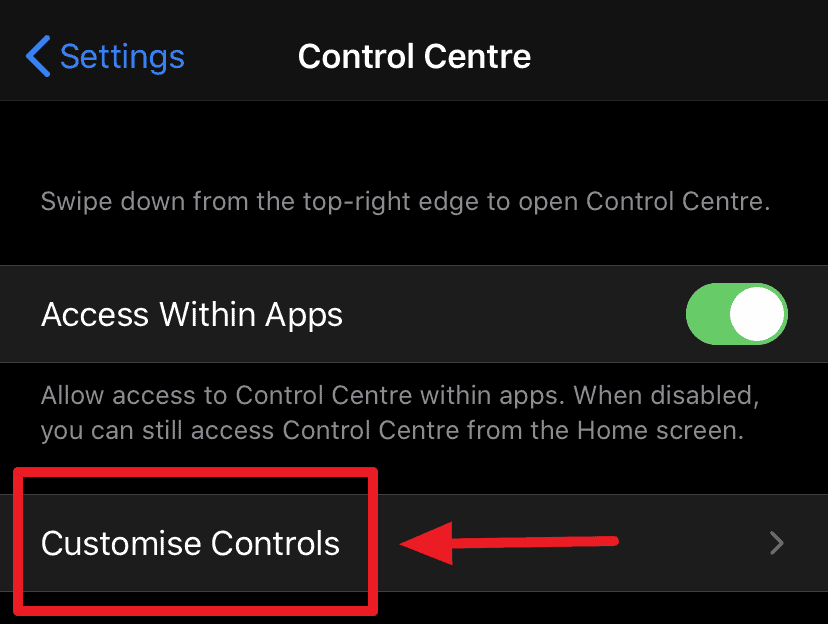
Go to Settings » Control Center on your iPhone, and select the ‘Customize Controls’ option.
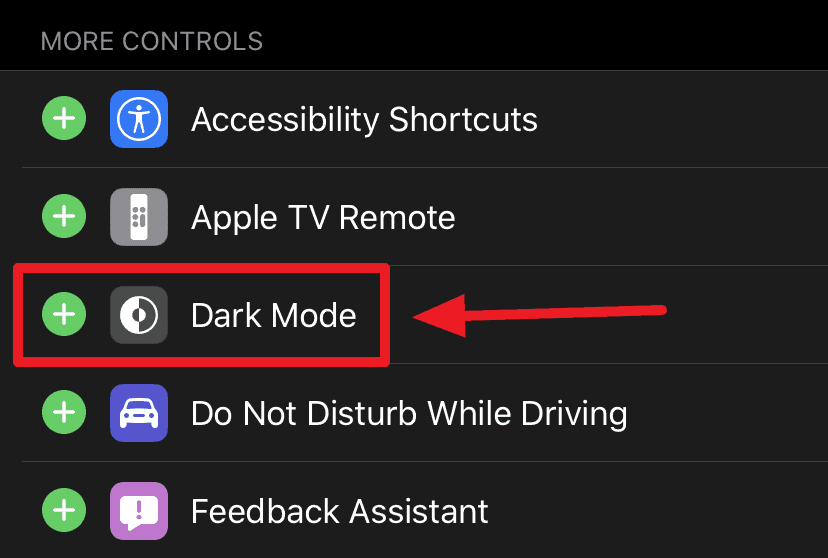
Among the customization options for the Control Center, find the ‘Dark Mode’ control under the ‘More controls’ section at the bottom of the list. Then tap the ‘+’ icon before it to add it to the main screen of the Control Center.
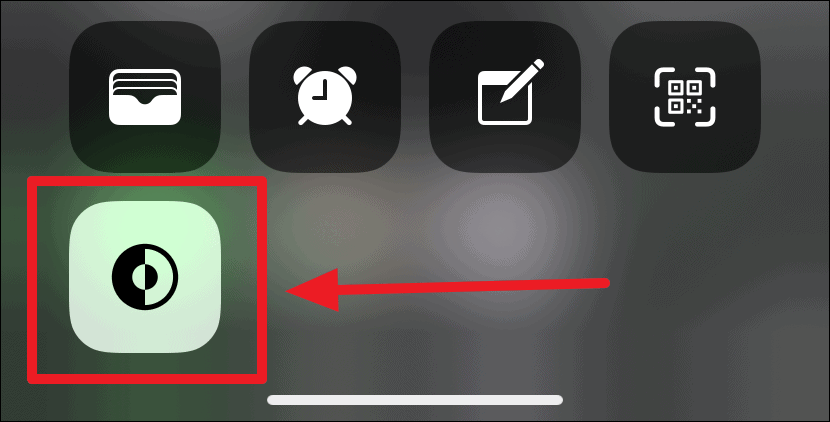
After adding ‘Dark Mode’ toggle directly to the main screen of the Control Center, open the Control Center on your iPhone and tap the ‘Dark Mode’ toggle to quickly switch between Dark Mode on your iPhone and in WhatsApp.
We hope Facebook adds the option to enable or disable Dark Mode in WhatsApp independently of the system-wide Dark Mode setting of the iPhone. But until then, this all you have to know about using Dark Mode in WhatsApp on iPhone.
The link has been copied!
Как правильно настроить уведомления для WhatsApp, VK и Telegram на iPhone
Мало просто блокировать экран смартфона. Может так случиться, что любой посторонний человек, взявший ваш iPhone в свои руки, сможет прочитать информацию с уведомлений. Если вы хотите убрать личные разговоры в мессенджерах с экрана блокировки, то вы можете отключить предварительный просмотр уведомлений двумя различными способами (при этом уведомления все равно будут приходить, но содержание будет скрыто).
Читайте «Яблык» в Telegram и смотрите в YouTube. Подписывайтесь!
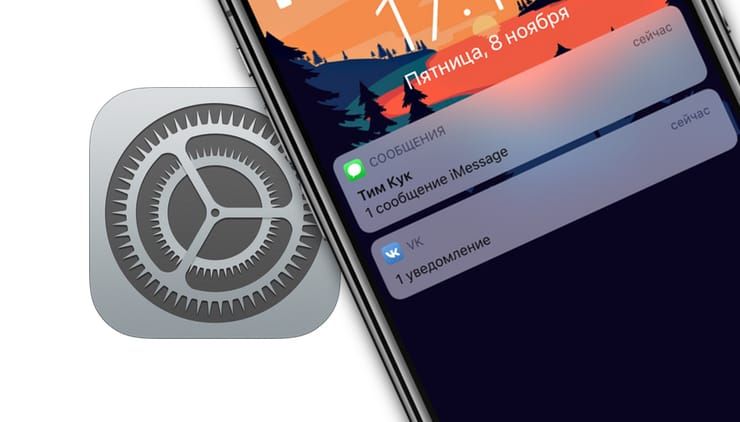
Как отключить предварительный просмотр уведомлений на экране блокировки для всех приложений на iPhone
1. Откройте приложение «Настройки», а затем перейдите в раздел «Уведомления».
2. В верхней части меню нажмите на «Показ миниатюр».
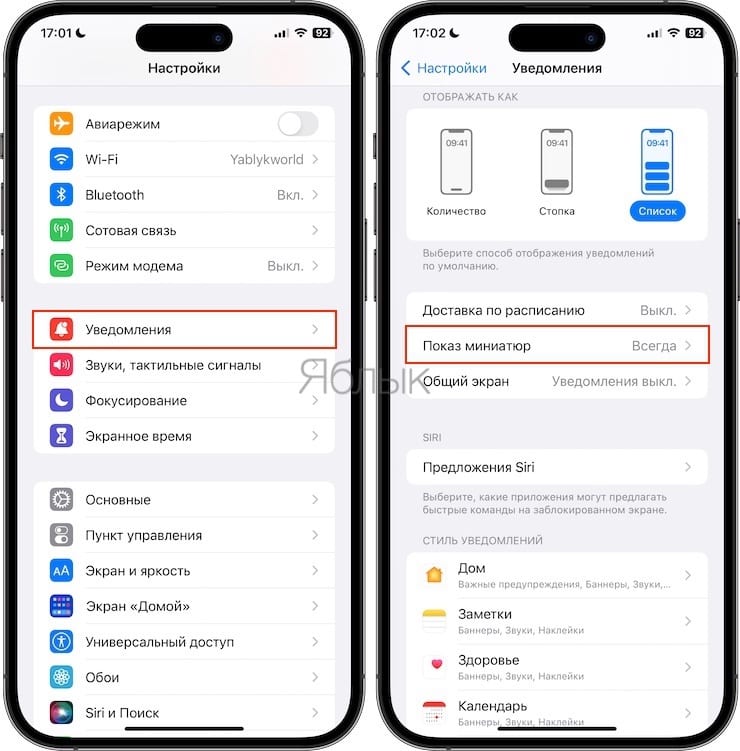
Вам будет дано три варианта поведения устройства. Выберите «Без блокировки» для раскрытия уведомлений только после сканирования лица при помощи Face ID или после считывания отпечатка пальца датчиком Touch ID.
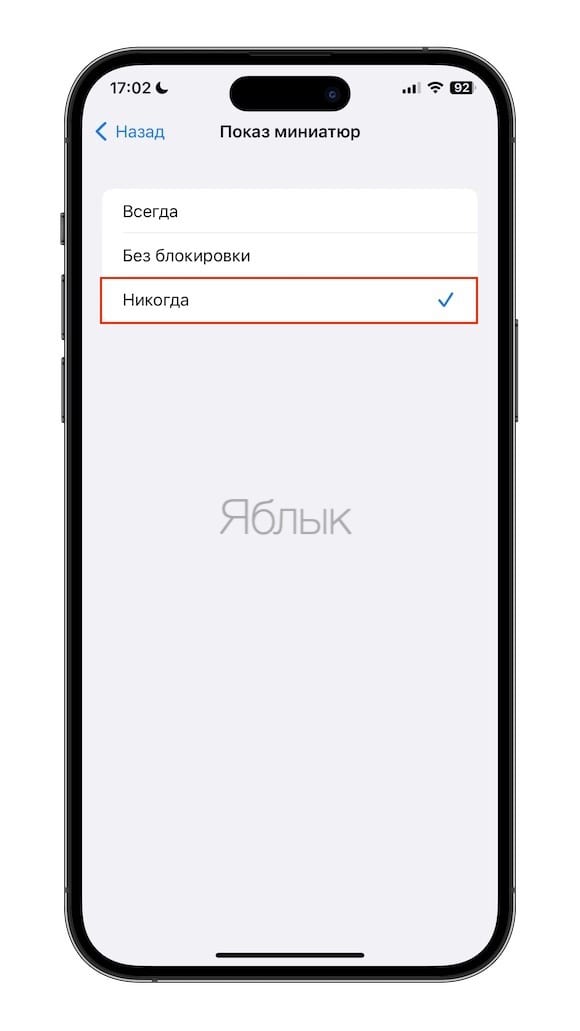
3. Если же вы особенно осторожны и не хотите, чтобы на экране блокировки отображалось какое-либо содержимое уведомлений, то выберите «Никогда».
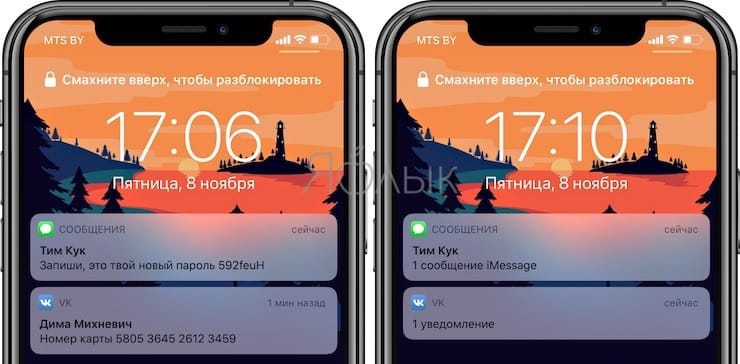
Было и стало:
Как отключить предварительный просмотр уведомлений для WhatsApp, VK (Вконтакте), Telegram, Вайбер и т.д. на iPhone
Предыдущий метод работает по принципу «все или ничего» для каждого поступающего на ваш iPhone уведомления. Но что делать, если вы хотите отключить предварительный просмотр уведомлений только для конкретных приложений, например, WhatsApp, VK (Вконтакте), Telegram и т.д., а для других приложений оставить прежний режим?
1. Откройте на iPhone приложение «Настройки» и перейдите в раздел «Уведомления».
2. Перейдите в параметры уведомлений для необходимого конкретного приложения и выберите пункт «Показ миниатюр».
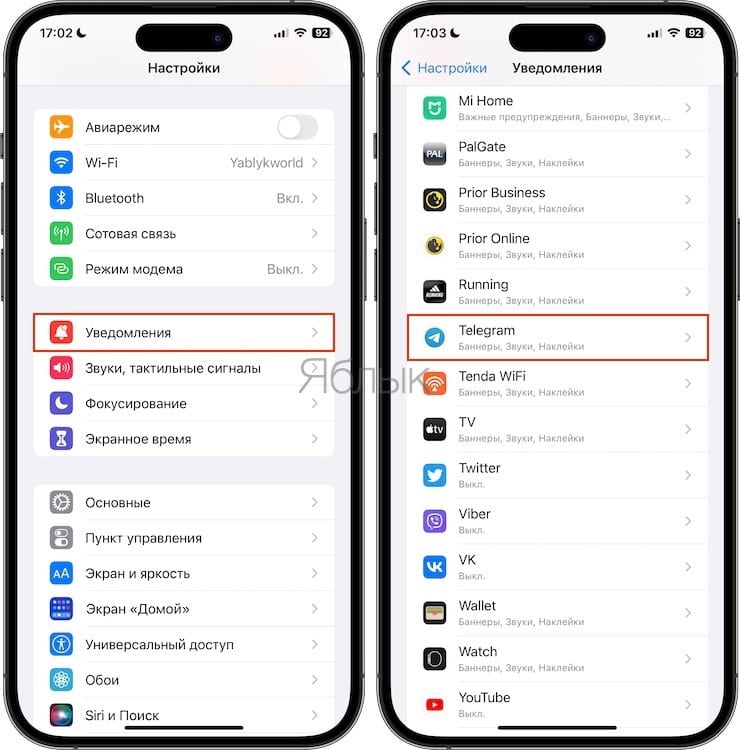
3. Выберите необходимый вариант: Без блокировки (если телефон разблокирован, вы увидите содержимое сообщения) или Никогда (текст сообщения будет недоступен на экране блокировки).
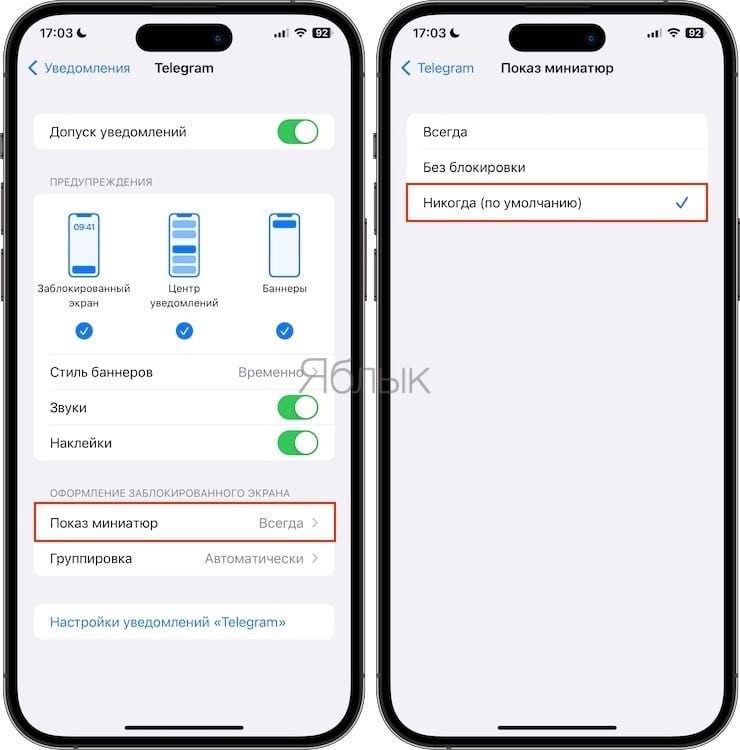
Теперь, при получении нового сообщения, в уведомлении будет указано имя отправителя, а в области содержимого будет просто написано «Сообщение».
�� Смотрите также:
- Как отключить автоматическое сохранение фото и видео в WhatsApp для iPhone.
- Черно-белый экран на Айфоне: как сделать и зачем это нужно?
- Фото контакта при звонке на весь экран iPhone – как сделать?
�� Мы в Telegram и YouTube, подписывайтесь!
Как включить Темную тему в WhatsApp на iPhone
Темная тема, появившаяся с выходом iOS 13 и iPadOS 13, позволяет системе автоматически изменять внешний вид всех совместимых приложений. Разработчики WhatsApp тоже следуют предпочтениям пользователя и автоматически отображают контент в светлой или темной теме.
Читайте «Яблык» в Telegram и смотрите в YouTube. Подписывайтесь!
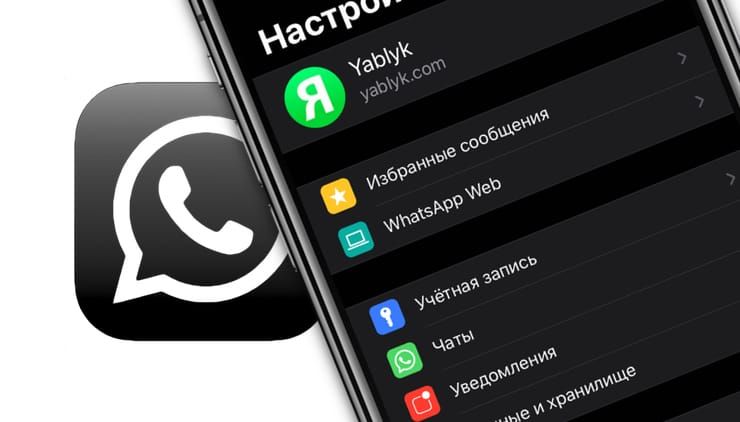
Необходимо отметить, что если вы используете iPhone с iOS 12 или с более старой версией системы, вы не сможете включить Темную тему в WhatsApp даже с самой последней версией приложения.
Повторимся, Темная тема в WhatsApp привязана к настройкам iOS и переключение режимов будет производиться автоматически в зависимости от текущей темы, установленной в системе.
Как включить Темную тему в WhatsApp
Включить Темную тему в WhatsApp (после обновления приложения до последней версии) можно тремя способами:
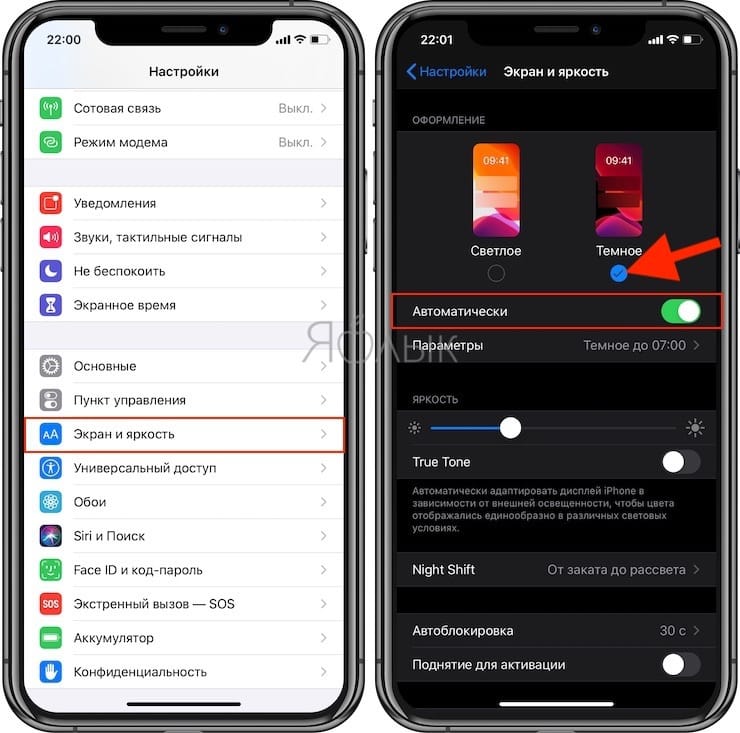
1. Откройте Настройки iOS, перейдите в раздел «Экран и Яркость» и установите галочку под пунктом «Темное». При желании, активируйте переключатель «Автоматически» для автоматического включения и выключения Темной темы оформления.
2. Нажмите и удерживайте ползунок яркости в Пункте управления, в появившемся меню нажмите кнопку Темный.
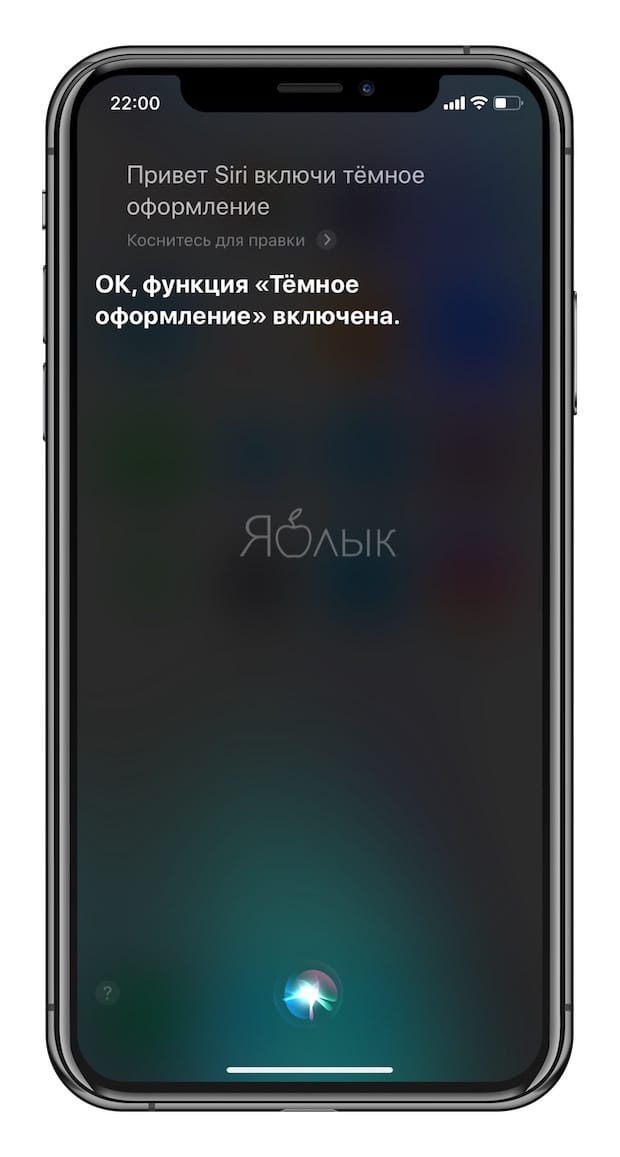
3. Вызовите персонального помощника Siri и скажите фразу «Включи темное оформление».
- Как открыть скрытый конвертер валют, физ величин и калькулятор на iPhone и iPad.
- Как включить и настроить Ночной режим (Night Shift) на iPhone и iPad.
- Как создавать напоминания на iPhone, привязанные к месту.
Как отключить темную тему в Ватсапе на айфоне?
1. Откройте Настройки iOS, перейдите в раздел «Экран и Яркость» и установите галочку под пунктом «Темное». При желании, активируйте переключатель «Автоматически» для автоматического включения и выключения Темной темы оформления.
Как сделать светлую тему в Ватсапе на айфоне?
Откройте Настройки iPhone > Экран и яркость. Выберите одну из следующих опций в разделе ОФОРМЛЕНИЕ: Темное: включает тёмный режим. Светлое: выключает тёмный режим.
Как в Ватсапе сделать светлую тему?
- Откройте WhatsApp, нажмите Другие опции > Настройки > Чаты > Тема.
- Выберите одну из следующих опций: Тёмная: включает тёмный режим. Светлая: выключает тёмный режим. По умолчанию: включает тёмный режим WhatsApp в соответствии с настройками устройства.
Как убрать черную тему на айфоне?
Темный режим также можно включить через Пункт управления. Откройте Пункт управления и нажмите кнопку «Темный режим» , чтобы включить или отключить его.
Как выключить темную тему в Ватсапе?
Откройте WhatsApp и нажмите значок меню в правом верхнем углу (три точки в ряд). Здесь выберите пункт «Настройки» и откройте категорию «Чаты». В разделе «Экран» — «Тема» надо выбрать пункт «Темная».
Как изменить внешний вид Ватсапа?
Вверху найдите меню в виде трёх точек, расположенных вертикально и тапните на них. Откроется меню, в котором отыщите пункт Настройки. В открывшемся подменю нужно найти пункт Чаты, а в этом открывшемся пункте – пункт Обои. Здесь Ватсап выведет перед вами последнее меню: Библиотека, Сплошные цвета и Фото.
Как изменить фон в Ватсапе на айфоне?
- Запустить приложение «Ватсап».
- Перейти в пункт «Настройки», выбрать «Чаты и звонки».
- Кликнуть по «Обои чата».
- Выбрать из предложенных вариантов «Библиотека» (из стандартных), «Фотографии» (свои фото и картинки с телефона) или «Сплошной» (одноцветные).
- Нажать «Установить» на экране нужных обоев.
Как сделать фон в Ватсапе?
Вы можете изменить обои в чате WhatsApp, нажав Другие опции > Настройки > Чаты > Обои.
Как скрыть программу WhatsApp Web?
Как отключить уведомления WhatsApp
Для полного отключения уведомлений, откройте WhatsApp Web, зайдите в Меню > Настройки, выбрать Уведомления, отключить Звуки и Предупреждения на рабочем столе.
Как скачать картинку для Ватсапа?
- Откройте Ватсап и кликните на кнопку «Чаты»;
- Щелкните на нужную беседу, чтобы открыть ее;
- Нажмите на имя контакта в верхней части экрана;
- Выберите раздел «Медиа, ссылки и документы»;
- Кликните на кнопку «Выбрать» в верхнем правом углу;
- Выделите галочками нужные файлы;
- Нажмите на стрелочку в нижнем левом углу;
Как сделать белую тему на айфоне?
Можно осуществить переключение между темной и светлой темой через приложение «Настройки». Перейдите в раздел «Экран и яркость» и выберите подходящее оформление.
Как убрать черный фон в телефоне?
Как включить или отключить тёмную тему на телефоне
Подробную информацию можно найти в Справочном центре Nexus. Откройте настройки телефона. Выберите Экран. Включите или отключите параметр Тёмная тема.
Как отключить темный режим?
Заходим в «Настройки» смартфона —> «Экран» —> «Темный режим» —> Отключить.
Как изменить цвет в Ватсапе?
- Откройте Ватсап;
- Тапните по трем точкам в правом углу;
- Вам нужен пункт «Настройки»;
- Перейдите в раздел «Чаты»;
- Найдите команду «Обои»;
- Установите желаемое изображение.
Как сменить пользователя в Вотсапе?
- Откройте WhatsApp.
- Нажмите Другие опции > Настройки > Аккаунт > Изменить номер > ДАЛЕЕ.
- Введите старый номер телефона в первое поле, а новый номер — во второе. .
- Нажмите ДАЛЕЕ. .
- Нажмите ГОТОВО.
Как изменить цвет чата в Ватсапе?
- Появится меню, выберите «Настройки».
- Далее нажмите «Чаты».
- Теперь — «Обои».
- Нужно выбрать один из имеющихся пунктов меню. .
- Нажав на этот пункт, вы попадете в Google Play Market для скачивания приложения WhatsApp Wallpaper, где найдете уйму изображения для фона чата.