Как восстановить Samsung Notes, даже если у вас нет последней резервной копии

Обновлено Лиза Оу / 24 декабря 2020 г. 09:30
Что делать, если заметки Samsung пропали? Можно ли проверить местоположение файла заметок Samsung, чтобы проверить? Ну, вероятно, вам не разрешено это делать. Файлы Samsung Notes хранятся в корневой папке с шифрованием. На самом деле, вы не можете найти, где хранятся заметки Samsung, если вы не рутовали свой телефон.
Если вы только что резервное копирование Samsung примечаний ранее, вы можете обратиться к последней резервной копии Samsung.

- Часть 1: Как восстановить Samsung Notes с учетной записью Samsung Cloud
- Часть 2: Как восстановить данные Samsung
- Часть 3. Где хранятся файлы заметок Samsung?
1. Как восстановить Samsung Notes с учетной записью Samsung Cloud
Если вы ранее синхронизировали заметки с облаком Samsung, вы можете успешно восстановить удаленные файлы S Note. Требуется доступная учетная запись Samsung и пароль. Теперь давайте восстановим здесь удаленные или утерянные заметки Samsung.
Шаг 1 Откройте приложение «Настройки». Прокрутите вниз и выберите Учетные записи и резервное копирование.
Шаг 2 Нажмите Восстановить данные под Учетная запись Samsung.
Шаг 3 Выберите Документы чтобы увидеть все ваши резервные копии заметок Samsung.
Шаг 4 Нажмите Восстановить восстановить заметки с вашей учетной записью Samsung.
Шаг 5 Установите последнее приложение Samsung Notes, чтобы сохранить восстановление Samsung Notes.
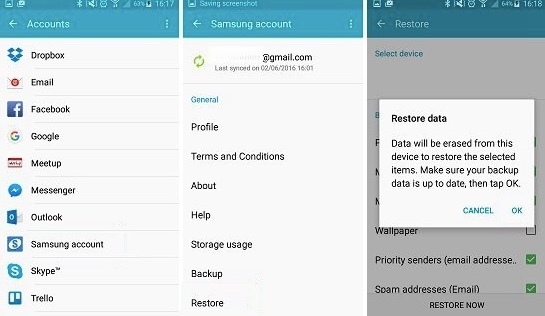
Примечание: Использование Samsung Cloud это единственный способ резервное копирование заметок Samsung, Для доступа к облачному пространству требуется учетная запись Samsung. Вы можете настроить свою учетную запись Samsung с учетной записью Google. Однако не поддерживается резервное копирование и восстановление заметок Samsung с помощью Google Cloud.
Ну, вы можете заметить важность создания резервной копии вашего телефона Samsung. Традиционный способ резервного копирования Samsung — выбор Настройки > Облако и аккаунты > Резервное копирование и восстановление > Резервные данные > выберите типы данных> Восстановление, Для гибкого и выборочного резервного копирования и восстановления данных Samsung вы можете взглянуть на FoneLab для Android, Настоятельно рекомендуется ПО для резервного копирования и восстановления данных Android для всех устройств Samsung.
Таким же образом вы можете использовать другую облачную службу для резервного копирования заметок Android, тогда это может быть одним из эффективных способов избавиться от поиска способов восстановления удаленных заметок с вашего телефона Android.
Однако эта записка — не единственные данные, которые люди хотят получать в повседневной жизни. В следующей части мы покажем вам высокоэффективный метод восстановления данных Android.
2. Как восстановить данные Samsung
В тот момент, когда вы удаляете файл, он все еще существует в исходном месте как невидимый штат. Вы не можете искать или видеть это напрямую. Самый возможный способ восстановить другие данные Samsung — использовать FoneLab Android Восстановление данных, Программа может помочь вам восстановить данные телефона Android или SD-карты без резервного копирования.
Таким образом, вы можете вернуть данные Samsung в течение нескольких минут из-за вирусной атаки, ошибочного удаления, ошибки рутирования, зависания устройства, поврежденных частей и многого другого.
- Выборочное восстановление сообщений Samsung, контактов, истории звонков, WhatsApp, видео, музыки, фотографий и т. Д.
- Предварительный просмотр и выберите, какие данные для восстановления на ваш телефон или планшет Samsung.
- Работа для различных восстанавливаемых сценариев, таких как случайное удаление, сбой системы, забытый пароль, проблема с SD-картой, сбой устройства, ошибка ОС и т. Д.
- Безопасный и простой в использовании.

С FoneLab для Android вы восстановите утерянные / удаленные данные iPhone, включая фотографии, контакты, видео, файлы, журнал вызовов и другие данные с вашей SD-карты или устройства.
- С легкостью восстанавливайте фотографии, видео, контакты, WhatsApp и другие данные.
- Предварительный просмотр данных перед восстановлением.
- Доступны данные телефона Android и SD-карты.
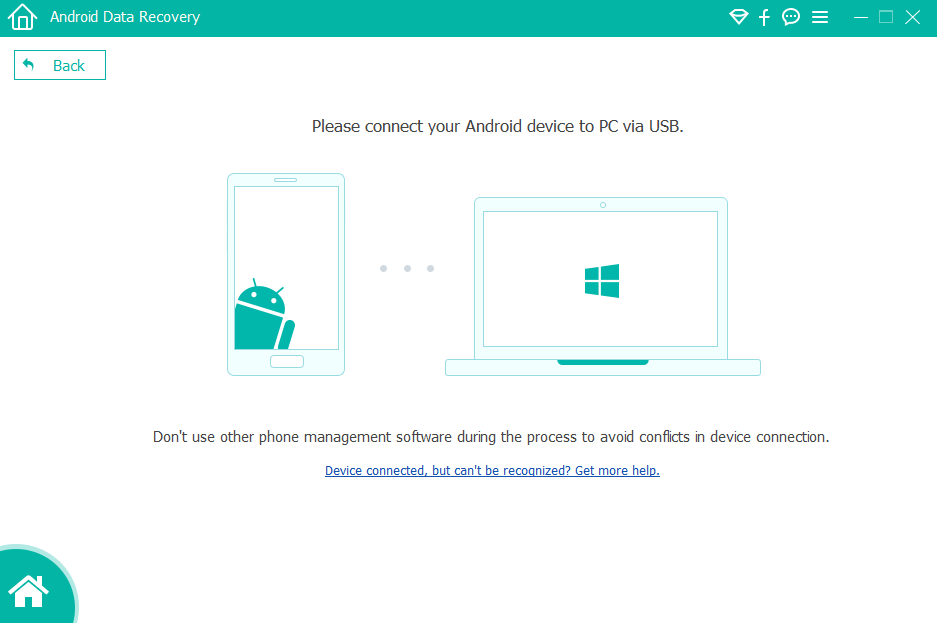
Шаг 1 Скачать бесплатно Программное обеспечение восстановления данных Samsung, Запустите программу после установки. выберите Android Восстановление данных в интерфейсе. Затем подключите Samsung к ПК через USB-кабель.
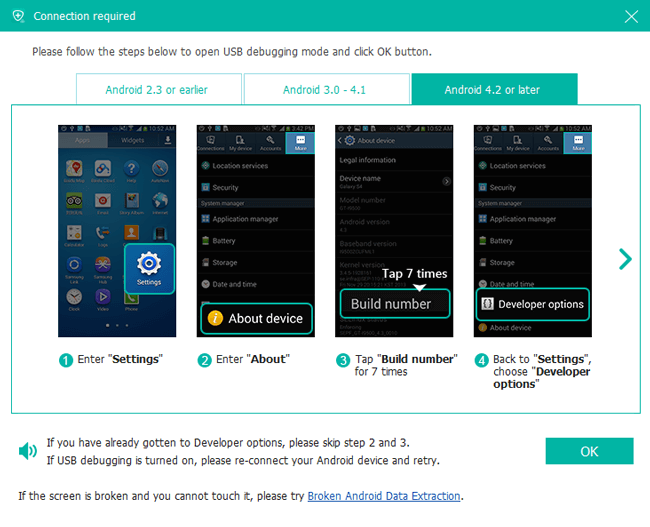
Шаг 2 Включите режим отладки USB с помощью экранной инструкции. Это зависит от текущей версии Android, которую вы используете. Позже, нажмите Следующая продолжить восстановление без резервного копирования Samsung Notes.
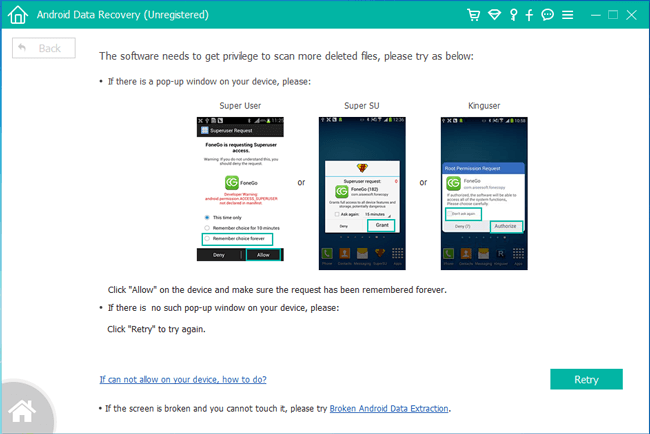
Шаг 3 Программное обеспечение должно получить привилегию на чтение данных вашего устройства Samsung. Таким образом, вам потребуется root на Samsung. Вы можете следовать руководству по Android root или установить приложение root для решения проблемы.
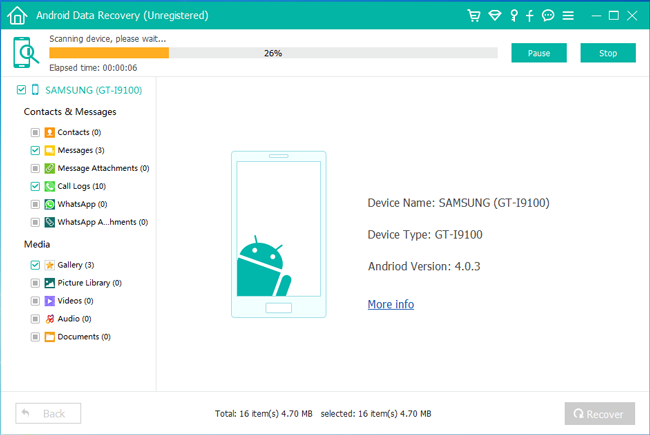
Шаг 4 Выберите и просмотрите все восстанавливаемые данные Samsung. Вы можете запускать Отображать только удаленные элементы чтобы получить только удаленные данные. Отметьте перед файлами, которые хотите восстановить. Наконец, нажмите Recover и установите папку назначения для восстановления удаленных данных на Samsung Galaxy и других устройствах.
Шаг 5 Теперь вы можете просмотреть и восстановить удаленные фотографии. Нажмите Галерея и Библиотека изображений на левой панели, чтобы вы могли просматривать восстановленные фотографии в виде миниатюр и дважды щелкнуть по ним, чтобы просмотреть их полный размер в зарегистрированной версии. Отметьте те, которые вы хотите вернуть и нажмите Recover чтобы сохранить их на свой компьютер. Фотографии будут сохранены в формате jpg и png и отсортированы по типам файлов на вашем компьютере.
3. Где хранятся файлы заметок Samsung?
По умолчанию заметки Samsung создают файлы во внутренней памяти телефона, поэтому вы можете найти расположение файлов заметок Samsung во внутренней памяти. И вы не можете писать на заметках, хранящихся на внутренней SD-карте.
В общем, вы можете восстановить данные Samsung двумя вышеуказанными способами. Если у вас нет последних файлов резервных копий, наиболее вероятный способ — запустить стороннее программное обеспечение для восстановления данных Android. Прекратите пользоваться телефоном Samsung в случае перезаписи данных. Теперь скачать бесплатно FoneLab Android Восстановление данных и подключите Samsung к ПК. Вы можете легко и быстро обрабатывать разные данные без резервного копирования.
Статьи по теме
- Android SD Card Recovery: восстановление удаленных фотографий с Android SD карты
- Как восстановить потерянные файлы Huawei
- Лучшие Android-руткиты 10
2 Простые способы передачи заметок Samsung [решено]

Размещено от Széki / 17 декабря 2020 г. 12:00
Samsung Примечания предоставляет удобный способ делать заметки с текстами, изображениями, голосовыми записями и музыкой. Возможно, он хранил много ценной информации и данных. Правда в том, что Samsung предлагает приложение Notes прямо со своего первого телефона на Android. В приложении Samsung Notes предлагаются различные типы кистей и смесители цветов. Вам разрешено рисовать свои картины.
Samsung Notes — это один из узлов всех ваших рукописных заметок, эскизов и рисунков. Но знаете ли вы как экспортировать заметки Samsung?

Фактически, поделиться заметками Samsung довольно просто, независимо от того, куда вы хотите экспортировать эти заметки Samsung, на портативное устройство или компьютер. Этот пост покажет вам 2 подробных решения, которые помогут вам переносить заметки на телефон Samsung.
1. Обычный способ экспорта заметок Samsung через Share
Шаг 1 Откройте приложение Notes на вашем телефоне Samsung.
Шаг 2 Чтобы выбрать одну или несколько заметок, которые вы хотите экспортировать, вы можете долго нажимать на одну заметку. Затем вы можете продолжить выбирать все заметки Samsung, которые вы собираетесь экспортировать.
Шаг 3 После выбора всех заметок, вы можете нажать Поделиться значок в правом верхнем углу. На этом этапе вы можете выбрать экспорт заметок Samsung в формате PDF. Вы также можете поделиться заметками в виде SDOC, если собираетесь экспортировать заметки Samsung на другое устройство Samsung Galaxy.
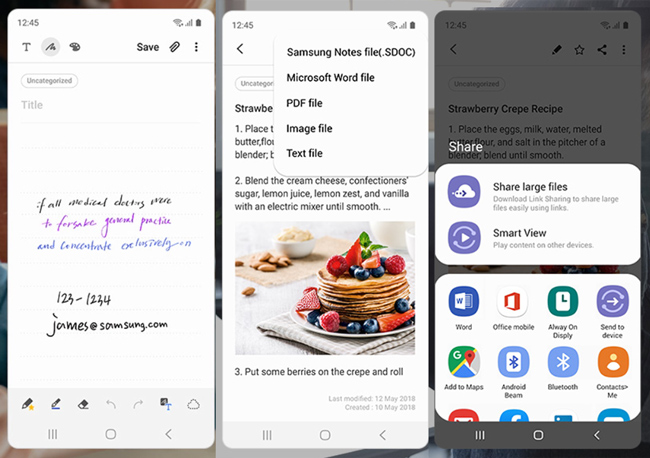
Шаг 4 Теперь вы можете решить, куда вы хотите экспортировать эти заметки. Есть много основных вариантов. Вы можете экспортировать заметки Samsung в Cloud Drive. Или вы можете поделиться этими заметками по электронной почте или через сторонние приложения в зависимости от ваших потребностей. После этого вы можете легко следовать указаниям на экране, чтобы легко экспортировать заметки Samsung.
2. Профессиональный способ экспорта данных Samsung на компьютер
С помощью описанного выше метода вы можете легко поделиться всеми своими заметками на устройстве Samsung. Что делать, если вы хотите экспортировать данные Samsung на компьютер для резервного копирования? Эта часть покажет вам эффективный метод переноса данных Samsung на ПК с Windows или Mac. Здесь мы настоятельно рекомендуем отличную передачу файлов Samsung, которая поможет вам выполнить свою работу.
Резервное копирование и восстановление данных Android может работать как простой в использовании инструмент Samsung для передачи и резервного копирования данных. Он имеет возможность экспортировать все типы данных с вашего телефона Samsung на компьютер для резервного копирования. Более того, он позволяет восстановить эти файлы на устройстве Samsung в случае потери данных. Он позволяет создавать резервные копии данных Android, таких как фотографии, контакты, сообщения, журналы вызовов и многое другое. Теперь вы можете воспользоваться следующим руководством для экспорта данных Samsung.

С FoneLab для Android вы можете легко создавать резервные копии и восстанавливать данные Android на свой компьютер.
- Резервное копирование и восстановление данных Android на ваш компьютер легко.
- Предварительно просмотрите данные, прежде чем восстанавливать данные из резервных копий.
- Резервное копирование и восстановление данных телефона Android и SD-карты Выборочно.
Шаг 1 Во-первых, вам нужно установить это мощное программное обеспечение для передачи заметок Samsung на свой компьютер, просто нажав кнопку загрузки выше. Он предлагает две версии, чтобы вы могли легко переносить заметки с телефона Samsung Galaxy на ПК с Windows или Mac.
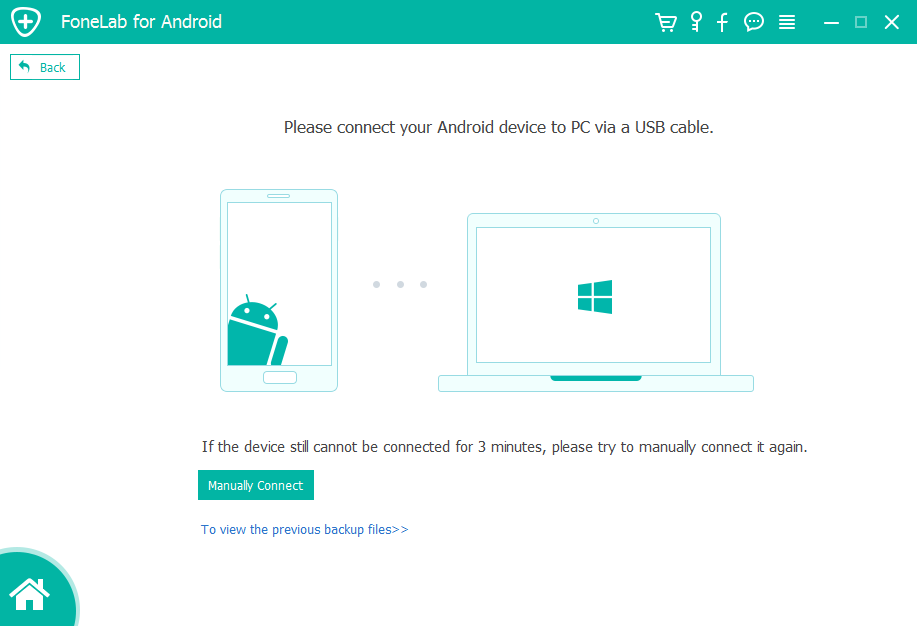
После загрузки запустите его и подключите Samsung к компьютеру с помощью USB-кабеля. Он автоматически обнаружит это устройство Android. Для первого подключения нужно нажать «Доверять этому компьютеру» на экране.
Шаг 2 Когда вы входите в основной интерфейс, вы можете увидеть опции 4 прямо на левой панели, которые Android Восстановление данных, Разбитое извлечение данных Android, Резервное копирование и восстановление данных Android, и Другие инструменты, Здесь вам нужно выбрать и нажать Резервное копирование и восстановление данных Android опцию.
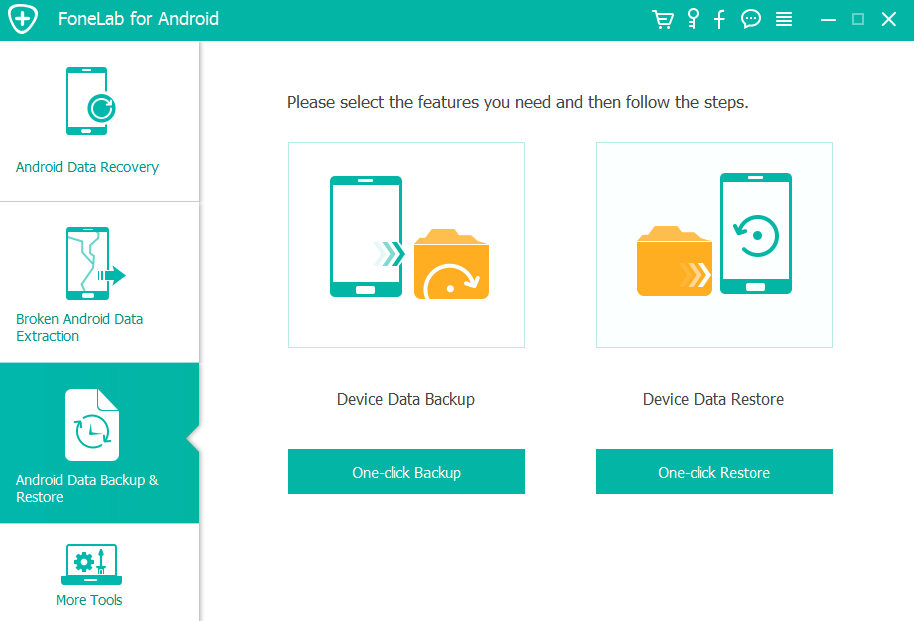
Шаг 3 В правом окне вы можете использовать ключевые функции, Резервное копирование данных устройства и Восстановление данных устройства. Здесь вам нужно выбрать функцию «Резервное копирование данных устройства».
Шаг 4 В разделе «Резервное копирование данных устройства» вы можете увидеть Резервное копирование в один клик нажмите на нее, чтобы начать резервное копирование всех заметок на устройстве Samsung. Как уже упоминалось выше, он также может помочь вам сделать резервную копию других данных, таких как контакты, сообщения, изображения и многое другое.
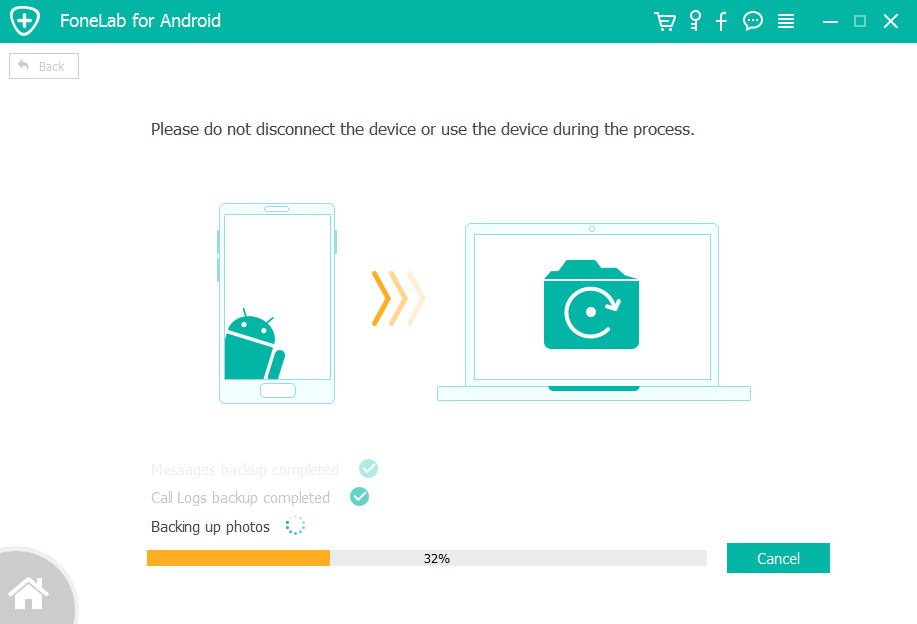
После резервного копирования вы увидите файл резервной копии, указанный в интерфейсе. Если вам нужно проверить эти заметки Samsung или восстановить данные SamsungВы можете вернуться к этой программе, чтобы сделать это с легкостью.
Прочитав эту статью, вы можете получить простой способ экспорт заметок Samsung и резервное копирование данных Android. Если вы хотите перенести данные Samsung на другое устройство Samsung или скопировать эти заметки Samsung на компьютер для резервного копирования, вы можете получить здесь подходящий инструмент. Оставьте нам сообщение, если у вас остались вопросы.
Статьи по теме
- Android Recovery Software для восстановления удаленных фотографий из внутренней памяти Android
- Сломанное Android восстановление SMS — восстановить SMS с Samsung Galaxy S5 с черным экраном
- Как включить Android отладочный режим USB
How to Recover Samsung Notes Even Though You Have No Recent Backup
Updated by Lisa Ou / Dec 24, 2020 09:30
What to do if the Samsung notes disappeared? Is it possible to head to the Samsung notes file location to have a check? Well, probably you are not allowed to do so. Samsung Notes files are stored in a root-only folder with encryption. Actually, you cannot find where Samsung notes are stored unless you root your phone.
If you have backed up Samsung notes before, you can refer to the latest Samsung backup.
- Part 1: How to Recover Samsung Notes with Samsung Cloud Account
- Part 2: How to Recover Samsung Data
- Part 3: Where are Samsung notes files stored?
1. How to Recover Samsung Notes with Samsung Cloud Account
If you have synced notes with Samsung cloud before, then you can recover deleted S Note files successfully. The available Samsung account and password is required. Now, let’s recover deleted or lost Samsung notes here.
Step 1 Open the Settings app. Scroll down and choose Accounts and Backup.
Step 2 Tap Restore data under Samsung account.
Step 3 Choose Documents to see all your backed up Samsung notes.
Step 4 Tap Restore to restore notes with your Samsung account.
Step 5 Install the latest Samsung notes app to maintain Samsung notes recovery.
Note: Using Samsung Cloud is the only way to backup Samsung notes. A Samsung account is required before accessing the cloud space. You can set up your Samsung account with Google account. However, it is not supported to backup and restore Samsung notes with Google Cloud.
Well, you may notice the importance of creating a backup of your Samsung phone. The traditional Samsung backup way is choosing Settings > Cloud and Accounts > Backup and Restore > Backup Data > select data types > Backup. To flexibly and selectively backup and restore Samsung data, you can take a look at FoneLab for Android. It is the highly-recommended Android data backup and restore software for all Samsung devices.
In the same way, you can use another cloud service to backup Android notes, then it can be one of the workable ways to help you get rid of searching how to recover deleted notes from your Android phone.
However, the note is not the only data people want to get back in daily life. In the next part, we will show you a high success-rate method to restore Android data.
2. How to Recover Samsung Data
The moment you delete a file, it still exists in the original place as an invisible state. You cannot search or see it directly. The most possible way to recover other Samsung data is using FoneLab Android Data Recovery. The program can help you restore Android phone or SD card data without backup.
Thus, you can get Samsung data back within minutes due to virus attack, mistaken deletion, rooting error, device stuck, busted parts and more.
- Selectively recover Samsung messages, contacts, call history, WhatsApp, videos, music, photos, etc.
- Preview and choose which data to restore to your Samsung phone or tablet.
- Work for various recoverable scenarios, such as accidental deletion, system crash, password forgotten, SD card issue, device failure, OS error, etc.
- Safe and easy to use.
With FoneLab for Android, you will recover the lost/deleted iPhone data including photos, contacts, videos, files, call log and more data from your SD card or device.
- Recover photos, videos, contacts, WhatsApp, and more data with ease.
- Preview data before recovery.
- Android phone and SD card data are available.
Step 1 Free download Samsung data recovery software. Launch the program after installation. Choose Android Data Recovery in the interface. Then plug Samsung into PC via a USB cable.
Step 2 Enable the USB debugging mode with the on-screen instruction. It depends on the current Android version you are using. Later, click Next to continue recovering without Samsung notes backup.
Step 3 The software needs to get the privilege to read your Samsung device data. Thus, you will be required to root Samsung. You can follow the Android root tutorial or install a root app to solve the problem.
Step 4 Choose and preview all recoverable Samsung data. You can trigger on Only display the deleted item(s) to get the deleted data only. Mark before the files you want to restore. At last, click Recover and set the destination folder to recover deleted data on Samsung Galaxy and other devices.
Step 5 Now you can preview and recover the deleted photos. Click Gallery and Picture Library on the left pane so that you can view the recovered photos in thumbnail size and you can double-click it to view its full size under the registered version. Tick those you want to get back and click Recover to save them to your computer. Photos will be saved as jpg and png format files and sorted by files types on your computer.
3. Where are Samsung notes files stored?
Defaultly, Samsung notes create files in your phone’s internal storage, so you can find Samsung notes file location in internal storage. And you are unable to write on notes stored on and enternal SD card.
All in all, you can recover Samsung data with the above two methods. If you have no recent backup files, the most possible way is running third-party Android data recovery software. Stop using your Samsung phone in case of data overwritten. Now, free download FoneLab Android Data Recovery and connect Samsung to PC. You can different data without backup easily and quickly.
Related Articles
- Android SD Card Recovery: Recover Deleted Photos from Android SD card
- How to Recover Lost Huawei Files
- Top 10 Android Root APKs
[Full Guide] How to Recover Samsung Notes in 2023
With Samsung notes on your Galaxy phone, you can create any note containing pictures, text, voice notes, and also music. It has made the process of making memos and notes quite easy with its handy features. What if you somehow accidentally delete your notes or lose all of your important files in Samsung notes because of a factory reset or water damage?
Well, worry not because we are here to your rescue. In this article, we will present you with a complete guide to recover Samsung notes with various methods that will work effectively even in the case you didn‘t create a local backup for your notes or didn’t sync to the Samsung cloud.

- Part 1. Where Are My Samsung Notes Stored?
- Part 2. Why Did My Samsung Notes Disappear?
- Part 3. How to Restore Samsung Notes
- 1. Recover Samsung Notes from Trash Folder
- 2. Recover Samsung Notes from Google Drive
- 3. Recover Samsung Notes from Samsung Cloud
- 4. Recover Samsung Notes Without Backup
Part 1. Where Are My Samsung Notes Stored?
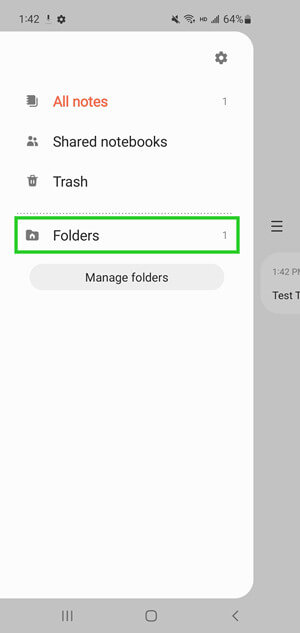
When you save Samsung notes, they are stored in the internal storage of your Samsung Galaxy device. The quickest way to find your note saved on your phone is to open the Samsung Notes app and go to Folders. All the notes you created will be displayed there.
Part 2. Why Did My Samsung Notes Disappear?
There are various reasons that may get your notes disappeared from your Samsung phone. Some of the most common reasons are as listed: software update, glitches, accidental deletion, device damage, cache built up in your Notes application, factory reset, or even format change.
If due to any of the reasons, you lost your Samsung notes and want to know how to get Samsung notes back, then keep on following the article.
Part 3. How to Restore Samsung Notes
If you are worried about the loss of the important notes and memos you created in Samsung Notes, then don’t worry anymore. Below are some feasible solutions that will potentially help you bring your notes back to your device.
1. Recover Samsung Notes from Trash Folder
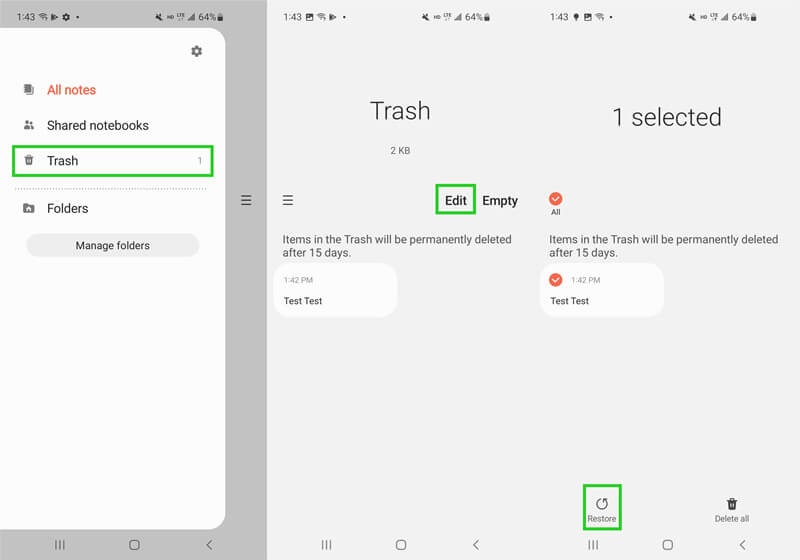
There is a Trash folder in the Samsung Notes App. Whenever you delete the notes, they move to the Trash folder. And here the deleted notes stay for 15 days before they are permanently deleted. If users accidentally deleted their important notes, they could restore the notes from the trash folder easily within 15 days.
Steps to restore deleted Samsung notes from the trash folder:
Firstly, tap on Samsung Notes in the Samsung main menu.
In the left top corner, tap on the menu option.
Here you will find the Trash folder with the deleted notes.
Select the notes you want to retrieve and tap on the Restore option. Your selected items will be restored to Samsung Notes App.
2. Recover Samsung Notes from Google Drive
Google Drive is the most widely-used tool to manage data for Android users. If you are also one of the Google Drive users and have backed up your data on Google Drive prior to losing the important notes, then you could restore the backup to easily get back the deleted Samsung notes to your devices.
But you should know that to restore the Google Drive backup, you need to factory reset your phone first, which will erase all the content on your device. So, before starting, remember to keep a copy of all important files elsewhere.
Steps to restore Samsung notes from Google Drive
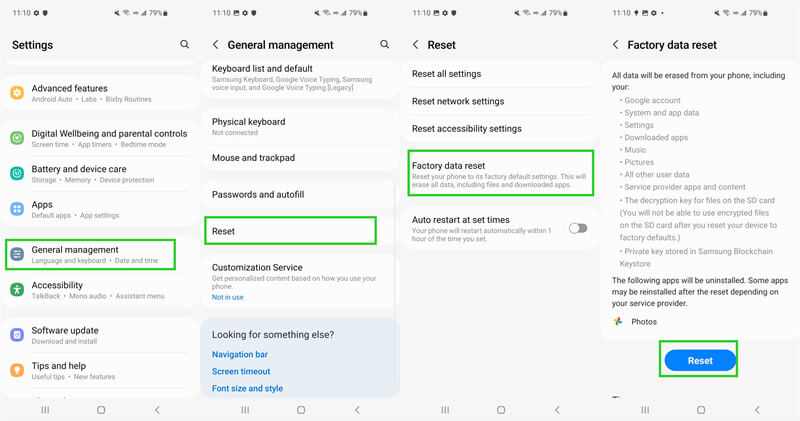
Open the Settings app on your Samsung device and tap on General Management > Reset > Factory data reset.
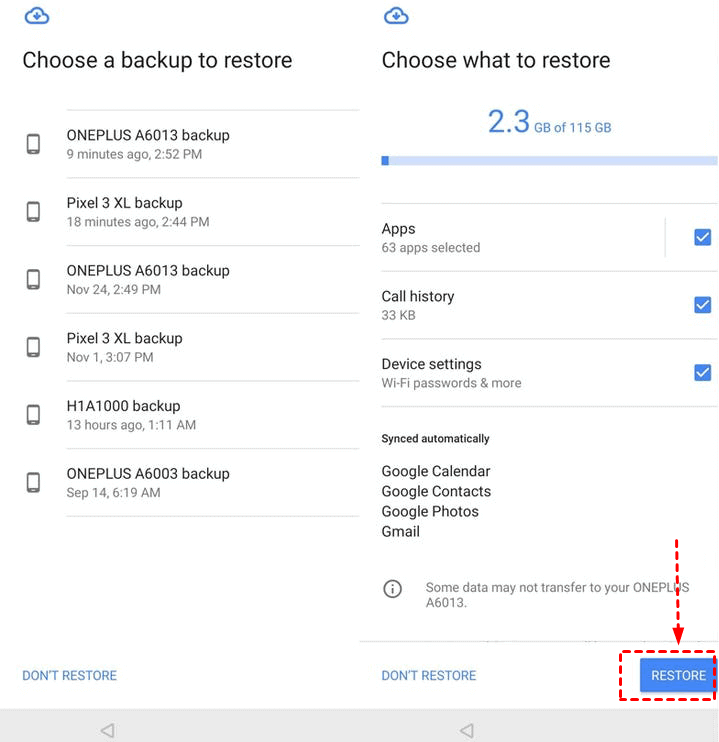
Then set up your phone and sign in with your Google Account. When you are asked to restore a backup, choose Restore from Google Backup.
Next, when you see the prompt Choose a backup to restore, select the backup that you created before you deleted the notes and tap Restore.
3. Recover Samsung Notes from Samsung Cloud
Samsung users can also backup and restore phone data with the help of Samsung Cloud. So, if you have utilized Samsung Cloud to back up your notes, you can get the deleted notes back to your device by restoring a backup from Samsung Cloud.
Steps to recover Samsung notes from Samsung Cloud:
Go to the Settings app and tap on Accounts and backup.
From the Samsung Cloud tab, tap on Restore data.
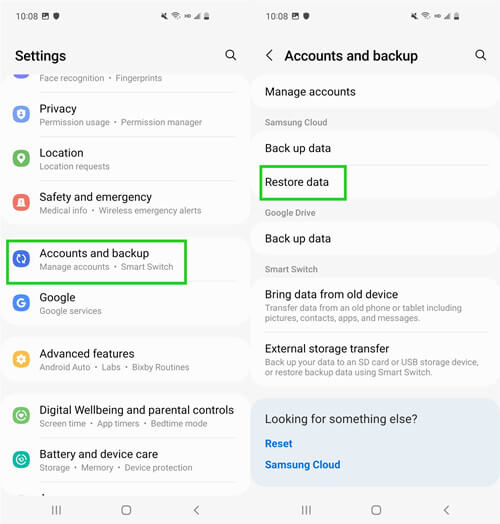
Here, you will select the type of data you want to restore i.e., Samsung Notes.
Next, you will tap on Restore, and your desired backup will begin downloading instantly.
Once the download has been completed, tap on Done, and your notes will be restored.
4. Recover Samsung Notes Without Backup
If in case, any of the above methods weren‘t useful for you, or unfortunately, you didn’t back up the notes. Then in that scenario, we recommend using WooTechy iSeeker for Android which performs exceptionally well to restore any lost data without any backup.
With fast and easy features, you can restore photos, messages, and contacts without rooting your Android device. The tool can bring life back to your data whether you lost it due to water damage, a virus attack, a system crash, or even if you forgot your password. You will get your data back in a matter of a few clicks. It is completely safe and works equally well for both rooted and unrooted devices.
What Makes iSeeker Android Stand Out
- Supports over 11 types of data, such as WhatsApp data, photos, videos and so on.
- Can easily recover data lost data under various scenarios.
- Works for 6000+ Android phones/tablets (including Android 13).
- Requires no root and no backup for restoring lost data.
- Provides free trial to all users.