Как восстановить предыдущую версию документа Word [4 решения]
Во время работы с документами Word может произойти сбой MS Word, компьютер может случайно выключиться, или старая версия может оказаться лучше. Важно знать, что корпорация Microsoft упростила отслеживание изменений, внесенных в ваши документы Word, и восстановление предыдущих версий. Не забудьте, что способ извлечения документа зависит от того, сохранили вы его или нет. Продолжайте читать, поскольку мы научим вас самым простым и практичным способам восстановления предыдущей версии документа Word.
В этой статье:
Способ 1: Восстановление предыдущей версии документа Word с помощью Автосохранения Word
Word имеет встроенную функцию автосохранения, помогающую отслеживать изменения в документах Word, над которыми вы работаете. Выполните следующие действия, чтобы получить предыдущую версию документов Word с помощью авто-сохраненных файлов.
Ситуация 1: Если вы сохранили файл:
Шаг 1: Откройте документ Word.
Шаг 2: В левом верхнем углу нажмите на Файл.
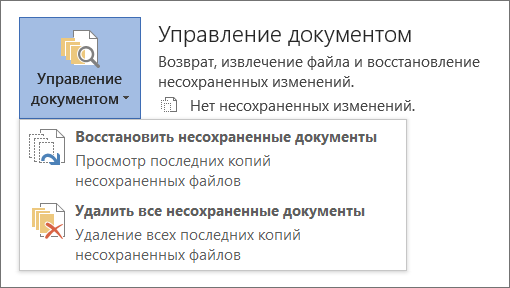
Шаг 3: Перейдите в раздел Информация > Управление документами. В правой части вы увидите список файлов Word с надписью «Автосохранение«. Word сортирует ваши изменения по времени, значительно упрощая поиск нужной версии.
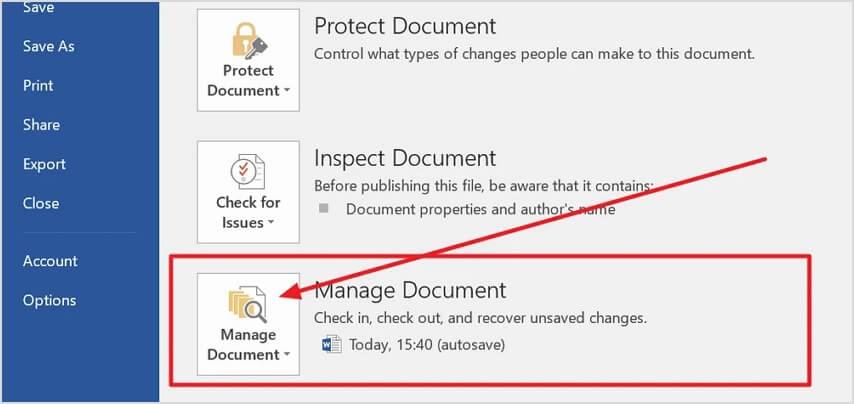
Шаг 4: Выберите документ Word и откройте.
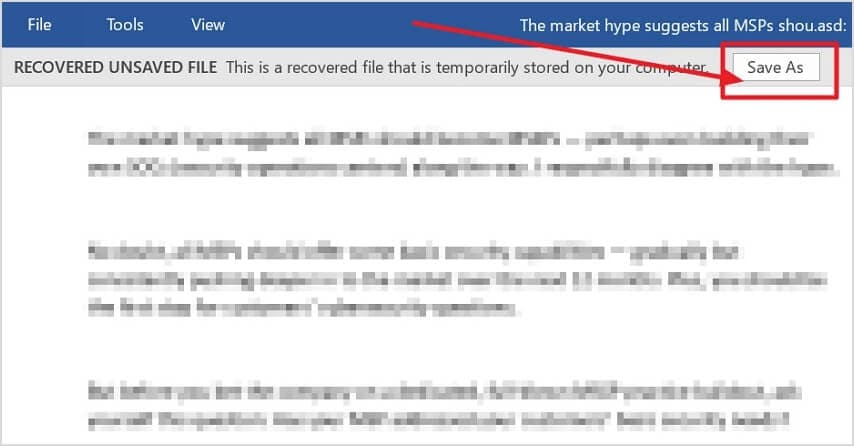
Шаг 5: Поверх файла появится лента. Нажмите кнопку Восстановить, чтобы сохранить его в безопасном месте.
Ситуация 2: Если вы не сохранили файл:
Шаг 1: Откройте документ Word.
Шаг 2: Перейдите в меню Файл > Информация > Управление документами.
Шаг 4: Затем выберите Восстановить несохраненный документ.
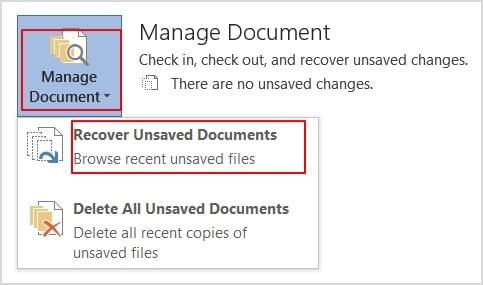
Шаг 5: Откройте версию, которую вы хотите восстановить.
Шаг 6: После восстановления сохраните файл как новый документ с помощью параметр Сохранить как.
Способ 2: Восстановите документ Word с помощью предыдущей версии Windows
Предыдущие версии — это файлы, которые Windows автоматически копирует по определенным путям в качестве «точек восстановления«. В Windows 10 вы можете использовать эту функцию через проводник файлов.
Шаг 1: Перейдите к местоположению документа Word, для которого вы хотите восстановить старую версию.
Шаг 2: Нажмите правой кнопкой мыши на файле и выберите пункт Свойства.
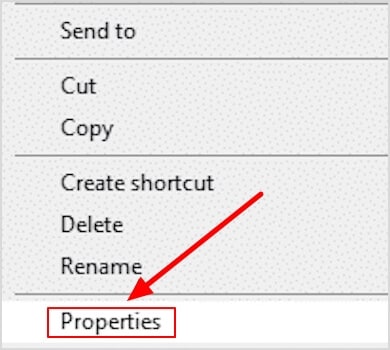
Шаг 3: На вкладке Предыдущая версия вы увидите список предыдущих версий. Выберите версию, которую вы хотите получить.
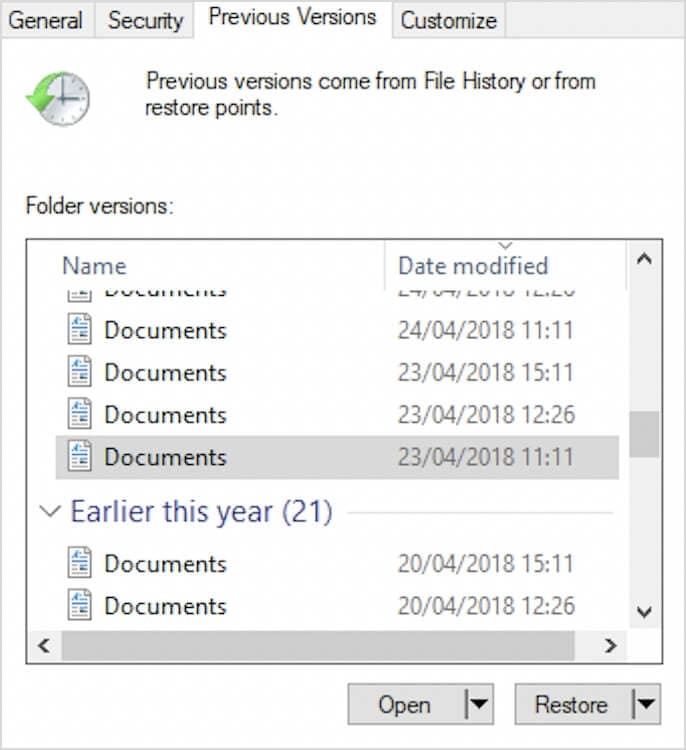
Шаг 4: Если вы хотите открыть файл и скопировать текст без внесения изменений, нажмите кнопку Открыть. Если вы собираетесь заменить существующую версию файла, выберите Восстановить.
Способ 3: Восстановление предыдущей версии документа Word с использованием истории файлов MS Word
В Microsoft 365 авто-сохраненный файл хранится в Microsoft OneDrive; вы можете быстро получить доступ ко всем более ранним версиям в Истории версий. Но предпосылкой является то, что вы должны были включить Автосохранение в Word для Microsoft 365 и сохранить файл Word в OneDrive.
Шаг 1: Откройте документ Word.
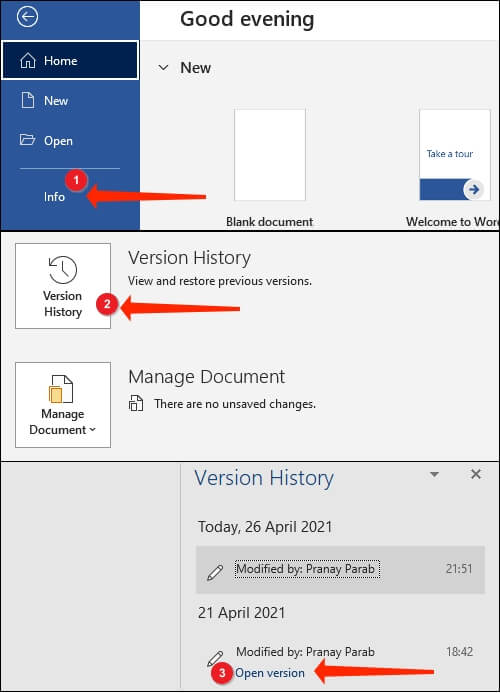
Шаг 2: В левом верхнем углу выберите Файл.
Шаг 3: Выберите Информация > История версий.
Шаг 4: Справа откроется новая вкладка с надписью «История версий«.
Шаг 5: Выберите версию и нажмите Открыть версию.
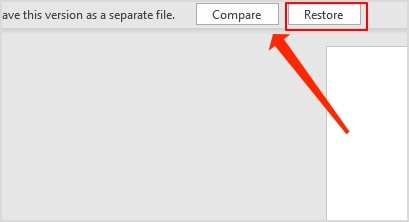
Шаг 6: Убедитесь, что открытая версия является той, которую вы хотите восстановить. Нажмите кнопку Восстановить, если да. Существует также опция Сравнения, которая выделит изменения, внесенные по сравнению с предыдущими версиями документа.
Способ 4: Восстановление предыдущей версии документа Word с помощью программа для восстановления файлов
Большинство людей не знают, что когда вы работаете с файлом Word, ваш компьютер в фоновом режиме создает два типа файлов; файл .tmp, который является резервной копией последней версии вашего файла, и файл .asd, который является резервной копией ваших несохраненных файлов. Эти два файла будут авто-созданы и сохранены, если вы правильно закроете приложение MS Word. Если методы, которым мы научили вас выше, не решили ваших проблем, вы можете использовать программа для восстановления, такое как Wondershare Recoverit, чтобы восстановить удаленные или потерянные файлы .tmp или .asd.
Программа Recoverit Восстановление Word предлагает функции, которые редко встречаются в аналогичном программам. До сих пор приложение имело показатель успешного восстановления 95%, что означает, что оно может восстановить ваш документ даже в самых маловероятных сценариях. Программа может восстанавливать файлы из любого места, будь то пустая корзина, SSD или HDD, внешний жесткий диск или флэш-накопители USB. Давайте посмотрим, как вы можете использовать Recoverit, чтобы получить более раннюю версию документов Word.
Шаг 1: Загрузите и установите Recoverit через его официальный сайт.
Для Windows XP/Vista/7/8/10/11
Для macOS X 10.10 — macOS 13
Шаг 2: После открытия приложения выберите диск или папку, где вы потеряли файл .temp или .asd. Затем нажмите кнопку Начать.

Шаг 3: Recoverit запустит процесс сканирования и покажет вам восстанавливаемые файлы во время процесса.

Шаг 4: Используйте фильтр или функцию поиска, чтобы быстро найти нужный тип файла.

Шаг 5: Наконец, нажмите кнопку Восстановить, чтобы восстановить файл резервной копии вашего документа Word.

Для Windows XP/Vista/7/8/10/11
Для macOS X 10.10 — macOS 13
Дополнительный совет: Как включить авто-резервное копирование в Microsoft Word
Надеюсь, вы успешно восстановили предыдущую версию своего документа Word. Чтобы избежать подобных осложнений в будущем, вы можете авто-создавать резервные копии документов в Microsoft Word. Выполните следующие действия, чтобы включить авто-резервное копирование в MS Word:
Шаг 1: Откройте документ Word.
Шаг 2: В меню перейдите Файл > Параметры.
Шаг 3: В появившемся новом окне перейдите в раздел Дополнительно, а затем в разделе Сохранить отметьте галочкой Всегда создавать резервную копию.
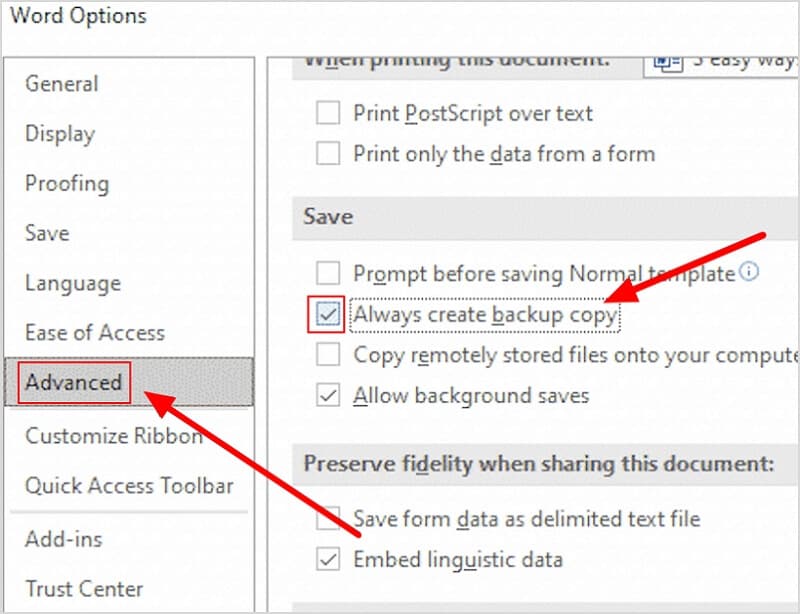
Шаг 4: Чтобы сохранить изменения нажмите кнопку ОК.
После этого вы можете проверить следующую папку резервной копии на случай, если вам потребуется восстановить старую версию или случайно удалить документ Word:
- C:\Users \AppData\Roaming\Microsoft\Word
- C:\Users \AppData\Local\Microsoft\Office\UnsavedFiles
Заключение
Процесс восстановления предыдущей версии документов Word очень прост, и вы можете полностью избежать его, позволив Microsoft Word создать резервную копию вашего документа. Тем не менее, иногда вам потребуется восстановить документы; тогда обязательно воспользуйтесь нашими методами.
Восстановление более ранней версии файла Word
Если функция автовосстановления включена, вы можете автоматически сохранять версии файла во время работы с ним. Восстановление файла зависит от времени его сохранения.
Если файл сохранен
- Откройте файл, с которым вы работали.
- Выберите Файл >Сведения.
- В области Управление документамивыберите файл с меткой (при закрытии без сохранения).
- На панели в верхней части файла выберите восстановить, чтобы переписать сохраненные ранее версии.

Совет: Чтобы сравнить версии, выберите Compare (Сравнить) вместо Restore (Восстановить).
Если файл не сохранен
- Перейдите в >файл >Управление документами > Восстановить несмесяные документы.

- Выберите файл и выберите открыть .

- На панели в верхней части файла выберите Сохранить как, чтобы сохранить файл.

Просмотр предыдущих версий файлов Office
Excel для Microsoft 365 Word для Microsoft 365 PowerPoint для Microsoft 365 Excel для Microsoft 365 для Mac Word для Microsoft 365 для Mac PowerPoint для Microsoft 365 для Mac Excel для Интернета Excel 2021 Word 2021 PowerPoint 2021 Excel 2021 для Mac Word 2021 для Mac PowerPoint 2021 для Mac Excel 2019 Word 2019 PowerPoint 2019 Excel 2019 для Mac Word 2019 для Mac PowerPoint 2019 для Mac Excel 2016 Word 2016 PowerPoint 2016 Excel 2016 для Mac Word 2016 для Mac PowerPoint 2016 для Mac Еще. Меньше
Просмотр предыдущих версий файла
Если файл хранится вOneDrive или SharePoint в Microsoft 365, можно вернуться к предыдущей версии файла. Это невероятно важно, если была сделана ошибка, у вас есть проблемы с вредоносными программами или вирусом, или вы просто предпочитаете предыдущую версию. Это также важно, когда вы сотрудничаете с другими пользователями и кто-то вносит изменения, которые вы не хотите вносить в файл.
Интерфейс журнала версий аналогичен в приложениях.
Важно: Журнал версий в Microsoft 365 работает только для файлов, хранящихся в OneDrive или SharePoint в Microsoft 365. Дополнительные сведения см. в статье Сохранение документа в OneDrive.
Выберите вкладку для версии приложений Microsoft 365, которые вы используете в настоящее время, чтобы просмотреть инструкции, соответствующие вашим приложениям.
Узнайте, как журнал версий помогает просматривать изменения, внесенные в файл, сравнивать различные версии или восстанавливать нужную версию:

- Откройте файл, который требуется просмотреть.
- Щелкните заголовок файла и выберите Журнал версий.
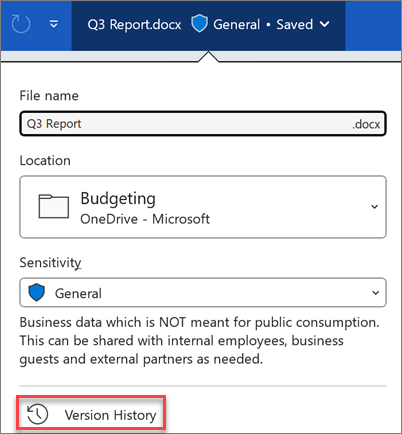
Важно: Если ваш интерфейс выглядит иначе, выберите одну из ярлычок выше, чтобы попробовать инструкции для другой версии.
- Откройте файл, который требуется просмотреть.
- Перейдите в раздел Журнал >файлов.
Примечание: Если кнопка Журнал отсутствует в области навигации, возможно, у вас на самом деле имеется версия Microsoft 365, доступная по подписке. Нажмите кнопку Сведения в области навигации и посмотрите, есть ли там доступ к журналу версий.
- Откройте файл, который требуется просмотреть.
- Если вы используете Microsoft 365 для Mac, выберите имя документа в строке заголовка приложения, а затем выберите Обзор журнала версий. Если вы используете более раннюю версию Office для Mac, выберите Файл >просмотр журнала версий.
- Выберите версию, чтобы открыть ее в отдельном окне.
- Откройте файл, который требуется просмотреть.
- Щелкните заголовок файла и выберите Журнал версий.
- Выберите версию, чтобы открыть ее.
- Если вы хотите восстановить предыдущую версию, которую вы открыли, выберите Восстановить.
Примечание: При входе с помощью личной учетной записи Майкрософт можно получить последние 25 версий. При входе с помощью рабочей или учебной учетной записи количество версий будет зависеть от конфигурации библиотеки.
управление версиямиSharePoint в Microsoft 365
Если вы работаете в среде SharePoint в Microsoft 365, у вас под рукой есть несколько мощных средств управления версиями. SharePoint в Microsoft 365 библиотеки предлагают отслеживание версий, общий доступ и хранилище корзины при удалении. Дополнительные сведения об использовании управления версиями в SharePoint в Microsoft 365 см. в разделе:
Восстановление предыдущей версии файла без нежелательных изменений
Для файла, хранящегося в OneDrive или библиотеке SharePoint Online, можно вернуться к более ранней версии файла и восстановить его.
- Откройте файл, который требуется восстановить, и перейдите в раздел Файл >сведения.
- Если файл имеет предыдущие версии, вы увидите кнопку с именем Журнал версий. Выберите его, чтобы просмотреть список версий.
- В области Журнал версий справа выберите версию, чтобы просмотреть ее.
- Выбрав версию, которую вы хотите восстановить, нажмите кнопку Восстановить, расположенную под панелью инструментов.
При использовании Microsoft 365 и автосохранения вам не придется беспокоиться о потере изменений или присоединении устаревших копий файлов. Но если вы случайно внесете изменения в файл, вы можете легко отменить изменения к предыдущей версии без нежелательных изменений с помощью журнала версий.
История Ines о восстановлении файла без нежелательных изменений
Предоставление общего доступа в частном порядке с помощью OneDrive
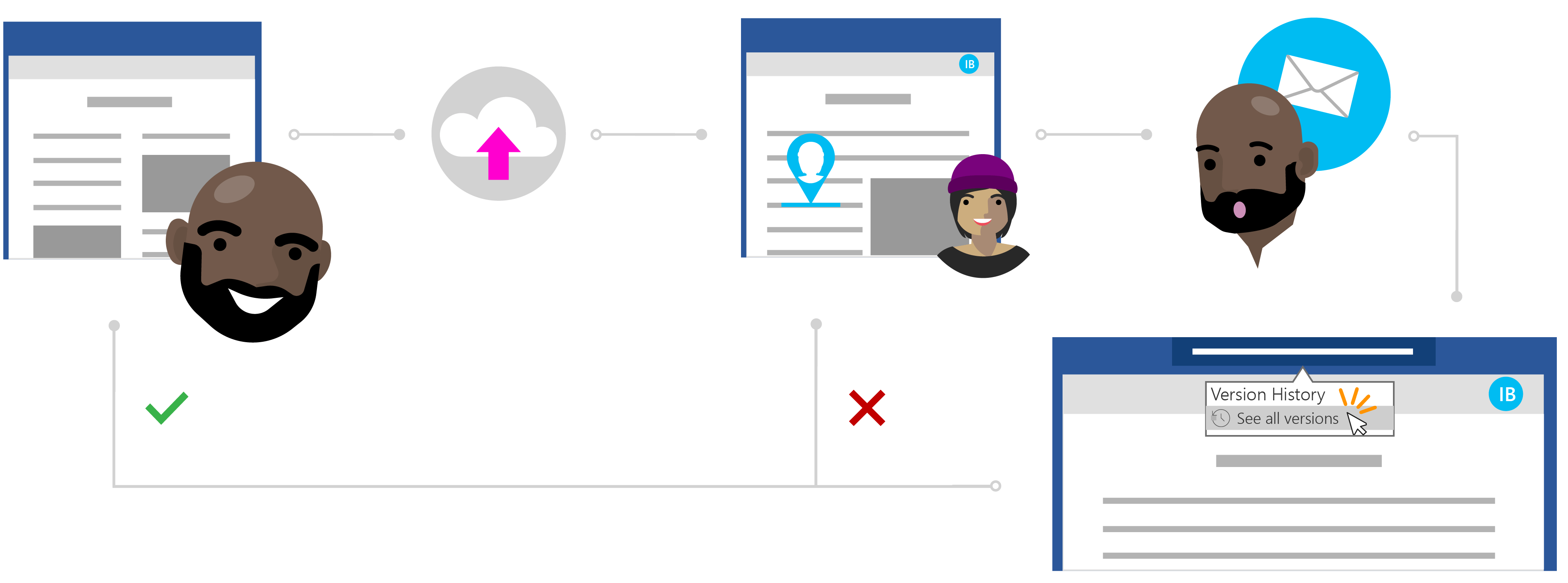
Тодд написал исследовательскую работу своих последних исследований, но он чувствует, что что-то отсутствует. Чтобы документ был ясным и кратким, он решает заручиться помощью одного из своих ближайших коллег, чтобы предоставить ему некоторые отзывы.
Зная Инес является отличным писателем, он может зависеть от нее для какой-то ценной помощи. Todd открывает папку OneDrive, щелкает правой кнопкой мыши Word документ и нажимает кнопку Поделиться, чтобы пригласить Ines в файл.

Уверенное изменение в облаке
Ines получает уведомление о общем файле от Тодда и видит его сообщение: «Можете ли вы посмотреть на мою бумагу и отправить мне свои обновления?» Она открывает документ Word и начинает вносить изменения в файл. Она переписывает его введение, чтобы сразу добраться до точки и делает другие редакции контента, чтобы помочь объяснить некоторые из его main исследовательских пунктов.
Инес выполняет большую работу, но знает, что при автосохранение ее изменения являются безопасными и автоматически сохраняются в документе. После того как она чувствует себя удовлетворенной документом, она закрывает файл.

Не беспокойтесь о журнале версий
На следующий день Тодд войдет в документ, чтобы узнать, какой отзыв оставил Инес. К его удивлению, произошли значительные изменения в содержании. Он связывался с Инесом: «Эй Инес, спасибо за изменения, но я просто хотел предложений и отзывов, а не комплексных правок».
Хотя было недоразумение, Тодд знает, что ему не нужно беспокоиться. С историей версий, он знает, что, несмотря на то, что ее изменения были сохранены в его файле, что Office отслеживает его исходную версию.

Восстановление предыдущей версии
Инес видит сообщение Тодда и понимает свою ошибку. Она открывает исследовательскую работу в Word и щелкает заголовок. В раскрывающемся списке она щелкает Просмотреть все версии в разделе Журнал версий и может быстро перейти и открыть версию исследовательской статьи, прежде чем вносить нежелательные изменения.
Ines помещает две версии документа рядом. Она использует документ с ее нежелательными изменениями в качестве ссылки, чтобы она могла легко суммировать свой отзыв в комментариях в оригинальной версии Тодда, как он хотел. Она сохраняет это в качестве окончательной версии, и это хорошо, чтобы пойти!