Как переустановить биос: полезные советы для пользователей

Биос — это микропрограмма, отвечающая за инициализацию аппаратного обеспечения при включении компьютера. Иногда возникает необходимость в переустановке биоса, чтобы решить проблемы совместимости или получить доступ к новым функциям. В этой статье мы подробно рассмотрим, как правильно переустановить биос на компьютере или ноутбуке, используя разные методы.
Что такое биос и зачем его переустанавливать
Биос (Basic Input/Output System) — это микропрограмма, которая выполняется при включении компьютера или ноутбука. Она отвечает за инициализацию и тестирование аппаратного обеспечения, а также загрузку операционной системы.
Основные функции биоса:
- Проверка работоспособности компонентов ПК при старте
- Настройка параметров оборудования (частота процессора, тайминги памяти и т.д.)
- Загрузка операционной системы с загрузочных устройств
- Предоставление низкоуровневого доступа к аппаратным средствам
Переустановка биоса может потребоваться в следующих ситуациях:
- Добавление или замена компонентов ПК, не поддерживаемых текущей версией биоса (например, новый процессор)
- Наличие проблем совместимости аппаратного и программного обеспечения из-за устаревшей версии биоса
- Желание разблокировать дополнительные возможности биоса в overclocking-материнской плате
- Необходимость исправить сбои в работе компьютера, связанные с повреждением биоса
Обновление биоса может дать следующие преимущества:
- Расширенная поддержка новых комплектующих и технологий
- Исправление ошибок предыдущих версий
- Улучшение производительности и стабильности работы ПК
- Доступ к дополнительным возможностям биоса
Однако, перепрошивка биоса — достаточно рискованная процедура. При неправильном выполнении она может привести к выходу материнской платы из строя. Поэтому обновлять биос имеет смысл только при реальной необходимости.
Подготовка к переустановке биоса
Прежде чем приступить к переустановке биоса, необходимо выполнить ряд подготовительных действий, чтобы минимизировать риск возникновения проблем.
- Узнать текущую версию биоса и дату ее выпуска. Это можно сделать с помощью утилиты msinfo32 в Windows или программы CPU-Z.
- Найти последнюю доступную версию биоса для своей материнской платы на сайте производителя. Скачать файл прошивки в формате *.rom или *.cap.
- Внимательно изучить инструкцию по обновлению биоса от производителя материнской платы. Обратить внимание на особенности процедуры для своей модели.
- Сделать резервную копию текущих настроек биоса с помощью соответствующей функции в меню биоса или воспользовавшись готовой утилитой.
- Подготовить чистую флешку или оптический диск для записи обновленной прошивки биоса.
Такая тщательная подготовка поможет избежать многих типичных ошибок при переустановке биоса и снизит риски проблем в процессе.
Переустановка биоса с помощью загрузочной флешки
Наиболее надежный способ обновить биос — это использовать специальную загрузочную флешку, позволяющую прошить биос в среде DOS.
Алгоритм действий таков:
- Создать загрузочную флешку с помощью утилиты Rufus, указав в настройках загрузку с FreeDOS .
- Скопировать на флешку:
-
Файл с обновленной прошивкой биоса (например,
- Перезагрузить ПК и войти в bios, указав загрузку с подготовленной флешки.
- В командной строке DOS запустить файл прошивки: awdflash bios_update.rom /py
- Дождаться окончания процесса обновления биоса и перезагрузить компьютер.
- Проверить установленную версию биоса с помощью утилиты CPU-Z.
bios_update.rom
-
) Программу прошивки биоса от производителя (например,
awdflash.exe
-
)
Такой способ минимизирует риски сбоя прошивки и повреждения биоса. Однако, процедура достаточно сложная для неопытных пользователей.
Использование утилит в Windows для переустановки биоса
Большинство производителей материнских плат выпускают специальные утилиты для обновления биоса в Windows.
Например, утилита ASUSUpdate работает следующим образом:
- Запустить утилиту ASUSUpdate и выбрать пункт «Обновить из файла».
- Указать путь к загруженному ранее файлу обновленной прошивки биоса.
- Дождаться окончания процесса обновления биоса.
- Перезагрузить компьютер и проверить версию биоса.
Плюсами такого метода являются простота выполнения и удобный интерфейс. Однако существует риск сбоя из-за ошибок Windows.
Поэтому при использовании утилит в Windows рекомендуется:
- Отключить антивирус для избежания конфликтов
- Использовать источник бесперебойного питания на время прошивки
- Не выключать ПК во время процесса обновления
Это позволит снизить риски проблем при переустановке биоса через Windows.
Переустановка биоса через интернет
Некоторые современные материнские платы позволяют обновить биос без использования внешних носителей — напрямую через интернет.
Процесс выглядит следующим образом:
- Войти в меню биоса на материнской плате и выбрать пункт интернет-обновления.
- Выбрать способ подключения к интернету (PPPoE, DHCP или статический IP).
- Ввести данные для интернет-подключения (логин и пароль PPPoE или статический IP).
- Дождаться автоматического поиска и загрузки последней версии биоса.
- Подтвердить установку загруженного обновления и дождаться перепрошивки.
- Перезагрузить ПК и проверить новую версию биоса.
Такой способ удобен тем, что не требует подготовки носителей и файлов для обновления. Однако зависит от качества интернет-соединения.
Ручная перепрошивка биоса на выключенном ПК
Биос на некоторых материнских платах можно обновить без загрузки операционной системы — путем ручной перепрошивки на выключенном ПК.
Для этого нужно:
- Подать питание на материнскую плату, включив блок питания ПК.
- Подключить флешку с обновленной прошивкой биоса в указанный разъем на плате.
- Нажать специальную кнопку на материнской плате на определенное время, чтобы запустить режим прямой прошивки биоса.
- Дождаться автоматической перепрошивки биоса с флешки.
- Перезагрузить ПК и проверить working версию биоса.
Такой способ сложен для новичков, но надежен и не зависит от операционки.
Переустановка биоса на ноутбуках
Процесс переустановки биоса на ноутбуках в целом аналогичен desktop ПК, но есть некоторые особенности.
При подготовке к обновлению биоса на ноутбуке следует:
- Проверить уровень заряда батареи, он должен быть не ниже 20%.
- Подключить ноутбук к сети через адаптер для исключения разрядки во время прошивки.
- Выключить wifi и bluetooth для предотвращения помех.
Для переустановки биоса используются те же методы, что и на ПК:
- Загрузочная флешка или диск в режиме DOS
- Специальные утилиты в Windows
- Интернет-обновление через биос
- Ручная перепрошивка через сервисный разъем
Главное при работе с ноутбуками — использовать внешнее питание и избегать разрядки в процессе.
Восстановление биоса после сбоя
Если в процессе обновления произошел сбой и биос ноутбука или ПК был поврежден, его можно восстановить.
- Использовать резервную копию рабочей прошивки биоса, сделанную перед обновлением.
- Перепрошить биос заново, повторив процедуру с загрузочного носителя.
- Обратиться в сервисный центр, где специалисты перепрошьют биос с помощью программатора.
Чтобы избежать проблем, важно соблюдать меры предосторожности и делать бэкапы биоса перед обновлением.
Безопасность и риски при переустановке биоса
Переустановка биоса требует соблюдения мер предосторожности, поскольку неверные действия чреваты серьезными последствиями.
Для минимизации рисков рекомендуется:
- Использовать источник бесперебойного питания во время прошивки.
- Не выключать и не перезагружать ПК в процессе обновления.
- Создать резервную копию текущей прошивки биоса.
- Тщательно следовать инструкции для своей материнской платы.
Помните, что неправильные действия при обновлении биоса могут привести к выходу из строя материнской платы или потере данных. Поэтому перед началом процедуры нужно взвесить риски.
Разблокировка и модификация биоса
Некоторые пользователи прибегают к разблокировке и модификации биоса своего ПК или ноутбука для расширения функциональности.
Основные цели модификации биоса:
- Снятие различных ограничений производителя
- Разблокировка скрытых возможностей разгона и оверклокинга
- Активация дополнительных функций и меню
Однако, снимая защиту и внося изменения в биос своими руками, существует риск:
- Нестабильной работы или выхода ПК из строя
- Потери гарантии на комплектующие
- Уязвимости для вредоносного ПО
Поэтому перед модификацией биоса следует тщательно изучить все нюансы для своей модели ПК или ноутбука.
Альтернативные варианты: EFI, coreboot и другие
Помимо стандартного биоса, существуют и альтернативные варианты прошивок, открывающие дополнительные возможности.
Например, UEFI (Unified Extensible Firmware Interface) — это современная замена биоса, которая обеспечивает:
- Поддержку разделов диска более 2 Тб
- Более высокую скорость загрузки
- Улучшенный графический интерфейс
Другой популярной альтернативой является открытая прошивка coreboot, ориентированная на оптимизацию скорости загрузки за счет минимализма кода. Однако, такие прошивки поддерживаются далеко не всем железом и требуют опыта для установки.
Особенности переустановки биоса на разных материнских платах
Несмотря на общие принципы, процедура переустановки биоса имеет свои нюансы для материнских плат разных производителей и моделей.
Например, на платах ASUS может потребоваться:
- Запись обновления не на флешку, а на оптический диск
- Использование специальных разъемов и кнопок на плате для прямой прошивки
- Определенная последовательность действий для конкретной модели
У Gigabyte и MSI могут быть свои нюансы процедуры. Поэтому важно изучить инструкцию именно для своей материнской платы перед переустановкой биоса.
Переустановка биоса на старых системах
Если требуется обновить биос на устаревшем компьютере или ноутбуке, процедура может иметь свои особенности.
Например, на старых системах:
- Может потребоваться дискета вместо флешки
- Нужно использовать устаревшие версии прошивальщиков под DOS
- Биос работает не через графическое меню, а через команды
- Отсутствует поддержка UEFI и новых технологий
Поэтому, чтобы избежать проблем, на vintage-системах прошивку биоса лучше доверить опытному специалисту.
Пошаговая инструкция по переустановке биоса
Давайте еще раз в виде пошаговой инструкции перечислим основные этапы процедуры переустановки биоса на ПК:
- Узнать текущую версию биоса и найти доступное обновление на сайте производителя.
- Скачать файл прошивки биоса и сохранить его на флешку или диск.
- Создать загрузочную флешку или диск с помощью специальных утилит.
- Войти в биос и указать загрузку с подготовленного носителя.
- Запустить утилиту прошивки биоса и выбрать файл обновления.
- Дождаться завершения процесса перепрошивки биоса.
- Перезагрузить компьютер и проверить новую версию биоса.
Придерживаясь этого пошагового алгоритма и соблюдая меры предосторожности, можно достаточно безопасно переустановить биос.
Рекомендации по подготовке к переустановке биоса
Чтобы максимально обезопасить себя при обновлении биоса, рекомендуется:
- Изучить инструкцию для своей материнской платы.
- Проверить совместимость новой версии биоса.
- Сделать бэкап текущих настроек биоса.
- Подготовить резервную копию рабочей прошивки.
- Использовать источник бесперебойного питания.
- Отключить антивирус и дополнительное ПО.
Тщательная подготовка — залог успешной и безопасной переустановки биоса.
Восстановление работоспособности ПК после неудачной переустановки биоса
Если в результате ошибки при обновлении биос вышел из строя, восстановить его можно несколькими способами:
- Использовать резервную копию рабочей прошивки.
- Перепрошить биос заново в сервисном центре.
- Временно установить биос от другой совместимой материнской платы.
- Физически заменить микросхему биоса на новую.
Главное в такой ситуации — сохранять спокойствие и действовать по ситуации, используя рабочие варианты прошивки.
Меры предосторожности при обновлении биоса на ноутбуках
Обновляя биос на ноутбуке, помимо стандартных мер, нужно еще:
- Следить за уровнем заряда батареи.
- Использовать бесперебойное питание.
- Выключить wifi, bluetooth, webcam.
- Убедиться в работе системы охлаждения.
- Установить ноутбук на твердую ровную поверхность.
Это поможет избежать перегрева компонентов и внезапной разрядки в самый ответственный момент.
Как переустановить БИОС на ноутбуке: пошаговая инструкция
Современные компьютерные устройства, включая и ноутбуки, в обязательном порядке оснащаются специальными чипами первичной памяти, называемыми БИОСом, в которых присутствует предустановленное программное обеспечение в виде прошивки, позволяющей распознавать и сохранять информацию об имеющихся в устройстве «железных» компонентах, обеспечивать корректную загрузку операционной системы, настраивать некоторые важные параметры и т. д. Но довольно часто такое встроенное ПО необходимо обновлять или, если хотите, перепрошивать. Для чего этого может потребоваться, и как переустановить БИОС на ноутбуке, читайте далее. Рассмотрим несколько основных методик, которые можно применять и к современным системам UEFI, и к устаревшим модификациям BIOS.
Для чего может потребоваться перепрошивка BIOS?
Прежде всего давайте выясним, для чего вообще может понадобиться замена прошивки первичной системы. Неужели предустановленного По недостаточно для корректного функционирования всех основных компонентов лэптопа. Как оказывается, переустановка БИОСа на ноутбуке может понадобиться чаще, чем кажется. Среди самых основных причин, по которым стоит выполнить обновление прошивки, особо можно выделить такие:
- устаревшая первичная система не распознает или не имеет поддержки нового (более современного) оборудования;
- устанавливаемое программное обеспечение конфликтует с первичной системой или оборудованием;
- ноутбук самопроизвольно перезагружается или не работает с поддерживаемым ПО;
- производитель лэптопа добавил в программную часть новые функции, не поддерживаемые устаревшей прошивкой;
- настройки первичной системы повреждены (в том числе и по причине воздействия вирусов);
- система работает крайне нестабильно.
Где найти саму свежую прошивку?
Как видим, практически все приведенные ситуации особо катастрофичными не являются, и вообще, насколько целесообразно производить апдейт прошивки – личное дело каждого пользователя. Однако при установке нового оборудования или при повреждении самой прошивки обновлять ее необходимо в обязательном порядке. И переустановку БИОСа на ноутбуке HP или модели любого другого производителя начинать необходимо с поиска той самой наиболее подходящей свежей прошивки. Где ее найти?
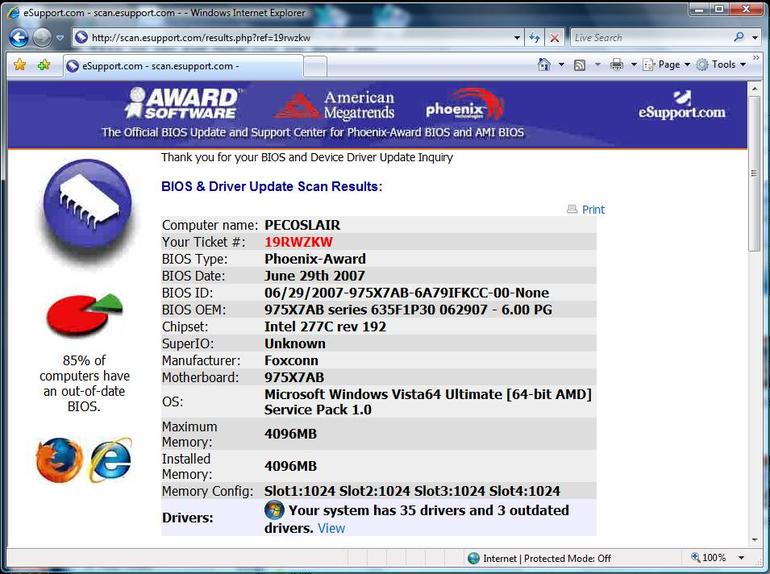
Оптимальным вариантом станет посещение сайта производителя, где по номенклатурному обозначению модели ноутбука можно найти и скачать нужный установочный файл или пакет. Любой уважающий себя производитель обычно своевременно выкладывает такие прошивки на своих официальных ресурсах в разделе загрузок (Download). Некоторые идут еще дальше, предлагая пользователям произвести онлайн-тестирование лэптопа, после чего будет предложено загрузить важные или дополнительные обновления. Но тут есть один нюанс. Никогда не загружайте всевозможные бета-версии, находящиеся в стадии тестирования. Это может нанести ноутбуку непоправимый урон. Кроме того, ни в коем случае не скачивайте прошивки со сторонних интернет-ресурсов, если вы полностью не уверены в их надежности.
Как определить текущую версию BIOS?
Однако иногда установка апдейта может и не потребоваться, поскольку лэптоп и так имеет обновленную версию BIOS. Таким образом, сначала необходимо выяснить, какая именно модификация уже установлена и сравнить ее с той версией, которая предлагается производителем.
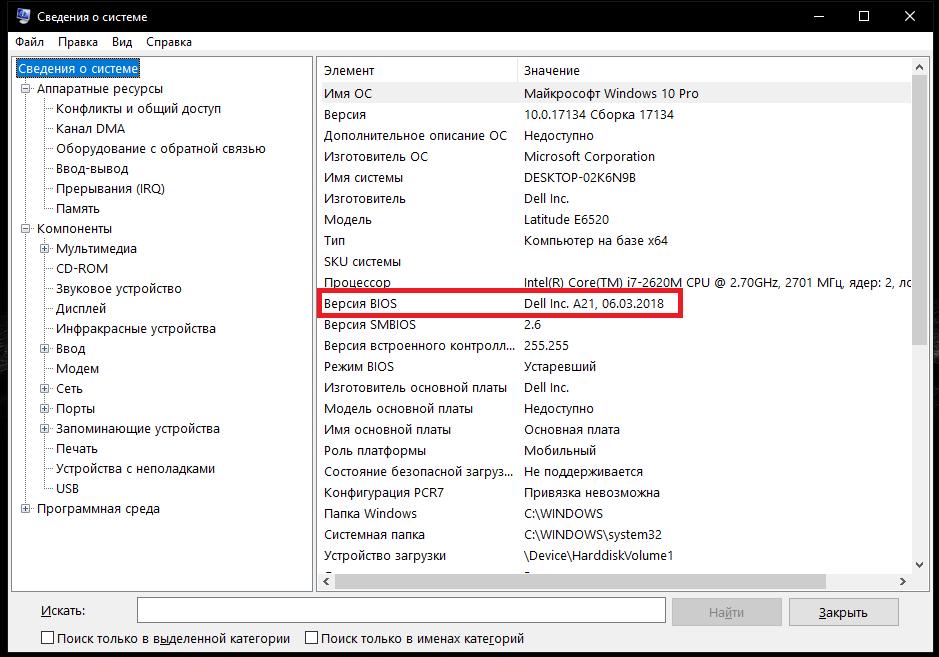
Проще всего найти необходимую информацию можно в разделе сведений о системе (msinfo32), где и будет указана текущая модификация, в обозначении обычно содержащая набор букв и цифр. Если она действительно устарела, обновление выполнить стоит. Однако довольно часто «перепрыгнуть» через одну или несколько промежуточных версий не получится, поэтому апдейт придется производить поэтапно, устанавливая несколько версий по одной.
Как войти в БИОС на ноутбуке?
Теперь давайте посмотрим на способы доступа к настройкам первичной системы. Для чего это нужно? Да только для того, что в некоторых системах прямо в их параметрах можно найти предустановленный инструмент обновления, а после его запуска воспользоваться прошивкой, записанной на флешку в виде загрузочного носителя. Как войти в БИОС на ноутбуке? Тут все зависит исключительно от производителя самого лэптопа и разработчика программной оболочки первичной системы.
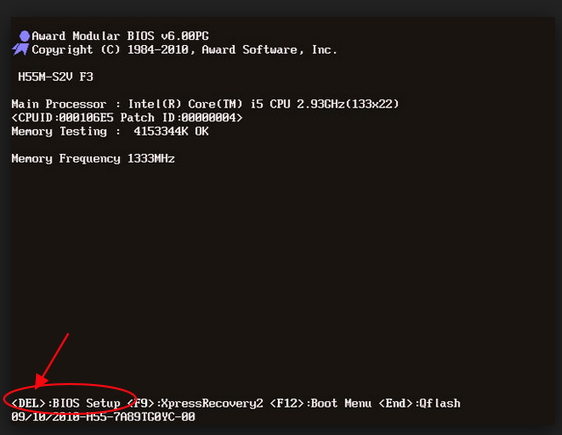
Чаще всего используются функциональные клавиши (F2-F12), иногда они работают в сочетании с другими дополнительными кнопками вроде Fn или комбинаций с Ctrl и Alt. Также можно встретить трехклавишные сочетания вроде Ctrl + Alt + Esc. На некоторых моделях вроде SONY Vaio имеются специальные кнопки прямо на клавиатурной панели.
Как на ноутбуке переустановить БИОС в виде новейшей системы UEFI?
Теперь перейдем непосредственно к установке новой прошивки и для начала остановимся на самом простом методе, который применяется для новейших систем UEFI. Как правило, для них инсталляторы поставляются в виде самых обычных исполняемых EXE-файлов, которые могут запускаться непосредственно в работающих операционных системах Windows. Само собой разумеется, что во всех последних модификациях старт установщика нужно производить исключительно от имени администратора (даже если учетная запись суперадминистратора деактивирована).
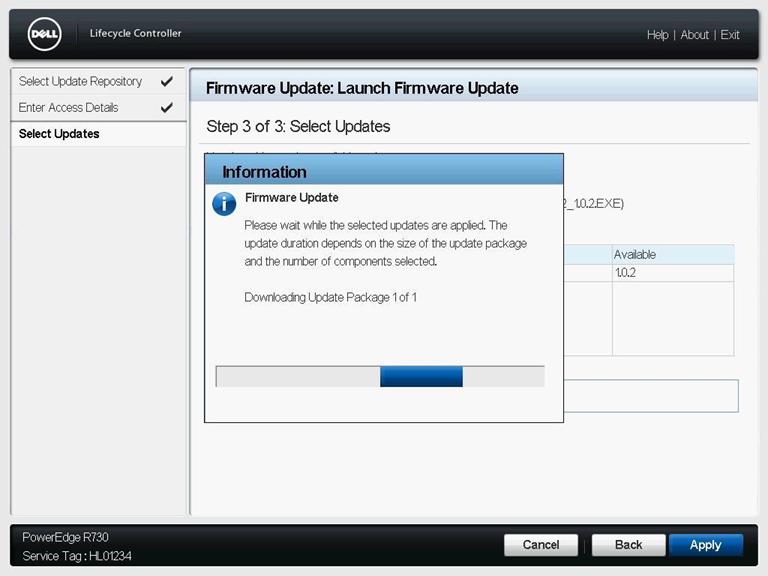
После запуска программа автоматически переустановит BIOS, а в некоторых случаях вместо одного рестарта может потребоваться несколько перезагрузок.
Вопросы перепрошивки устаревших модификаций BIOS
Но как переустановить БИОС на ноутбуке, если пользователь имеет дело с классической системой, для которой запуск инсталлятора в среде Windows не предусмотрен?
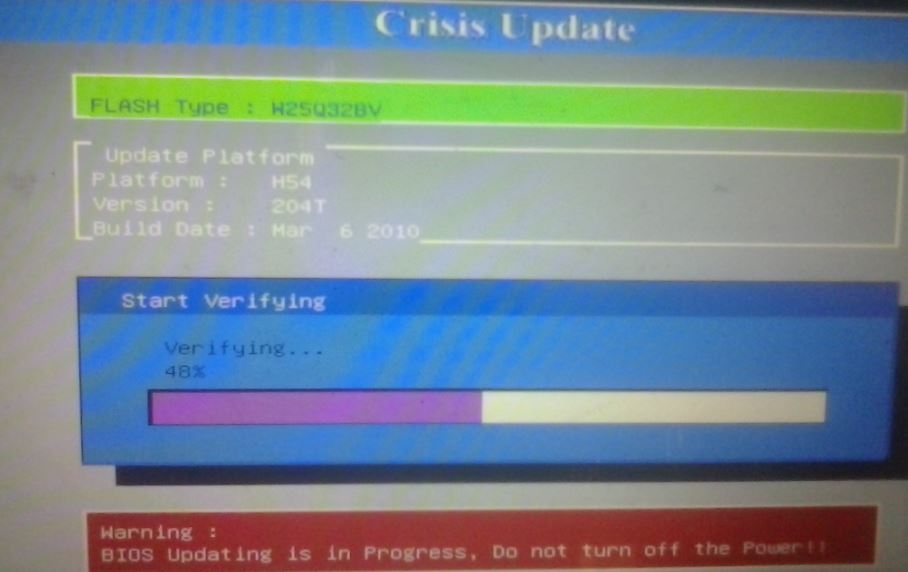
Если в самом БИОСе имеется средство обновления, проще всего записать скачанную прошивку на съемный накопитель (флешку), затем войти в BIOS, найти раздел обновления, в котором будут определены все устройства, на которых может содержаться обновительный пакет, после чего активировать обновление и дождаться завершения процедуры.
Но как на ноутбуке переустановить БИОС, если встроенного инструментария для перепрошивки в первичной системе нет? Для этого можно воспользоваться набором инструментов дисковой утилиты Q-Flash Utility. В этой ситуации, как уже говорилось выше, прошивку вместе с программой нужно будет записать на флешку, создав загрузочный диск MS-DOS (проще всего такие действия выполняются в небезызвестном портативном приложении Rufus).
Когда флешка будет подготовлена, можно приступать к переустановке БИОСа на ноутбуке. Инструкция особо сложной не выглядит, однако в процессе перепрошивки нужно обратить внимание на несколько важных деталей. Сначала в настройках BIOS следует выставить созданный носитель первым девайсом для загрузки, сохранить изменения, и выйти из первичной системы, после чего последует автоматическая перезагрузка.
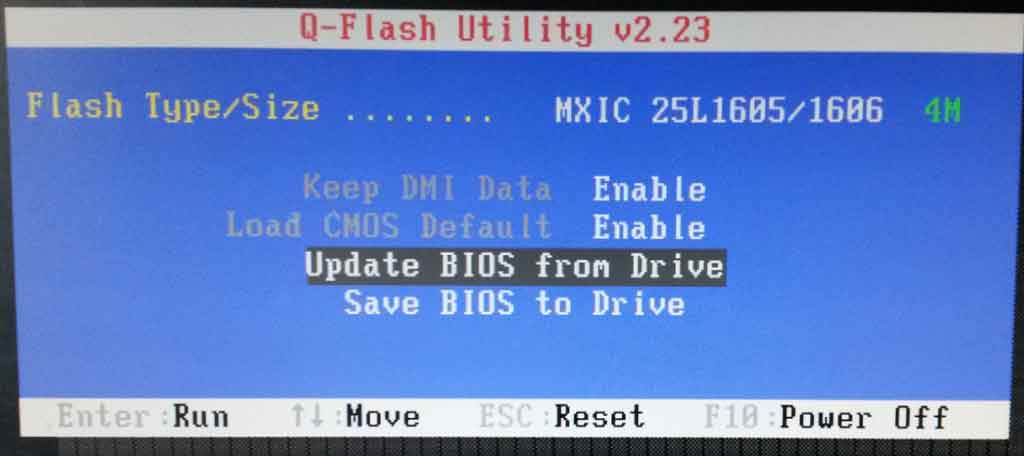
После старта утилиты из основного меню выбирается обновление с носителя (Update BIOS from drive), а затем в списке указывается нужная версия (обычно она там будет всего одна, но иногда можно встретить и больше). После этого останется подтвердить старт процесса, а сама процедура займет всего несколько минут.
В некоторых моделях лэптопов можно встретить даже встроенные средства обновления. К примеру, переустановка БИОСа на ноутбуке HP или ASUS такие фирменные утилиты найти можно.
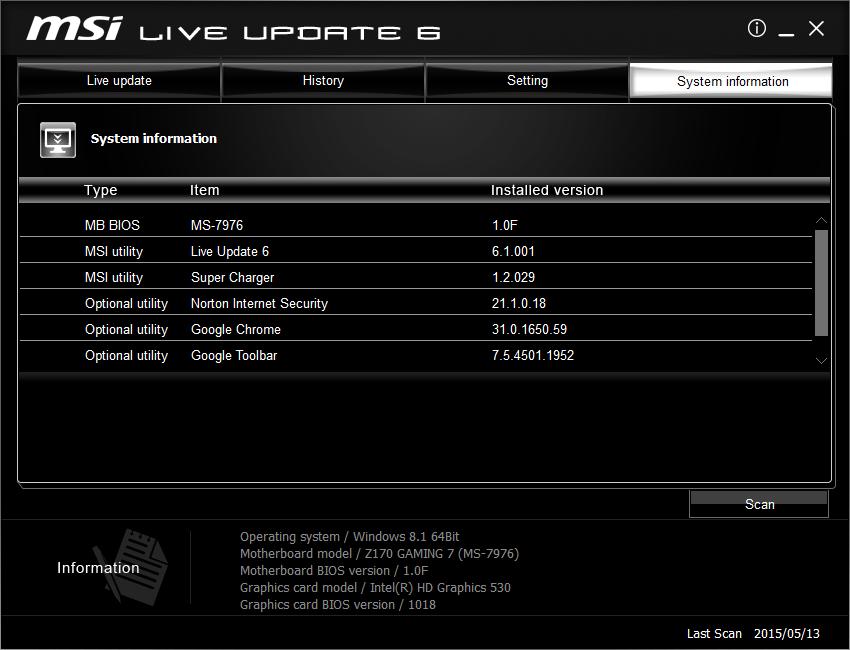
Достаточно просто вызвать такой инструмент (например, Live Update), найти там пункт MB BIOS, если там что-то есть, загрузить файл, затем запустить его, выбрать режим для Windows (In Windows Mode) и подтвердить установку апдейта.
Чего нельзя делать ни при каких обстоятельствах?
Важно знать, что при обновлении БИОСа на ноутбуке HP или на устройствах от других производителей, ни при каких обстоятельствах нельзя отключать лэптоп от электросети (он должен работать только от сети, а не от батареи, чтобы не произошло прерывания процесса) или принудительно отключать питание с использованием соответствующей кнопки включения/выключения, поскольку такие действия могут привести только к тому, что ваше устройство не только не обновится, но еще и превратится в «кирпич». То же самое касается повышенной внимательности при выборе прошивки, поскольку неподходящее ПО может спровоцировать появление аналогичных ситуаций.
Перестанавливаем и обновляем биос ноутбука
На любом пк или ноутбуке есть bios. Он необходим для настройки комплектующих устройства. В некоторых случаях пользователю может понадобиться прошить BIOS, например, при замене комплектующих. В этом случае важно знать, как правильно установить БИОС на ноутбуке.
Что означает прошить и перепрошить биос
Процедура прошивки или перепрошивки базовой системы ввода-вывода это ничто иное, как апдейт. Производители постоянно выпускают различные обновления и исправляют возникающие у пользователей ошибки. Чтобы комплектующие устройства работали корректно, требуется, чтобы bios их понимал.
Но после замены комплектующих на более мощный старый вариант, BIOS может просто не видеть их. Тогда требуется заменить базовую систему на более современную версию. В таком варианте он сможет контролировать настройку нового железа.
Как узнать версию bios
Прежде, чем приступить к перепрошивке, требуется узнать версию уже установленного ПО. Чтобы прошить биос, необходимо проследовать инструкции:
- Для начала необходимо войти в биос. Для этого необходимо перезагрузить компьютер и до того, как прогрузится ОС нажать определенную клавишу. У каждого производителя кнопки для входа могут отличаться. На картинке показаны клавиши и их комбинации для входа в разные оболочки.

Комбинации клавиш для перехода в БИОС
- Если система имеет серо-синий интерфейс, то он старый. Перемещаться между вкладками можно только при помощи клавиатуры. Для ознакомления с версией необходимо зайти на вкладку «Tools» и запустить утилиту «Х EZ Flash 2», где х – марка устройства пользователя.

Интерфейс старой версии системы ввода-вывода
- Если же интерфейс базовой системы ввода и вывода выдержан в современном стиле и более графичен, то он новый. Для ознакомления с версией нужно посмотреть справа от часов.
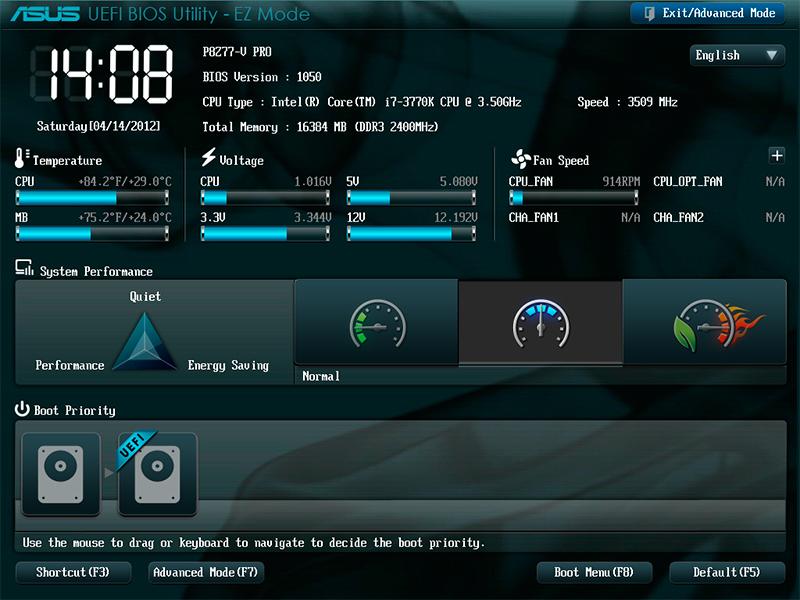
Интерфейс новой версии графической оболочки
Рекомендации
Прежде, чем приступить к переустановке, необходимо ознакомиться со следующими рекомендациями:
- нужно обеспечить ноутбук бесперебойным питанием;
- интернет также должен быть подключен к устройству;
- рекомендуется использовать только проверенный сторонний носитель, желательно, чтобы он ранее не использовался и был совершенно новым;
- для отката рекомендуется сделать резервную копию, это поможет быстро вернуться к прежнему состоянию.
Перепрошивать рекомендуется только в крайних случаях. Процедура, проведённая неопытным пользователем, может полностью вывести из строя ПК.
Процесс переустановки
Чтобы переустановить биос на последнюю версию, необходимо сделать следующие действия:
- Скачать новый bios на компьютер.
- Взять чистую флешку и отформатировать ее. Важно во время форматирования устанавливать формат носителя FAT32.
- Распаковать скачанный документ и переместить все файлы на сторонний носитель.
- Перезагрузить компьютер и войти в BIOS. Выставить загрузку ноутбука с носителя.
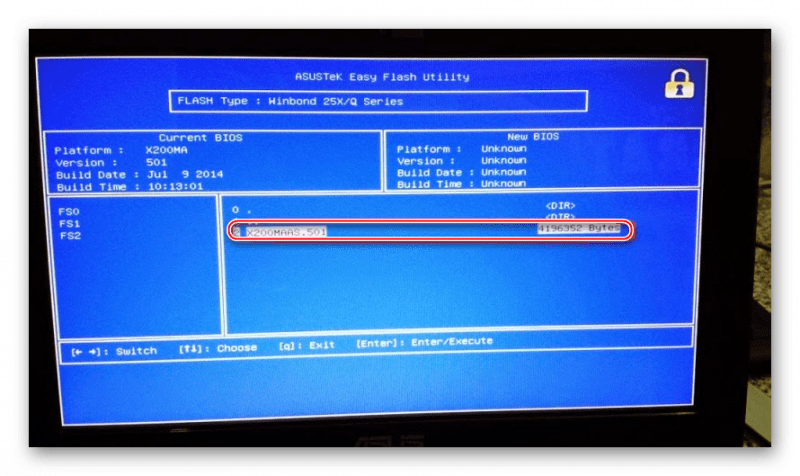
Выбор внешнего диска
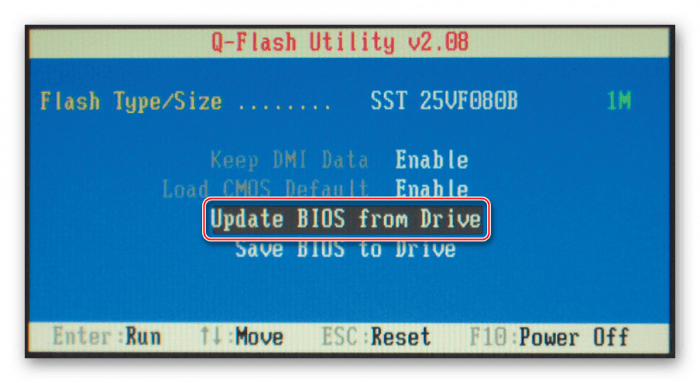
Окно для определения назначения внешнего диска
В некоторых случаях не появляется меню выбора, а открывается окно DOS. В него необходимо ввести команду IFLASH/PFхххх.BIO, где вместо хххх нужно указать наименование файла на носителе. Он должен быть с расширением bio.
Когда нужно обновлять bios
Процесс обновления рекомендуется делать только в очень редких случаях. Дело в том, что в отличие от обновления программ, новые версии BIOS содержат минимальные изменения. При переустановке не будет существенных изменений в работе ноутбука.
Обновление базовой системы ввода-вывода не сделает устройство функциональнее или быстрее в работе. Этот процесс очень сложный и имеет риски того, что пользователь может полностью нарушить работоспособность ноутбука.
Переустановить оболочку стоит, если компьютер работает плохо, и пользователь решает устранить какие-то проблемы с помощью нового варианта базовой системы. Также в случае замены комплектующих, как, например, процессора, а старая система не поддерживает его, то следует закачать новую версию.
Как обновить биос
Обновить базовую систему можно несколькими способами. Неопытным пользователям рекомендуется делать это посредством ОС. Более опытные могут использовать способ обновления через сам BIOS.
Обновление через ОС
Обновление происходит намного проще и безопаснее, если делать это при помощи ОС. Весь процесс происходит по следующей схеме:
- Перейти на официальный сайт производителя материнской платы. Как правило, достаточно зайти на ресурс, соответствующей марки компьютера. Необходимо перейти в раздел «Поддержка» и ввести в поле модель устройства.
- После чего требуется зайти на вкладку «Драйверов и утилит».

Официальный сайт ASUS для скачивания драйверов

Выбор версии ОС для закачки Биоса
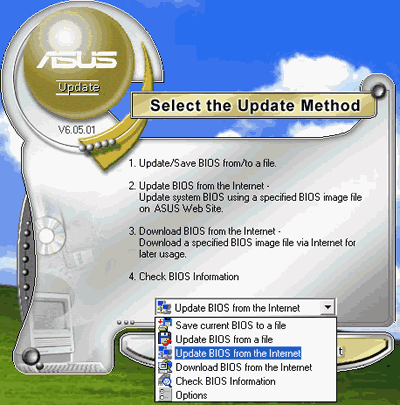
Интерфейс программы для обновления Биоса
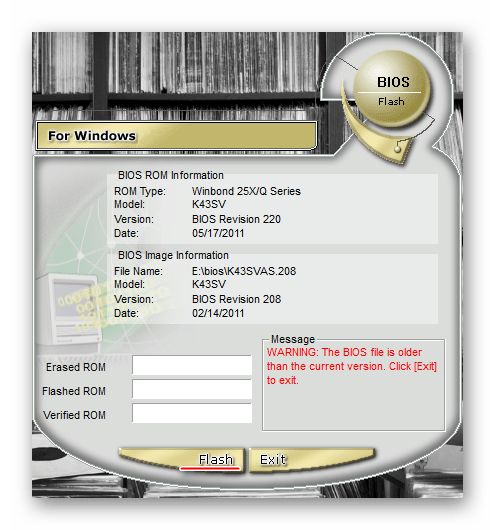
Установка обновлений при помощи стороннего ПО
Таким образом, новый вариант базовой системы будет установлена.
Update через БИОС
Установка новой версии BIOS через саму оболочку выглядит следующим образом:
- Для начала требуется скачать новую версию с официального сайта. После чего перекинуть файл на сторонний носитель (флешка, жесткий диск и т.д.).
- Вставить флешку в ноутбук и выполнить перезагрузку. Зайти в БИОС.
- Перейти во второю вкладку и запустить утилиту «Start Easy Flash».
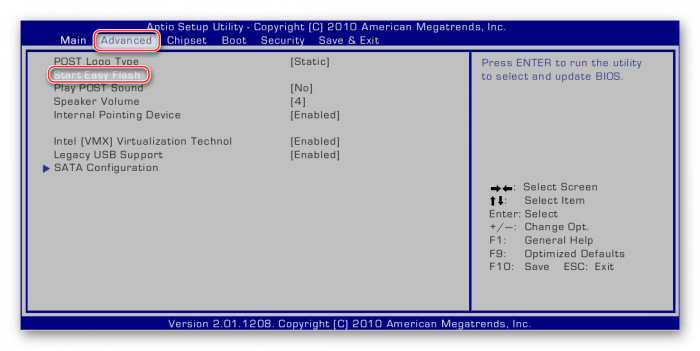
Запуск утилиты для обновления Биоса
После завершения процесса устройство самостоятельно перезагрузится.
Опубликовано 01.02.2019 Обновлено 24.04.2021 Пользователем digrand
Автор статьи

Мастер по ремонту стиральных, посудомоечных машин, холодильников, кулеров, кондиционеров, варочных панелей, духовых шкафов и прочей бытовой техники. Опыт работы более 7 лет. Имеет профильное техническое образование.
Задать вопрос
Сделано на Лейке
Публичная оферта о заключении договора пожертвования
(Директор: ),
предлагает гражданам сделать пожертвование на ниже приведенных условиях:
1. Общие положения
1.1. В соответствии с п. 2 ст. 437 Гражданского кодекса Российской Федерации данное предложение является публичной офертой (далее – Оферта).
1.2. В настоящей Оферте употребляются термины, имеющие следующее значение:
«Пожертвование» — «дарение вещи или права в общеполезных целях»;
«Жертвователь» — «граждане, делающие пожертвования»;
«Получатель пожертвования» — «».
1.3. Оферта действует бессрочно с момента размещения ее на сайте Получателя пожертвования.
1.4. Получатель пожертвования вправе отменить Оферту в любое время путем удаления ее со страницы своего сайта в Интернете.
1.5. Недействительность одного или нескольких условий Оферты не влечет недействительность всех остальных условий Оферты.
2. Существенные условия договора пожертвования:
2.1. Пожертвование используется на содержание и ведение уставной деятельности Получателя пожертвования.
2.2. Сумма пожертвования определяется Жертвователем.
3. Порядок заключения договора пожертвования:
3.1. В соответствии с п. 3 ст. 434 Гражданского кодекса Российской Федерации договор пожертвования заключается в письменной форме путем акцепта Оферты Жертвователем.
3.2. Оферта может быть акцептована путем перечисления Жертвователем денежных средств в пользу Получателя пожертвования платежным поручением по реквизитам, указанным в разделе 5 Оферты, с указанием в строке «назначение платежа»: «пожертвование на содержание и ведение уставной деятельности», а также с использованием пластиковых карт, электронных платежных систем и других средств и систем, позволяющих Жертвователю перечислять Получателю пожертвования денежных средств.
3.3. Совершение Жертвователем любого из действий, предусмотренных п. 3.2. Оферты, считается акцептом Оферты в соответствии с п. 3 ст. 438 Гражданского кодекса Российской Федерации.
3.4. Датой акцепта Оферты – датой заключения договора пожертвования является дата поступления пожертвования в виде денежных средств от Жертвователя на расчетный счет Получателя пожертвования.
4. Заключительные положения:
4.1. Совершая действия, предусмотренные настоящей Офертой, Жертвователь подтверждает, что ознакомлен с условиями Оферты, целями деятельности Получателя пожертвования, осознает значение своих действий и имеет полное право на их совершение, полностью и безоговорочно принимает условия настоящей Оферты.
4.2. Настоящая Оферта регулируется и толкуется в соответствии с действующим российском законодательством.
5. Подпись и реквизиты Получателя пожертвования
ОГРН:
ИНН/КПП: /
Адрес места нахождения:
Банковские реквизиты:
Номер банковского счёта:
Банк:
БИК банка:
Номер корреспондентского счёта банка:
Согласие на обработку персональных данных
Пользователь, оставляя заявку, оформляя подписку, комментарий, запрос на обратную связь, регистрируясь либо совершая иные действия, связанные с внесением своих персональных данных на интернет-сайте https://technosova.ru, принимает настоящее Согласие на обработку персональных данных (далее – Согласие), размещенное по адресу https://technosova.ru/personal-data-usage-terms/.
Принятием Согласия является подтверждение факта согласия Пользователя со всеми пунктами Согласия. Пользователь дает свое согласие организации «», которой принадлежит сайт https://technosova.ru на обработку своих персональных данных со следующими условиями:
Пользователь дает согласие на обработку своих персональных данных, как без использования средств автоматизации, так и с их использованием.
Согласие дается на обработку следующих персональных данных (не являющимися специальными или биометрическими):
• фамилия, имя, отчество;
• адрес(а) электронной почты;
• иные данные, предоставляемые Пользователем.
Персональные данные пользователя не являются общедоступными.
1. Целью обработки персональных данных является предоставление полного доступа к функционалу сайта https://technosova.ru.
2. Основанием для сбора, обработки и хранения персональных данных являются:
• Ст. 23, 24 Конституции Российской Федерации;
• Ст. 2, 5, 6, 7, 9, 18–22 Федерального закона от 27.07.06 года №152-ФЗ «О персональных данных»;
• Ст. 18 Федерального закона от 13.03.06 года № 38-ФЗ «О рекламе»;
• Устав организации «»;
• Политика обработки персональных данных.
3. В ходе обработки с персональными данными будут совершены следующие действия с персональными данными: сбор, запись, систематизация, накопление, хранение, уточнение (обновление, изменение), извлечение, использование, передача (распространение, предоставление, доступ), обезличивание, блокирование, удаление, уничтожение.
4. Передача персональных данных, скрытых для общего просмотра, третьим лицам не осуществляется, за исключением случаев, предусмотренных законодательством Российской Федерации.
5. Пользователь подтверждает, что указанные им персональные данные принадлежат лично ему.
6. Персональные данные хранятся и обрабатываются до момента ликвидации организации «». Хранение персональных данных осуществляется согласно Федеральному закону №125-ФЗ «Об архивном деле в Российской Федерации» и иным нормативно правовым актам в области архивного дела и архивного хранения.
7. Пользователь согласен на получение информационных сообщений с сайта https://technosova.ru. Персональные данные обрабатываются до отписки Пользователя от получения информационных сообщений.
8. Согласие может быть отозвано Пользователем либо его законным представителем, путем направления Отзыва согласия на электронную почту – [email protected] с пометкой «Отзыв согласия на обработку персональных данных». В случае отзыва Пользователем согласия на обработку персональных данных организация «» вправе продолжить обработку персональных данных без согласия Пользователя при наличии оснований, указанных в пунктах 2 — 11 части 1 статьи 6, части 2 статьи 10 и части 2 статьи 11 Федерального закона №152-ФЗ «О персональных данных» от 27.07.2006 г. Удаление персональных данных влечет невозможность доступа к полной версии функционала сайта https://technosova.ru.
9. Настоящее Согласие является бессрочным, и действует все время до момента прекращения обработки персональных данных, указанных в п.7 и п.8 данного Согласия.
10. Место нахождения организации «» в соответствии с учредительными документами: .
Как установить (обновить) BIOS на компьютере/ноутбуке
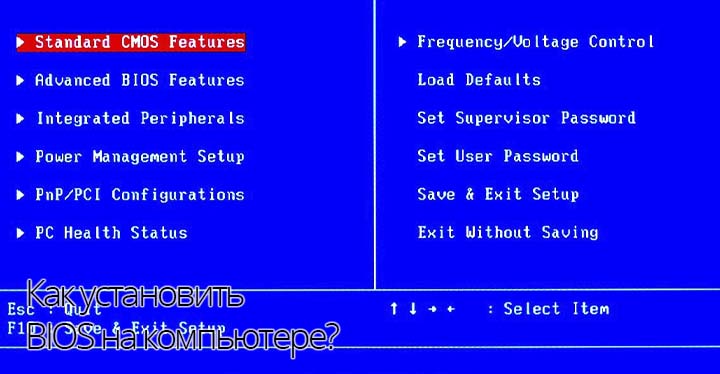
Базовая система ввода-вывода, т. е. BIOS предназначена для обеспечения работы и управления аппаратными компонентами системы, такими как центральный процессор (CPU), оперативная память (RAM), компонентов чипсета, накопителей и т. д.
Раскрытие возможностей компьютера, в первую очередь, зависит от качества микрокода BIOS, хранящегося в памяти материнских плат. От этого фактора зависит, насколько эффективно плата будет обеспечивать работу, например, с памятью, управлять PCI-устройствами и т. д.
Производители материнских плат (не все) регулярно выпускают обновления BIOS для своего оборудования. На сегодняшний день это очень актуально, поскольку современное оборудование (процессоры, память) обладают хорошим разгонным потенциалом, и ассортиментом. Для улучшения разгонных характеристик, устранения недоработок, а также для расширения списка поддерживаемых устройств и выпускаются соответствующие обновления для материнских плат.
Рекомендуем! MultiSetup
| Официальный дистрибутив |
| Тихая установка без диалоговых окон |
| Рекомендации по установке необходимых программ |
| Пакетная установка нескольких программ |
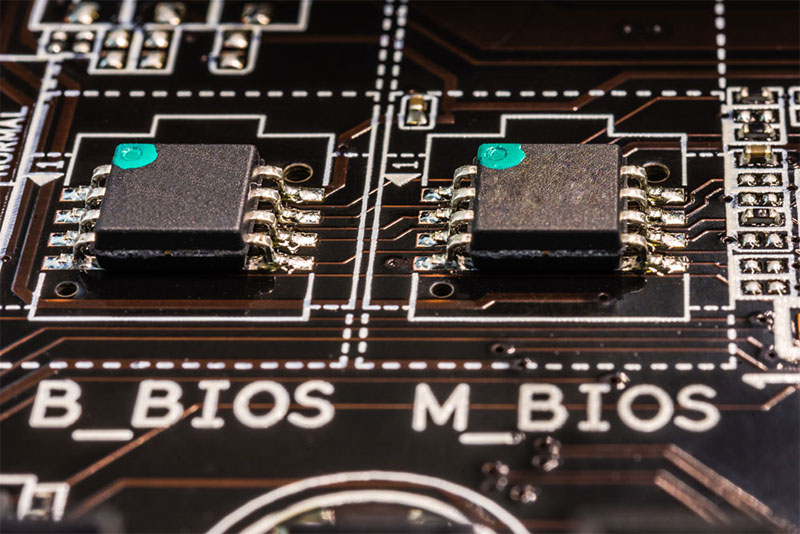
Поскольку установка/переустановка и обновление BIOS сводится к одному и тому же порядку действий, а под самой распространённой задачей «как установить биос на компьютер» в подавляющем большинстве случаев подразумевается её обновление, то в данной статье речь пойдёт именно об этой процедуре.
Переустановить БИОС на компьютере, на самом деле, не так уж и сложно. Самой большой сложностью является то, что эта процедура для неопытных пользователей выглядит пугающе. Некоторые ключевые нюансы, возникающие из-за того, что для разных материнских плат от разных производителей существуют некоторые особенности (такие как вход в оболочку BIOS, поиск необходимых опций и настроек), многие, даже опытные пользователи теряются, боясь сделать что-нибудь не так. Надо понимать лишь основной принцип того как установить BIOS самостоятельно, уметь ориентироваться в её настройках и данная процедура не будет вызывать сложностей и модель материнской платы и её производитель уже не будут иметь никакого значения.
Примечание: не существует рекомендаций относительно того, как входить в BIOS и ориентироваться в её настройках, поскольку производителей материнских плат много, а самих моделей плат ещё больше. В любом случае, для уточнения этих моментов, следует обращаться к руководству пользователя, поставляемому в комплекте с мат. платой.
Самыми популярными материнскими платами на сегодняшний день являются платы от MSI и Asus. Эти производители выпускают очень качественную продукцию с богатыми возможностями и наглядным графическим интерфейсом BIOS, а также регулярно выпускают обновления микрокода. Поэтому разумно рассмотреть процесс установки BIOS на примере плат конкретного производителя из списка самых распространённых, после чего переустановить БИОС на компьютере с материнскими платами других производителей особого труда не составит. В данном случае будет рассмотрена процедура обновления BIOS для платы Asus.
Примечание: очень важно для установки/переустановки/обновления BIOS, чтобы компьютер во время этой процедуры был подключен к бесперебойному источнику питания. Иначе, в случае внезапного отключения электричества, материнская плата окажется неработоспособной.
Основные этапы установки BIOS
Для того, чтобы переустановить БИОС на компьютере, необходимо выполнить несколько обязательных шагов:
- Скачать файл, содержащий актуальную версию BIOS для требуемой материнской платы. Такие файлы можно (и нужно) найти на официальном сайте производителя платы, обычно в разделе «Поддержка».
- Распаковать скачанный архив с
- Скопировать распакованный файл с BIOS в определённую директорию на жёстком диске (или твердотельном накопителе), USB Flash-накопителе (флешка), чтобы удобнее и быстрее её потом найти.
- Перезагрузить компьютер с входом в оболочку
- Зайти в раздел BIOS, в котором производится обновление программного обеспечения (ПО)
- Используя встроенный браузер файловой системы, выбрать ранее сохранённую на диске или флешке папку с новой версией
- Выполнить установку/обновление BIOS и перезагрузить компьютер.
Примечание: в зависимости от производителя, для установки/обновления BIOS могут использоваться как распакованные файлы, так и архивы. Для уточнения нужно обратиться к руководству пользователя материнской платы.
Поиск и загрузка файлов с ПО BIOS
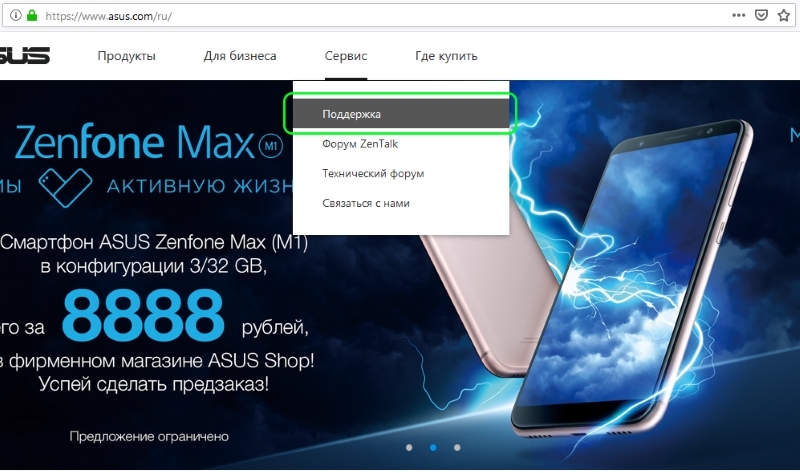
На официальном сайте производителя (в данном случае Asus по адресу https://www.asus.com/ru) нужно перейти в раздел «Поддержка», который находится в главном меню «Сервис»:
Далее, на открывшейся странице нужно выбрать категорию продукта — материнскую плату или сразу же воспользоваться поиском, введя наименование модели требуемой платы. В итоге откроется страница, на которой для найденной платы будут доступны для выбора категории ПО — драйверы/утилиты и ПО/BIOS:
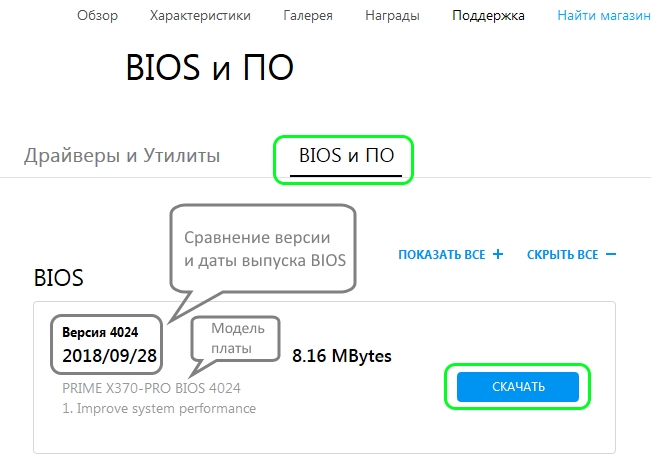
На этой странице необходимо ознакомиться с версией и датой выпуска BIOS, после чего нажать кнопку «Скачать» для загрузки файла.
Теперь нужно распаковать загруженный архив на жёсткий диск или флешку. Распакованная папка с файлами BIOS будет называться примерно так: PRIME-X370-PRO-ASUS-4024, а находящийся в ней файл — PRIME-X370-PRO-ASUS-4024.CAP.
Установка ПО BIOS из файла
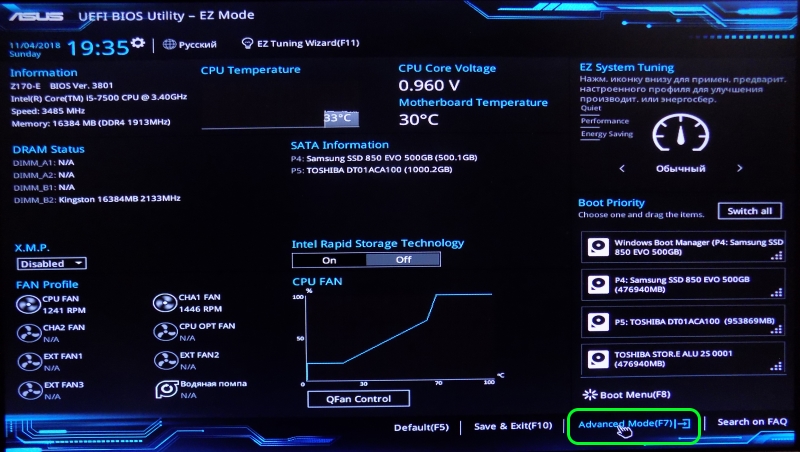
После запуска оболочки BIOS (для плат Asus это нажатие клавиши F2 во время загрузки) нужно перейти в раздел для обновления BIOS.
Появится экран, содержащий основную информацию о текущих параметрах и характеристиках работы установленного оборудования. Здесь нужно выбрать пункт «Advanced Mode» — «Расширенный режим»:
На открывшемся экране нужно запустить утилиту установки/обновления BIOS, выбрав пункт «Утилита ASUS EZ Flash 3». Появится экран для выбора метода обновления:
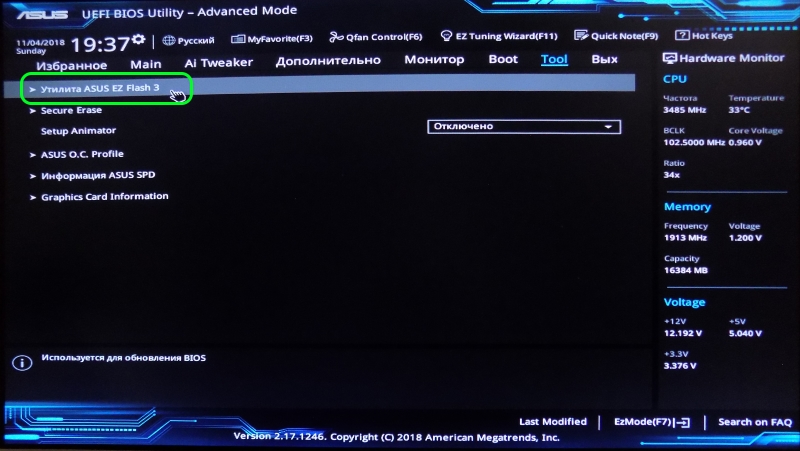
На этом экране следует сравнить версию и дату выпуска уже установленной версии BIOS и выбрать вариант обновления с локального накопителя.
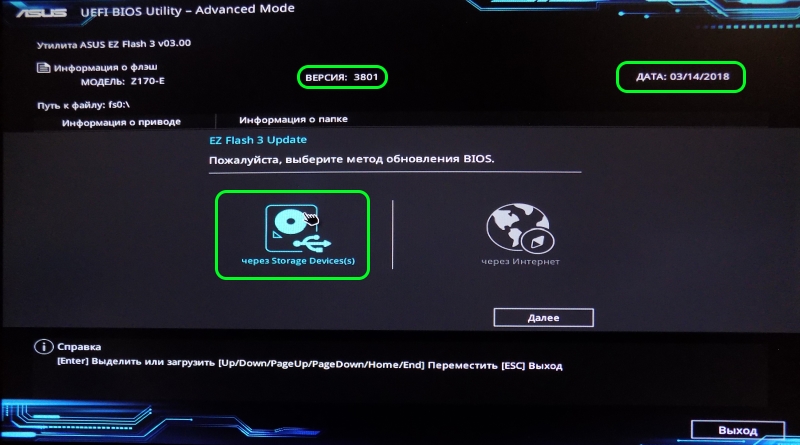
После этого появится следующий экран, где нужно найти устройство-накопитель, на которое был скопирован файл с BIOS (в данном случае это флешка на 8 гигабайт) и выбрать его в представленном списке:
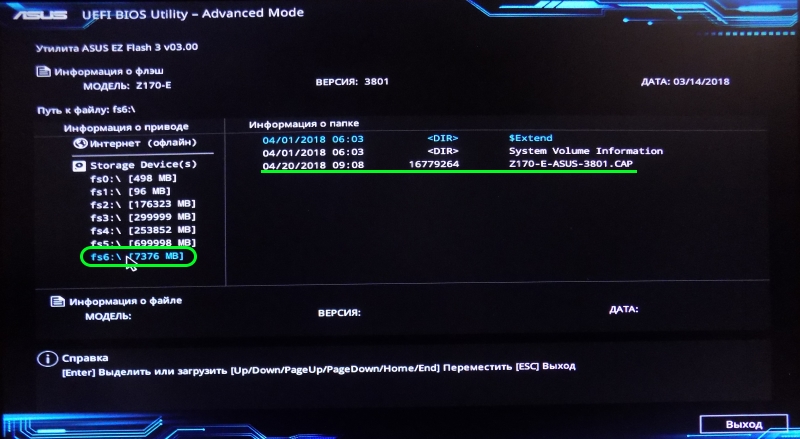
В данном случае имя требуемого файла Z170-E-ASUS-3801.CAP. Выбрав его, теперь нужно нажать клавишу «Enter» — после дополнительного предупреждения запуститься процесс установки/обновления BIOS:
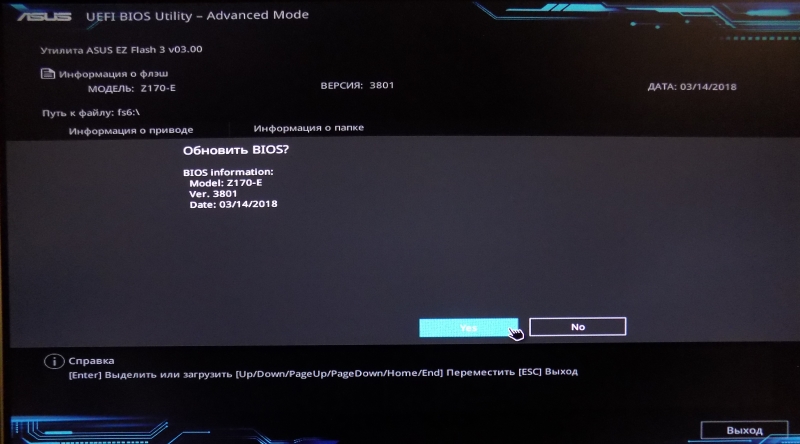
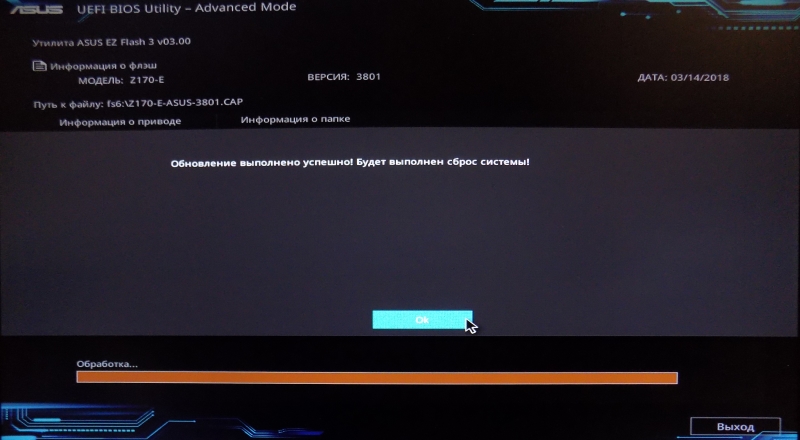
После успешной установки/обновления BIOS все пользовательские настройки будут сброшены к заводским, поэтому их заранее нужно запомнить или записать.
Как можно видеть, переустановить БИОС на компьютере совсем несложно — всё сводится к загрузке нужного файла с сайта производителя и выборе его в браузере файловой системы BIOS.