Как оптимизировать оперативную память Windows 10 и Windows 11

ВНИМАНИЕ! Прочтите вступление.
Всем привет! Сегодня мы поговорим про оптимизацию оперативной памяти в Windows 10 и Windows 11. Начнем, пожалуй, с того бреда, который написан в большинстве статей, встречающихся в интернете. Некоторый бред просто бесполезный и никаким образом вам не поможет, а некоторый даже вредный. Поэтому если вы заходите на статью и видите миллион вариантов оптимизировать оперативную память в Windows 10 и 11 – помните, скорее всего большая часть советов не работают с ОЗУ.
ПРИМЕЧАНИЕ! Не ищите волшебной таблетки при работе с оперативной памятью – так как её попросту нет. Но есть комплекс мер и советов, которые могут реально ускорить работу операционной системы и компьютера. Я вам настоятельно рекомендую внимательно прочитать всю статью. Будет классно, если вы будете обращаться к дополнительным инструкциям, ссылки на которые я буду оставлять. Таким образом вы сможете понять сам принцип работы Windows и RAM.
Какие советы из интернета не работают с ОЗУ?

Я все же решил начать с того, чтобы развенчать некоторые советы, которые бесконечно переписываются копирайтерами в интернете. Прежде чем мы приступим, давайте коротко поймем – а что же такое вообще оперативная память (ОЗУ или RAM)?
Оперативная память – это более быстрый раздел физической памяти, который напрямую работает с процессором. Именно поэтому она быстрее постоянной памяти (HDD или SSD). ОЗУ – это энергозависимая память, а значит если вы выключаете или перегружаете комп, она полностью освобождается. А теперь приступим к советам из интернета.
ВНИМАНИЕ! Многие путают ОЗУ и приравнивают это физическое устройство со словом «Производительность», что в корне неправильно. Производительность системы и компьютера в целом – это совокупность факторов от мощного процессора и быстрого SSD и RAM до правильно работающего программного обеспечения.
Очистка кэша ОЗУ
Когда еще Windows 10 была молодой, в интернете ходили слухи, что при работе ОС частенько забивает ОЗУ кэшем программ. В реалии так и было, и в интернете было полно советов по очистке оперативы. Проблема в том, что эти советы особо не работали, так как после очистки, запущенные программы, быстро забивали RAM новых кешем. Позже Microsoft выкатили несколько обновлений, и проблема решилась. Также нужно понимать, что полностью очищать кэш тоже не стоит, так как он используется многими приложениями и нужен для более быстрой работы ПО. Единственное, что вы можете делать – это просто обновлять саму Windows. И помните – кэш очищается при каждой перезагрузке и выключении ПК, поэтому какие-то волшебные методы нам не нужны.
ПРИМЕЧАНИЕ! Настройкой оперативной памяти занимается сама Windows – вы ничего вручную сделать не сможете. Единственный вариант – это освободить часть ОЗУ, но про это мы поговорим чуть позже.

Освобождение места на жестком диске
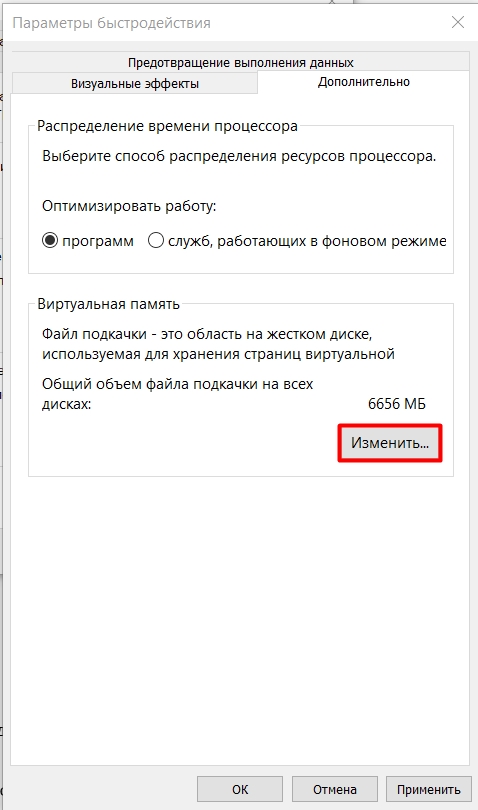
Никаким образом данный совет не сможет оптимизировать оперативную память, так как ОЗУ – это совершенно другое железо. Для тех, у кого на ПК стоит слишком мало оперативной памяти, это может немного помочь, так как при недостаточном объеме RAM используется файл подкачки (SWAP), но он находится на жестком диске. Советую более детально почитать про этот раздел памяти – в этой статье (ссылка).
Дефрагментация системного диска
Данный совет не совсем вредный, но он никаким образом не влияет на работу или настройку оперативной памяти. Но почему? – потому что фрагментация может быть только на жестком носителе, который не связан с ОЗУ. Но дефрагментация может помочь ускорить работу именно самого жёсткого диска. В таком случае с носителя будет быстрее считываться информация, так как фрагменты кода будут находиться ближе друг к другу. Но, как только программа загрузилась и попала в оперативную память – дефрагментация никак не влияет на работу запущенной утилиты.
Настройка планов электропитания
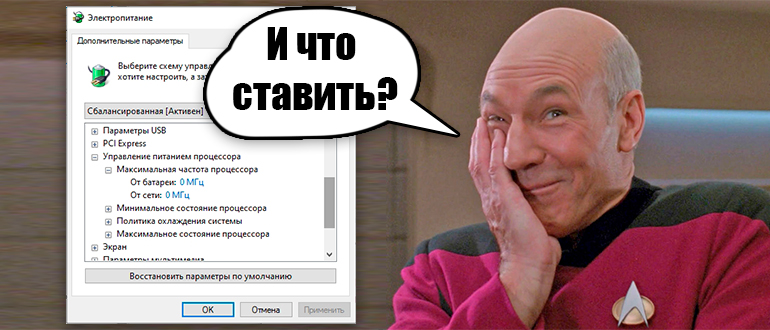
Еще один классный совет для ноутбуков, который никаким образом не имеет ничего общего с оперативной памятью, хотя и позволяет ускорить работу лэптопа. Но как так получается? – при выставлении режима «Максимальной производительности», процессор начинает работать постоянно на полных оборотах.
Смотрите, у процессора есть стандартный режим и Turbo boost. В одном он работает с частотой, например, 2,5 ГГц. А при ускорении может работать с частотой 3,5 ГГц. Чтобы экономить электроэнергию, в ноутбуках стоит «Сбалансированный режим», когда частота процессора постоянно меняется в зависимости от типа задач. Но можно поставить режим постоянной мощности, если вы постоянно работаете от электросети. Минус данного варианта в том, что ноутбук в таком режиме будет греться сильнее.
Проверка целостности системных файлов
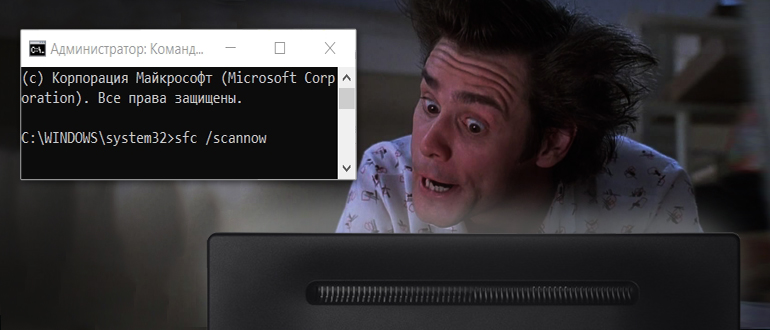
Вот с этого совета я просто хихикал в голос. Суть в том, что у Windows есть встроенная функция, которая проверяет целостность системных файлов и восстанавливает некоторые поврежденные из резервной копии. Как вы понимаете, восстановление идет на жестком диске и никакой оптимизации работы ОЗУ просто нет.
Но почему этот совет иногда может помочь? – он помогает только в тех случаях, когда на жестком диске сильно повреждены файлы системы. В таком случае ОС может медленнее работать, выдавать ошибки или синий экран BSoD. В любом случае, вы можете на всякий случай выполнить эту проверку – хуже не будет. Но как вы понимаете, к ОЗУ это не имеет никакого отношения.
Но как можно оптимизировать работу ОЗУ?
Если вы прочли все главы, которые были в самом начале – вы могли заметить, что большинство советов никаким образом не работают с оперативной памятью. Хотя в некоторых случаях они могут улучшить работу самого ПК, системы и программ.
Как оптимизировать и настроить оперативную память в Windows 10 и 11? – есть несколько способов. Давайте их разберем поподробнее.
Способ 1: Обновление драйверов
С ОЗУ напрямую работает материнская плата. Поэтому первое, что нам нужно сделать – это полностью обновить на неё драйвера. Таким образом производитель оптимизирует работу железа, исправляет некоторые ошибки в работе. Самое главное – скачиваем и устанавливаем драйвера с официального сайта производителя железа. Не используем «Диспетчер устройств».
ПРИМЕЧАНИЕ! Нет никаких специальных драйверов на оперативную память для Windows 10 или 11 – для этого используют дрова на материнку.
И обязательно установите все обновления в операционной системе – таким образом вы оптимизируете работу ОС, которая также работает с RAM.
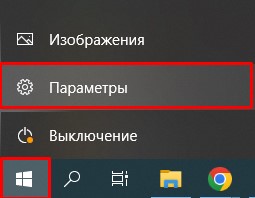
- Заходим в «Пуск» – «Параметры».
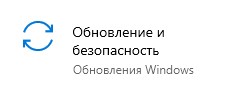
- Переходим в раздел «Обновление и безопасность».
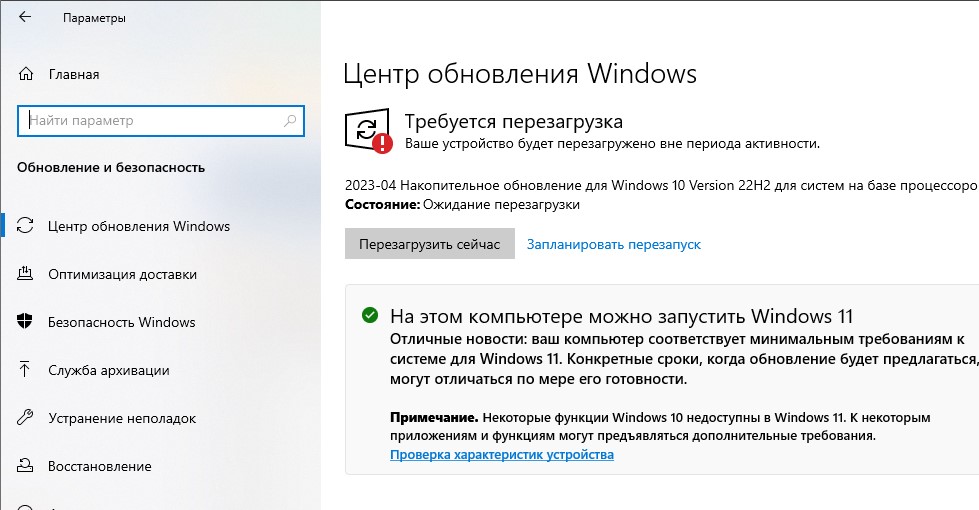
- В разделе «Центр обновления Windows» устанавливаем ВСЕ обновления.
Способ 2: Очистка ОЗУ
Второе, что мы можем сделать – это убрать лишние программы и приложения, которые могут висеть в оперативной памяти. Причем они начинают висеть там при обычной загрузке Виндовс
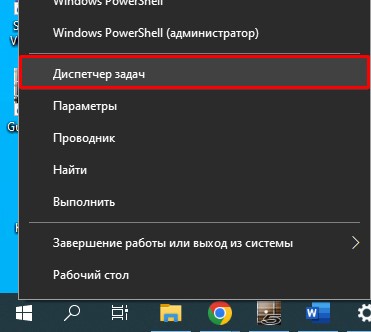
- Нажмите правой кнопкой мыши по кнопке «Пуск» и зайдите в «Диспетчер задач».
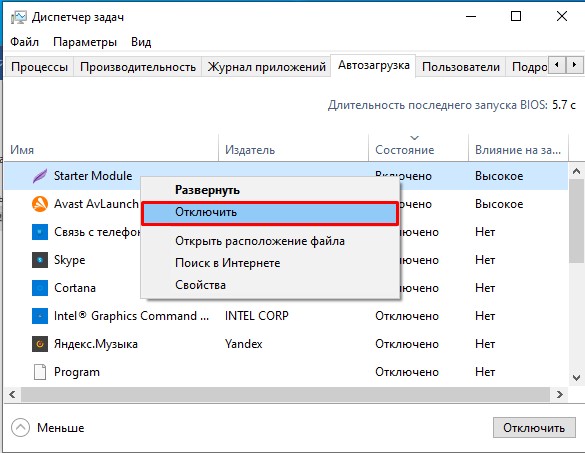
- Переходим на вкладку «Автозагрузка». Чтобы выключить программу, жмем правой кнопкой мыши. Выключаем ВСЕ приложения, кроме вашего антивируса.
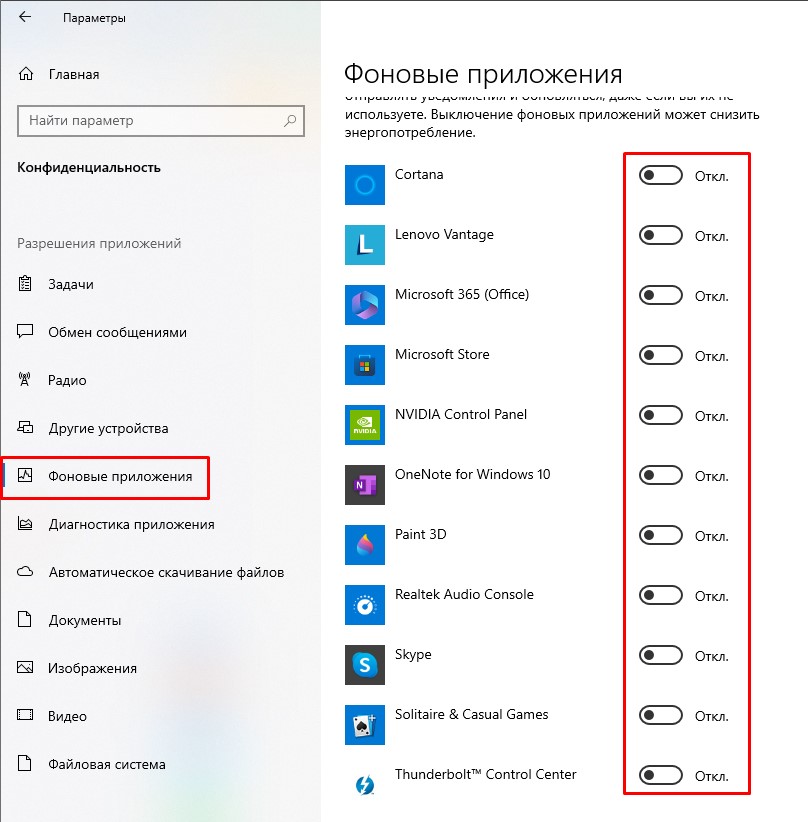
- Следующее, что нам нужно сделать – это отключить встроенные фоновые приложения в Windows. «Пуск» – «Параметры» – «Конфиденциальность».

- В разделе «Фоновые приложения» отключите все что вы там увидите.
- И последнее, что мы должны сделать – это полностью проверить компьютер вашей антивирусной программой. Мало ли – вдруг затесались какие-то вирусы, которые в наглую используют производительность нашего ПК. Запускаем наш антивирус и делаем полное сканирование системы.

- В конце перезагрузите компьютер.
Способ 3: Что еще можно сделать для ускорения работы ПК
Все что нужно знать мы уже описали в статье выше. Но я подготовил для вас еще ряд инструкций, которые помогут ускорить работу ПК. Сразу хочу предупредить, что все советы будут даваться в комплексе. Также, если ваша система уже и так работает хорошо – улучшений вы не заметите.
- Как ускорить работу компьютера и системы.
- Что делать, если медленно работает ноутбук.
- Как очистить компьютер от мусора.
На этом все, дорогие друзья. Если у вас еще остались вопросы – пишите в комментариях. До новых встреч на портале WiFiGiD.RU.
Как оптимизировать оперативную память windows 10 12 способов. Как настроить оперативную память в windows 10
Если установлено более одной платы, попробуйте загрузить компьютер один раз вдали от слота. Если карта не загружается, это означает наличие неисправности. Проверьте все гнезда таким же образом и установите в каждое гнездо функциональную плату. Затем вставьте ОЗУ на место, не прилагая чрезмерных усилий.
Настройка оперативной памяти Windows 10
Большинство экспертов оптимизируют семейство Windows, так как одной из самых больших проблем этих операционных систем является неспособность использовать всю установленную оперативную память, независимо от архитектуры (32 или 64-битная). Система либо не распознает память сверх определенного предела (обычно 4 ГБ для 32-разрядных операционных систем), либо не видит память, но не может с ней работать. Все решения по использованию оперативной памяти описаны ниже. Однако необходимо сразу предупредить всех пользователей, что некоторые из приведенных ниже решений можно применять только на свой страх и риск.
И для начала давайте рассмотрим, как проверить объем установленной и используемой в данный момент оперативной памяти. Если вы посмотрите на раздел ‘Свойства системы’, который можно открыть через ‘Рабочий стол’ или исследовать через значок ПК, вы сразу заметите, что в описании указана как полная емкость, так и доступная емкость. Почему размер меньше? В любом случае, это происходит потому, что система использует часть оперативной памяти для собственных нужд (для процесса, это именно то, что обеспечивает работу самой операционной системы).
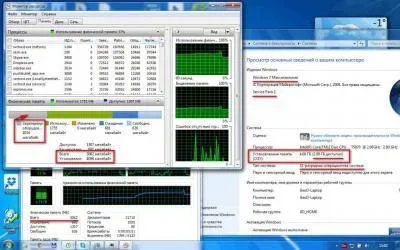
Если вы перейдете на вкладку «Производительность», вы сможете легко обратиться к экрану «Система» в разделе «Управление администрацией». Однако есть два случая, когда полная мощность не может быть использована.
Ограничения 32-битных систем
Конечно, если на компьютере установлена операционная система с 32-битной архитектурой, то любые проблемы могут быть связаны только с размером бита, так как при объеме памяти 4 Гб такие изменения окна не используются для работы в принципе».. Таким образом, единственный правильный способ исправить это — заменить x86 (32-битную) систему на 64-битную.
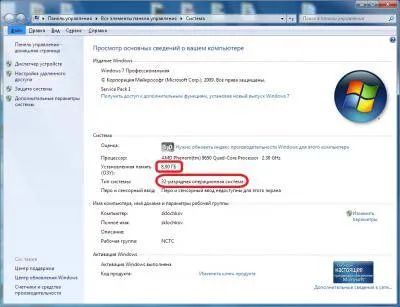
Однако бывают случаи, когда объем памяти на Windows 7 x86 кажется равным 8 ГБ, но доступный объем может составлять до 4 ГБ. Именно такое ограничение накладывает 32-битная архитектура. Однако ситуация еще более тривиальна, поскольку материнская плата не всегда позволяет использовать весь объем оперативной памяти. Чтобы избежать существенных изменений, мы можем обратиться к некоторым скрытым программным инструментам, которые помогут решить эту проблему, если не полностью, то хотя бы частично.
Как задействовать всю оперативную память в Windows любой версии?
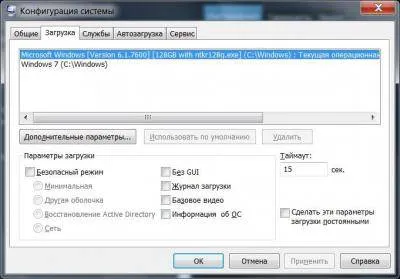
Таким образом, первое, что нужно сделать, это запустить системный модулятор под названием msconfig, но обязательно с правами администратора. Если в консоли выполнения нет такого пункта, необходимо сначала активировать управление заданиями, затем с помощью меню Файл установить новое выполнение задания, ввести указанную команду и выбрать вариант работы, используя права администратора. Как я могу использовать всю оперативную память, независимо от архитектуры?
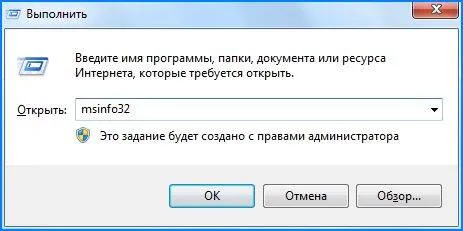
Для этого перейдите на вкладку Startup, нажмите на кнопку Complex Options и в появившемся окне Settings удалите пункт Maximum Memory Use. Активировать эту опцию целесообразно только в том случае, если активированы все ядра процессора. Активируется максимальный объем памяти для каждого ядра.
Оперативную память можно проверить вручную или с помощью специального программного обеспечения, чтобы определить, неисправен ли модуль памяти.
1 Оптимизация оперативной памяти с помощью очистки кэша
Как вы знаете, оперативная память постоянно загружает информацию из различных программ, чтобы ускорить выполнение программы. Старые данные автоматически заменяются. Однако это происходит не каждый раз и напрямую влияет на скорость работы программы и объем загруженной оперативной памяти. Рекомендуется раз или два в неделю самостоятельно очищать кэш и тестировать его, чтобы увидеть, как это влияет на производительность Windows 10.
Теперь введите одну из следующих строк, в зависимости от битовой глубины вашего компьютера (32-битная или 64-битная)
Нажмите Win + R и введите C: ⌘ windows \ system32/rundll32.exe или сочетание
Нажмите Win + R и введите комбинацию C:Ў / windows \ SusWOW 64
4 Проверяем ОС на присутствие вирусов
Система начнет очистку кэша. Вы также можете использовать программу оптимизации, такую как «ComputerAccelerator», для очистки кэша.
5 Отключаем часть приложений из автозагрузки
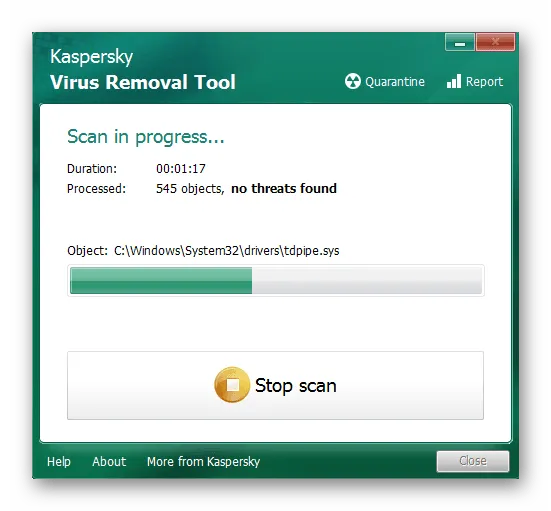
Проникновение вирусов в систему является очень распространенной проблемой и влияет на производительность операционной системы. Некоторые вредоносные программы работают в фоновом режиме в виде различных процессов, используя оперативную память и другие части компьютера. Люди должны просто избегать воздействия таких угроз, регулярно проверяя свои компьютеры на наличие паразитов. Лучший способ сделать это — использовать сторонний антивирус, такой как Kaspersky или ESET. Рекомендую подборку таких антивирусов в 2019 году.
- Кликнем правой клавишей мышки по свободной части панели задач и через ниспадающее меню выберем вкладку «Диспетчер задач»;
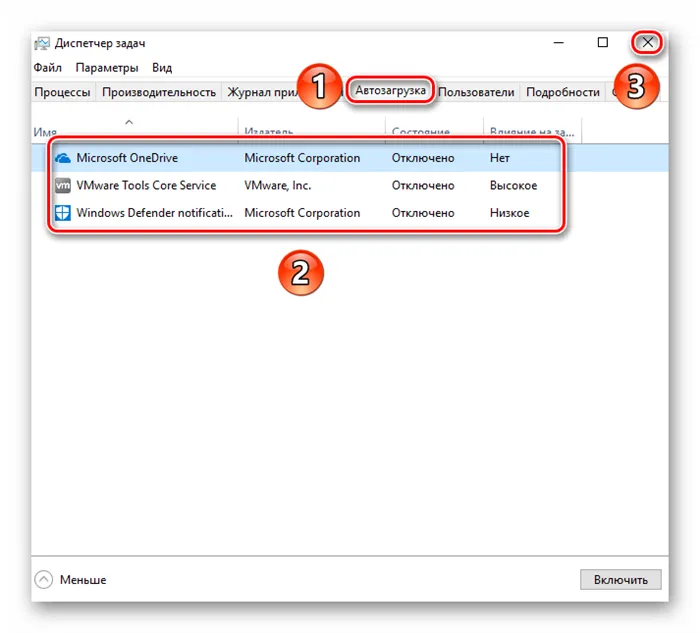
- В Диспетчере выбираем меню «Автозагрузка»;
- Очень внимательно просматриваем каждую программу. Когда рядом с ненужным софтом выставлено «Включено», отключаем его, чтобы программа не запускалась вместе с ПК;
- Чтобы это сделать, кликнем по этой программе правой клавишей и выберем «Отключить»;
- Подобным образом поступаем со всеми программами, которые не желаем оставлять в «Автозагрузке», далее перезагружаем ПК.
Программное обеспечение, работающее в Windows, потребляет оперативную память и другие системные ресурсы, включая работу в фоновом режиме. Поэтому следует учитывать, какие программы находятся в режиме автозапуска. После установки определенной программы на компьютер вы можете даже не знать, что она добавлена на начальный экран и работает вместе с компьютером. Проверьте это следующим образом.
Как увеличить ОЗУ компьютера с Windows 10
Производительность компьютера напрямую зависит от объема доступной оперативной памяти. В нем хранятся данные часто используемых приложений и операционной системы. Поэтому чем чаще он загружается, тем быстрее он обрабатывается процессором и тем выше производительность системы.
Какие функции выполняет оперативная память
На производительность компьютера влияет целый ряд факторов. Первая — это размер оперативной памяти. Если он слишком мал, запуск требовательных приложений может вызвать проблемы. Однако есть несколько вещей, которые можно сделать для его увеличения.
Оперативная память хранит и обрабатывает данные для работающих приложений. В то время как жесткий диск хранит всю информацию для будущего использования, которая не теряется при выключении компьютера, оперативная память хранит только те данные, которые необходимы для работы программы в данный момент.
Например, запустите веб-браузер. Существует огромное количество фоновых процессов, графики и команд, которые выполняются и хранятся в оперативной памяти. Чем больше задач выполняет программа, тем больше памяти ей требуется.
Оперативная память хранит и обрабатывает данные от запущенных приложений
Стандартное приложение «Блокнот» в Windows 10 использует около 3 МБ оперативной памяти, в то время как браузер Edge использует 200 МБ, при условии, что он работает в одиночку и не имеет открытых страниц. Наиболее требовательные приложения (например, программы редактирования изображений, 3D-сцены) и игры могут занимать до нескольких гигабайт.
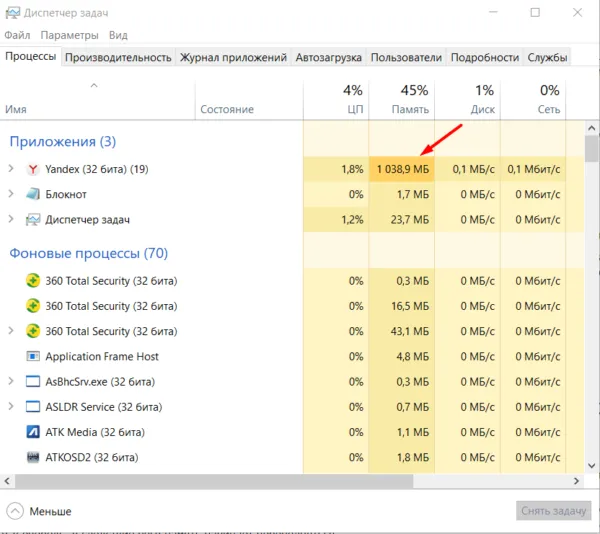
Вы можете использовать диспетчер задач, чтобы узнать, сколько памяти занимает приложение. Для этого откройте Поиск Windows, введите в текстовое поле «Диспетчер задач», выберите наиболее подходящий вариант и запустите его. На вкладке «Шаги» вы увидите необходимую информацию.
К чему приведёт заполнение
Чтобы узнать, сколько памяти генерирует приложение, вы можете проверить это в Менеджере администрирования.
Способы увеличения ОЗУ
Если память почти заполнена (более 80%), компьютер начнет замедляться. Это связано с тем, что все приложения постоянно создают новую работу, чтобы уместиться в памяти. Если их слишком много, оперативная память не справляется с управлением и образуется хвост, что приводит к ожиданию. В конце концов, приложение, у которого закончилась память, создает ошибку и вынуждено завершить работу. Это может привести к потере несохраненных файлов.
Существует несколько способов увеличения оперативной памяти, как бесплатных, так и платных. Они доступны как для компьютеров, так и для ноутбуков.
Дополнительные планки
Обратите внимание, однако, что 32-разрядные окна могут работать только с 4 ГБ памяти. Вся доступная память сверх лимита не будет использоваться. 64-битные системы не имеют такого ограничения. Однако у родительской карты есть ограничения. Проверьте его технические характеристики, чтобы узнать, какой объем памяти он может обрабатывать.
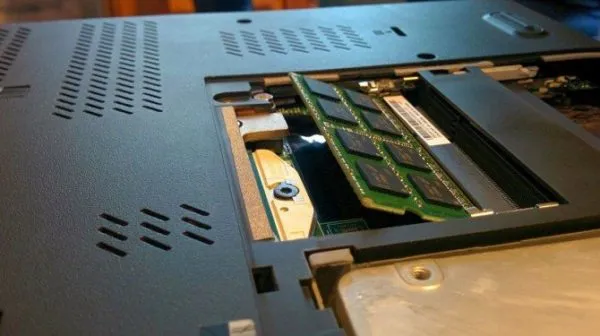
Это единственный способ увеличить оперативную память естественным путем. Дополнительные слоты памяти необходимо приобрести и установить в компьютер.
Чтобы расширить оперативную память, можно открыть крышку и установить сокет.
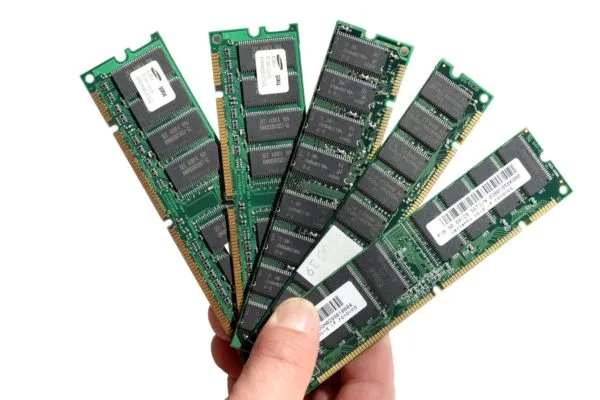
Откройте корпус компьютера или снимите крышку ноутбука, чтобы обнаружить продолговатую планку плунжера. Каждая карта содержит определенное количество гигабайт: 0,5 (старые карты на 512 мегабайт), 1, 2, 4, 8 и 16.
Обычно используются две карты. В редких случаях размеры могут отличаться. Например, 4 и 2 гигабайта памяти будут равны 6.
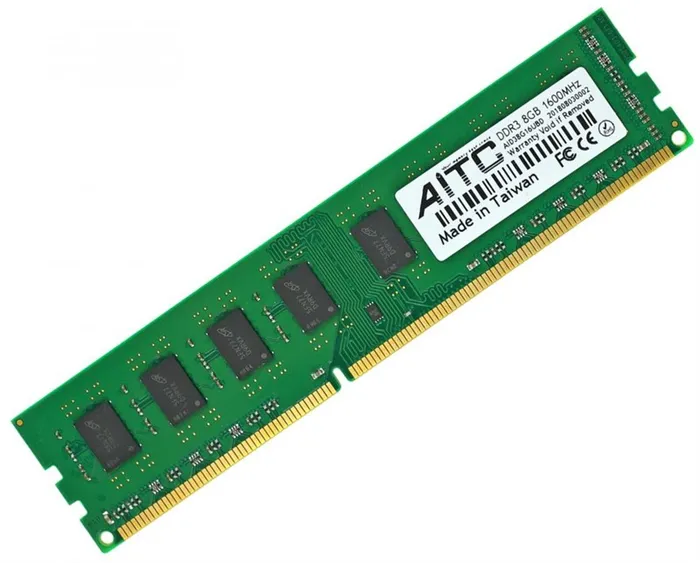
При покупке плашки стоит обратить внимание на версию DDR, а также на объем памяти (в настоящее время существуют DDR1, DDR2, DDR3 и DDR4). Чем моложе версия, тем быстрее она будет работать.
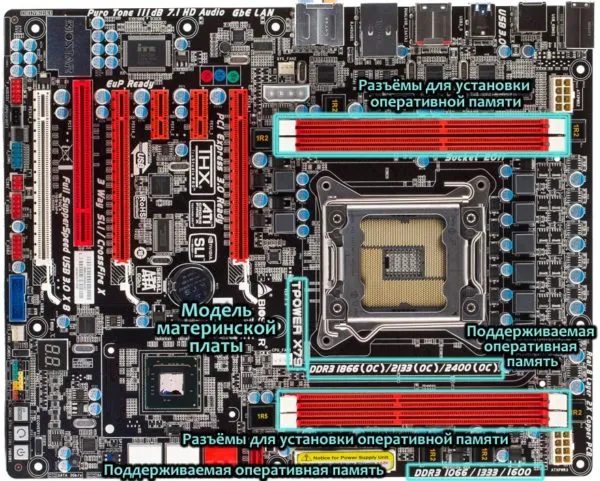
В большинстве компьютеров используются карты DDR3 и DDR4. Однако одна версия не подойдет для получения другой, поэтому перед покупкой необходимо проверить, для какой версии DDR у вас есть место на родительской плате.
Технология ReadyBoost
Оперативная память может быть введена на специальных основаниях
Эта технология не может напрямую увеличить оперативную память, но она может повысить производительность компьютера. В ReadyBoost для временного хранения данных можно использовать стороннее устройство хранения (любой флеш-накопитель).
Дело в том, что жесткие диски (HDD) имеют недостатки, связанные с их естественной структурой. Много времени тратится на поиск небольших файлов. К оперативной памяти также можно обращаться для восстановления временных кэшей (кэш-памяти), хранящихся в дисковой памяти. В результате оперативная память вынуждена ждать, в это время в очередь ставятся новые задачи, и оперативная память начинает переполняться.
Чтобы избежать этого, используются флэш-накопители. Флэш-накопители, благодаря своей естественной структуре, быстрее ищут файлы меньшего размера. В нем хранится кэш, и для этого оперативная память обращается к флеш-накопителю. Это ускоряет обработку информации и делает память более быстрой.
- Разверните «Проводник».
- Перейдите к списку дисков. Флешка должна быть уже воткнута в компьютер.
- Откройте свойства флешки, кликнув по ней правой клавишей мыши и выбрав соответствующий пункт. Открываем свойства флешки
- В появившемся окне откройте вкладку ReadyBoost.
- Если флешка по каким-либо причинам, известным операционной системе, не подходит, вы получите уведомление. Разрешаем использовать флешку для хранения кэша
- Если же ошибки нет, то выберите один из двух вариантов: «Предоставлять это устройство для технологии ReadyBoost» или «Использовать это устройство». Выбрав второй, вы сможете самостоятельно указать, какое количество мегабайт будет отдано ReadyBoost, а какое останется доступным для хранения файлов. Место, зарезервированное под кэш, нельзя использовать для хранения, пока технология не будет отключена. Технология ReadyBoost может быть недоступна
Обратите внимание, что ReadyBoost нельзя использовать, если на компьютере установлен SSD-диск. Если это будет сделано, производительность останется прежней или снизится.
Этап 3: Настройка файла подкачки
Разгон — это процесс изменения рабочих параметров устройства, который повышает его эффективность. Компании, производящие комплектующие, не могут продавать компоненты с максимальной тягой по целому ряду причин.
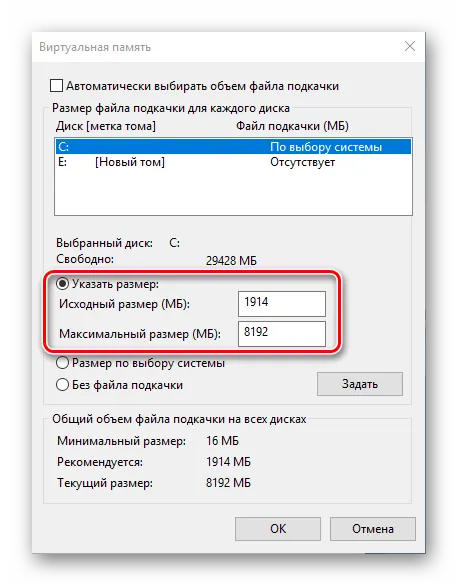
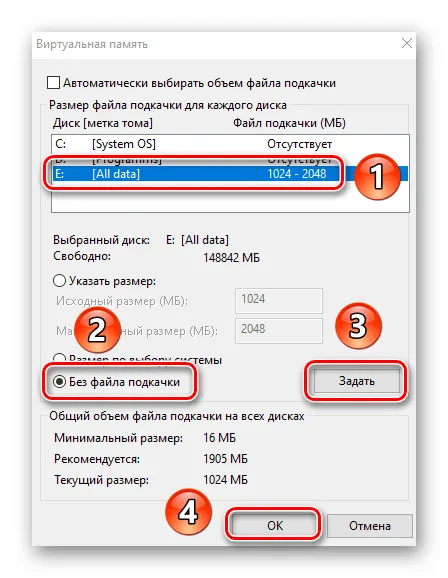
Также важно настроить файл подкачки — от его поведения зависит взаимодействие операционной системы с оперативной памятью. Использование этой функции рекомендуется для компьютеров с небольшим объемом оперативной памяти (4 Гб или менее) по сегодняшним стандартам.
Этап 4: Конфигурирование службы кэширования
Если у вас достаточно оперативной памяти (>16 ГБ) и вы используете SSD в качестве устройства хранения, файл подкачки фактически не нужен и его можно отключить.
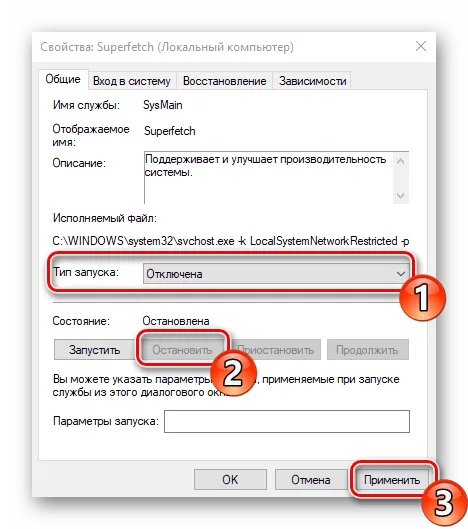
Предыдущие версии Windows 10 в Windows 10 ускоряют работу приложений за счет переноса временного поведения хранения определенной информации в оперативной памяти, что вроде бы помогает, но может замедлить работу системы на компьютерах с небольшим объемом оперативной памяти. Служба под названием SuperFetch отвечает за процесс временного хранения, и ее настройка может активировать или деактивировать эту функцию.
Решение некоторых проблем
На этом настройку оперативной памяти в Windows 10 можно считать завершенной.
Система использует не всю RAM
При формировании оперативной памяти в Windows 10 пользователи могут столкнуться с определенными проблемами.
Появляется «синий экран» с текстом MEMORY_MANAGEMENT
Операционная система может не обнаружить полный объем оперативной памяти. Эта проблема может возникнуть по ряду причин, каждая из которых имеет одно или несколько решений.
После настройки оперативной памяти пользователи могут столкнуться с BSOD, в котором сообщается об ошибке Memory_Mmanagement. Среди прочего, это информирует о проблеме «оперативной памяти».
Поэтому мы представили основы настройки оперативной памяти на компьютерах с Windows 10 и возможные решения проблем. Как видите, оперативную память можно настроить непосредственно через BIOS, но только через программное взаимодействие.
Мы рады, что помогли вам решить вашу проблему, и надеемся, что эта статья будет вам полезна.
Помимо этой статьи, на сайте есть 12892 полезные инструкции. Добавление lumpics.ru в закладки (ctrl+d), безусловно, полезно.
Что делать, если на ОС Windows 10 64 bit доступна не вся оперативная память
Не только материнская плата или операционная система ограничивают объем доступной оперативной памяти и процессор, которым оснащен ваш компьютер.
Оперативная память необходима для работы компьютера. Если оперативной памяти недостаточно, компьютер будет медленно работать нестабильно. В большинстве случаев это связано с тем, что на самом деле доступен умеренный объем оперативной памяти, но в некоторых случаях в Windows 10 64-bit доступна вся оперативная память. Это означает, что вместо условных 6 ГБ устройство будет показывать только 4 ГБ. Чтобы повысить производительность компьютера, рекомендуется устранить проблему.
Ошибки появления оперативной памяти не появляются ниоткуда. Обычно они вызваны системными ошибками. Однако существуют и другие факторы, связанные со свойствами материала, а не компьютерного программного обеспечения.
- материнская плата несовместима с одним из модулей RAM;
- видеокарта потребляет ресурсы ОЗУ;
- ограничение, выставленное в настройках ПК;
- ошибка BIOS;
- лимит Windows 10;
- память зарезервирована операционкой;
- процессор ограничивает ресурсы оперативного запоминающего устройства;
- неисправность ОЗУ.
Некоторые из основных причин включают: a. Компьютер пользователя может быть не в состоянии отобразить оперативную память.
Как устранить проблемы
Причины могут быть самыми разными, и на устранение проблемы у пользователей может уйти не менее 30-60 минут. Возможно, ошибки уже были устранены в самом начале, но каждый пункт следует рассматривать отдельно.
Настройка Windows
Попытка найти способ исправить ошибку требует перехода от простого к сложному материалу. Сначала выполняются действия, связанные с программным обеспечением компьютера, и только потом анализируется физическое состояние оперативной памяти.
Чаще всего эта проблема возникает из-за неправильной конфигурации оборудования. Возможно, настройки BIOS были неправильно установлены на 32-бит (вместо 64-бит).
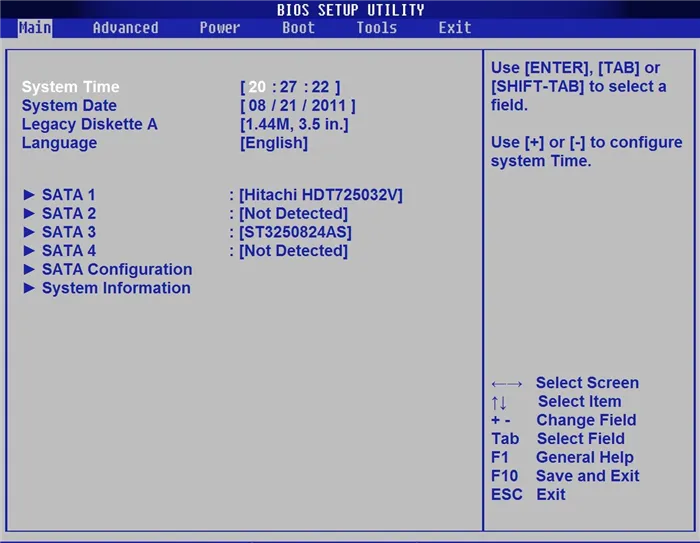
- В подпункте «HPET Mode» выставите значение «64 bit», в «Memory Hole» установите «Disabled», а во всех остальных параметрах – «Enabled».
Следуйте инструкциям для устранения проблемы.
Программное ограничение
Перезагрузите оборудование, и оперативная память появится в нормальном режиме. Если проблема сохраняется, возможно, стоит подумать об ограничении программного обеспечения.
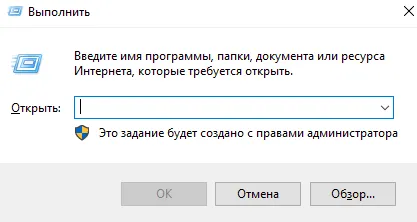
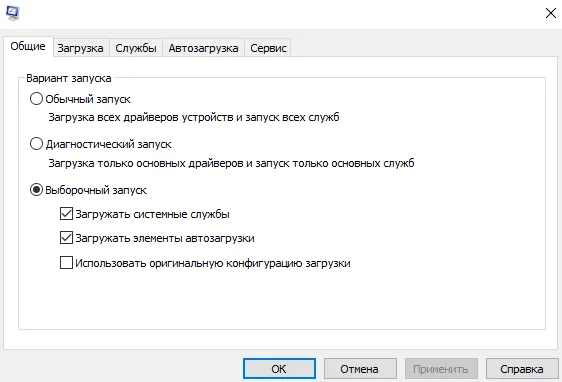
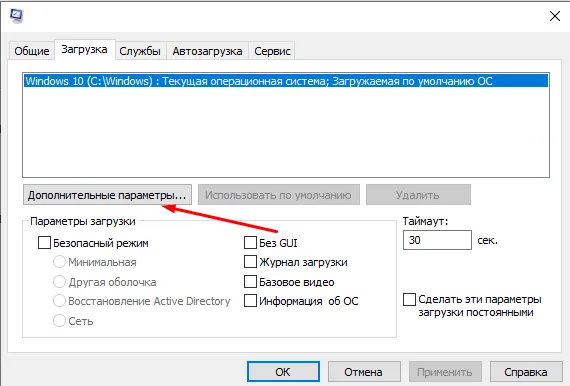
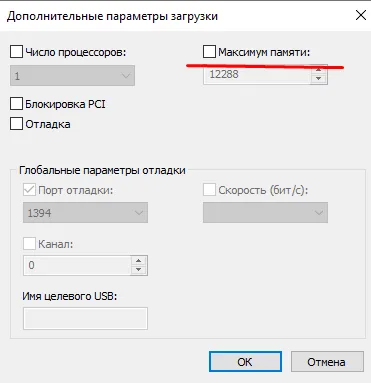
Если компьютер не распознает реальный объем оперативной памяти, это может быть связано с каким-либо ограничением. К счастью, его можно легко удалить, выполнив несколько простых шагов.
ПРИМЕЧАНИЯ. Если вы хотите использовать немного больше оперативной памяти, но не хотите использовать весь объем оперативной памяти, рекомендуется ввести значение немного меньше фактического объема оперативной памяти (например, 4 ГБ вместо 6 ГБ).
Лимиты ОС
После изменения настройки Windows 10 начнет распознавать больше оперативной памяти. Однако следует рассмотреть и другие варианты, поскольку проблема может быть вызвана другими факторами.
Если встраивание нужного объема оперативной памяти не помогает, имеет смысл задуматься о разрядности операционной системы. Windows 10 (32-бит) поддерживает до 4 ГБ оперативной памяти, а Windows 10 (64-бит) — 128-512 ГБ в зависимости от конфигурации (Home или Pro).
Как оптимизировать оперативную память windows 10 12 способов?

Добрый день, друзья. Как оптимизировать оперативную память windows 10? ОС на постоянной основе использует оперативную память, так как это необходимо для постоянной работы программ, утилит и прочих элементов. Бывает, что система забирает столько ресурсов ОЗУ, что компьютер начинает работать медленнее. В это время необходимо провести оптимизацию ОЗУ, чтобы ускорить её функциональность. Итак, давайте рассмотрим простые и узконаправленные рекомендации, которые могут исправить эту задачу.

1 Оптимизация оперативной памяти с помощью очистки кэша
Как вы знаете, в ОЗУ постоянно происходит загрузка информации различных программ, чтобы сделать их работу быстрее. Данные, являющиеся старыми, на автомате перезаписываются. Но, так происходит не каждый раз, и это оказывает прямое действие на ускорение программ и насколько загружена RAM. Я бы вам посоветовал раза 2 в неделю чистить кэш самим и делать проверку, какое это оказывает воздействие на функционирование Виндовс 10.
Теперь, исходя из разрядности вашего компьютера (32 бит, 64 бит.) вводим одну из строк;
Нажмём Win+R и введём сочетание C:\\windows\system32\rundll32.exe или
Нажмём Win+R и введём сочетание C:\\windows\SusWOW64\rundll32.exe

Система начнёт очищать кэш. Также, можно кэш очистить с помощью программ оптимизаторов вроде « Ускорителя Компьютера ».
2 Обновляем драйвера
Я бы посоветовал программный софт для обновления драйверов. Подобных программ много, к примеру, я писал о бесплатной программе DriverHub. Или, можете найти подобную ей.
3 Устанавливаем системные обновления
Систему лучше стараться держать с обновлённым софтом, для избегания ошибок и сбоев. Посмотреть, в каком состоянии наши обновления есть возможность за несколько секунд.
- Входим в «Пуск» и далее в «Параметры»;

- Теперь нам нужно кликнуть по ярлыку «Обновление и безопасность»;

- В левом окошке во вкладке «Центр обновления Виндовс» нужно запустить проверку программ, и установить их, если их обновленные версии найдутся;

- После того, как эти версии будут скачены, система потребует перезагрузки, что и нужно сделать.
4 Проверяем ОС на присутствие вирусов
Внедрение вирусов в систему является очень распространённой проблемой, влияющей на снижение функционирования ОС. Часть вредоносных элементов работают в фоновом режиме, под личиной разнообразных процессов, используя ресурс оперативки и прочих частей компьютера. Людям нужно только не допустить воздействие такой угрозы, занимаясь регулярной проверкой ПК на присутствие вредителей. Лучше всего для этого применять сторонние антивирусы, вроде Касперского, ESET и прочих. Предлагаю такой сборник антивирусов на 2019 год.

5 Отключаем часть приложений из автозагрузки
Софт, который производит запуск вместе с Windows, забирает часть ОЗУ и прочих системных ресурсов, в том числе и в режиме фона. Отсюда, нужно просматривать, какие программы находятся в автозагрузке. Вам может быть даже неизвестно про то, что как только определённая программа была установлена на компьютер, она добавилась в автозагрузку и запускается вместе с ПК. Проверим это следующим образом:
- Кликнем правой клавишей мышки по свободной части панели задач и через ниспадающее меню выберем вкладку «Диспетчер задач»;

- В Диспетчере выбираем меню «Автозагрузка»;

- Очень внимательно просматриваем каждую программу. Когда рядом с ненужным софтом выставлено «Включено», отключаем его, чтобы программа не запускалась вместе с ПК;
- Чтобы это сделать, кликнем по этой программе правой клавишей и выберем «Отключить»;

- Подобным образом поступаем со всеми программами, которые не желаем оставлять в «Автозагрузке», далее перезагружаем ПК.
6 Отключаем активацию программ после того, как их перезапустили
По системным настройкам в Виндовс 10 включена опция, которая на автомате запускает приложения, которые мы забыли закрыть после перезагрузки или обновления ОС. Эта функция нужна не каждой программе, отсюда, мы её отключим, для разгрузки оперативки, после этого кэш перестанет сохраняться. Итак:
- Входим в ПУСК и затем во вкладку «Параметры»;
- В данном окошке кликнем по ярлыку «Учетные записи»;

- Затем, нужно выбрать вкладку «Варианты входа»;

- После этого, нужно найти команду «Конфиденциальность», и сдвинуть ползунок в вариант «Откл».

После этого программы, остающиеся в открытом виде после того, как вы провели перезагрузку, перестанут функционировать.
7 Выключаем фоновые приложения
Бывает, что часть системных программ Виндовс или скаченных вами из Microsoft Store, продолжают работать в режиме фона. Разумеется, это сказывается на оперативной памяти. Подобные приложения вы не отключите, применив автозагрузку, отсюда, мы проведём другую работу.
- В «Параметрах» выбираем ярлык «Конфиденциальность»;

- В левой колонке нам нужно выбрать «Фоновые приложения»;

- Можно просто отключить все программы и не дать им работать в фоновом режиме, переместив ползунок в команду «Откл»;

- Но, многие из этих приложений вам потребуются. Поэтому, лучше пробежаться по перечную и лично отключить ненужные приложения;

- После этого, нужно также в ручном режиме выключить процессы данных программ используя «Диспетчер задач» или можно просто произвести перезагрузку компьютера, иначе они могут активироваться во время загрузки ПК.
8 Оптимизация оперативной памяти очисткой ЖД
Данный вариант только частично можно отнести к загруженности оперативки. Отсюда, он находится в нижней части перечня в этой статье. Но, им желательно также пользоваться, иначе системный диск может быстро захламиться, и его функциональность упадёт.
Входим в проводник, и удаляем всё из папки «Temp» (там находятся временные файлы). Лишнее вы не удалите. Удалится то, что сейчас не используется. Если что-то удаляться отказывается, значит, этот элемент сейчас работает.

Папка Темп находится по адресу C:\Users\ВАШЕ_ИМЯ_ПОЛЬЗОВАТЕЛЯ\AppData\Local\Temp\. После этого, выделяем все элементы и просто удаляем всё из неё. То, что не удалилось, сейчас работает.
9 Дефрагментируем системный диск
Этот способ частично похож на верхний, так как также относится к быстродействию ЖД. С течением времени элементы диска записываются в разнообразных частях, и от этого падает общая скорость работы. Поэтому, если ваш системный диск HDD, вам необходимо время от времени проводить на нём дефрагментацию. Если же системный диск SSD, то в этом случае данную процедуру проводить не стоит, иначе вы уменьшите его срок службы. Как проводить дефрагментацию?
10 Отключаем индексацию поиска
Теперь начнём говорить про узконаправленные рекомендации, оказывающие небольшое значение на функционирование оперативной памяти. Но, если их применять в комплексной работе, то они добавят проценты к функциональности ПК. Один из методов состоит в выключении индексации поиска ОС Виндовс. Делается это так:
- Вновь войдём в «Параметры»;
- Выбираем ярлык «Поиск»;

- В левой колонке выбираем вкладку «Поиск в Виндовс»;
- В правой части нужно отыскать предложение «Расширенные … поиска» и нажать по ней левой клавишей мышки;

- В новом окошке нужно нажать на кнопочку «Изменить»;

- Затем, в следующем окне нужно кликнуть по команде «Показать все расположения»;

- Убираем флажки от каждого элемента в окошке и нажимаем ОК.

Смысл данного действия состоит в том, что после этого, поиск в вашей системе будет функционировать более медленно и вы не сможете через него отыскивать элемент по имени или прочим маскам. Но, данный метод частично снимет груз с комплектующих компьютера. Поэтому, хорошенько подумайте перед тем, как проводить данную настройку.
Сломан ваш ПК и у вас пропала возможность на нём нормально работать?
Это не проблема.
Нужно обратиться в наш центр по ремонту компьютеров. Мы проведём диагностику и устраним неисправность.
Для нас является важным, чтобы ваш ПК продолжал отлично функционировать, и чтобы ничто не отвлекало вас от занятия любимым делом:
Наше предложение:
1 Бесплатный выезд специалиста;
2 Бесплатный анализ компьютера у вас дома;
3 Мы даём гарантию после ремонта до трёх лет;
4 Выдаём чек с гарантийным талоном.
Вам достаточно оставить заявку, и мы предоставим вам скидку на 15%
11 Настраиваем план электропитания
В данном методе мы поговорим про настройку электроснабжения компьютера. Мы рассмотрим 2 совета, которые связаны с питанием ОС. 1 – й способ даст нам возможность поставить стандартную настройку, чтобы энергопотребление было по минимуму. 2 – й способ поможет сбросить параметры по умолчанию и нужен тогда, если человек поменял какие-то настройки электропитания и желает вернуть заводские.
- Снова открываем «Параметры» и выбираем ярлык «Система»;

- В левой колонке выбираем «Питание и спящий режим»;
- В правом окошке опускаемся до ссылки «Дополнительные параметры питания»;

- Пройдя по ссылки, выбираем «Экономия энергии», если до этого чикбокс стоял в другом месте (подходит для ноутбуков);

- Иначе, нужно кликнуть по ссылке рядом «Настройка схемы электропитания». Затем, нужно кликнуть в новом окошке «Восстановить … по умолчанию» и нажать ОК.

Перезагружаем компьютер, чтобы изменения сохранились.
12 Проверяем системные компоненты
В последнем методе давайте поговорим про то, что если вы нарушили целостность элементов системы, то это может привести к медленной работе ПК и к различным сбоям, оказывающим действие и на ОЗУ. Когда у вас возникают подозрения, что система работает с ошибками или вы совсем недавно удалили вредоносное ПО, нужно узнать, не затронула ли эта проверка системные файлы.
Чтобы это сделать, нужно открыть командную строку через поиск с правами администратора, введя cmd и в открывшееся окошко ввести следующее сочетание sfc /scannow

У вас компьютер перезагрузится и начнёт проверять целостность файлов и искать ошибки, сразу их исправляя.
Видео как оптимизировать оперативную плату Windows 10
Вывод: как оптимизировать оперативную память Windows вы теперь имеете представление. Можно применить все методы, которые я здесь описал. Можно только часть, которые вам понравились. Не стоит забывать выключать программы, а не сворачивать. Ведь в свёрнутом виде они также потребляют ресурс ОЗУ.
Запомните: не стоит открывать много окон в браузере. Каждое открытое окно в браузере действует на систему как отдельная программа. Подумайте над этим. Успехов!
С уважением, Андрей Зимин 06.09.2020
12 простых способов ускорить компьютер на Windows 10
По умолчанию в Windows 10 включены некоторые нагружающие систему опции, без которых вполне можно обойтись. Мы отобрали простые, но эффективные способы ускорить компьютер. В основном они предназначены для устаревших или откровенно слабых машин. Но даже если у вас мощный ПК, то некоторые советы все равно могут быть полезны. И помните, что если производительность системы не отвечает поставленным задачам, то самый эффективный способ — это, конечно, обновить железо.

Установить последние обновления системы
Обновления операционной системы могут напрямую влиять на производительность. К примеру, майское обновление 1903 затронуло процессоры Ryzen. Впрочем, иногда патчи приводят и к потере производительности. В любом случае, всегда лучше обновляться до самой свежей версии, хотя бы из соображений безопасности.

Убрать визуальные эффекты ОС
С появлением интерфейса Windows Aero (а начиная с Win 8 и Metro) увеличилась нагрузка на железо, что, однако, заметно только на слабых и старых компьютерах. К счастью, все ненужные эффекты можно отключить.
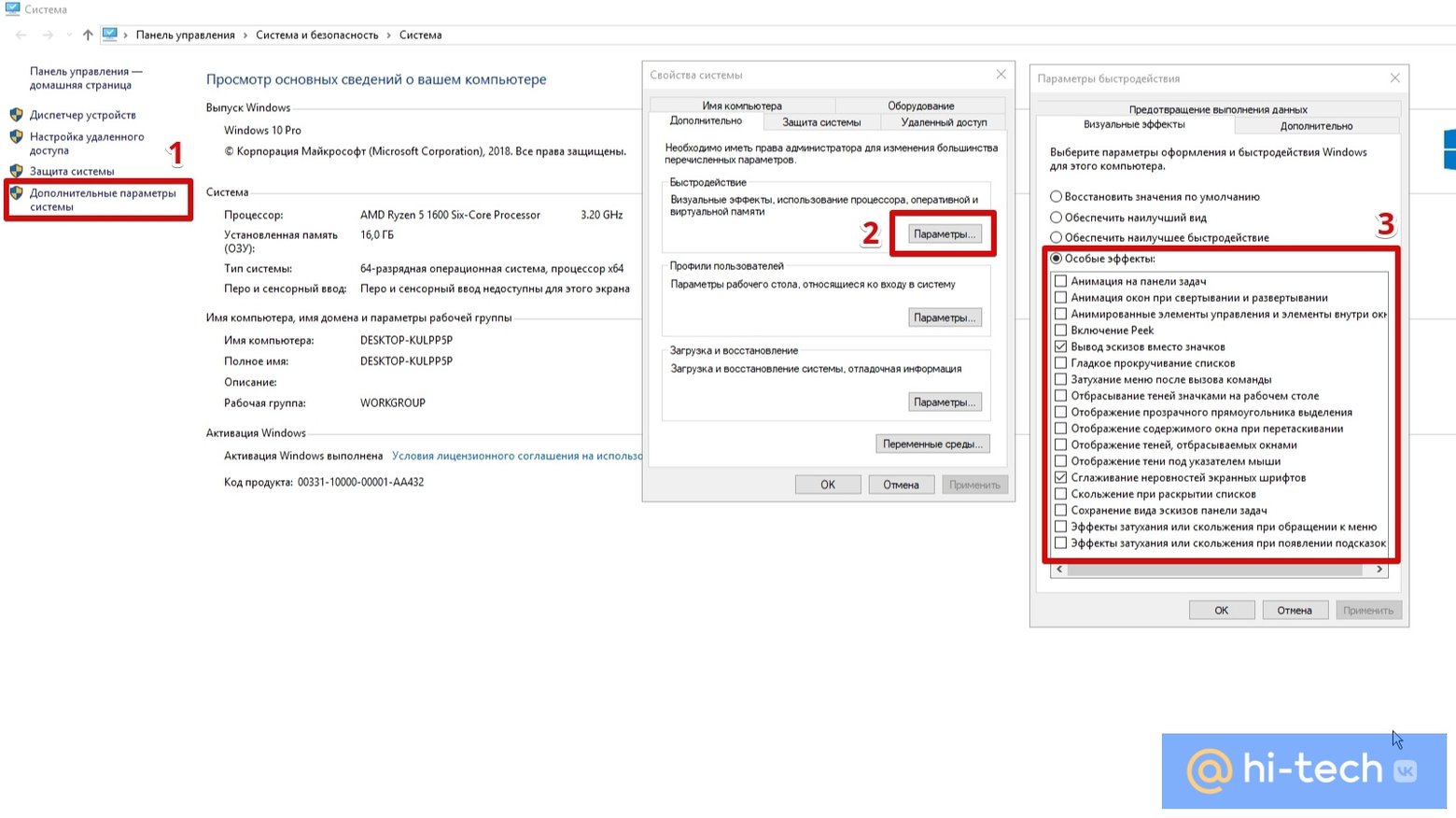
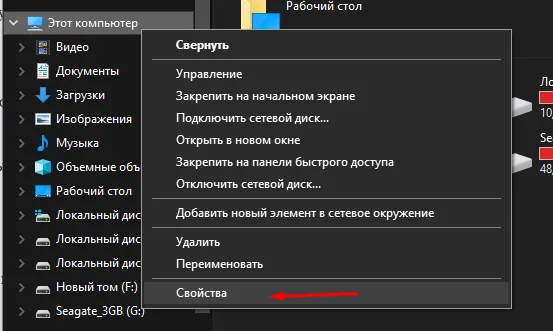
Кликните правой кнопкой на значке «Этот компьютер», выберите «Свойства» и зайдите в «Дополнительные параметры системы». На вкладке «Дополнительно» кликните на «Параметры». Попасть в это меню можно и с помощью сочетания клавиш Win + I. Вызовите «Параметры Windows» и выберите «Персонализация».
Можно убрать все эффекты или оставить то, что действительно необходимо. Мы рекомендуем оставить «Сглаживание неровностей экранных шрифтов» и «Вывод эскизов вместо значков». Последнее особенно важно, если вы часто работаете с изображениями.

В дополнение можно убрать и обои, поставив сплошной цвет. Стоит отметить, что в Windows 10 нет стандартного синего цвета, к которому все привыкли в классической теме. Но можно установить его самостоятельно.
Нажмите Win + R и введите команду control /name Microsoft.Personalization /pagepageWallpaper. Код нужного цвета в системе RGB: 58 110 165.

Забавно, но в Windows 7 встречался баг, который, напротив, делал загрузку дольше, если использовался сплошной цвет вместо обоев.

И последнее, что стоит сделать — отключить прозрачность интерфейса. Перейдите на вкладку «Цвета» и отключите эффекты прозрачности, остальные пункты можно выбрать по желанию.
Переместить файл подкачки на SSD
Памяти никогда не бывает много, даже если в вашей системе 16 гигабайт и более, вам все равно будет нужен файл подкачки. Самый лучший вариант для его размещения — SSD.

Если файл подкачки располагается на обычном HDD, то при переполнении оперативной памяти могут возникать подтормаживания. В таких случаях рекомендуем перенести файл подкачки на SSD. Для начала нужно убрать файл подкачки с диска, а затем задать его заново — уже на SSD. В случае если в вашей системе нет SSD, ставьте файл на диск, на котором нет часто используемых программ или игр.
Оптимизировать параметры загрузки
Как правило, с этим пунктом все в порядке по умолчанию, но упомянуть о нем нужно. Нажмите Win + R и введите команду msconfig.

Для ускорения загрузки можно поэкспериментировать с настройками «Без GUI» и «Таймаут». Если сомневаетесь, то рекомендуем снять галочку с «Без GUI» и поставить таймаут 3-5 секунд.
Эту анимацию и отключает параметр «Без GUI»
Пункты «Число процессоров» и «Максимум памяти» можно оставить пустыми, тогда будут использованы значения по умолчанию. В ином случае можно выбрать максимально доступное количество ядер и памяти. Обратите внимание, что здесь отображаются виртуальные ядра (потоки). В нашем случае — процессор Ryzen 1600 имеет 6 ядер и 12 потоков. Эта настройка особенно полезна, когда нужно запустить программу или игру, которая не работает на многоядерных процессорах. Таким образом можно принудительно оставить только одно ядро.
Убрать лишние программы из автозагрузки
Программы, которые запускаются вместе с системой и затем работают в фоновом режиме используются далеко не каждый день. Получается, что они просто забивают оперативную память и замедляют загрузку системы.

Правый клик на программе откроет меню, где можно отключить ее или сразу отправиться в интернет за дополнительной информацией. Всегда проверяйте, что отключаете!
В Windows 10 вызовите диспетчер задач (Ctrl + Alt + Del) и откройте вкладку «Автозагрузка». Теперь отключите все ненужные программы, например мессенджеры. Если какой-то процесс вам неизвестен, то поищите в интернете. Сделать это можно правым кликом на процессе.
На более ранних версиях ОС автозагрузку можно найти таким образом: Win + R и ввести команду msconfig.
Установить производительный план электропитания
Для достижения максимальной производительности можно попробовать изменить план электропитания. Особенно это актуально для ноутбуков. Помните, что ноутбуки на время выполнения ресурсоемких задач лучше подключать к источнику питания.

Сделайте правый клик на кнопке «Пуск» и выберите «Управление электропитанием». Далее «Дополнительные параметры питания» и поставьте план «Высокая производительность».
Внимание! Как правило, сбалансированный режим, в отличие от экономичного, не ограничивает производительность, поэтому для повседневных задач рекомендуем использовать именного его. Однако режим максимальной производительности может быть полезен в определенных случаях, так что такой вариант тоже стоит попробовать.
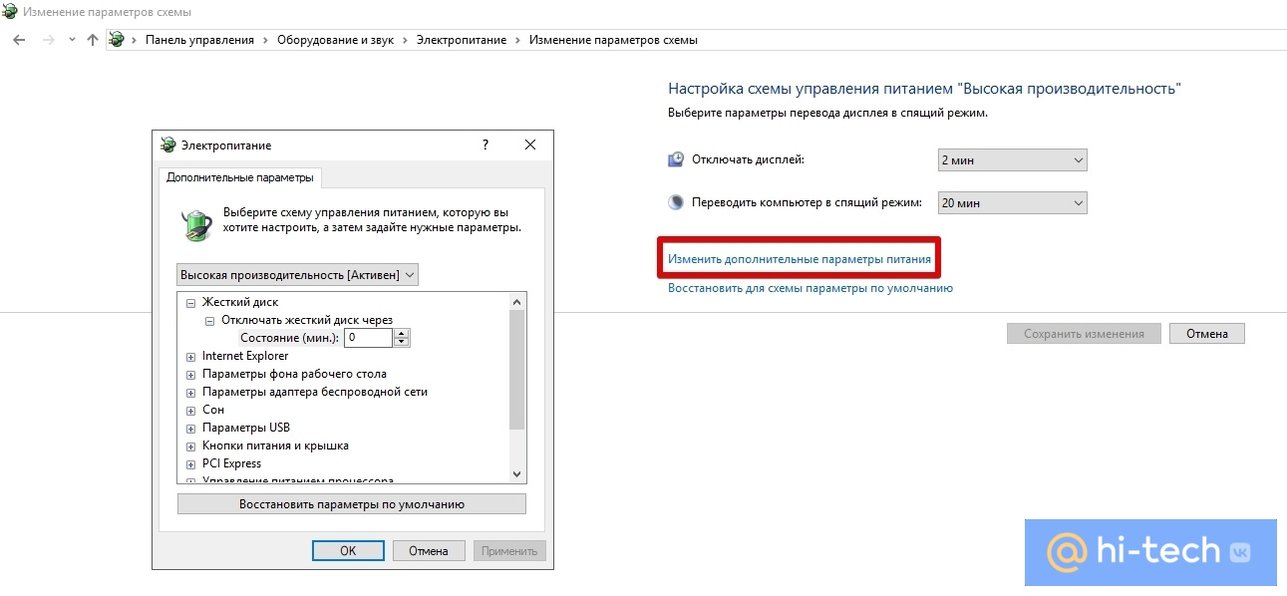
В настройках схемы питания уберите отключение жесткого диска и установите минимальное состояние процессора на 100% (управление питанием процессора -> минимальное состояние процессора). Если же уменьшить это число до 80-90%, то можно снизить нагрев CPU при высокой нагрузке.
Включить или отключить быстрый запуск
Быстрый запуск, который по умолчанию активирован в Windows 10 должен ускорять загрузку ПК, однако иногда может работать неправильно. В таких случаях рекомендуется его отключить.

Сделать это можно в тех же настройках электропитания, но теперь нужно кликнуть на «Действия кнопок питания». Далее нужно активировать «Изменение параметров, которые сейчас недоступны», поставить или снять галочку на «Включить быстрый запуск» и применить изменения.
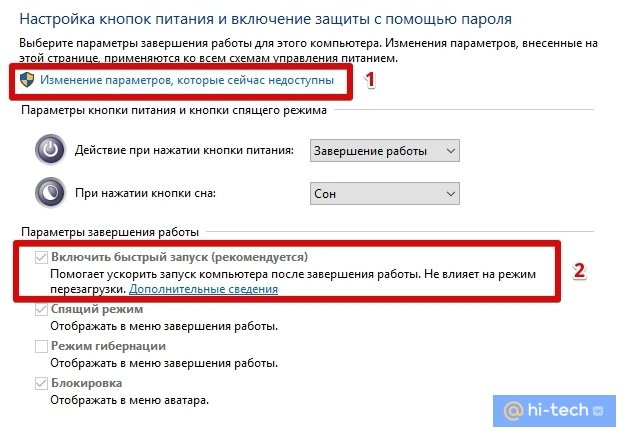
Если быстрый запуск не активен, вероятно, это говорит о выключенной гибернации. Активировать ее можно в командной строке (набрать cmd в поиске) набрав powercfg -h on.
Включить игровой режим
В большинстве случаев разницу вы не заметите. Режим в первую очередь предназначен, чтобы никакие посторонние приложения не мешали игре, если у вас слабый процессор и игра грузит его на максимум. В этом же случае можно просто убрать все лишние процессы перед запуском игры.

В зависимости от версии ОС способы активации игрового режима незначительно отличаются. С помощью сочетания клавиш Win + I вызовите «Параметры Windows» и выберите «Игры». Здесь нужно активировать меню игры (пункты 1 и 2 на изображении выше) и сам игровой режим (пункт 3). В версиях 1709 и выше такой опции уже нет. Будет просто написано, что компьютер поддерживает игровой режим.

Далее, уже при запущенной игре, в самом игровом меню активировать игровой режим.
Отключить запись игр в фоновом режиме
А вот этот пункт может серьезно повлиять на производительность в играх. Даже если у вас мощный ПК, но игры работают с просадками, попробуйте отключить эту функцию. Способ отключения функции зависит от версии ОС.

Windows 10 до версии 1703. Для отключения нужна учетная запись Microsoft. В противном случае можно отключить DVR через реестр. Откройте приложение Xbox и войдите в настройки. Выберите DVR для игр. Отключите пункт «Создавать игровые клипы и снимки экрана с помощью DVR для игр».
Windows 10 версии 1703 и выше. С помощью сочетания клавиш Win + I вызовите «Параметры Windows» и выберите «Игры». Далее «DVR для игр» на боковой панели. Отключите «Вести запись в фоновом режиме, пока идет игра».
Перейти с DirectX 11 на DirectX 12 или наоборот
DirectX 12 — современный API, который был представлен вместе с Windows 10 в 2015 году (а теперь доступен и на Windows 7). В теории он должен эффективнее использовать многоядерные процессоры и обеспечивать больше кадров в играх. Но на деле все зависит от конкретной игры, графических настроек и конфигурации ПК.
Запустить игру в DirectX 12 можно через внутриигровые настройки или с помощью соответствующего исполняемого файла. Например, в Control сразу два exe-файла для запуска в DX11 или DX12.