Как удалить или изменить глубину эффекта размытия на портретном фото в iPhone
Функция «Портрет», дебютировавшая в 2016 году на iPhone, позволяет делать снимки с эффектом глубины (чёткое изображение с размытым фоном). С каждой новой версией iOS Портретный режим продолжает развиваться, обрастая новыми возможностями. В этом материале мы расскажем как удалить эффект глубины из полученных снимков.
Читайте «Яблык» в Telegram и смотрите в YouTube. Подписывайтесь!
За годы работы над Портретным режимом, механизм автоматического программного размытия фона на изображениях был значительно доработан и сейчас выдаёт очень солидные изображения относительно сравнимые со снимками, полученными в DSLR-камерах с базовой оптикой.
В iOS 11 был представлен новый формат сжатия изображений (HEIF) без потери качества, который позволяет не только уменьшать размер изображения до 40% без ухудшения качества картинки, но и сохранять вспомогательную информацию, в том числе и об эффекте глубины. В результате, в несколько кликов вы можете быстро переключаться между изображениями с эффектом Боке и без него, а также изменять его интенсивность.
Как изменить глубину эффекта размытия (эффект Боке) на портретном фото в iPhone
Примечание! Изменение эффекта размытия в Портретном режиме доступно на iPhone X и более новых iPhone.
1. Запустите приложение Фото на iPhone.
2. Откройте изображение с эффектом глубины в котором вы хотите произвести коррекцию. В верхнем левом углу такого изображения будет располагаться серая надпись «Портрет». Для ускорения поиска пройдите в папку Альбомы → Портреты. В ней будут расположены только снимки с эффектом Боке.
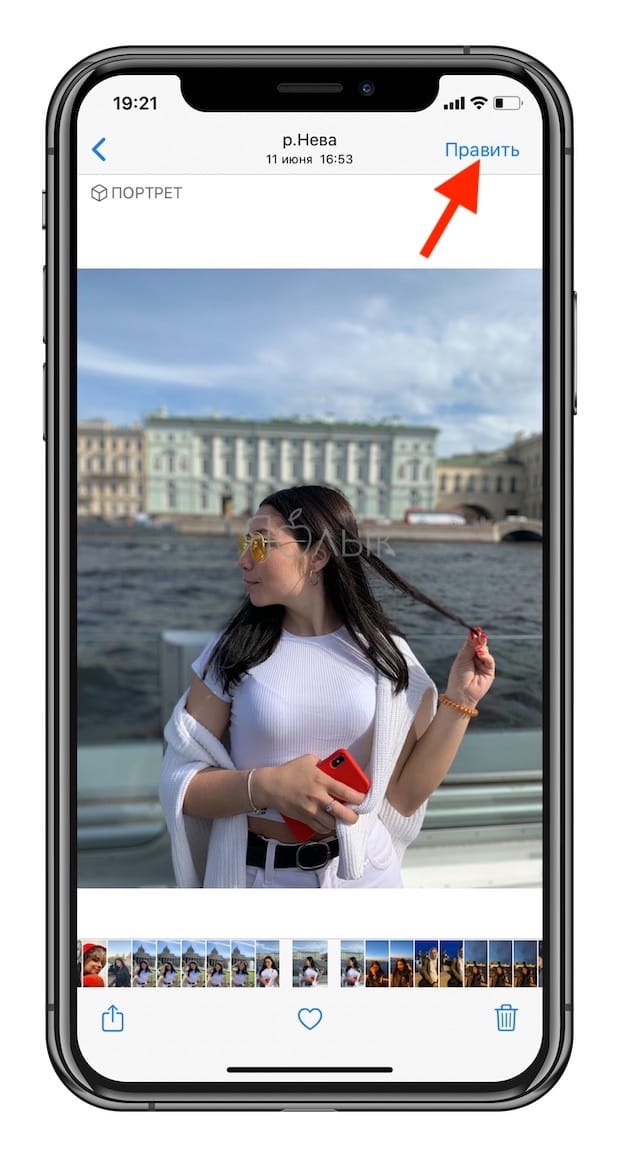
3. Нажмите кнопку Править в правом верхнем углу.
4. Нажмите на кнопку «f» в правом верхнем углу. Это действие отобразит шкалу изменения диафрагмы.
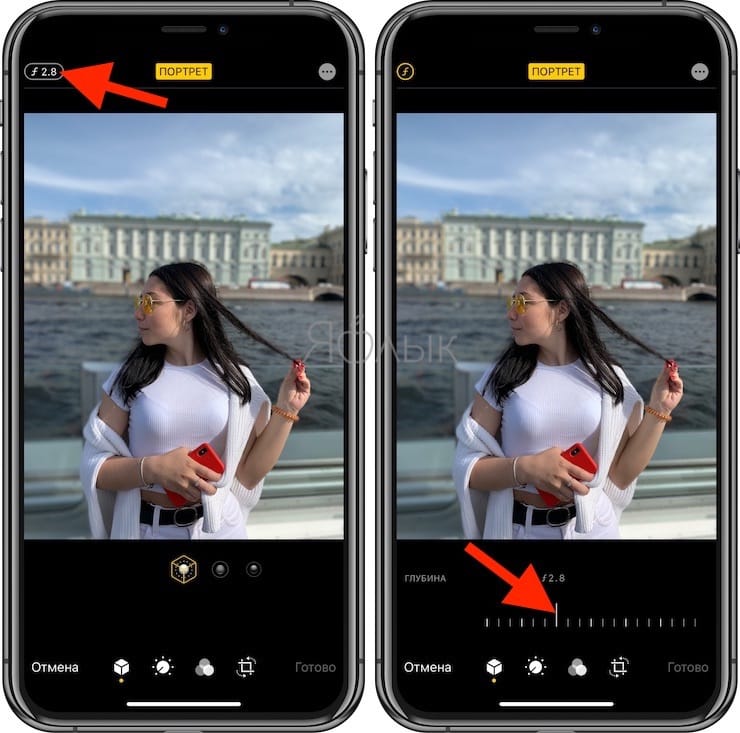
5. Установите бегунок на шкале диафрагмы в необходимое положение. Тем меньше значение, тем больше размытие фона. Нажмите Готово.
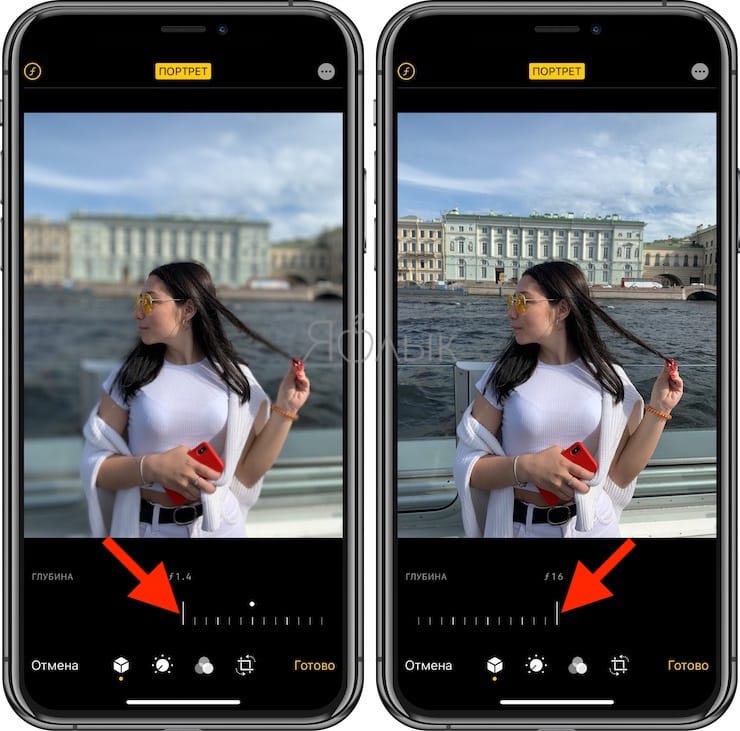
Как удалить эффект размытия (эффект Боке) на iPhone
1. Запустите приложение Фото на iPhone.
2. Откройте фотографию, снятую с применением Портретного режима.
3. Нажмите на кнопку «Править» в правом верхнем углу.
4. В верхней части дисплея будет расположена жёлтая кнопка «Портрет». Нажмите на неё, после чего эффект Боке будет убран.
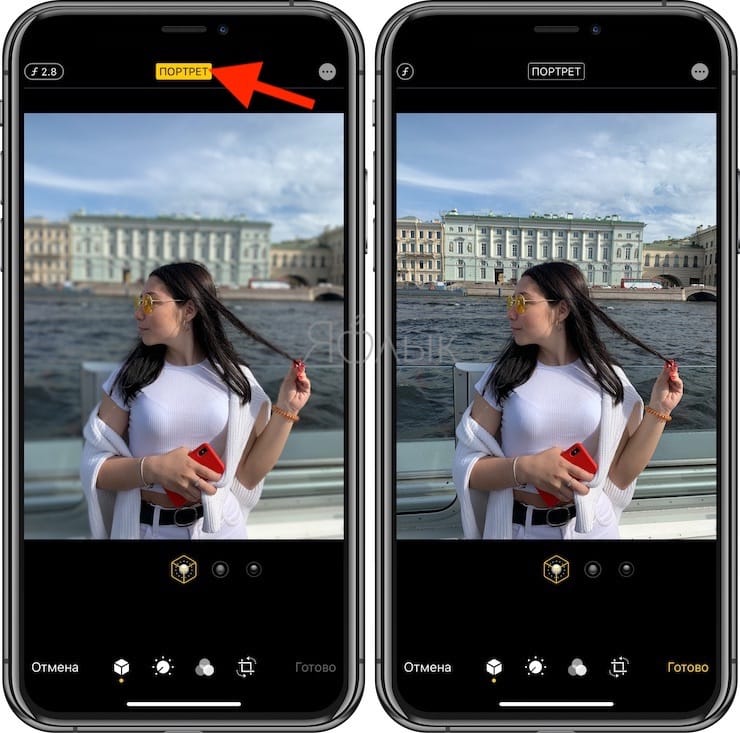
5. Нажмите кнопку «Готово» в правом нижнем углу.
Оригинальное изображение утратит эффект глубины, но вы всегда сможете его вернуть повторив все действия по инструкции выше.
- Как редактировать видео на iPhone и iPad.
- Как на iPhone блокировать все звонки от неизвестных и скрытых номеров: 2 способа.
- Как в «Фото» на iPhone копировать эффекты с одного фото на другое.
Как размыть, сделать пикселизацию и скрыть определенные части фотографии на iPhone или iPad
Иногда, перед тем как поделиться своим скриншотом или просто фотографией, хочется скрыть на них некую конфиденциальную информацию. Это может быть адрес, номер карты, грязная посуда на заднем плане или чье-то лицо. iPhone и iPad дают возможность размытия или пикселизации областей изображения, более того, таких способов есть несколько. С их помощью вы сможете сохранить окончательный результат в приложении «Фото» или поделиться им через iMessage, WhatsApp, разместить его в Twitter, Instagram и других социальных сетях.
Читайте «Яблык» в Telegram и смотрите в YouTube. Подписывайтесь!
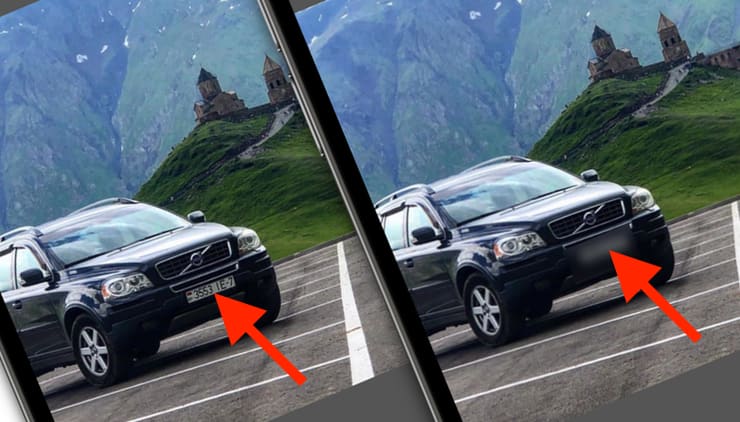
Используйте разметку
Разметка — это удобный инструмент, встроенный прямо в приложение «Фото» для iPhone и iPad. Мы уже говорили о возможностях этой функции. Тем не менее стоит вернуться к тем особенностям бесплатного инструмента, которые помогут вам скрыть нужные части изображения.
1. Откройте изображение в приложении «Фото» на вашем iPhone или iPad и нажмите «Править».
2. Коснитесь значка «Разметка».
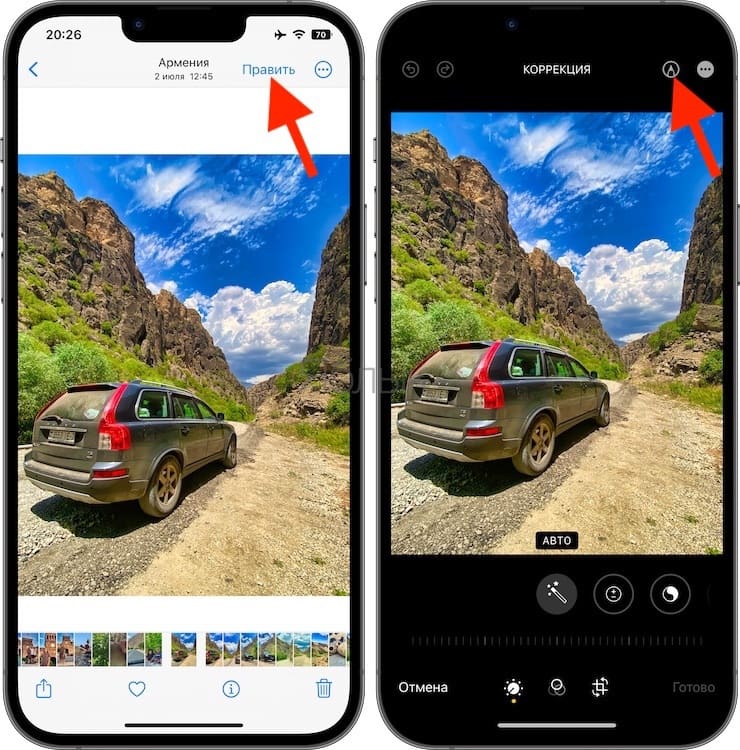
3. Теперь вы можете использовать один из предложенных инструментов или их комбинацию, чтобы скрыть части изображения. По окончании обработки нажмите «Готово», чтобы сохранить результат:
Перо: нажмите на значок пера, чтобы выбрать его. После этого снова коснитесь того же значка, чтобы выбрать размер кисти.
Теперь выберите цветную плитку, чтобы подобрать нужный оттенок. Здесь же надо убедиться, что непрозрачность установлена на 100%, только так и можно будет полностью скрыть детали. Если вы просто хотите получить полупрозрачный эффект (который словно бы сквозь пелену показывает скрытые части), передвиньте ползунок непрозрачности влево примерно до 85%. Если вы хотите задать собственный цвет для кисти, коснитесь синего значка выбора цвета в левом верхнем углу.
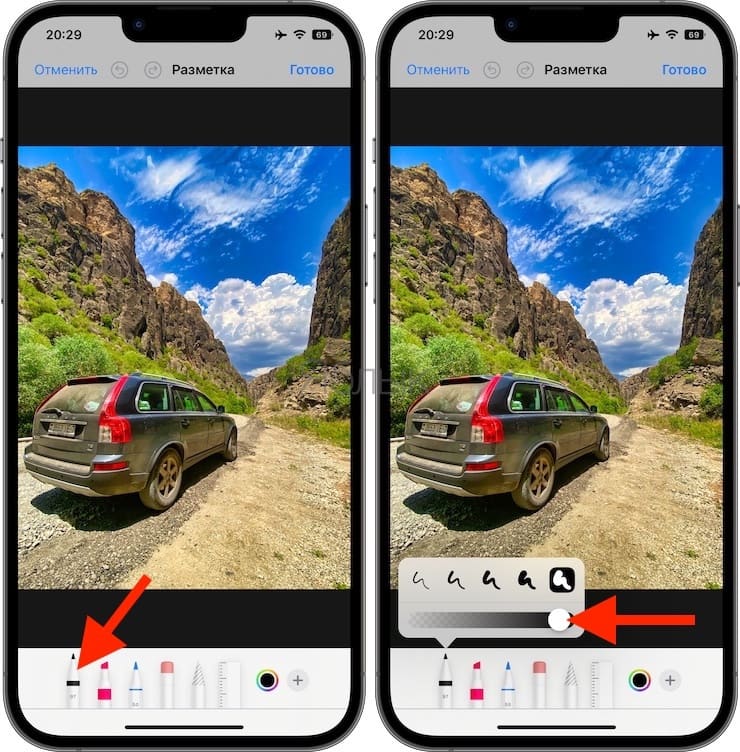
Наконец, пальцем на фотографии нарисуйте линию или фигуру, чтобы скрыть нужную часть изображения. Точно так же, как работает мелок на бумаге, цвет будет темнее, если вы несколько раз проведете пальцем по одной и той же области.
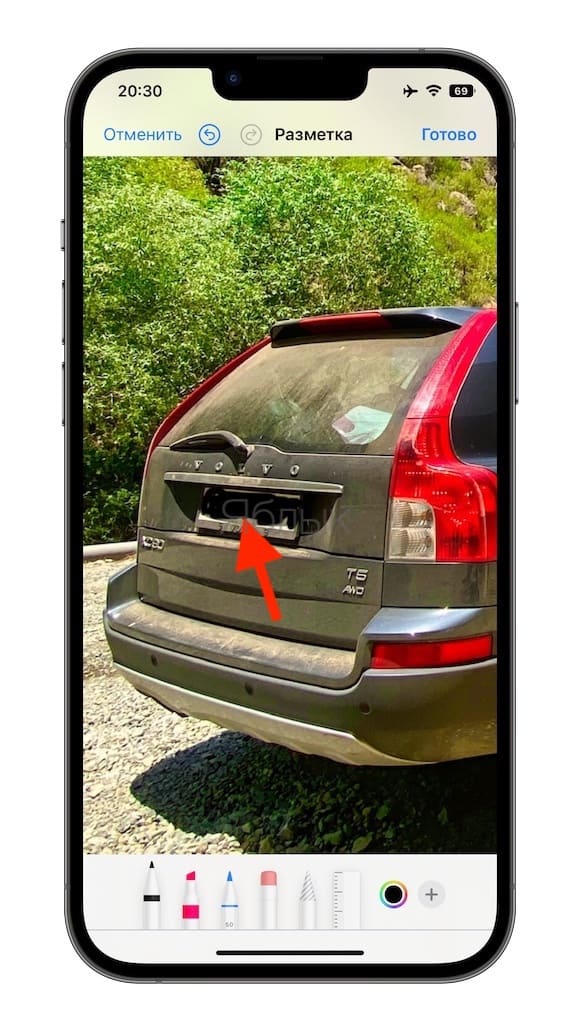
Использование форм. Коснитесь значка «плюс» и выберите форму — квадрат или круг.
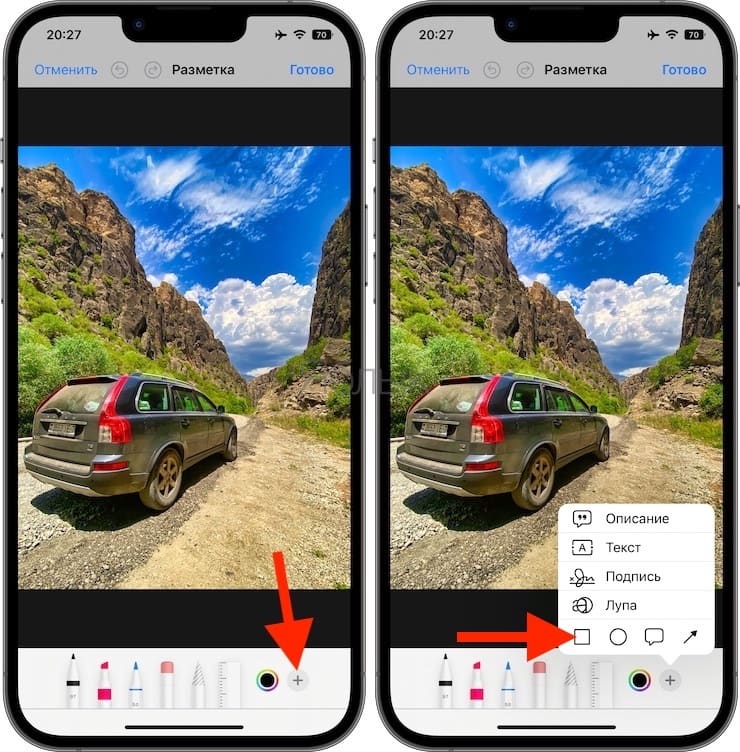
Теперь добавьте фигуру на фотографию, чтобы скрыть ее части в разметке. После этого выберите значок формы в левом нижнем углу и выберите сплошной вариант заливки.
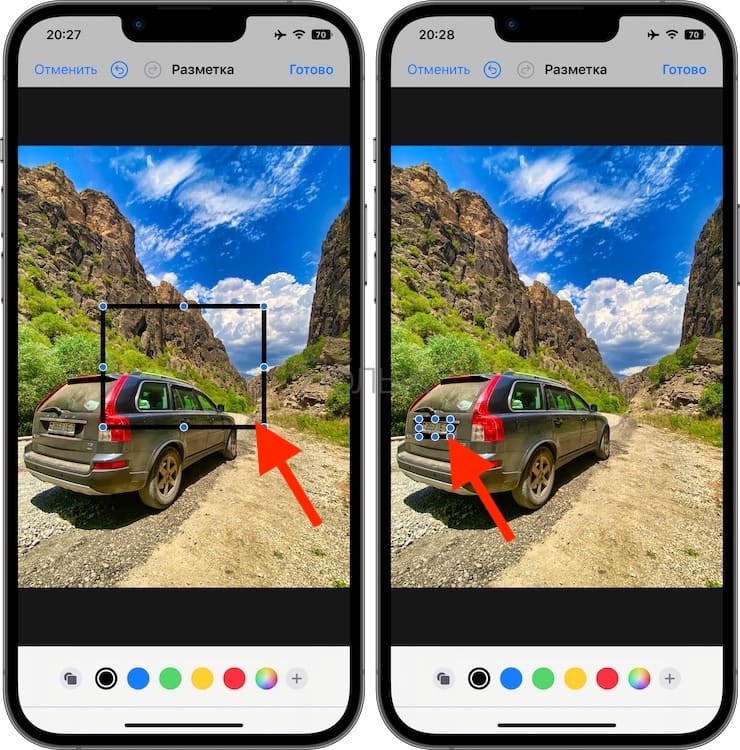
По желанию вы можете выбрать цвет заливки. Теперь поместите получившуюся сплошную фигуру в любом нужном месте, чтобы скрыть требуемую часть изображения. Кроме того, вы можете с помощью двух пальцев еще и повернуть наложенную форму. А с помощью перетаскивания восьми точек на периметре фигуры можно изменить еще и форму, размер квадрата или круга, чтобы настроить конечную форму по своему вкусу.
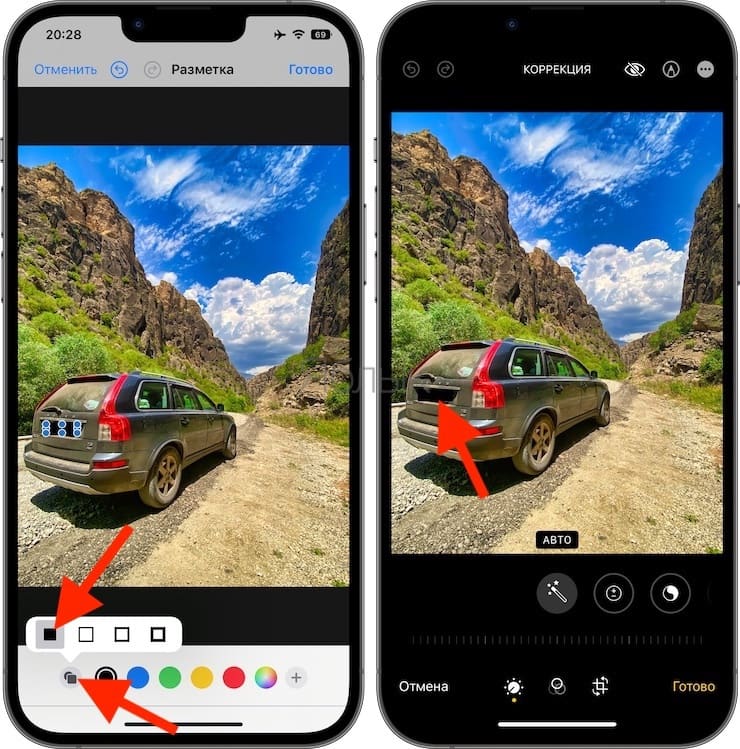
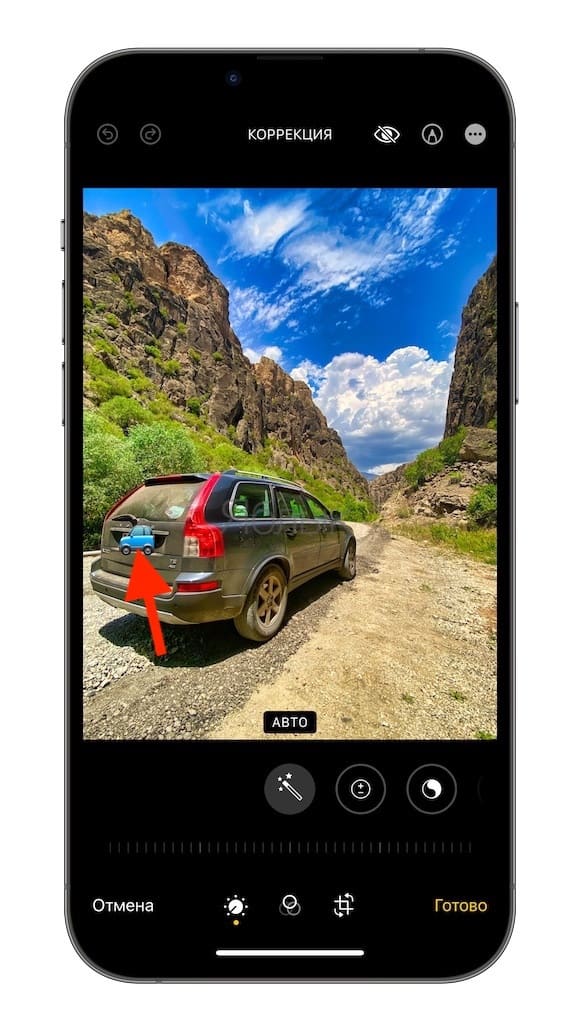
Используйте смайлики. Возможно, вы уже видели, как люди в социальных сетях, особенно знаменитости, прячут лицо своего ребенка на фотографии, добавляя на это место смайлики. Вы можете сделать то же самое при публикации историй в Instagram, используя встроенные инструменты приложения. А можно выполнить следующие действия с помощью разметки в «Фото»:
1. Коснитесь значка плюса и выберите «Текст».
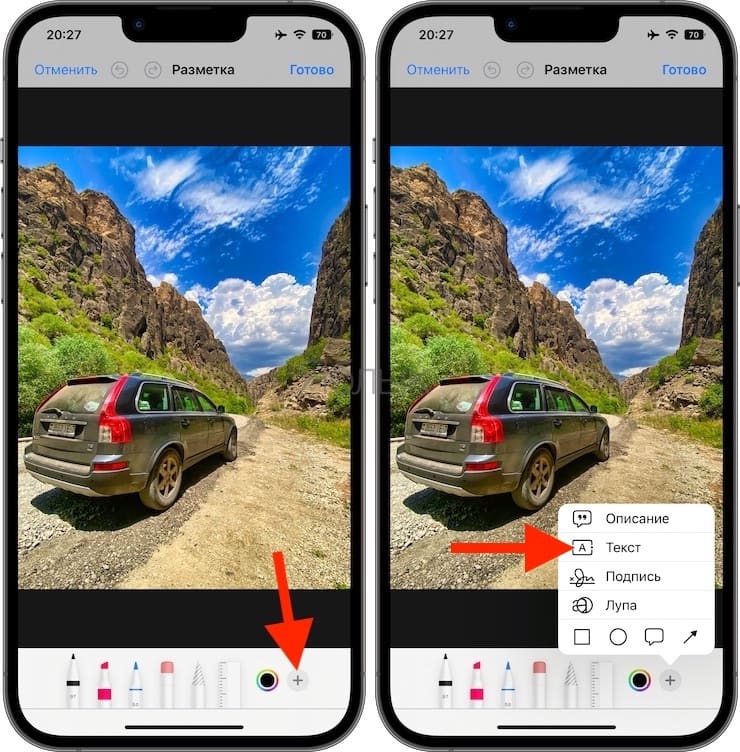
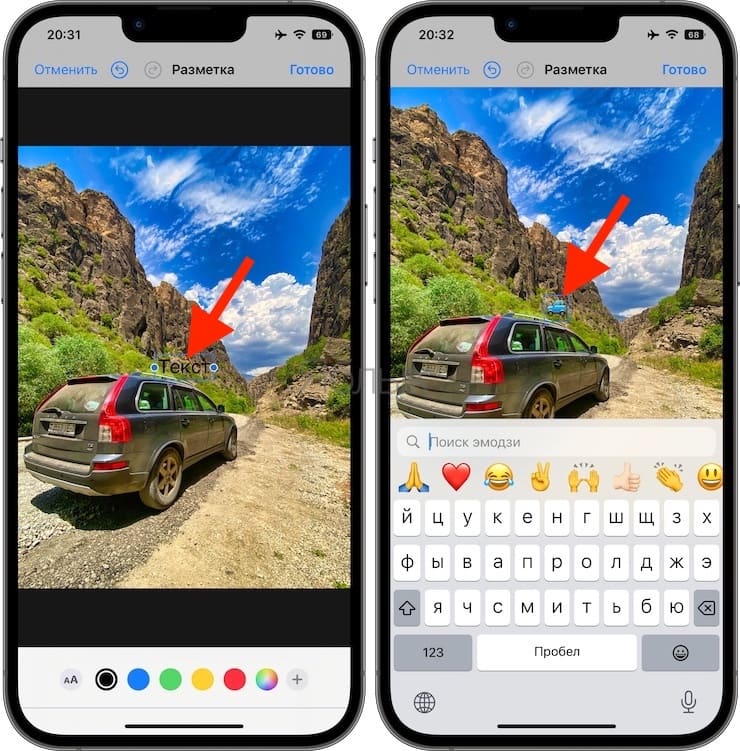
2. Выберите текст, чтобы добавить смайлики к фотографии, чтобы скрыть чувствительную часть
3. Затем дважды нажмите на поле «Текст» и добавьте нужный смайлик с помощью всплывающей клавиатуры.
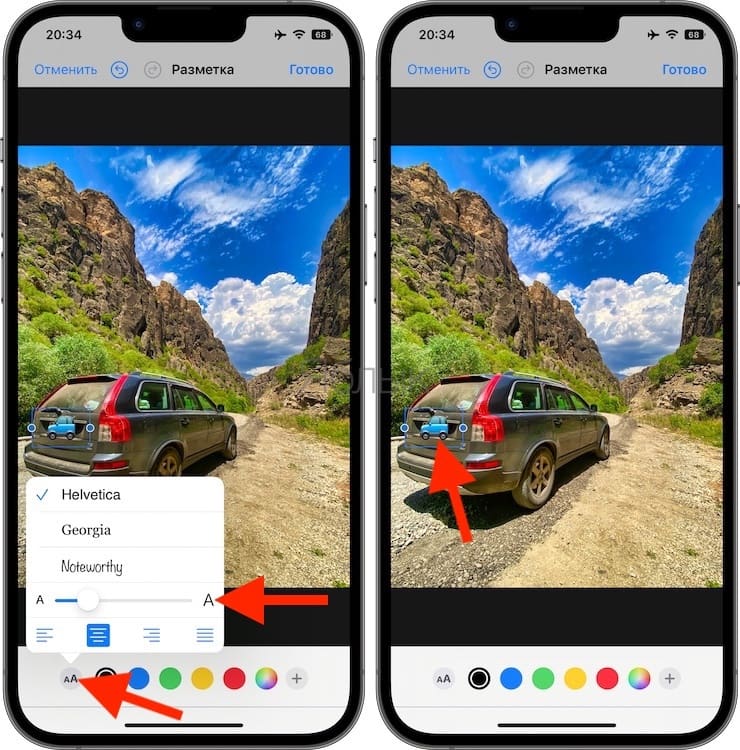
4. После этого скройте клавиатуру и коснитесь смайлика. Теперь нажмите на AA и используйте ползунок, чтобы увеличить размер смайликов. Осталось перетащить и поместить этот смайлик в любое место на фотографии, скрыв тем самым нужную ее часть.
Используйте приложение Censor
Censor – это бесплатное приложение с дополнительными покупками внутри, которое позволяет размывать и пикселизировать изображения на вашем iPhone. Вот как можно использовать эту утилиту:
1. Выберите изображение в приложении Censor и коснитесь значка капли воды, чтобы добавить размытие. А чтобы сделать пикселизацию, коснитесь квадратного значка с четырьмя крошечными серыми и черными квадратами. Он находится справа от «капельки». Вы можете выбрать размытие или пикселизацию с четкими прямыми границами или использовать свободную форму.
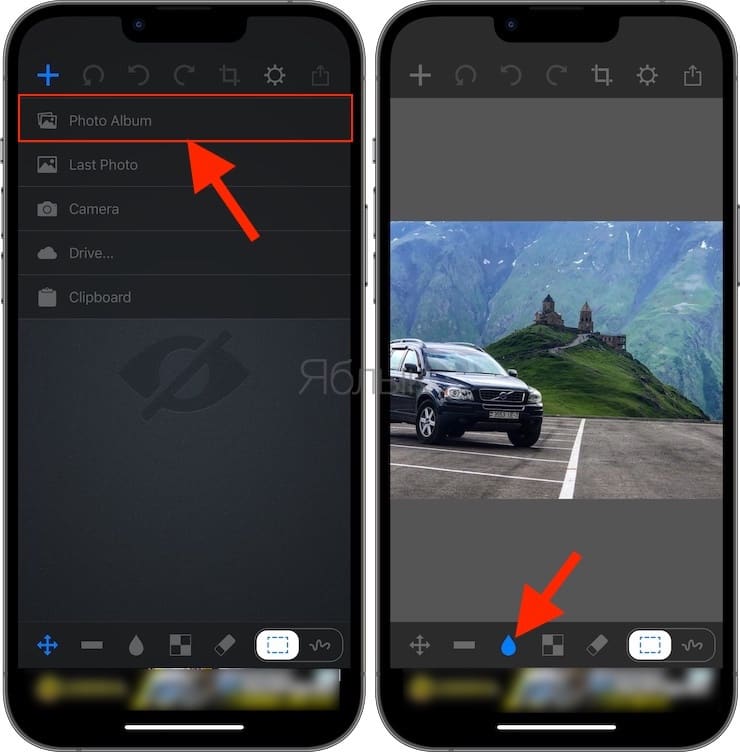
2. Используйте палец, чтобы покрыть нужную область изображения эффектом размытия или пикселизации.
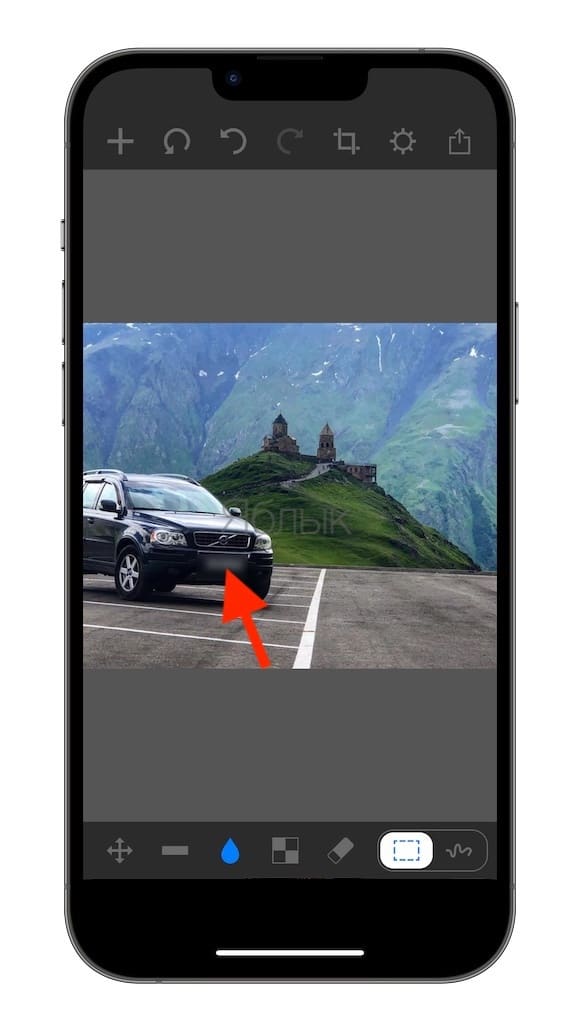
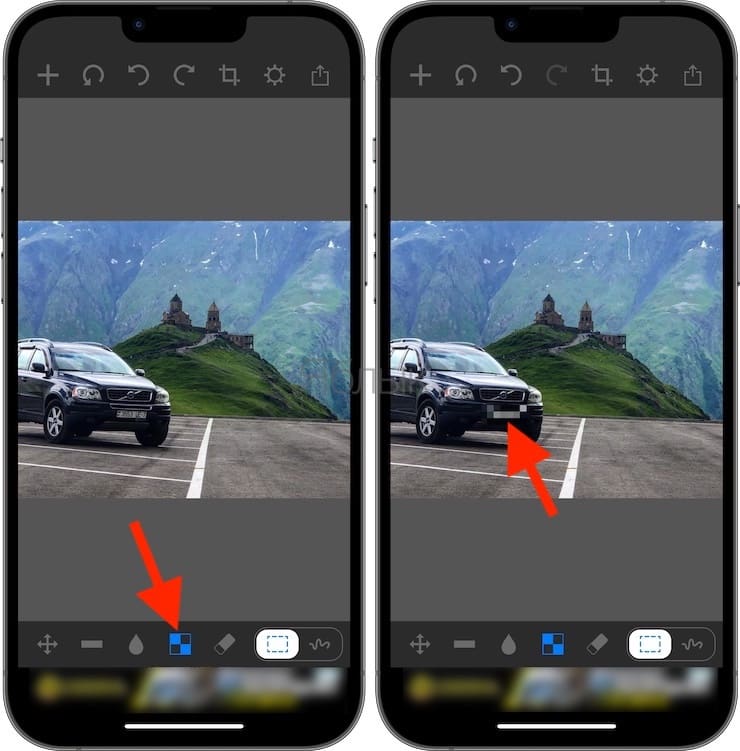
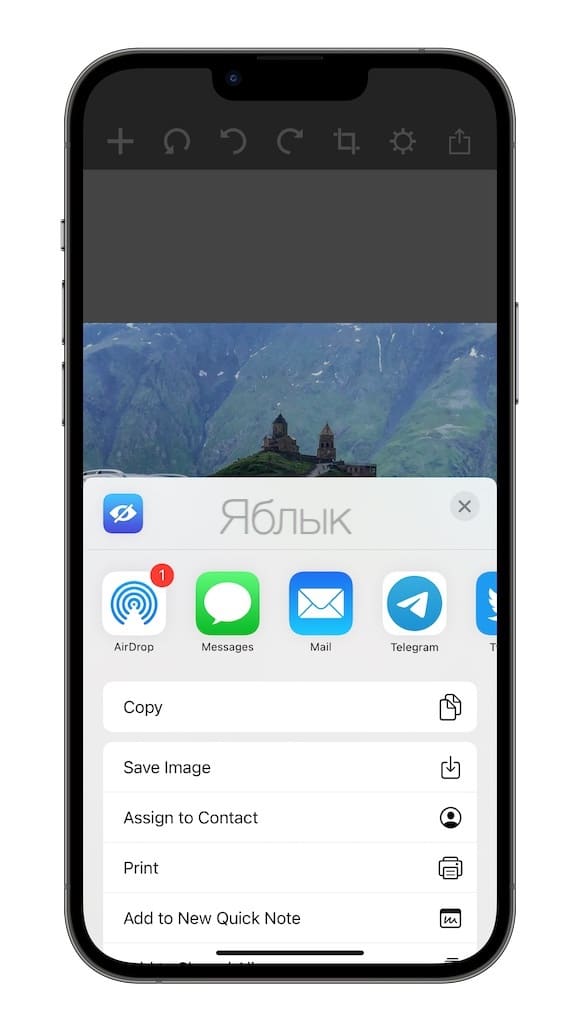
3. Наконец, когда закончите, нажмите значок «Поделиться» (справа в верхнем меню), чтобы отправить размытое или пикселизированное изображение через «Сообщения», «Почту», WhatsApp, AirDrop и т.д. Вы также можете нажать «Сохранить изображение», чтобы сохранить его в приложении «Фото».
Используйте приложение Размытие и мозаика
Приложение Размытие и мозаика – тоже является бесплатным для iOS, но и в нем будут предлагаться дополнительные встроенные покупки. Ценность утилиты в том, что она тоже позволяет скрыть важные части вашего изображения. Выполните следующие действия, чтобы размыть часть фотографии или закрыть ее пикселизацией на iPhone или iPad:
1. Откройте бесплатное приложение «Размытие и мозаика», коснитесь значка фотографии и выберите изображение.
2. Выберите параметр размытия или пикселизации в разделе «Тип».
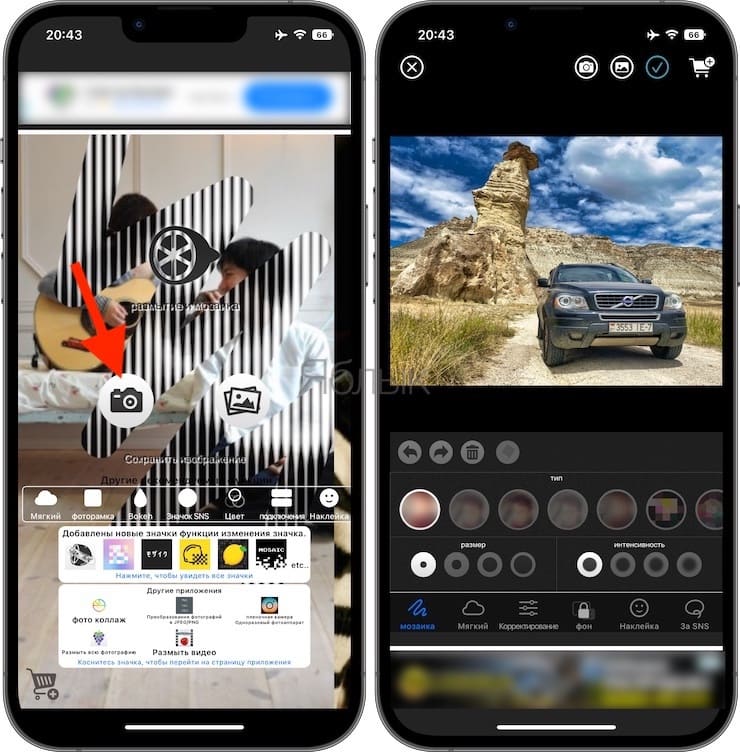
3. При желании установите размер и интенсивность эффекта размытия или пикселизации.
4. С помощью пальца нарисуйте линию или фигуру в области, которую вы хотите скрыть.
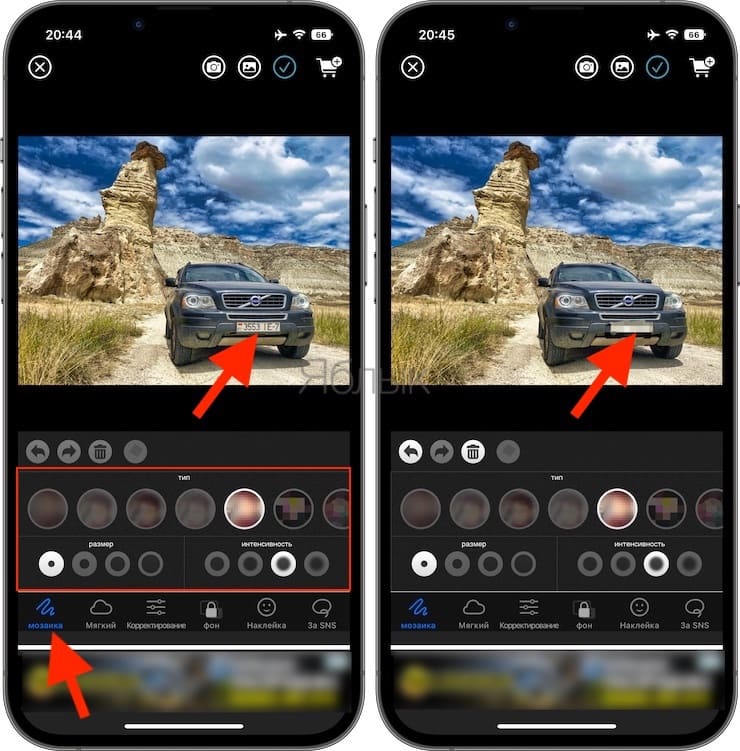
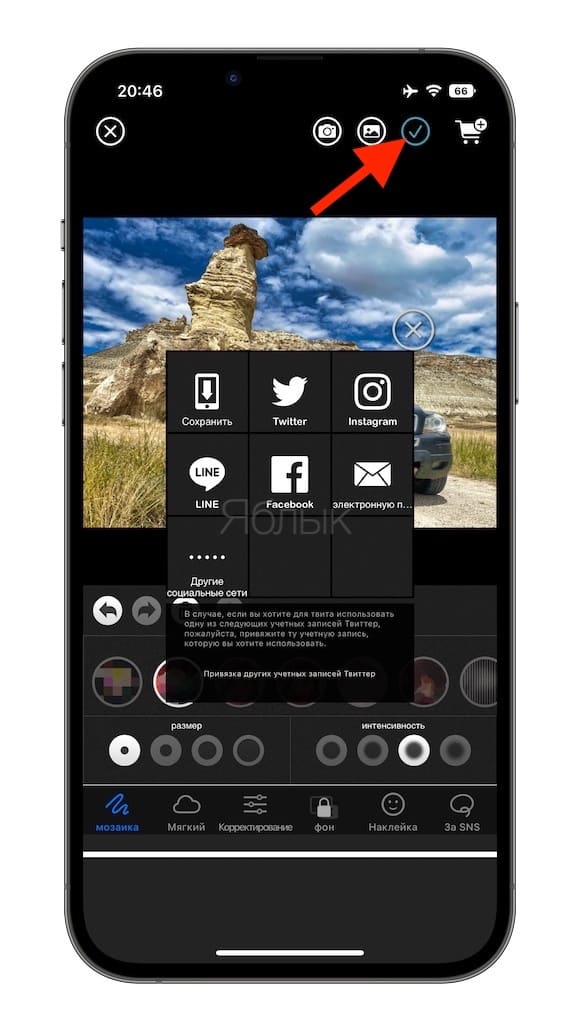
5. Когда закончите, нажмите кнопку с галочкой внутри, чтобы сохранить изображение или поделиться им с помощью стандартных способов.
Сокрытие конфиденциальных частей фотографии
Теперь вы знаете, как можно бесплатно размыть, спрятать или закрыть пикселями определенные области ваших фотографий. Вы можете использовать любой инструмент из предложенных, который покажется быстрым и удобным. Если же вы хотите воспользоваться более серьезными платными решениями, то для iPhone есть несколько вариантов, которые решают эту конкретную задачу:
- Photo Censor – Pixelate & Blur
- Cloaked
- Blur Photo Background
- Photo Un.blur, Camera Editor
�� Смотрите также:
- Как переводить текст прямо с камеры на iPhone.
- Как посмотреть пароль от Wi-Fi сети на iPhone и iPad.
- Как на iPhone, iPad или Mac вводить спецсимволы ©, ®, ™ и другие?
�� Мы в Telegram и YouTube, подписывайтесь!
Как убрать блюр с фото на айфоне
4 лучших приложения для iPhone, чтобы исправить размытые картинки 2022
Многие современные смартфоны поставляются с OIS или EIS. У большинства пользователей дрожат руки, а OIS помогает значительно снизить побочные эффекты. Однако телефоны, которые не имеют OIS, часто выдают размытые картинки. В то время как дрожание рук во время съемки является обычным явлением, некоторые люди страдают от дрожания рук. Другой причиной может быть отсутствие фокусировки на объекте при щелчке по кнопке. В любом случае, размытая картинка не годится.

Если ваш телефон не оснащен оптической стабилизацией изображения (OIS) / электронной стабилизацией изображения (EIS) или не справляется со своей работой, вы можете использовать одно из приведенных ниже приложений, чтобы до определенной степени исправить размытые изображения на вашем iPhone. Это передовые приложения для редактирования фотографий, которые предпочитают любители и профессионалы.
Примечание. Я бы порекомендовал сделать резервную копию размытого изображения, прежде чем пытаться использовать любое из перечисленных ниже приложений, прежде чем вы научитесь использовать любое из них.
Как Blur вы можете удалить
Вы должны понимать, что, хотя эти мобильные приложения являются мощными, есть предел. Вы можете удалить размытие с изображения только до определенной степени. Если изображение полностью размыто, и трудно определить объект на изображении, вы не сможете исправить его с удовлетворительными результатами, используя мобильные приложения. Вы лучше понимаете эту часть, когда мы пытаемся убрать размытие с картинки.
1. Snapseed
Вот исходное изображение, которое мы постараемся сделать более сфокусированным, максимально удаляя размытие.

Откройте изображение в Snapseed и нажмите на кнопку «Инструменты». Вот где все инструменты редактирования размещены. Выберите опцию Подробности.


Есть два инструмента, которые мы можем использовать, чтобы максимально удалить размытие. Один — это структура, а другой — обострение. Я бы порекомендовал вам сначала использовать повышение резкости, чтобы улучшить края и детали. Используйте палец в любом месте, чтобы провести пальцем слева направо, чтобы увеличить резкость. Теперь нажмите значок меню, чтобы выбрать «Структура», чтобы вернуть детали.


Вам нужно немного поэкспериментировать с этими значениями, чтобы понять, как они влияют на различные аспекты изображения. Как только вы будете удовлетворены, нажмите кнопку «отметка», чтобы сохранить. Проверьте обе картинки рядом.


Черты лица более заметны, а цвет несколько вернулся. Вы также можете попробовать увеличить контрастность, чтобы выделить некоторые функции.
Также на

VSCO против Snapseed: выбор профессионального фоторедактора
2. ВСКО
Нажмите на значок «+», чтобы импортировать все или любое изображение в VSCO, которое вы хотите удалить, а затем нажмите значок меню внизу, чтобы начать редактирование.


Некоторые приложения для редактирования фотографий, такие как VSCO, называют Structure as Clarity. Другое имя, похожая функция. Прокрутите немного, чтобы найти инструмент «Резкость» и начните настраивать ползунок для редактирования изображения.


Когда закончите, нажмите на значок «галочка» и повторите тот же процесс, используя инструмент Clarity.

Это я или VSCO сделали лучшую работу по удалению размытия с изображения, чем Snapseed? В любом случае, лицо выглядит лучше.
3. Adobe Lightroom
Photoshop, пожалуй, самое популярное и используемое приложение для редактирования фотографий в мире. Lightroom — мощный редактор фотографий, который также доступен на iPhone. Откройте изображение в приложении и коснитесь вкладки «Эффекты», чтобы найти параметр «Четкость и размытие». Пока мы будем использовать только Clarity. После этого вы должны использовать инструмент «Повышение резкости» на вкладке «Сведения».


Теперь вернитесь к эффектам и попробуйте Dehaze. Как следует из названия, он удалит атмосферную дымку с изображения. Больше подходит для фотографий, щелкающих на улице, чтобы удалить нежелательную дымку, такую как туман или загрязнение. Тем не менее, это также может помочь с размытыми изображениями, щелкнувшими внутри.

Скачать Adobe Lightroom
Также на

Лучшие 5 советов по использованию Prisma Like Pro на Android
4. Призма
Prisma — это первый редактор фотографий на базе AI, который делает редактирование фотографий простым и увлекательным. Не фокусируясь на других функциях и фильтрах Prisma, давайте откроем приложение и посмотрим, что мы можем сделать. Как только изображение откроется в Prisma, прокрутите немного, чтобы найти инструмент «Резкость». Переместите ползунок вправо.


В Prisma нет инструмента Structure или Clarity, но я немного использовал Contrast, чтобы выделить функции и убрать лишний свет. Выглядит лучше?

Получить все в фокусе
Как вы, наверное, заметили, удалить размытие с фотографий на iPhone очень просто. Однако, если у вас есть размытие на фотографии, как в примере, который я использовал в этом руководстве, не ждите волшебства ни от одного из приложений.
Сказав это, настольные фоторедакторы, такие как Photoshop и Lightroom, могут гораздо лучше справляться с размытием изображений. Лучший совет, который я могу дать, — избегать размытия, держать руки неподвижно или использовать штатив. И если изображение все еще размыто, вы можете попробовать приложения, упомянутые выше, чтобы исправить это размытие.
Далее: Хотите узнать больше о некоторых из лучших фоторедакторов для iOS? Нажмите на ссылку ниже, чтобы узнать больше.
Удалить географическое положение, данные exif с iphone, картинки для Android

Вот как удалить географическое местоположение и данные EXIF из фотографий на iPhone и Android.
2 лучших приложения для мониторинга системы для Mac

Вот 2 лучших приложения для мониторинга системы для Mac, которые помогут вам проверить использование ресурсов.
10 лучших советов по использованию приложения, чтобы использовать его как профессионала

Поднимите приложение Join от Joao на новый уровень с помощью этих интересных советов и приемов, связанных с приложением.
Как никогда не делать размытые фотографии на iPhone
Сколько раз вы делали фотографию, считая её отличной, а потом замечали, что она размытая? Хотя это происходит со всеми нами, есть только три ситуации, в которых ваши фотографии на iPhone могут быть размытыми. В этой статье вы узнаете, почему некоторые из ваших фотографий в конечном итоге размыты, и что вы должны сделать, чтобы никогда не делать размытые фотографии на iPhone.

Проблема 1: ваши фотографии не в фокусе
Неуместная фокусировка является одной из самых распространенных причин, почему фотографии на iPhone в конечном итоге размыты. Вы знаете, что фокус неверен, когда важные части фотографии размыты, а другие чёткие, или, когда все размыто, даже если в сцене есть много света.

На фотографии выше фокус неправильно установлен на переднем плане. В то время как яблоки на переднем плане находятся в фокусе и видно много деталей, более важные человеческие фигуры размыты и не в фокусе.
Большинство пользователей iPhone сами не настраивают фокус, и это часто работает. Тем не менее, бывают случаи, когда автофокус не справляется, особенно если у вашей фотографии есть большие однородные области или некоторые части фотографии находятся близко к вам, а другие далеко, или, когда сцена быстро меняется.
Интересный факт, что вы с большей вероятностью испытаете проблемы с фокусом на новых iPhone. Хотя небольшая глубина резкости (которая вызвана большей диафрагмой) является удивительной, это также означает, что вам нужно более тщательно настраивать фокус.
Решение: прекратите полагаться на автофокус
Самое лучшее, что вы можете сделать, чтобы избежать расфокусированных фотографий – это всегда самостоятельно устанавливать фокус. Для этого нажмите на ту часть фотографии, которая должна быть в фокусе, и ваш iPhone позаботится об остальном.

В этом примере фокус (и экспозиция) по средством нажатия на экран установлены на теннисном мяче на переднем плане. Обратите внимание, как мяч теперь чёткий, в то время как здание на заднем плане размыто. Если вы хотите убедиться, что важные части фотографии находятся в фокусе, нажмите в этом месте на экран.
Однако, даже если вы установите фокус идеально, iPhone автоматически попытается изменить его, как только что-либо изменится внутри кадра. Это может раздражать, особенно если вы сами установили идеальный фокус, и вдруг он теряется только потому, что кто-то входит в сцену.

Еще хуже, иногда iPhone пытается перефокусироваться именно тогда, когда вы пытаетесь сделать фотографию, что и произошло на фотографии выше. Фотограф на самом деле ждал, что женщина войдет в кадр, чтобы на фотографии была интересная тема, но затем iPhone начал перефокусироваться, и момент был упущен.
Надо было заблокировать фокус, что предотвращает перефокусировку iPhone, когда происходят изменения в кадре. Вы можете легко заблокировать фокус (и экспозицию), удерживая палец в течение нескольких секунд там, где вы хотите, чтобы был фокус. Когда фокус заблокирован появится большой желтый квадрат и надпись «ФИКСАЦИЯ фокуса/экспозиции».

Когда фокус заблокирован, вы по существу отключили автофокус, и iPhone не будет регулировать фокус независимо от того, что происходит внутри сцены, что особенно полезно, когда вы ожидаете, что кто-то войдет в кадр, и хотите убедиться, что фокус остаётся неизменным. Чтобы выйти из блокировки фокуса, нажмите на экран еще раз.
Не смотря на то, что постоянная установка фокуса, каждый раз, когда вы делаете фотографию, требует усилий, это определенно стоит сделать, если хотите, чтобы ваши фотографии на iPhone всегда были чёткие.
Как исправить размытые картинки и видео на iPhone 8 и iPhone 8 Plus
Получаете ли вы размытые фотографии и видео при использовании камеры на iPhone 8 или iPhone 8 Plus? Если да, вы можете выполнить несколько быстрых шагов, чтобы исправить это. Хотя эта проблема была широко распространена, существует множество возможных причин. Возможно, вам придется попробовать несколько разных способов устранения неполадок.
Очистите объектив
Начните с самого простого исправления в списке: очистки объектива. Иногда причина, по которой ваша камера делает размытые снимки, заключается в том, что объектив пытается сфокусироваться на чем-то, что прилипло к нему. Камеры iPhone не предназначены для фокусирования на объектах, которые находятся так близко, поэтому они просто будут продолжать фокусироваться.
Для исправления возьмите чистую салфетку из микрофибры и потрите ее о линзу. Не беспокойтесь о том, чтобы быть нежным — вы не можете сломать линзу, если попытаетесь. Убедитесь, что вы тщательно очистили его — даже малейшее пятно, невидимое невооруженным глазом, может обмануть линзу, заставляя ее делать размытые фотографии.
Если вы видите пыль внутри объектива, вам придется отнести телефон в Apple Store. В противном случае, если размытые изображения сохраняются после очистки объектива камеры iPhone, вы можете воспользоваться советами, перечисленными ниже.
Сними чехол
iPhone 8 и iPhone 8 Plus обеспечивают оптическую стабилизацию изображения, и использование металлического корпуса или магнитного внешнего объектива может помешать ему. Чтобы увидеть, является ли это проблемой, попробуйте сделать снимок без внешнего объектива или чехла. Если изображение четкое и ясное, вы нашли своего виновника.
Держите это устойчиво
IPhone 8 и iPhone 8 Plus имеют чрезвычайно сложные камеры. Apple, как сообщается, имеет 400 человек в команде, которая проектирует камеры iPhone. Чтобы создать максимально удобный пользовательский интерфейс, iPhone старается сфокусироваться очень быстро, но если вы вообще трясете iPhone, ему трудно решить, на чем сфокусироваться.
Чтобы сфокусироваться на чем-то конкретном, коснитесь этого на экране камеры. Экран кратковременно пульсирует, затем фокусируется. Как только он сфокусирован, старайтесь держать камеру как можно устойчивее. Если вы переместите его далеко в любом направлении, камера перефокусируется по центру изображения, и вам придется снова нажать, чтобы перефокусировать его.
Обнови свой телефон
В iOS 11 появилась ошибка, из-за которой камера не могла сфокусироваться, и Apple включила несколько исправлений для размытых фотографий в iOS 11.1. Чтобы проверить текущую версию iOS, откройте настройки, нажмите «Общие», затем нажмите «О программе». Если у вас нет обновлений, подключите iPhone к компьютеру и используйте iTunes для обновления до последней версии iOS.
(Сложно) перезагрузите телефон
Иногда отсутствие свободной оперативной памяти может привести к зависанию вашего iPhone, а это означает, что у него не будет достаточно времени для фокусировки, прежде чем сделать снимок. Перезагрузка телефона освободит оперативную память. Чтобы перезагрузить телефон, следуйте этим инструкциям:
- Перейти на домашний экран.
- Нажмите и удерживайте кнопку питания, пока не появится экран «Слайд для отключения». Слайд это.
- Теперь нажмите и удерживайте кнопку «Домой» в течение нескольких секунд, пока снова не появится экран «Домой».
Чтобы сделать жесткий перезапуск, следуйте этим (странным!) Инструкциям:
- Нажмите и быстро отпустите кнопку увеличения громкости.
- Нажмите и быстро отпустите кнопку уменьшения громкости.
- Нажмите и удерживайте кнопку питания.
Освободить хранилище
В других случаях ваше устройство может работать медленно, поскольку на нем осталось ограниченное пространство для хранения. Чтобы устранить эту проблему, откройте «Настройки», нажмите «Общие», затем нажмите «Хранение и использование iCloud». После этого нажмите «Управление хранилищем». Нажмите на любые элементы в «Документах и данных», затем сдвиньте ненужные элементы влево и нажмите, чтобы удалить их.
Сбросить ваш iPhone
Все еще не работает? Если у вас все еще есть размытые изображения, выполните следующие действия. Обратите внимание, что при этом ваш iPhone 8 будет сброшен до заводских настроек. Возможно, вы захотите взять его в Apple Store, прежде чем попробовать.
- Включите свой iPhone 8 или iPhone 8 Plus
- Нажмите «Настройки», а затем нажмите «Общие»
- Нажмите «Сброс»
- При появлении запроса введите свой Apple ID и пароль
- Процесс сброса должен занять несколько минут
- Вы узнаете, что iPhone 8 перезагрузился, когда увидите экран приветствия iPhone.
Если ничего из этого не работает, отнесите свой телефон в Apple Store. Они, вероятно, смогут диагностировать проблему размытости, и вы даже можете получить новый телефон из сделки!
Похожие публикации:
- Как вставить ссылку на фото
- Как отменить подарок в стиме
- Как сделать приглашение в группу в ватсапе
- Как убрать панель задач во время игры
Ретушь на Айфоне: лучшие iOS-приложения для ретуширования фотографий
Ретуширование уже давно является стандартной практикой в профессиональной фотографии, однако для улучшения внешнего вида на фото не обязательно осваивать Photoshop. На самом деле достаточно лишь установить хорошее приложение для ретуширования фотографий и немного попрактиковаться.
Читайте «Яблык» в Telegram и смотрите в YouTube. Подписывайтесь!
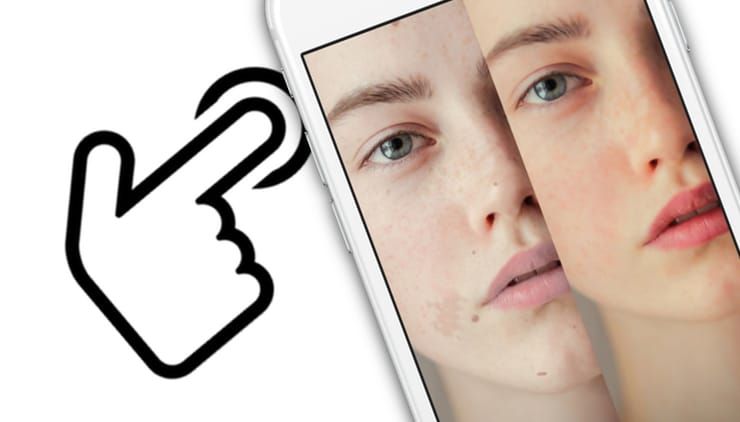
Самая сложная часть ретуширования — знать, когда остановиться. В бескрайнем море приложений для iPhone, предназначенных для ретуширования фотографий, стоит обратить внимание на следующие четыре.
Рекомендации по использованию приложений
Вы можете свободно редактировать и делиться своими фотографиями так, как вам удобно. В то же время не стоит использовать приложения для ретуширования фотографий, если вам этого не особо хочется. Не слушайте тех, кто плохо отзывается о ваших фотографиях, или считает, что использование приложения для редактирования фотографий — неправильно. Это не так.
Некоторые из приведенных ниже приложений имеют ряд ограничений, чтобы пользователь не перестарался. В частности, деформирование некоторых объектов также влияет на фон. С точки зрения редактирования фотографий, чем естественнее и правдоподобнее ваши правки, тем лучше.
Помните: то, как вы решили представить себя в социальных сетях, зависит только от вас. Существует огромное количество давления со стороны друзей и знакомых, когда мы публикуем фото на таких ресурсах, как Вконтакте и Instagram, и это давление всегда существовало в той или иной форме.
Хотя приложения для ретуширования фотографий стали популярными в одно время с соцсетями, их использование не стоит рассматривать как нечто плохое.
1. Лучшее платное приложение для ретуширования: Facetune
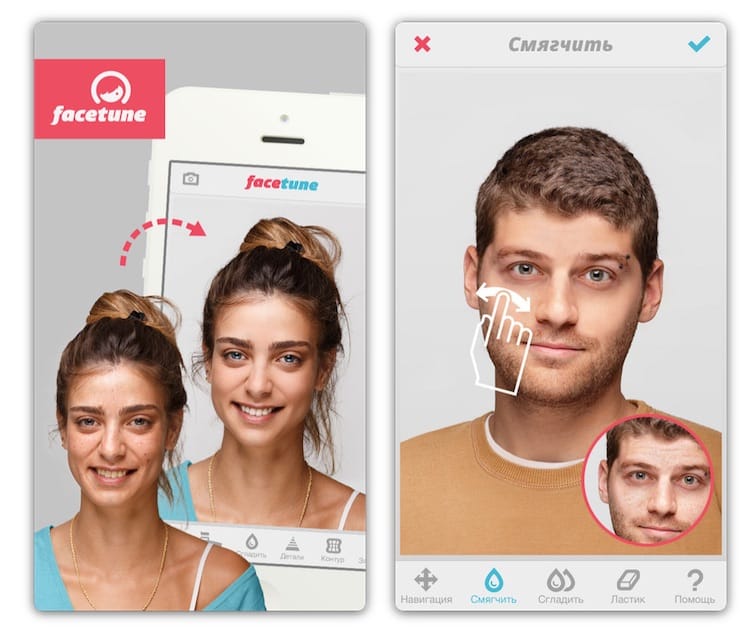
Возможно, это не первое приложение для ретуширования для iPhone, но точно одно из лучших. Facetune включает в себя целый ряд инструментов, собранных в одном пакете. Данный пакет разработан с нуля специально для ретуширования лиц на фотографиях. И все это можно получить за разовую плату.
Лучшего сборника инструментов для работы не найти. На фотографиях можно отбеливать зубы, сглаживать кожу, выделять детали, такие как глаза, и исправлять пятна при помощи инструмента «Штамп». В нем есть эффект сжижения, который позволяет изменять определенные детали, настройка тона кожи, выборочная дефокусировка и некоторые встроенные фильтры.
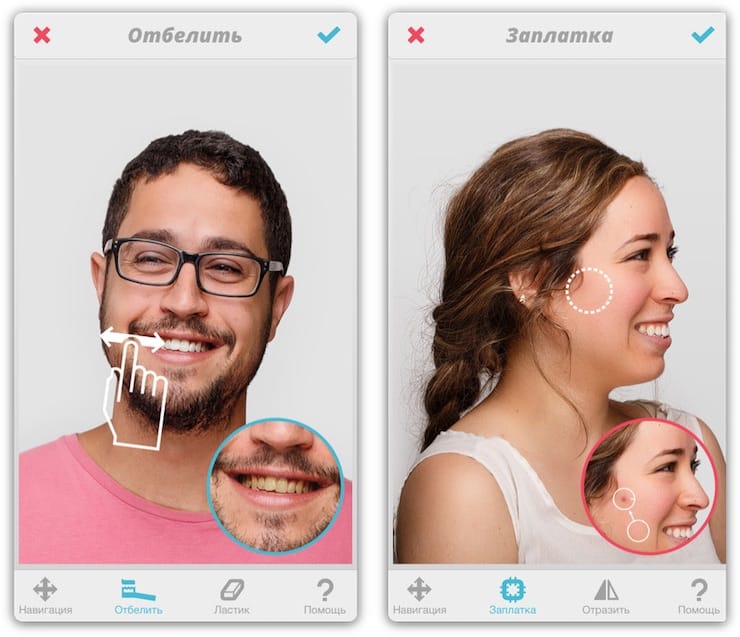
Facetune включает в себя обучающие инструкции для каждого инструмента, наряду с видео, показывающим эффект в действии. Помимо этого, в нем есть множество встроенных картинок, на которых можно опробовать инструментарий. В приложении также можно отменять изменения и просматривать исходное изображение во время работы.
Facetune контролирует уровень внесенных изменений, позволяя не беспокоиться о слишком сильном изменении фотографии во время редактирования. При этом в приложении отсутствуют встроенные покупки.
2. Лучшее бесплатное приложение для ретуширования: Photoshop Fix
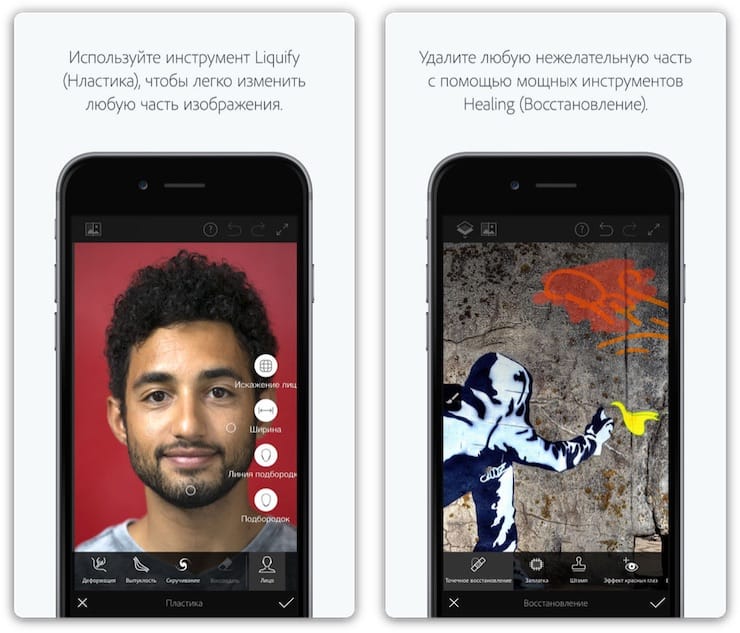
Если вам нравится внешний вид Facetune, но вы не хотите платить за него деньги, используйте Photoshop Fix. Данная версия Photoshop не так проста, как Facetune. Пользователю нужно будет освоиться с использованием некоторых из включенных инструментов.
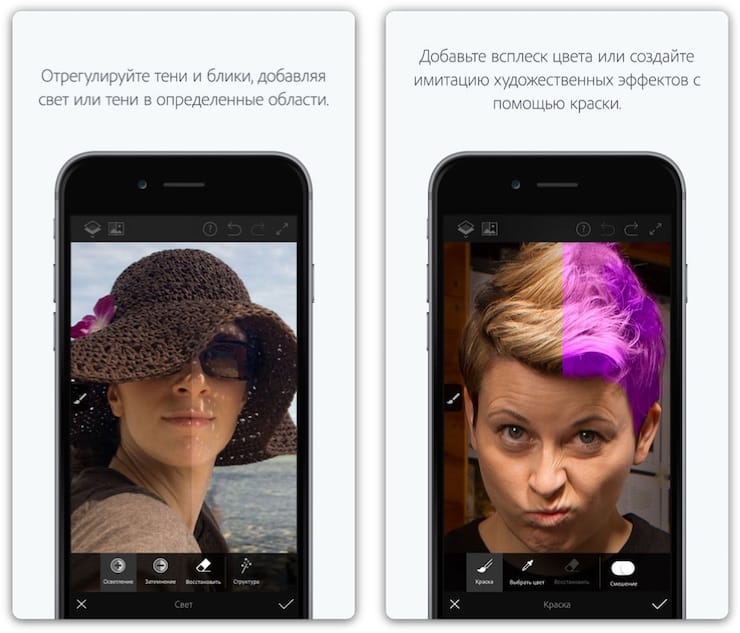
Программа от компании Adobe включает в себя широкий набор инструментов для ретуширования и не требует подписку на Creative Cloud для их использования. Инструмент «Осветлить» отлично подходит для отбеливания зубов, инструмент «Сгладить» облегчает работу с неровной кожей, а пятна легко исправить с помощью «Восстанавливающей кисти».
Отличительная особенность данного приложения — инструмент Adobe Liquify, позволяющий незаметно (или заметно) подчеркнуть некоторые черты лица. Его можно использовать, чтобы расширить улыбку или подправить подбородок, но не стоит заходить слишком далеко.
Пользователи также получают удобные базовые инструменты для редактирования фотографий, такие как регулирование насыщенности, выборочная дефокусировка, виньетирование и стандартная кисть. Для использования приложения нужна учетная запись Adobe.
3. Достойно внимания: Pixlr
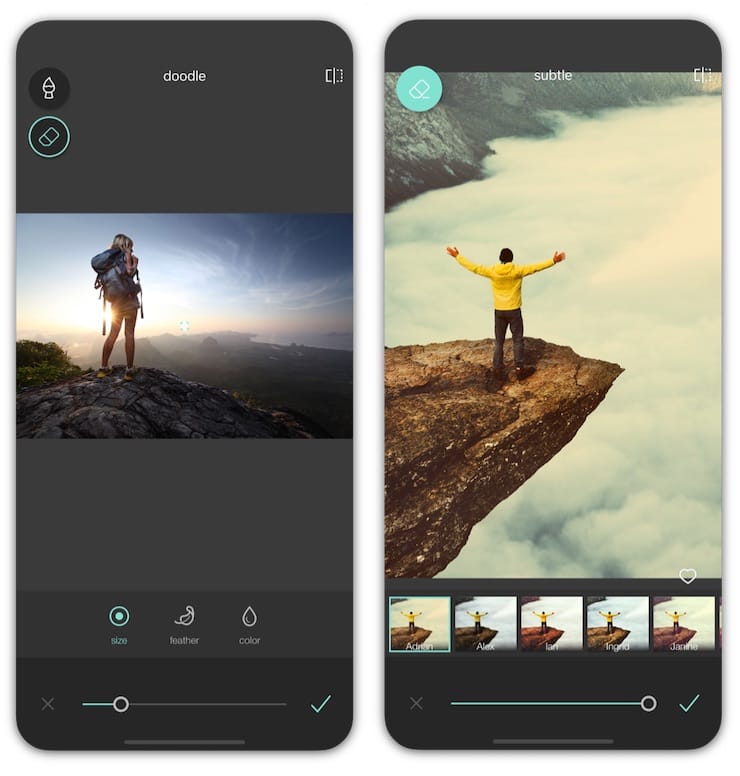
Pixlr представляет собой web-приложение для редактирования фотографий, имеющее отдельную версию для iOS. Приложение абсолютно бесплатно, без каких-либо покупок или ограничений в приложении. Как и Photoshop Fix, данное приложение не предназначено специально для ретушировки лица.
В программе есть инструмент для осветления, которым можно отбеливать зубы, и затемнения для добавления контраста или углубления теней. Можно ретушировать кожу с помощью сглаживающего инструмента и исправлять пятна с помощью «Восстанавливающей кисти». Также есть отдельные функции для выборочной дефокусировки и удаления эффекта красных глаз.
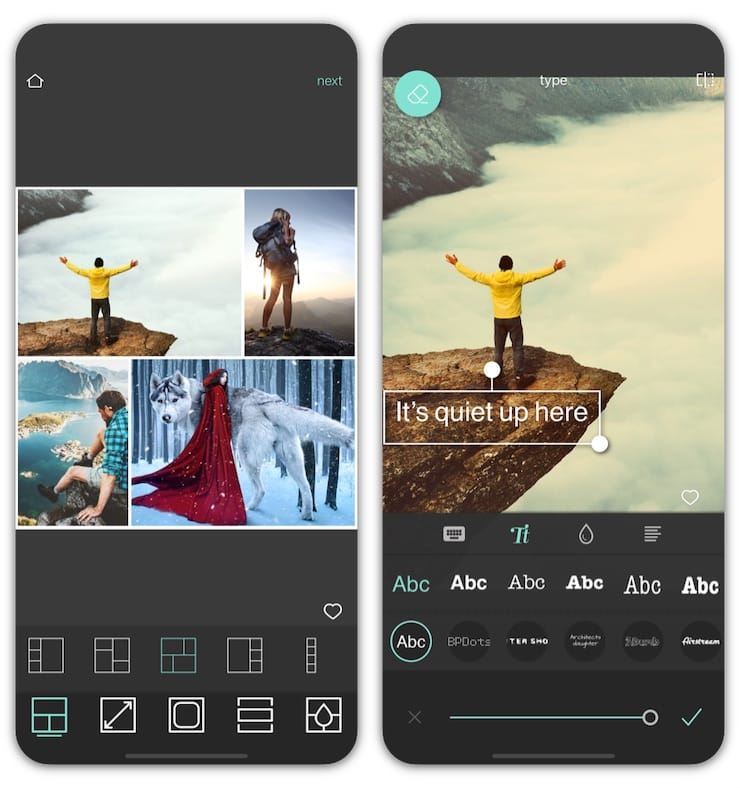
Поскольку Pixlr — скорее общий редактор фотографий, он включает также несколько стандартных инструментов, отлично подходящих для всех видов редактирования. Можно добавлять фильтры, слои или стилизовать свое изображение с помощью предустановленных эффектов.
4. Достойно внимания: Фоторедактор Lensa от разработчиков сервиса Prisma
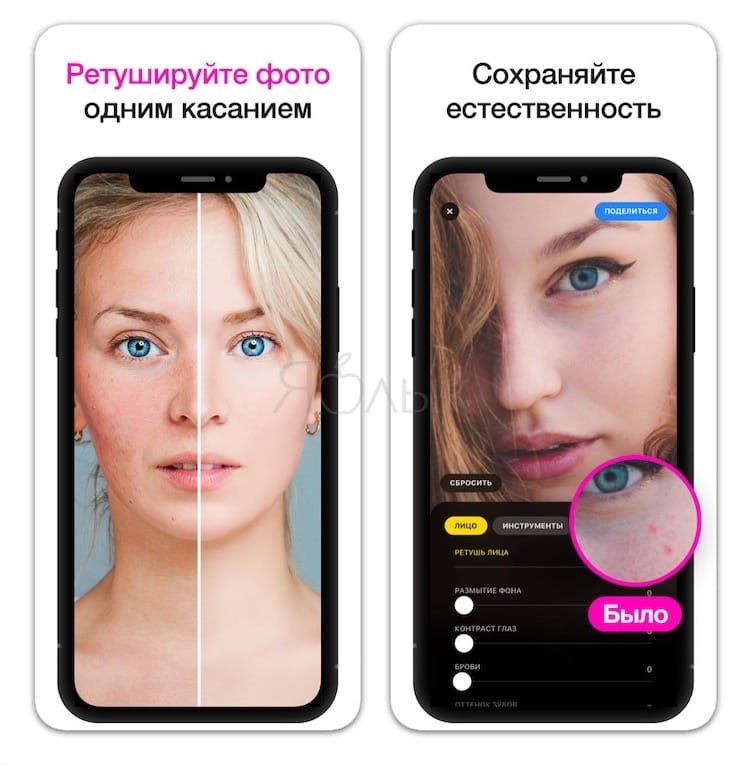
Lensa представляет собой редактор селфи снимков, включающий все необходимые инструменты, которые делают его по настоящему качественным приложением для ретуширования.
Отличительная особенность – Lensa предлагает уникальные алгоритмы авторетуши, которых у конкурентов пока нет. Приложение позволяет убрать дефекты с кожи лица автоматически, очищает кожу, выравнивая ее тон, при этом оставляя текстуру нетронутой и не создавая эффекта «замыленности».
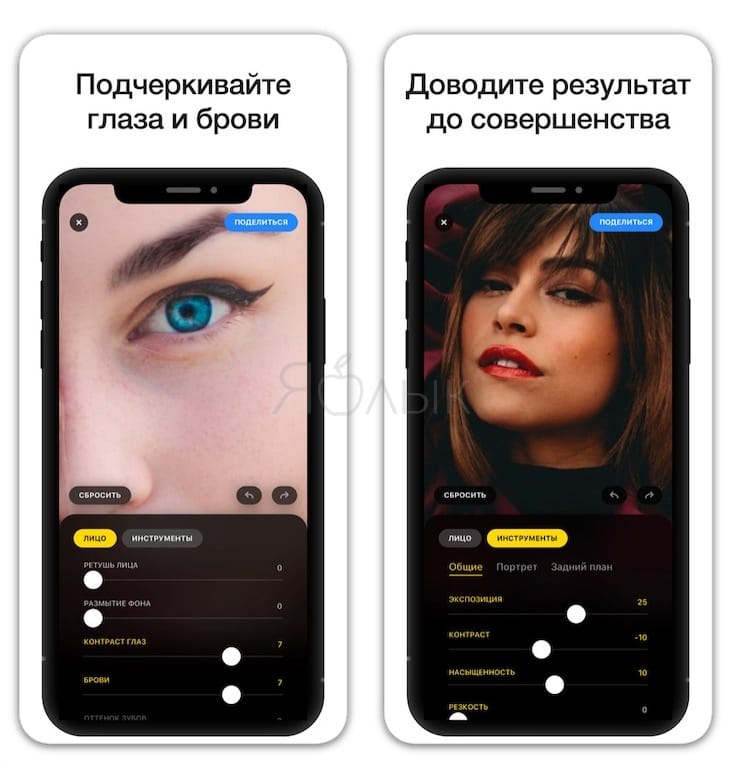
В сочетании с полным набором стандартных инструментов для редактирования фотографий, Lensa — отличное приложение, рекомендуемое к использованию.
Приложение содержит внутренние покупки (подписка), однако большая часть функций Lensa доступна бесплатно.
Другие приложения для ретуширования на iPhone
В App Store есть много приложений для ретуширования фотографий, однако подавляющее большинство не стоит потраченного времени. Многие из них предлагаются бесплатно, со встроенной функцией покупок в приложении, другие используют систему ограничения бесплатного использования, а некоторые даже предлагают оформить подписку на определенный срок.
У двух «улучшенных» камер для iOS от Microsoft — Pix и Selfie – отсутствуют определенные функции, а приложения типа Modiface, в конечном итоге больше похожи на игрушку для тестирования косметики, чем серьезный инструмент для редактирования фото. Таким образом, Facetune и Photoshop Fix остаются лучшими в своем роде.
- Как рисовать, добавлять текст и лупу на фото в iPhone и iPad без установки дополнительных приложений.
- Что может Фотошоп для Айфона: возможности бесплатных приложений Adobe Photoshop (Express, Fix и Mix) для iOS.
- Фотоскан от Google для iPhone, или как постить в Instagram старые бумажные фото без бликов.