Как сохранить контакты Android на компьютер
Если вам потребовалось сохранить контакты с Android телефона на компьютер для тех или иных целей — нет ничего проще и для этого предусмотрены средства как на самом телефоне, так и в аккаунте Google, в случае если ваши контакты синхронизируются с ним. Есть и сторонние приложения, позволяющие сохранять и редактировать контакты на компьютере.
В этой инструкции покажу несколько способов экспортировать ваши контакты Android, открыть их на компьютере и расскажу, как решить некоторые проблемы, наиболее распространенная из которых — неправильное отображение имен (показываются иероглифы в сохраненных контактах).
Сохранение контактов с использованием только телефона
Первый способ самый простой — вам достаточно только самого телефона, на котором сохранены контакты (ну и, конечно, потребуется компьютер, раз уж мы переносим эту информацию на него).

Запустите приложение «Контакты», нажмите по кнопке меню и выберите пункт «Импорт/Экспорт».
После этого вы можете выполнить следующие действия:
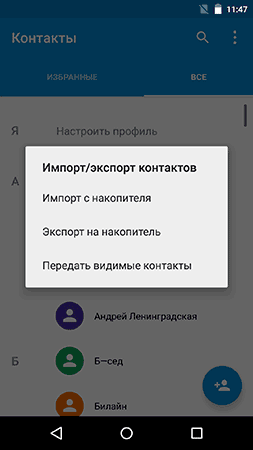
- Импорт с накопителя — используется для импорта в книгу контактов из файла во внутренней памяти или на SD карте.
- Экспорт на накопитель — все контакты сохраняются в файл vcf на устройстве, после этого вы можете его передать на компьютер любым удобным способом, например, подключив телефон к компьютеру по USB.
- Передать видимые контакты — этот вариант полезен, если вы предварительно в настройках установили фильтр (так, чтобы отображались не все контакты) и вам требуется сохранить на компьютер только те, которые показываются. При выборе данного пункта вам не будет предложено сохранить файл vcf на устройство, а только поделиться им. Вы можете выбрать Gmail и отправить этот файл себе же на почту (в том числе на ту же самую, с которой отправляете), а потом открыть на компьютере.
В результате вы получаете файл vCard с сохраненными контактами, который могут открывать почти любые приложения, которые работают с такими данными, например,
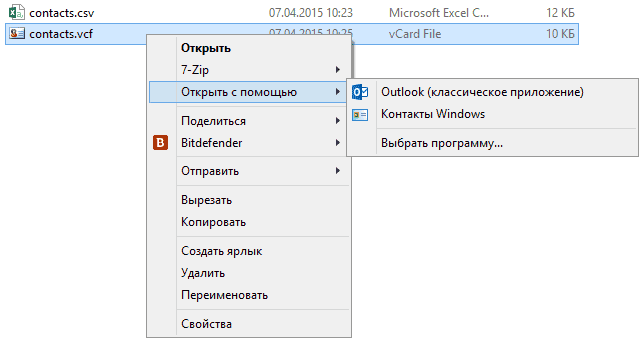
- Контакты Windows
- Microsoft Outlook
Однако с указанными двумя программами могут быть проблемы — русские имена сохраненных контактов отображаются как иероглифы. Если вы работаете с Mac OS X, то там этой проблемы не будет, вы легко импортируете данный файл в родное приложение контактов от Apple.
Исправление проблемы с кодировкой контактов Android в файле vcf при импорте в Outlook и контакты Windows
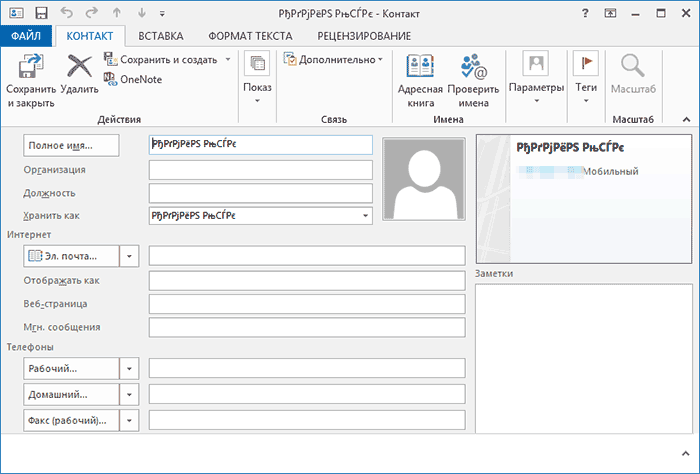
Файл vCard представляет собой текстовый файл, в котором в специальном формате записываются данные контактов и Android сохраняет этот файл в кодировке UTF-8, а стандартные средства Windows пытаются открыть его в кодировке Windows 1251, отчего вы и видите иероглифы вместо кириллицы.
Есть следующие способы исправить проблему:
- Использовать программу, которая понимает кодировку UTF-8 для импорта контактов
- Добавить специальные теги в файл vcf, чтобы сообщить Outlook или другой подобной программе об используемой кодировке
- Сохранить файл vcf в кодировке Windows
Я рекомендую использовать третий способ, как самый простой и быстрый. И предлагаю такую его реализацию (вообще, есть множество способов):
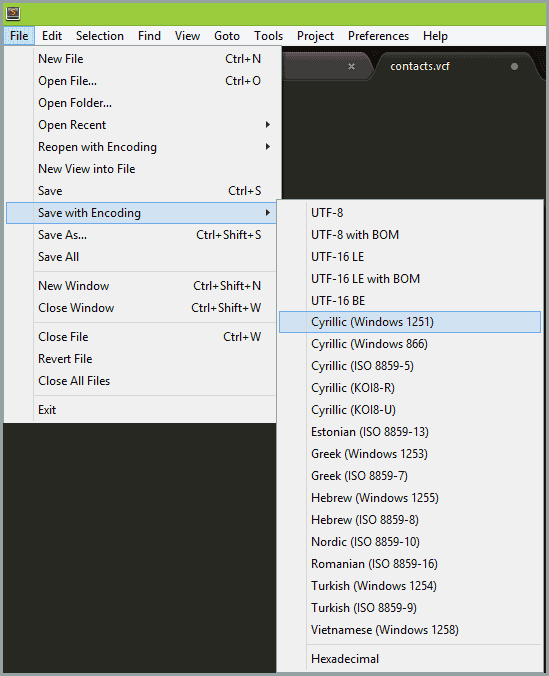
- Загрузить текстовый редактор Sublime Text (можно portable версию, не требующую установки) с официального сайта sublimetext.com.
- В этой программе открыть файл vcf с контактами.
- В меню выбрать File — Save With Encoding — Cyrillic (Windows 1251).
Готово, после этого действия кодировка контактов будет такая, которую адекватно воспринимают большинство приложений Windows, включая Microsoft Outlook.
Сохраняем контакты на компьютер с помощью Google
Если ваши контакты Android синхронизированы с аккаунтом Google (что я рекомендую делать), вы можете сохранить их на компьютер в разных форматах, зайдя на страницу contacts.google.com
В меню слева нажмите «Еще» — «Экспортировать». В момент написания этого руководства при нажатии данного пункта предлагается использовать функции экспорта в старом интерфейсе контактов Google, а потому дальнейшее показываю в нем.
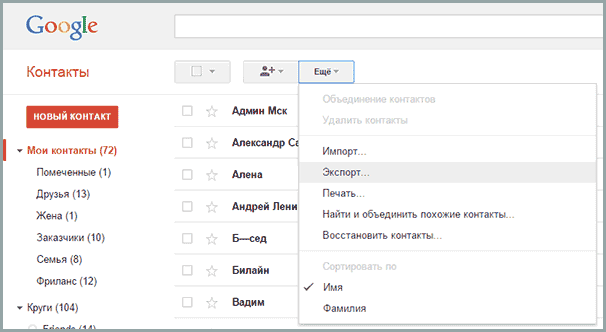
Вверху страницы контактов (в старом варианте) нажмите «Еще» и выберите «Экспорт». В открывшемся окне вам потребуется указать:
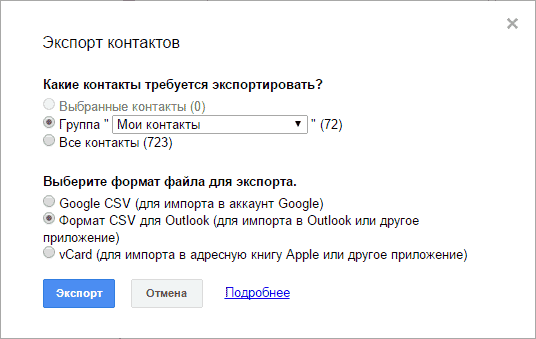
- Какие контакты экспортировать — рекомендую использовать группу «Мои контакты» или только выбранные контакты, поскольку в списке «Все контакты» содержатся данные, которые вам, скорее всего не нужны — например, адреса электронной почты всех, с кем вы хоть однажды переписывались.
- Формат для сохранения контактов — моя рекомендация — vCard (vcf), который поддерживается почти любыми программами для работы с контактами (если не считать проблемы с кодировкой, о которой я написал выше). С другой стороны, CSV также поддерживается почти везде.
После этого нажмите кнопку «Экспорт» для сохранения файла с контактами на компьютер.
Использование сторонних программ для экспорта контактов Android
Речь немного о других программах: многие производители смартфонов на Android поставляют собственное ПО для Windows и Mac OS X, позволяющее, в том числе, сохранять резервные копии контактов или импортировать их в другие приложения.
Например, для Samsung это KIES, для Xperia — Sony PC Companion. В обеих программах экспорт и импорт ваших контактов сделан так просто, как это только может быть, так что проблем возникнуть не должно.
А вдруг и это будет интересно:
- Лучшие бесплатные программы для Windows
- Клавиши Alt и Win поменялись местами — как исправить?
- Как открыть Свойства системы Windows 11 и 10
- GlideX — смартфон или планшет в качестве второго монитора и другие возможности
- Как открыть Управление компьютером в Windows 11 и 10
- Панель эмодзи Windows 11 и 10 — как открыть и решение возможных проблем
- Windows 11
- Windows 10
- Android
- Загрузочная флешка
- Лечение вирусов
- Восстановление данных
- Установка с флешки
- Настройка роутера
- Всё про Windows
- В контакте
- Одноклассники
-
Владимир 27.10.2015 в 12:11
- Dmitry 27.10.2015 в 12:31
- Ulysse 29.10.2016 в 18:48
Как сохранить контакты на карту памяти на Samsung Galaxy
Если вы храните контакты не в аккаунтах Google или Samsung, сохраняйте контакты в файл и переносите на компьютер:
- после добавления или изменения номеров;
- перед сбросом данных;
- перед обращением в сервисный центр.
Если вы храните контакты в аккаунте Google или Samsung, то сохранять их в файл нет смысла. Главное — не забыть логин и пароль от аккаунта.
- Как узнать, в какой памяти хранятся контакты
- Что такое аккаунт
- Как сохранить контакты в аккаунте Google
В каком виде сохранятся контакты
Контакты сохранятся в файл VCF — cамый распространенный формат для хранения контактов. Из такого файла можно восстановить контакты практически на любом устройстве.
Как сохранить (скопировать) контакты в файл
Ниже вы найдете инструкции для различных версий Android.
Передача контактов с одного Android-девайса на другой
Чтобы за фактически одну операцию скопировать все наличествующие на одном Андроид-устройстве контакты на другое, задействуются предусмотренные в любом системном или пользовательском приложении для работы с адресной книгой инструменты.
В примерах из этой статьи продемонстрирован, пожалуй, самый распространённый софт для «зелёного робота» указанного типа – Google Контакты. Если вы используете другое приложения для работы с рассматриваемыми данными в среде Android, нужно идти аналогичным предложенному далее путём, но при этом вам, возможно, придётся столкнуться с тем, что требуемые функции и элементы интерфейса расположены и выглядят иначе, нежели описано в инструкциях!
Шаг 1: Получение файла контактов
Подготовка контактов к передаче на другой девайс заключается в их упаковке в файл vCard (*.VCF) и его сохранении в памяти устройства-донора карточек из адресной книги:
- Запустите приложение «Контакты» путём открытия его ярлыка на Рабочем столе/в меню софта ОС Андроид.

- Тапнув по трём чёрточкам вверху экрана девайса слева, вызовите меню инструмента для работы с адресной книгой и из него перейдите в «Настройки».

- Далее пролистайте перечень параметров, найдите «Экспорт контактов» и нажмите на наименование этой функции. В открывшемся файловом менеджере по желанию переопределите путь сохранения VCF-файла (по умолчанию – папка «Загрузки» («Download») в корне хранилища девайса) и, если считаете необходимым, назначьте пакету отличное от contacts.vcf имя. Завершив выбор параметров экспорта, тапните по кнопке «СОХРАНИТЬ».

- Подождите, пока процедура формирования и сохранения содержащего все контакты файла будет завершена, — поступит соответствующее уведомление, а файл VCF окажется сохранённым в указанной на шаге выше директории памяти девайса. Далее приступайте к выполнению следующего этапа переноса адресной книги на другое Android-устройство.

Шаг 2: Копирование VCF-файла на второй девайс
После того как пакет со всеми сведениями из адресной книги будет получен в хранилище девайса-источника, его копию необходимо передать на устройство-приёмник. Способов осуществления такой операции множество, далее перечислены лишь некоторые, наиболее часто используемые варианты:
- Bluetooth:
- Включите Блютуз-модуль на обоих девайсах.

- На устройстве-доноре адресной книги запустите файловый менеджер, перейдите в каталог, где сохранили VCF-файл, длительным тапом выделите его.
 Вызовите функцию «Поделиться». В отобразившейся внизу экрана панели отыщите значок «Bluetooth» и нажмите на него. Подождите, пока запустившееся средство обнаружит второй аппарат, тапните по его имени в демонстрируемом на экране «Выберите устройство» списке.
- На девайсе-реципиенте адресной книги подтвердите начало процедуры получения файла, коснувшись «Принять» под появившимся на экране запросом. Далее дождитесь поступления на оба Android-аппарата подтверждающего успех операции передачи vCard уведомления – «Передано по Bluetooth».
 В результате копия файла vCard появится в каталоге «Bluetooth» (в отдельных случаях —«Download») корневой директории хранилища устройства-получателя.
- Включите Блютуз-модуль на обоих девайсах.
- Специализированное приложение для обмена файлами между мобильными девайсами, в основном расположенными на близком расстоянии. Такие решения в большом количестве представлены в Google Play Маркете (самое известное — SHAREit от Smart Media4U Technology), а далее продемонстрировано как действовать для решения задачи переноса адресной книги Android на примере софта XShare разработчиков из Shalltry Group.
- На обоих устройствах включите Wi-Fi и Bluetooth, установите на них по экземпляру софта для обмена файлами: Скачать приложение XShare для Android из Google Play Маркета

- Также на двух девайсах поочерёдно, откройте инсталлированные приложения, пролистайте их информационные экраны, примите условия лицензионного соглашения.
 Под появившимся после первого запуска XShare сообщением нажмите «SETTINGS», затем предоставьте два необходимых для работы средства разрешения.
- Далее, в XShare на смартфоне, с которого передаётся файл контактов, пролистайте расположенную вверху панель разделов влево, нажмите на расположенную в самом конце перечня вкладку «Файлы».
 Перейдите по пути, где сохранён отправляемый на второй девайс VCF-файл, установите отметку в чекбоксе справа от его наименования, нажмите на отобразившуюся внизу экрана кнопку «ОТПРАВИТЬ».
- На девайсе, куда копируется адресная книга, вверху главного экрана XShare Lite (справа от наименования приложения) тапните по значку «Сканер». Затем отсканируйте отображаемый на экране устройства-отправителя файла QR-код,
 нажмите на кнопку «Подключить» под уведомлением «Устройство для работы с приложением XShare Lite», когда она станет активной.
- После успешного сопряжения произойдёт автоматическое копирование данных с первого устройства на второе, а по его завершении оба экземпляра приложения-передатчика можно закрывать.

- Полученный аппаратом-приёмником VCF-файл помещается в папку «Files» расположенного в корне его внутреннего хранилища каталога «XShare Files». В этом можно убедиться, открыв указанную директорию с помощью любого менеджера файлов для Android.
- На обоих устройствах включите Wi-Fi и Bluetooth, установите на них по экземпляру софта для обмена файлами: Скачать приложение XShare для Android из Google Play Маркета

- На устройстве-отправителе откройте почтовый клиент (в примере – Gmail), коснитесь элемента «Написать», чтобы создать новое электронное письмо. В поле «Кому» внесите адрес собственного почтового ящика, по желанию укажите «Тему» сообщения.

- Далее нажмите на выполненную в виде скрепки и расположенную вверху экрана кнопку «Вложение», выберите «Прикрепить файл» в открывшемся меню. Через запустившийся «Проводник» переместитесь в каталог хранилища девайса, где сохранили VCF-файл, тапните по его наименованию.
 Нажмите «Отправить» вверху экрана.
- Возьмите устройство-получатель файла с контактами, откройте приложение для работы с электронной корреспонденцией, авторизуйтесь в задействованном для отправки данных ящике, если это не сделано ранее.

- Откройте письмо с вложенным VCF-файлом, коснитесь значка «Скачать» в области с его наименованием и немного подождите.
 По завершении загрузки пакет по умолчанию будет помещён в папку «Download» внутренней памяти девайса (библиотеку «Загрузки»).
- Сохраните файл VCF с мобильного устройства-источника адресной книги на диск доступного вам ПК или ноутбука. Подробнее: Копирование Контактов с Android-девайса на компьютер

- Подключите девайс-получатель контактов к компьютеру, например, с помощью USB-кабеля. Активируйте на первом режим сопряжения «Передача файлов (MTP)».

- Откройте хранилище мобильного девайса в Проводнике Windows. Далее средствами второго поместите копию файла VCF в любую доступную с первого папку.

Шаг 3: Импорт контактов из VCF-файла
После того как копия упакованной в файл vCard адресной книги окажется в памяти девайса, где планируется использование данных из неё в дальнейшем, задачу из заголовка статьи можно считать практически решённой. Осталось развернуть VCF-файл на устройстве, и все сведения рассматриваемого типа окажутся на своих местах – отобразятся и станут доступными в приложении «Контакты» для Android. Указанную процедуру практически всегда можно осуществить двухвариантно:

-
Перейдите в папку, куда скачали VCF-пакет, через любой доступный файловый менеджер для «зелёного робота», тапните по наименованию файла.
Кроме открытия в Проводнике, можно инициировать развертывание скопированного в хранилище Андроид устройства объекта vCard, не выходя из приложения, с помощью которого он получен (к примеру, на экране с письмом в почтовом клиенте; из чата в мессенджере; разделе «История» вышеописанного средства XShare Lite).
 Тапнув «ОК», подтвердите поступивший из системы запрос «Импортировать контакты из vCard», затем подождите окончания инициированной операции.
  По получении уведомления «Импорт файла *.vcf завершён» откройте приложение «Контакты» и убедитесь в результативности процедуры переноса, а точнее, копирования адресной книги на текущий девайс.
 В открывшемся окошке переместите радиокнопку в положение «VCF-файл», нажмите «ОК». Далее переместитесь по пути расположения пакета vCard, нажмите на его наименование.
  Подождите завершения операции импорта и, получив уведомление о её успешном завершении, переходите к использованию адресной книги – теперь в ней наличествуют все скопированные и упакованные в файл при выполнении «Шага 1» настоящих рекомендаций записи.
Способ 2: Функция «Поделиться» (выборочные контакты)
Разработчики Android предусмотрели практически универсальную в деле передачи данных любого типа с одного девайса под управлением этой ОС на другой функцию, которая может эффективно использоваться и для решения задачи переноса контактов.
Принципиально процесс обмена данными между устройствами по следующей инструкции не отличается от предложенного выше в статье «Способа 1». То есть наличествующие в вашем распоряжении на одном аппарате карточки с данными других пользователей упаковываются в файл vCard и отправляются на другой смартфон/планшет доступным в той или иной ситуации методом, а затем импортируются. При этом преимуществами нижеописанного подхода являются большая, нежели экспорт/импорт вручную, скорость реализации и простота, а также возможность скопировать записи адресной книги выборочно.

- Откройте приложение «Контакты» на устройстве, с которого планируете передать данные на другой Андроид-аппарат. Длительно нажав на любое имя в перечне доступных, выделите соответствующий ему контакт на главном экране средства. Далее, поочерёдно касаясь других копируемых пунктов, отметьте все нужные в списке.
Чтобы выбрать сразу все контакты, тапните по трём точкам вверху справа, затем коснитесь пункта «Выбрать все» в открывшемся меню.


Копирование Контактов с Android-девайса на компьютер
Самый лёгкий в плане привлечения средств и количества действий метод сохранения адресной книги Android в виде файла на диске ПК реализуется за счёт наличествующей в большинстве приложений «Контакты» функции «Экспорт».
Инструкция ниже показана на примере Google Контактов, в других вариантах приложения для работы с адресной книгой в среде «зелёного робота» действуйте по аналогии.
- Отыскав иконку на Рабочем столе/в меню приложений девайса, запустите приложение «Контакты» для Android. (Переход к просмотру списка записей адресной книги из приложения «Телефон» в рассматриваемом случае не подходит).


 Получив уведомление об окончании процесса, откройте выбранную перед инициацией сохранения файла папку в любом файловом менеджере и убедитесь, что локальная копия контактов в ней наличествует.
- Отправка по электронной почте в свой собственный ящик: Перейдите в содержащую копируемый VCF-файл папку с помощью файлового менеджера, длительным нажатием на значок выделите его. Тапните по расположенному чаще всего вверху экрана элементу «Поделиться».
 В отобразившейся внизу экрана панели найдите иконку используемого вами приложения для работы с электронной корреспонденцией, тапните по ней.
  В поле «Кому» внесите адрес своей электронной почты. По желанию добавьте тему сообщения, затем коснитесь «Отправить».
  На компьютере или ноутбуке любым предпочитаемым способом откройте указанный на шаге выше в качестве получателя письма с вложенным VCF-файлом почтовый ящик.
  Откройте послание и скачайте вложение на диск десктопа.
- Передача посредством USB-подключения: Соедините мобильный девайс и компьютер USB-кабелем. На первом в списке «РЕЖИМ РАБОТЫ USB» выберите «Передача файлов (MTP)».
 С помощью Проводника Windows перейдите к просмотру содержимого хранилища смартфона или планшета, откройте каталог (по умолчанию – «Downloads») с VCF-файлом и
  скопируйте его в любую папку на диске ПК.
Способ 2: Сторонние Android-приложения
Вышеописанное получение файла, содержащего сведения записей адресной книги Android, может быть реализовано и с помощью одного из широкого ряда инструментов, предназначенных для резервного копирования информации с управляемых «зелёным роботом» девайсов. В качестве примера использования такого подхода рассмотрим получение копии контактов посредством разработанного Simpler Apps Inc софта Easy Backup и затем её передачу на диск ПК для хранения.
- Перейдите по ссылке выше, установите из Google Play Маркета, а затем откройте приложения Easy Backup.

- На приветственном экране «ДОБРО ПОЖАЛОВАТЬ в Easy Backup» тапните «НАЧАТЬ», предоставьте приложению доступ к своим контактам.

- Примите «Условия использования» софта. Далее нажмите на самую крупную круглую кнопку со стрелкой из представленных на главной вкладке приложения – «Создать резервную копию сейчас», предоставьте средству разрешение на доступ к хранилищу устройства.

- Подождите завершения довольно быстро проистекающего процесса вычитки данных из адресной книги – автоматически откроется к следующий экран приложения. Нажмите здесь «Экспорт». Далее Easy Backup потребует авторизоваться c помощью аккаунта Facebook или Google – выполните это действие.

- Разверните отобразившуюся в нижней части экрана панель «Поделиться». Далее можно поступить разновариантно, — например, выбрать с целью передачи файла любой доступный с вашего компьютера сервис (e-mail, как в примере из предыдущей в этой статье инструкции), отправить объект «самому себе» и затем скачать его на ПК.
 Для «промежуточного» сохранения VCF-файла в памяти мобильного девайса с целью его копирования на компьютер в дальнейшем через USB найдите в панели «Поделиться» и выберите любой файловый менеджер. В запустившемся Проводнике укажите путь, где желаете сохранить файл с контактами, подтвердите инициацию экспорта.
  Далее действуйте как описано в пункте № 6 из предыдущей инструкции в этом материале, то есть подсоедините мобильный девайс к компьютеру кабелем
  и скопируйте наличествующий в памяти первого VCF-файл
  и вставьте на диск второго.
Способ 3: Сервис Google Контакты
При условии, что на Android-устройстве установлены и функционируют сервисы Google, выполнен вход в аккаунт экосистемы «корпорации добра» и настроена синхронизация Контактов с облачным хранилищем, выполнить копирование записей адресной книги и сохранить эти данные в виде файла на компьютере не составит никакого труда.
Кроме прочего, если эффект от выполнения пунктов №№ 1-2 следующей инструкции достигнут заранее (а это так по умолчанию в подавляющем большинстве случаев), для реализации копирования даже не потребуется физический доступ к мобильному девайсу.
- Привяжите смартфон или планшет к учётной записи Гугл, если пропустили выполнение данной процедуры ранее. Подробнее: Как выполнить вход в учетную запись Google на Android
- Перейдите в «Настройки» ОС девайса, откройте раздел «Аккаунты», выберите учетную запись Google через которую будете копировать данные.
 Коснитесь «Синхронизация аккаунта». Просмотрев информацию на открывшемся экране, убедитесь что переключатель напротив пункта «Контакты» находится в активированном состоянии. В противном случае включите синхронизацию записей адресной книги Андроид-девайса с облачным сервисом Гугл, подождите завершения автоматически инициируемого при активации опции процесса выгрузки данных в удалённое хранилище.
- На компьютере в любом веб-обозревателе откройте доступную по ссылке далее веб-страницу Google Контакты: Перейти на сайт Google Контакты
- Авторизуйтесь в сервисе, предоставив ему данные от привязанной к Android-устройству учётной записи «корпорации добра».

- Далее, если планируется частичная выгрузка списка наличествующих на мобильном девайсе и отображаемых на странице контактов, кликом установите галочки в отображающийся при наведении указателя мыши справа от нужных имён чекбоксах. Если сохранять будете все записи и данные без исключения, переходите к следующем шагу.

- Кликом по трём чёрточкам вверху слева откройте меню веб-приложения,
 выберите в нём функцию «Экспортировать».
- В отобразившемся окошке выберите «Все» или «Выбранные» контакты будут экспортированы, также определите тип пакета, в который будут «упакованы» данные. (Если вы не уверены в правильном указании типа создаваемого файла, рекомендуется повторить выполнение данной инструкции трижды, поочерёдно выбирая на текущем шаге разные методы экспорта).
 Определив параметры кликните «Экспортировать».
- В результате сервис сформирует содержащий данные всех выбранных на шаге выше контактов файл и автоматически инициирует его загрузку на диск ПК.
 По умолчанию готовый пакет помещается в системную папку-библиотеку «Загрузки» — откройте этот каталог в Проводнике Windows, при необходимости переименуйте файл и скопируйте/переместите его в другое место на компьютере для постоянного хранения.
Способ 4: Windows-софт
Функция, позволяющая в том или ином виде скопировать сохранённые на Андроид-устройстве Контакты на диск компьютера под управлением Windows, предусмотрена во многих десктопных менеджерах для работы с мобильными телефонами. К примеру, производители девайсов часто предлагают собственные разработки (Samsung Smart Suite, Huawei HiSuite, Xiaomi MiPCSuite и т.д.), с помощью которых рассматриваемая возможность реализуема применением функции создания бэкапа адресной книги.
В универсальных программах, таких как MyPhoneExplorer, на примере которого мы рассмотрим копирование данных с Android-смартфона в следующей инструкции, процедура чаще всего может осуществляться разновариантно.
- Перейдите на официальный сайт разработчиков MyPhoneExplorer по ссылке выше, скачайте инсталлятор программы на ПК.

- Запустите установщик MyPhoneExplorer_Setup.exe, инсталлируйте и затем запустите менеджер для работы с телефонами.

- На мобильном девайсе активируйте функцию «Отладка по USB», подключите его к компьютеру USB-кабелем. Подробнее: Как включить «Отладку по USB» на Android-девайсе
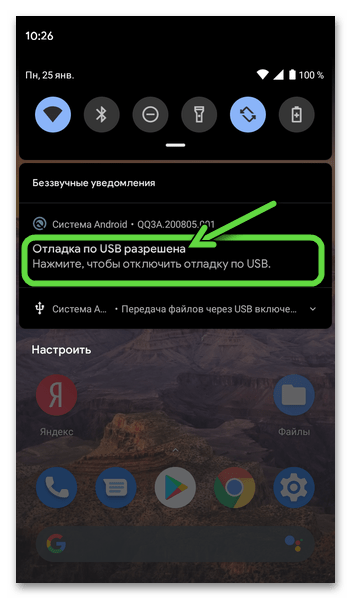
- Обеспечьте сопряжение и синхронизацию смартфона с программой:
- Откройте МайФонЭксплорер, вызовите меню «Файл», в нём нажмите «Подключить».

- В окошке выбора способа подключения активируйте «USB-кабель», затем кликните «ОК».

- В следующем окне нажмите «Далее»,
 затем переходите к Android-устройству.
- Путём нажатия на кнопки «Далее» и «Разрешить» под отображающимися на экране смартфона запросами,
 предоставьте все необходимые для работы MyPhoneExplorer разрешения.
- В программе на компьютере в окошке «Новый пользователь» укажите любое название для подсоединённого мобильного девайса, щёлкните «ОК»
 и подождите завершения синхронизации данных.
  В процессе может потребоваться выдача дополнительных разрешений на смартфоне – сделайте это.
- Откройте МайФонЭксплорер, вызовите меню «Файл», в нём нажмите «Подключить».
- Когда данные с телефона окажутся загруженными в программу на ПК, можно приступать к копированию записей адресной книги – щёлкните по вкладке «Контакты» в меню слева окна MyPhoneExplorer.

- Первый вариант решения озвученной в заголовке статьи задачи рассматриваемым способом – это экспорт контактов Android в файл и его сохранение на диске ПК:
- Щёлкните по любой записи в отображающей Контакты таблице правой кнопкой мыши. В открывшемся меню переместите курсор на пункт «Экспорт/импорт», затем кликните «Экспорт всех контактов».

- В открывшемся окне «Сохранение» перейдите по пути, где желаете расположить создаваемый файл, присвойте ему имя.

- При необходимости переопределите формат сохраняемого с установленного по умолчанию VCF,
 затем нажмите «Сохранить».
- На этом, по сути, всё. Для проверки эффективности выполненной операции, откройте выбранную для сохранения данных папку в Проводнике Windows – здесь обнаруживается содержащий записи из адресной книги Android-устройства файл.

- Щёлкните по любой записи в отображающей Контакты таблице правой кнопкой мыши. В открывшемся меню переместите курсор на пункт «Экспорт/импорт», затем кликните «Экспорт всех контактов».
- Ещё один доступный в MyPhoneExplorer вариант копирования Контактов с мобильного девайса на компьютер – это формирование документа (к примеру и лучше всего, — таблицы Excel) с их списком и значениями, а затем сохранение полученного в виде файла:
- В программе откройте меню «Разное», выберите «Экспорт списка» — «Открыть в Microsoft Excel».

- В результате откроется программа Excel с уже загруженными в неё данными из адресной книги вашего мобильного девайса.
 По желанию или при необходимости отредактируйте таблицу и затем сохраните её
  в виде файла в любой папке на диске компьютера.
- В программе откройте меню «Разное», выберите «Экспорт списка» — «Открыть в Microsoft Excel».