Как сохранить контакты в облаке на телефоне Андроид – инструкция

Люди привыкли записывать все в телефоне. Этот гаджет вынужден запоминать все, начиная от совещаний и заканчивая именами дальних родственников. То есть, если телефон неожиданно сломается, то его владелец мгновенно потеряет половину воспоминаний… Но это еще не страшно. Страшнее из-за такого глюка потерять все контакты. Потому специалисты рекомендуют синхронизировать телефонную книгу с облаком. Расскажем, как сохранить контакты в облако на телефоне с Андроид.
Добавление контактов в облако
Для начала небольшая справка, чтобы не было недопонимания. Облако или же облачное хранилище – это специальный удаленный сервер, на котором хранятся загружаемые файлы. Доступ к этим файлам может получить только владелец аккаунта, с которого производилась загрузка, и люди, которым владелец даст права для просмотра или редактирования. Существует несколько сервисов для облачного хранилища, однако в нашем гайде будет использоваться предустановленное приложение – Google Drive.
Через синхронизацию
- Найдите на телефоне приложение «Контакты» и откройте его. Обычно оно находится в папке «Google».
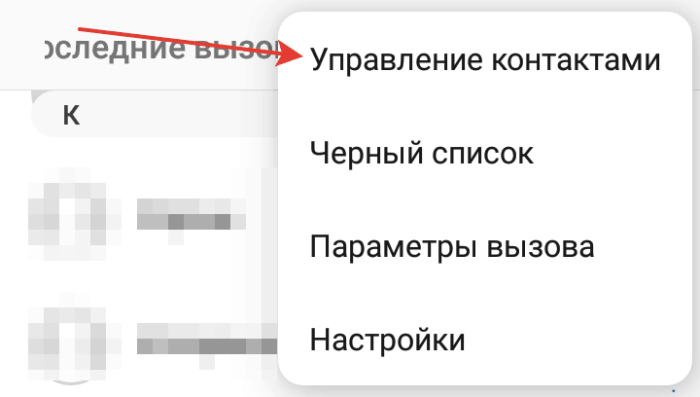
- Перейдите во вкладку «Управление контактами» в нижней части экрана.
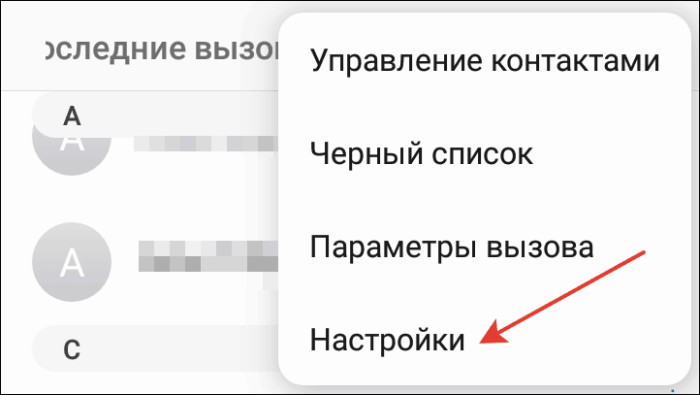
- Откройте раздел «Настройки».
- Откройте подраздел «Настройка синхронизации Google Contacts».
- Выберите параметр «Статус синхронизации».

- Переведите ползунок «Автоматическая синхронизация», чтобы он стал синим.
Больше никаких действий не нужно. Программа сама будет синхронизировать номера каждый день.
Если есть сомнения, то пользователь может сам запустить синхронизацию с помощью кнопки, на которой изображена закругленная стрелка.
Через VCF
Есть универсальный формат для хранения карточек пользователей. В нем сохраняется вся информация о каждом номере, начиная от имени, под которым номер записан, и заканчивая названием организации. Этот формат называется vcf. К слову, его даже можно открыть на компьютере. Для создания такого файла следуйте инструкции ниже:
- Откройте приложение «Контакты».

- Снова перейдите на вкладку «Управление контактами».
- Нажмите на кнопку «Экспорт в файл».
- Поставьте галочки напротив всех пунктов и нажмите «Экспортировать в VCF».

- Выберите место для сохранения.
Готово. Данные из телефонной книги будут экспортироваться несколько секунд. Теперь этот файл нужно скопировать в облако, ибо от локальной копии телефонной книги пользы мало. Рассмотрим это на примере того же Google Drive:
- Откройте приложение «Google Диск» на телефоне.
- Нажмите на значок «Плюс» в правом нижнем углу.
- Нажмите на кнопку «Загрузить».
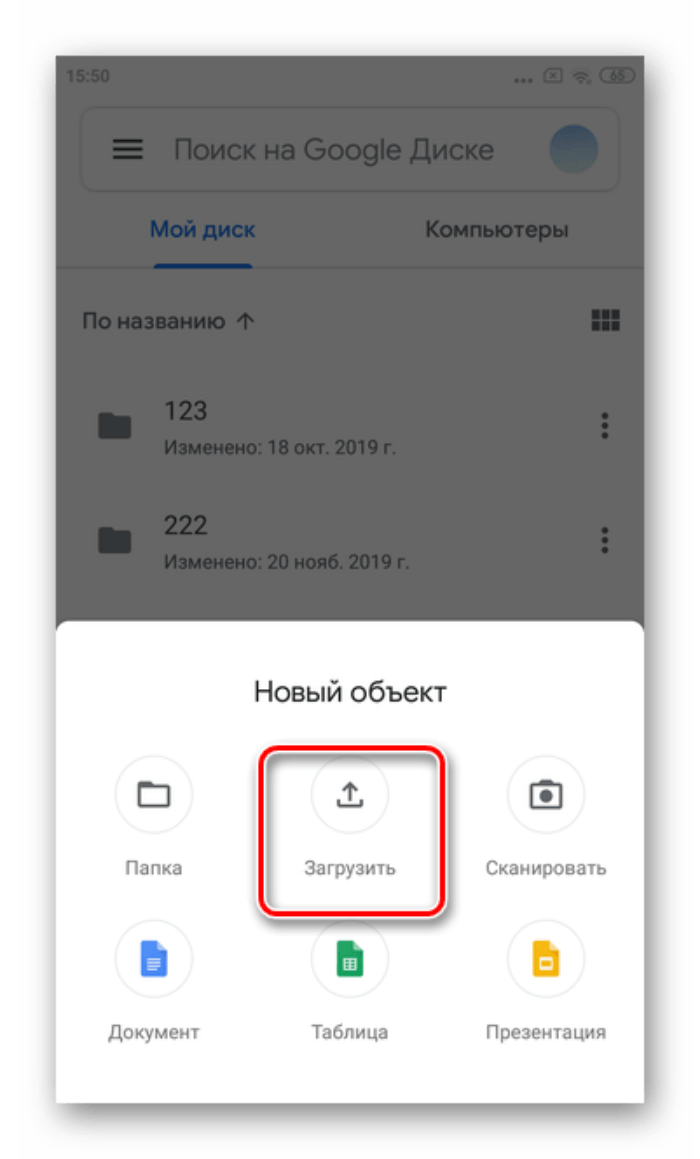
- Выберите экспортированный vcf.
Готово. Теперь этот файл можно загрузить на любом другом устройстве, если знать данные для входа в аккаунт.
Как достать номера из облака
Теперь поговорим о том, как восстановить номера из диска на другом телефоне. Обрадуем – для этого ничего делать не нужно. После покупки телефона пользователь, скорее всего, войдет в свой Google-аккаунт. Так вот, сразу же после входа произойдет автоматическая синхронизация с облаком. Этот способ не работает, если пользователь вручную сохранял книгу в файл. В таком случае нужно скачать VCF ресурс с Гугл диска, а после выполните действия ниже:
- Откройте приложение «Контакты».

- Снова в ту же вкладку «Управление контактами».
- Нажмите на кнопку «Импорт из файла».
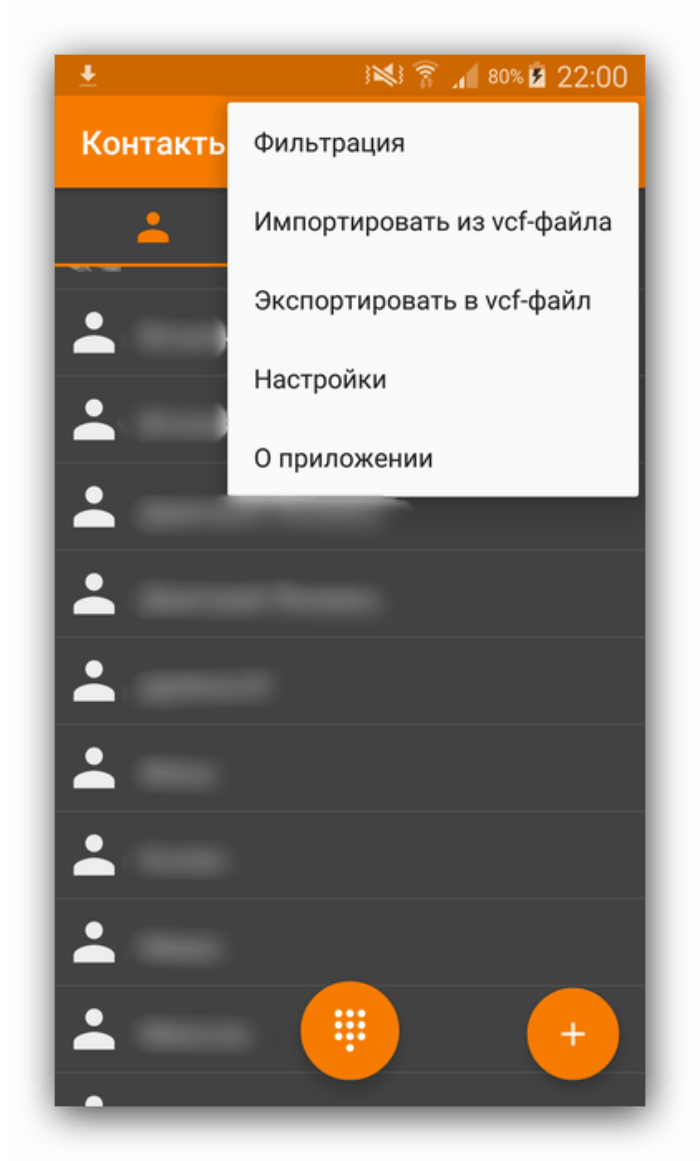
- Выберите VCF-ресурс.
- Дождитесь загрузки.
Как скопировать контакты телефона в облако Гугл Диска
Не все знают, как сохранить контакты на Гугл Диск, чтобы перенести их на другую SIM-карту. Существует 3 способа, позволяющих экспортировать номера из Android или другой операционной системы, в облачное хранилище. Чтобы произвести перенос, необходимо выбрать подходящий вариант, а затем следовать инструкции.
Копирование контактов с телефона в облако
Устройства, управляемые операционной системой Android, можно связать с аккаунтами Гугл. Благодаря этому, появляется возможность синхронизации устройства. Перед тем, как скопировать контакты, необходимо добавить учетную запись Гугл диска:
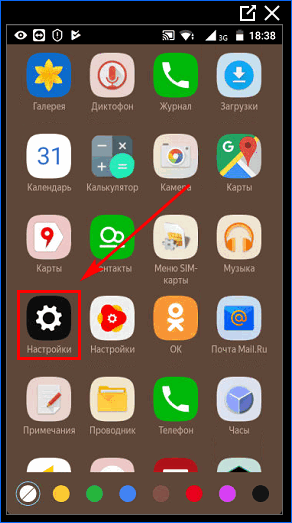
- Открыть меню телефона.
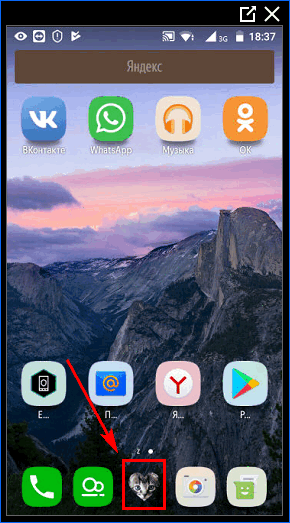
- Перейти к настройкам.
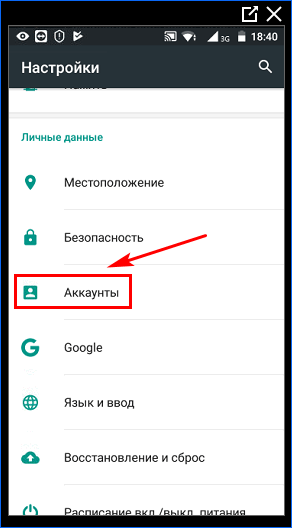
- Найти «Аккаунты» в разделе «Личные данные».
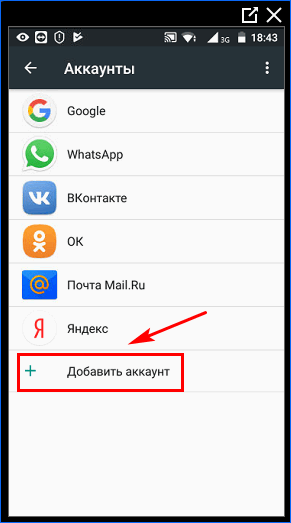
- Выбрать пункт «Добавить аккаунт».
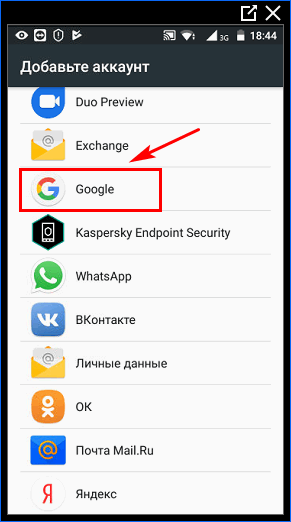
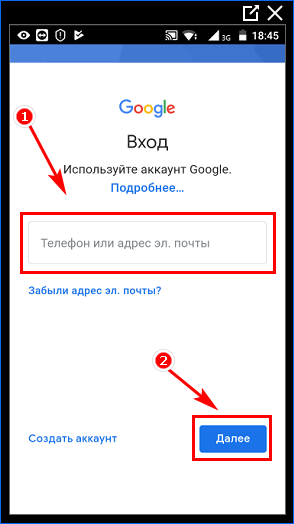
- Открыть «Google».
- Ввести телефон или электронную почту.
- Указать пароль.
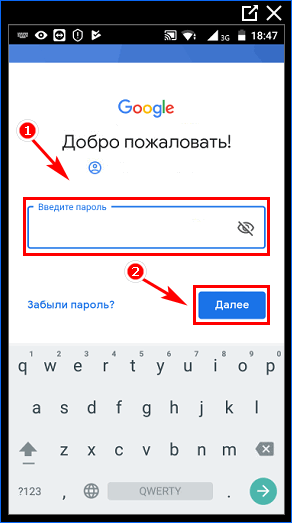
Когда учетная запись добавлена, можно переносить в облако Гугл контакты с телефона. Рассмотрим детально каждый способ.
Способ 1. Синхронизация
Одним из простейших способов, позволяющих перенести контакты с мобильного устройства, является синхронизация с облаком. Для этого нужно:
- Перейти в меню смартфона.
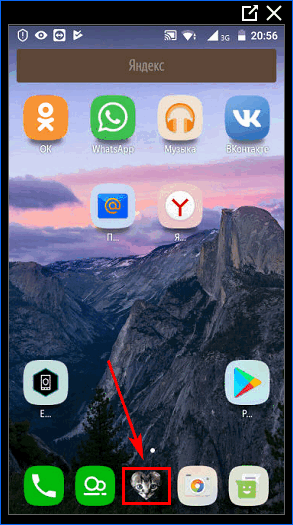
- Открыть настройки.
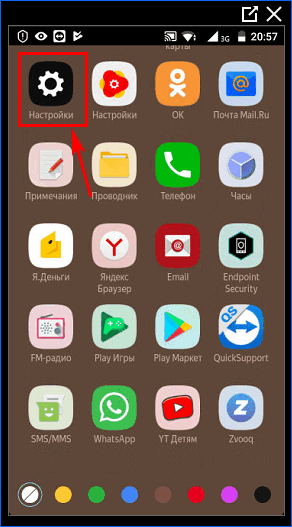
- Перейти к пункту «Аккаунты».
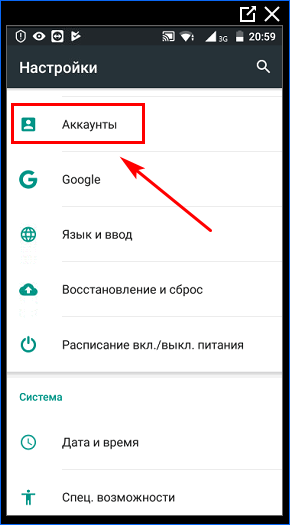
- Выбрать «Google».
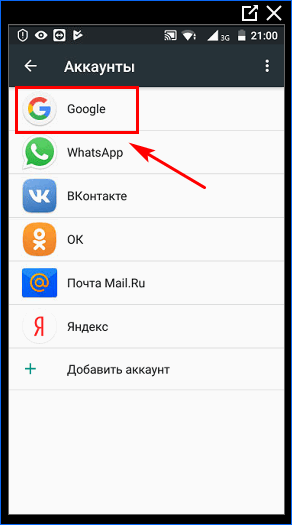
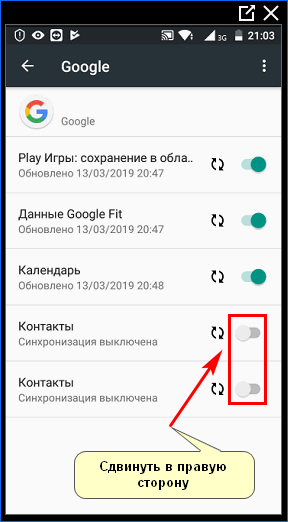
- Сдвинуть включатель рядом с полем «Контакты».
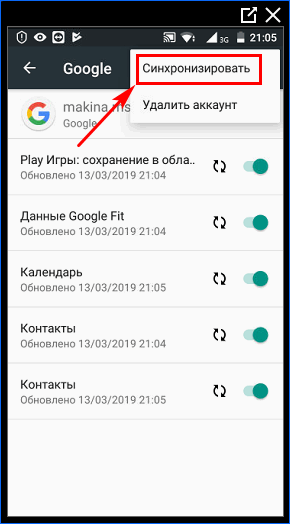
- Открыть дополнительное меню и нажать «Синхронизировать».
Важно: для передачи данных необходим доступ к интернету.
Чтобы не возникало сбоев лучше всего подключиться к сети Wi-Fi. При разрывах соединения, следует повторить процедуру передачи данных.
Способ 2. Экспорт из телефонной книги
Существует и другой вариант, позволяющий сделать копию адресной книги. Чтобы скопировать номера в Google Disk необходимо:
- Перейти в адресную книгу (иконка может отличатся в зависимости от версии операционной системы).
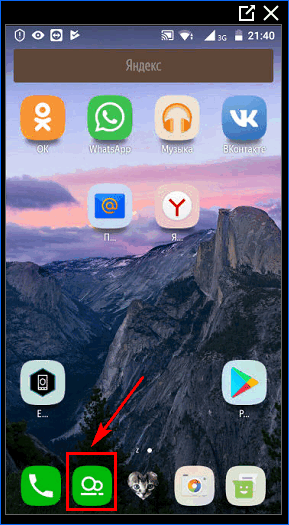
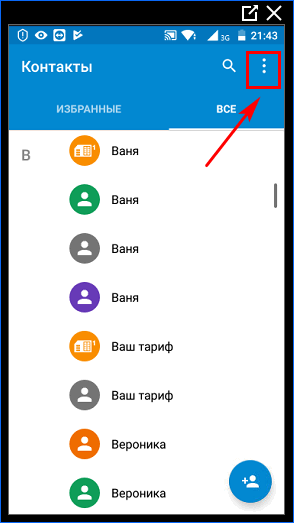
- Открыть дополнительное меню.
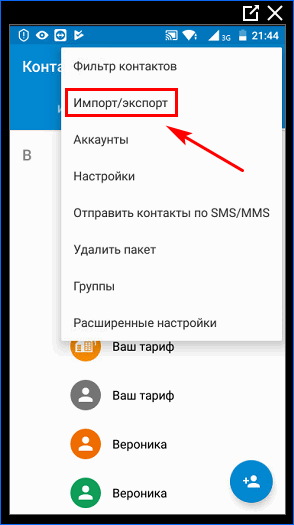
- Выбрать пункт «Импорт/Экспорт».
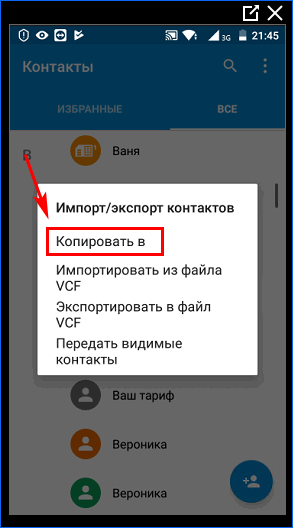
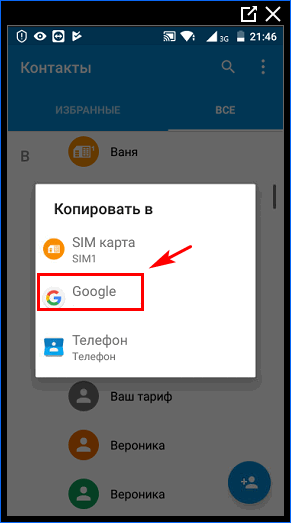
- Нажать на «Копировать в…».
- Открыть «Google».
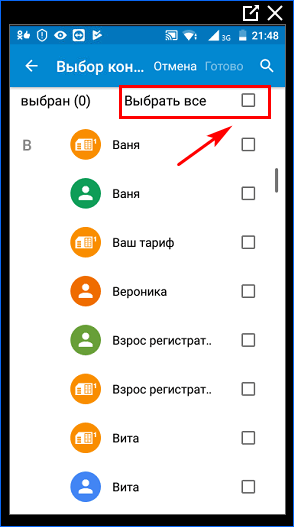
- Поставить галку напротив пункта «Выбрать все».
- Нажать на надпись: «Готово».
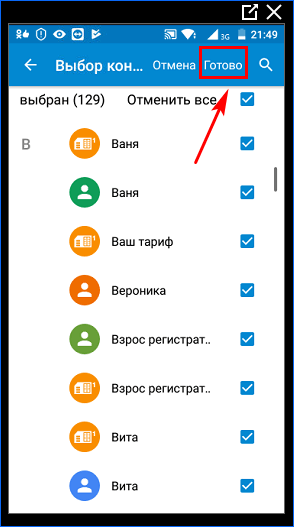
Если все сделано правильно, начнется перемещение пакета. Так как вытащить контакты нужно все, в случае разрыва связи, рекомендуется повторить процедуру.
Способ 3. Выгрузка в VCF
Как переместить контакты, если телефон не может быть подключен к интернету? Для этого потребуется выгрузка данных в формат VCF. Чтобы скопировать номера нужно:
- Перейти к адресной книге.
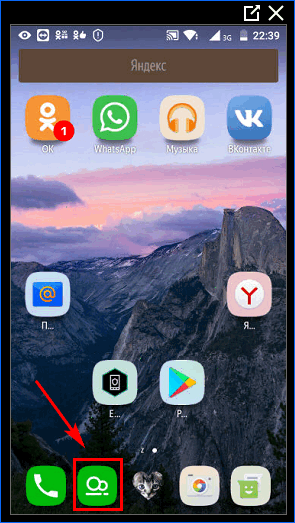
- Открыть дополнительное меню.
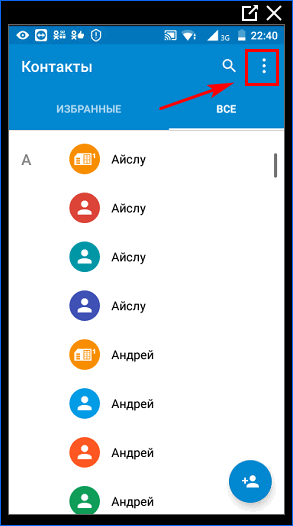
- Нажать «Импорт/Экспорт».
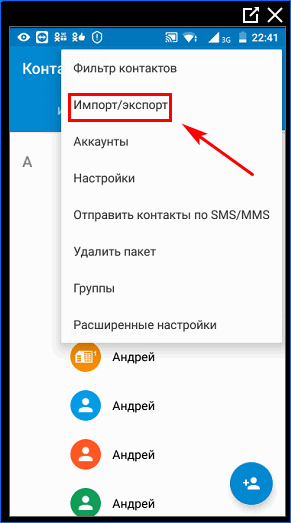
- Выбрать «Экспортировать в файл VCF».
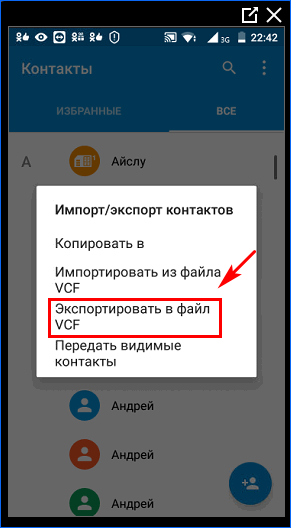
- Выделить все номера и нажать кнопку «Готово».
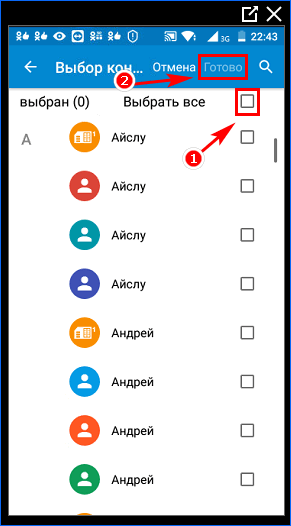
- Перейти к внутреннему накопителю (можно на SD-карту).
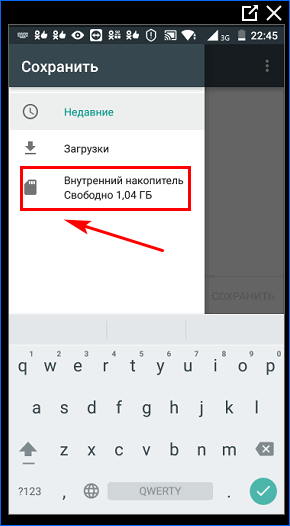
- Назвать файл и сохранить его.
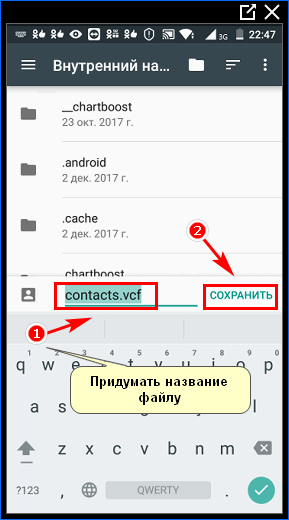
Когда файл будет скопирован на телефон, его следует переместить на компьютер. Это можно сделать при помощи USB-кабеля. Когда файл окажется на ноутбуке или другом стационарном устройстве, следует:
- Запустить браузер (лучше Google Chrome).
- Перейти по адресу contacts.google.com.
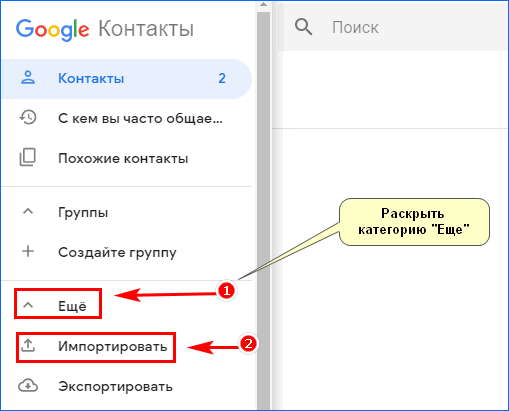
- Открыть раздел «Еще», а затем нажать на «Импортировать».
- Кликнуть по «Выбрать файл» и «Импортировать».
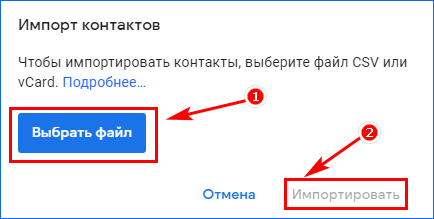
Таким способом можно загрузить контакты в Гугл диск, даже если на мобильном устройстве, проблемы с интернетом.
Восстановление номеров
Телефон может быть утерян или разбит. Как вернуть в этом случае утерянные номера? На самом деле это можно сделать 2 способами:
- синхронизировав учетную запись Google Disk;
- загрузив VCF файл.
Каждый вариант рассмотрим отдельно.
Способ 1. Синхронизация с аккаунтом
Перед тем, как добавить номера из учетной записи Гугл, необходимо подключить почтовый ящик. После этого нужно:
- Открыть настройки телефона.
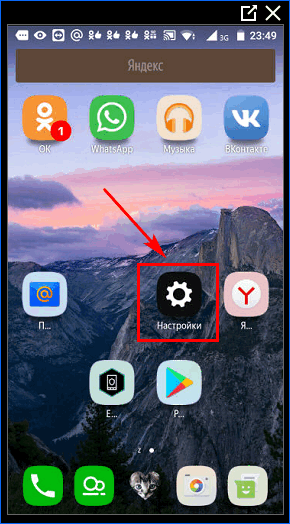
- Кликнуть по надписи: «Аккаунты».
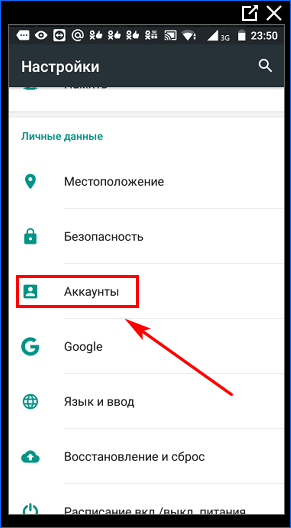
- Выбрать «Google».
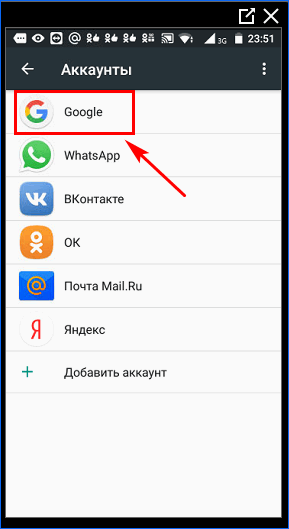
- Открыть меню, нажав на три точки.
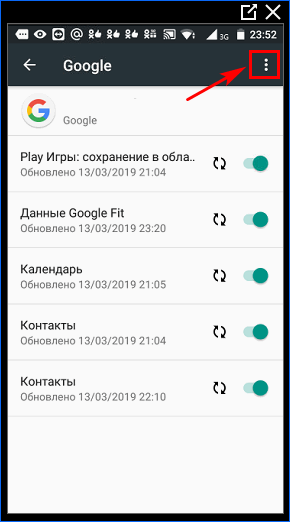
- Нажать «Синхронизировать».
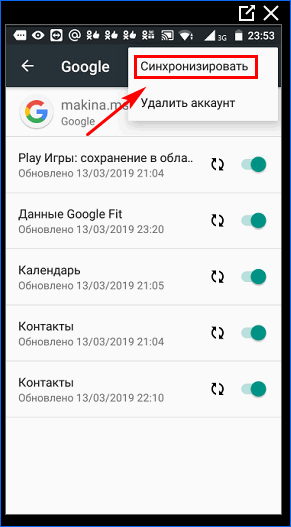
После этого все данные, хранящиеся в облачном сервисе, будут импортированы в мобильное устройство.
Важно: учетная запись должна быть подключена та, на которой хранятся ранее скопированные номера.
Способ 2. Копирование из VCF
Как восстановить данные если синхронизация не возможна? Для этого нужно экспортировать VCF файл через веб-интерфейс:
- Открыть интернет ресурс contacts.google.com.
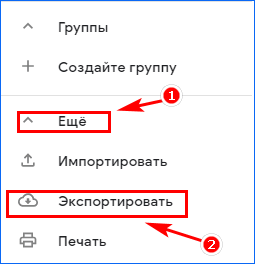
- Перейти в категорию «Еще», а затем кликнуть по «Экспортировать».
- Выбрать «vCard».
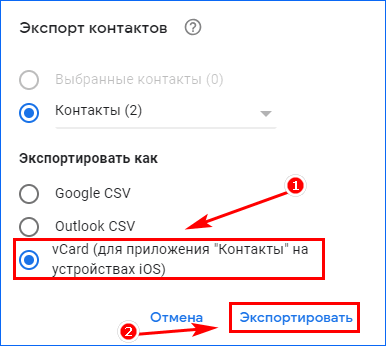
На следующем шаге требуется подключить смартфон к компьютеру. Когда устройство определится, файл с контактами копируется на SD-карту или внутреннюю память телефона. После этого требуется:
- Открыть адресную книгу.
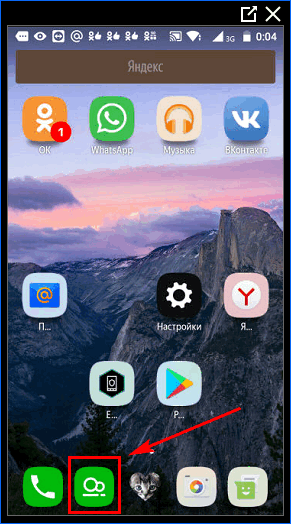
- В дополнительном меню выбрать «Импорт/Экспорт».
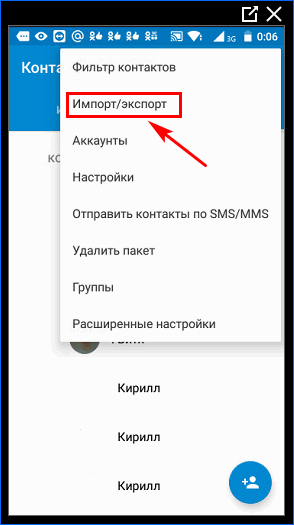
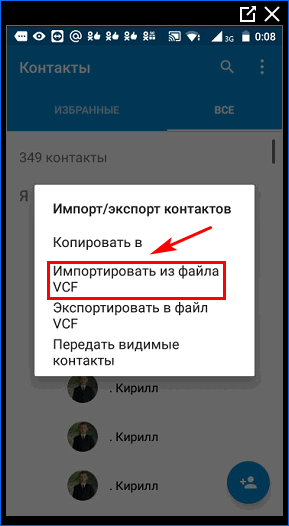
- Кликнуть по надписи: «Импортировать из VCF».
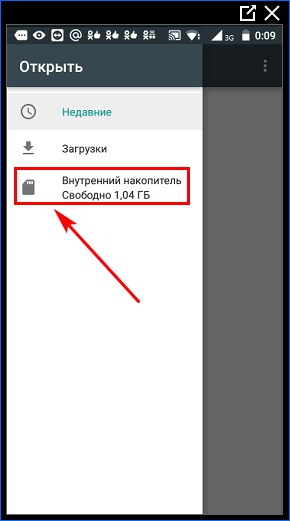
- Определиться с местом хранения файла.
Когда файл загрузится, в телефонной книге появятся новые номера.
Заключение
Чтобы сохранить контакты телефона, необходимо перенести их в Google Disk. Процедура выполняется одним из 3 способов за 3-5 минут. Чтобы не возникало сложностей, рекомендуется переносить номера по инструкции.
Как сохранить номера телефонов в облаке Google: инструкция и приложения
Илья – главный редактор сайта softdroid.net. Является автором нескольких сотен руководств и статей по настройке Android. Около 15 лет занимается ремонтом техники и решением технических проблем iOS и Android. Имел дело практически со всеми более-менее популярными марками мобильных смартфонов и планшетов Samsung, HTC, Xiaomi и др. Для тестирования используется iPhone 12 и Samsung Galaxy S21 с последней версией прошивки.
Пропажа смартфона или покупка более современного гаджета вызывают определенные сложности, ведь так не хочется заново вносить все телефонные номера. Компания Google позаботилась, чтобы владельцы устройств под управлением ОС Android не переживали о том, как сохранить контакты.
Комфортные сервисы облегчат перемещение данных между телефонами, полностью исключая вероятность утраты информации в случае поломки или утери SIM-карты. И сегодня мы рассмотрим, как осуществляется синхронизация контактов в облачный сервис Google.
Содержание:
Google Контакты: преимущества облачного сервиса
К услугам пользователей — виртуальный справочник, предназначенный для хранения расширенных сведений о людях из круга общения: их телефонах, email, домашнем адресе, месте работы, должности, структурном подразделении и пр.
Благодаря интеграции с календарем, Gmail и облачным хранилищем, Google Контакты — идеальное решение для пользователей Андроид.
Хранение контактов в облаке – безопасно. Высокий уровень безопасности обеспечивает доступ по протоколу HTTPS. Google гарантирует конфиденциальность данных.
Сервис полностью бесплатный, в нем предусмотрено регулярное автоматическое обновление и синхронизация контактов между устройствами.
Как перенести номера с телефона в Google Контакты
Для того чтобы загрузить данные в аккаунт Google, на телефоне нужно подготовить специальный файл с расширением .vcf, который будет содержать все необходимые контакты.
Для того, чтобы синхронизировать контакты с Гугл, необходимо:
- Зайти в приложение «Контакты» на смартфоне;
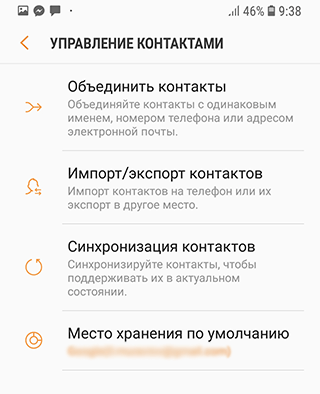
- В окне «Управление контактами» выбрать команду «Импорт/экспорт»;
- Указать место для сохранения vcf-файла;
- Отметить все или несколько строк;
- Подтвердить решение.
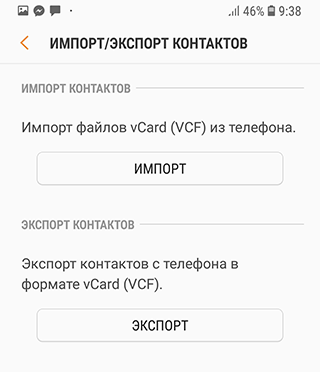
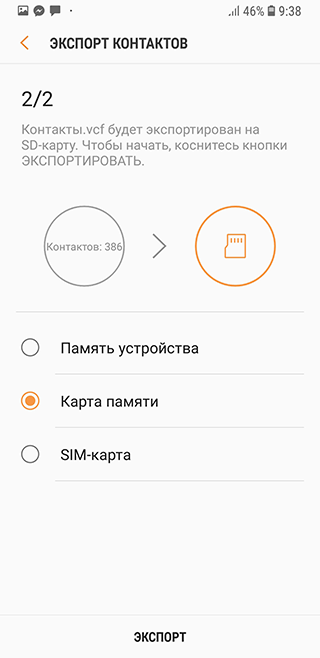
Google Контакты распознают и формат визитных карточек vCard, широко используемый для обмена информацией между современными гаджетами. Формат CSV легко конвертировать в vCard с помощью специальных программ.
Для сохранения данных в облаке нужно:
- перейти на страницу contacts.google.com;
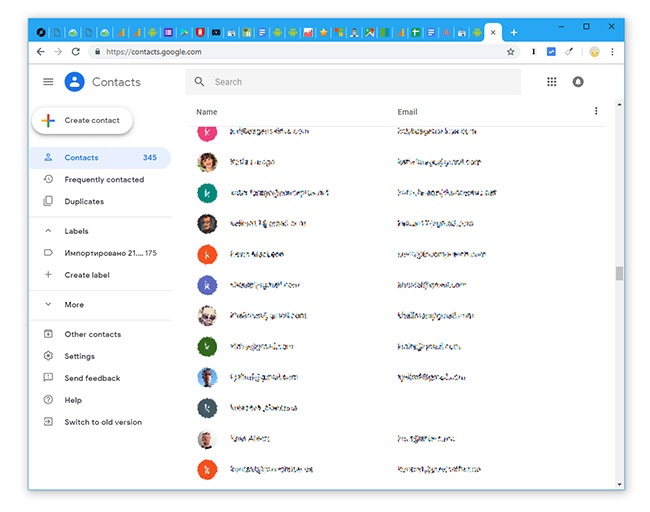
- авторизоваться в учетной записи Гугл;
- в разделе «Ещё» нажать на «Импортировать»;
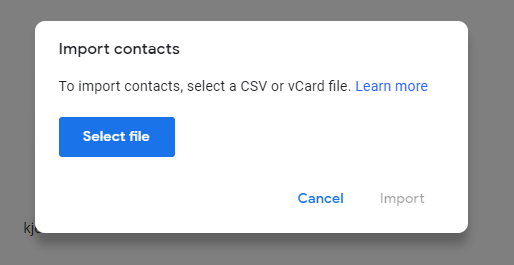
- выбрать «Импортировать из файла CSV или vCard»;
- одобрить переключение на старую версию Google Контактов, новая на данный момент не поддерживает функцию загрузки;
- найти в меню «Импорт», указать путь к файлу. Обработка займет несколько секунд.
Редактирование и просмотр контактов
Почтовый сервис Gmail хранит все телефонные контакты, перенесенные в облако пользователем. Чтобы их открыть, необходимо иметь устройство с доступом в интернет.
Чтобы посмотреть контакты в аккаунте Гугл с компьютера, необходимо:
- войти в аккаунт Gmail, воспользовавшись ссылкой https://mail.google.com;
- выбрать пункт «Контакты» в меню учетной записи,
- на экране появится список абонентов и дополнительная информация по каждому.
Найти определенного человека можно по имени, фамилии, адресу электронной почты и другим данным, система автоматически предложит все подходящие варианты.
Если под рукой устройство на ОС Android:
- открыть «Контакты» на панели приложений;
- в меню добавить аккаунт Gmail;
- дождаться окончания процесса синхронизации.
Коснувшись любой строки, пользователь увидит более подробную информацию о нем.
Как внести корректировку в существующий элемент адресной книги:
- зайти в «Контакты»;
- коснуться значка «Изменить» в виде изображения карандаша;
- заполнить пустые поля или отредактировать уже внесенные сведения;
- сохранить правки.
Как включить синхронизацию на Андроид
Чтобы активировать синхронизацию с облаком на одном или нескольких гаджетах, следует выполнить несколько простых операций:
- Выбрать в настройках пункт «Учетные записи и синхронизация»;
- Добавить уже существующий аккаунт Google или тут же зарегистрировать новый;
- Включить в перечне доступных опций синхронизацию контактов.
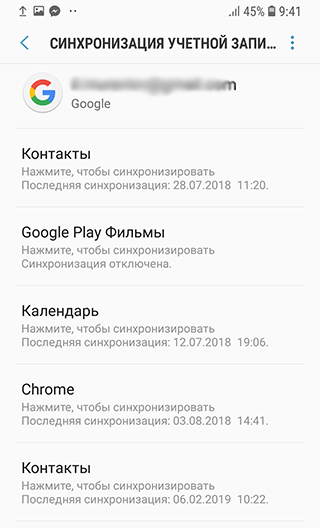
Для того, чтобы синхронизировать контакты с адресной книгой и отобразить загруженные на сервер данные в памяти нового устройства:
- В меню приложения «Контакты» откройте выпадающий список команд;
- Нажмите на «Показать контакты»;
- Выберите учетную запись Google. Номера появятся в телефонной книге.
Лучшие программы для сохранения контактов в облаке
Move Contacts Transfer/Backup
Приложение для переноса контактов между разными устройствами. Скачать его можно в бесплатном доступе. Приложение универсально для разных устройств и моделей. Единственное обязательное условие для использования – наличие Bluetooth на вашем телефоне. Оценка на Google Play – 4,4.
Функционал приложения универсален для всех гаджетов. Например, можно перенести телефонную книгу с Айфон на Андроид, между двумя гаджетами и т.д. Приложение переносит данные даже на Windows Phone. Для переноса телефонной книги используется Bluetooth. Кроме переноса между устройствами, сможете сохранить контакты в Google Drive или в облаке.
Инструкция
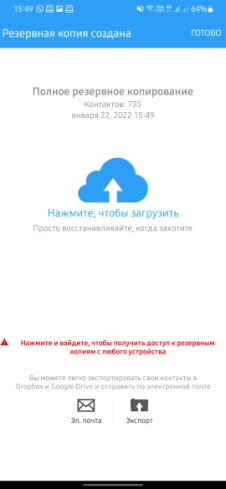
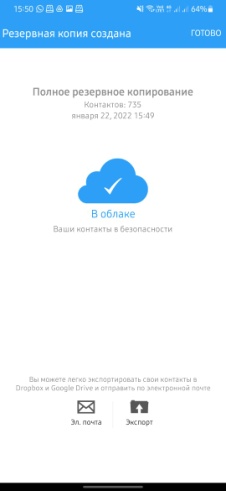
- Загрузите контакты в облако.
- Включите Bluetooth на вашем устройстве.
- Войдите в Google аккаунт.
- Дайте разрешение на использование данных.
- Создайте резервную копию контактной книги, нажав на кнопку «upload address book».
- Подключитесь через Bluetooth ко второму устройству.
- Перенесите данные на него.
Плюсы
Минусы
- Занимает малый объем памяти на телефоне.
- Простой и понятный интерфейс.
- Контроль безопасности в приложении.
- Ограниченный функционал по переносу контактов.
- Нет русского языка.
- Установить можно только на Андроид.
Контакты+
Многофункциональное приложение для различных операций (резервное копирование, импорт и экспорт) на смартфоне. Разработчиком является команда Contacts Plus, которая давно зарекомендовала себя на рынке приложений. Кроме этого, приложение имеет разные форматы дизайна на любой вкус.
Функционал Контакт+ достаточно широк: работа с контактами, входящими звонками и сообщениями, блокировка спама, идентификация взводящего вызова. Приложение позволяет сохранить все контакты даже при потере телефона в аккаунте google.
Инструкция для сохранения контактов:
- Привяжите приложение к google аккаунту.
- Нажмите кнопку «Разрешить доступ» к контактам, телефону и смс.
- В настройках зайдите в раздел «Резервное копирование».
- Активируйте резервное копирование.
Плюсы
Минусы
- Многофункциональное приложение.
- Простой интерфейс
- Надёжная защита информации.
- Наличие платных функций в приложении.
Easy Backup
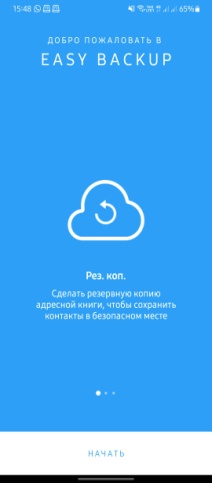
Easy Backup простое приложение для работы с телефонной книгой. Приложение имеет функции восстановления и сохранения. Резервная копия сохраняется и отправляются на указанную вами электронную почту. Контакты легко восстанавливаются. Есть возможность экспорта между другими сервисами.
Инструкция
- Зайдите в приложение, нажмите кнопку «Начать»
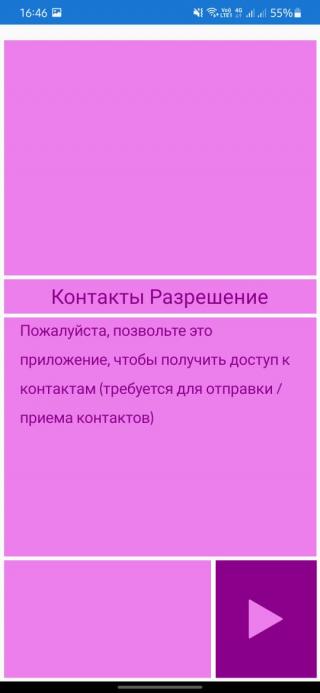
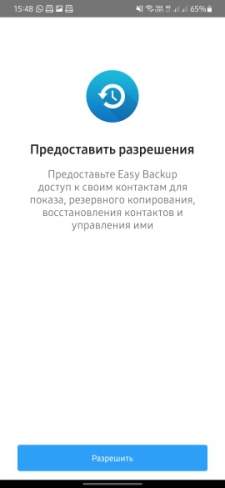
- Предоставьте разрешение к контактам.
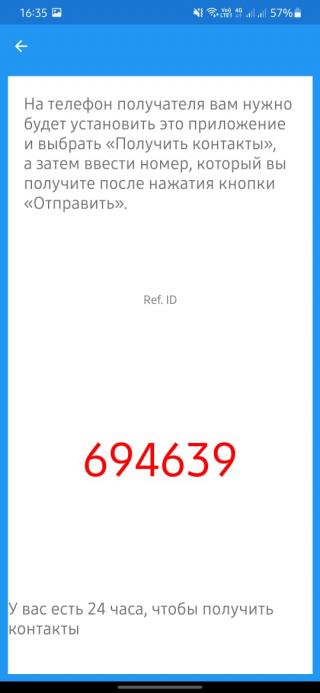
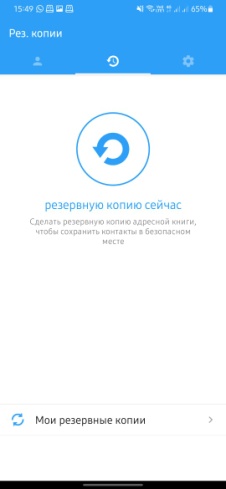
- Создайте резервную копию контактов.
- Авторизируйтесь в приложении через электронную почту.
- Загрузите файлы в облако.
- Найдите сохранённые контакты в облаке google.
Плюсы
Минусы
- Можно использовать на разных платформах.
- Данные можно передавать на разные устройства.
- Пошаговая инструкция в самом приложении.
- Не выявлено.
Simpler
Простое приложение для резервного копирования адресной книги, определения входящих номеров и хранения контактов в порядке. Приложение имеет функцию чистки. Можно удалить дублирующиеся, незаписанные именем и неиспользуемые номера. Более того, приложение позволяет объединить контакты в группы для более удобного использования. В приложении имеется блокировка спама и нежелательных входящих вызовов.
Инструкция для сохранения контактов:
- Зайдите в приложение и нажмите «Начать»
- Необходимо дать разрешение на доступ к контактам и входящим звонкам.
- Нажмите кнопку «Резервная копия», чтобы сохранить номера телефонов в облаке.
- Здесь же вы можете нажать на кнопку «Чистка» и «Дубликаты» и навести порядок в контактной книге.
- Вы можете найти номера в облаке Google.
Плюсы и минусы в использовании приложения:
Плюсы
Минусы
- Многофункциональное приложение
- Высокий уровень защиты
- Возможность перенести контакты на разные устройства
- Не выявлено
Immediate Contact Transfer
Приложение для Андроид позволяющее осуществить перенос контактов без использования стороннего хранилища. Приложение имеет оценку 4,8 на Google Play. В отличии от других приложений не требует регистрации дополнительных аккаунтов. Для вашего удобства существуют два варианта сохранения и переноса данных.
Инструкция для сохранения контактов:
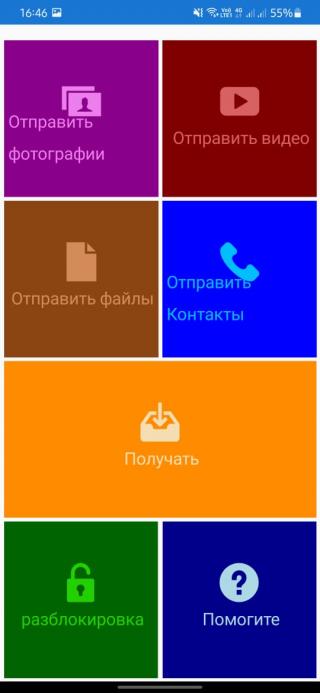
- Зайдите в приложение и нажмите кнопку «Передача контактов»
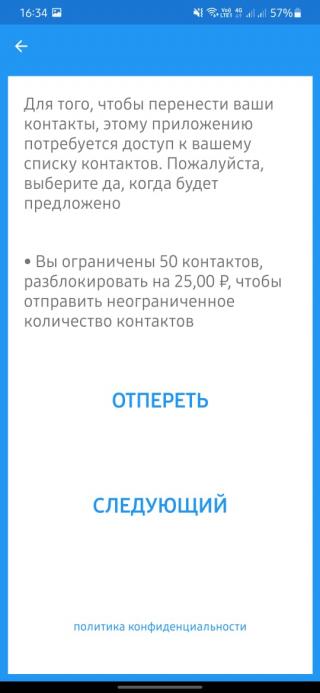
- Нажмите кнопку «Следующий»
- Предоставьте доступ к вашему списку контактов, нажав кнопку «Разрешить»
- Выберете удобный для вас способ передачи резервной копии контактов.
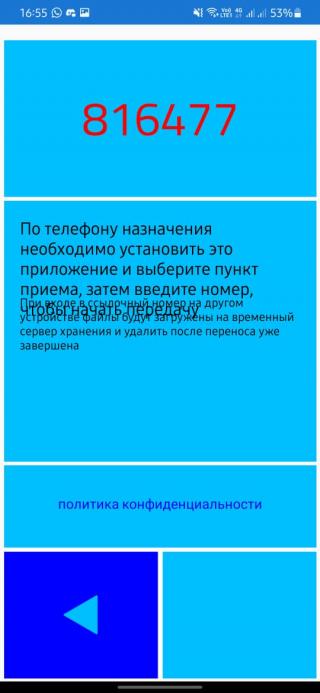
- Отправьте копию на другое устройство, на котором так же установлено данное приложение по коду на экране.
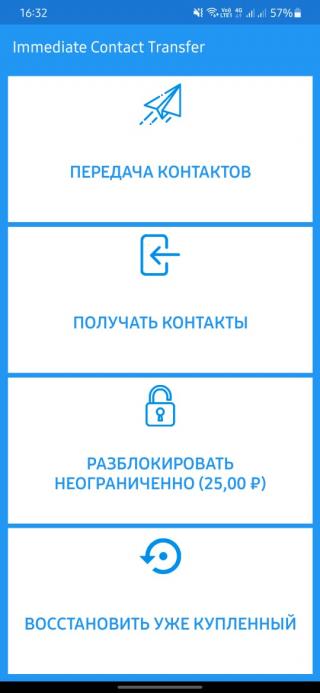
- На другом устройстве нажмите кнопку «Получать контакты».
- Введите полученный код с другого устройства.
- Если этот вариант вам не подходит, отправьте резервную копию контактов на электронную почту.
- Откройте копию на другом устройстве.
Плюсы
Минусы
- Простой и понятный интерфейс.
- Нет необходимости привязки дополнительных аккаунтов.
- Не занимает много места на смартфоне.
- Есть платные функции.
- В бесплатном формате можно отправлять и сохранять не более 50 позиций.
- Некачественная адаптация русского языка.
Контакты и передача файлов
Простой и эффективный мастер с функциями передачи контактов и других файлов с одного гаджета на другой. Для передачи данных используется сеть Wi-fi. Приложение отлично подходит для переноса файлов с вашего старого устройства на новый приобретённый телефон.
Инструкция для сохранения контактов:
- Зайдите в приложение и дайте разрешение на использование файлов с вашего телефона.
- Нажмите кнопку «отправить контакты».
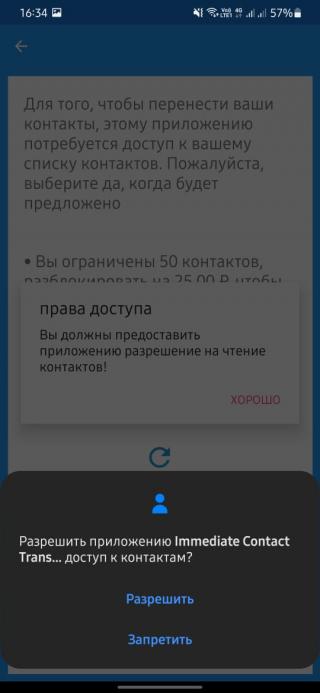
- Для того чтобы получить файлы на другом смартфоне, установите на него это приложение.
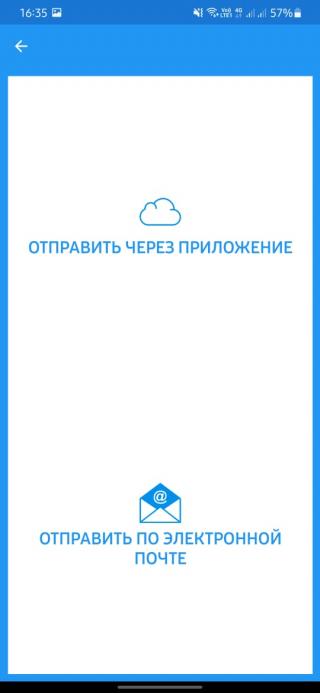
- Введите полученный код на устройстве, принимающем файлы.
Плюсы
Минусы
- Приложение может отправлять не только контакты, но и другие файлы с вашего смартфона.
- Простой и понятный интерфейс.
- Быстрая передача файлов по Wi-fi сети.
- Нет облачного хранилища.
Создание резервной копии контактов на Android
Илья – главный редактор сайта softdroid.net. Является автором нескольких сотен руководств и статей по настройке Android. Около 15 лет занимается ремонтом техники и решением технических проблем iOS и Android. Имел дело практически со всеми более-менее популярными марками мобильных смартфонов и планшетов Samsung, HTC, Xiaomi и др. Для тестирования используется iPhone 12 и Samsung Galaxy S21 с последней версией прошивки.
Резервное копирование – это в первую очередь гарантия сохранности ваших данных. Особенно это касается контактов – имена, номера телефонов, адреса электронной почты и другая полезная информация могут быть утеряны после очередного обновления, установки ненадежного программного обеспечения или сбоя системы. Чтобы не оказаться в такой неприятной ситуации, лучше заранее заняться вопросом резервного копирования и синхронизации.
Резервное копирование в ручном режиме обычно занимает некоторое время и требует внимания со стороны владельца смартфона. Конечно, это не очень удобно, но если по какой-то причине контакты будут утрачены, вы сможете легко восстановить их из заблаговременно созданного бэкапа (резервной копии). Поэтому рекомендуется регулярно архивировать все необходимые данные, после чего сохранять их в облачном хранилище и внутренней памяти смартфона – хранение одной и той же информации в нескольких не связанных друг с другом местах увеличивает шанс ее успешного восстановления.
Вот наиболее популярные варианты создания резервных копий:
- Синхронизация с google-аккаунтом
- Резервная копия файла в VCF-формате
- Хранение контактов на SIM-карте
- Приложение Super Backup & Restore
Экспорт в аккаунт Google
Этот способ самый простой, поскольку все смартфоны на базе Android напрямую связаны с сервисами Google. Вы можете настроить автоматическую синхронизацию всех добавленных в адресную книгу контактов с вашим Google-аккаунтом с помощью стандартных возможностей:
- Перейдите в «Настройки».
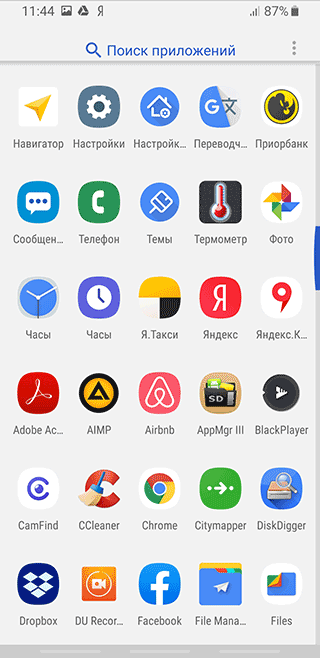
- Найдите там раздел «Учетные записи» (“Учетные записи и архивация”) или «Аккаунты» (название зависит от версии Android).
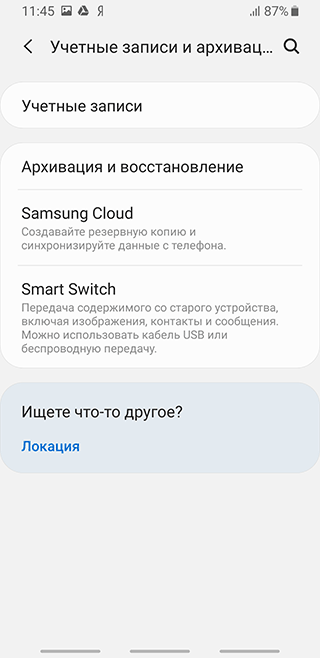
- Теперь выберите свой Google-аккаунт – раздел “Синхронизация учетной записи”.
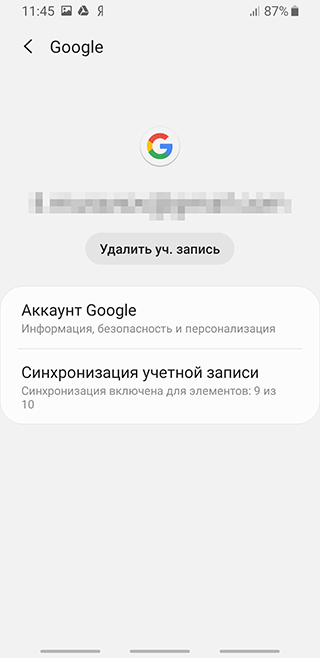
- Откроются настройки автоматической синхронизации. Не обязательно отмечать все пункты, достаточно выбрать строчки «Контакты» или «Люди»
- Статус синхронизации (дата последнего копирования контактов в аккаунт Google) будет отображаться в строке “Контакты”.
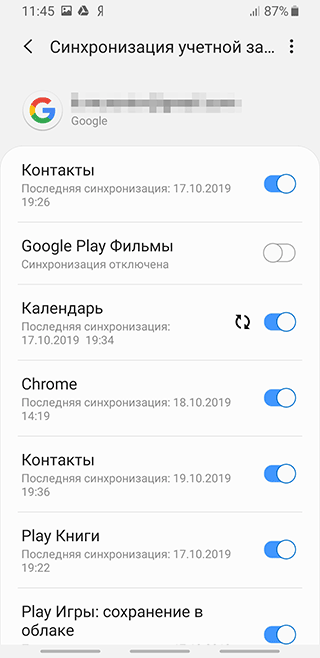
Важный момент: этот способ бекапа здорово экономит время, но он требует постоянного подключения к интернету и привязанного к смартфону Google-аккаунта, к которому у вас есть доступ.
Копирование контактов в VCF-файл
Если вы не доверяете автосинхронизации и хотите создавать бэкапы вручную, воспользуйтесь стандартным экспортом данных в VCF-файл.
Как сделать резервную копию контактов:
- Запустите приложение «Контакты» (по умолчанию доступно в Андроид).
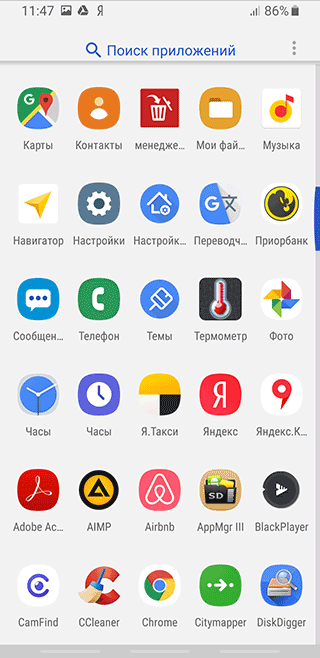
- Откройте меню (три вертикальные точки или горизонтальные полоски), найдите строку “Управление контактами”.
- Откроется список возможных вариантов дальнейших действий – вас интересует пункт “Импорт / Экспорт контактов”.
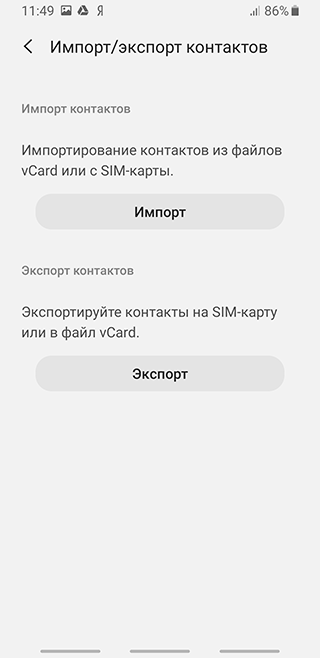
- Укажите путь экспорта: память устройства (ненадежно), SIM-карта или карта памяти (рекомендуется).
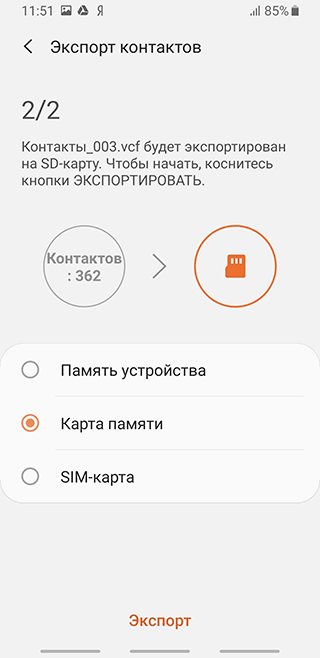
- Чтобы экспортировать контакты в VCF-файл, нажмите на кнопку “Экспорт”. Дождитесь окончания операции.
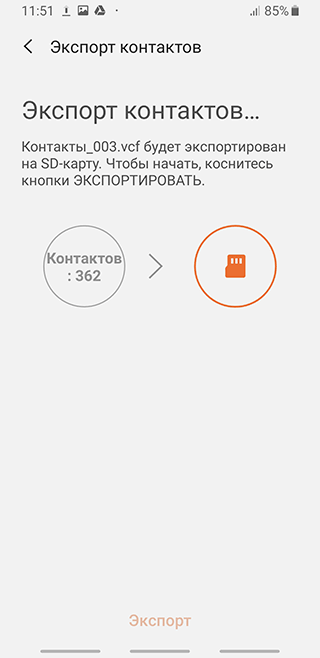
- Готово, резервная копия контактов сохранена в памяти устройства.
Теперь вы можете перенести его в любое удобное место – USB-носитель, облачное хранилище, домашний компьютер и т.д. Также можно отправить его письмом на свою же почту – по сути, это аналог облачного хранилища, но для доступа к файлу не потребуется заходить, например, в Google Drive.
Восстановление контактов из резервной копии
- Перейдите в основные настройки смартфона;
- Найдите там раздел «Google»;
- В пункте меню «Сервисы» нажмите на «Восстановление контактов»;
- Выберите аккаунт, в котором требуется восстановить данные;
- Система дополнительно предложит синхронизировать контакты с SIM-карты – можете отключить эту опцию, если восстановление требуется только из заранее сохраненного файла;
- Когда определитесь с источником данных, жмите «Восстановить» и ожидайте окончания операции.
Стандартная процедура восстановления затрагивает только те контакты, которых нет в выбранной учетной записи. Если контакт уже существует, то система пропустит его.
Автоматическое резервное копирование контактов
В случае, когда создание бэкапов вручную по какой-либо причине вам не подходит, можно включить автоматическую синхронизацию:
- Перейдите в «Настройки».
- Выберите пункт «Система» и «Резервное копирование».
- Найдите строчку «Загружать на Google Диск» и активируйте эту функцию.
Важная информация: если вам понадобилось восстановить контакты не из стандартного приложения от Google, а из любого стороннего (например, мессенджера WhatsApp или любого почтовой программы), то встроенные способы восстановления не сработают – необходимо переустановить выбранное приложение.
Сохранение контактов на SIM-карту
Резервное копирование в файл или аккаунт Google подходит не каждому – например, вы не пользуетесь привязанной к смартфону учетной записью. В таком случае можно просто скопировать все существующие контакты на SIM-карту – этот способ хорошо подойдет тем, кто планирует менять телефон, но использовать тот же номер.
- Откройте приложение «Контакты»
- Перейдите в меню и найдите там пункт «Импорт / экспорт» или «Экспортировать»
- Найдите строку «Копирование контактов», «Экспортировать из SIM» или что-то в этом роде (формулировка зависит от версии Android)
- Теперь отметьте контакты, которые нужно скопировать на выбранную SIM-карту и подтвердите операцию
Резервное копирование с помощью приложения Super Backup & Restore
Поскольку стандартные способы создания бэкапов предполагают ваше активное участие в процессе, в ходе создания резервной копии могут быть допущены ошибки. Чтобы избежать их, можете воспользоваться приложением Super Backup & Restore.
- Установите приложение на смартфон – оно распространяется бесплатно и доступно в магазине приложений Google Play
- Запустите его и перейдите в раздел «Контакты»;
- Дальнейший выбор зависит от ваших потребностей – например, можно сохранить резервную копию контактов на внутреннюю память телефона или отправить файл с бэкапом в облачное хранилище;
- Приложение позволяет настроить создание резервных копий по расписанию – этот пункт настроек появится непосредственно перед выгрузкой контактов.
В Super Backup & Restore также есть возможность удаления файла с контактными данными после его загрузки в облако, автоматическая отправка бэкапа на вашу Google-почту, загрузка объемных файлов только при активном Wi-Fi-подключении и возможность восстановления утерянной информации из сохраненных ранее копий.