Добавление и загрузка музыки в iTunes на ПК

При наличии подписки на Apple Music Вы можете добавлять песни, альбомы, плейлисты и видеоклипы из Apple Music в свою медиатеку iCloud, которая доступна Вам в любой момент на ПК с Windows, iPhone, iPad и iPod touch, где Вы выполнили вход в Apple Music.
Объект, добавленный в Медиатеку iCloud, можно загружать на компьютер или устройство и воспроизводить в любое время — даже без подключения к интернету.
Примечание. Служба Apple Music доступна не во всех странах и регионах. См. статью службы поддержки Apple Доступность служб медиаматериалов Apple.
Добавление музыки в медиатеку
- В приложении iTunes на ПК выберите «Музыка» в раскрывающемся меню в левом верхнем углу.
- Выполните любое из указанных действий.
- Просмотр индивидуальных рекомендаций. Нажмите «Для Вас», чтобы найти недавно прослушанную музыку, Ваши персональные плейлисты, а также музыку тех жанров, которые могут Вам понравиться, и многое другое.
 Если раздел «Для вас» не отображается, войдите в Apple Music, используя свой Apple ID.
 - Просмотр новостей в Apple Music. Нажмите «Обзор», чтобы найти музыку по настроению, новые релизы, чарты и многое другое.

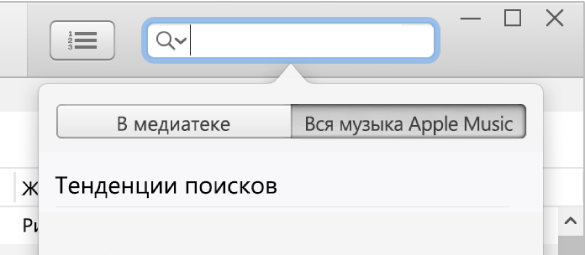
- Поиск в каталоге Apple Music. Нажмите в поле поиска в правом верхнем углу окна iTunes, введите слово или фразу, затем нажмите «Вся музыка Apple Music».
- Просмотр индивидуальных рекомендаций. Нажмите «Для Вас», чтобы найти недавно прослушанную музыку, Ваши персональные плейлисты, а также музыку тех жанров, которые могут Вам понравиться, и многое другое.
- Чтобы добавить музыку в медиатеку, выполните одно из указанных действий.
- Наведите указатель на объект, затем нажмите кнопку «Добавить»
 .
. - Наведите указатель на объект (например, песню или альбом), нажмите кнопку «Еще»
 , затем выберите «Добавить в медиатеку».
- Наведите указатель на объект, затем нажмите кнопку «Добавить»
Примечание. Когда плейлист Apple Music добавлен в Вашу медиатеку, песни в нем обновляются каждый раз, когда их обновляет владелец плейлиста, однако отдельные песни не отображаются в Вашем списке песен.
Если эти варианты не отображаются, причина может быть следующей: Вы не выполнили вход в Apple Music со своим Apple ID; у Вас нет подписки на Apple Music; либо в настройках iTunes не выбран параметр «Медиатека iCloud» (выберите меню «Правка» > «Настройки», нажмите «Основные», убедитесь, что установлен флажок «Медиатека iCloud», затем нажмите «ОК»).
Загрузка музыки на компьютер
- В приложении iTunes на ПК выберите «Музыка» в раскрывающемся меню в левом верхнем углу, затем нажмите «Медиатека».

- Чтобы загрузить музыку из медиатеки iTunes на компьютер, выполните одно из указанных действий.
- Нажмите кнопку «Загрузка iCloud»
 рядом с объектом.
 - Наведите указатель на объект (например, песню или альбом), нажмите кнопку «Еще» , затем выберите «Загрузить».
- Нажмите кнопку «Загрузка iCloud»
Чтобы просмотреть только загруженные объекты, нажмите «Загружено» в боковом меню слева.
Если срок подписки на Apple Music истек, загруженные объекты остаются на компьютере, но их нельзя воспроизвести, пока подписка не будет возобновлена.
Примечание. Музыку, загруженную из Apple Music на компьютер, нельзя записать на диск или перенести вручную на другое устройство, например iPhone, iPad или iPod. Музыку можно загрузить на устройство только из Apple Music. См. Вводная информация о синхронизации.
Как экспортировать музыку из iTunes на компьютер
iTunes предоставляет отличный способ покупать, управлять и воспроизводить музыку, фильмы и телепередачи, поэтому многие люди хотели бы наслаждаться мультимедийными файлами в iTunes. Однако некоторые пользователи iTunes не понимают, как перенести музыку из iTunes на компьютеры или iPhone. Что ж, в этой статье вы можете узнать о некоторых решениях экспорта музыки из iTunes на ваш компьютер или iPhone.
Часть 1. Экспорт музыки из iTunes на компьютер
Перед экспортом музыки из iTunes на компьютер или iPhone вы должны установить последнюю версию iTunes на свой компьютер и авторизовать свой компьютер в iTunes. Чтобы загрузить последнюю версию, вы можете перейти на официальный сайт Apple.
Решение 1: экспорт списков воспроизведения в iTunes
Шаг 1: Запустите iTunes и войдите в свою учетную запись Apple, введя Apple ID и пароль.
Шаг 2: Затем нажмите «Файл» в строке меню и перейдите к «Библиотека» и «Экспортировать список воспроизведения . », чтобы экспортировать список воспроизведения iTunes на ПК.
Шаг 3. Во всплывающем окне вы можете выбрать новое место для сохранения музыкальных файлов. После этого нажмите кнопку «ОК». По умолчанию экспортированный список воспроизведения будет сохранен как файл XML.
Шаг 4. Если вы хотите экспортировать музыку из iTunes на другой компьютер, вы можете перенести экспортированный плейлист iTunes на другой компьютер через USB-накопитель. Все, что вам нужно сделать, это вручную повторно импортировать плейлист в iTunes на новый компьютер.
Примечание: Для тех, кто хочет воспроизводить музыку из iTunes через сторонний медиаплеер, отличный от iTunes, вы должны сохранять как «файлы M3U». В дополнение к этому вы также можете экспортировать списки воспроизведения из iTunes в текстовый файл с разделителями табуляции.
Решение 2. Установите флажок «Копировать файлы в папку iTunes Media при добавлении в библиотеку».
Шаг 1: запустите iTunes и войдите в свою учетную запись Apple.
Шаг 2: Нажмите «Правка»> «Настройки»> «Дополнительно».
Шаг 3: В окне «Дополнительные настройки» установите флажок «Копировать файлы в папку iTunes Media при добавлении в библиотеку», а затем нажмите значок «ОК», чтобы сохранить изменения.
Шаг 4: После этого все ваши медиафайлы, включая песни, видео, списки воспроизведения и т. Д., Будут сохранены в новой папке iTunes. Затем вы можете скопировать музыкальные файлы на другой компьютер через USB.
Решение 3: резервное копирование и восстановление музыкальных файлов iTunes
Шаг 1. Откройте iTunes, выберите «Файл»> «Библиотека»> «Организовать библиотеку», а затем отметьте «Объединить файлы» в окне «Организовать библиотеку».
Шаг 2. По умолчанию музыкальная папка iTunes сохраняется в папке iTunes.
Для пользователей Mac: откройте файл Finder, затем выберите свое имя пользователя на левой боковой панели и найдите папку с музыкой.
Для пользователей Windows 7 или более поздней версии: перейдите в \ Users \ username \ Music \.
Для пользователей Windows XP: перейдите в \ Documents and Settings \ username \ My Documents \ My Music \.
Шаг 3. Выйдите из iTunes, а затем перетащите папку iTunes на внешнее устройство, чтобы создать резервную копию библиотеки и мультимедийных файлов.
Шаг 4. Перетащите папку iTunes с внешнего устройства на другой компьютер, а затем выберите ее, чтобы восстановить библиотеку.
Часть 2. Дополнительные советы — экспорт музыки из iTunes на iPhone
Поэтому, если вы хотите переместить музыку из iTunes на компьютер, вы можете выбрать один из перечисленных выше способов. Кроме того, вы также можете узнать, как перенести музыку из iTunes на iPhone. Просто посмотрите на приведенное ниже решение от Поддержка Apple.
Шаг 1: подключите ваш iPhone к компьютеру через USB-кабель.
Шаг 2: Запустите iTunes и войдите в свою учетную запись Apple. Вы можете найти имя своего устройства в разделе «Устройство».
Шаг 3: Нажмите на опцию «Песни» на левой боковой панели, после чего все ваши песни из iTunes отобразятся в интерфейсе.
Шаг 4: Перетащите песню прямо на имя вашего устройства в интерфейсе iTunes.
Примечание: Если вы не можете успешно экспортировать музыку из iTunes на свой iPhone, это означает, что вы не можете включить опцию «Управлять музыкой и видео вручную». Если это так, вам нужно щелкнуть значок устройства и перейти в раздел «Сводка»> «Параметры», затем установить флажок «Управлять музыкой и видео вручную».
Кроме того, вы можете перейти к имени устройства> Параметры «Музыка», затем установить флажок «Синхронизировать музыку» и нажать кнопку «Синхронизировать». После этого существующие мультимедийные данные на вашем iPhone будут заменены вновь синхронизированными данными.
Примечание:
1. Если вы раньше использовали другой компьютер для синхронизации своего iPhone, вам нужно перейти на свое устройство> Сводка> установить флажок «Управлять музыкой и видео вручную» для синхронизации.
2. Кроме того, вы можете настроить синхронизацию музыки iTunes с вашим iPhone через Wi-Fi. Просто щелкните значок устройства и выберите «Сводка»> «Синхронизировать с этим [устройством] через Wi-Fi», затем щелкните значок «Применить». Ваш iPhone синхронизируется автоматически, когда он подключен к источнику питания и iTunes открыт.
Как видите, экспортировать музыку из iTunes на компьютер или iPhone очень просто, следуя описанным выше методам. Но если вы используете телефон или планшет Android, кроме iPhone, вы можете сослаться на другую статью: Методы 5 для экспорта музыки iTunes на Android-телефон или планшет.
Add and download music in iTunes on PC

As soon as you join Apple Music, you can add songs, albums, playlists and music videos from Apple Music to your iCloud Music Library, which is accessible from your PC, iPhone, iPad and iPod touch whenever you’re signed in to Apple Music.
After you add an item to your iCloud Music Library, you can download it to your computer or device to play anytime, even when you’re offline.
Note: Apple Music isn’t available in all countries or regions. See the Apple Support article Availability of Apple Media Services.
Add music to your library
- In the iTunes app on your PC, choose Music from the pop-up menu at the top left.
- Do any of the following:
- View recommendations tailored for you: Click For You, then find music you recently played, personal playlists created for you, genres you might like and more.
 If you don’t see For You, make sure you’re signed in to Apple Music using your Apple ID.
 - See what’s new in Apple Music: Click Browse, then find music by mood, new releases, charts and more.

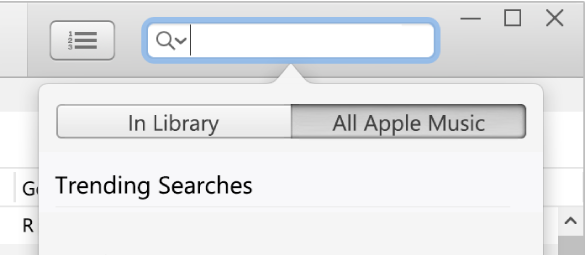
- Search the Apple Music catalogue: Click in the search field in the top-right corner of the iTunes window, enter a word or phrase, then click All Apple Music.
- View recommendations tailored for you: Click For You, then find music you recently played, personal playlists created for you, genres you might like and more.
- To add music to your library, do one of the following:
- Move the pointer over an item, then click the Add button
 .
. - Move the pointer over an item (such as a song or album), click the More button
 , then choose Add to Library.
- Move the pointer over an item, then click the Add button
Note: When you add an Apple Music playlist to the library, the songs in the playlist are updated whenever the playlist owner updates them; however, the individual songs don’t appear in your list of songs.
If you don’t see these options, either you’re not signed in to Apple Music using your Apple ID, you haven’t joined Apple Music or the iCloud Music Library option isn’t selected in iTunes preferences. Choose Edit > Preferences, click General, make sure iCloud Music Library is selected, then click OK.
Download music to your computer
- In the iTunes app on your PC, choose Music from the pop-up menu at the top left, then click Library.

- To download music in your iTunes library to your computer, do one of the following:
- Click the iCloud Download button
 next to the item.
 - Move the pointer over an item (such as a song or album), click the More button , then choose Download.
- Click the iCloud Download button
To view only your downloaded items, click Downloaded in the sidebar on the left.
If you don’t renew your Apple Music subscription, downloaded items remain on your computer, but you can’t play them until you rejoin.
Note: Music you download from Apple Music to your computer can’t be burned to a disc or transferred manually to a device, such as iPhone, iPad or iPod. Music can only be downloaded to a device directly from Apple Music. See Intro to syncing.
Как скачать музыку с iTunes на компьютер
Как меломан, вы, возможно, собрали кучу музыки в медиатеке iTunes. Иногда вы хотите переместить музыку из iTunes на компьютер для других целей, или вы загрузили их, но в конечном итоге вам трудно их воспроизводить в другом программном обеспечении.
В этом руководстве мы покажем вам, как копировать музыку iTunes на компьютер в iTunes. Вы можете найти пошаговое руководство в следующем. Кроме того, мы представим мощный загрузчик музыки iTunes, который поддерживает сохранение музыки iTunes на компьютер и позволяет воспроизводить ее на любом другом плеере для большего удовольствия. Просто подготовьтесь и выберите лучший метод!
Часть 1. Скачивайте музыку из iTunes быстро и эффективно [Все песни]
Чтобы эффективно загружать песни iTunes, в том числе премиальные, вы должны использовать отличный загрузчик музыки iTunes, который может снять защиту DRM и сохранить музыку на вашем компьютере с высоким качеством.
Почему вы используете загрузчик аудио iTunes?
Фактически, вы можете напрямую загружать песни в iTunes с учетной записью, с помощью которой вы приобрели песни. Но их можно воспроизводить только на устройствах, совместимых с Apple Music. Песни, загруженные напрямую из iTunes, имеют формат AAC, поэтому файлы можно воспроизводить только на определенных устройствах.
И если используемая вами учетная запись Apple Music является личной, даже если вы делитесь ею со своим другом, вы двое не можете одновременно слушать песни на своем телефоне или компьютере. И вы должны знать, что существует квота на авторизацию устройства. 5 — это максимум, который вы можете авторизовать.
Однако сторонний инструмент может быть гораздо более гибким. Песни, загруженные на него, могут быть в различных форматах, таких как MP3 и FLAC, которые совместимы с большинством проигрывателей. И они индивидуальны, даже если вы дублируете их, чтобы ими можно было свободно пользоваться на нескольких устройствах. Более того, отличный музыкальный конвертер iTunes может снимать защиту DRM для некоторых песен, что упрощает обмен и наслаждение.
Лучший загрузчик музыки с iTunes: TuneFab Apple Music Converter
TuneFab Apple Music Converter это профессиональный загрузчик музыки iTunes для Mac или Windows. Что делает его чрезвычайно популярным, так это то, что он поддерживает загрузку песен Apple Music и iTunes. непосредственно из iTunes.
Между тем, он может даже конвертировать все аудиофайлы iTunes в другие форматы, включая MP3, M4A, FLAC, AACи т. д. (только MP3, M4A, FLAC на Mac). Более того, он может сохранить Информация о теге ID3 или вы можете изменить его на этом инструменте. Самое приятное в использовании TuneFab Apple Music Converter заключается в том, что он позволяет вам удалить DRM из всех защищенных аудиофайлов iTunes. Давайте посмотрим, как использовать этот загрузчик музыки iTunes для сохранения музыки iTunes на компьютер.
Руководство по загрузке песен из iTunes
Шаг 1. Загрузить и установить
Нажмите кнопку выше, чтобы загрузить установочный пакет на свой компьютер, а затем следуйте инструкциям по его установке.
Шаг 2. Выберите музыку iTunes, которую вы хотите скачать.
Вся музыка в вашей медиатеке iTunes будет указана, и вы сможете просмотреть ее в деталях. Если вы не можете найти нужные песни, нажмите кнопку «R
#1. Отметьте флажки: Если вы знакомы со своими плейлистами и знаете, где находятся песни, то это лучший способ добавить Apple Music.
#2. Поиск из панели поиска: Если вы не можете вспомнить, в каком плейлисте находятся песни, вы можете ввести название песни / альбома / плейлиста / исполнителя в строку поиска в правом верхнем углу.
Шаг 3. Настройка параметров вывода
Довольно удобно настроить собственные параметры вывода. Всего есть два основных параметра, на которые нужно обратить внимание:
#1. Выходной формат
Нажмите кнопку с раскрывающимся списком, чтобы выбрать свободный от DRM формат. Здесь у нас есть MP3 в качестве примера. Если вы нажмете на нее, то музыка iTunes будет загружена в MP3.
#2. Папки вывода
Щелкните значок «…» в конце опции «Выходная папка», чтобы выбрать папку для сохранения преобразованных песен. В противном случае песни будут сохранены в папке по умолчанию.
Шаг 4. Конвертируйте iTunes Music в MP3
После всех необходимых настроек нажмите кнопку «Конвертировать», и через несколько минут песни будут загружены в MP3, который вы сможете воспроизводить в любое время и в любом месте.
Наконечник: Помимо конвертации iTunes Music, TuneFab Apple Music Converter также работает как сверхмощный конвертер Apple Music в MP3. Узнать больше: Как конвертировать Apple Music в MP3 (полное руководство 2021).
Часть 2. Советы по загрузке музыки из iTunes на компьютер [Купленные песни]
Как скачать музыку из iTunes на компьютер напрямую
Чтобы перенести музыку из iTunes на компьютер, вам необходимо сначала установить последнюю версию iTunes на свой компьютер, чтобы процесс прошел гладко. Вообще говоря, загрузка ранее купленной музыки из iTunes на компьютер может быть простой, если вы выполните шаги, показанные ниже. Давайте двигаться дальше!
Шаг 1. Запустите iTunes и войдите в систему
Убедитесь, что у вас установлена последняя версия iTunes, в противном случае просто обновите ее. Затем запустите iTunes и войдите в систему со своим Apple ID.
Шаг 2. Найти купленные песни
Перейдите в «Учетная запись»> «Приобретено» в верхней части строки меню основного интерфейса, и песни, которые вы приобрели, появятся в поле зрения.
Шаг 3. Добавить купленные песни в iTunes
В новом интерфейсе нажмите кнопку «Не в моей медиатеке», с помощью которой вы сможете увидеть купленные песни, которых нет в вашей медиатеке iTunes. Выберите альбомы или песни, которые вам нравятся, и нажмите кнопку значок в форме облака в правом верхнем углу каждого изображения, чтобы загрузить их в библиотеку.
Теперь щелкните список воспроизведения «Недавно добавленные», и вы найдете песни, которые вы только что скачали. Отметьте альбомы и песни, которые вы хотите загрузить, если есть значок загрузки, просто щелкните его, чтобы загрузить музыку.
Шаг 4. Скопируйте iTunes Music на свой компьютер.
По умолчанию все загруженные вами музыкальные треки будут сохранены в папке C: \ users \ [имя пользователя] \ Music \ iTunes. Или вы можете открыть свой iTunes и перейти к Правка> Настройки> Дополнительно для подтверждения вашего музыкального контента iTunes.
Теперь вы успешно загрузили музыку iTunes на свой компьютер для автономного воспроизведения. Однако вы можете видеть, что вся загруженная вами музыка iTunes находится в форматах .m4a или других форматах со встроенной защитой авторских прав (вызовите DRM), что не позволяет вам воспроизводить их на других устройствах, таких как Sony Walkman, SanDisk Clip Jam и других. Mp3-плееры. Чтобы сделать вашу музыку iTunes более удобной для воспроизведения, по-прежнему настоятельно рекомендуется использовать универсальный загрузчик музыки iTunes, который может легко конвертировать песни iTunes в MP3 и перемещать их на ваш компьютер.
Как повторно загрузить музыку iTunes на компьютер
Вы можете напрямую загружать купленные песни из iTunes на свое устройство. Но вы можете обнаружить, что некоторые из них не отображаются в библиотеке на вашем компьютере, поскольку вы загрузили их на свой телефон без включения функции синхронизации. Здесь я покажу вам, как бесплатно повторно скачать музыку iTunes на свой компьютер.
Шаг 1. Запустите iTunes и войдите в него
Сначала вам нужно войти в систему с помощью Apple ID, который вы используете для покупки песен. Вы можете проверить статус, нажав «Учетная запись» в меню.
Шаг 2. Перейдите на страницу покупки
Во-первых, вам нужно перейти в раздел музыки в iTunes. Тогда идите в магазин. Наконец, нажмите на опцию «Приобретено» в нижней правой части под музыкальным разделом.
Шаг 3. Повторно загрузите iTunes Music на Mac
Когда ты на Купленный странице вы можете увидеть все элементы, которые вы приобрели в iTunes. Чтобы повторно загрузить музыку, перейдите на вкладку «Нет в моей медиатеке». Затем выберите нужную музыку и повторно загрузите ее на свой компьютер.
Заключение
Подводя итог, можно сказать, что загрузка музыки из iTunes на компьютер в iTunes — это прямой способ, и никакие другие инструменты не требуются. Однако, если вы хотите экспортировать музыку из iTunes, преобразовать ее в MP3 и сделать ее воспроизводимой на ваших личных портативных устройствах, таких как Sony Walkman, SanDisk Clip Jam и других MP3-плеерах, TuneFab Apple Music Converter будет вашим универсальным решением. Будь то лаконичный и простой в использовании интерфейс или функция удаления DRM, которая позволяет конвертировать всю музыку iTunes в воспроизводимые форматы, этот комплексный инструмент определенно стоит попробовать!